Piani d'azione Dashboard Impostazioni (EX)
Cosa puoi trovare in questa pagina
Consiglio Q: questa pagina descrive le funzionalità disponibili per i progetti Engage, Pulse e Lifecycle. Per maggiori dettagli su ciascuno di essi, vedere Tipi di progetti di Esperienza dei dipendenti.

Informazioni sulle impostazioni del Dashboard dei piani d’azione
Una volta valutati i dati del dashboard e notate le aree dell’azienda che possono essere migliorate, è possibile impostare piani d’azione per specificare come migliorare queste aree.
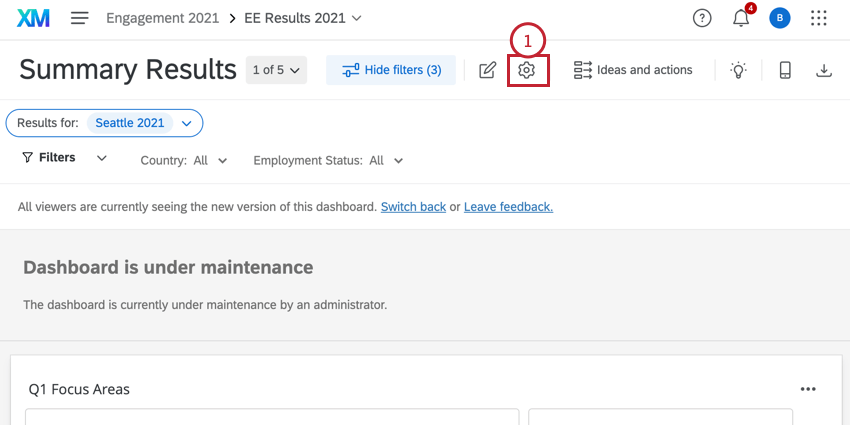
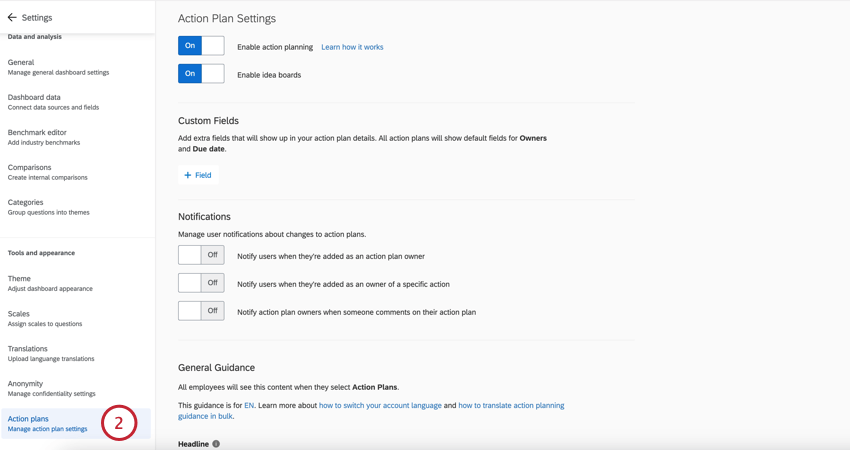
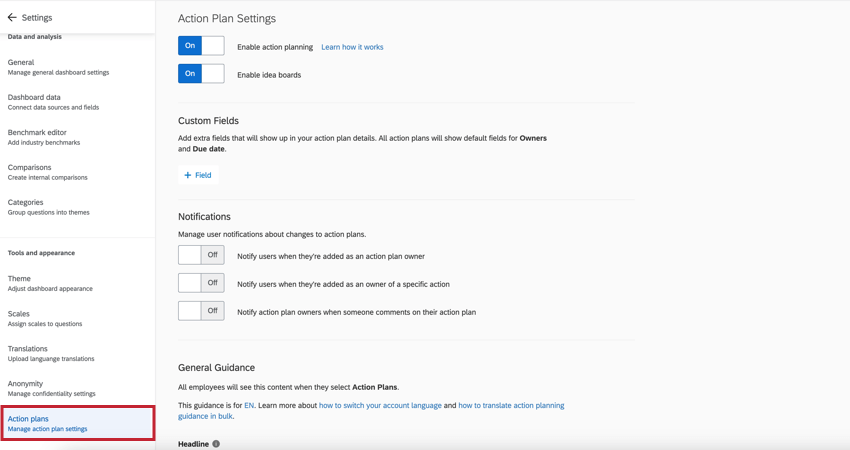
Nella sezione Piani d’azione delle Impostazioni del dashboard, è possibile personalizzare gli elementi del set di dati per i quali è possibile creare piani d’azione. È inoltre possibile aggiungere informazioni e campi aggiuntivi che vengono visualizzati quando i visualizzatori del dashboard creano piani d’azione.
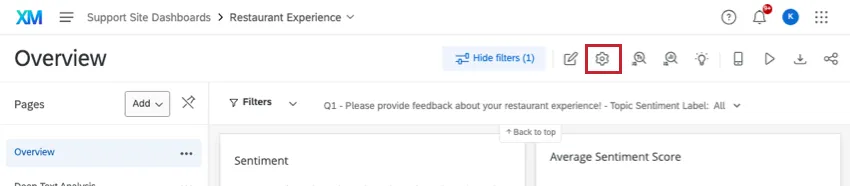
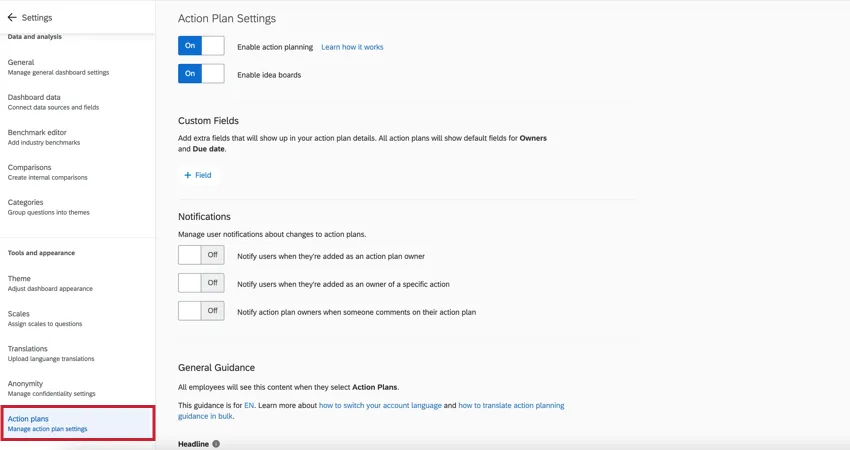
Consiglio Q: le modifiche apportate a questa pagina vengono salvate automaticamente.
Impostazioni del piano d’azione

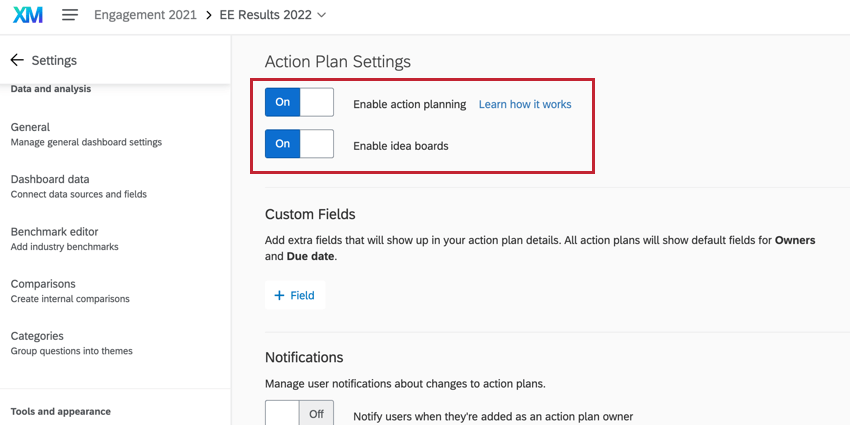
- Abilita il piano d’azione: Attiva la funzionalità di pianificazione delle azioni per il dashboard.
- Abilita le lavagne delle idee: Abilita le schede delle idee di azione. Non è necessario che il piano d’azione sia abilitato sulla dashboard per utilizzare i pannelli delle idee d’azione, anche se è consigliabile.
Filtri disponibili
Consiglio Q: solo chi ha accesso alla modifica di un dashboard può decidere quali domande o categorie del sondaggio possono essere utilizzate per il piano d’azione.
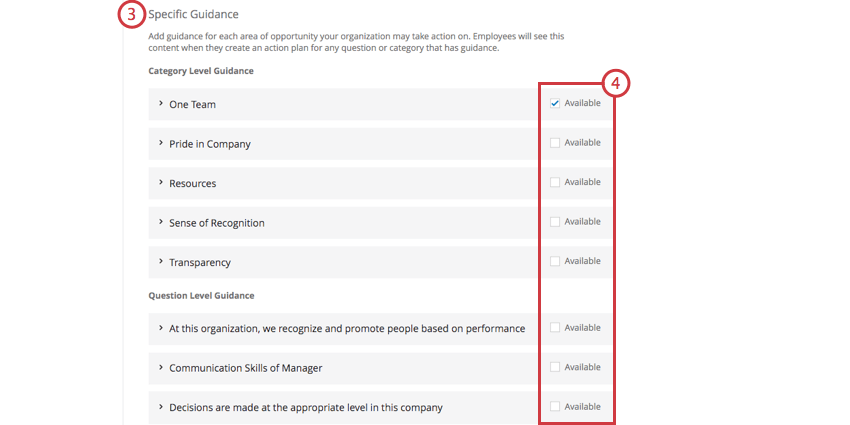
Uno dei principali punti di forza del piano d’azione è la possibilità di basarsi su voci e categorie specifiche del sondaggio. Non appena si identificano nel dashboard i punti di dati che potrebbero essere migliorati, è possibile creare piani d’azione per risolvere queste lacune.
Rendere gli articoli non disponibili
Se Disponibile è deselezionato, significa che i manager non possono generare raccomandazioni o aggiungere un piano d’azione per quella categoria o domanda. Questo metodo può essere utilizzato quando l’oggetto del sondaggio non è un aspetto su cui il manager può intervenire o è al di fuori del suo controllo.
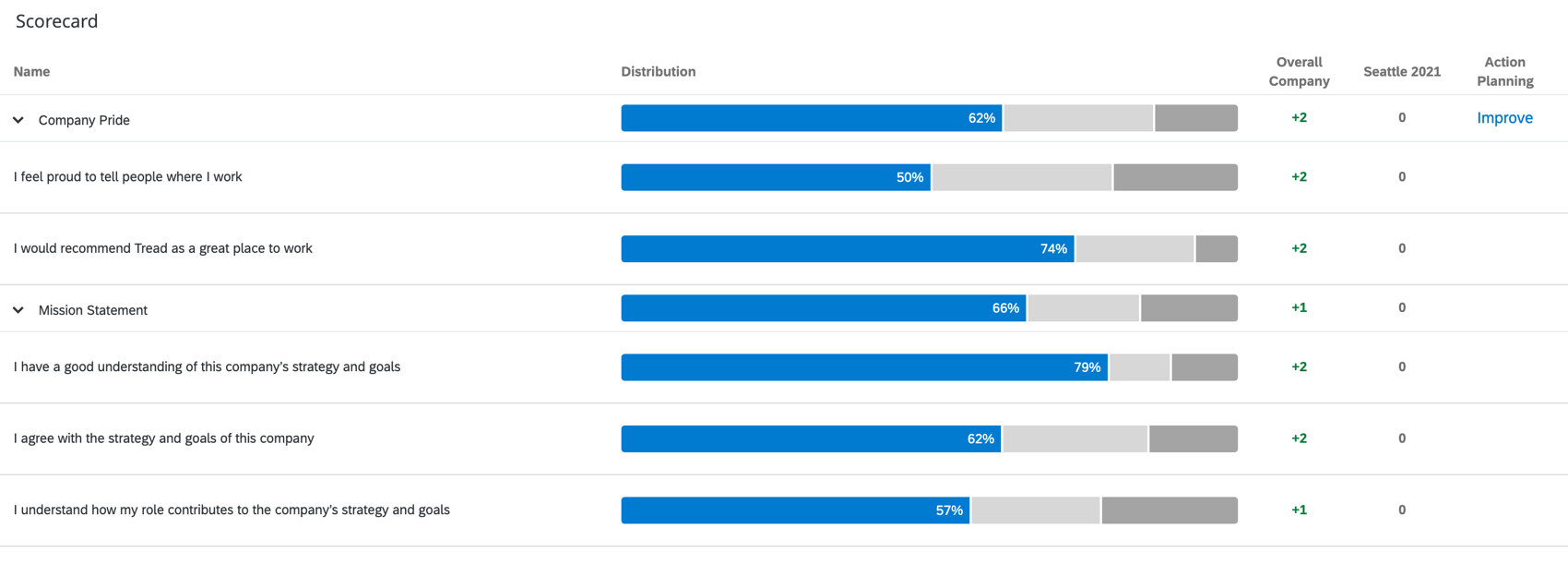
Quando un elemento non è disponibile per il piano d’azione, il pulsante Migliora scompare dal widget.

Inoltre, quando un elemento non è disponibile per la pianificazione delle azioni, non sarà possibile selezionarlo durante la creazione di un piano d’azione.
Creazione di campi personalizzati
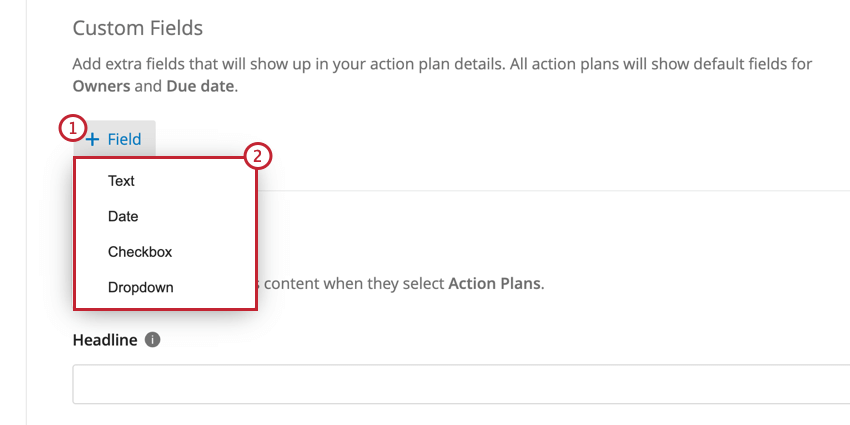
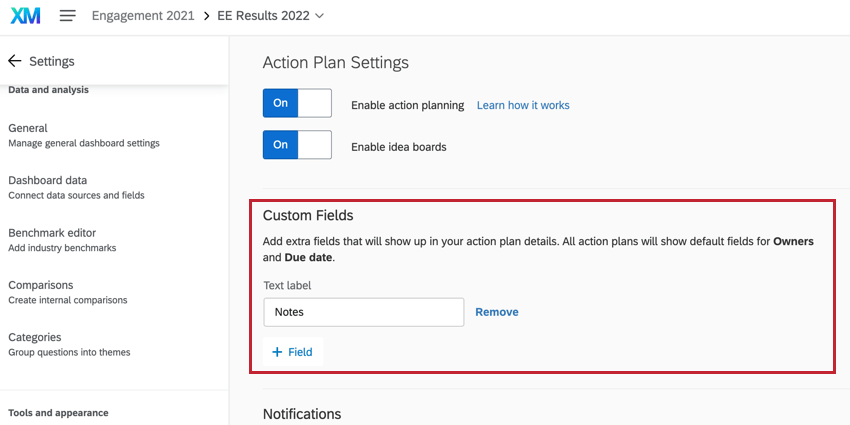
Per impostazione predefinita, tutti i piani d’azione hanno un campo per i proprietari e la data di scadenza del piano. Tuttavia, se si desidera aggiungere altri campi che gli utenti con accesso al piano d’azione devono compilare, è possibile effettuare le seguenti modifiche nella sezione piani d’azione delle impostazioni della dashboard.

-
- Testo: Un campo in cui l’utente può digitare una risposta aperta. Quando viene utilizzato nei rapporti del piano d’azione, si comporta come un campo di testo aperto.
- Data: Campo in cui l’utente può inserire una data. Quando viene utilizzato nei rapporti del piano d’azione, si comporta come un campo Data.
- Casella di controllo: Un campo che funziona come una scelta multipla, in cui l’utente seleziona una o più opzioni mediante caselle di controllo. Quando viene utilizzato nel piano d’azione, si comporta come un set di testo / set di testo a risposta multipla.
- A discesa: Un campo che funziona come una scelta multipla, in cui l’utente seleziona una o più opzioni tramite un menu a discesa. Quando viene utilizzato nel piano d’azione, si comporta come un set di testo / set di testo a risposta multipla.
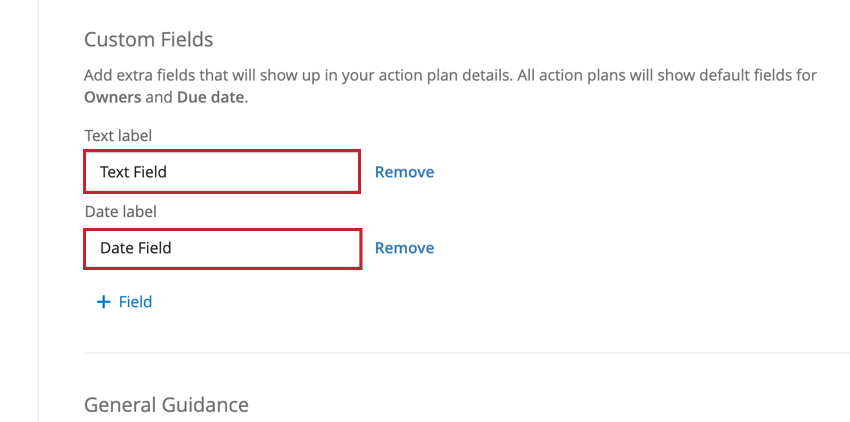
Attenzione: Per i campi Testo e Data, è necessario specificare un’etichetta per il campo. Questo sarà il nome del campo che gli utenti vedranno quando creeranno un piano d’azione. Per aggiungere un’etichetta a un campo, inserirla nella casella dell’etichetta associata al campo.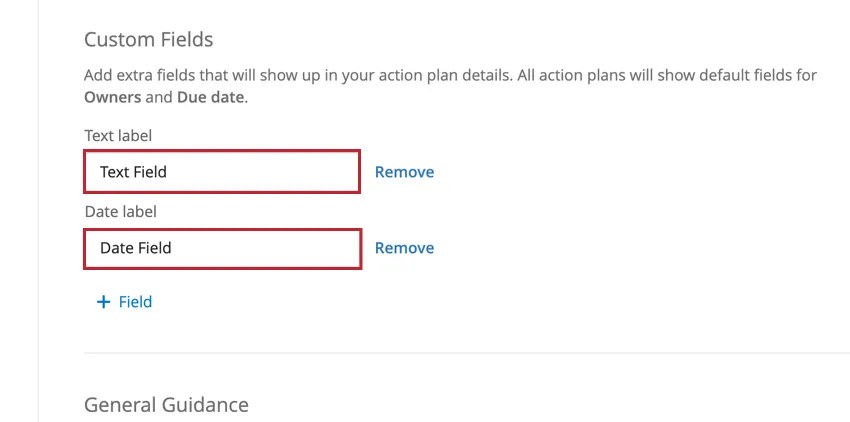

Caselle di controllo e campi a discesa
Le caselle di controllo e i campi a discesa sono impostati allo stesso modo. Dopo aver aggiunto uno di questi campi, verrà visualizzata una seconda schermata per la personalizzazione del campo. Le opzioni di personalizzazione sono le seguenti:
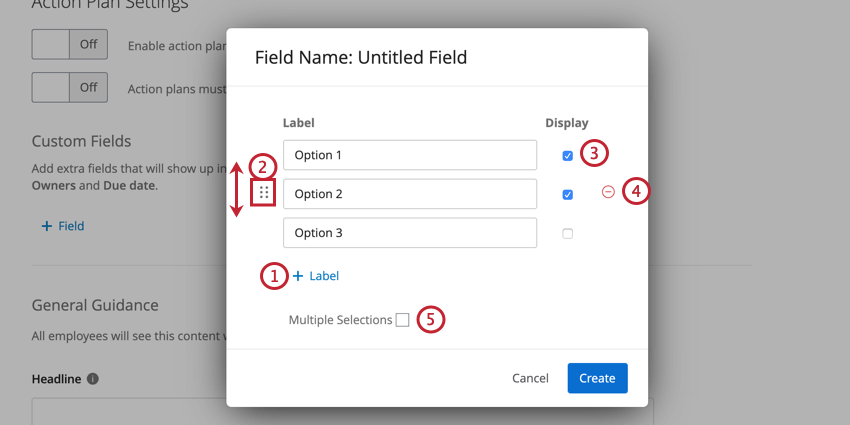
Gestione dei campi personalizzati
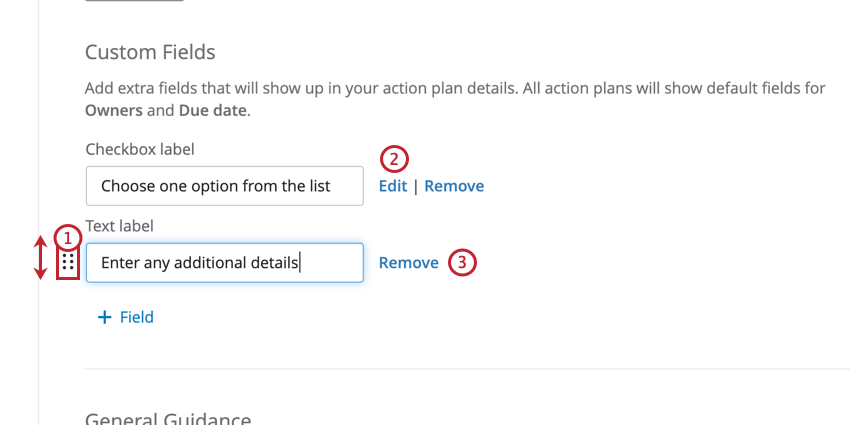
È possibile eseguire le seguenti azioni sui campi personalizzati:

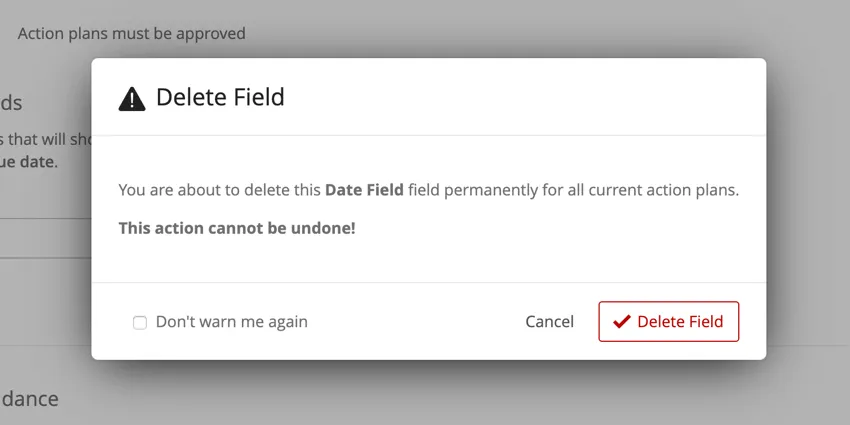
Consiglio Q: dopo aver fatto clic su Rimuovi, vi verrà chiesto di confermare la vostra decisione. Una volta cancellato un campo, anche i dati associati a quel campo vengono cancellati e sono irrecuperabili!
Notifiche
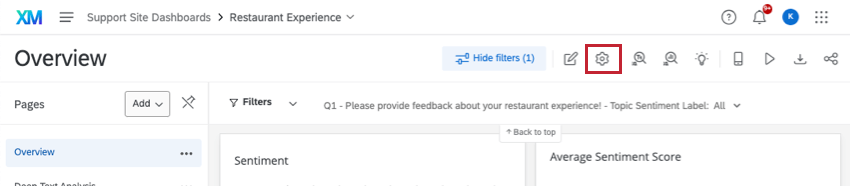
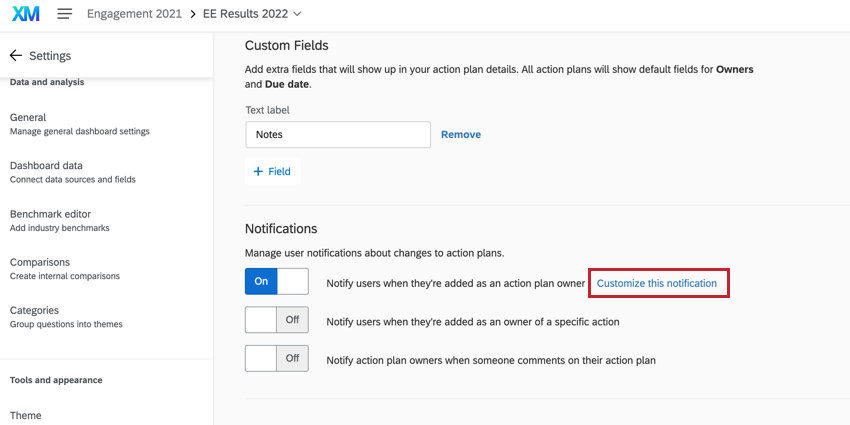
Le notifiche dei piani d’azione consentono agli utenti di essere avvisati via e-mail quando viene loro assegnata la proprietà delle azioni o quando ricevono commenti sui loro piani d’azione. Queste notifiche assumono la forma di flussi di attività e-mail nel manager globale dei flussi di lavoro. È possibile visualizzare e modificare questi flussi di lavoro facendo clic su Personalizza questa notifica.

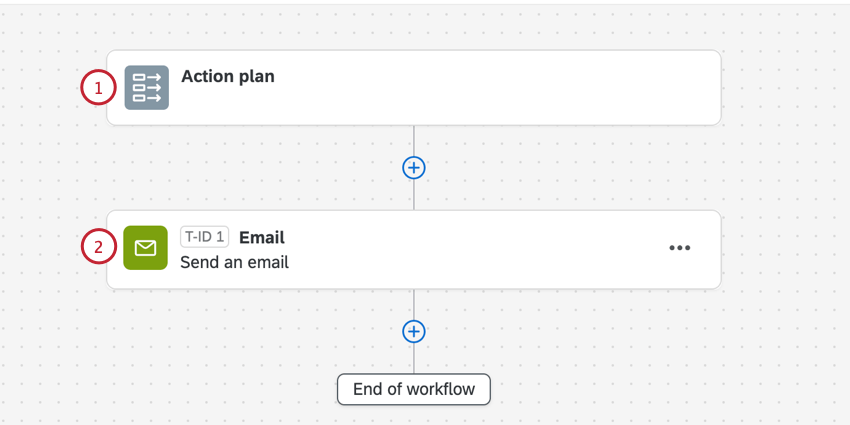
Questi flussi di lavoro contengono:

Guida generale
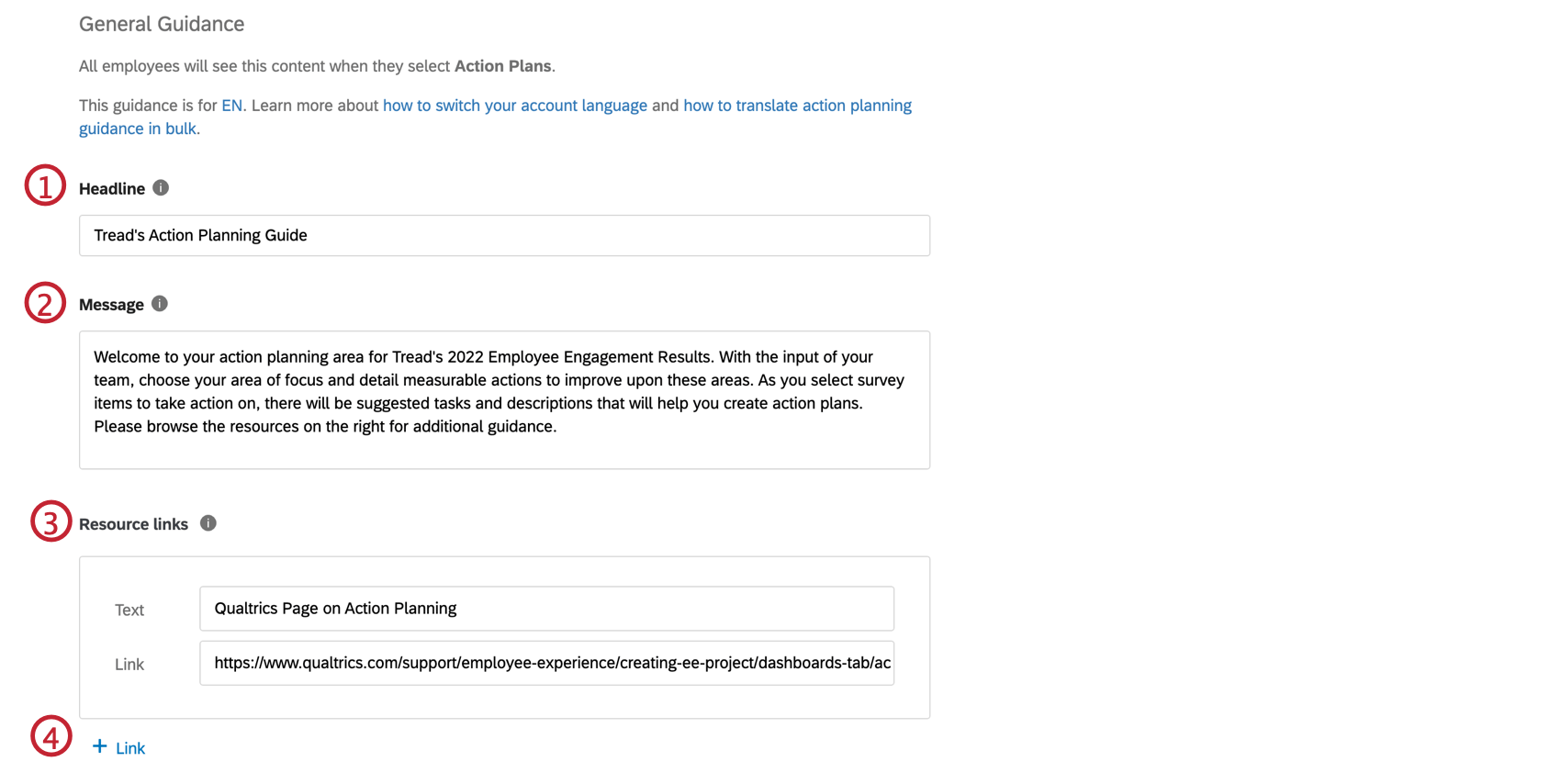
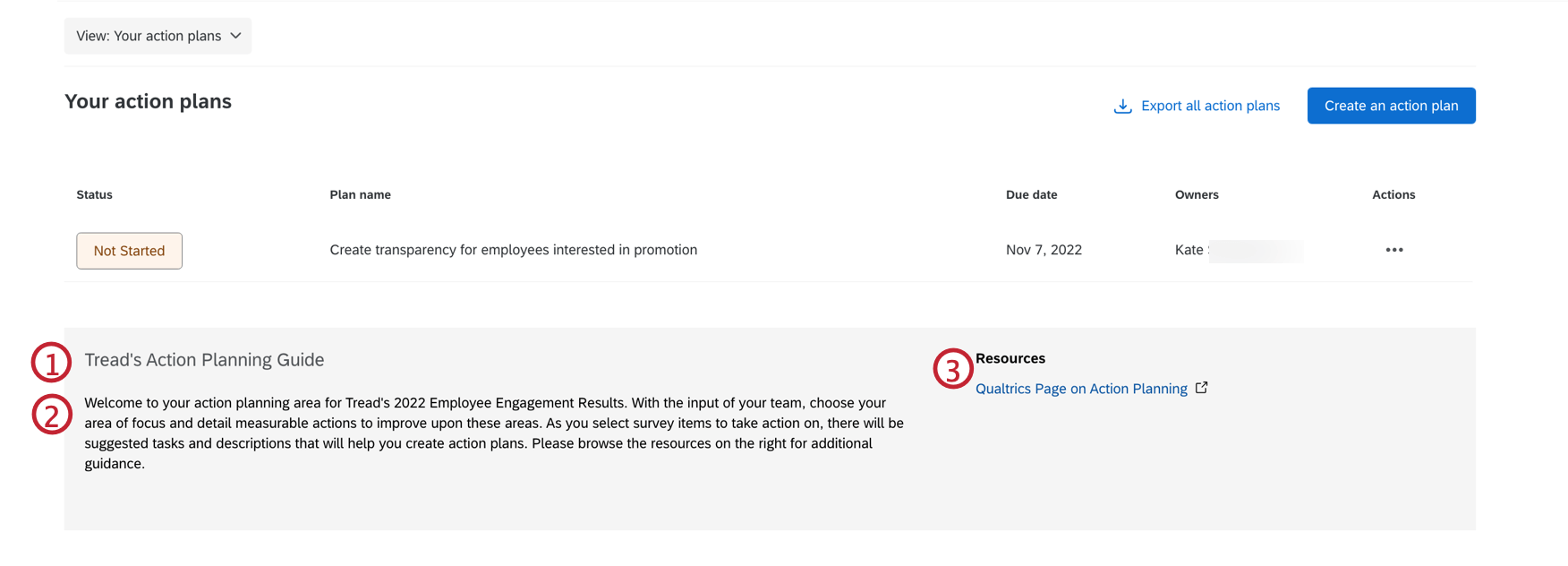
Nella sezione Guida generale è possibile fornire informazioni alla propria organizzazione sul piano d’azione in generale. L’organizzazione lo vedrà in fondo alla pagina, quando farà clic sui piani d’azione.
Consiglio Q: questo campo non rispetta le interruzioni di riga, il testo ricco o l’HTML.
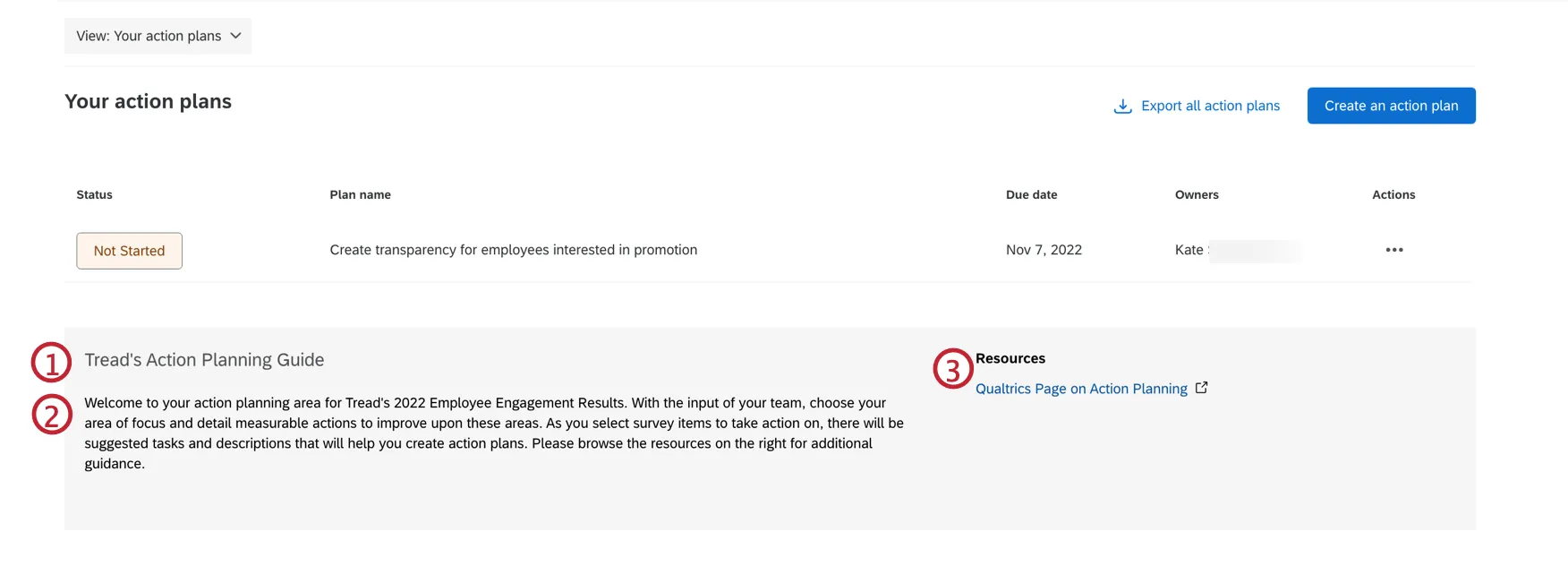
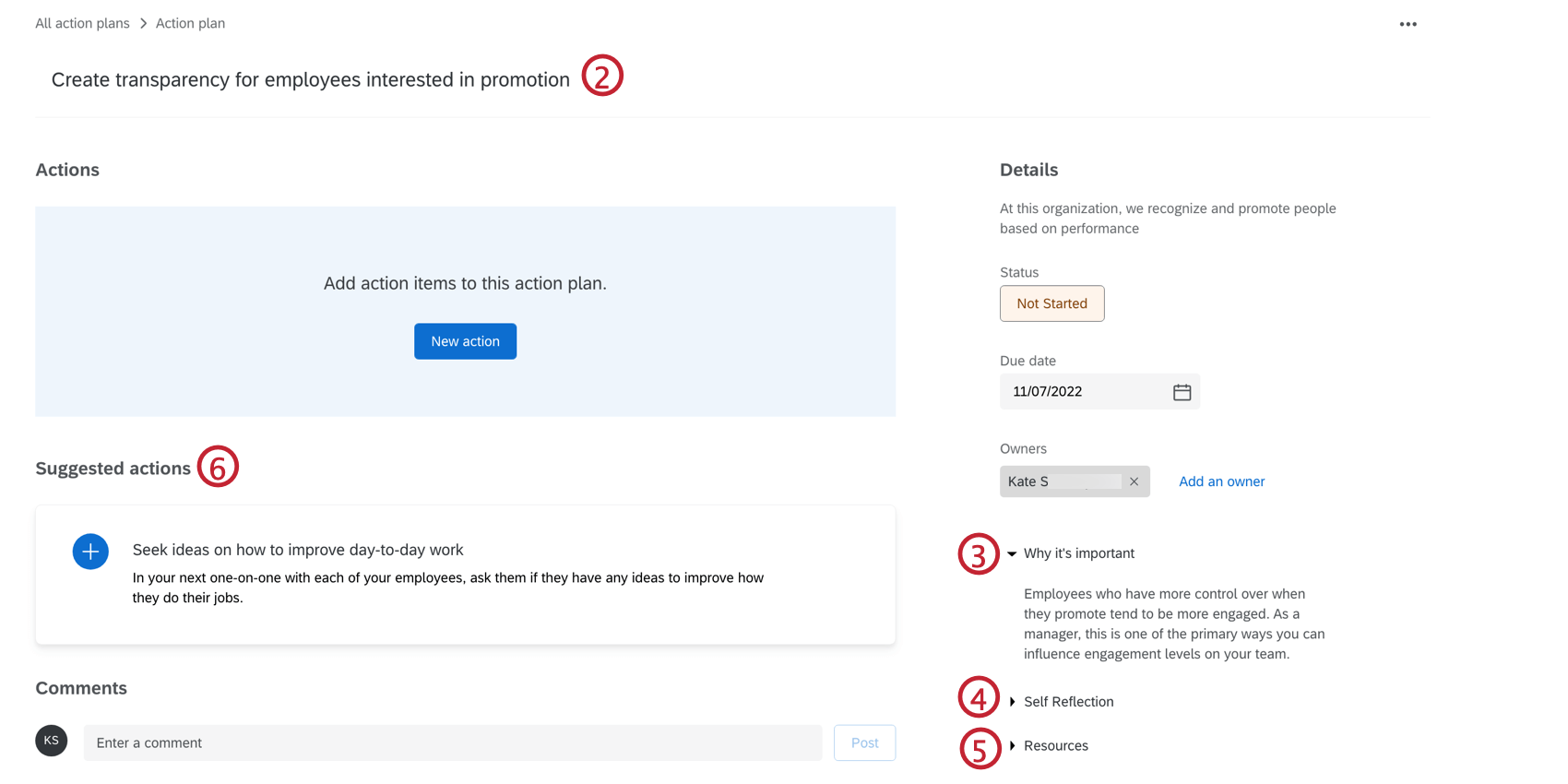
Ecco come appare agli utenti ciascuno di questi campi, numerati come i passi in cui compaiono.
Guida specifica
Nella sezione Guida specifica è possibile aggiungere una guida che il manager vedrà quando creerà il suo piano d’azione. Dopo che il manager ha assegnato il proprio piano d’azione a una categoria o a una voce del sondaggio, vedrà le azioni suggerite, i collegamenti alle risorse e le altre indicazioni fornite nel piano d’azione per aiutarlo a crearne uno. Questa sezione consente anche di gestire quali elementi dei dati del sondaggio sono disponibili per il piano d’azione.
È possibile aggiungere indicazioni specifiche sul livello di una categoria (Guida al livello della categoria) e/o sulle domande del sondaggio (Guida al livello delle domande).
Consiglio q: la guida al livello della domanda può essere aggiunta solo per le domande mappate come tipo di campo Number Set.
Consiglio Q: Ogni voce del sondaggio può appartenere a più categorie. Se si sceglie di fornire indicazioni a livello di categoria, è meglio assicurarsi che le voci del sondaggio abbiano una sola categoria; in caso contrario, si dovrà decidere quali indicazioni fornire per le voci del sondaggio.
Consiglio Q: se Disponibile è deselezionato, significa che i manager non possono aggiungere un piano d’azione a quella categoria o a quella domanda. Questo metodo può essere utilizzato quando l’oggetto del sondaggio non è un aspetto su cui il manager può intervenire o è al di fuori del suo controllo.
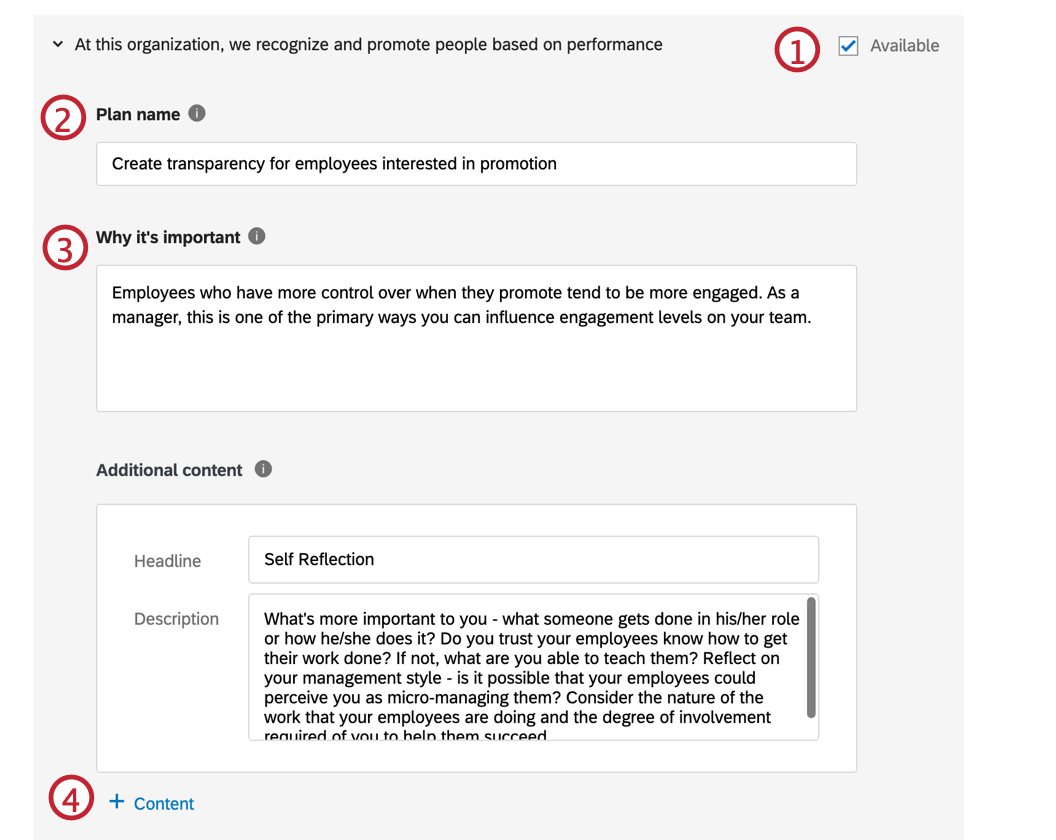

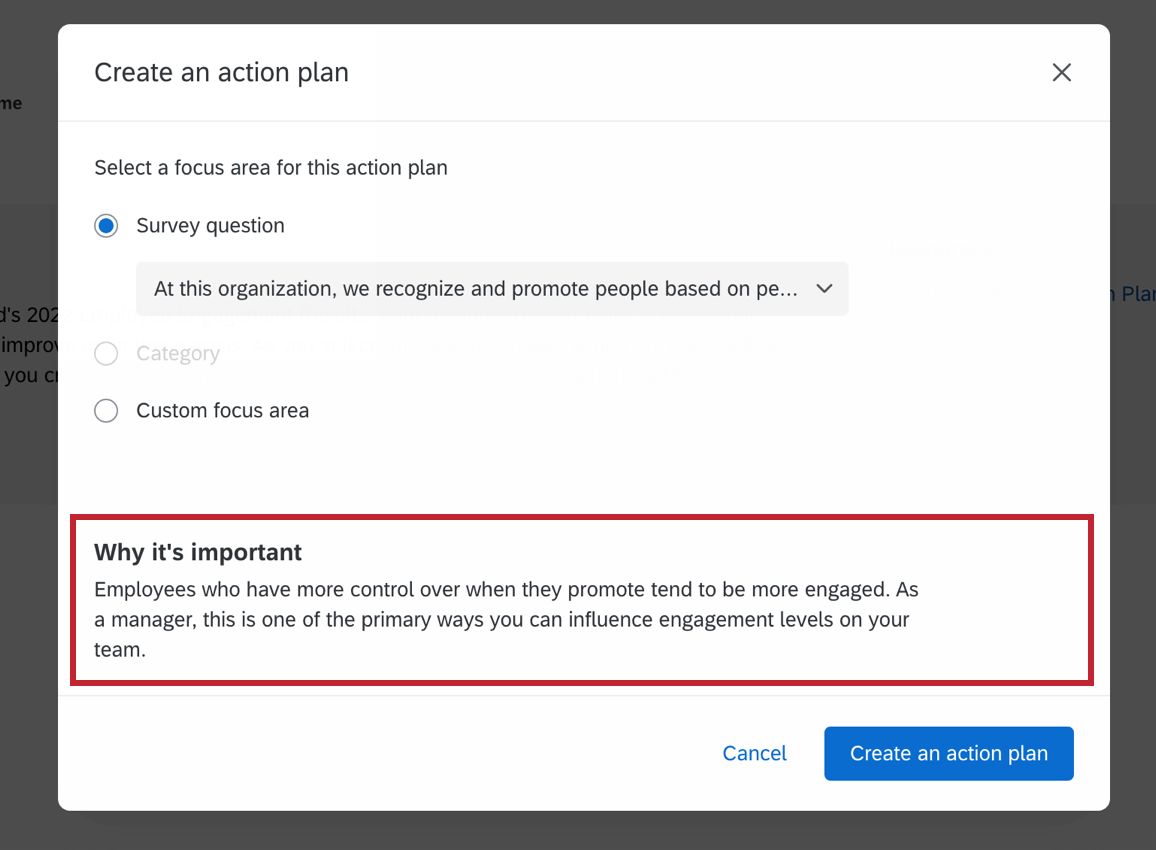
Consiglio Q: questo campo è facoltativo, ma viene visualizzato quando un manager aggiunge un piano d’azione dal widget Aree di interesse, quindi si consiglia di aggiungerne uno.
Consiglio Q: dopo aver creato un piano d’azione nell’ambito di questa categoria/domanda, questo contenuto appare sulla destra sotto l’importanza scritta nel passaggio 3.
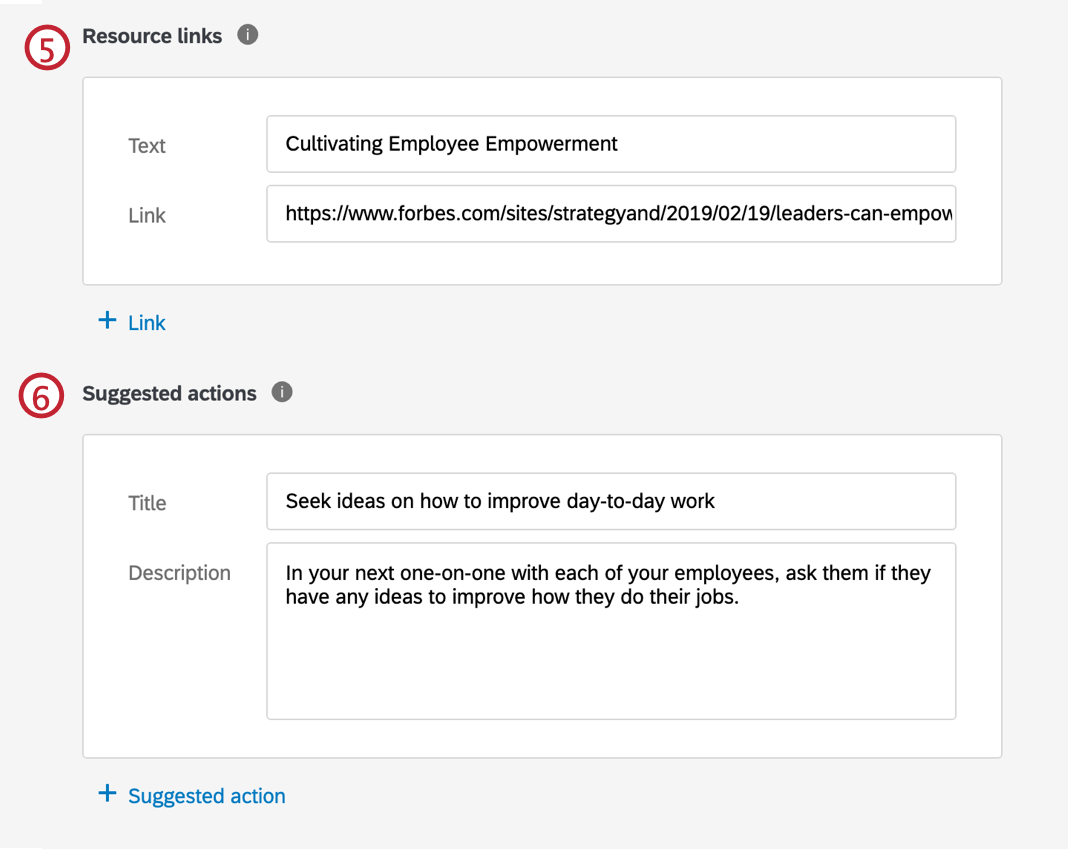
Consiglio Q: fare clic su + Link per aggiungere un altro link.
Consiglio Q: fare clic su Azione suggerita per aggiungere un’altra azione suggerita.
Consiglio Q: passare il mouse su un contenuto, un’azione suggerita o un link a una risorsa e fare clic sul segno meno ( – ) per eliminarlo.
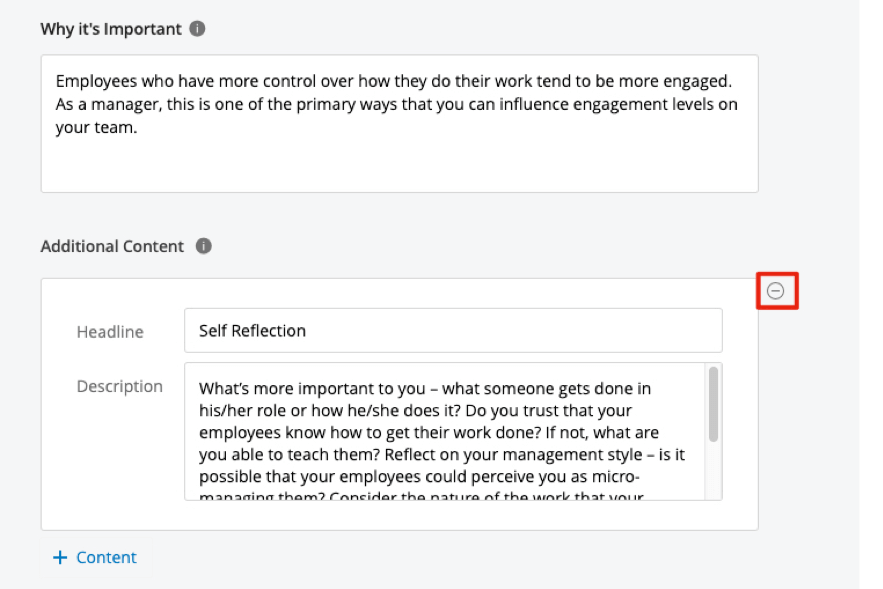

Ecco come si presenta una guida specifica quando si crea un piano d’azione.

Ecco come appaiono i campi dopo aver creato un piano d’azione, con la stessa numerazione delle fasi in cui appaiono.
È fantastico! Grazie per il tuo feedback!
Grazie per il tuo feedback!