Fase 6: Test e messa in funzione
Cosa puoi trovare in questa pagina
Informazioni sulla Prova
La Prova è fondamentale per assicurare il successo del tuo progetto. Sono due le aree principali da testare: il sondaggio e i messaggi e-mail provenienti dal sistema. Questa sezione ti accompagnerà attraverso le opzioni che hai a disposizione per verificare il tuo progetto prima di inviarlo.
Per testare il sondaggio sono disponibili due opzioni: (1) l’anteprima del sondaggio con l’opzione Anteprima sondaggio nella scheda Sondaggio e (2) l’aggiunta di un partecipante al progetto e l’esecuzione del sondaggio dalla prospettiva di un partecipante. Entrambe sono adatte a delle funzioni in diversi momenti della fase di preparazione del progetto.
Opzione 1: Anteprima sondaggio/invio di un’e-mail di prova
Anteprima sondaggio
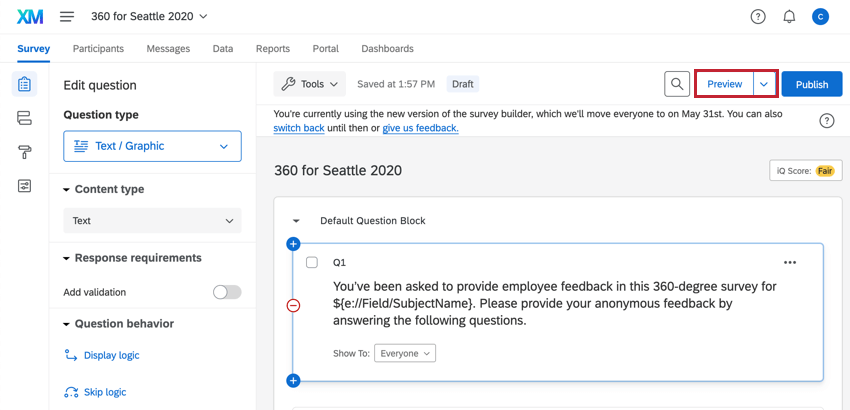
Nella scheda Sondaggio, è possibile scegliere l’opzione Anteprima sondaggio. Questa è utile per vedere il modo in cui le domande sono mostrate sulla pagina, nonché per verificare il flusso globale del sondaggio (ad esempio, se hai configurato logiche per mostrare o nascondere domande particolari). L’anteprima non è utile se la logica si basa sui metadati dei partecipanti. A questo proposito, si veda l’opzione 2 di seguito.
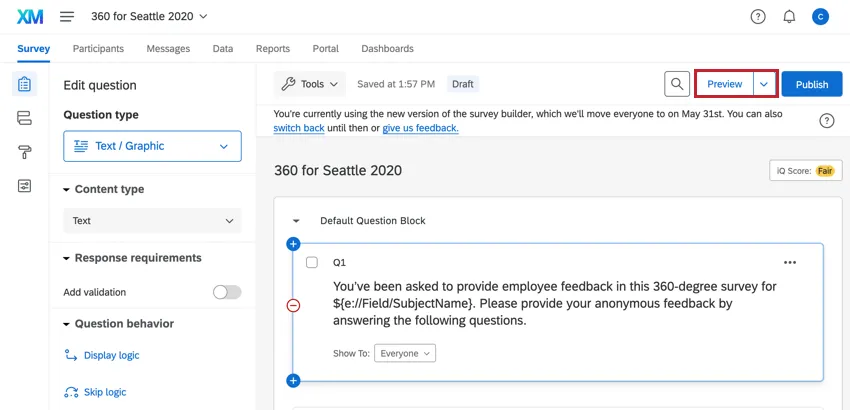
Consigliamo di usare l’Anteprima sondaggio quando modifichi il sondaggio per verificare che tutto vada bene, essendo ancora in tempo per apportare facilmente delle modifiche. Inoltre, puoi condividere il link all’Anteprima sondaggio con i tuoi colleghi in modo che possano verificare e fornirvi un feedback. Puoi usare il link all’Anteprima sondaggio tutte le volte che vuoi, tuttavia, non saranno presenti testo trasferito e informazioni metadati inserite nella risposta al sondaggio. Si veda invece la seguente opzione 2.
Consiglio Q: non inviate il link di anteprima ai vostri dipendenti per raccogliere risposte reali, poiché non verranno registrati dati per i vostri rapporti.

Invia e-mail di prova
Nella scheda Messaggi si può scegliere di Invia e-mail di prova. La prassi raccomandata è quella di inviarla a te stesso, al fine di verificarne il contenuto e l’indirizzo “mittente”. Da questa scheda puoi inviare un numero illimitato di e-mail di prova. Si noti che il testo trasferito non verrà visualizzato con questa funzione, in quanto lo scopo di Inviare un’e-mail di prova è quello di verificare l’aspetto del messaggio in modo da poter apportare modifiche rapide.
Opzione 2: aggiungersi come partecipante
Prima di inviare gli inviti via e-mail a tutti i partecipanti, ti consigliamo di aggiungerti al progetto come soggetti e di seguire l’intero processo come farebbe un intervistato normale. Ciò ti permette di verificare il testo trascinato nel messaggio e-mail, le traduzioni dei messaggi e-mail e l’esperienza del sondaggio per il partecipante. È caldamente consigliato di aggiungerti al progetto tramite gli stessi metodi che hai usato per tutti gli altri partecipanti per garantire che venga riprodotta la stessa configurazione (ad esempio, caricare il CSV con i codici di lingua rilevanti):
Consigliamo di inviare a te stesso l’E-mail di invito al soggetto, per verificarne l’aspetto. Inoltre, ti consigliamo di inviare le e-mail a te stesso e/o al tuo team di verifica, in tutte le lingue che hai aggiunto nei messaggi.
Se il tuo flusso di lavoro richiede che i soggetti intervistati nominino degli utenti, fallo nominando dei colleghi del tuo team in modo da poter verificare che ti piaccia il modo in cui viene inviato l’Invito per il Valutatore, sulla base delle tue opzioni.
Consiglio q: quando si caricano se stessi o altre persone come partecipanti al test, aggiungere una colonna di metadati chiamata Test con valore uguale a Sì, in modo da poter filtrare più facilmente i destinatari nella scheda Messaggi.
Rapporti di collaudo
Dopo aver raccolto i dati, ma prima di rendere disponibili i rapporti per tutti i partecipanti, è importante eseguire alcuni test per assicurarsi che i rapporti dei soggetti di valutazione appaiano esattamente come si desidera. Può essere utile esportare i dati grezzi e confrontare ciò che si vede con i rapporti dei soggetti di valutazione. Se necessario, è possibile calcolare rapidamente le medie in Excel. Se i numeri non corrispondono tra i dati grezzi e i rapporti, è probabile che ciò sia dovuto a uno dei due fattori, facilmente risolvibili anche dopo la raccolta dei dati.
I valori di punteggio e di ricodifica possono essere modificati in qualsiasi momento prima, durante o dopo la raccolta dei dati. Fare attenzione a non aggiungere o rimuovere intere categorie senza modificare i grafici e le tabelle corrispondenti nei rapporti.
Andare in onda con il sondaggio
Una volta soddisfatti del sondaggio e del test delle e-mail, è il momento di inviare il sondaggio. Vai nella scheda Messaggi, seleziona Invito per il soggetto e programma l’e-mail. Se necessario, programma anche l’Invito per il valutatore.
FAQs
Come posso rimanere aggiornato sulle nuove funzioni di Qualtrics?
Come posso rimanere aggiornato sulle nuove funzioni di Qualtrics?
Per accedere a queste note di rilascio, è necessario un account Community XM. Questi account sono gratuiti per tutti gli utenti con un account Qualtrics. Questa pagina di supporto contiene informazioni su come registrare un account della community XM.
Una volta effettuato l'accesso alla community XM, passa al post di introduzione agli aggiornamenti settimanali dei prodotti. Questo post contiene tutte le informazioni necessarie per iniziare a sottoscrivere gli aggiornamenti del prodotto.
È fantastico! Grazie per il tuo feedback!
Grazie per il tuo feedback!