Trovare gli ID di Qualtrics
Cosa puoi trovare in questa pagina
Informazioni sugli ID di Qualtrics
Tutte le richieste di Qualtrics API richiedono parametri specifici per la costruzione delle richieste. Molti di questi parametri saranno ID di Qualtrics. Ad esempio, se si stanno scaricando i dati grezzi del sondaggio, è necessario conoscere l’ID del sondaggio. La maggior parte di questi ID si trova nel vostro account, nella scheda ID di Qualtrics.
Consiglio Q: per consultare l’attuale documentazione sulle API, fare clic qui.

Individuazione degli ID di Qualtrics
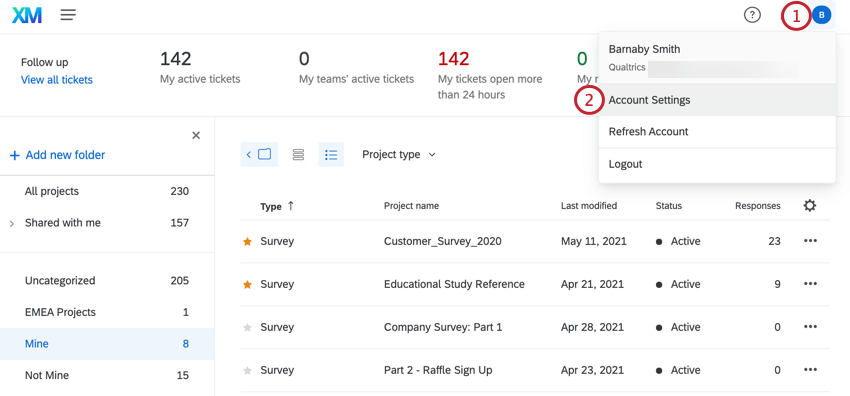
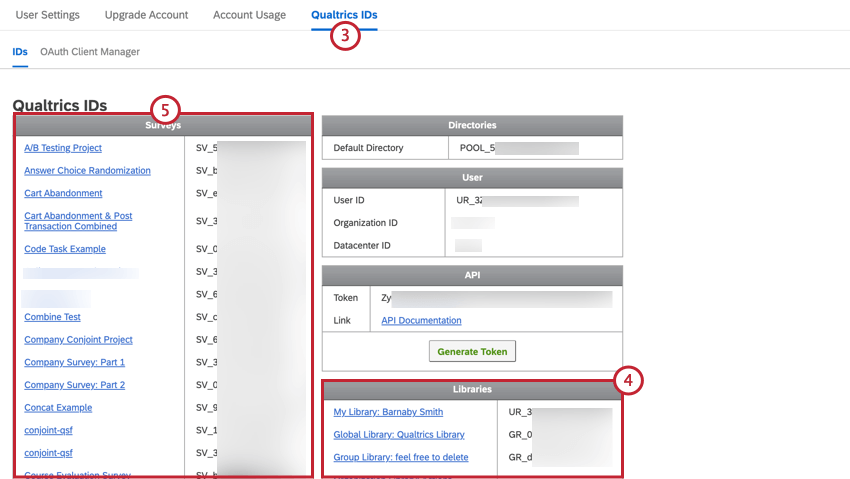
Consiglio Q: le Impostazioni account sono state ridisegnate. Per visualizzare gli ID di Qualtrics, fare clic su Passa alla versione precedente.

Individuare gli ID di Qualtrics ispezionando l’elemento
In alcuni casi, i parametri necessari per creare la richiesta API richiedono ID che non possono essere trovati nella scheda ID di Qualtrics. Alcuni esempi di questi parametri sono UserID, GroupType e DivisionID. Se si sta implementando una richiesta dell’API per l’AMMINISTRATORE DELLA DIVISIONEnelle sezioni Utenti, Gruppi o Divisioni della nostra documentazione, è probabile che si debba usare lo strumento Ispeziona elemento.
Inspect Element è uno strumento per sviluppatori che consente di vedere l’HTML, il CSS e il JavaScript attualmente presenti in una pagina web. Quando cerchiamo gli ID di Qualtrics, ci preoccupiamo solo dell’HTML di una pagina web.
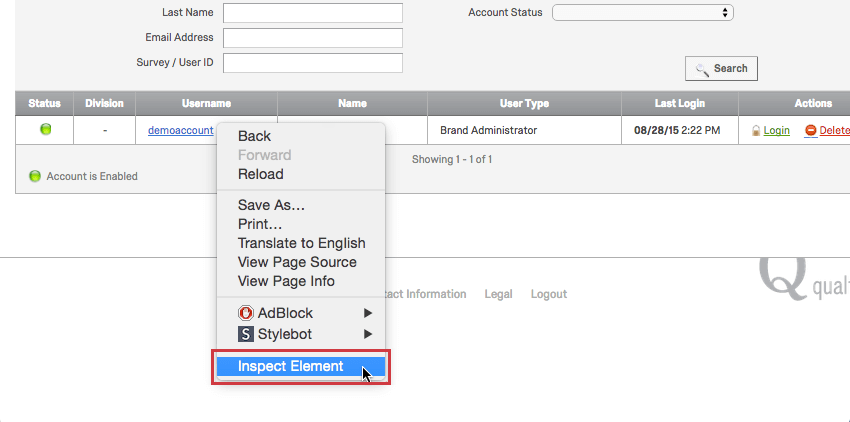
Per accedere all’Ispettore Web
Consiglio Q: è possibile ispezionare gli elementi di qualsiasi pagina all’interno di Qualtrics. Per i nostri scopi, ci troveremo all’interno della pagina di amministrazione alla ricerca di un parametro chiamato UserID.
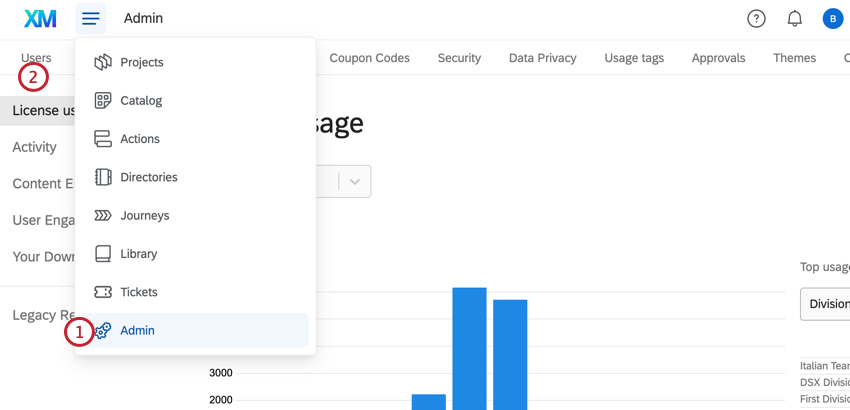
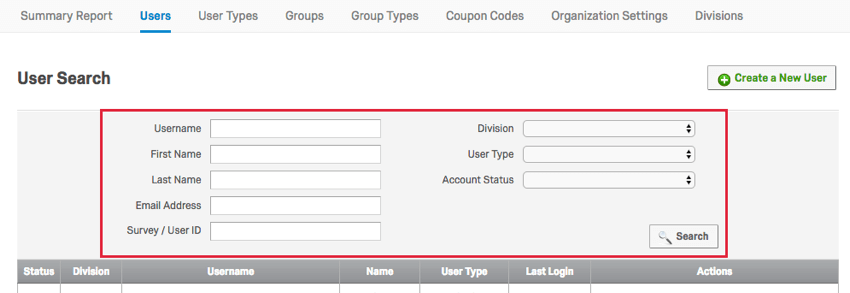
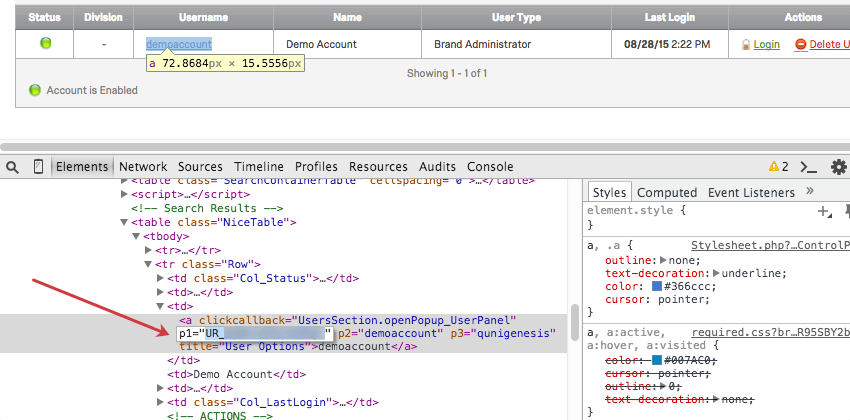
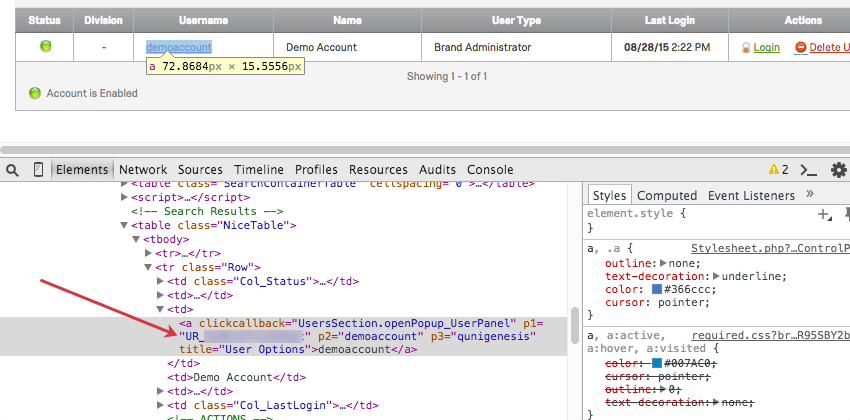
Consiglio Q: gli ID di Qualtrics sono codici alfanumerici di 15 caratteri utilizzati all’interno di Qualtrics. Ciascuno di questi ID inizia con un prefisso.
Ecco gli ID comuni che si trovano ispezionando l’elemento.
- ID Qualtrics
- Prefisso
- ID utente
- UR_
- Tipo di utente
- UT_
- GruppoID
- GR_
- Tipo di gruppo
- GT_
- DivisioneID
- DV_
- ResponseID
- R_
- MessaggiID
- MS_
- DistribuzioneID
- EMD_
- IDSondaggio
- SV_
- MailingListID (RC)
- ML_
- MailingListRecipientID (RC)
- MLRP_
- ContactID (TA / Directory XM)
- CID_
- MailingListID (TA / Directory XM)
- CG_
Individuazione dell’ID dell’organizzazione
L’ID Organizzazione (chiamato anche Brand ID) può essere individuato seguendo le seguenti istruzioni.
Individuazione degli ID del sondaggio
Questa sezione illustra i modi più semplici per individuare gli ID dei sondaggi sia per i proprietari dei sondaggi che per i Brand Administrator.
Individuazione degli ID sondaggio per i proprietari dei sondaggi
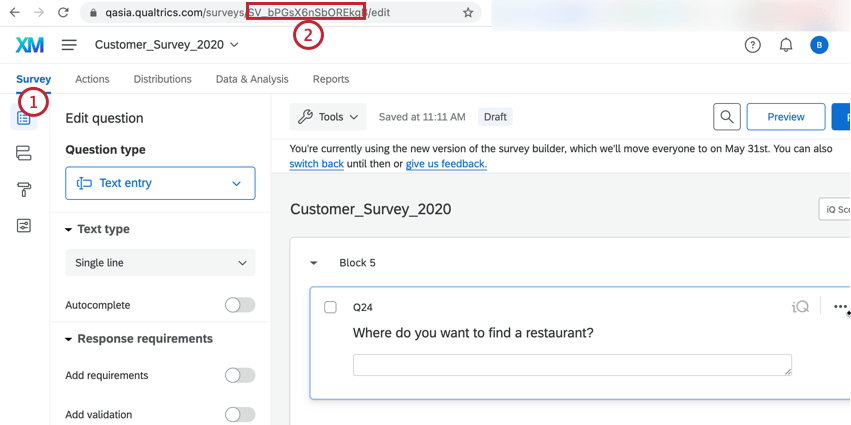
SV_.Individuazione degli ID dei sondaggi per gli amministratori del Brand
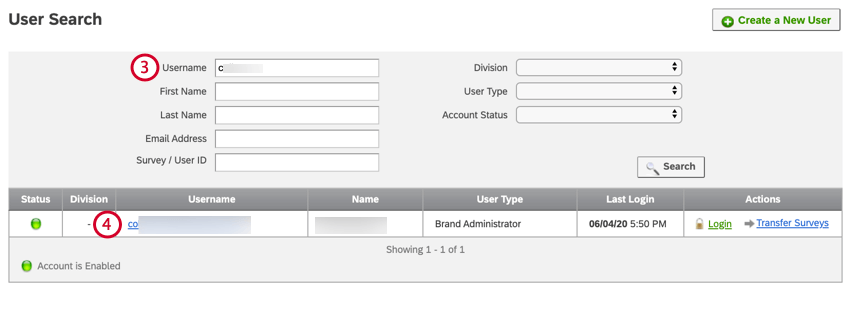
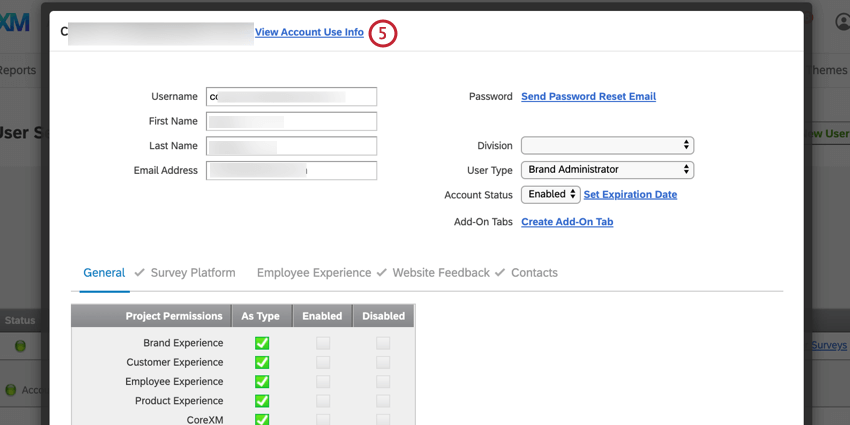
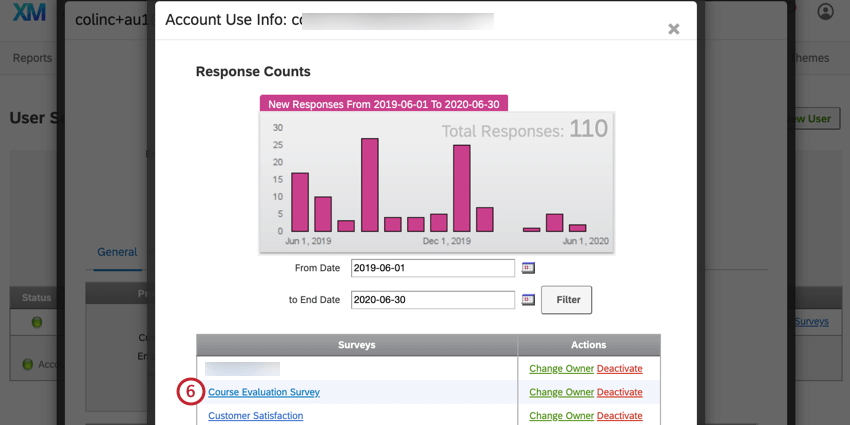
SV_.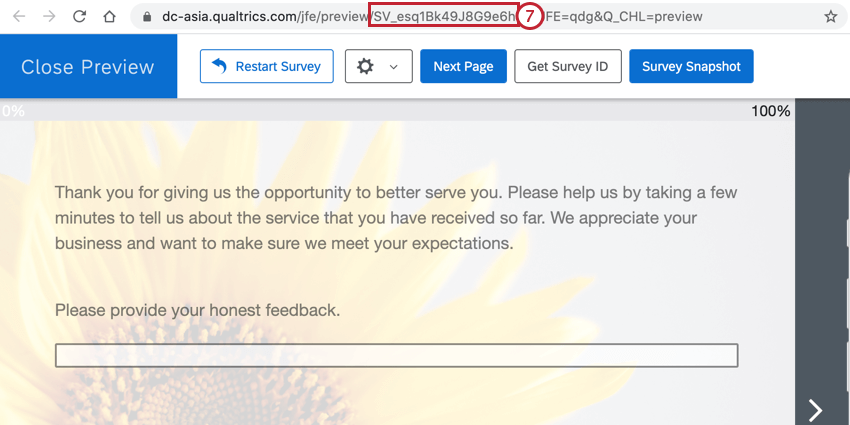
Individuazione dell’ID del data center
L’ID del datacenter si trova quando si accede a Qualtrics. Il datacenter si trova nelle Impostazioni account ed è composto da 2-3 lettere e un numero. Ad esempio, az1, au1, co1 o ca1.
Consiglio Q: le chiamate API funzioneranno comunque, ma saranno molto più lente se il datacenter è sbagliato. Per maggiori dettagli, consultare questa pagina.
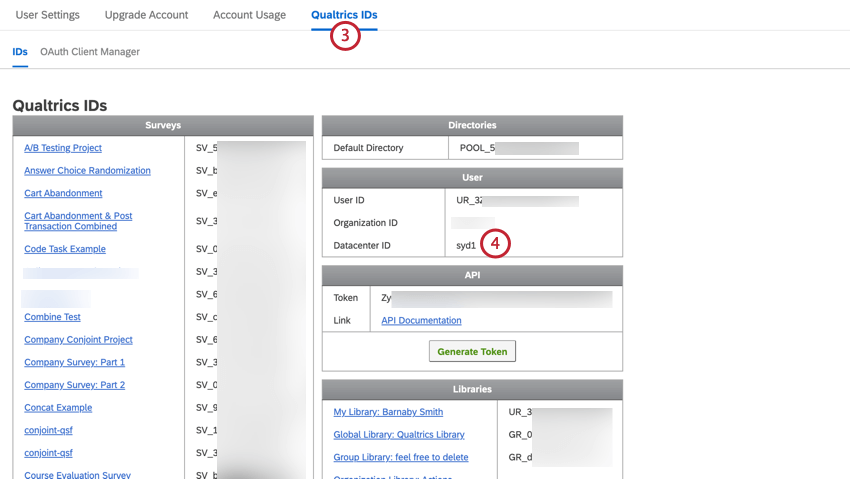
Consiglio Q: le Impostazioni account sono state ridisegnate. Per visualizzare gli ID di Qualtrics, fare clic su Passa alla versione precedente.
Individuazione del PoolID
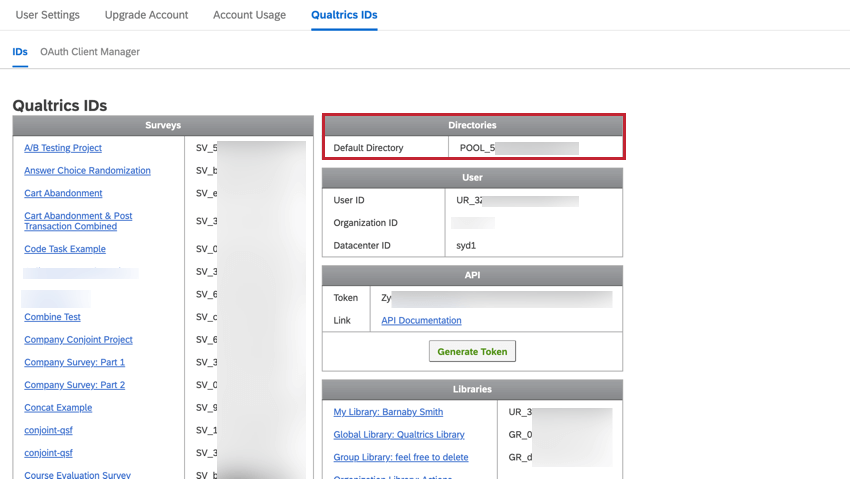
Il PoolID (noto anche come DirectoryID) viene utilizzato nelle chiamate API relative alla Directory XM. Per individuarlo, andate nella sezione ID di Qualtrics delle Impostazioni account. Per ulteriori informazioni su come trovare gli ID di QUALTRrics, consultare la sezione Individuazione degli ID di QUALTRrics.

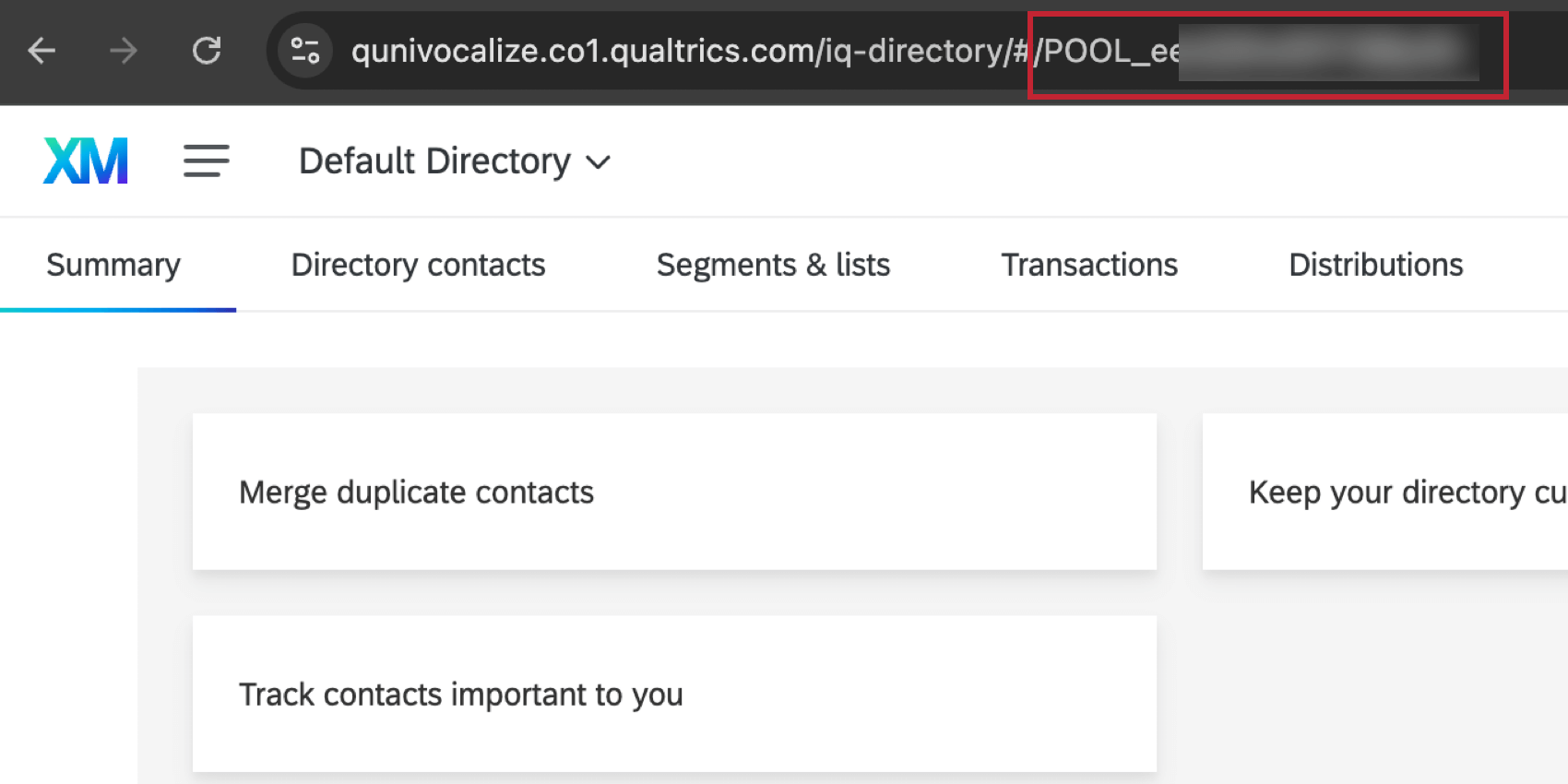
È possibile trovare il PoolID anche aprendo la Directory XM e guardando l’URL del browser. Questo ID è formattato come POOL_XXXXXXXXXXXXX.

Localizzazione dell’ID di progetto di un progetto Website and App Insights
L’ID del progetto, o “ID della zona”, si può trovare aprendo il progetto Website & App Insights e andando alla scheda Manager del progetto. L’ID del progetto si trova in fondo alla pagina.
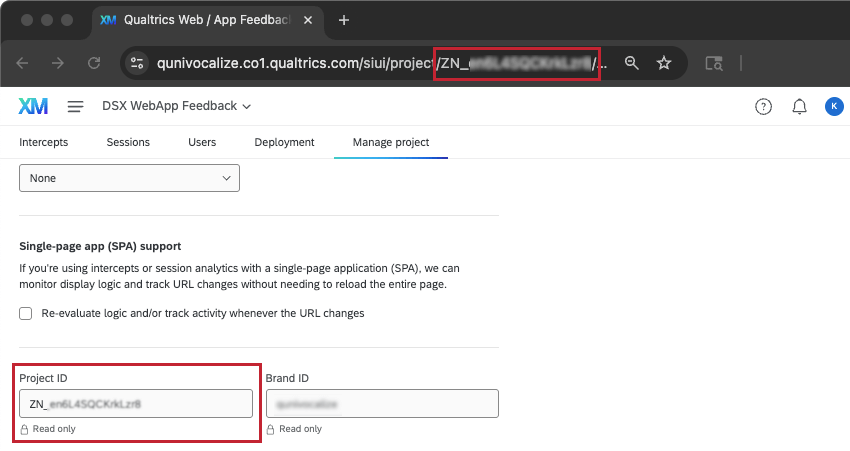

L’ID del progetto si trova anche nell’URL di quasi tutte le pagine del progetto. Questo ID è formattato come ZN_XXXXXXXXXXXXX.
FAQs
A cosa servono gli ID Qualtrics?
A cosa servono gli ID Qualtrics?
Perché le modifiche apportate nell'Editor per contenuti avanzati non vengono visualizzate nel mio account gratuito/di prova?
Perché le modifiche apportate nell'Editor per contenuti avanzati non vengono visualizzate nel mio account gratuito/di prova?
Perché HTML, CSS e JavaScript non funzionano nel mio account gratuito / di prova?
Perché HTML, CSS e JavaScript non funzionano nel mio account gratuito / di prova?
È fantastico! Grazie per il tuo feedback!
Grazie per il tuo feedback!