Invio di inviti tramite Marketo
Cosa puoi trovare in questa pagina
Informazioni sull’invio di inviti al sondaggio tramite Marketo
Una volta che il vostro account Marketo è stato integrato con Qualtrics, dovrete creare un campo personalizzato Lead in Marketo per memorizzare i collegamenti al sondaggio. Dopo aver creato il campo per il lead, è possibile generare link unici di QUALTRrics e memorizzarli nel nuovo campo per il lead. Questi collegamenti unici al sondaggio possono essere utilizzati nel vostro programma Marketo.
Consiglio Q: se si intende inviare più di un sondaggio a un contatto, si dovrà consentire al campo di interesse di essere aggiornato con il nuovo collegamento unico o creare nuovi campi di interesse per memorizzare ogni collegamento unico al sondaggio.

Impostazione di un campo di ricerca

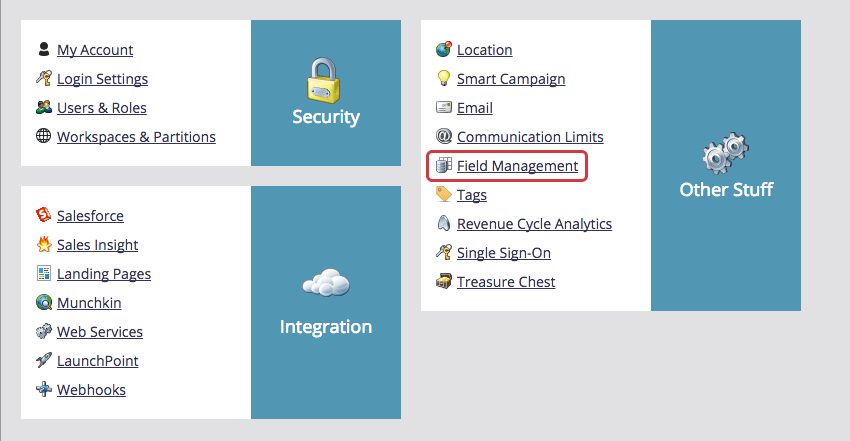
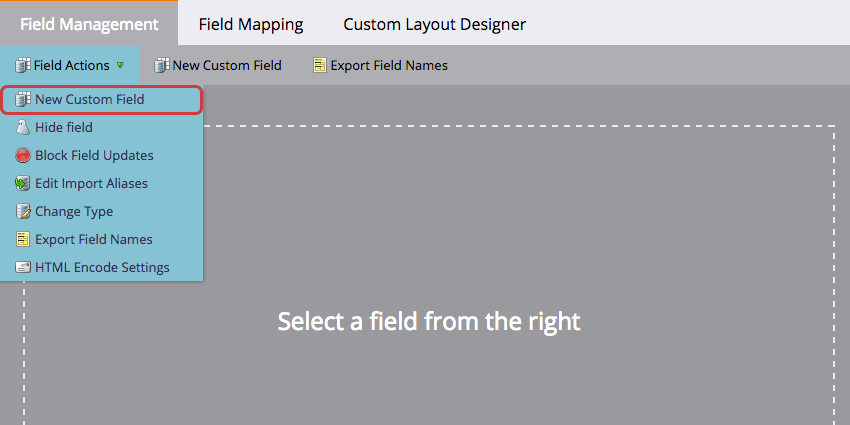
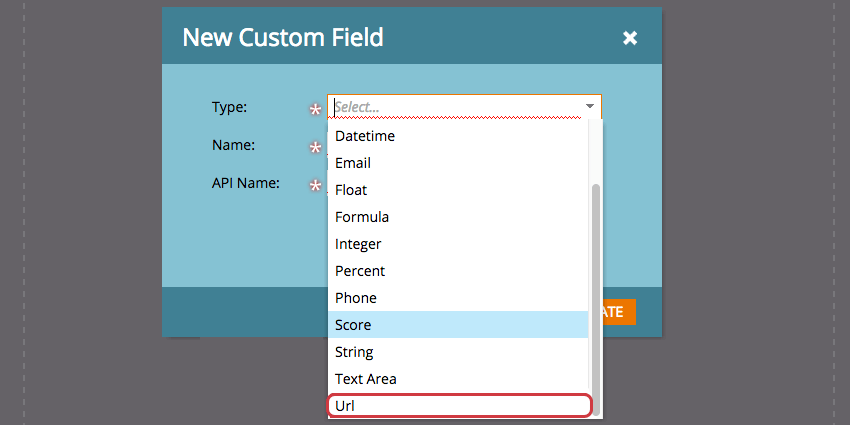
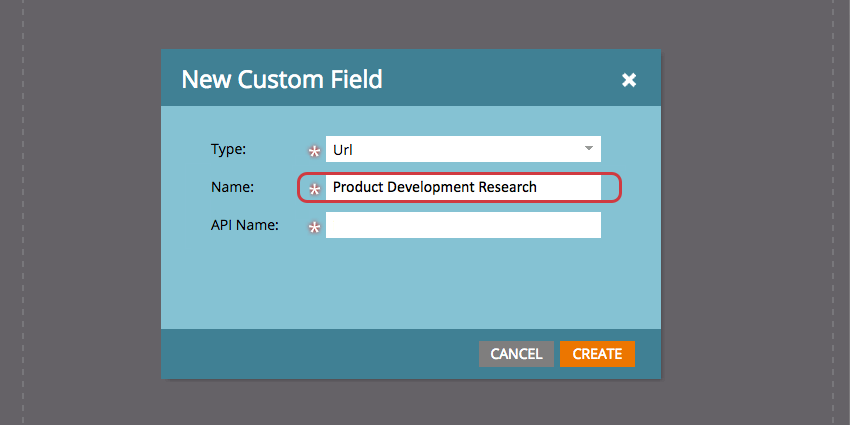
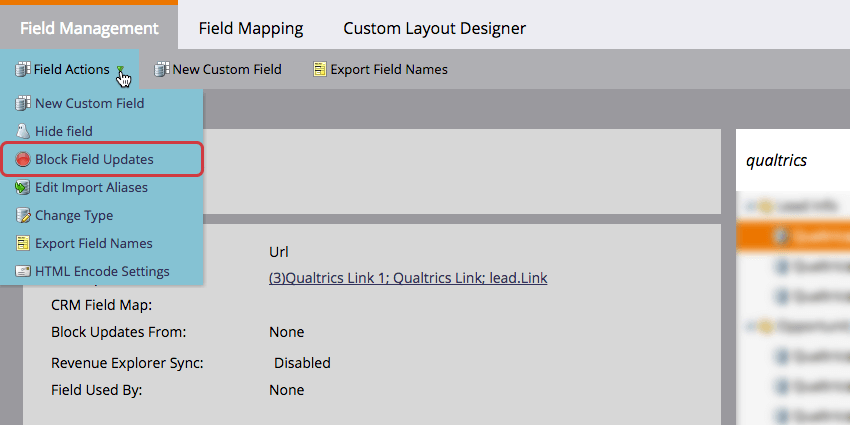
Consiglio Q: Una volta generati i link univoci per la lista, è possibile impedire l’aggiornamento del campo Lead selezionando Blocco aggiornamenti campi in Marketo.

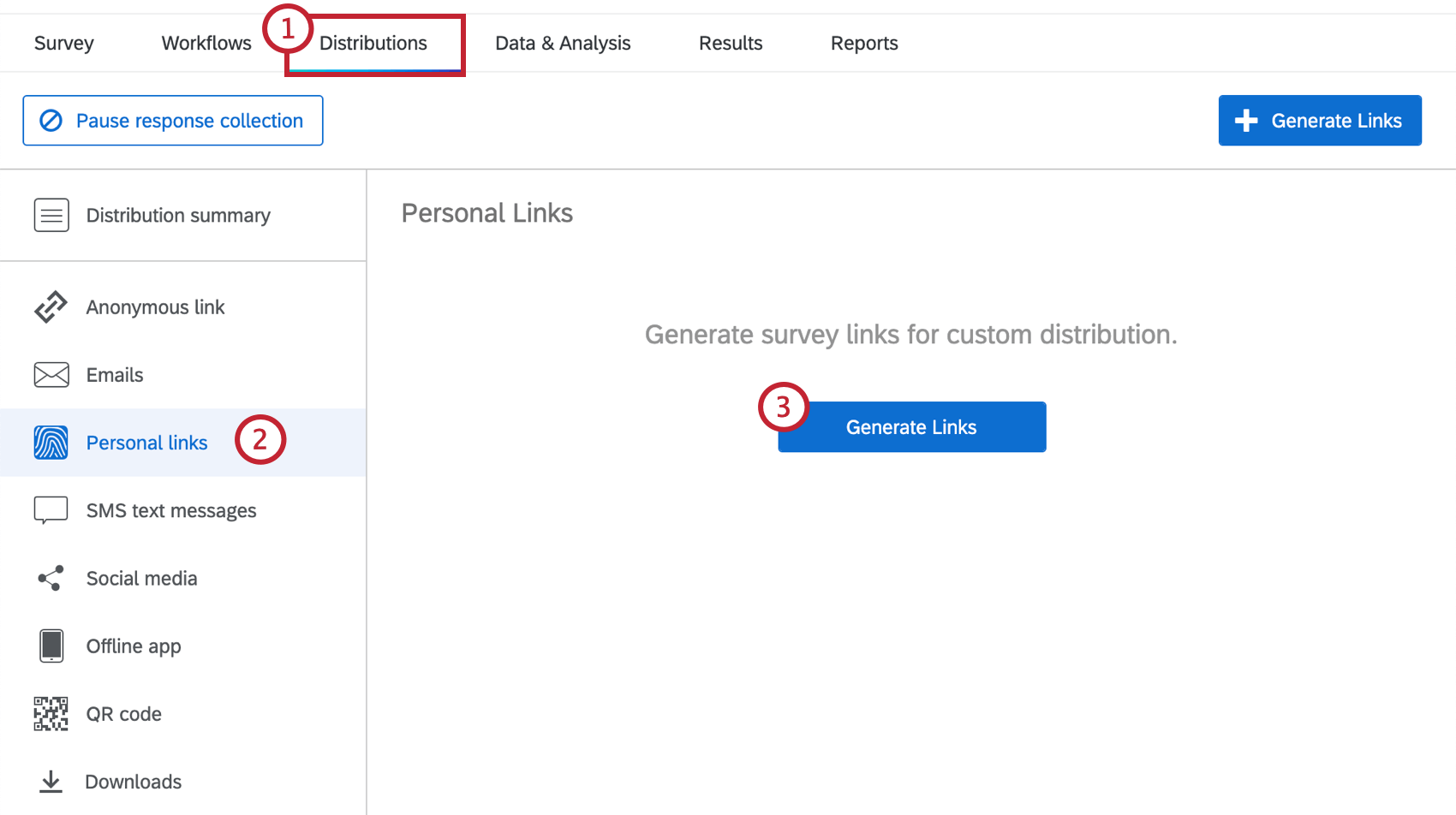
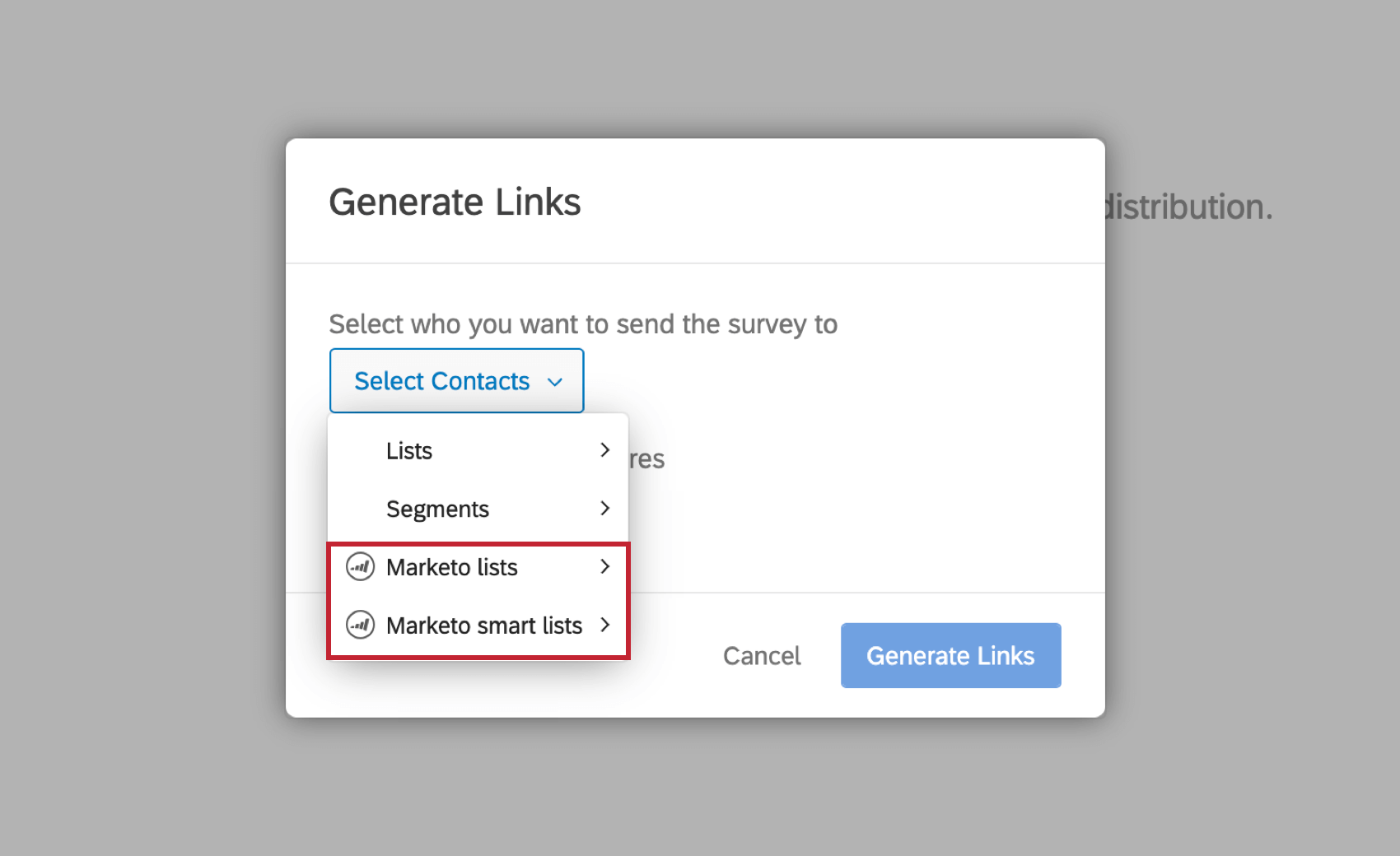
Generazione di link da una lista di Marketo
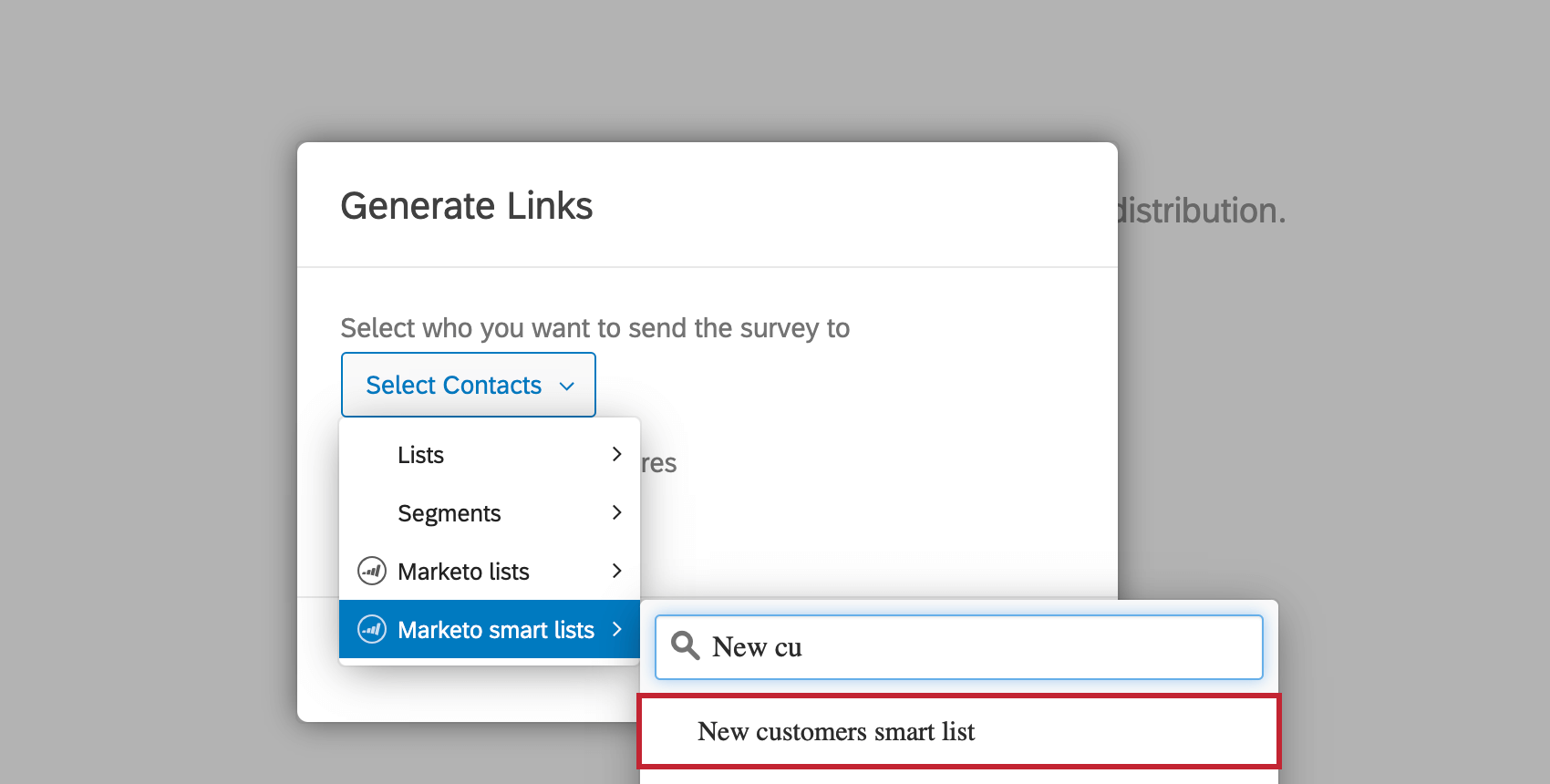
È possibile generare link sia per le liste statiche che per le liste intelligenti!
Consiglio Q: L’opzione per selezionare una lista intelligente appare solo se si ha accesso alla Directory XM.
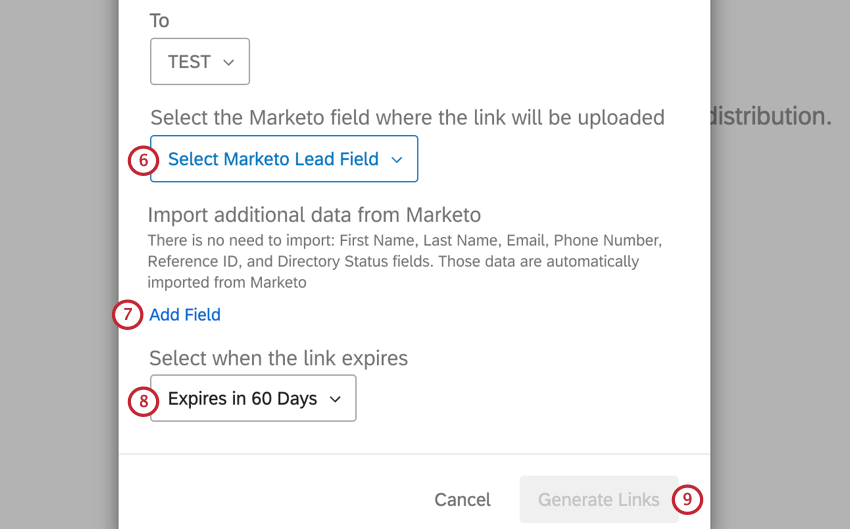
Consiglio Q: assicurarsi di salvare il campo Dati integrati nel Flusso del sondaggio.
Dopo aver fatto clic su Genera link, si scoprirà che il campo Lead di Marketo selezionato in precedenza contiene ora collegamenti unici al sondaggio di Qualtrics per ogni contatto dell’elenco di contatti di Marketo. Inoltre, nella Directory XM verrà creata una nuova lista di invio contenente tutti i contatti Marketo e tutti i campi Dati integrati selezionati durante la generazione dei link.
Consiglio Q: Qualtrics può attivare una funzione che rimuove il protocollo (“HTTP/HTTPS” ) dai collegamenti personali inviati a Marketo. Se la rimozione del protocollo è necessaria per la vostra organizzazione, chiedete a un Brand Administrator di contattare il nostro team di assistenza tecnica e di inoltrare una richiesta interna per vostro conto.
Consiglio q: se la lista contiene più di 750.000 contatti o se la dimensione del file della lista di invio è superiore a 500 MB, i link non verranno generati.
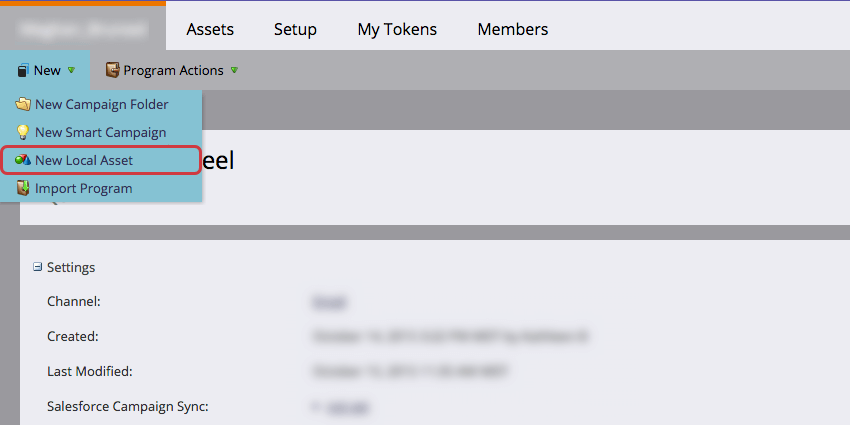
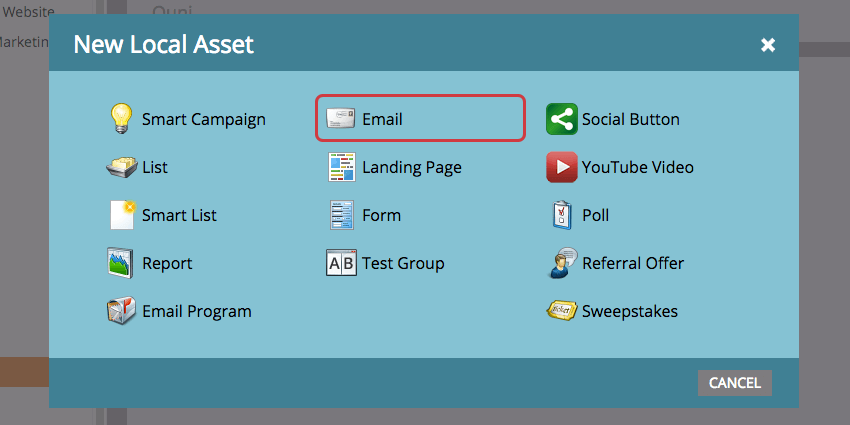
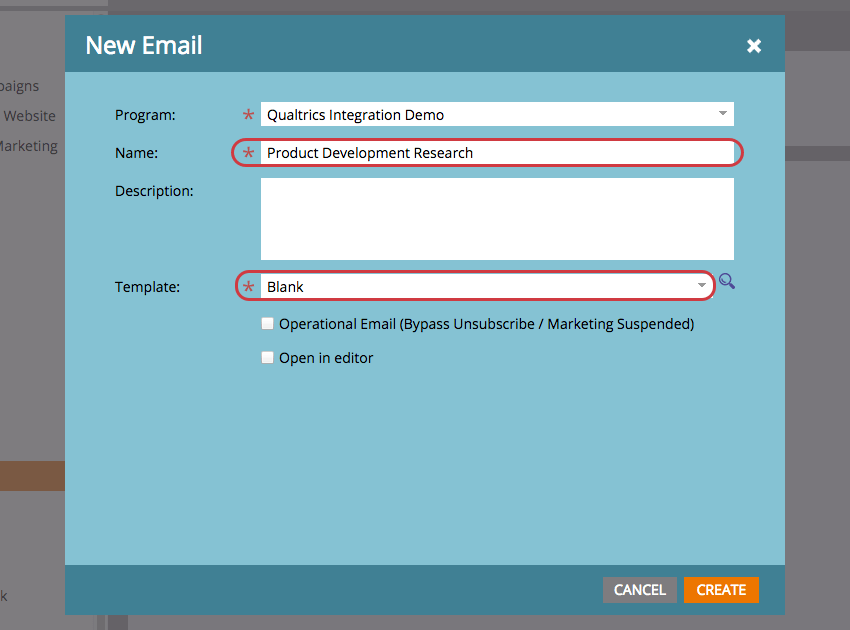
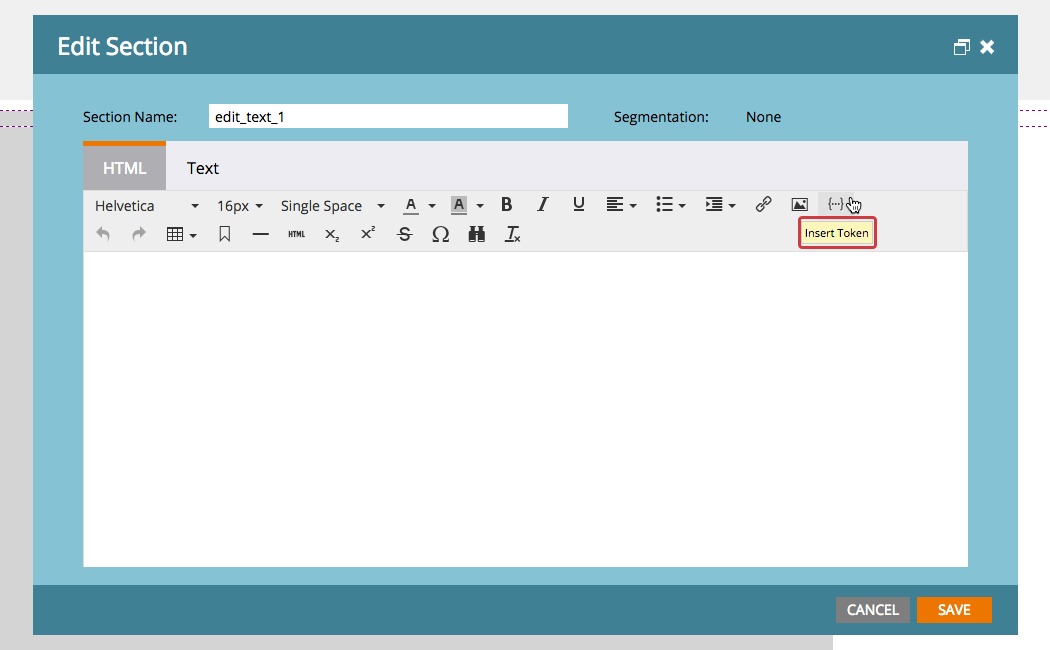
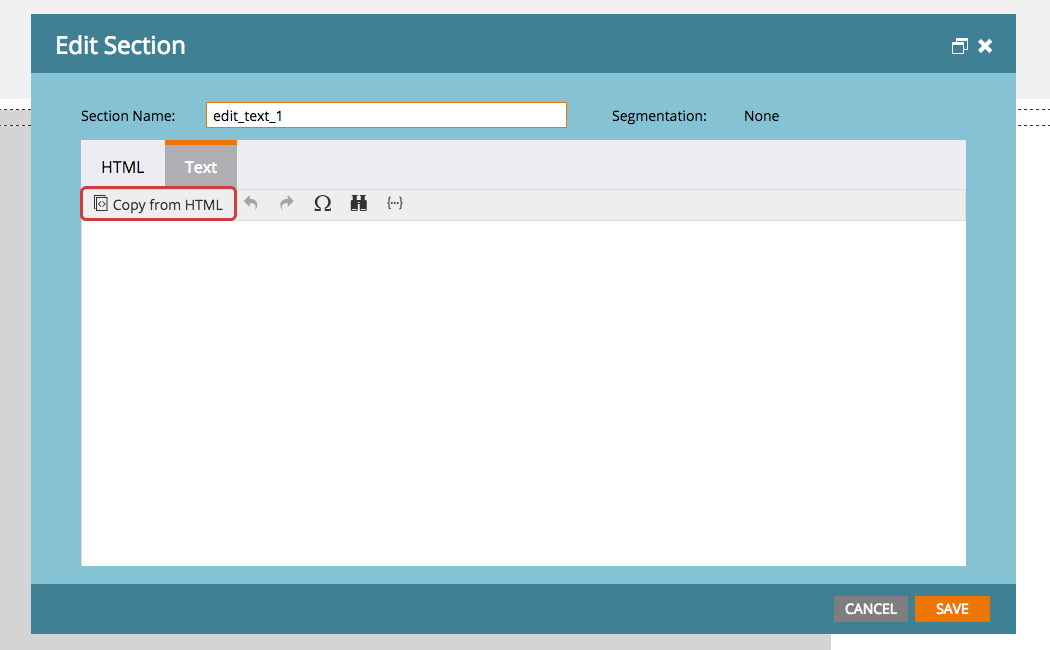
Utilizzo di un token in un’e-mail Marketo

È fantastico! Grazie per il tuo feedback!
Grazie per il tuo feedback!