Evento Zendesk
Cosa puoi trovare in questa pagina
Informazioni su Zendesk Evento
Gli
eventi di Zendesk consentono di avviare un flusso di lavoro in Qualtrics basato su eventi in Zendesk. Ciò include la modifica del richiedente o dell’assegnatario di un ticket o la modifica di un campo del ticket. È quindi possibile utilizzare i dati passati da Zendesk nelle successive attività del flusso di lavoro.
Attenzione: Con gli eventi Zendesk, non è necessaria alcuna configurazione aggiuntiva sul lato Zendesk.

Impostazione di un evento Zendesk
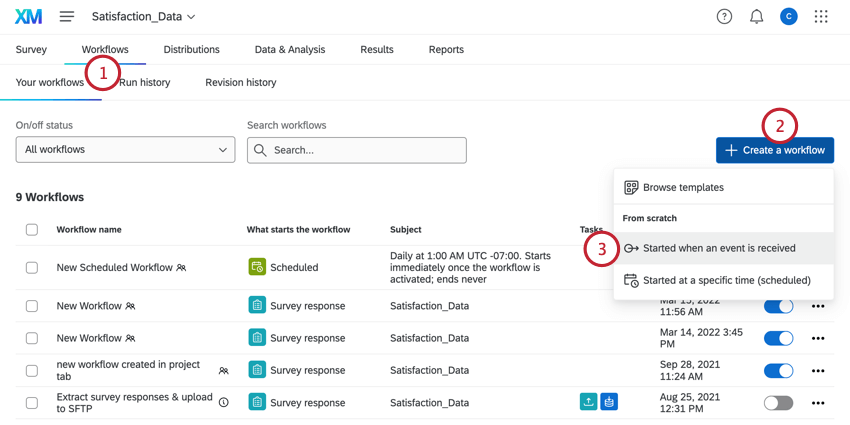
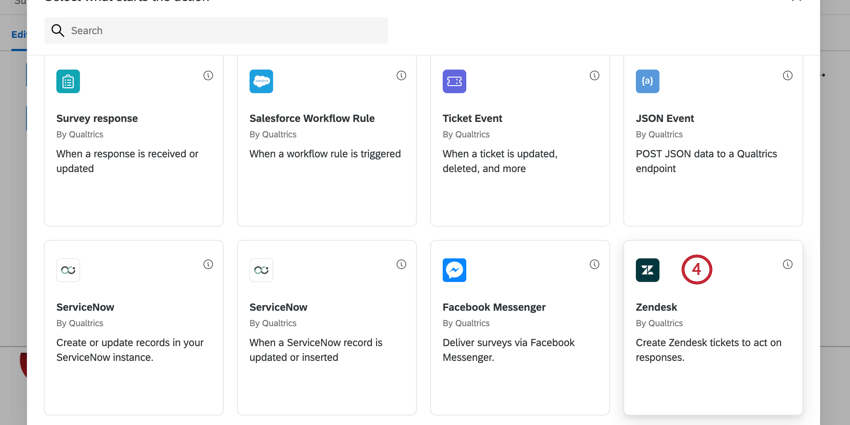
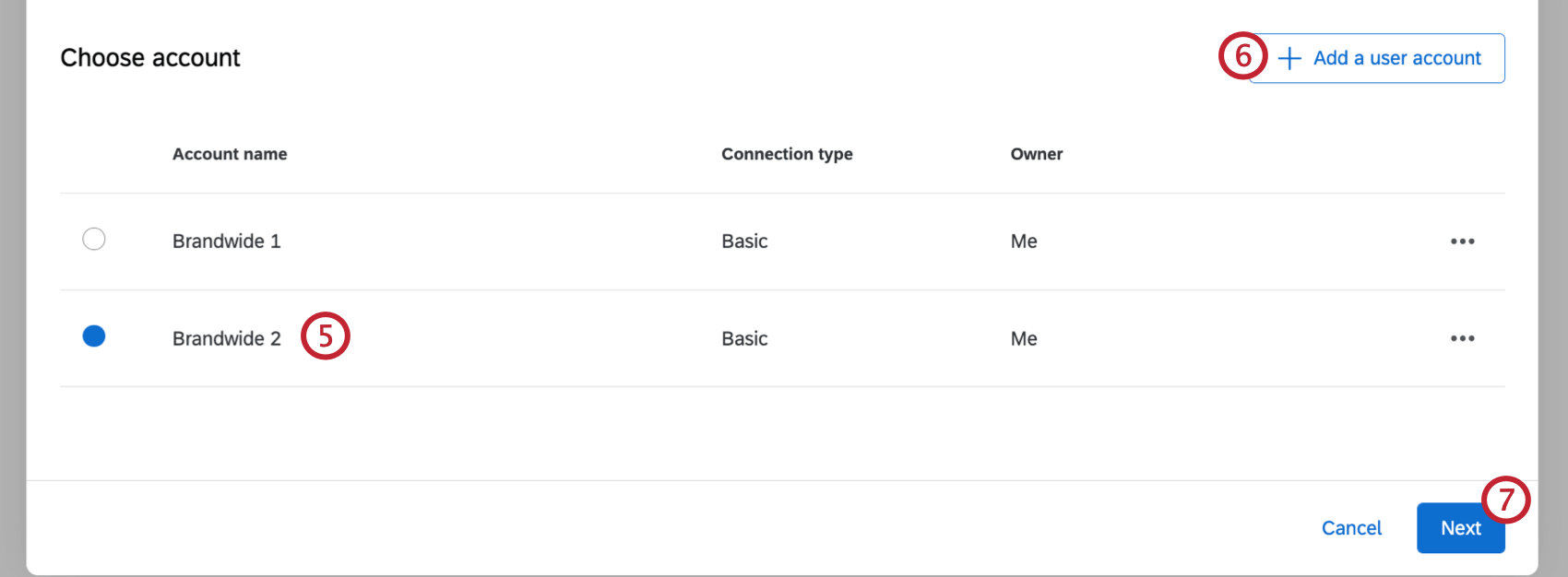
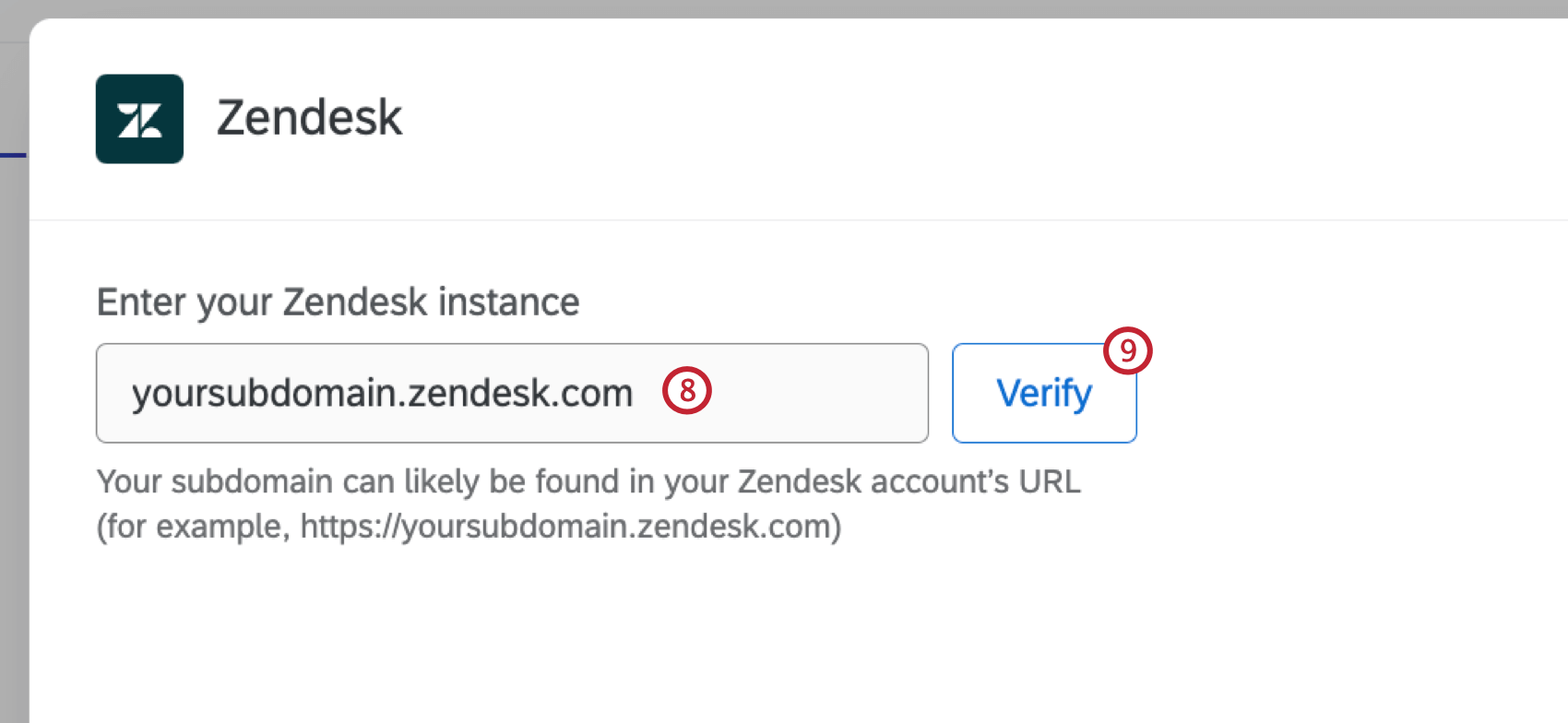
Consiglio Q: quando si aggiunge un account, assegnargli un nome e poi inserire il nome utente e la password. Il nome ha finalità organizzative e consente di identificare l’account nella lista delle credenziali.

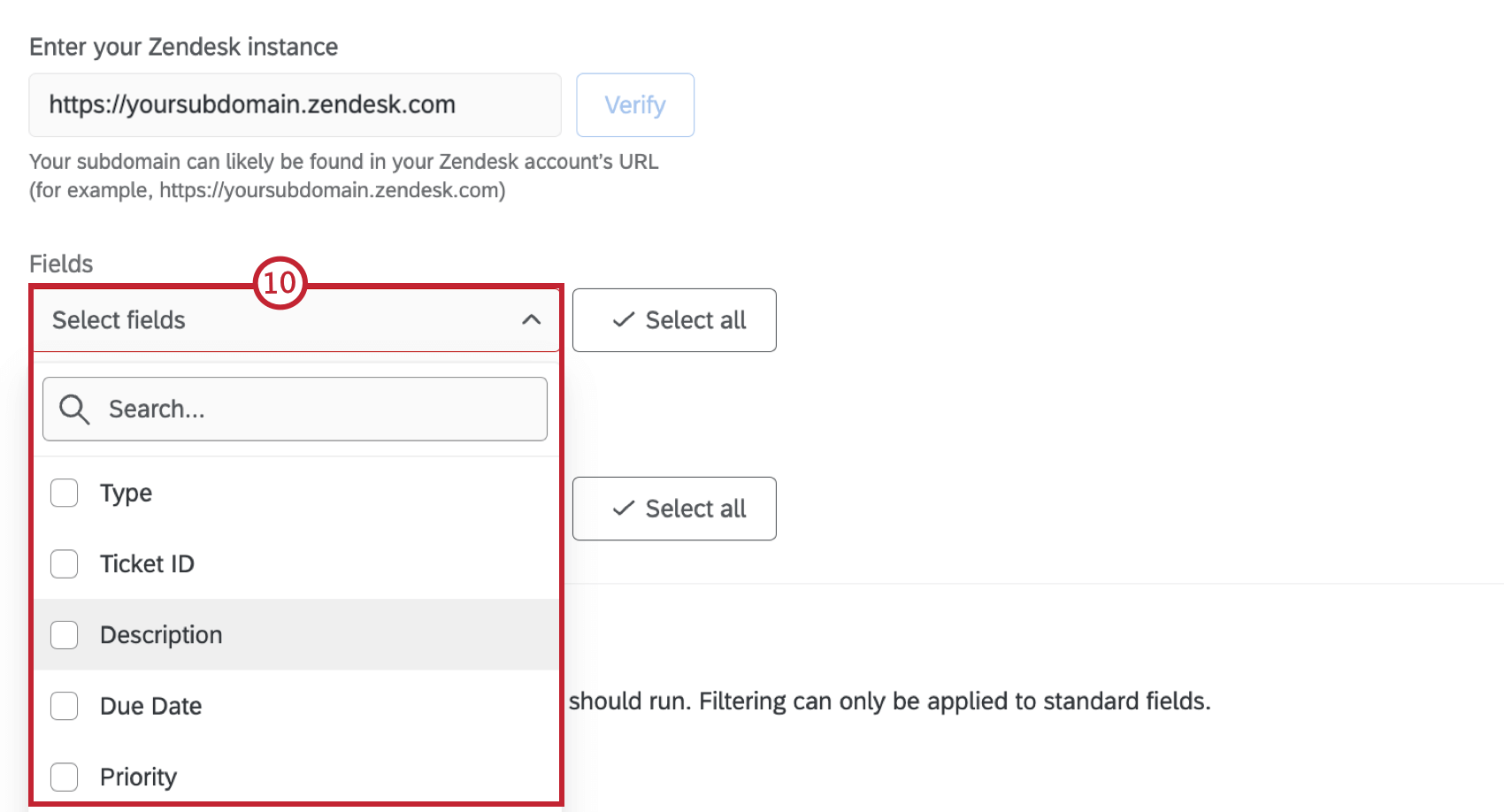
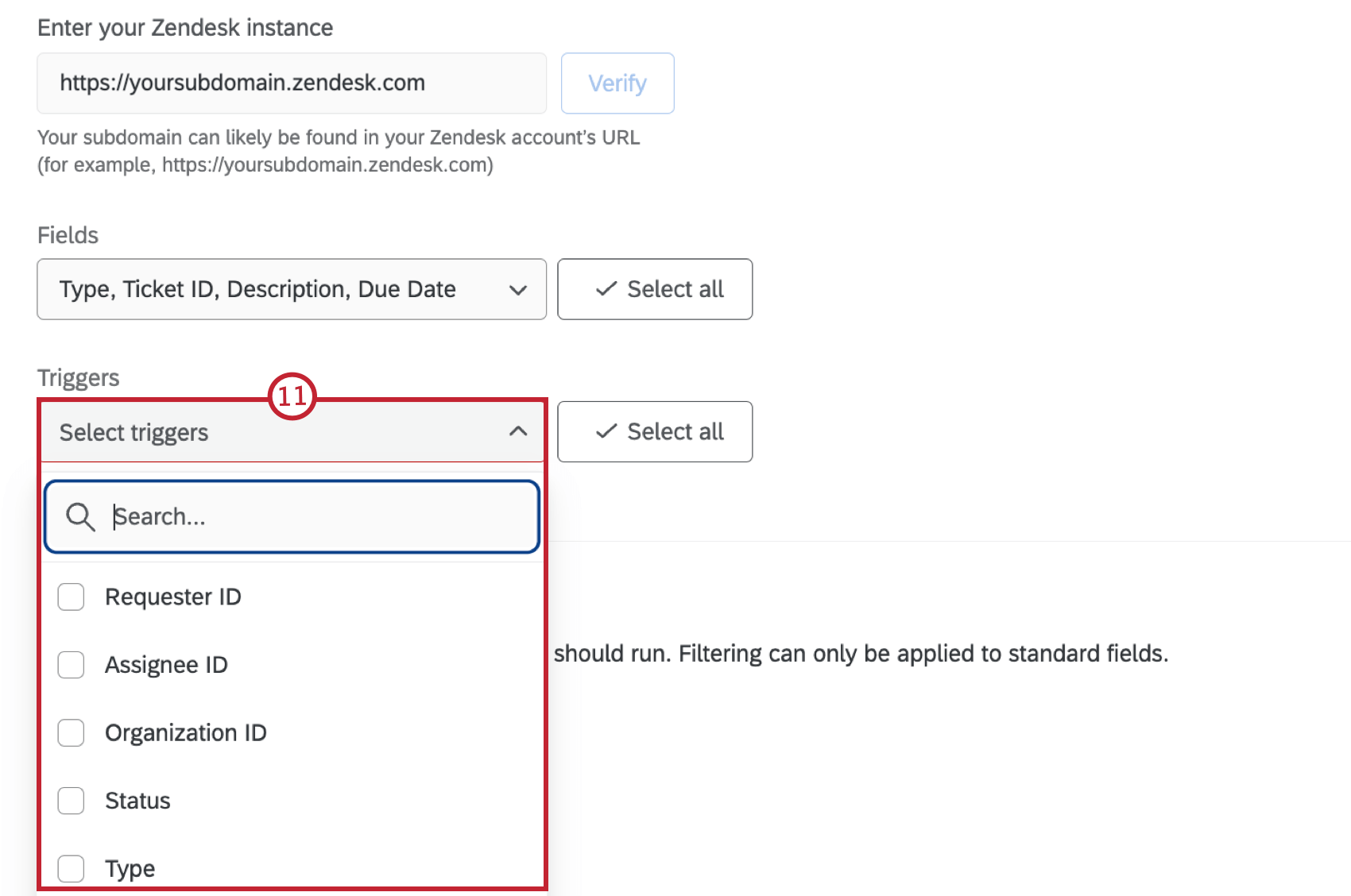
Consiglio Q: non è possibile modificare i campi che appaiono qui.
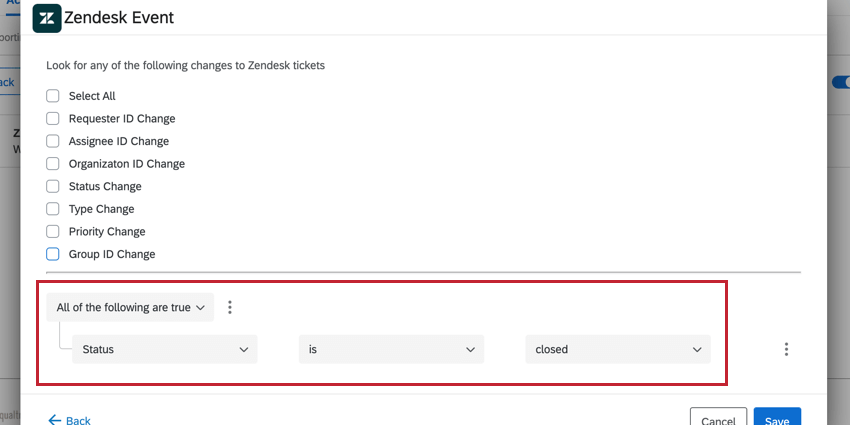
- Seleziona tutto: seleziona tutti gli eventi di creazione ticket.
- Modifica dell’ID del richiedente
- Modifica dell’ID assegnatario
- Modifica dell’ID dell’Organizzazione
- Cambiamento di stato
- Digita la modifica
- Cambiamento di priorità
- Modifica dell’ID del gruppo

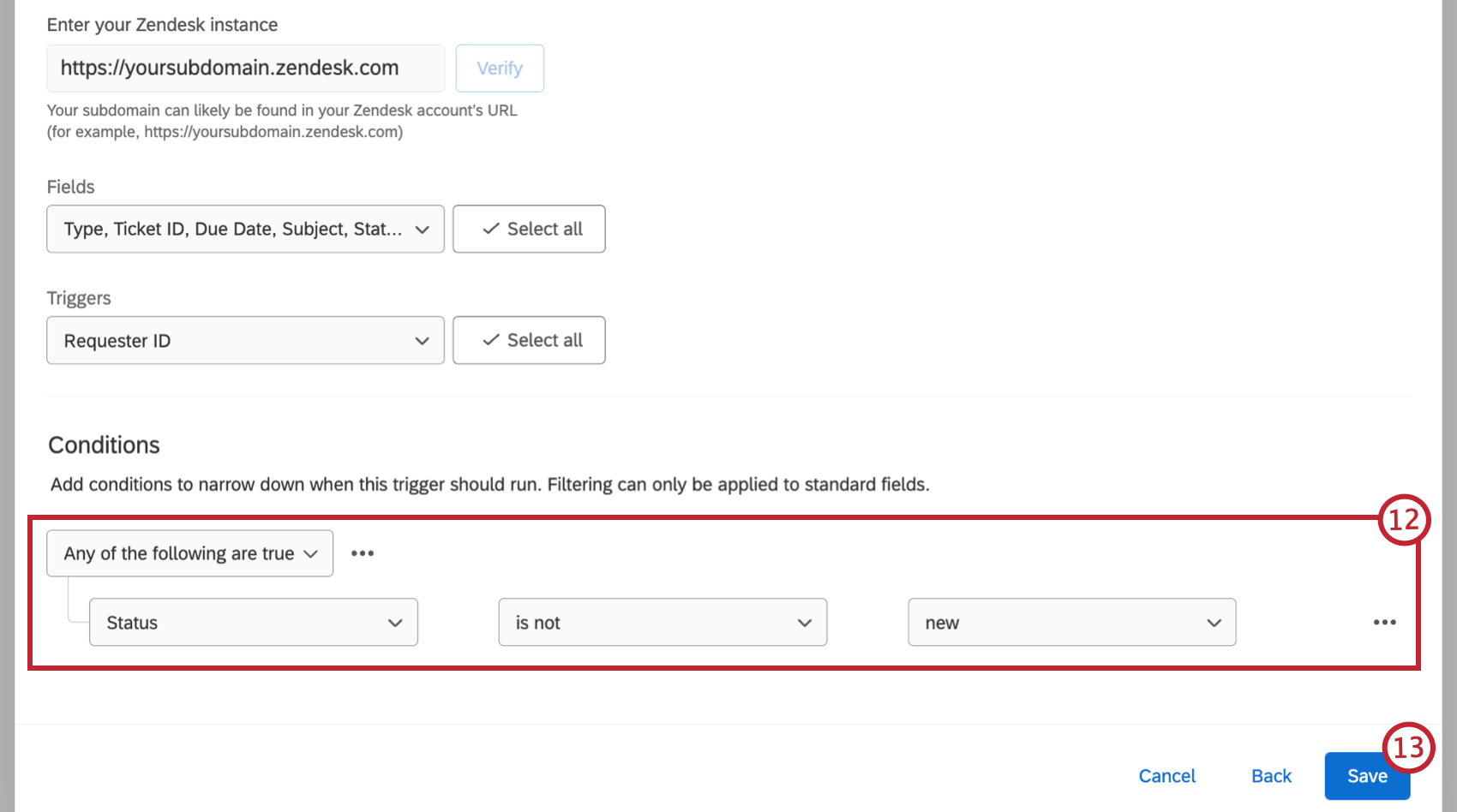
Consiglio Q: Queste condizioni sono condizioni di Zendesk che vengono impostate all’interno dell’attività.
Consiglio Q: queste condizioni sono separate da quelle impostate nell’evento. Le condizioni possono essere basate sui campi di creazione ticket precedenti, elencati al punto 12.
Esempio: In questo esempio, la condizione per il campo ticket “multiline” non è uguale a “no”. Questo campo è un campo personalizzato che non può essere utilizzato nelle condizioni dell’evento, ma può essere utilizzato nelle condizioni esterne all’evento.

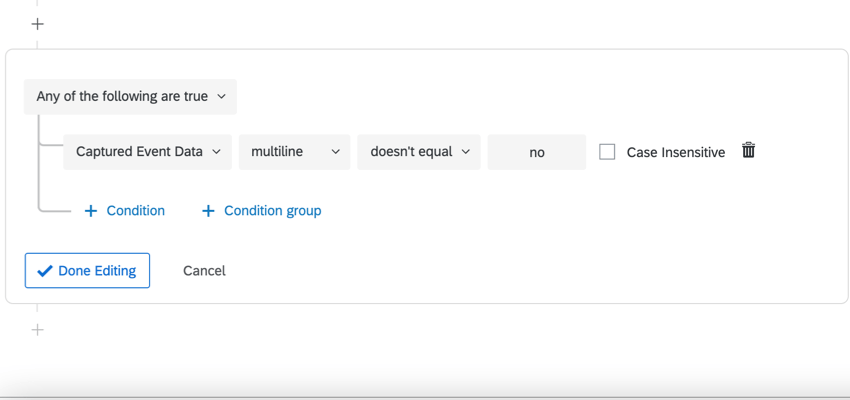
Creazione di condizioni Zendesk
Quando si configura l’evento Zendesk, è possibile impostare delle condizioni che determinano quando l’evento si triggera. Queste condizioni rappresentano condizioni all’interno di Zendesk.
Esempio: Supponiamo che il vostro evento Zendesk sia impostato per triggerare le modifiche allo stato dei ticket. Tuttavia, non si vuole che l’evento si attivi per ogni cambio di stato del ticket; si vuole che si attivi solo quando lo stato viene modificato in chiuso. È possibile impostare delle condizioni che si attivano quando lo “stato” “è” “chiuso”
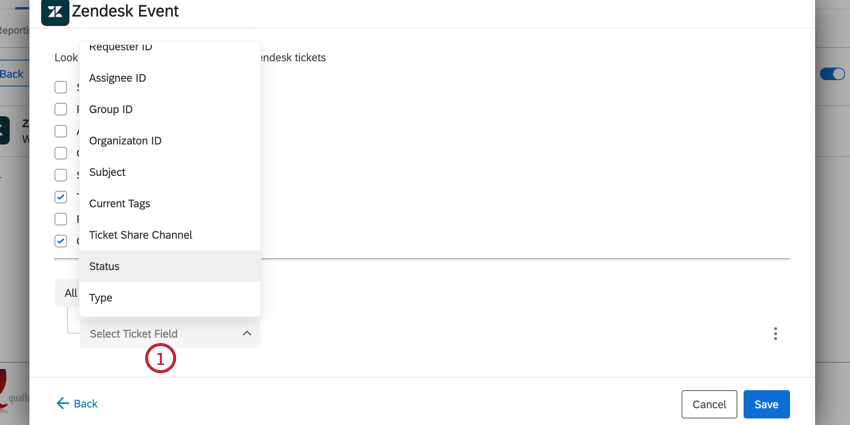
- ID richiedente
- ID assegnatario
- ID gruppo
- ID organizzazione
- Oggetto
- Tag attuali
- Canale di condivisione dei ticket
- Stato
- Tipo
- Priorità
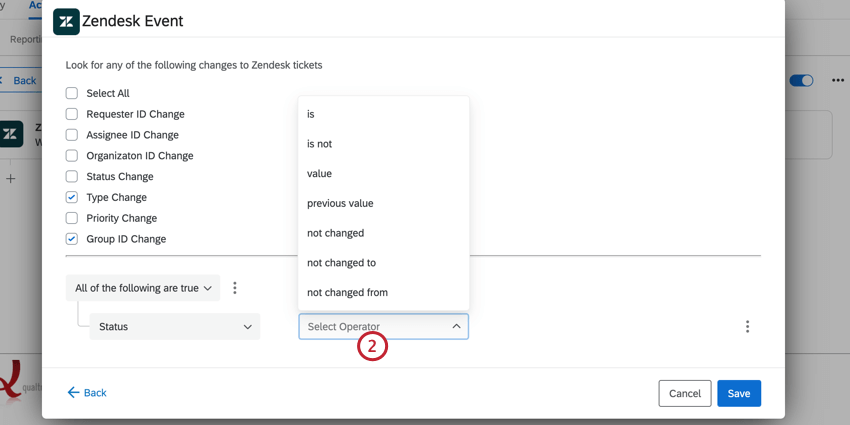
Consiglio Q: l’operatore “valore” corrisponde a “cambiato in”, ovvero considera solo il nuovo valore del ticket. Ad esempio, se la condizione è “valore di stato chiuso”, l’evento si triggera se lo stato di un ticket viene modificato in chiuso.
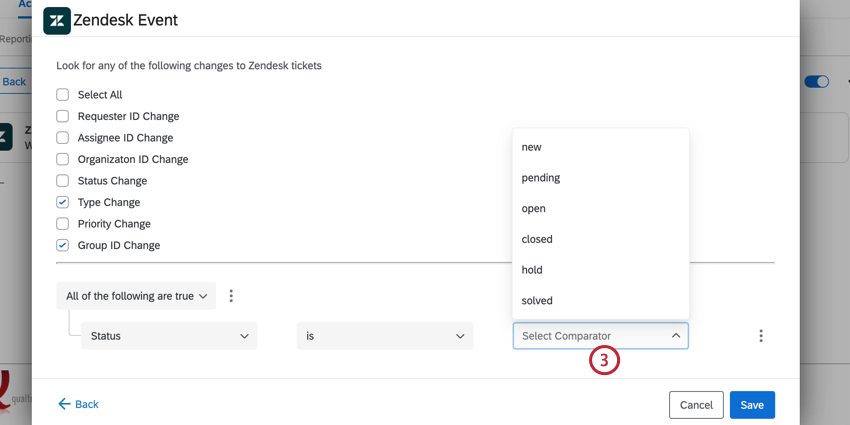
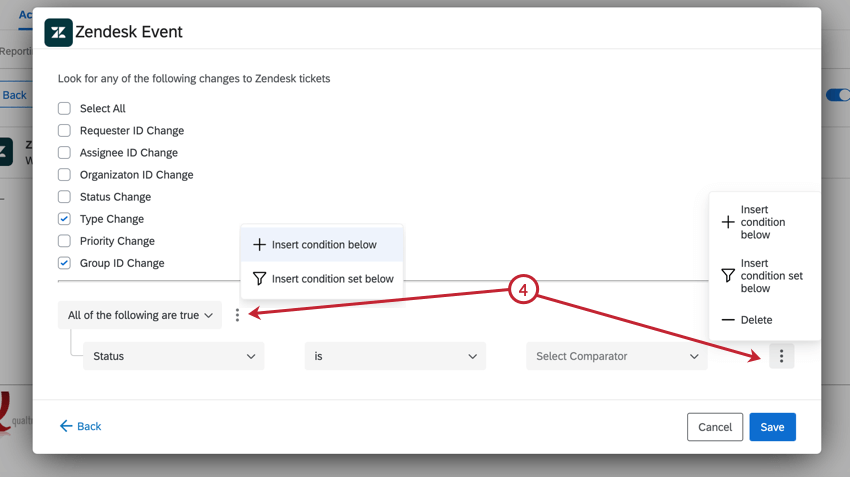
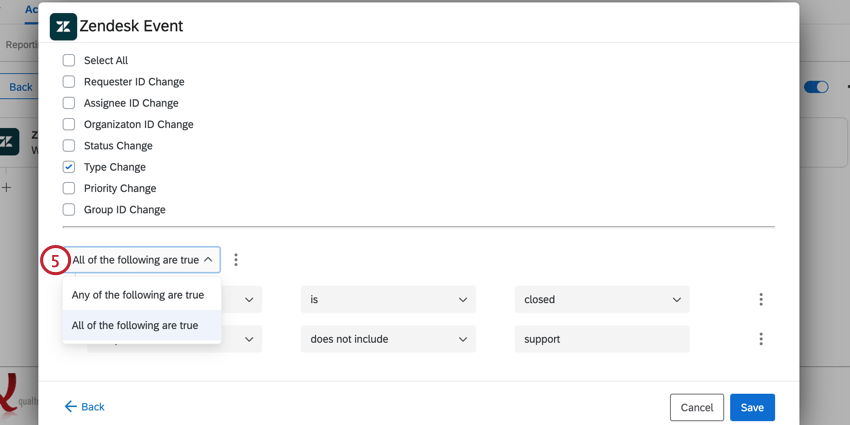
Consiglio Q: se sono state aggiunte serie di condizioni, ogni serie di condizioni avrà la propria opzione tutto/qualsiasi da scegliere.
Esempio: Riportiamo l’esempio di prima. Il campo ticket della condizione è “Stato”, poiché si vuole fare il trigger in base allo stato del ticket. Il nostro operatore è “is”, poiché vogliamo solo ticket con un valore specifico. Il nostro comparatore è “chiuso”, poiché questo è lo stato che ci interessa.

FAQs
Ho accesso a tutte le estensioni disponibili tramite i modelli di workflow?
Ho accesso a tutte le estensioni disponibili tramite i modelli di workflow?
Esiste un collegamento a tutti i trigger evento workflow, al flusso di controllo e ai task?
Esiste un collegamento a tutti i trigger evento workflow, al flusso di controllo e ai task?
Che cosa sono i modelli di workflow?
Che cosa sono i modelli di workflow?
Che cosa sono i flussi di lavoro? / Dove sono le azioni?
Che cosa sono i flussi di lavoro? / Dove sono le azioni?
Non sono presenti modifiche alla funzionalità del flusso di lavoro come parte di questo aggiornamento.
È fantastico! Grazie per il tuo feedback!
Grazie per il tuo feedback!