Estrarre i dati da Discover Attività
Cosa puoi trovare in questa pagina
Consiglio Q: questa funzione offre funzionalità migliori rispetto all’API di base Discover Export e dovrebbe essere utilizzata al suo posto.
Informazioni sull’attività Estrarre i dati da Discover
XM Discover analizza i feedback dei clienti su varie piattaforme, tra cui siti web, social media e altro. L’integrazione dei dati Discover in un flusso di lavoro di Qualtrics può dare accesso a maggiori funzionalità, consentendo di eseguire attività utili come la trasformazione dei dati o la creazione di un’attività SFTP. Con l’attività Estrai dati da Discover , è possibile utilizzare i dati di Discover nei flussi di lavoro di Qualtrics.
Attenzione: Per poter utilizzare questa attività, gli utenti devono avere gli account Engage e Discover collegati. Per ulteriori informazioni, vedere Collegamento degli account utente XM. Questa funzione è disponibile solo per gli account Discover con le integrazioni Engage Brand abilitate.

Consiglio Q: Per informazioni sui limiti generali che si applicano ai flussi di lavoro ETL, vedere Limiti del flusso di lavoro. Questa attività ha i seguenti limiti aggiuntivi:
- Ogni sessione può elaborare fino a 30 GB di dati in totale.
- Se una corsa supera i 5 GB, i dati saranno suddivisi in più file di circa 1 GB ciascuno.
Discover Requisiti
Prima di iniziare a estrarre dati da Discover, è necessario esportare un token API. Queste scadono ogni anno, quindi assicuratevi che non siano scadute prima di creare la vostra attività.
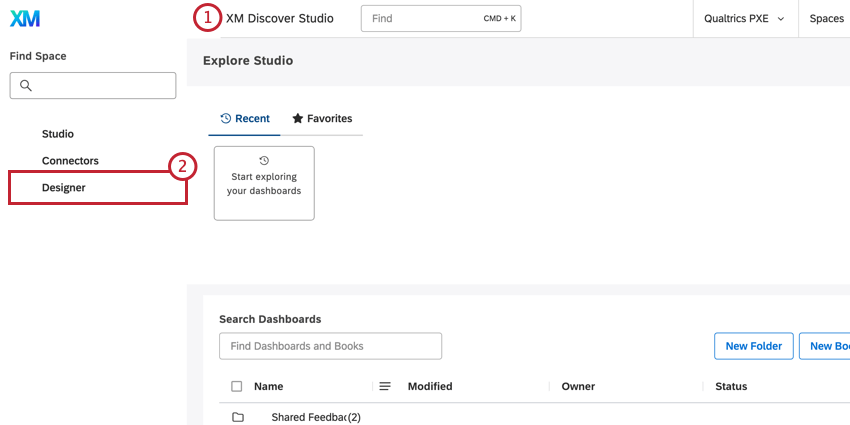
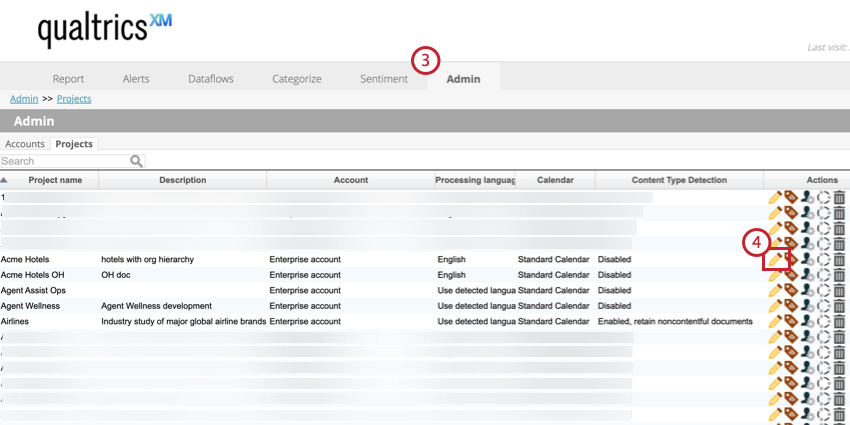
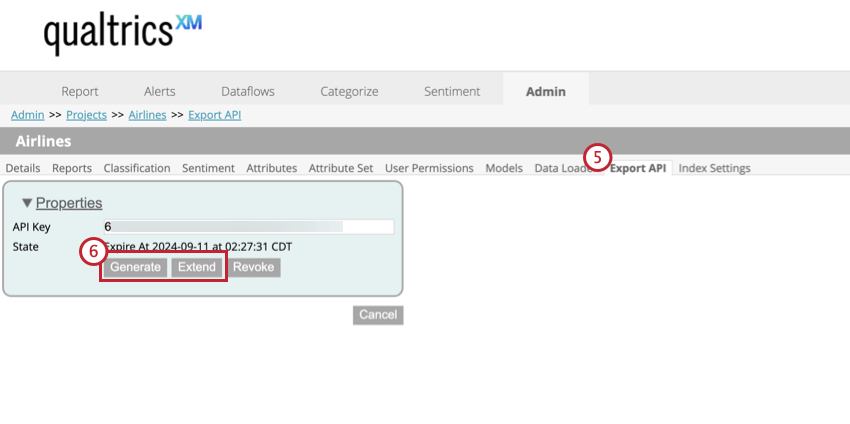
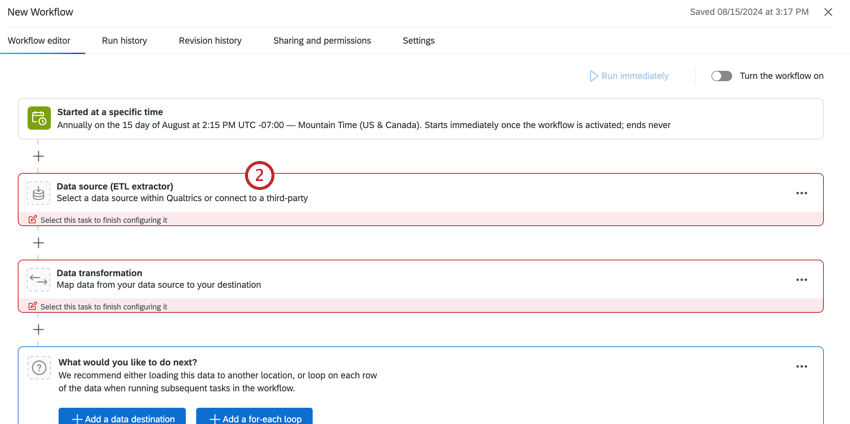
Impostazione di un’attività di estrazione dei dati da DiscoverVER
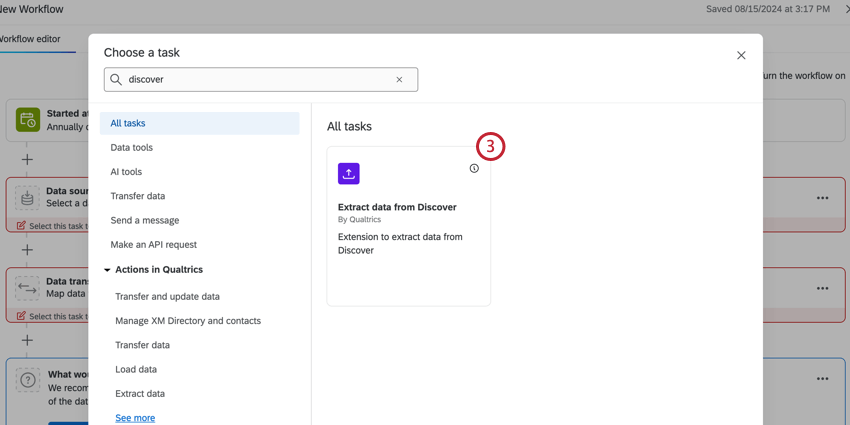
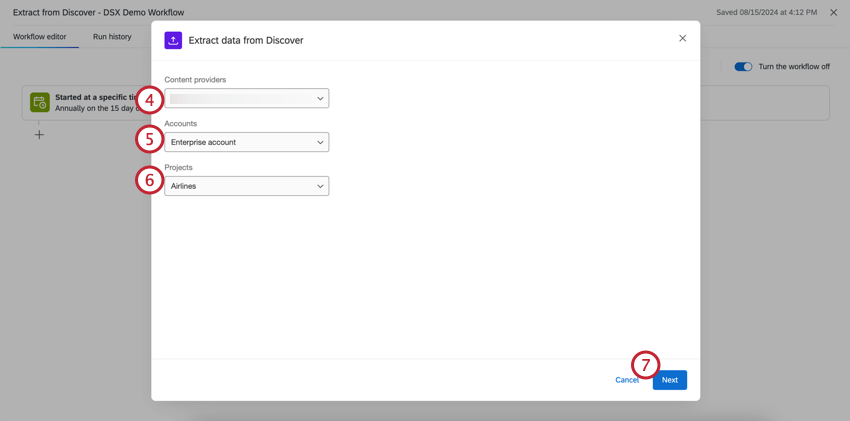
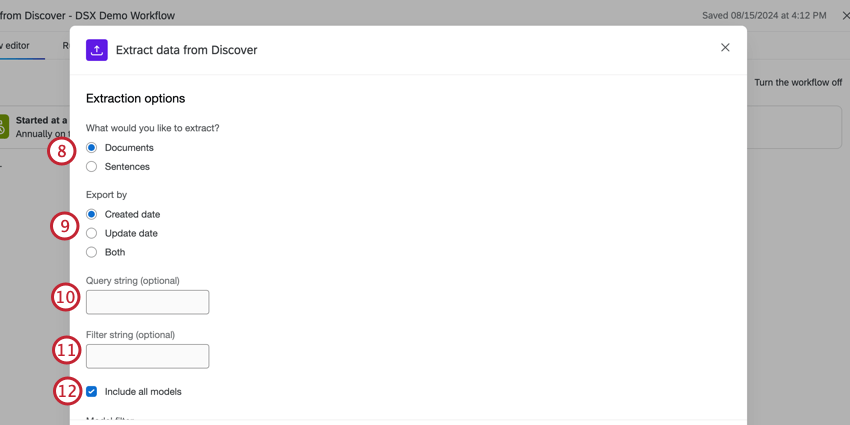
- Data di creazione: la data di creazione del record in Discover.
- Data di aggiornamento: la data dell’ultimo aggiornamento del record in Discover. Consiglio Q: se si esporta per data di creazione, si riceverà il record una sola volta. Se si esporta per data di aggiornamento, il record potrebbe essere recuperato più volte se è stato modificato dopo l’ultima esportazione.

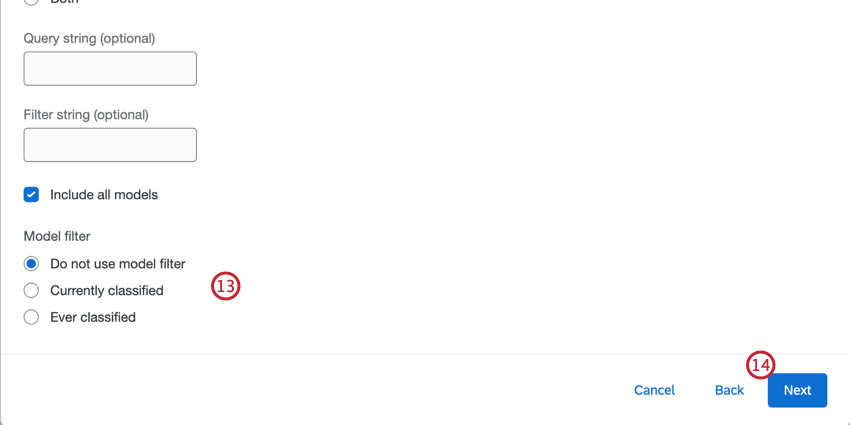
- Non utilizzare il filtro modello: L’esportazione dei dati non applica alcun filtro al modello.
- Attualmente classificato: Verranno esportati solo i documenti attualmente classificati dai modelli specificati.
- Sempre classificati: Verranno esportati tutti i documenti che sono stati classificati dai modelli specificati.
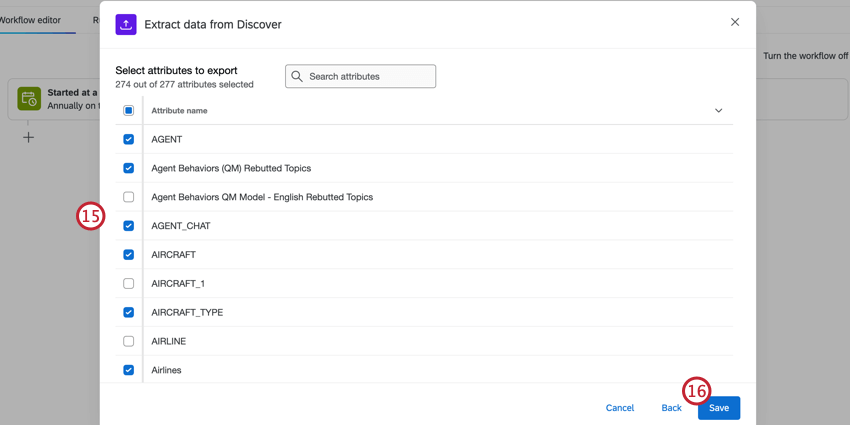
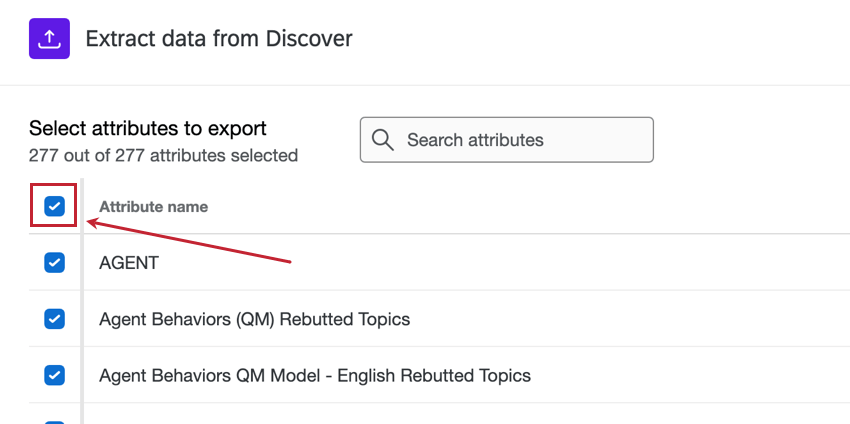
CONSIGLIO Q: Per selezionare tutti gli attributi, fare clic sulla casella di controllo avanti al nome dell’attributo. Questa attività supporta fino a 500 attributi.

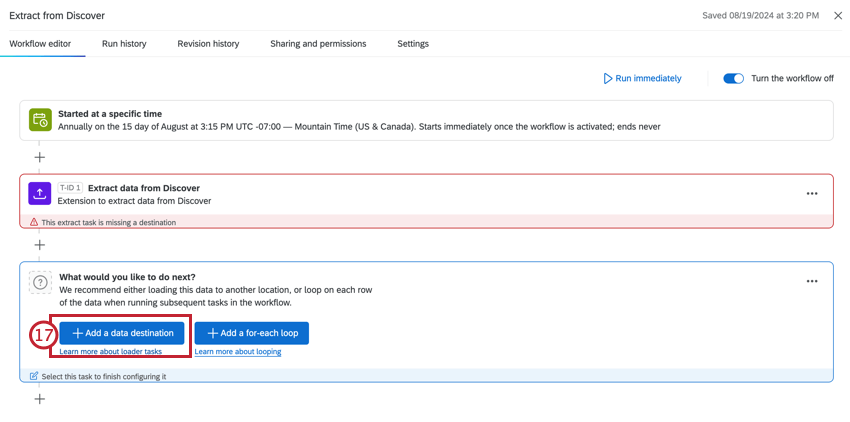
Consiglio Q: l’attività Estrai dati da Discover estrae solo i nuovi dati dall’ultima volta che è stata eseguita. Se si desidera recuperare nuovamente tutti i dati, è necessario ricreare l’attività.
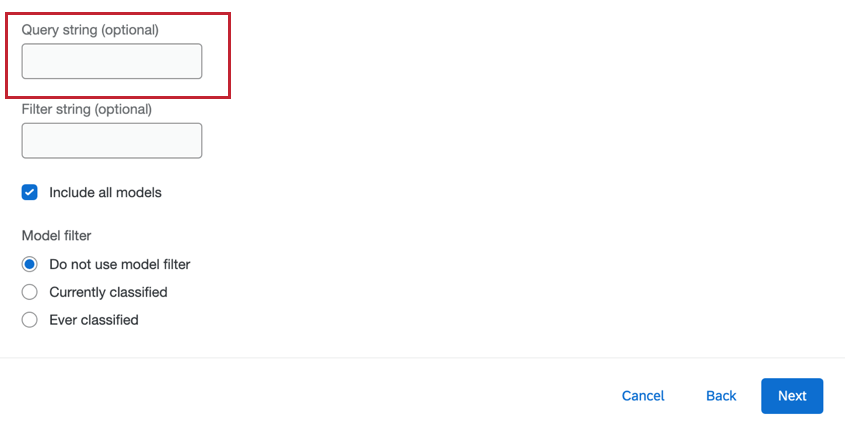
Stringa query
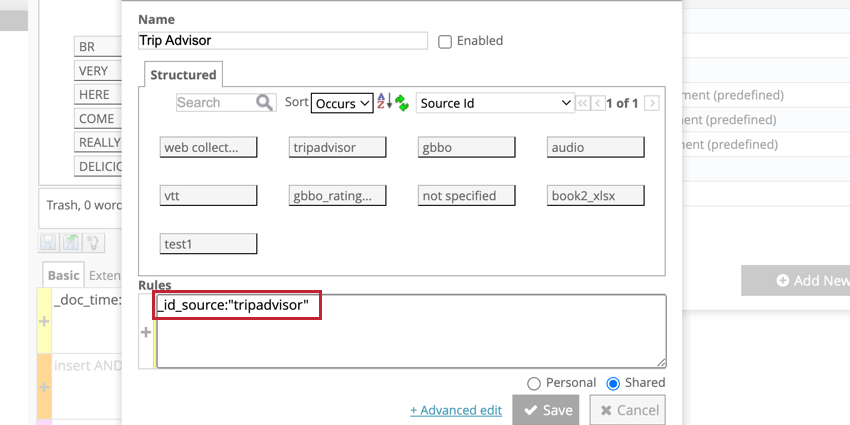
Le query consentono di controllare quali dati vengono importati nel flusso di lavoro. In questa attività è possibile inserire una query per filtrare i dati estratti da Discover. Solo i record che corrispondono alla query saranno inclusi nell’esportazione.
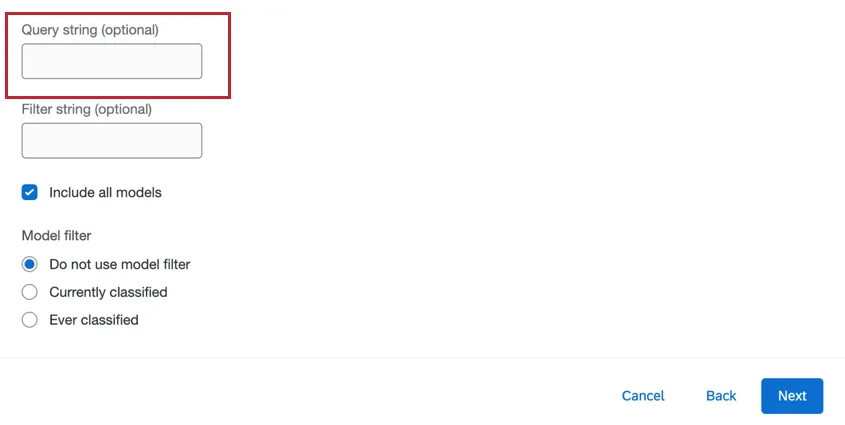
Consiglio Q: Le query sono costruite usando la sintassi di lucene. Questa è la stessa sintassi che appare nella casella delle regole quando si crea un filtro in Designer.

Corde dei filtri
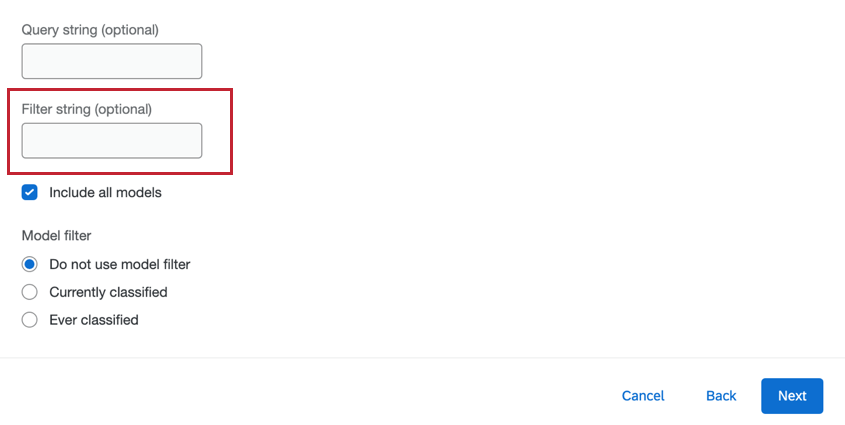
I filtri sono integrati in Discover e possono essere utilizzati nell’estrattore per controllare quali dati vengono importati in Qualtrics. Per utilizzare un filtro, inserire il titolo del filtro nell’attività.
CONSIGLIO Q: Per informazioni sulla creazione di filtri in Designer, vedere Filtro dei dati (Designer).
Attenzione: All’attività Estrai dati da Discover si possono aggiungere solo filtri condivisi. I filtri creati in Designer non sono impostati su “condivisi” per impostazione predefinita. Assicuratevi di attivare l’impostazione condivisa se riscontrate problemi con i filtri.
È fantastico! Grazie per il tuo feedback!
Grazie per il tuo feedback!