Estrarre i dati dalla Creazione ticket Attività
Cosa puoi trovare in questa pagina
Informazioni sull'attività Estrarre i dati dai ticket
L'attività "Estrai dati dai ticket " consente di estrarre i dati dei ticket di Qualtrics e di caricarli in un'altra origine utilizzando un'attività di caricamento.
Per utilizzare questa attività del flusso di lavoro, è necessario creare un flusso di lavoro ETL o un flusso di lavoro pianificato, che venga eseguito con una cadenza ricorrente definita dall'utente.
Avviso: i dati di ciascun ticket possono essere elaborati una sola volta per ogni flusso di lavoro. Una volta elaborato, un ticket non verrà più ripreso in carico dall'attività. Pertanto, ogni volta che il flusso di lavoro viene eseguito con successo, elabora solo i ticket creati dopo l'ultima esecuzione riuscita del flusso di lavoro. Si prega di notare che, se un ticket non soddisfa i criteri dell'attività e viene successivamente aggiornato in modo da soddisfarli, ciò non significa che il ticket verrà selezionato nell'esecuzione successiva, poiché la data di creazione del ticket potrebbe ora trovarsi al di fuori dell'intervallo di tempo che l'esecuzione è in grado di elaborare.

Attenzione: Non possono essere eseguite più di 3 attività di esportazione di ticket contemporaneamente sullo stesso brand.
Consiglio Q: Per informazioni sui limiti generali che si applicano ai flussi di lavoro ETL, vedere Limiti del flusso di lavoro. Per i limiti specifici dell'attività, fare riferimento alle informazioni riportate in questa pagina.

Impostazione di un'attività di estrazione dei dati da Ticket
Seguire le istruzioni riportate di seguito per utilizzare questa attività e scegliere i ticket da includere nel payload dei dati del flusso di lavoro.
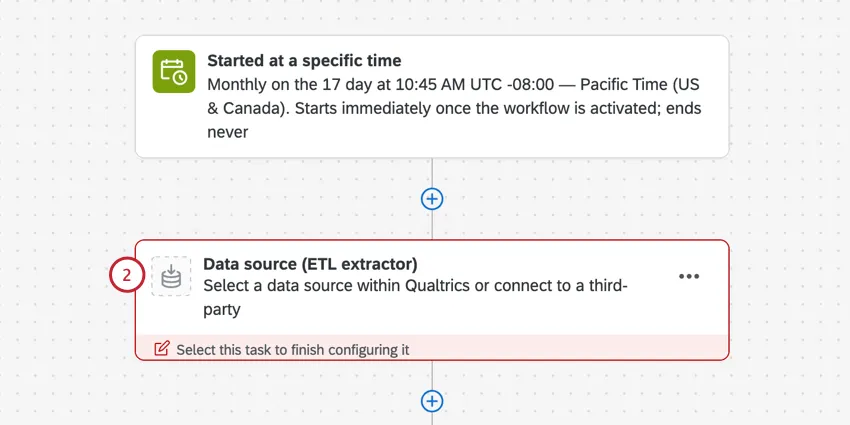
Creare un flusso di lavoro ETL o un flusso di lavoro avviato da una pianificazione.
Fare clic su Origine dati (estrattore ETL).
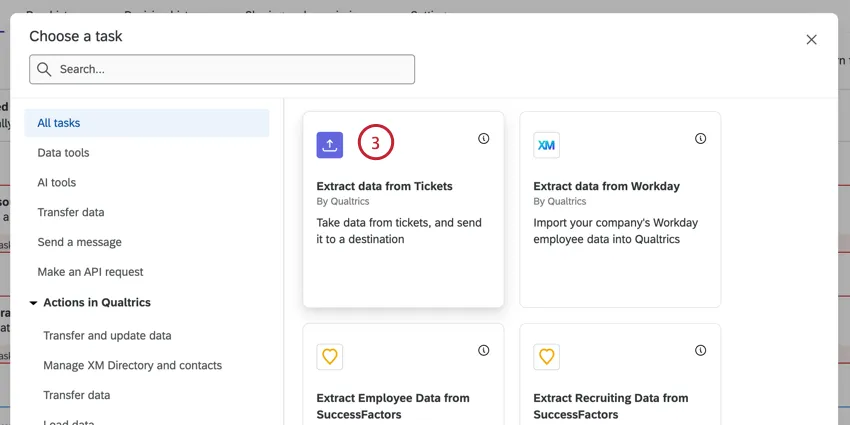
Selezionate l'attività Estrai i dati da Ticket.
Scegliete la priorità dei ticket inclusi. È possibile scegliere più priorità.
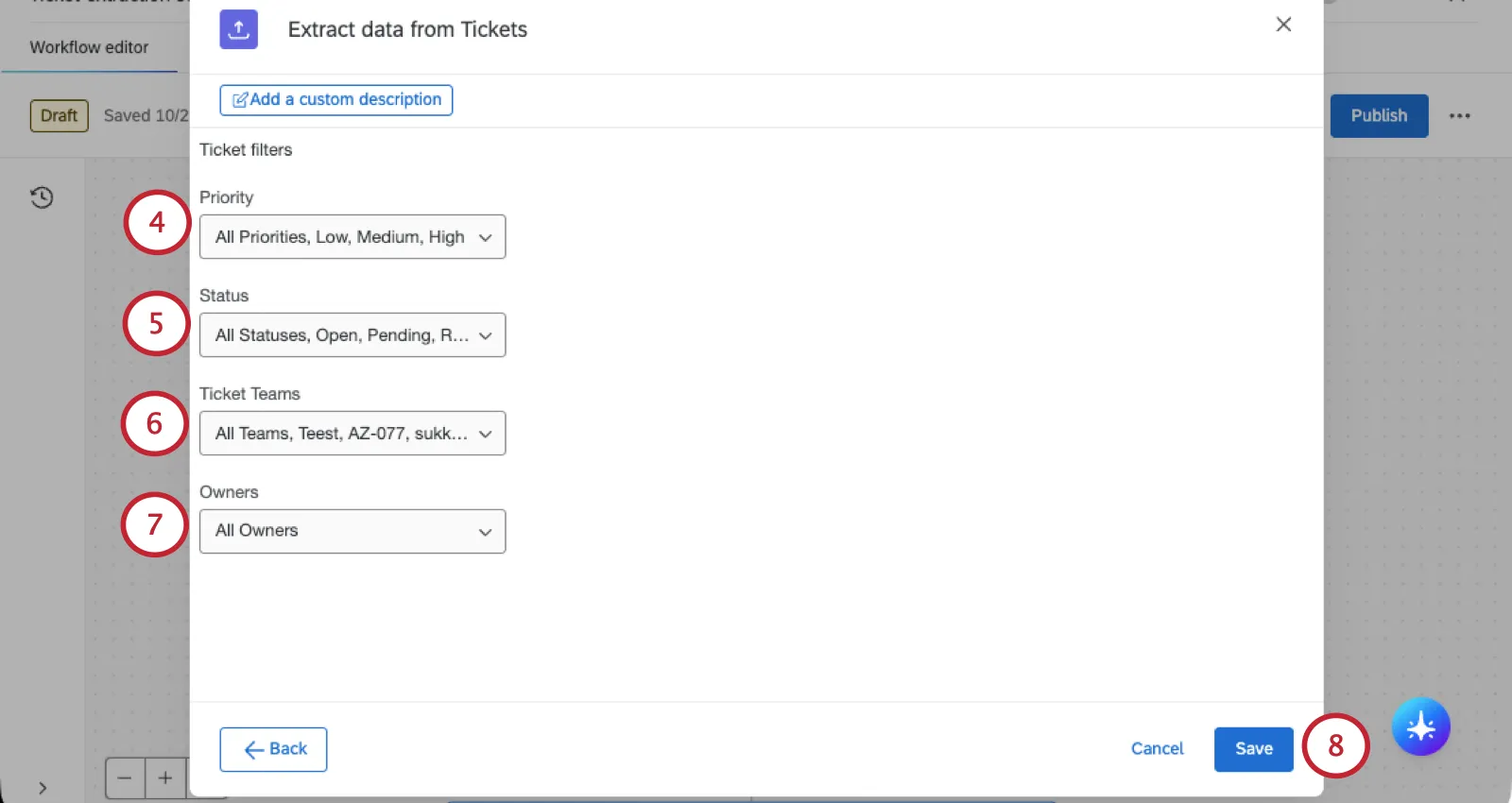
Selezionare lo stato dei ticket da estrarre. È possibile scegliere più stati, compresi quelli personalizzati.
Scegli quali squadre di Ticket desideri includere. Saranno inclusi solo i ticket appartenenti a queste squadre.
Selezionare i proprietari dei ticket da includere. Verranno inclusi solo i ticket assegnati a questi utenti specifici.
Fai clic su Salva.
Avanti è necessario aggiungere un'attività di caricamento al flusso di lavoro per salvare i dati in una destinazione specifica. Le destinazioni più comuni includono:
Consiglio Q: se il dataset dei ticket è eccezionalmente grande, l'attività potrebbe fallire o andare in timeout. Per risolvere questo problema, modificare l'attività e cambiare i filtri e i campi selezionati per la creazione di ticket (passaggi 4-9).
È fantastico! Grazie per il tuo feedback!
Grazie per il tuo feedback!