Visualizzazione del Grafico a Barre
Cosa puoi trovare in questa pagina
Informazioni sui Grafici a barre
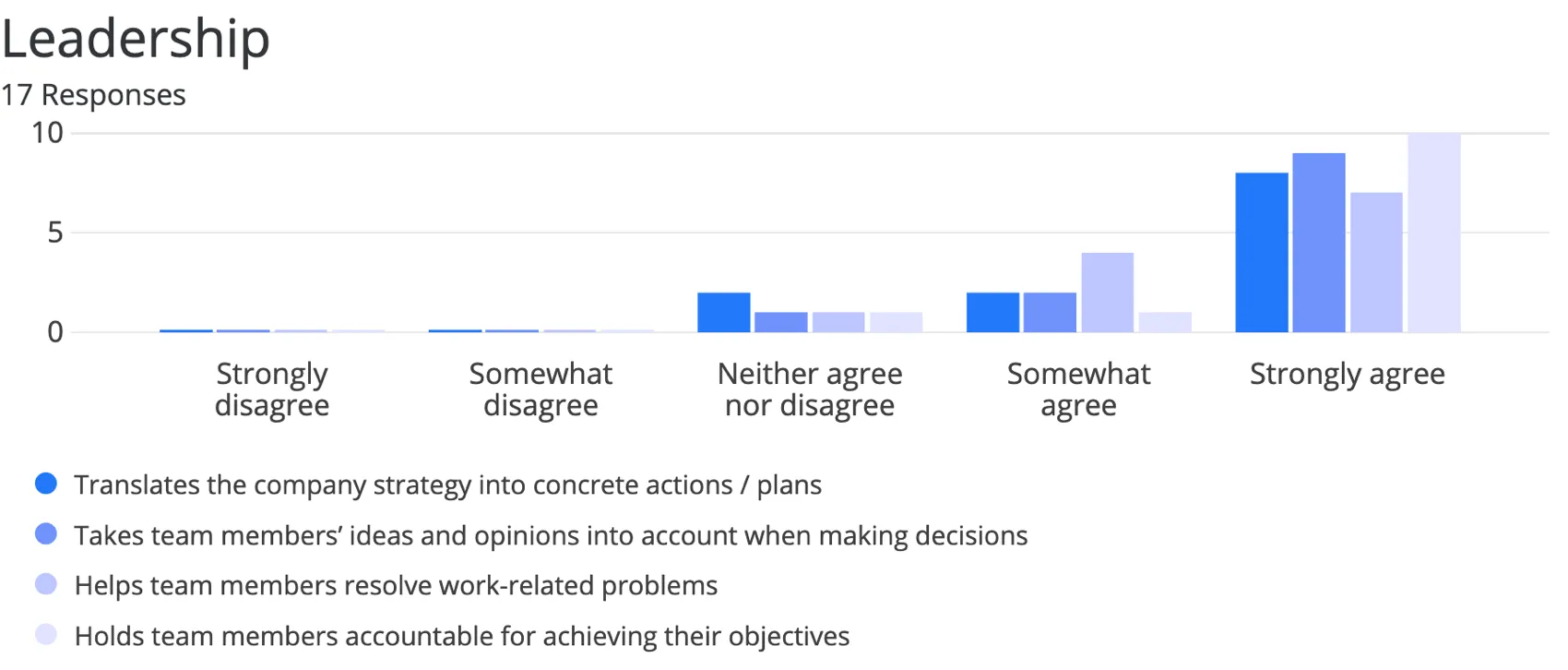
Il Grafico a barre è una visualizzazione che può essere personalizzata nella sezione Rapporti. Ogni scelta della domanda è rappresentata da una barra, la cui lunghezza è proporzionale al valore misurato. Un asse della visualizzazione mostra le specifiche opzioni di risposta che vengono confrontate, mentre l’altro asse rappresenta un valore discreto (ad esempio, i conteggi o le percentuali dei rispondenti con quell’opzione).
Consiglio Q: Non vi piacciono i colori o i caratteri del tavolo? Andate alle Impostazioni globali per modificarle per l’intero rapporto!

Personalizzazione
Per le istruzioni di base sulla visualizzazione e la personalizzazione, visitate la pagina di supporto Panoramica sulle visualizzazioni. Continuate a leggere per la personalizzazione specifica della visualizzazione.
Ordina
Consiglio Q: questa opzione appare solo per le domande con due dimensioni. Ad esempio, le Tabelle di suddivisione (che hanno affermazioni e scale), le Scelte gruppo e classificazione (che hanno elementi e gruppi) e le visualizzazioni con suddivisione.
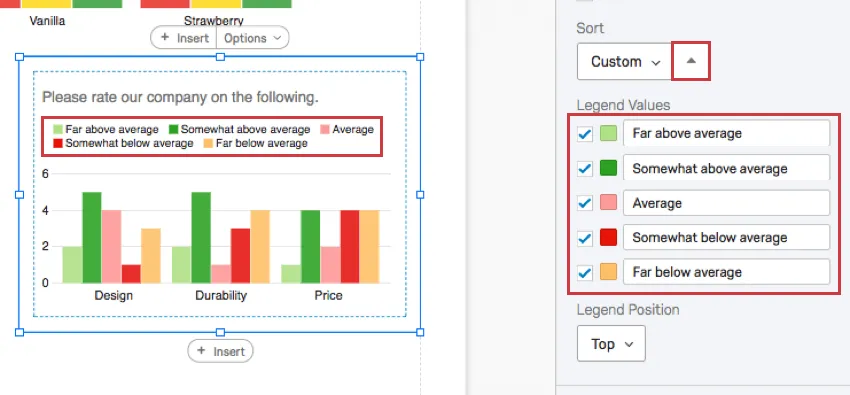
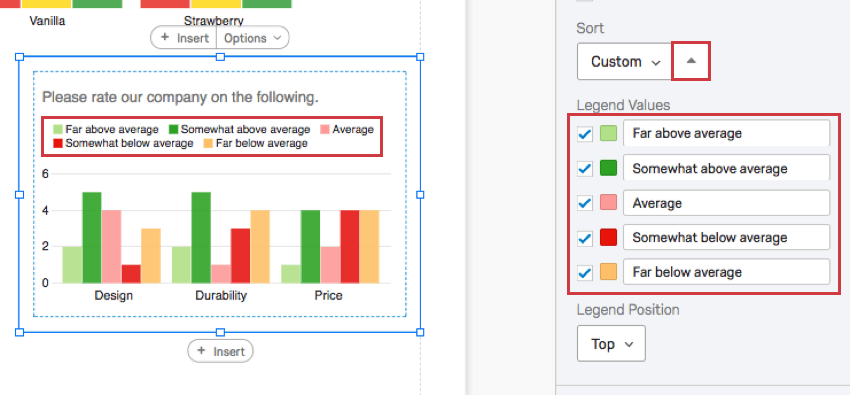
Per impostazione predefinita, le scelte predefinite (o Valori della legenda) vengono visualizzate in ordine dall’alto verso il basso. Selezionando Personalizzato, è possibile trascinare i valori della legenda in un ordine diverso.
Invertire l’ordine di ordinamento facendo clic sul pulsante con la freccia.
Valori asse
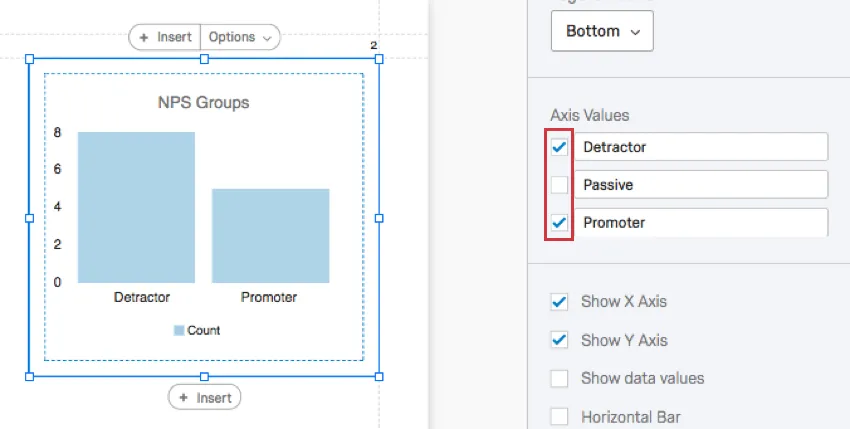
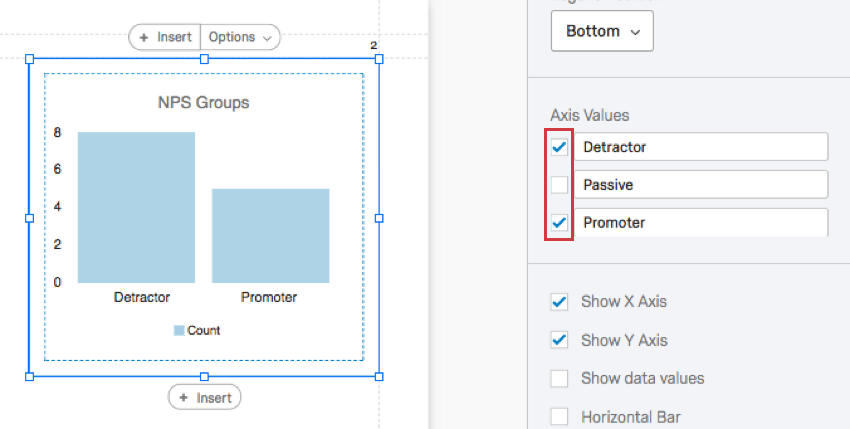
A volte può capitare di avere una domanda con molte scelte, ma di volerne visualizzare solo alcune nel grafico. La sezione Valori degli assi consente di nascondere le risposte che non si desidera includere nel grafico, deselezionando il segno di spunta a sinistra della scelta.
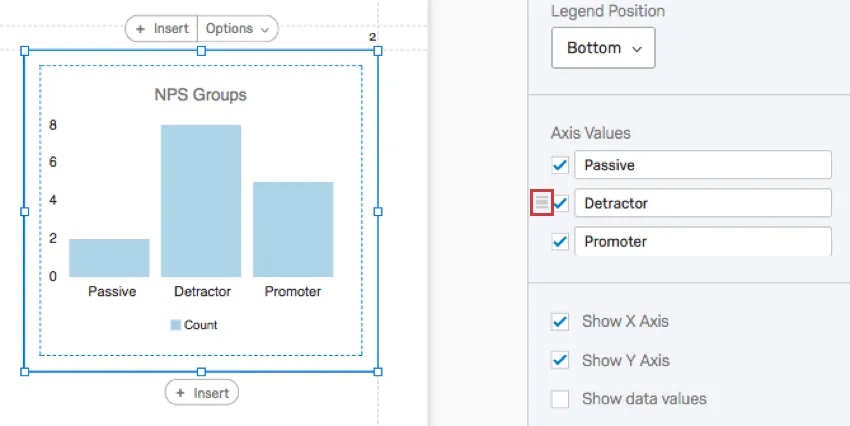
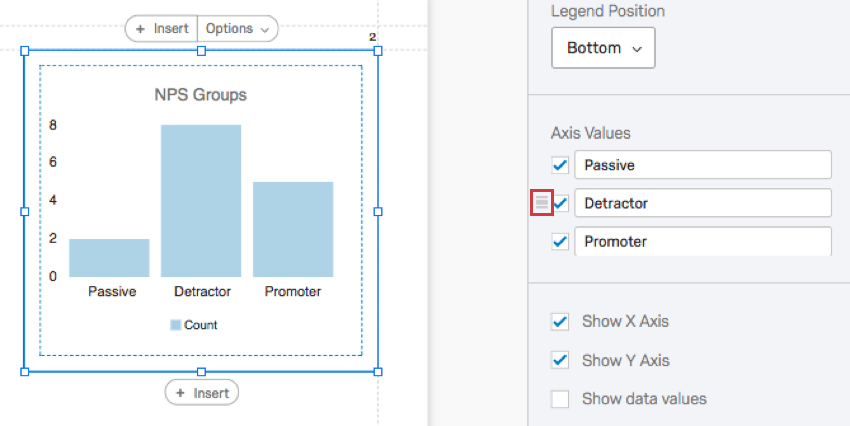
È inoltre possibile fare clic e trascinare i valori per modificare l’ordine di visualizzazione nel grafico. Passare il mouse sul valore, quindi fare clic e trascinare l’icona a sinistra.
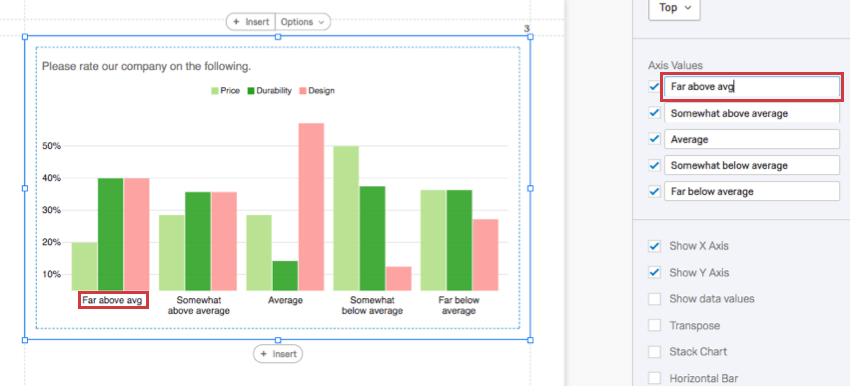
Per rinominare una visualizzazione, fare clic su un campo e iniziare a digitare. Ciò non influisce sul nome della scelta nel sondaggio o in altri dati.
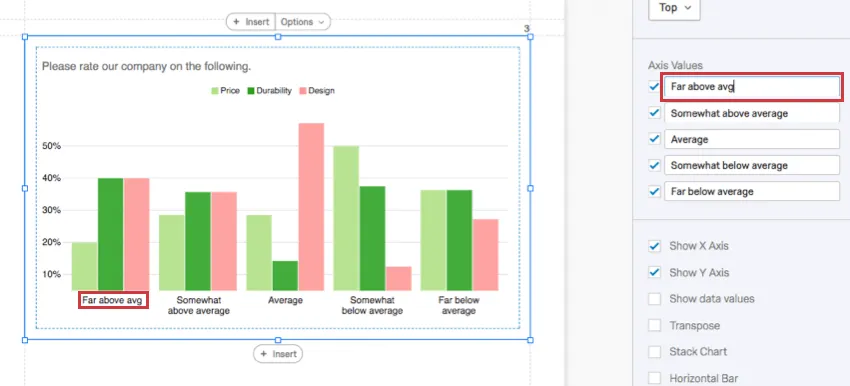
Consiglio Q: Volete che il valore dell’asse ripristini il suo nome predefinito? Basta cancellare ciò che si è scritto e il testo tornerà automaticamente com’era prima.
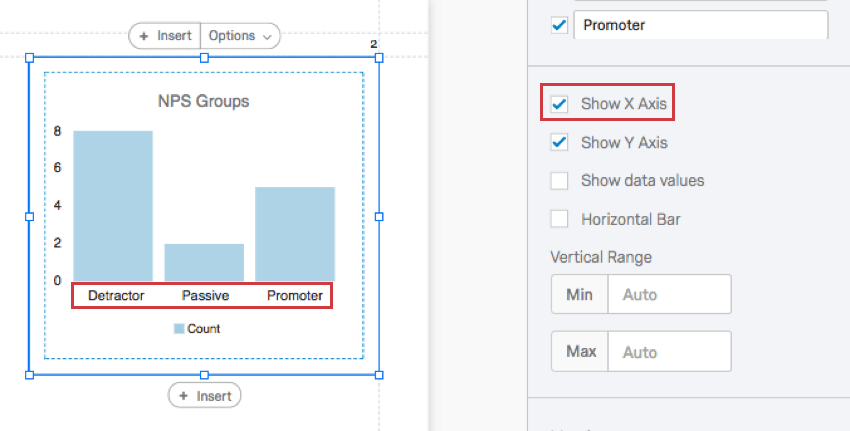
Mostra asse X
Quando viene deselezionato, l’asse X viene rimosso.
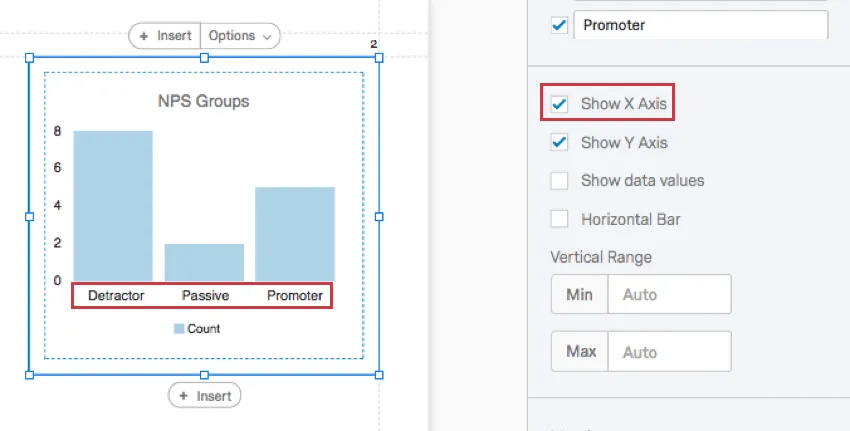
Consiglio Q: questo è l’asse y di un Grafico a barre orizzontale.
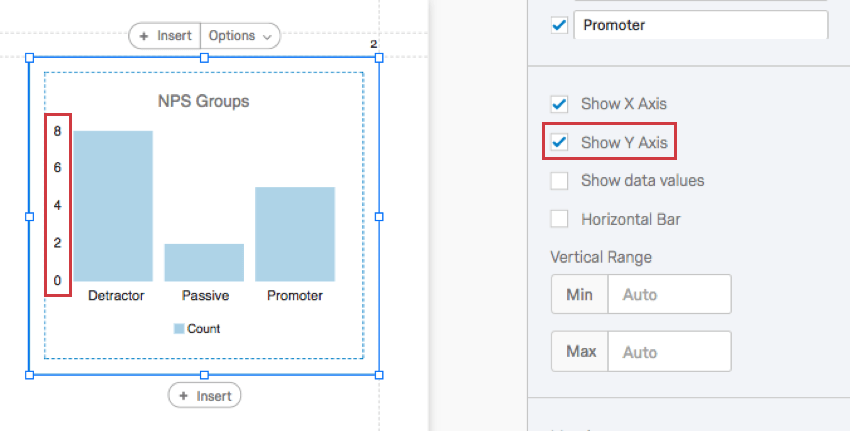
Mostra asse Y
Se deselezionato, l’asse Y viene rimosso.
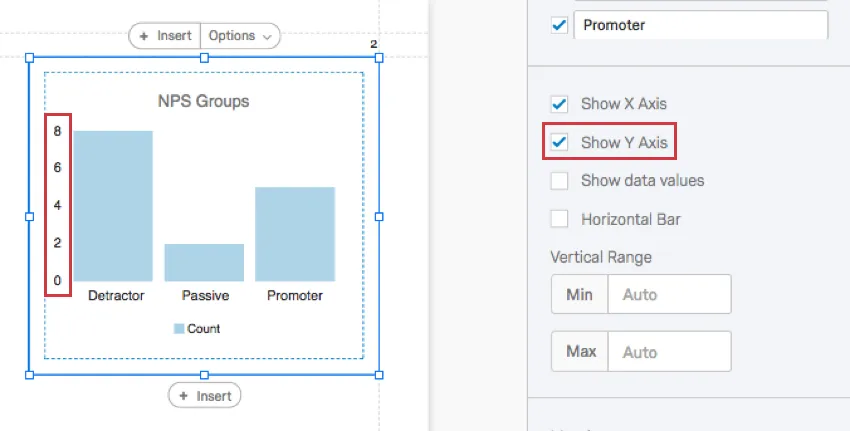
Consiglio Q: questo è l’asse x di un Grafico a barre orizzontale.
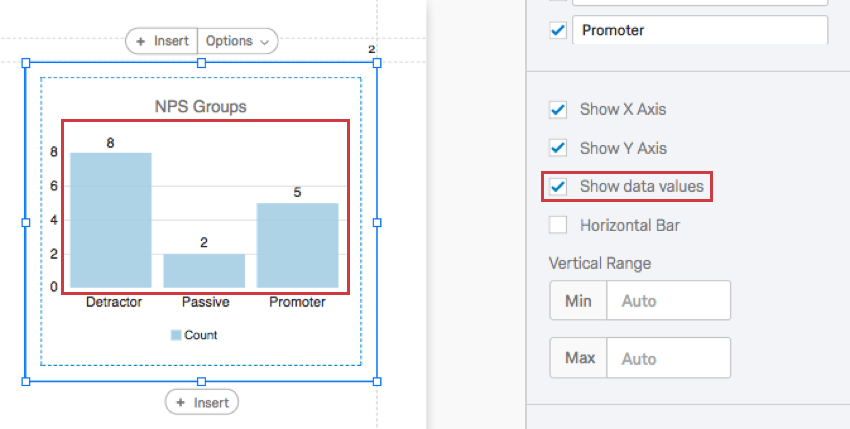
Mostra valori dati
Una volta selezionati, i valori vengono visualizzati con la barra di ciascuna scelta. Questo può essere utile per i grafici con assi X più lunghi, in modo che il valore venga visualizzato con ogni barra e la persona che visualizza il rapporto non debba stimare i valori in base alle linee di scala.

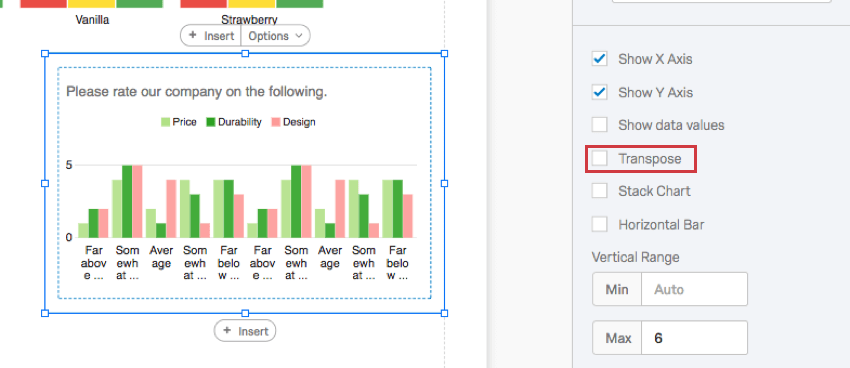
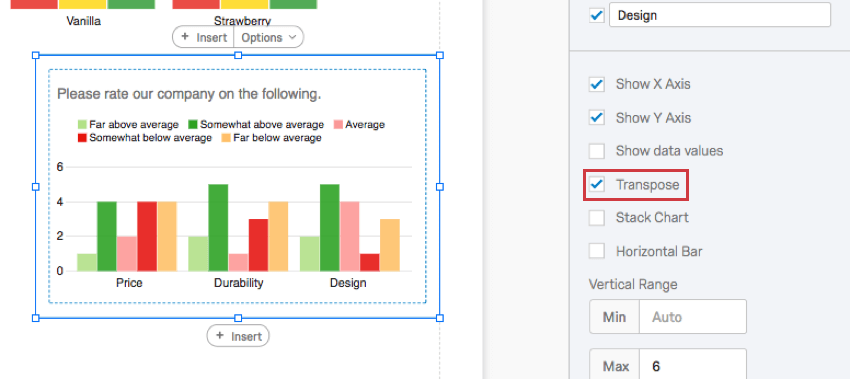
Trasponi
Consiglio Q: questa opzione appare solo per le domande con due dimensioni. Ad esempio, le Tabelle di suddivisione (che hanno affermazioni e scale), le Scelte gruppo e classificazione (che hanno elementi e gruppi) e le visualizzazioni con suddivisione.
Quando viene selezionato, le voci elencate sull’asse X e quelle sull’asse Y si scambiano di posto.
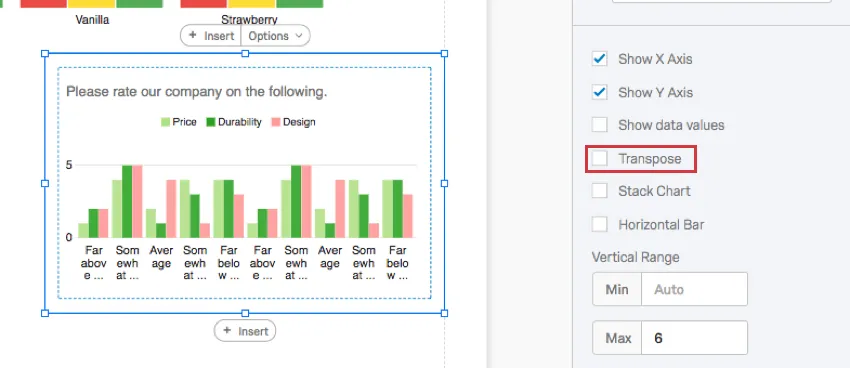
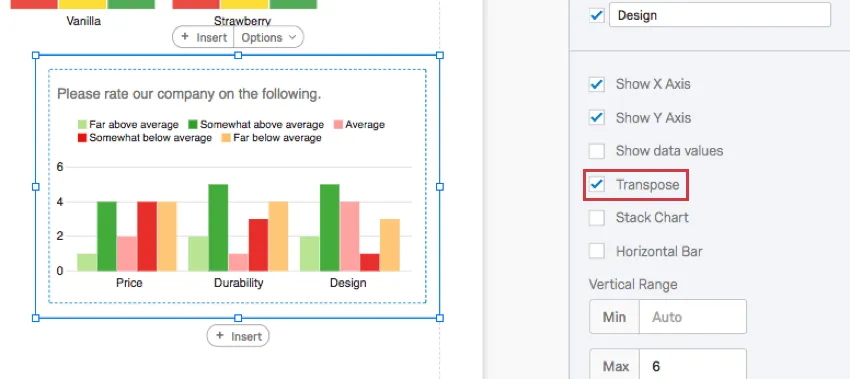
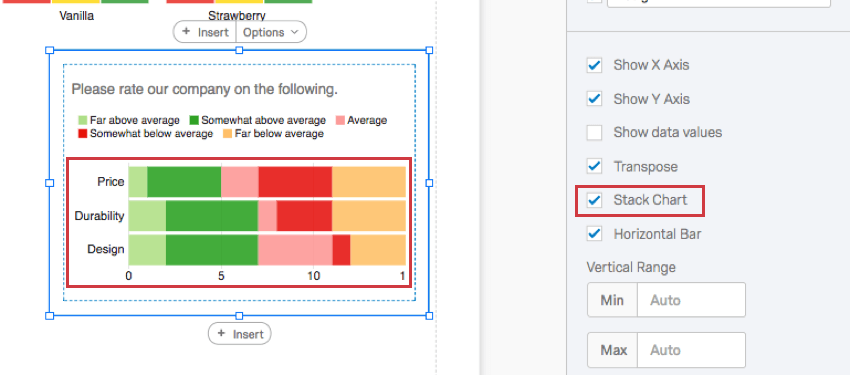
Grafico a barre in pila
Consiglio Q: questa opzione appare solo per le domande con due dimensioni. Ad esempio, le Tabelle di suddivisione (che hanno affermazioni e scale), le Scelte gruppo e classificazione (che hanno elementi e gruppi) e le visualizzazioni con suddivisione.
Quando è selezionata, le barre di ciascuna categoria vengono impilate l’una sull’altra invece di essere visualizzate separatamente.
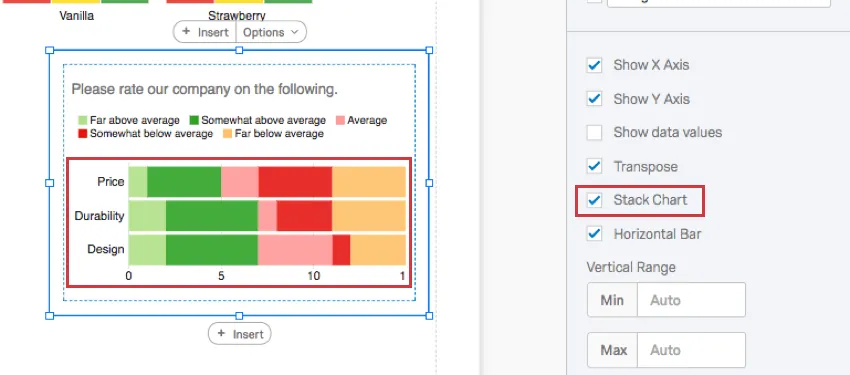
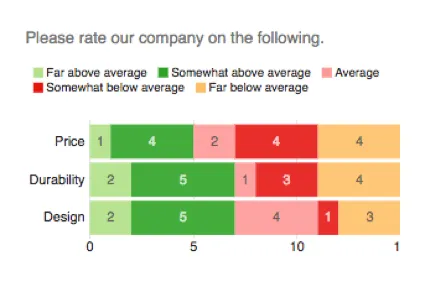
Consiglio Q: abbinare questa impostazione a Mostra valori dati per chiarire i dati nel grafico!
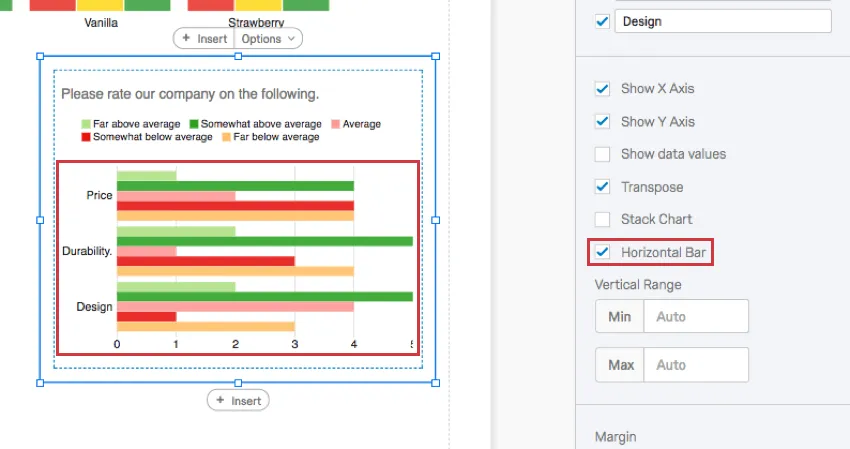
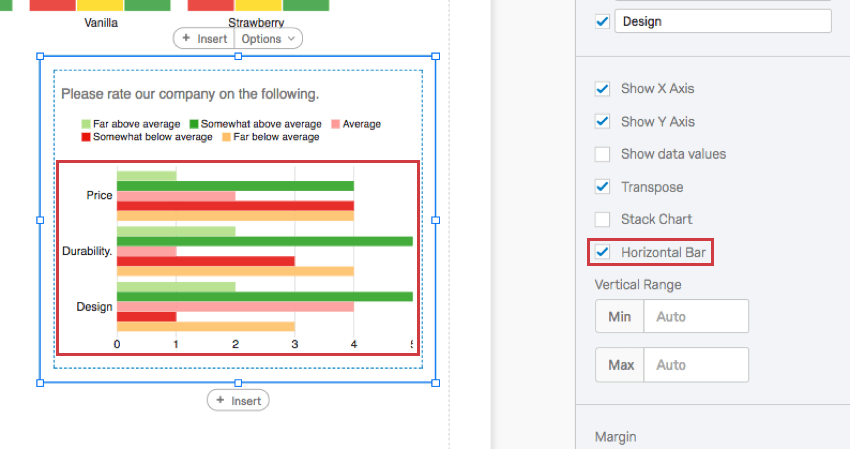
Barra orizzontale
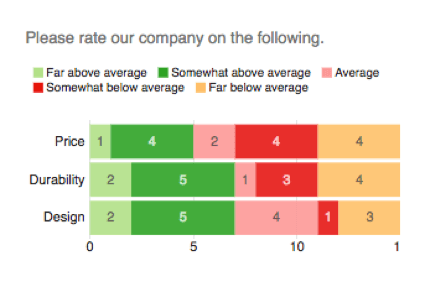
Una volta selezionato, il grafico a barre diventa orizzontale.
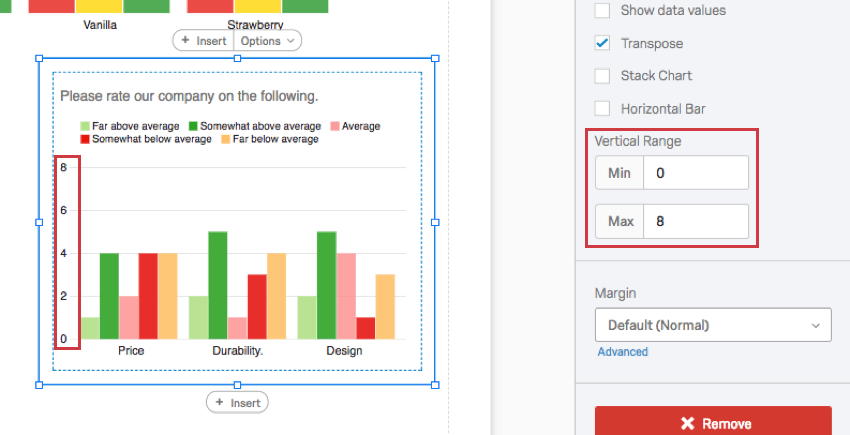
Intervallo verticale
L’Intervallo verticale si riferisce ai punti di valutazione visualizzati sull’asse della visualizzazione. La visualizzazione cerca di tenere conto automaticamente dei valori massimi e minimi, ma se la visualizzazione appare strana o si desidera regolare l’aspetto dei dati, è possibile digitare manualmente nuovi valori minimi e massimi nel campo.
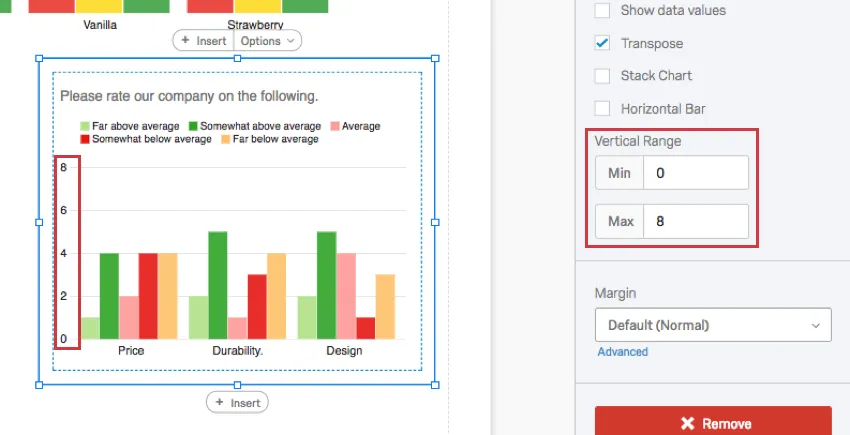
Consiglio Q: questa funzione non modifica i punti di valutazione della domanda vera e propria. Cambia semplicemente l’intervallo dei dati da inserire nella visualizzazione.
Consiglio Q: se si utilizza la percentuale come parametro, rimuovere i 2 decimali quando si digitano i valori minimo e massimo. Ad esempio, se si desidera che il massimo sia il 100%, è sufficiente digitare 1.
Medie mobili
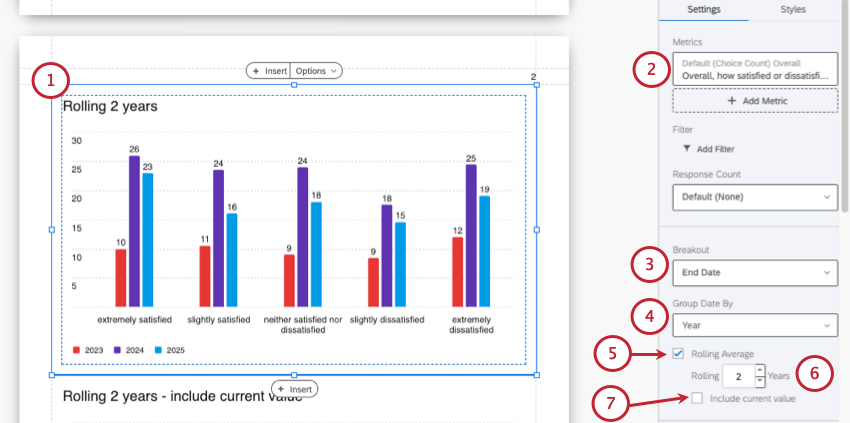
Le medie variabili aiutano a distinguere le variazioni naturali dei risultati e a identificare le tendenze reali, rispetto alle variazioni momentanee del traffico. Le medie mobili prendono una serie di punti, che possono essere il risultato di qualsiasi tipo di calcolo metrico, e li mediano su una finestra di dimensioni specifiche (periodo di tempo). Ciò significa che la media risultante è indipendente dalla dimensione del campione per qualsiasi periodo.
Esempio: Supponiamo di avere i dati Nps degli ultimi 30 giorni. Se si sceglie di ottenere la media mobile di ogni 3 giorni, è possibile ottenere la media dei punteggi NPS in una finestra mobile di 3 punteggi NPS suddivisi per giorni. Poi, ogni 3 giorni di raccolta dati, verrà generata una nuova media dei punteggi Nps.

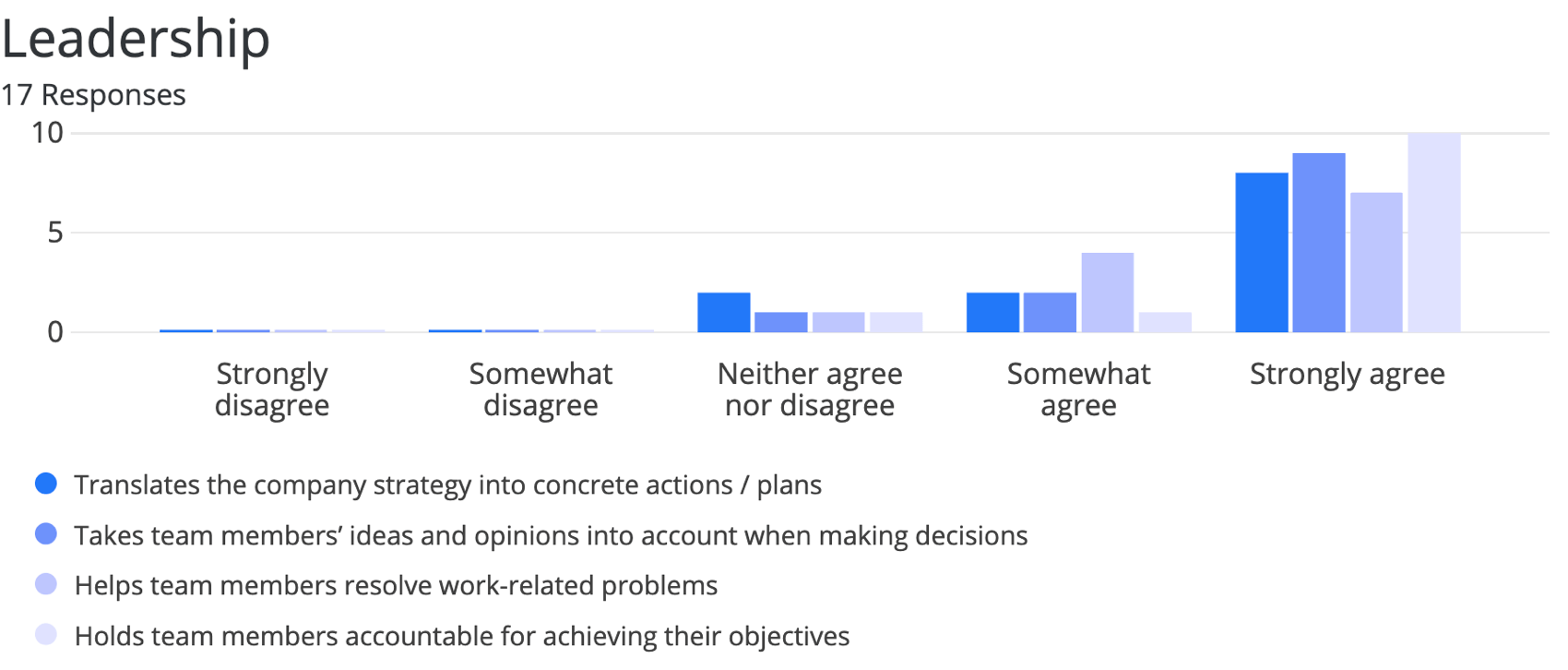
Le medie mobili non sono disponibili per tutti i tipi di visualizzazione o per tutti i raggruppamenti di date, quindi è necessario seguire attentamente i passaggi indicati di seguito.

Campi incompatibili
I Grafici a barre sono compatibili con quasi tutti i tipi di variabile in QUALTRICS, perché possono visualizzare sia dati discreti (ad esempio, una scala finita a cinque punti di valutazione) sia dati continui (ad esempio, una domanda in cui gli intervistati digitano la loro età). Questo include la maggior parte dei tipi di domande, i metadati del sondaggio, i dati integrati e le variabili personalizzate, come le formule o le variabili Raggruppate.
Di seguito sono riportate alcune variabili con cui i Grafici a barre non sono compatibili:
- Domande di Immissione di testo prive di convalida numerica
- Domande del campo del modulo prive di convalida numerica
- Aprire i campi di testo su altre domande, come le tabelle della Matrice di Immissione di testo, le colonne di immissione di testo sugli AFFIANCATI e le caselle di testo “Altro” prive di convalida numerica
- Heat map senza regioni definite
- Domanda sulla FIRMA
- Filtro dei soli dati integrati
- Dati INTEGRATI
- Variabili manuali del testo
In generale, i Grafici a barre sono incompatibili con il contenuto di testo aperto non numerico.
Consiglio Q: fate attenzione ai dati numerici raccolti da domande aperte e alle scale finite con centinaia di scelte. Un Grafico a barre non può visualizzare comodamente centinaia di scelte!
Tipi di Rapporti
Questa visualizzazione può essere utilizzata in diversi tipi di rapporti:
È fantastico! Grazie per il tuo feedback!
Grazie per il tuo feedback!