Comportamento domanda
Cosa puoi trovare in questa pagina
Informazioni sul Comportamento domanda
Per ogni domanda di un sondaggio, è possibile attivare comportamenti che migliorano la progettazione del sondaggio, come la Randomizzazione delle domande, l’occultamento della domanda in base a determinate condizioni, l’aggiunta di scelte predefinite e altro ancora.
Per accedere al comportamento domanda, fare clic con il pulsante destro del mouse sulla domanda o utilizzare il riquadro Modifica domanda a sinistra della domanda selezionata.
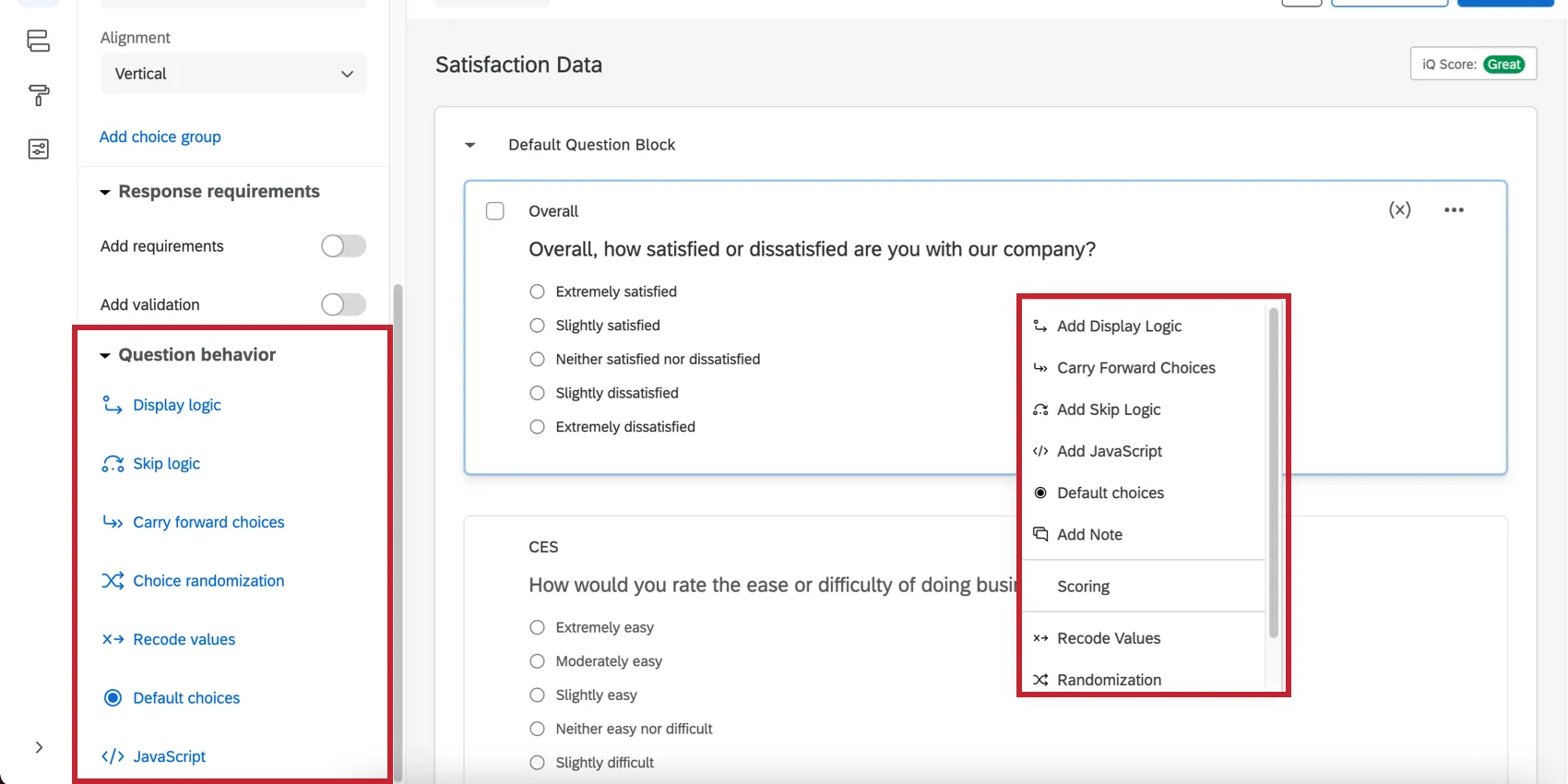
Comportamento domanda disponibile
Consiglio q: le opzioni disponibili nella sezione Comportamento domanda variano a seconda del tipo di domanda selezionata.

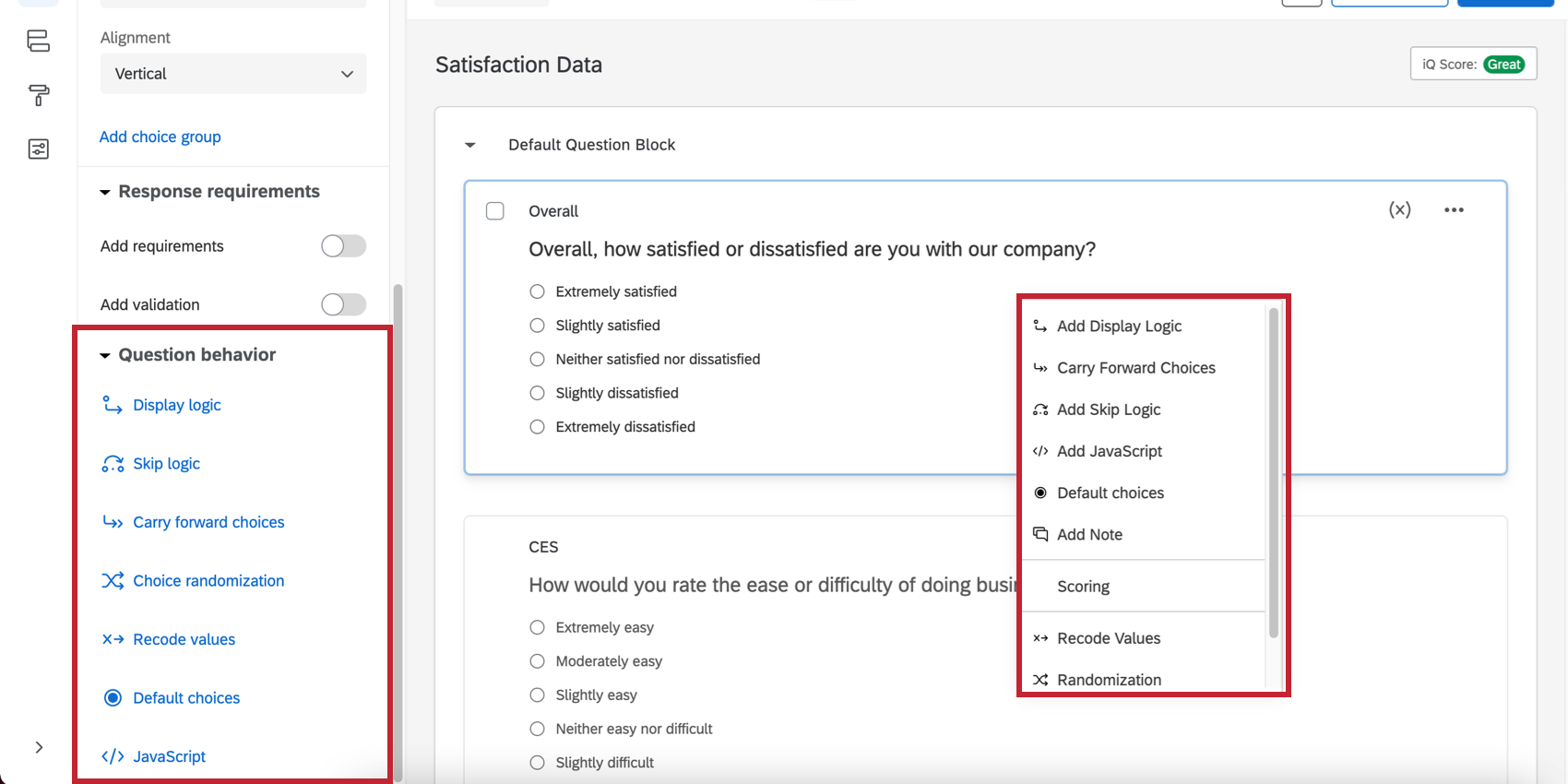
Queste opzioni sono accessibili nel menu di sinistra Comportamento domanda e facendo clic con il pulsante destro del mouse sulla domanda:
- Logica di visualizzazione: Mostrate la vostra domanda in condizione di basarvi sulle informazioni precedenti.
- Logica di esclusione: Invia i rispondenti a un punto futuro del sondaggio in base a come rispondono alla domanda selezionata.
- Riporta scelte: Riporta opzioni consente di copiare specifiche scelte di risposta da una domanda e di inserirle in una domanda futura del sondaggio. Attenzione: Il RIPORTA OPZIONI non è disponibile per i progetti EX poiché è incompatibile con le scale Dashboard.

- / Randomizzazione: Impostare le scelte in modo che vengano visualizzate in ordine casuale.
- valori: Utilizzare questa opzione per modificare i valori numerici o i nomi delle variabili predefiniti per le scelte predefinite. La codifica impostata qui si riflette nei rapporti e nei dati grezzi e viene utilizzata per calcolare tutte le statistiche. Non tutti i tipi di domande possono essere ricodificati, quindi questa opzione non apparirà se non si tratta di uno dei tipi compatibili.
- Scelte predefinite: È possibile utilizzare la funzione Scelte predefinite per pre-popolare le scelte di risposta all’interno di una domanda quando il rispondente apre il sondaggio.
- JavaScript: Aggiungere JavaScript alla domanda selezionata. Attenzione: Le funzioni di codifica personalizzate sono fornite così come sono e possono richiedere conoscenze di programmazione per essere implementate. Il nostro team di supporto non offre assistenza o consulenza per la codifica personalizzata. Puoi sempre provare a chiedere alla nostra community di utenti esperti. Se desiderate saperne di più sui nostri servizi di codifica personalizzata, contattate il vostro Account Executive di Qualtrics.
Opzioni aggiuntive che appaiono quando si fa clic con il tasto destro del mouse sulla domanda:
- Aggiungere una nota: Aggiungete commenti alle domande, sia a vostro beneficio che per gli altri collaboratori. Queste note non saranno visualizzate nel sondaggio stesso.
- Punteggio: Aggiungere punteggio a una domanda. Se non è possibile assegnare un punteggio a una domanda, questa opzione non appare.
- gruppo di scelte: Raggruppate le scelte di risposta. Disponibile solo per le domande a scelta multipla e le tabelle a matrice.
Aggiunta e rimozione di note
Se avete invitato dei colleghi a collaborare a un sondaggio, le note possono essere un buon modo per lasciare feedback e domande agli altri durante la modifica del sondaggio.
Le note aggiunte al sondaggio sono visibili solo alle altre persone che possono modificare il sondaggio. I rispondenti e coloro che visualizzano l’anteprima del sondaggio non vedranno queste note. Le note possono essere visualizzate solo nell’editor del sondaggio e non possono essere esportate.
Consiglio Q: fate attenzione a non modificare il sondaggio insieme ai vostri collaboratori nello stesso momento, altrimenti potreste sovrascrivere le modifiche dell’altro.
Aggiunta di note
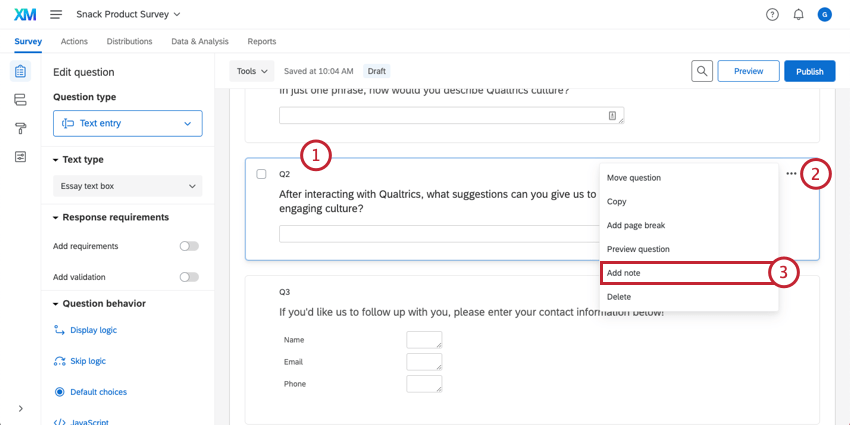
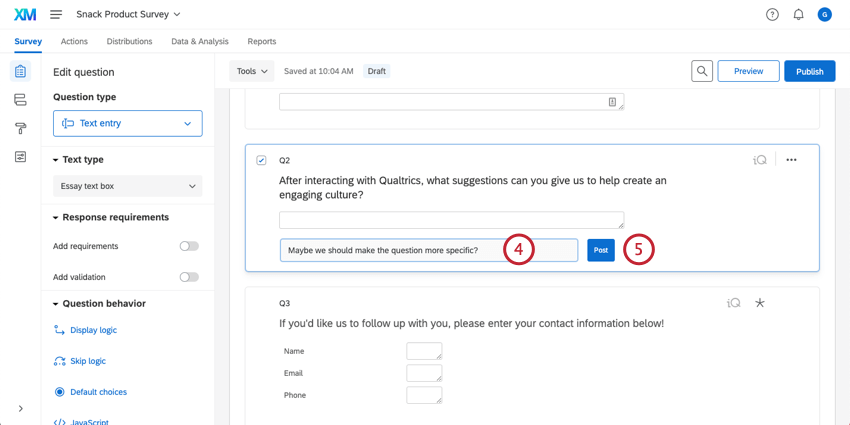
Una volta aggiunta la nota, il nome e il cognome del vostro account verranno aggiunti accanto ad essa, in modo che i collaboratori possano capire chi ha lasciato la nota. Nella nota sarà presente anche un timestamp.
Eliminare le note, nascondere le note e aggiungere altre note
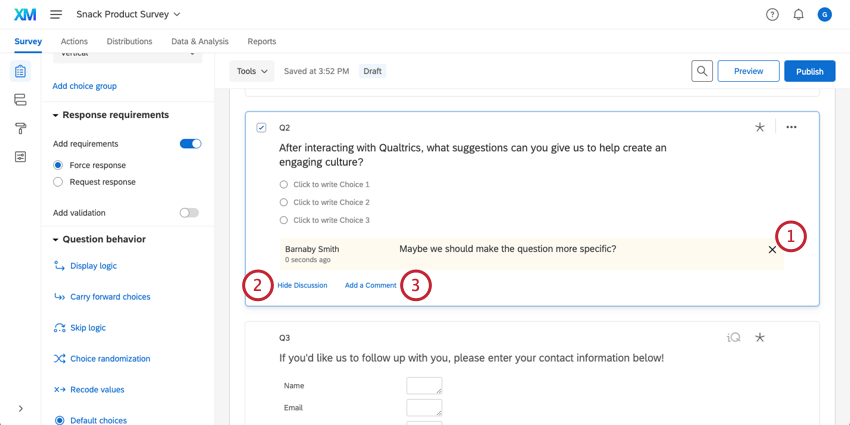
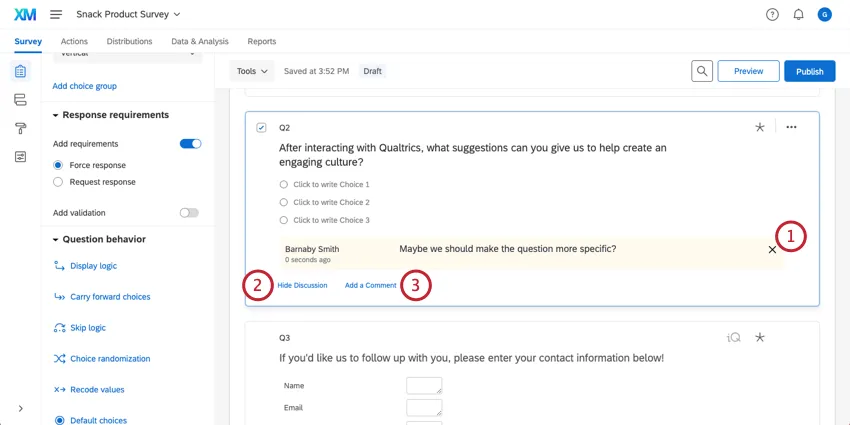
Consiglio Q: questa opzione è ideale quando c’è una lunga serie di commenti che rende complicato lo scorrimento dell’editor.
Comportamento domanda in diversi tipi di progetti
Questo tipo di comportamento domanda è disponibile in diversi tipi di progetti. Le opzioni descritte in questa pagina sono disponibili in:
Ci sono alcuni altri progetti che hanno accesso al comportamento domanda, ma con funzionalità uniche da tenere a mente.
- Per Pulse, vedere Funzioni disponibili nei sondaggi Pulse.
- Per i progetti 360, vedere Comportamento domanda (360).
- Per Conjoint e MaxDiff, vedere questa pagina di supporto.
FAQs
Perché i miei valori di ricodifica sono tutti fuori ordine?
Perché i miei valori di ricodifica sono tutti fuori ordine?
Dopo aver raccolto la prima risposta, i ricodifica valori non verranno aggiornati automaticamente in ordine sequenziale, al fine di proteggere i dati raccolti.
Quindi, se si creano tre opzioni — diciamo Rosso, Giallo e Blu — i ricodifica valori iniziali sono 1, 2 e 3. Se si elimina Giallo e si aggiunge Arancione, Arancione diventa la quarta opzione e ha dei ricodifica valori pari a 4. I valori di ricodifica sono ora 1, 3 e 4. Se sposti "Rosso" in modo che sia l'ultima opzione dell'elenco, i valori di ricodifica diventano 3, 4 e 1.
Tuttavia, puoi modificare i valori di ricodifica in qualsiasi momento senza influire sui dati. Potrai vedere i valori aggiornati la prossima volta che scaricherai i tuoi dati o visualizzerai i tuoi risultati.
Perché le mie interruzioni di pagina vengono ignorate?
Perché le mie interruzioni di pagina vengono ignorate?
- Numero di domande per pagina impostato nell'aspetto e nel tema
- Configurazione della randomizzazione delle domande in blocchi
- Logica di esclusione, logica di visualizzazione e interruzione di pagina (per impostazione predefinita, tutte e tre inseriscono un'interruzione di pagina)
Perché i miei file HTML, CSS e JavaScript non funzionano nel mio account gratuito/di prova?
Perché i miei file HTML, CSS e JavaScript non funzionano nel mio account gratuito/di prova?
Ho difficoltà a impostare la logica necessaria per mostrare una domanda o una serie di domande a un sottoinsieme specifico dei miei intervistati.
Ho difficoltà a impostare la logica necessaria per mostrare una domanda o una serie di domande a un sottoinsieme specifico dei miei intervistati.
Vorrei nascondere o mostrare le domande a diversi intervistati in base alle loro risposte o ai dati integrati. Come posso fare?
Vorrei nascondere o mostrare le domande a diversi intervistati in base alle loro risposte o ai dati integrati. Come posso fare?
Cosa significano i numeri presenti nel mio file di dati esportato? Posso modificarli?
Cosa significano i numeri presenti nel mio file di dati esportato? Posso modificarli?
Vorrei rimuovere una domanda o una scelta della domanda da un sondaggio, ma ho già raccolto alcuni dati. Cosa devo fare?
Vorrei rimuovere una domanda o una scelta della domanda da un sondaggio, ma ho già raccolto alcuni dati. Cosa devo fare?
È fantastico! Grazie per il tuo feedback!
Grazie per il tuo feedback!