Fase 1: Creazione del progetto e aggiunta di un dashboard (CX)
Cosa puoi trovare in questa pagina
Permessi richiesti
È possibile creare progetti Dashboard solo se:
- L’utente è uno dei seguenti tipi di utenti:
- Brand administrator
- AMMINISTRAZIONE CX
- OPPURE avete tutte le seguenti autorizzazioni abilitate:
- Customer Experience
- Usa Dashboard CX
- Crea progetti CX
- Manage CX Users (consigliato)
Se non riuscite a creare dashboard e volete modificare le autorizzazioni, rivolgetevi al vostro Brand Administrator.
Creazione del primo Dashboard

Consiglio Q: un progetto può essere creato anche da Progetti o da Homepage.

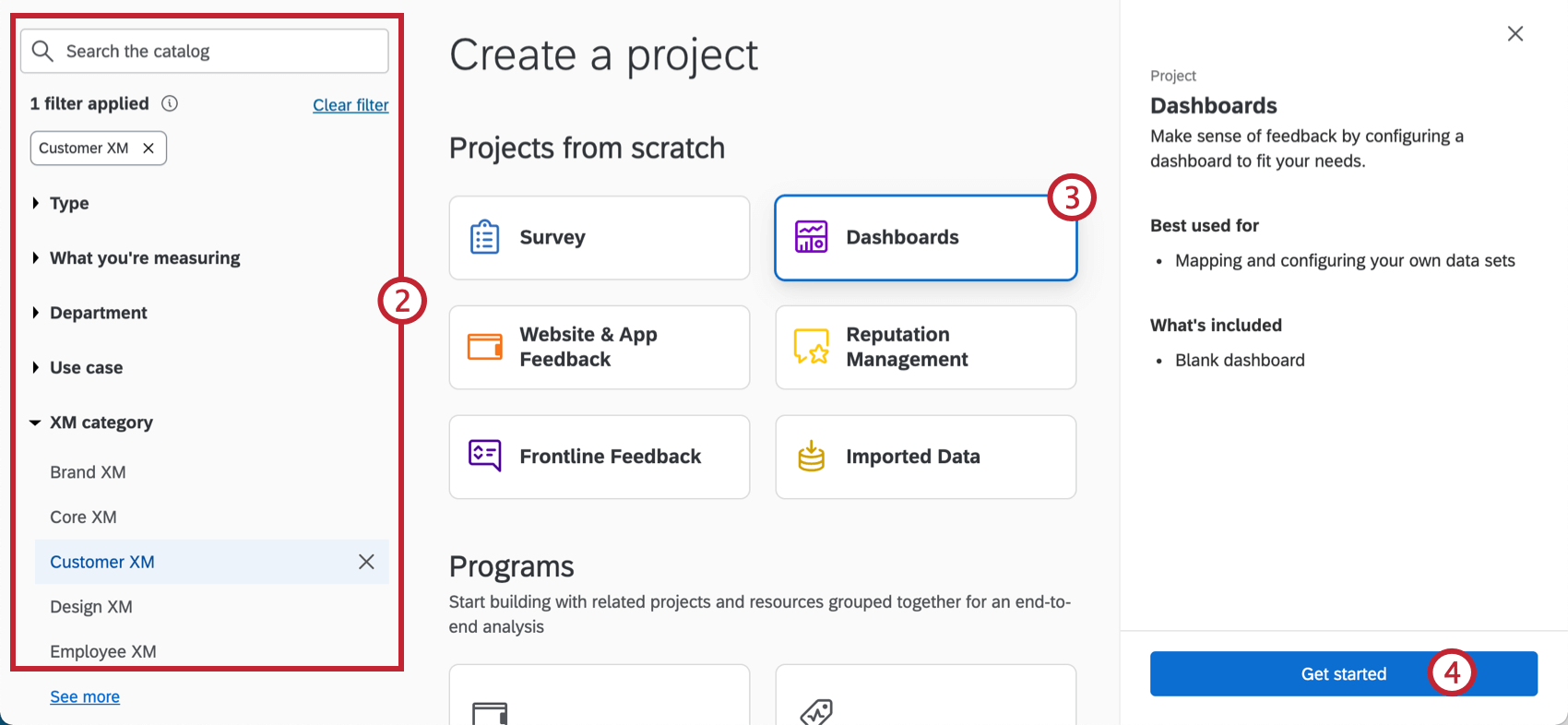
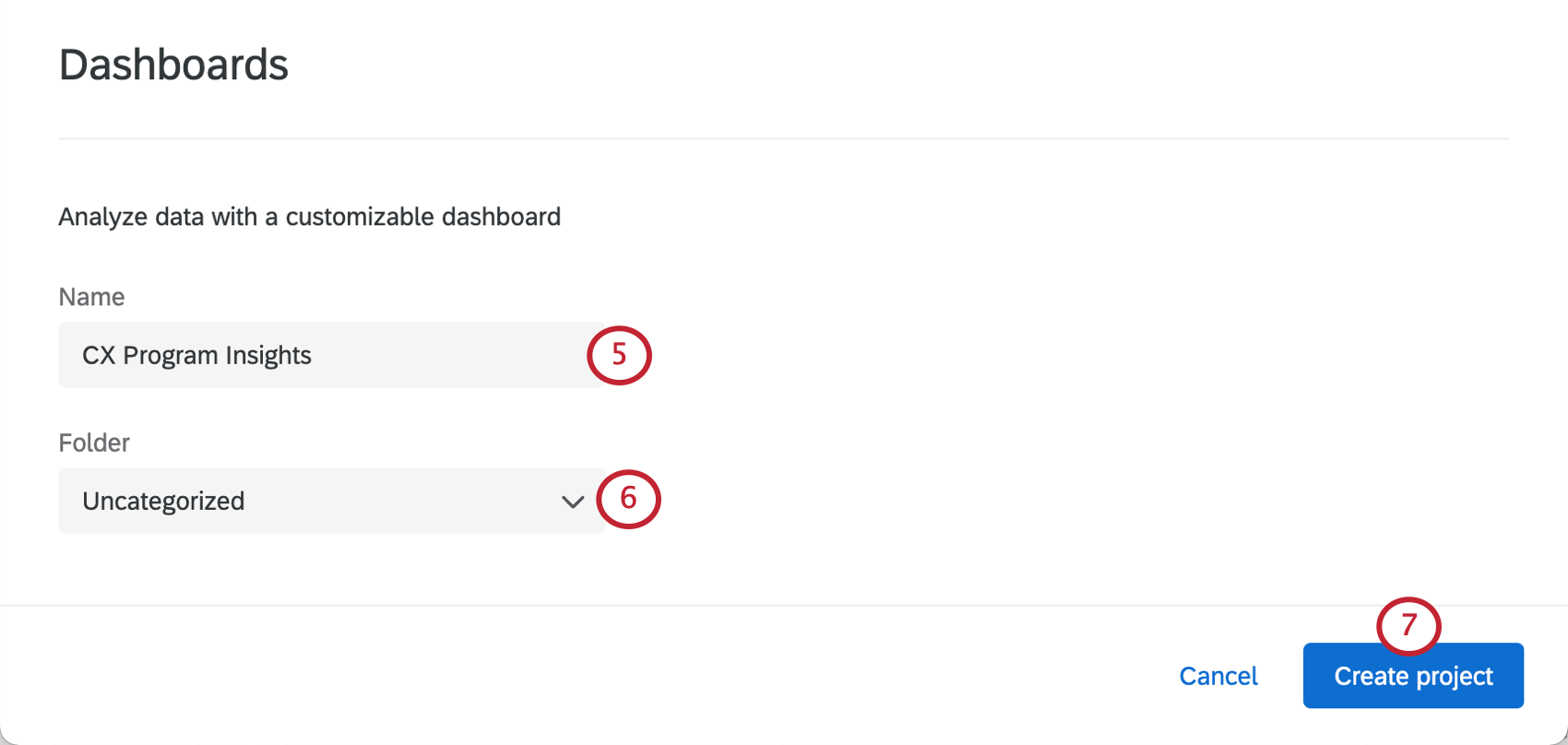
Consiglio Q: è sempre possibile rinominarlo in seguito!
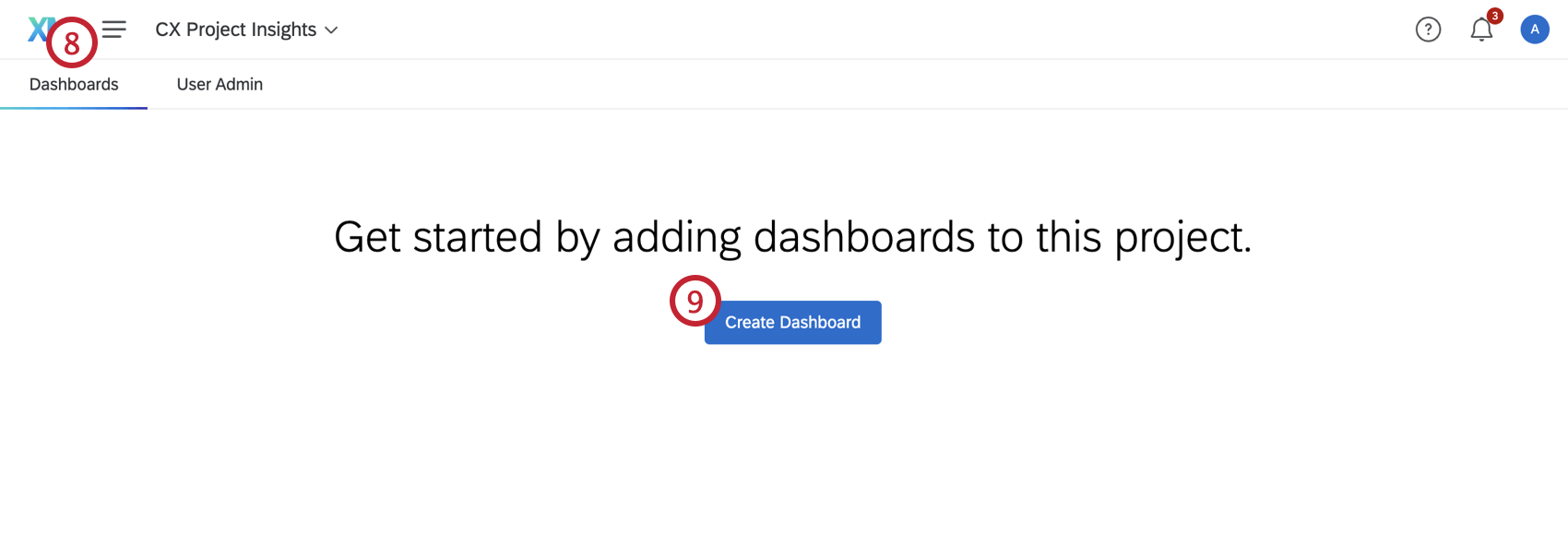
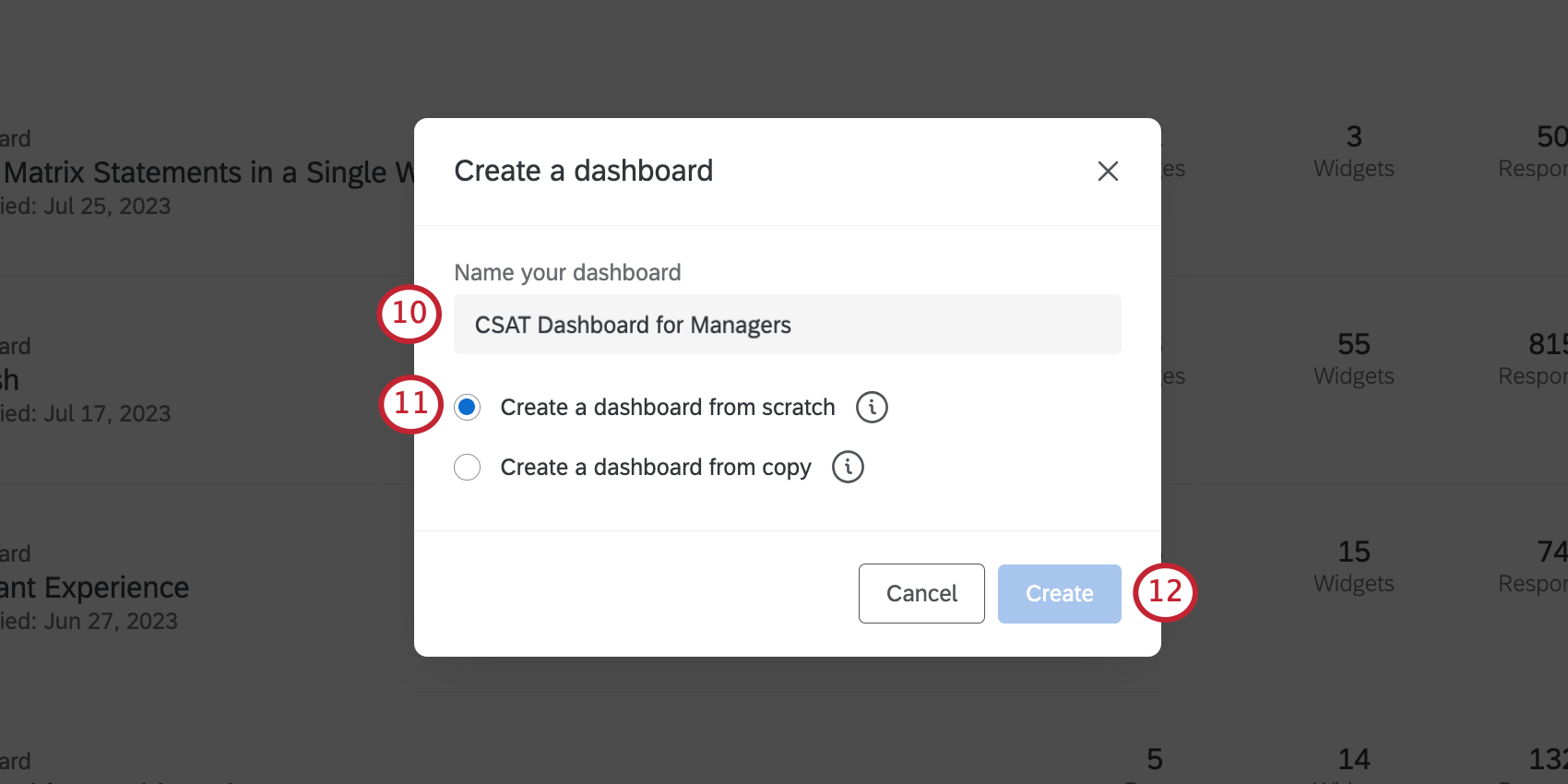
Consiglio Q: per saperne di più sulle altre impostazioni, vedere Gestione dei dashboard all’interno di un progetto.
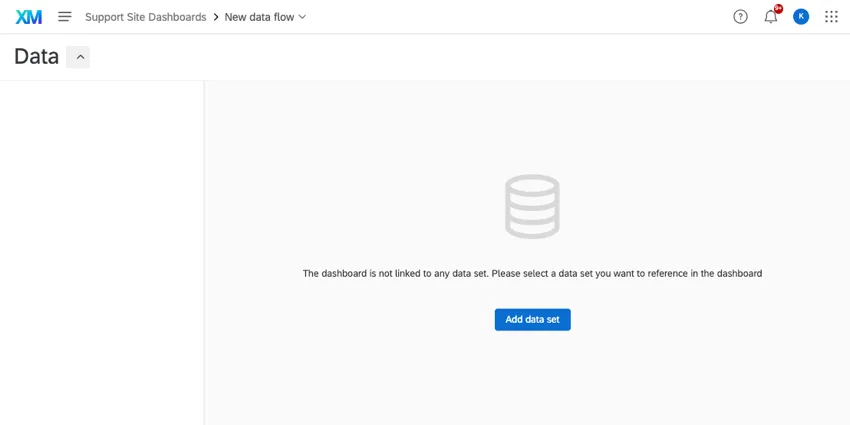
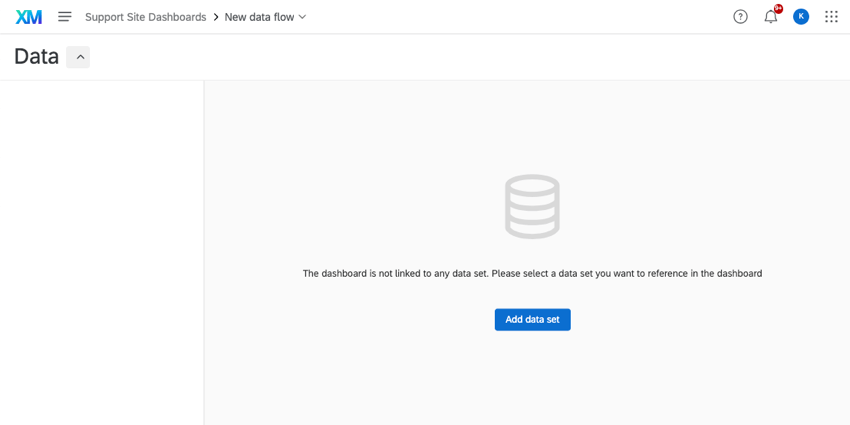
Si accede alla scheda Origine dati del dashboard, dove si collega un’origine dati al dashboard. Questo aspetto verrà analizzato in dettaglio nella pagina Avanti, Fase 2: Mappatura dell’origine dati di una Dashboard.
Progetto Dashboard vs. Progetto Dashboard vs. Progetto Dashboard vs. Progetto Dashboard vs. Progetto Dashboard vs. Progetto Dashboard vs. Progetto Dashboard vs. Progetto Dashboard vs. Progetto Dashboard vs. Progetto Dashboard vs. Progetto Dashboard vs. Progetto Dashboard vs. Progetto Dashboard vs. Progetto Dashboard vs. Progetto Dashboard vs. Progetto Dashboard. Dashboard in un progetto
Nei passaggi appena completati, avrete notato che non avete creato un solo dashboard: avete creato un progetto con un dashboard al suo interno. Ma quando si decide di fare un nuovo progetto? Quando si decide di aggiungere altri dashboard allo stesso progetto? In parte dipende da chi si vuole dare l’accessibilità e da quanto accesso si vuole dare.
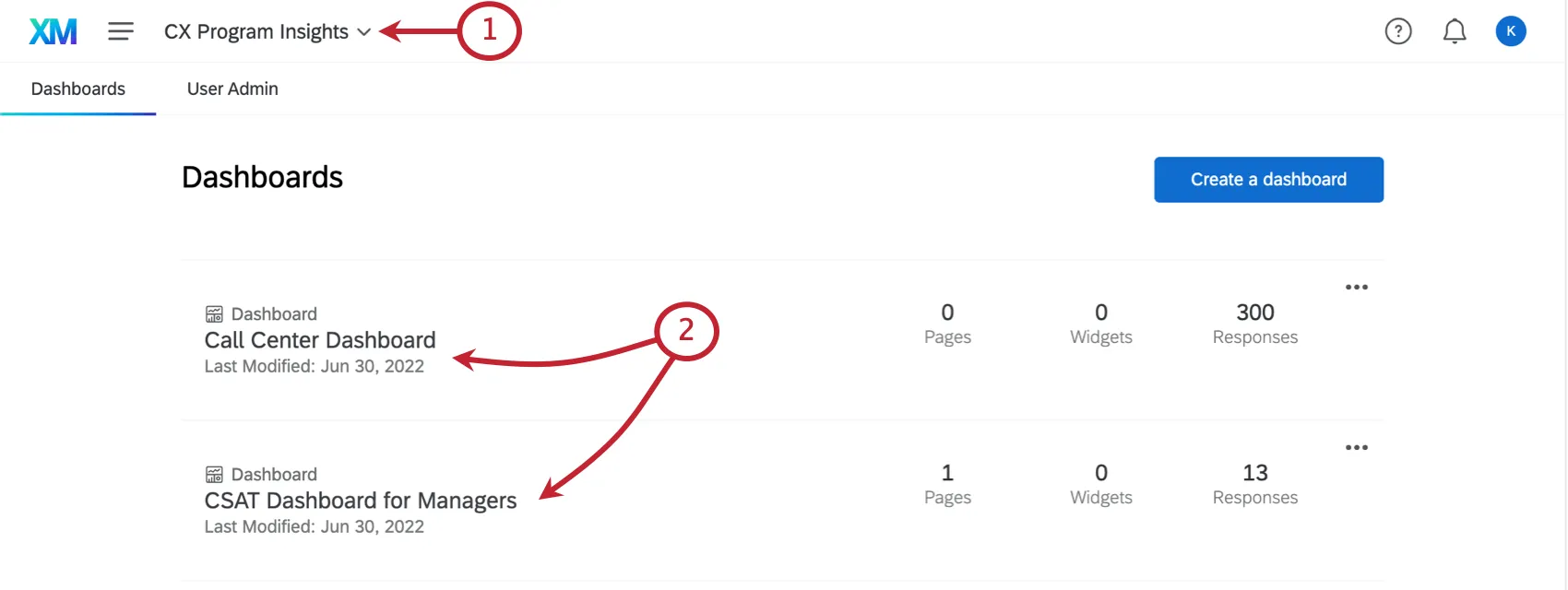
I progetti possono essere creati (o rinominati, o copiati, o spostati, o cancellati) solo da amministratori di progetti. Ma quando si tratta delle cose principali della Dashboard – modifica dei Widget, filtraggio delle pagine, perfezionamento dei campi e tutte le impostazioni relative alla tematizzazione, ai dati dei ticket e ad altre impostazioni – l ‘accesso può essere concesso a chiunque, indipendentemente dal fatto che sia un amministratore. Inoltre, quest’ultimo gruppo di persone (chiamate utenti dashboard) può essere impostato in modo da avere un’accessibilità limitata ai dati o persino capacità di sola visualizzazione. Gli amministratori dei progetti avranno sempre tutte le capacità di modifica e non potranno essere assegnati accessi limitati.
Consiglio Q: Volete saperne di più su questa distinzione? Vedere Amministratori di progetto vs. Amministrazione. Utenti di Dashboard per maggiori dettagli.
La scelta di creare un nuovo progetto e di aggiungere una dashboard a un progetto esistente spetta a voi. I progetti sono spesso uno strumento di organizzazione più ampio per i dashboard. Dashboard simili dovrebbero probabilmente vivere nello stesso progetto. (Anche se è sempre possibile spostare le dashboard da un progetto all’altro, se si cambia idea in seguito) Vale la pena notare che è possibile creare più pagine di una dashboard e limitare l’accessibilità degli utenti a queste pagine della dashboard. Ne parleremo meglio nella lezione sulla condivisione.
Esempio: Il vostro programma di CX consiste in due iniziative principali: l’esperienza dell’assistenza clienti e l’esperienza del sito web (digitale). Per questo motivo, vengono creati due progetti di dashboard: Assistenza clienti e Digitale.

Navigazione nelle pagine dashboard della pagina Progetti
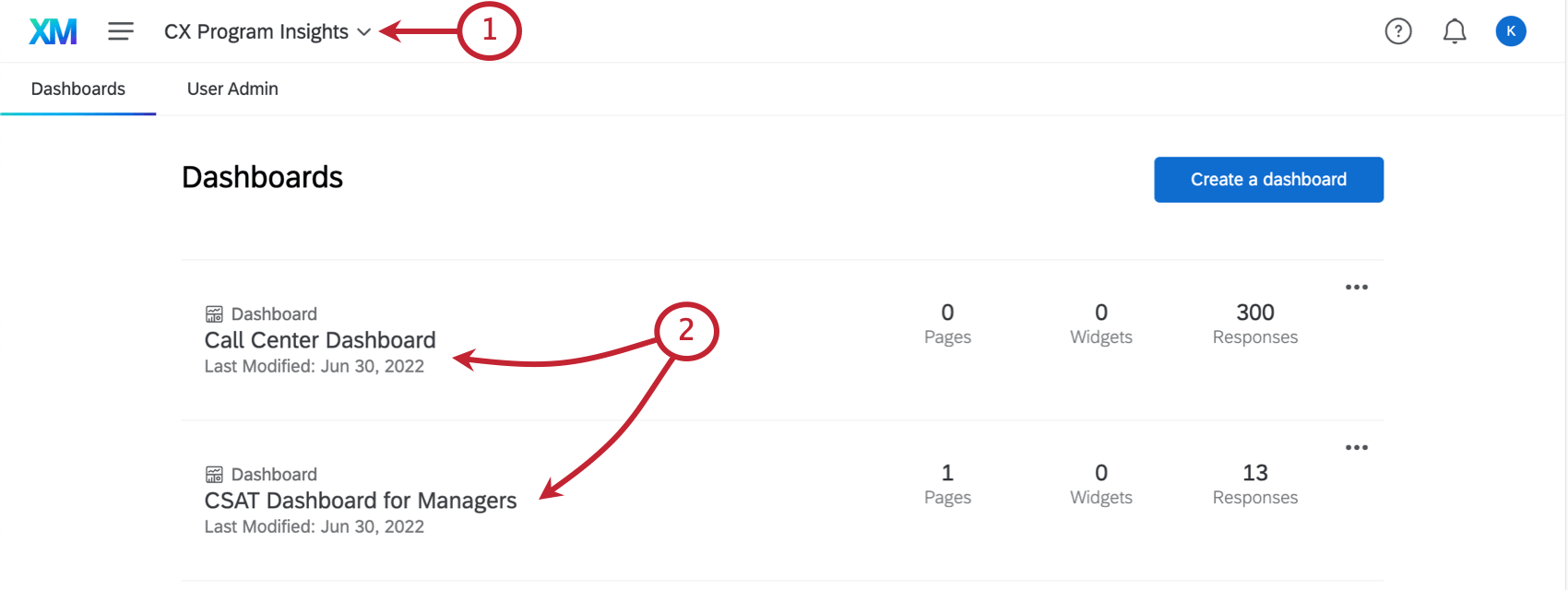
La Pagina dashboard visualizza i progetti dei dashboard e ogni singolo dashboard a cui si ha accesso. È possibile espandere un progetto dashboard per vedere tutti i dashboard all’interno di quel progetto facendo clic sulla freccia avanti al nome del progetto dashboard.
Consiglio Q: i dashboard all’interno dei progetti sono ordinati in base alla data dell’ultima modifica.
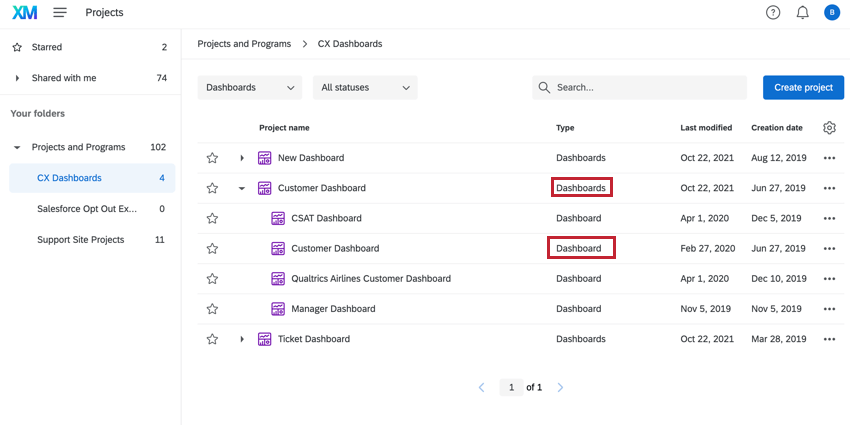
Il tipo di progetto del dashboard è Dashboards, mentre un dashboard specifico all’interno del progetto è un Dashboard. Tutti i dashboard che sono stati condivisi con l’utente saranno un Dashboard (condiviso).
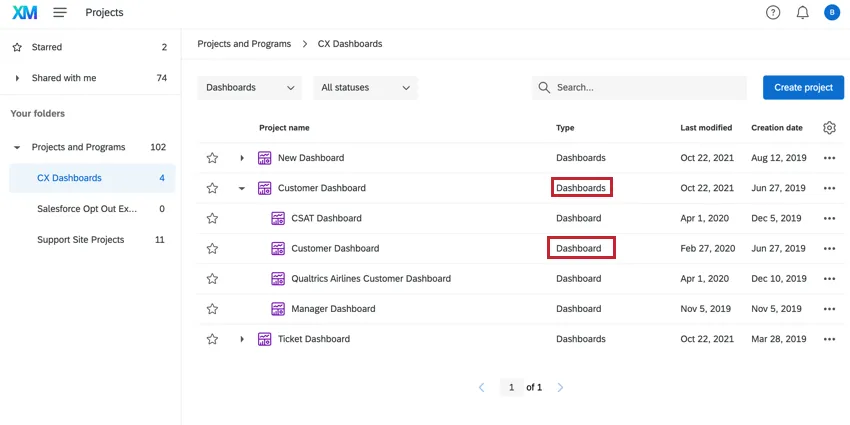
Consiglio Q: tutte le dashboard (sia quelle create dall’utente che quelle condivise) si trovano nella cartella“Progetti e programmi”.
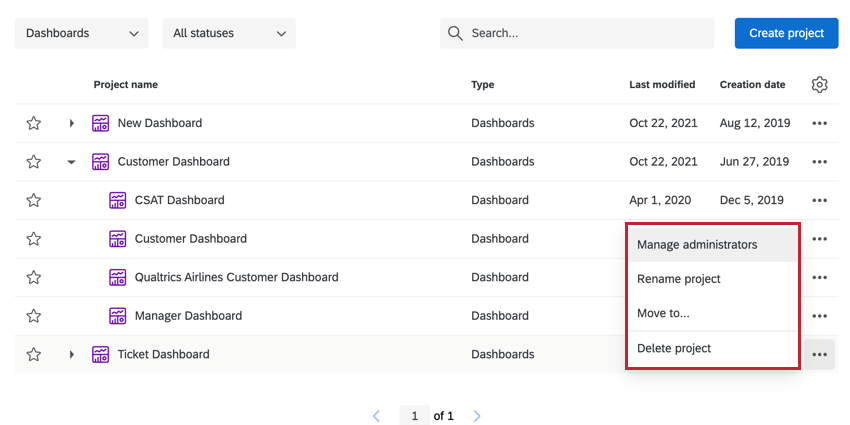
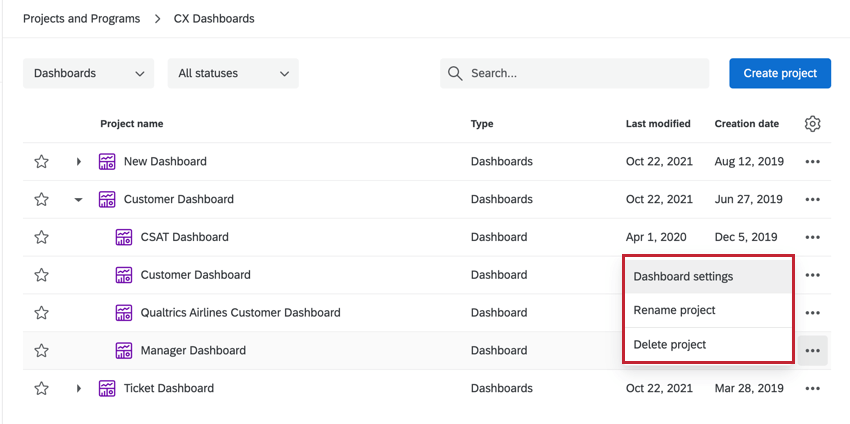
È possibile eseguire varie azioni sui dashboard e sui relativi progetti dalla pagina Progetti, facendo clic sul menu a tre punti del dashboard in questione. Le opzioni disponibili dipendono dal tipo di Dashboard selezionato.
- Opzioni del progetto Dashboard: Per i progetti Dashboard sono disponibili le seguenti azioni:

- Gestire gli amministratori: Aggiungere e rimuovere gli amministratori del progetto.
- Rinominare il progetto: Rinominare il progetto Dashboard CX.
- Sposta in: Sposta il progetto Dashboard CX in una nuova cartella.
- Eliminare il progetto: Elimina il progetto Dashboard CX. Questo è irreversibile.
- Opzioni del singolo dashboard: Le seguenti azioni di progetto sono disponibili per un singolo dashboard:

- Impostazioni della Dashboard: Porta alle impostazioni della dashboard per modificare la mappatura dei campi, il tema della dashboard e altro ancora.
- Rinominare il progetto: Rinominare il dashboard CX.
- Eliminare il progetto: Elimina il dashboard CX. Questo è irreversibile.
FAQs
Come posso rimanere aggiornato sulle nuove funzioni di Qualtrics?
Come posso rimanere aggiornato sulle nuove funzioni di Qualtrics?
Per accedere a queste note di rilascio, è necessario un account Community XM. Questi account sono gratuiti per tutti gli utenti con un account Qualtrics. Questa pagina di supporto contiene informazioni su come registrare un account della community XM.
Una volta effettuato l'accesso alla community XM, passa al post di introduzione agli aggiornamenti settimanali dei prodotti. Questo post contiene tutte le informazioni necessarie per iniziare a sottoscrivere gli aggiornamenti del prodotto.
Che cosa sono le dashboard CX?
Che cosa sono le dashboard CX?
I progetti Dashboards possono essere utilizzati solo per la ricerca della customer experience?
I progetti Dashboards possono essere utilizzati solo per la ricerca della customer experience?
È fantastico! Grazie per il tuo feedback!
Grazie per il tuo feedback!