Generazione di una Gerarchia a livelli (CX)
Cosa puoi trovare in questa pagina
Consiglio Q: le Gerarchie CX sono disponibili solo per le licenze CX con ticket inclusi. Se siete interessati a questa funzione, contattate il vostro Account Executive.

Consiglio Q: le Gerarchie CX e le Gerarchie EX sono molto simili, ma presentano alcune differenze fondamentali. Se siete un cliente EX, consultate invece Generazione di una gerarchia a livelli (EE).
Informazioni sulle gerarchie basate sui livelli
Le gerarchie basate sui livelli sono una buona opzione se i dati HR includono ogni livello a cui il dipendente riferisce, dal vertice della gerarchia fino alla posizione del dipendente. Con le gerarchie basate sul livello, non è necessario sapere chi è il manager del dipendente; è sufficiente conoscere la catena di comando di ogni dipendente che si intende includere nel progetto. Questo formato di dati è spesso più comune nelle aziende che organizzano i dati dei dipendenti per livelli, sedi o suddivisioni funzionali distinte.
Consiglio Q: Non siete sicuri di quale tipo di gerarchia si adatti meglio ai vostri dati HR? Per un confronto di base delle opzioni disponibili, consultate la pagina Panoramica di base delle gerarchie.
Generazione di una gerarchia basata sui livelli
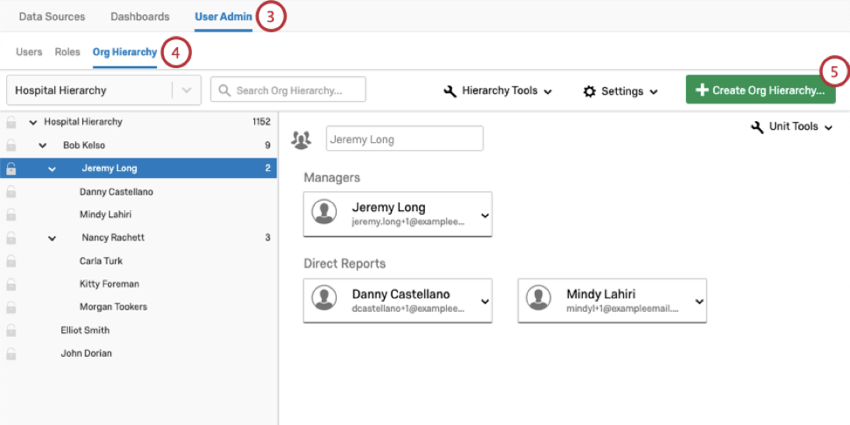
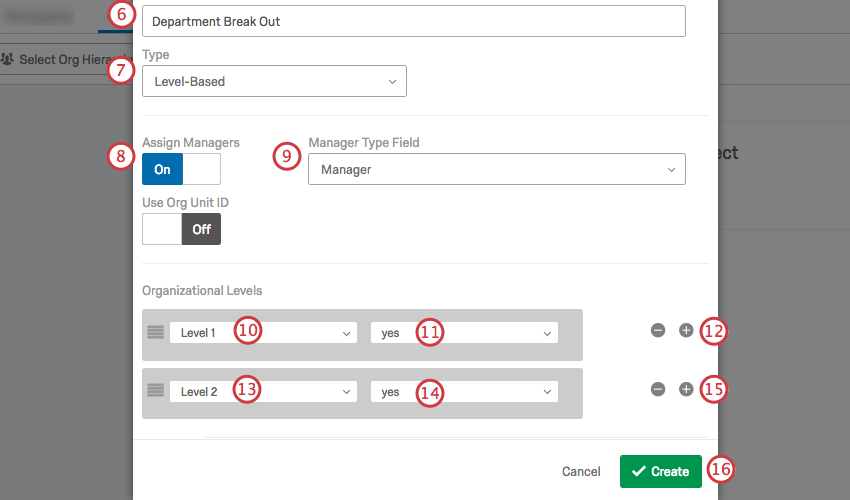
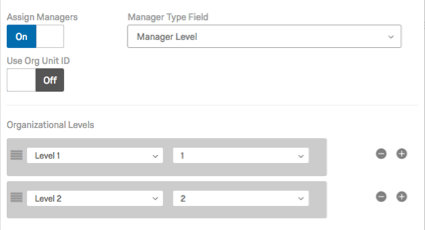
Consiglio q: se invece si sceglie uno stile di metadata Manager Livello, i livelli potrebbero assomigliare all’immagine di esempio qui sotto, in cui i manager di livello 1 hanno il valore “1” e i manager di livello 2 hanno il valore “2”

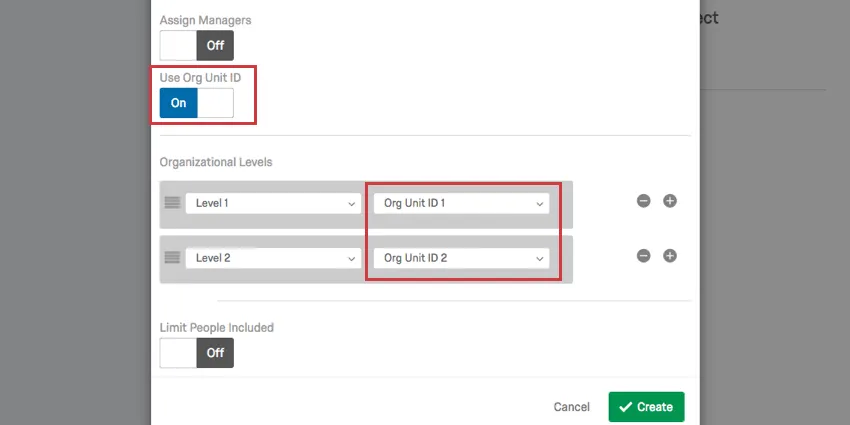
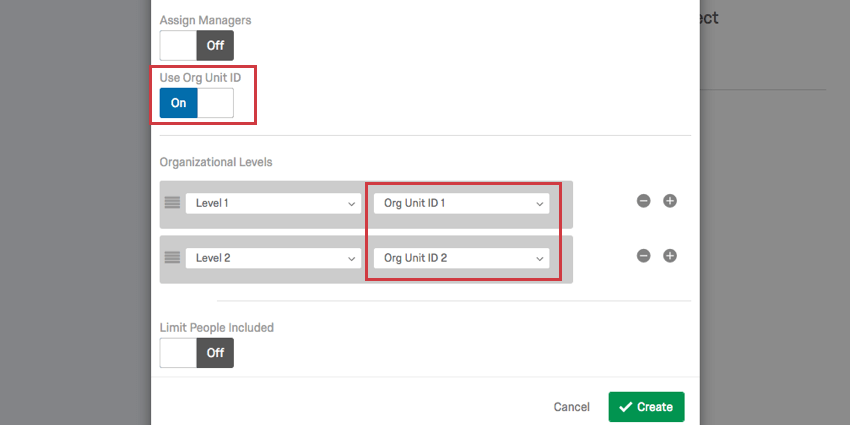
Usa ID unità org
Se avete caricato un ID dell’Unità dell’ORGANIZZAZIONE con i vostri utenti, potete incorporarlo nella gerarchia dell’organizzazione basata sui livelli.
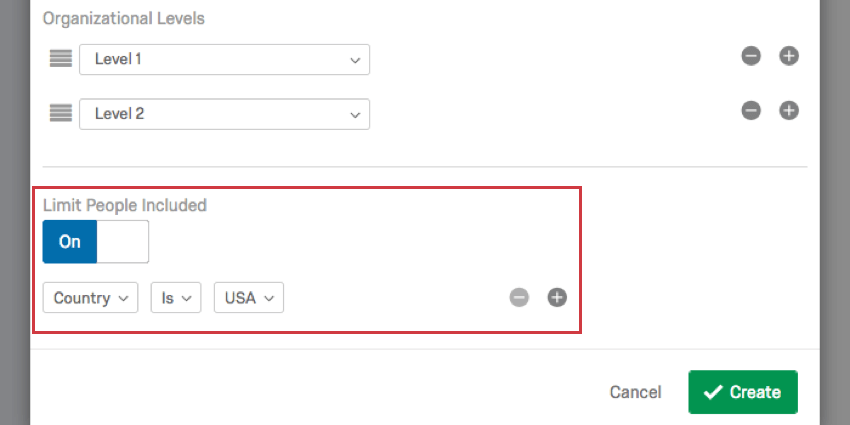
Limita persone incluse
Attivare l’impostazione Limita persone incluse per limitare gli utenti inclusi nella gerarchia in base agli attributi utente aggiuntivi caricati con gli utenti. Nell’esempio seguente, solo gli utenti di un determinato Paese sono inclusi nella gerarchia.
Attenzione: In questo momento, si dovrebbe utilizzare una sola condizione con l’impostazione “Limita persone incluse”. L’inclusione di più condizioni può far fallire la generazione della gerarchia.

FAQs
Come faccio ad assicurarmi che gli zeri iniziali siano inclusi nel mio file CSV/TSV?
Come faccio ad assicurarmi che gli zeri iniziali siano inclusi nel mio file CSV/TSV?
Fortunatamente, ci sono soluzioni per garantire che gli zeri iniziali non vengano rimossi. Se aggiungi questa formattazione al tuo file, fai attenzione a non riaprire il CSV prima di importarlo in Qualtrics, altrimenti potresti perdere la formattazione.
Questa funzionalità è compatibile con i modelli di dati?
Questa funzionalità è compatibile con i modelli di dati?
Posso automatizzare le modifiche alla mia gerarchia organizzativa CX?
Posso automatizzare le modifiche alla mia gerarchia organizzativa CX?
È fantastico! Grazie per il tuo feedback!
Grazie per il tuo feedback!