Navigazione nelle gerarchie e ristrutturazione delle unità (CX)
Cosa puoi trovare in questa pagina
Consiglio Q: le Gerarchie CX sono disponibili solo per le licenze CX con ticket inclusi. Se siete interessati a questa funzione, contattate il vostro Account Executive.

Consiglio Q: le Gerarchie CX e le Gerarchie EX sono molto simili, ma presentano alcune differenze fondamentali. Se siete clienti EX, consultate invece la sezione Navigazione nelle gerarchie e ristrutturazione delle unità (EE).
Come leggere la vostra Gerarchia
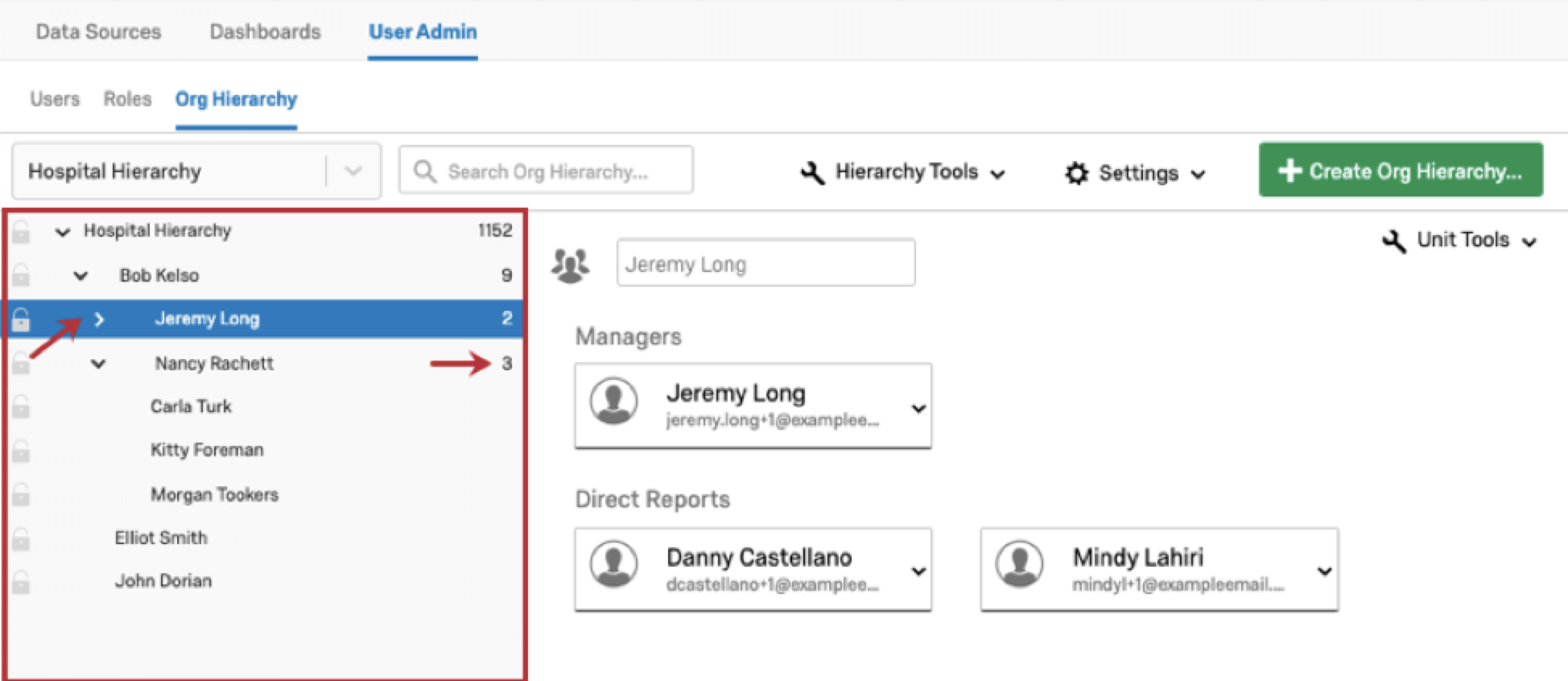
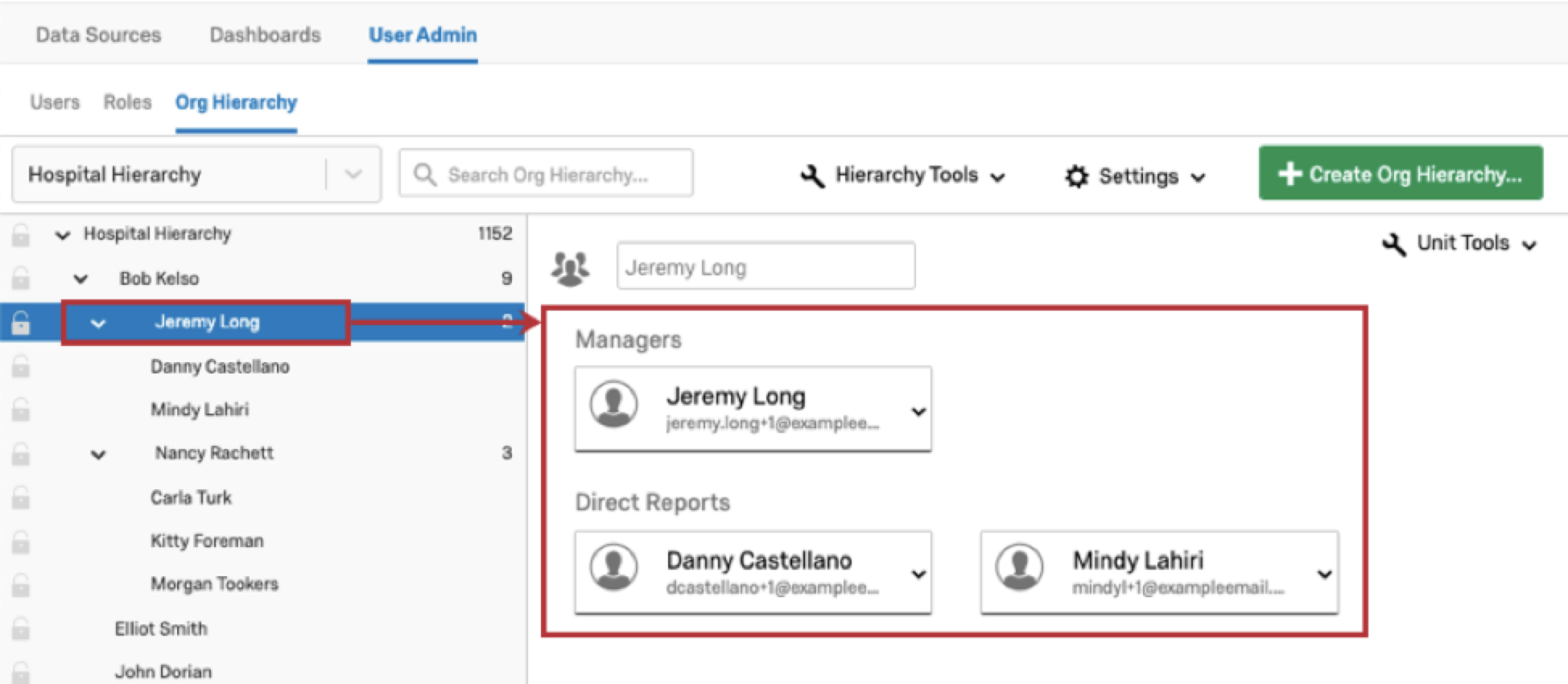
Una volta generata la gerarchia, è importante capire come leggere la gerarchia nella sezione Gerarchie dell’organizzazione. A sinistra si trova la barra di navigazione che contiene la suddivisione della gerarchia. È possibile fare clic sulle frecce avanti a ciascuna unità per comprimere o espandere le unità. Per impostazione predefinita, i numeri a destra di ogni unità nella barra laterale di navigazione specificano il numero di partecipanti in quell’unità e sotto di essa.
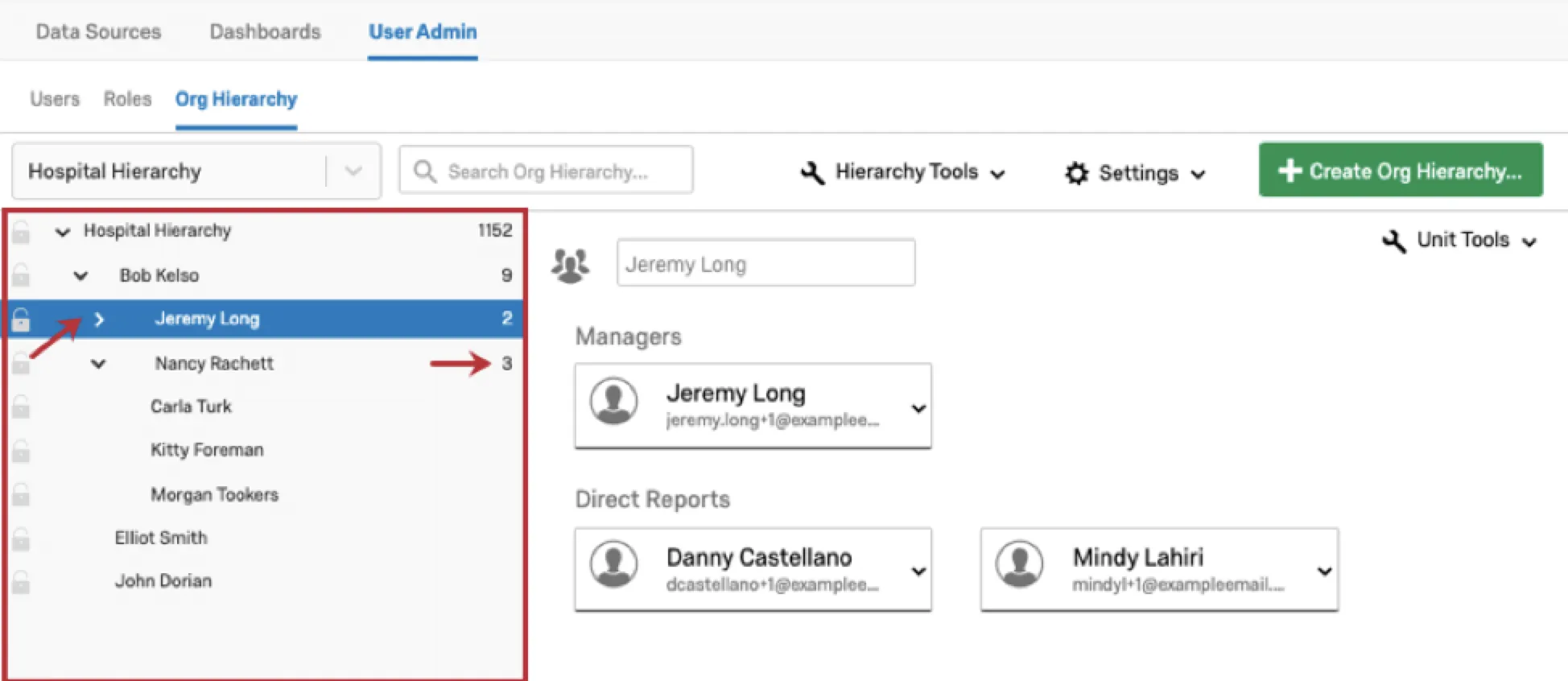
Consiglio Q: se si utilizza una gerarchia genitore-figlio, il nome dell’unità spesso corrisponde al nome del manager. Se si utilizza una gerarchia a livelli, il nome dell’unità corrisponde spesso alla suddivisione funzionale della gerarchia, di solito il nome di un reparto.
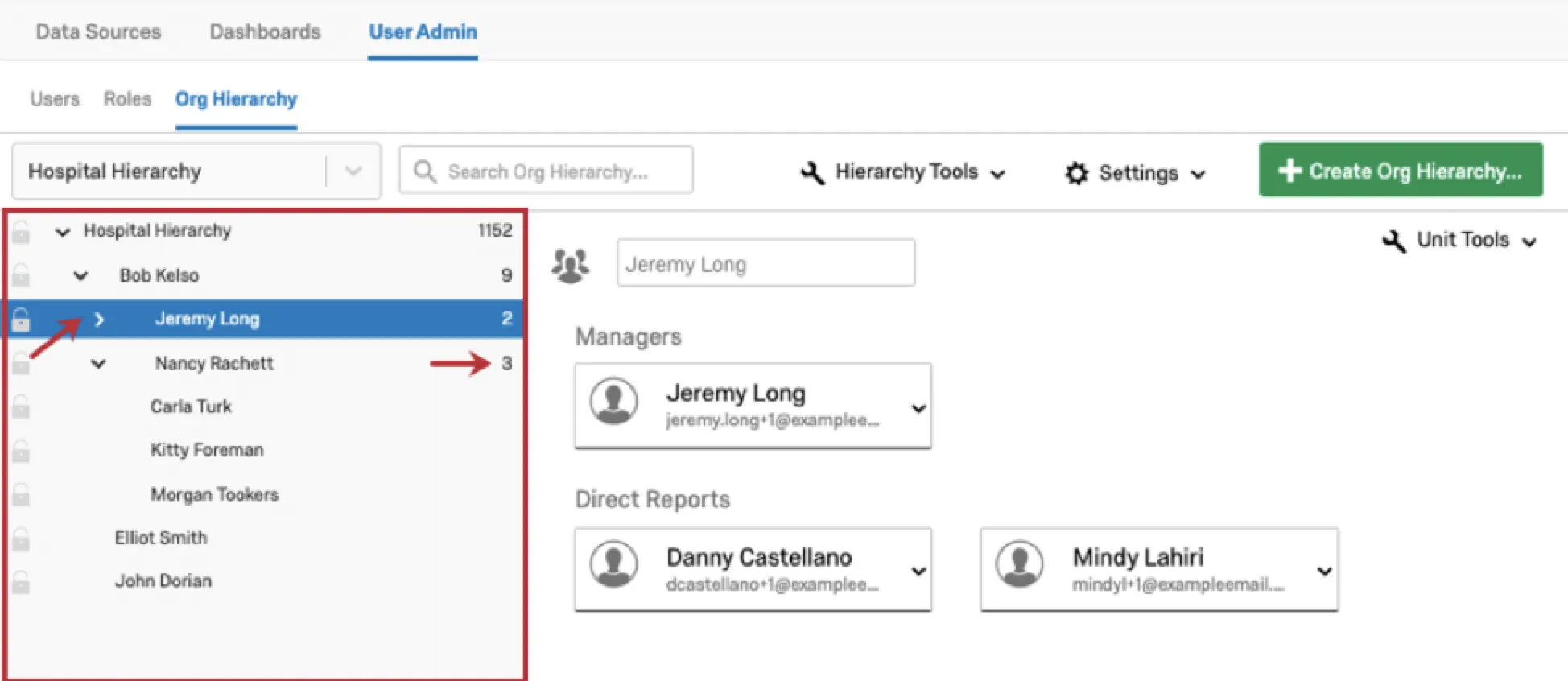
Facendo clic su un’unità nella barra laterale di navigazione, i partecipanti che la compongono vengono visualizzati a destra della barra laterale.
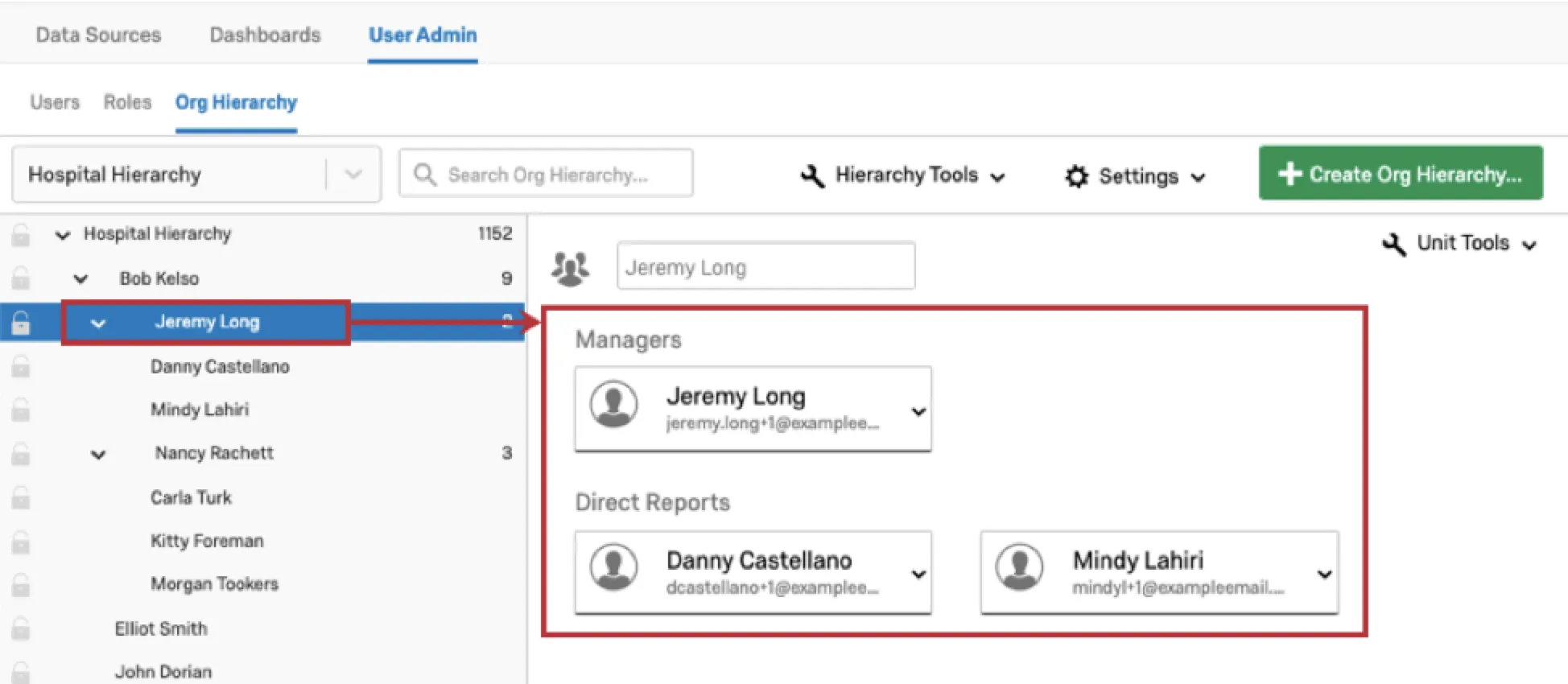
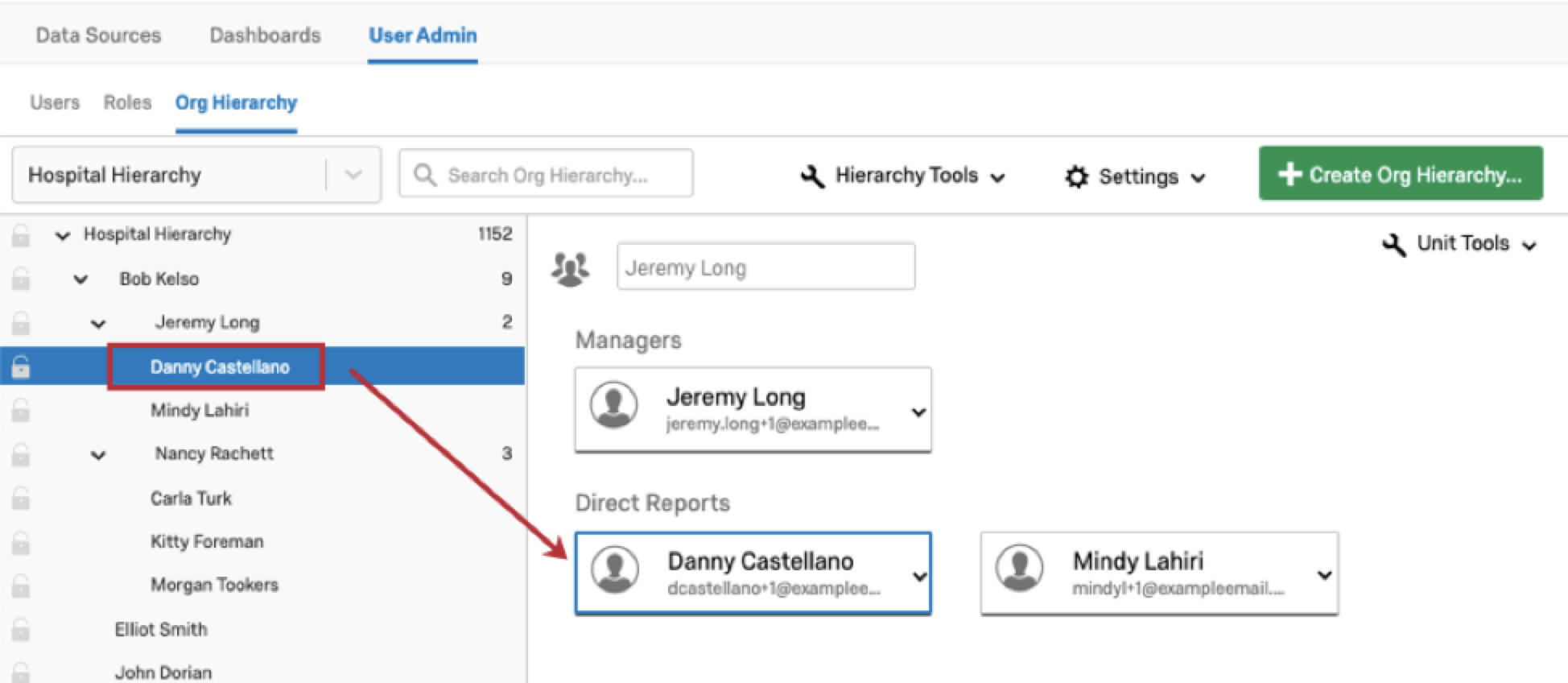
Se si fa clic su un singolo partecipante nella barra laterale di navigazione e non su un’unità, verrà visualizzata l’unità del partecipante sulla destra ed evidenziato il partecipante selezionato.
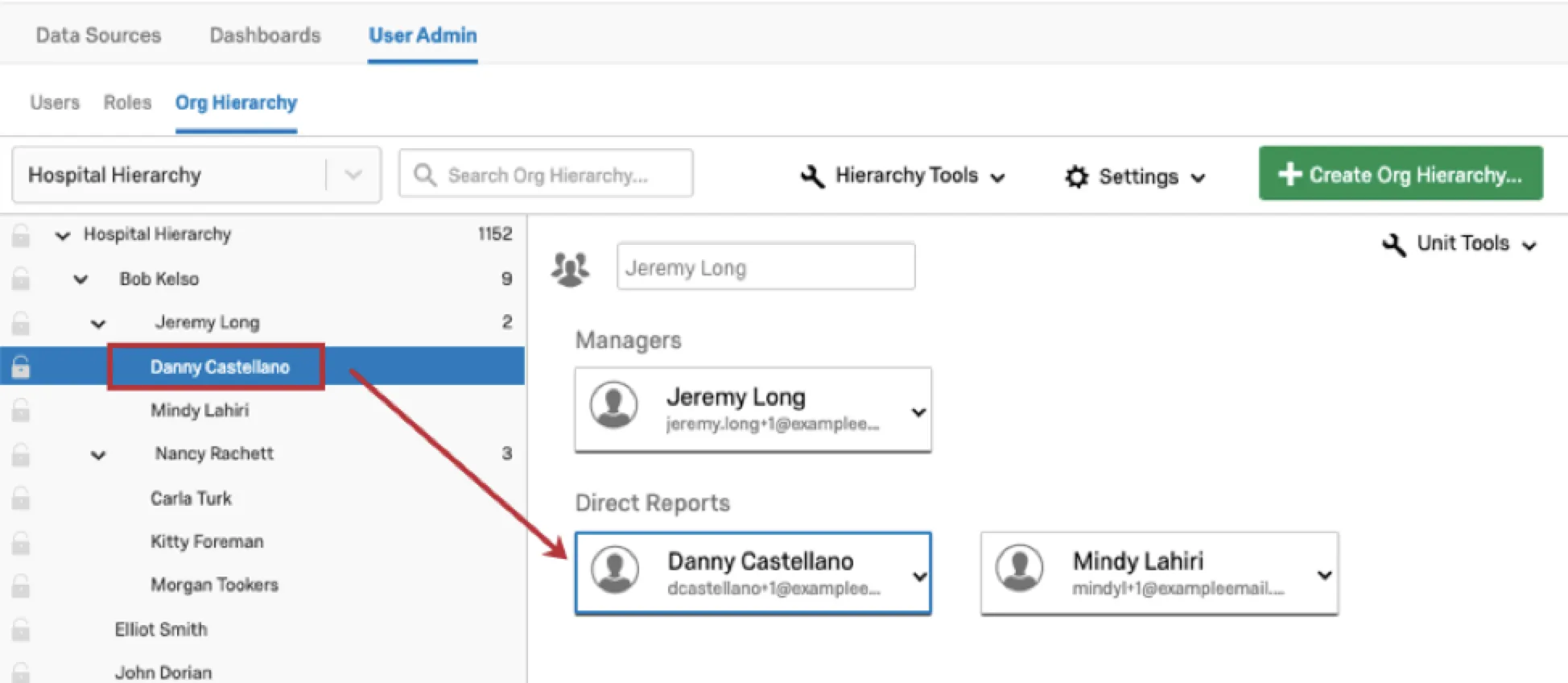
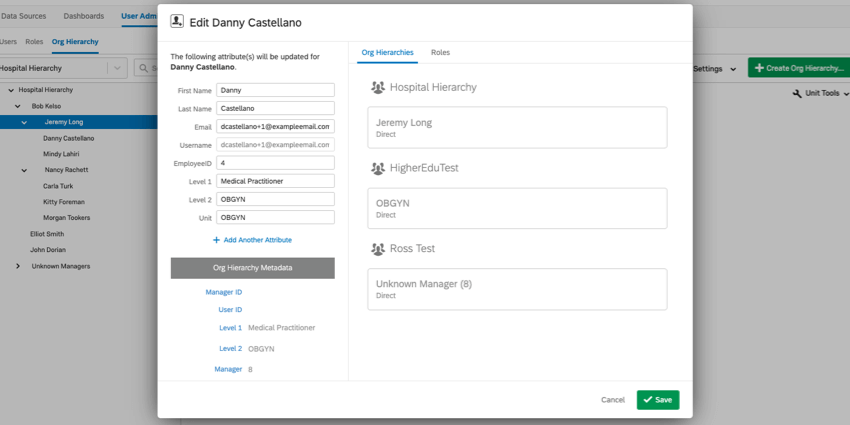
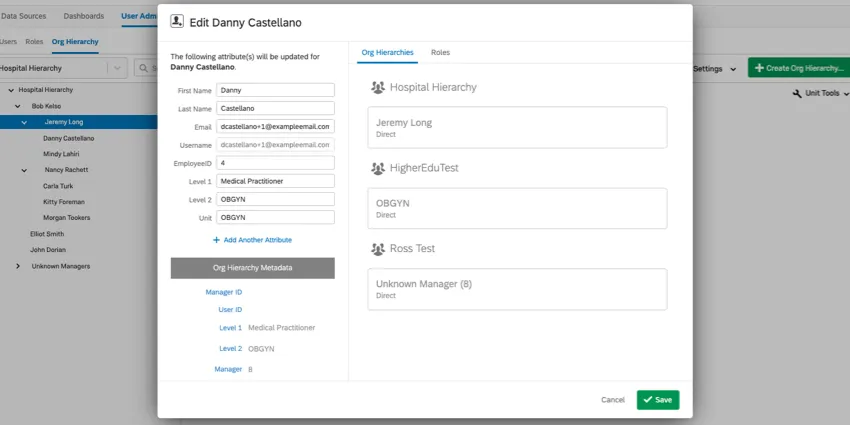
Se si fa clic sul nome di un utente sulla destra, si accede alla finestra delle informazioni sull’utente, dove è possibile apportare modifiche solo all’utente selezionato.
Ricerca nella Gerarchia
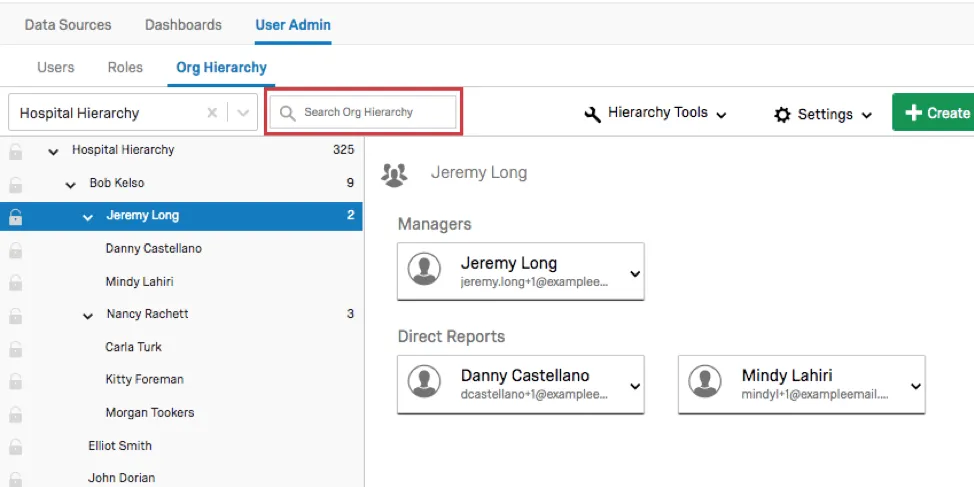
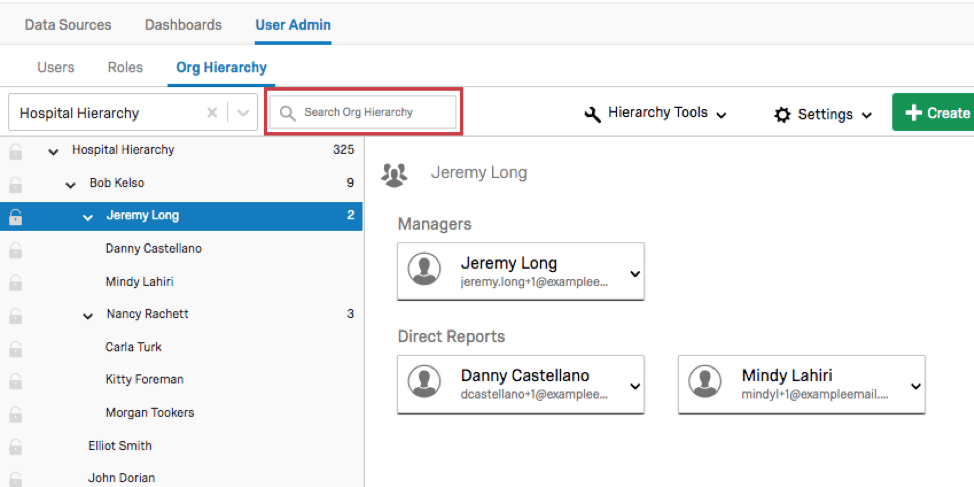
È possibile cercare facilmente e rapidamente nella gerarchia utilizzando la barra di ricerca. È possibile effettuare la ricerca in base al nome dell’utente, all’e-mail dell’utente o al nome dell’unità.
Consiglio Q: se si cerca in una gerarchia genitore-figlio, il nome dell’unità spesso corrisponde al nome del manager. Se si cerca in una gerarchia a livelli, il nome dell’unità corrisponde spesso alla suddivisione funzionale della gerarchia, di solito il nome di un reparto.
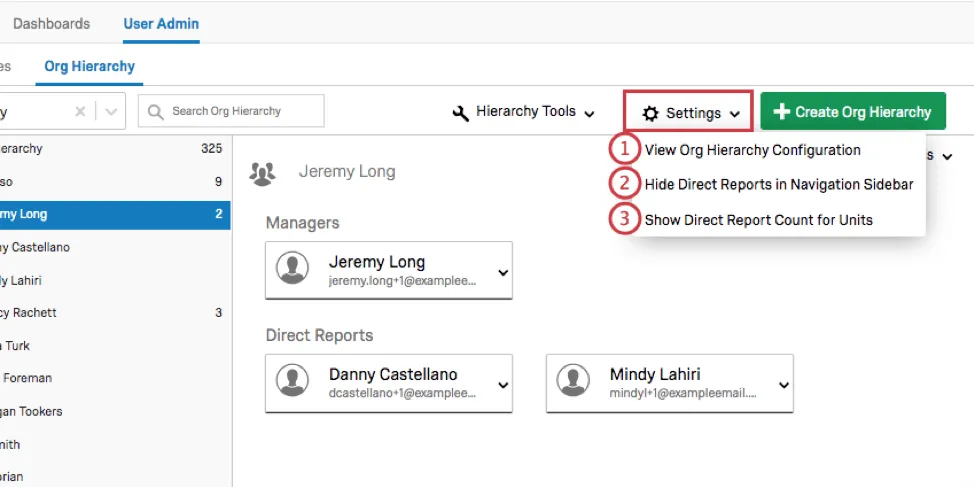
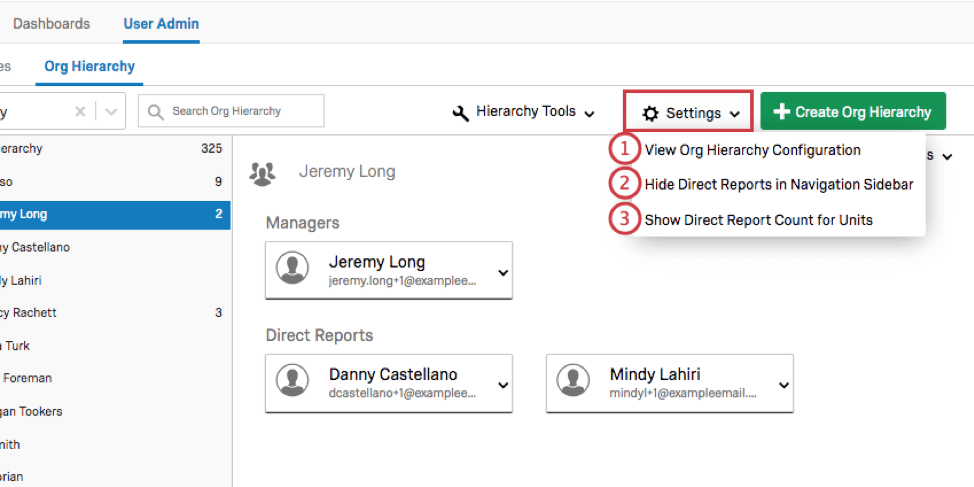
Impostazioni della Gerarchia
Navigazione tra le gerarchie
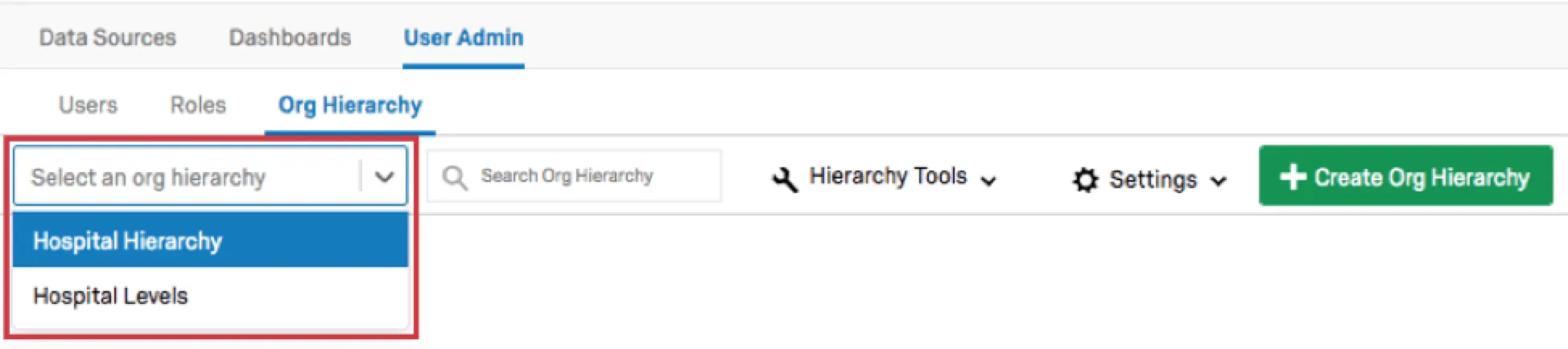
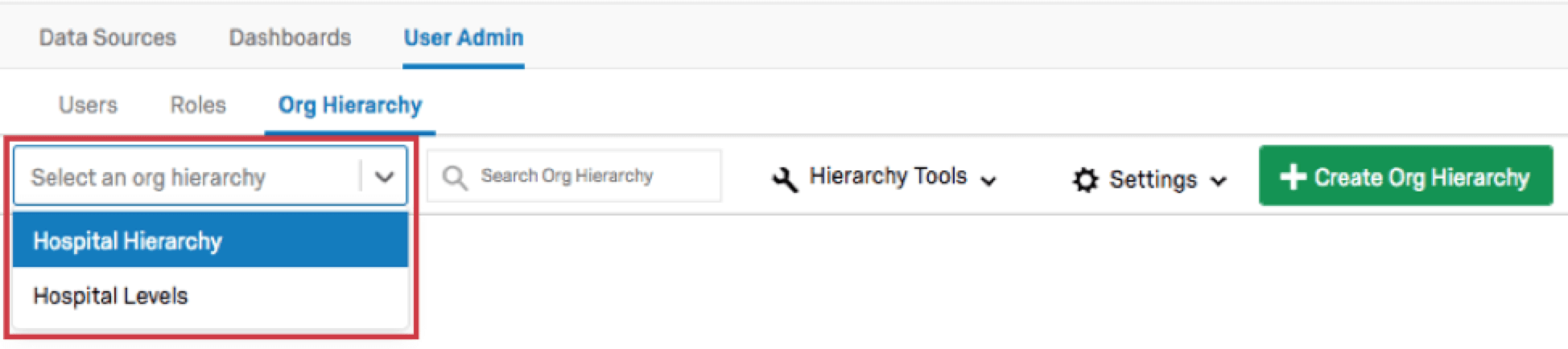
È possibile aggiungere più gerarchie a un singolo progetto. Per navigare in un’altra gerarchia del progetto, fare clic sul menu a discesa di selezione della gerarchia e scegliere la gerarchia che si desidera visualizzare.
Eliminazione delle gerarchie
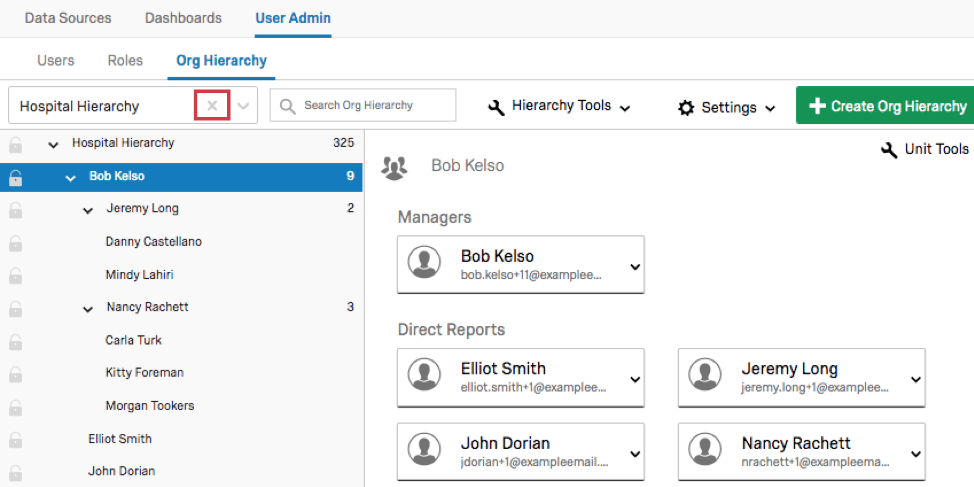
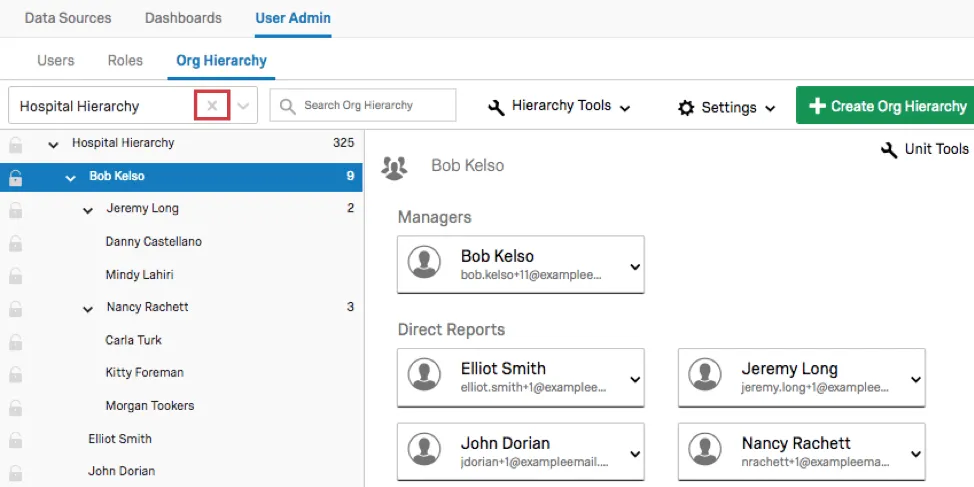
Per eliminare una gerarchia, selezionare la gerarchia dal menu a discesa, quindi fare clic sulla X accanto al nome della gerarchia e confermare l’eliminazione.
Attenzione: Assicuratevi di voler eliminare la gerarchia. La cancellazione di una gerarchia è irreversibile e sarà necessario crearla di nuovo da zero se si decide di averne bisogno.

Regolazione manuale della campana; unità di bloccaggio
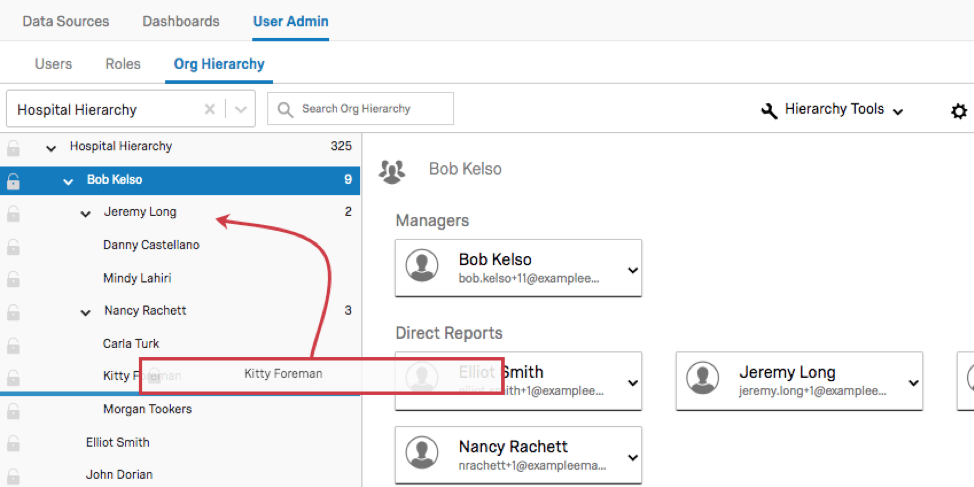
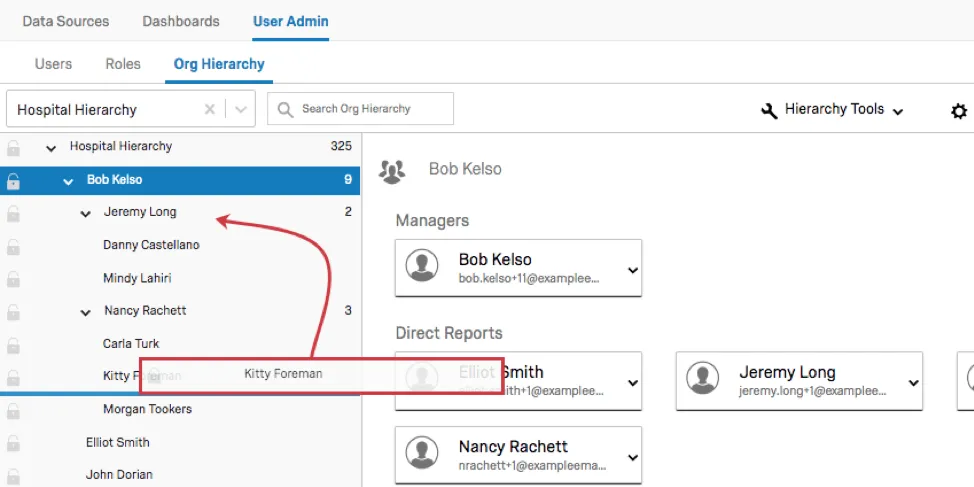
È possibile regolare manualmente la gerarchia trascinando e rilasciando le unità o i subordinati diretti nella barra laterale di navigazione.
Per evitare di modificare involontariamente le impostazioni di un’unità, è possibile bloccarla selezionando l’icona del lucchetto a sinistra del nome dell’unità. Quando si blocca un’unità, vengono bloccate anche tutte le unità sottostanti. Non sarà possibile apportare modifiche a un’unità finché non la si sblocca selezionando nuovamente l’icona del lucchetto.
Consiglio Q: Volete bloccare l’intera gerarchia? Selezionare l’icona di blocco in alto a sinistra per bloccare tutte le unità della gerarchia.
Modifica di individui all’interno di un’unità
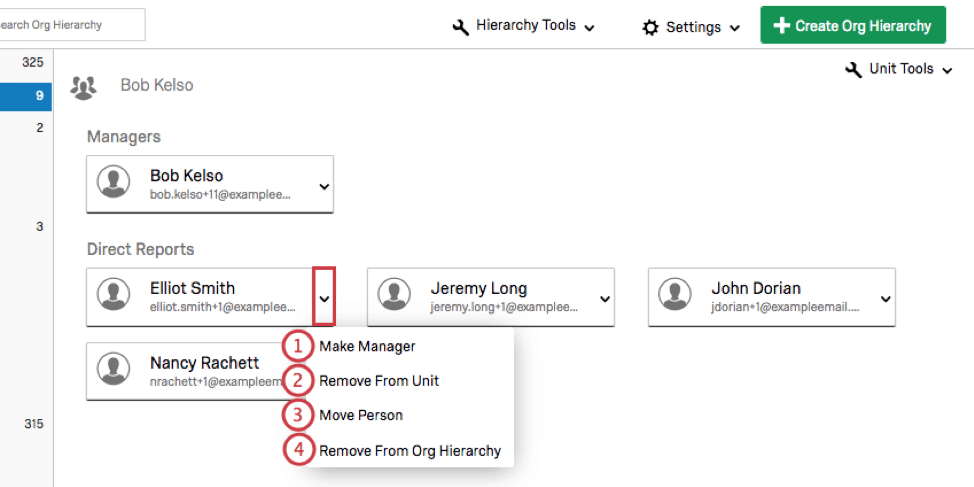
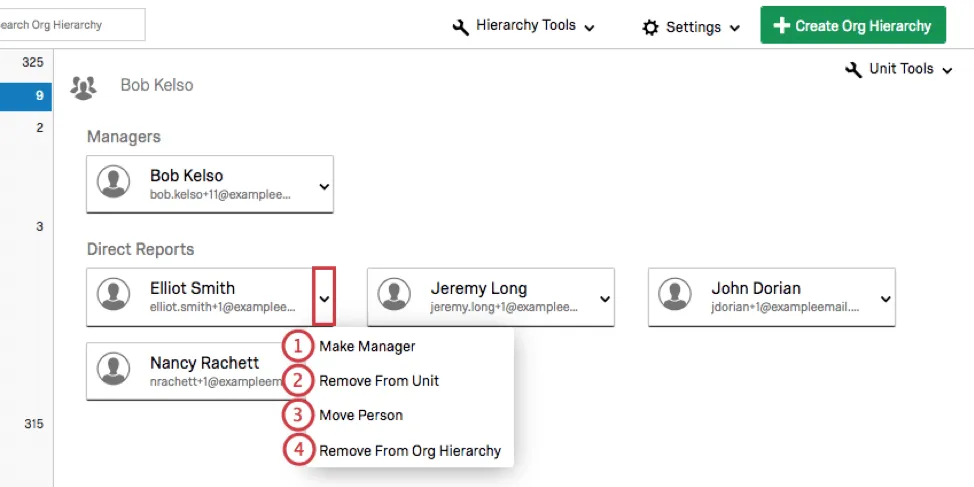
Facendo clic sul nome di un utente, si accede alla finestra delle informazioni sull’utente, dove è possibile apportare varie modifiche. Per ulteriori informazioni, visitare la pagina di supporto della Finestra informazioni utente.
FAQs
Come faccio ad assicurarmi che gli zeri iniziali siano inclusi nel mio file CSV/TSV?
Come faccio ad assicurarmi che gli zeri iniziali siano inclusi nel mio file CSV/TSV?
Fortunatamente, ci sono soluzioni per garantire che gli zeri iniziali non vengano rimossi. Se aggiungi questa formattazione al tuo file, fai attenzione a non riaprire il CSV prima di importarlo in Qualtrics, altrimenti potresti perdere la formattazione.
Questa funzionalità è compatibile con i modelli di dati?
Questa funzionalità è compatibile con i modelli di dati?
Posso automatizzare le modifiche alla mia gerarchia organizzativa CX?
Posso automatizzare le modifiche alla mia gerarchia organizzativa CX?
È fantastico! Grazie per il tuo feedback!
Grazie per il tuo feedback!