Strumenti di Gerarchia DELL'ORGANIZZAZIONE (CX)
Cosa puoi trovare in questa pagina
Consiglio Q: le Gerarchie CX sono disponibili solo per le licenze CX con ticket inclusi. Se siete interessati a questa funzione, contattate il vostro Account Executive.

Consiglio Q: le Gerarchie CX e le Gerarchie EX sono molto simili, ma presentano alcune differenze fondamentali. Se siete clienti EX, consultate invece GERARCHIA DELL’ORGANIZZAZIONE (EE).
Informazioni su Strumenti per la gerarchia dell’organizzazione
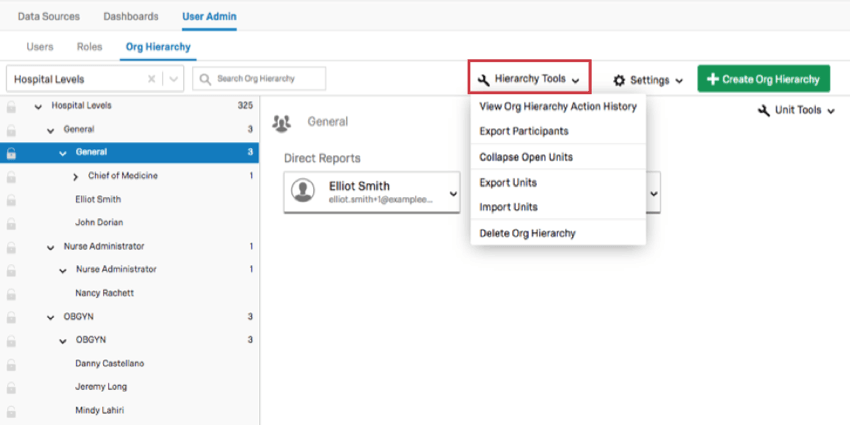
Una volta generata la gerarchia, si avrà accesso a un menu Strumenti gerarchia contenente diverse funzioni che aiutano a navigare e a gestire la gerarchia appena creata.
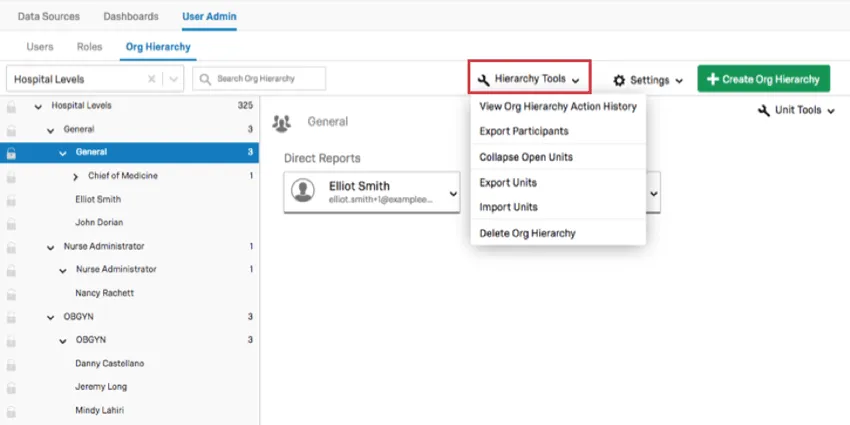
Visualizza cronologia azioni gerarchia organizzativa
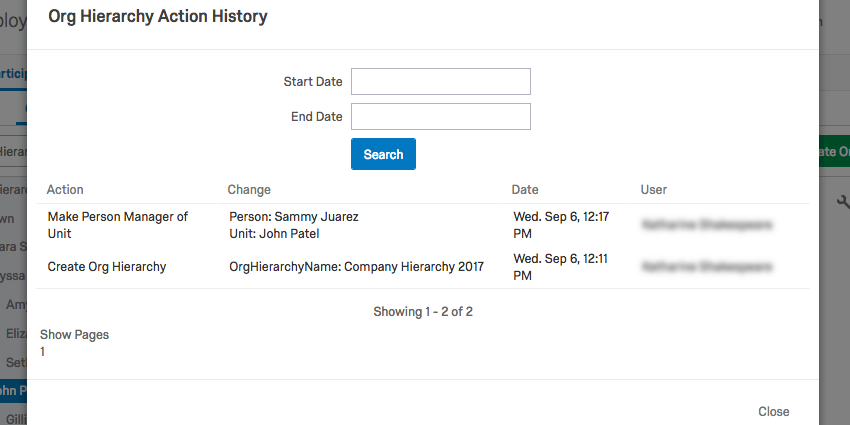
La Cronologia delle azioni della Gerarchia DELL’ORGANIZZAZIONE mostra tutte le azioni intraprese sulla gerarchia all’interno della piattaforma, compreso quando è stata caricata e quali modifiche sono state apportate.
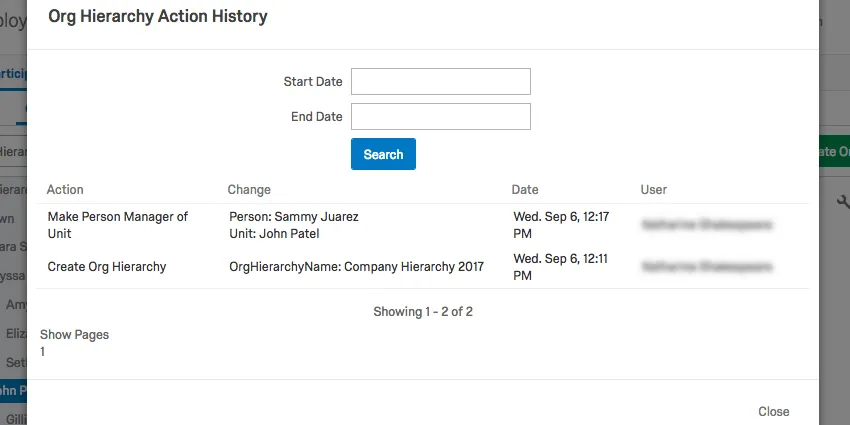
Nell’immagine precedente, un utente della gerarchia è stato nominato manager.
È inoltre possibile limitare la cronologia in base a una data di inizio e a una data di fine.
Esporta partecipanti
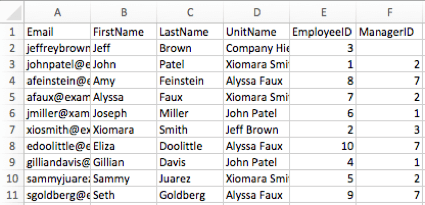
L’opzione Esporta partecipanti scarica sul computer un CSV degli utenti e dei metadati relativi alla gerarchia.

Ad esempio, è possibile che siano stati salvati come metadati il sesso, l’età e la data di assunzione degli utenti, ma se è stata creata una gerarchia Genitori-Figli, questa opzione scaricherà solo EmployeeID, ManagerID e UnitName (il nome dell’unità a cui l’utente appartiene) di ciascun utente, perché sono gli unici metadati rilevanti per la gerarchia.
Comprimi unità aperte
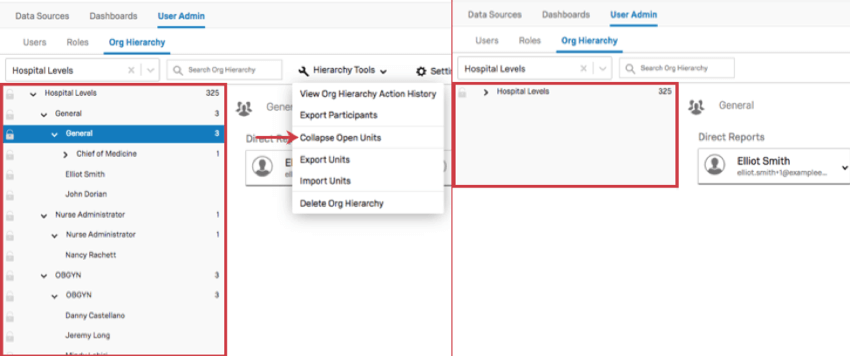
Se si seleziona Crolla unità aperte, le unità aperte verranno chiuse.
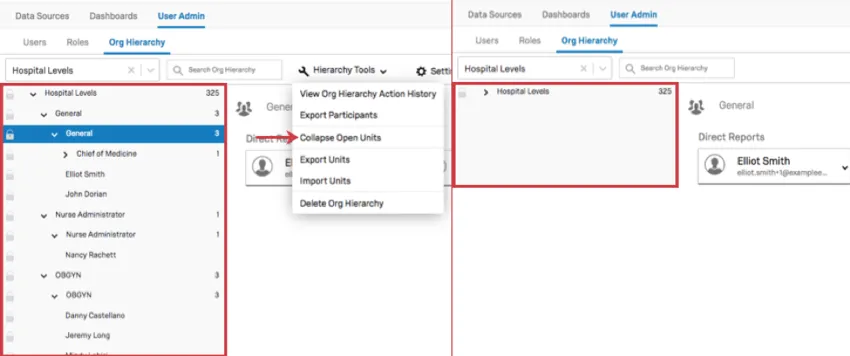
Questa opzione è utile se si ha una gerarchia di grandi dimensioni e si vuole semplificare la ricerca di qualcosa che si trova in un altro punto della gerarchia.
Elimina gerarchia organizzativa
Elimina gerarchia dell’organizzazione cancella la gerarchia dell’organizzazione selezionata. Si noti che quando una gerarchia viene eliminata, anche i campi dei metadati della gerarchia dell’organizzazione associati alla gerarchia vengono eliminati (e devono essere reimportati se si desidera utilizzarli di nuovo).
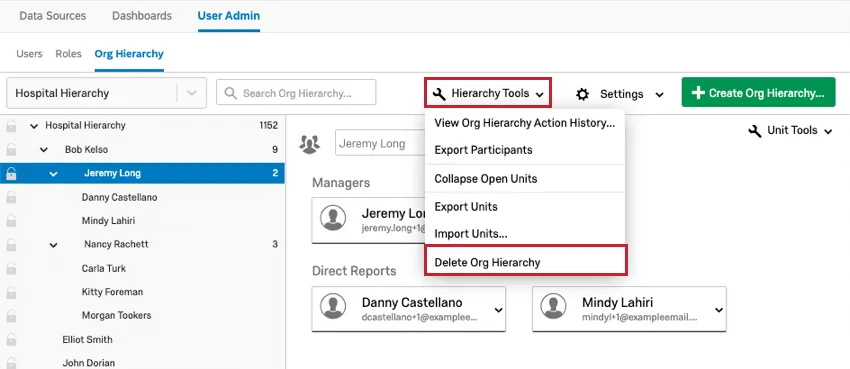
Attenzione: Questo è permanente! Non sarà possibile recuperare le gerarchie eliminate.

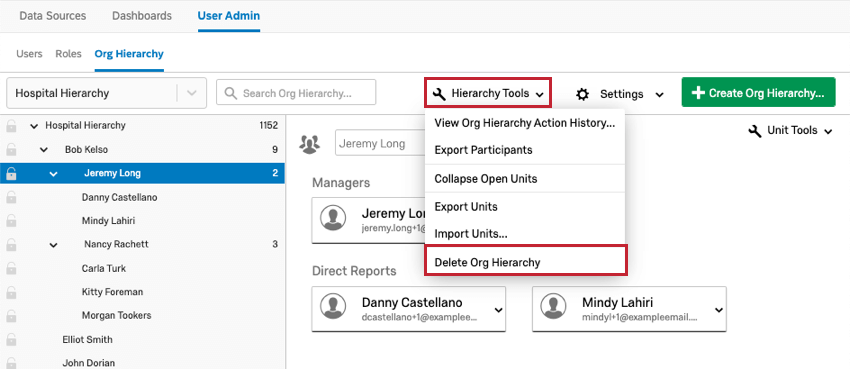
Attenzione: L’eliminazione della gerarchia da un progetto del brand cancellerà la gerarchia stessa, in modo che non appaia in nessun altro punto del brand.
Esporta le unità
Consiglio Q: se si desidera importare nuovi utenti o aggiornare quelli esistenti, consultare la pagina Aggiunta, importazione ed esportazione di utenti. Per costruire una gerarchia, vedere Panoramica di base sulle gerarchie.
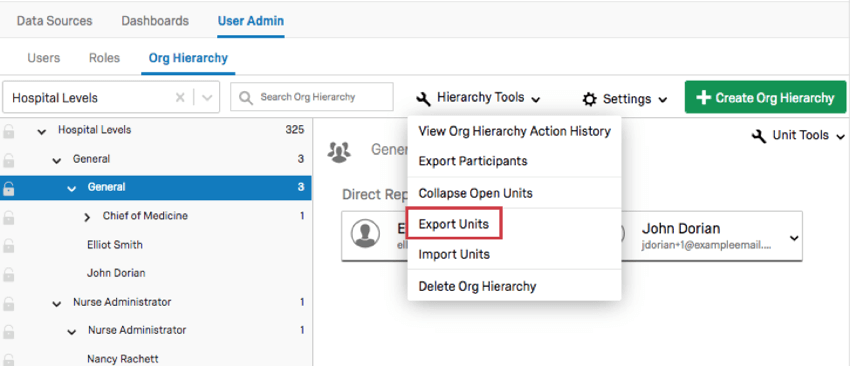
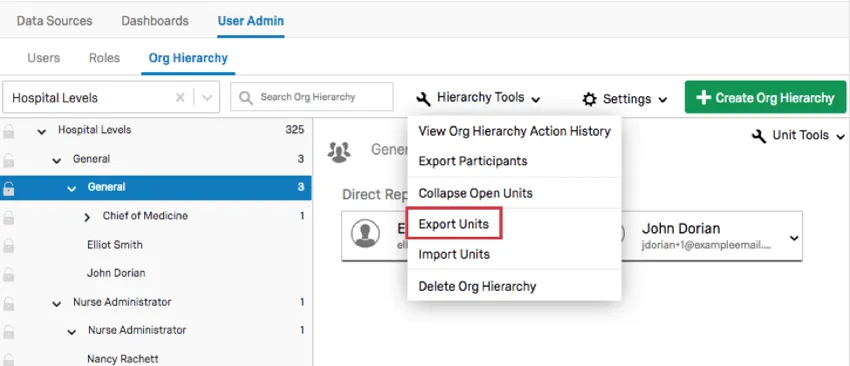
Quando si fa clic su Strumenti Gerarchia e si seleziona Esporta unità, si ottiene un CSV contenente informazioni sulla gerarchia.
Ogni riga è un’unità diversa e le colonne sono le seguenti:


- Nome unità: Il nome dell’unità. Spesso può essere il nome di un manager o di un livello, oppure la descrizione della vostra unità organizzativa, se avete usato questa colonna.
- UnitID: l’ID interno dell’unità. Questo viene generato da Qualtrics e non è lo stesso metadata dell’Org Unit ID, che viene definito dall’utente.
- ParentUnitID: l’ID interno di Qualtrics dell’unità che si trova sopra l’unità definita dalla colonna UnitID.
- Manager1: L’indirizzo e-mail dell’utente manager di questa unità. Il CSV potrebbe avere molte colonne Manager, come Manager2, Manager3, ecc.
- Manager1Name: Il nome completo dell’utente manager di questa unità. Il vostro CSV potrebbe avere molte colonne ManagerName, come Manager2Name, Manager3Name, ecc. Questo dovrebbe corrispondere alla colonna Manager appropriata, ad esempio Manager1 è l’indirizzo e-mail della persona il cui nome completo è indicato in Manager1Name.
- ID del Manager: Se si è creata una gerarchia genitore-figlio, i metadati relativi all’ID del manager appariranno qui.
- Livello 1, Livello 2, ecc.: se si è costruita una gerarchia basata sui livelli, i metadati dei livelli appariranno qui.
Importa unità
Consiglio Q: se si desidera importare nuovi utenti o aggiornare quelli esistenti, consultare la pagina Aggiunta, importazione ed esportazione di utenti. Per costruire una gerarchia, vedere Panoramica di base sulle gerarchie.
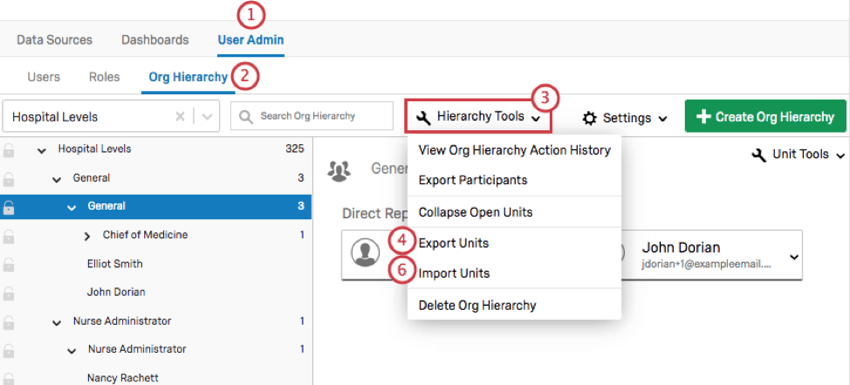
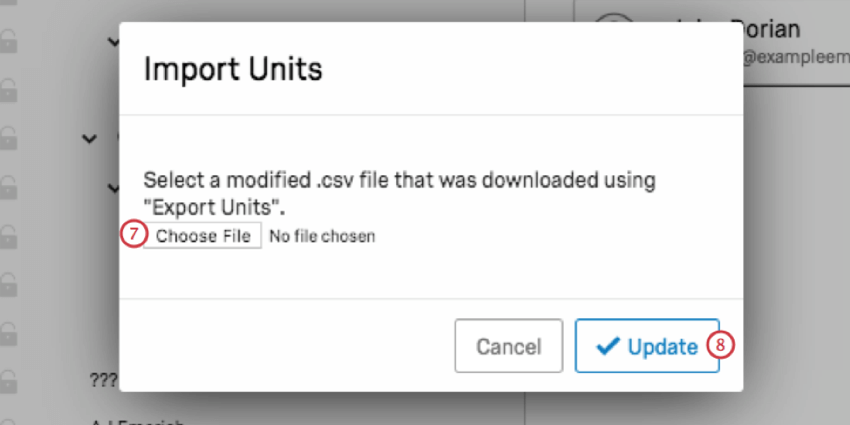
Una volta esportate le unità, è possibile modificare il CSV e reimportarlo per cambiare la gerarchia.
Consiglio Q: questo è il modo migliore per aggiornare la gerarchia, perché l’uso di un file consente di salvare più versioni e di correggere le modifiche se si decide di non usare un CSV. Si consiglia di utilizzare la funzione di importazione invece di modificare manualmente una gerarchia.
ManagerName e Manager
Nelle colonne ManagerName e Manager è possibile aggiungere o modificare il manager dell’unità. Copiare e incollare l’e-mail dell’utente nelle colonne Manager e inserire il nome completo dello stesso utente in ManagerName. Qualsiasi utente può essere assegnato come manager di qualsiasi unità, ma se si assegna a un utente il ruolo di manager di un’unità a cui non appartiene già, si creeranno dei duplicati di quell’utente. La rimozione di un manager da queste colonne lo rende un subordinato diretto di quell’unità.
Seguendo la formula Manager#, Manager#Nome, si possono aggiungere tutti i manager necessari a un’unità. Ad esempio, se ho 3 manager, posso avere le colonne Manager1, Manager1Name, Manager2, Manager2Name, Manager3 e Manager3Name.
Nome dell’unità
Rinominare le unità nella colonna UnitName.
UnitID e ParentUnitID
La modifica dell’ID unità elencato nella colonna ParentUnitID consente di cambiare la posizione di un’unità nella gerarchia. Copiare l’UnitID sotto cui si desidera annidare un’unità e incollarlo nella colonna ParentUnitID.
Altre modifiche
Non è possibile utilizzare questo file per eliminare le unità. La rimozione di una riga dal CSV non influisce sull’unità.
Non è possibile utilizzare questo file per aggiungere nuovi utenti o unità. Tutti gli utenti e le unità menzionati in questo file devono essere già presenti nella gerarchia, quindi non è possibile utilizzare il CSV per aggiungere nuovi utenti alla gerarchia Ad Hoc o per creare unità che non esistono ancora.
Non è possibile apportare modifiche modificando i campi ManagerID, Livello o altri metadati specifici della gerarchia in questo file.
Importazione di unità
FAQs
Questa funzionalità è compatibile con i modelli di dati?
Questa funzionalità è compatibile con i modelli di dati?
Posso automatizzare le modifiche alla mia gerarchia organizzativa CX?
Posso automatizzare le modifiche alla mia gerarchia organizzativa CX?
È fantastico! Grazie per il tuo feedback!
Grazie per il tuo feedback!