Grafico a dispersione Widget (CX)
Cosa puoi trovare in questa pagina
Informazioni su Grafico a dispersione Widget
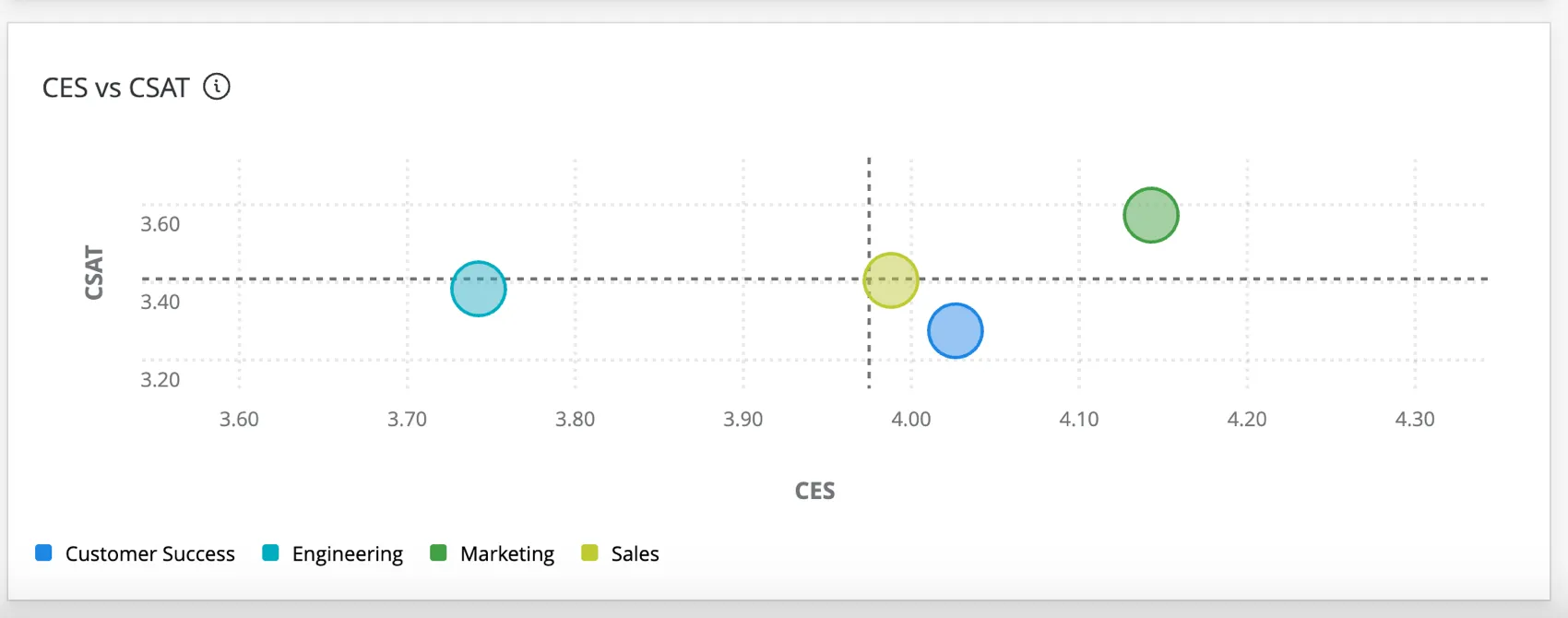
Il widget scatterplot visualizza i dati di gruppi di campi numerici multipli. Con questo widget è possibile osservare la relazione tra due metriche per un determinato gruppo, per identificare i modelli nel set di dati.
Tipi di Dashboard
Questo widget può essere utilizzato in diversi tipi di dashboard. Sono inclusi:
Compatibilità del tipo di campo
Il widget Grafico a dispersione è compatibile con i seguenti tipi di campo:
- Valore numerico
- Serie di numeri
Quando si selezionano i campi per l’asse X e l’asse Y del grafico a dispersione, sono disponibili solo i campi con i tipi di campo sopra indicati.
Impostazione di base
Per le impostazioni generali che si applicano alla maggior parte dei widget, vedere Costruzione di widget. Di seguito sono descritte le impostazioni specifiche del widget scatterplot. Questi elementi si trovano nella sezione Dati della configurazione del widget.
Metriche
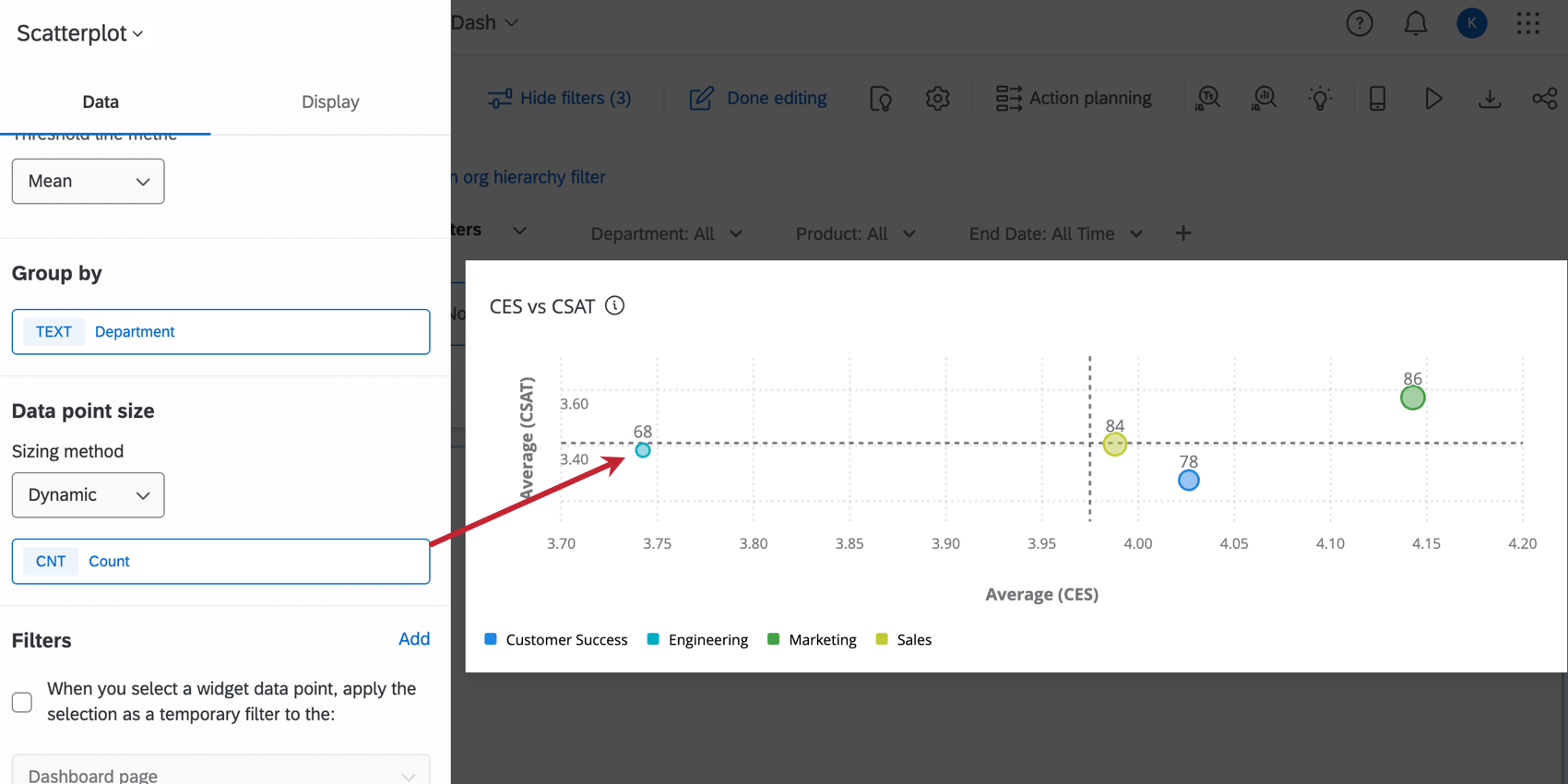
Scegliere due diversi valori numerici o campi numerici da utilizzare come metriche dell’asse X e dell’asse Y. Il diagramma di dispersione mostrerà la relazione tra queste due variabili.
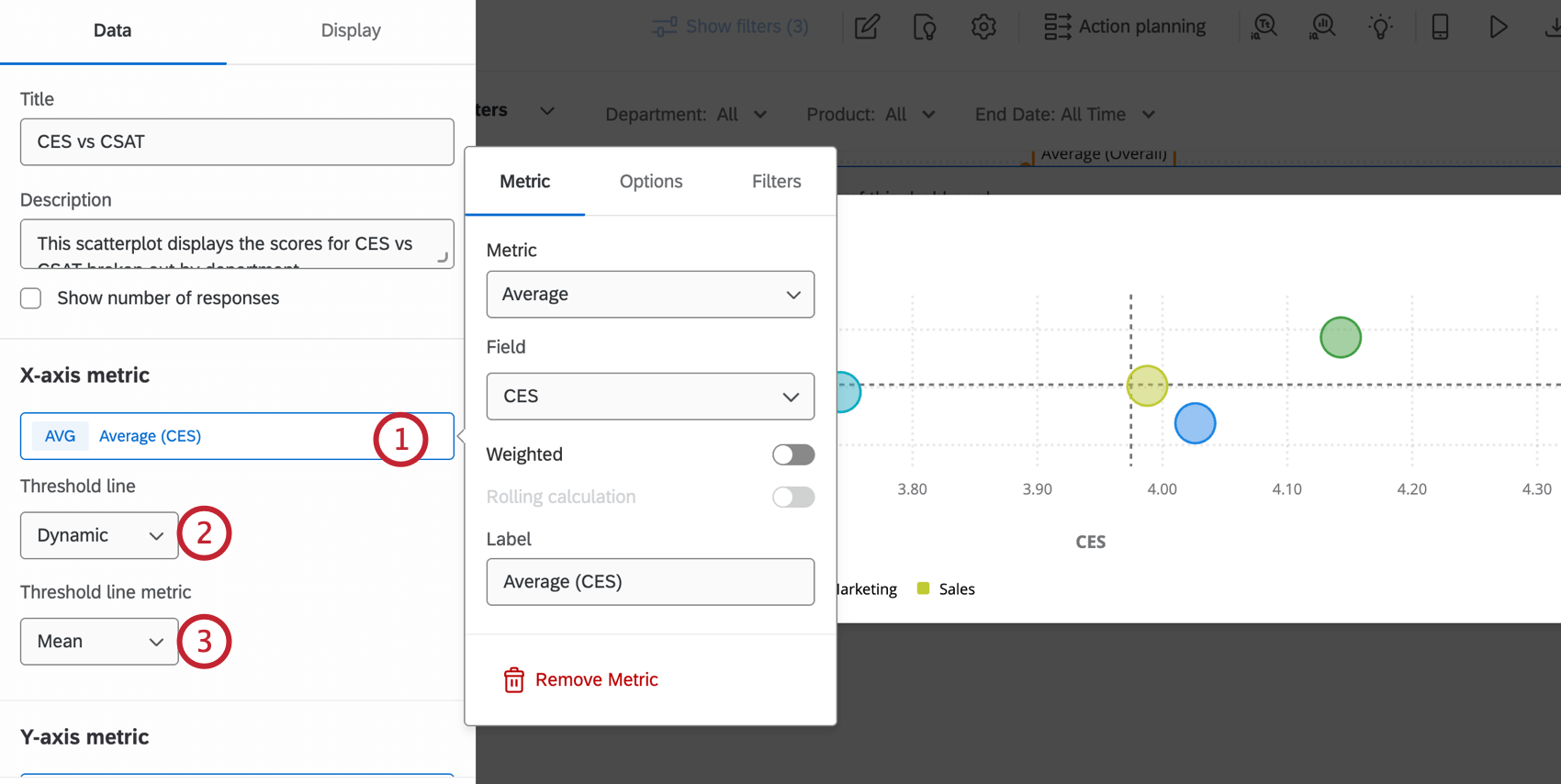
- Off: non visualizza la linea di soglia.
- Statico: Visualizza una linea di soglia sul valore dell’asse selezionato.
- Dinamico: Visualizza una linea di soglia basata sul valore medio o mediano della metrica dell’asse.
Raggruppa per
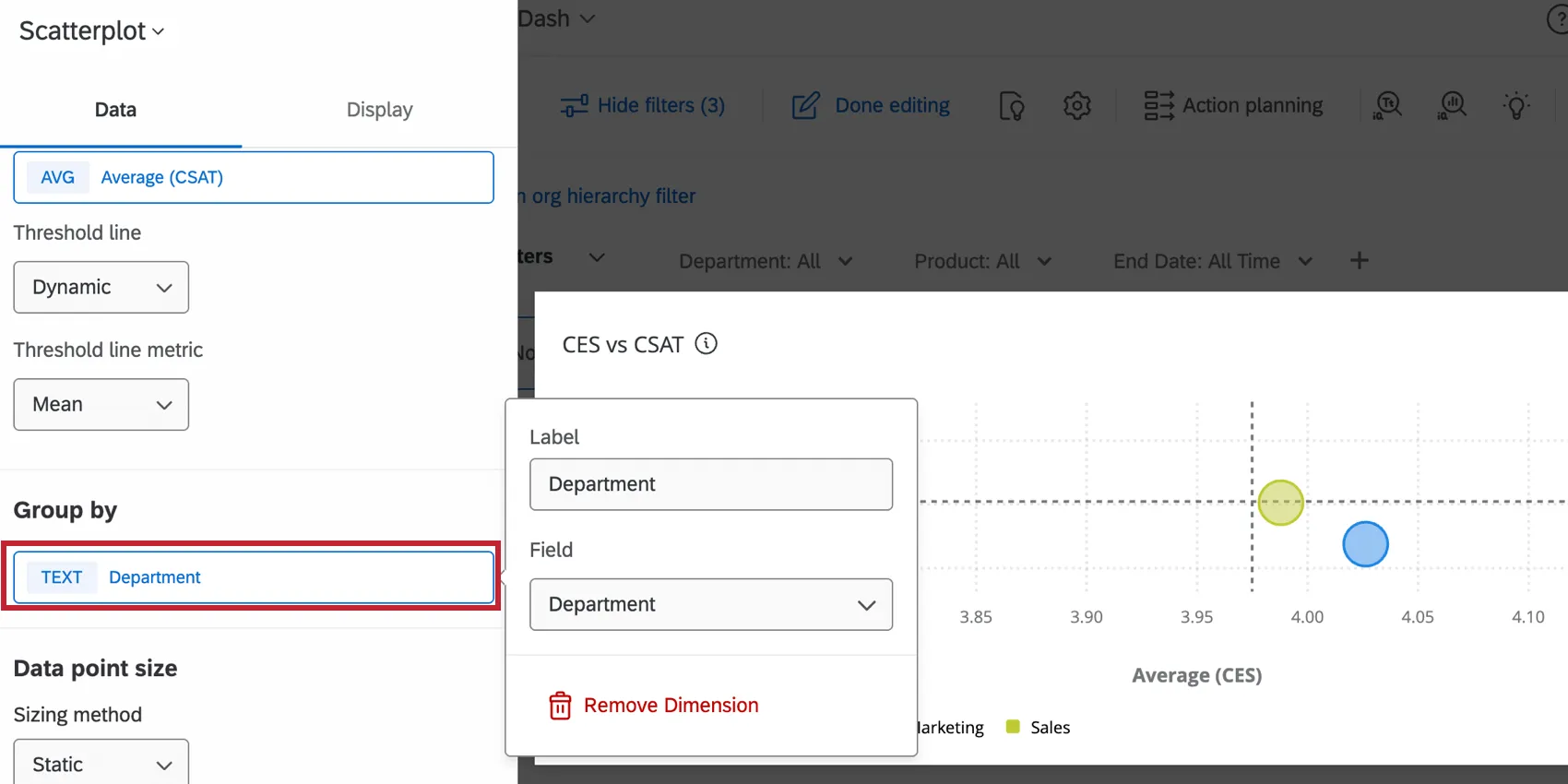
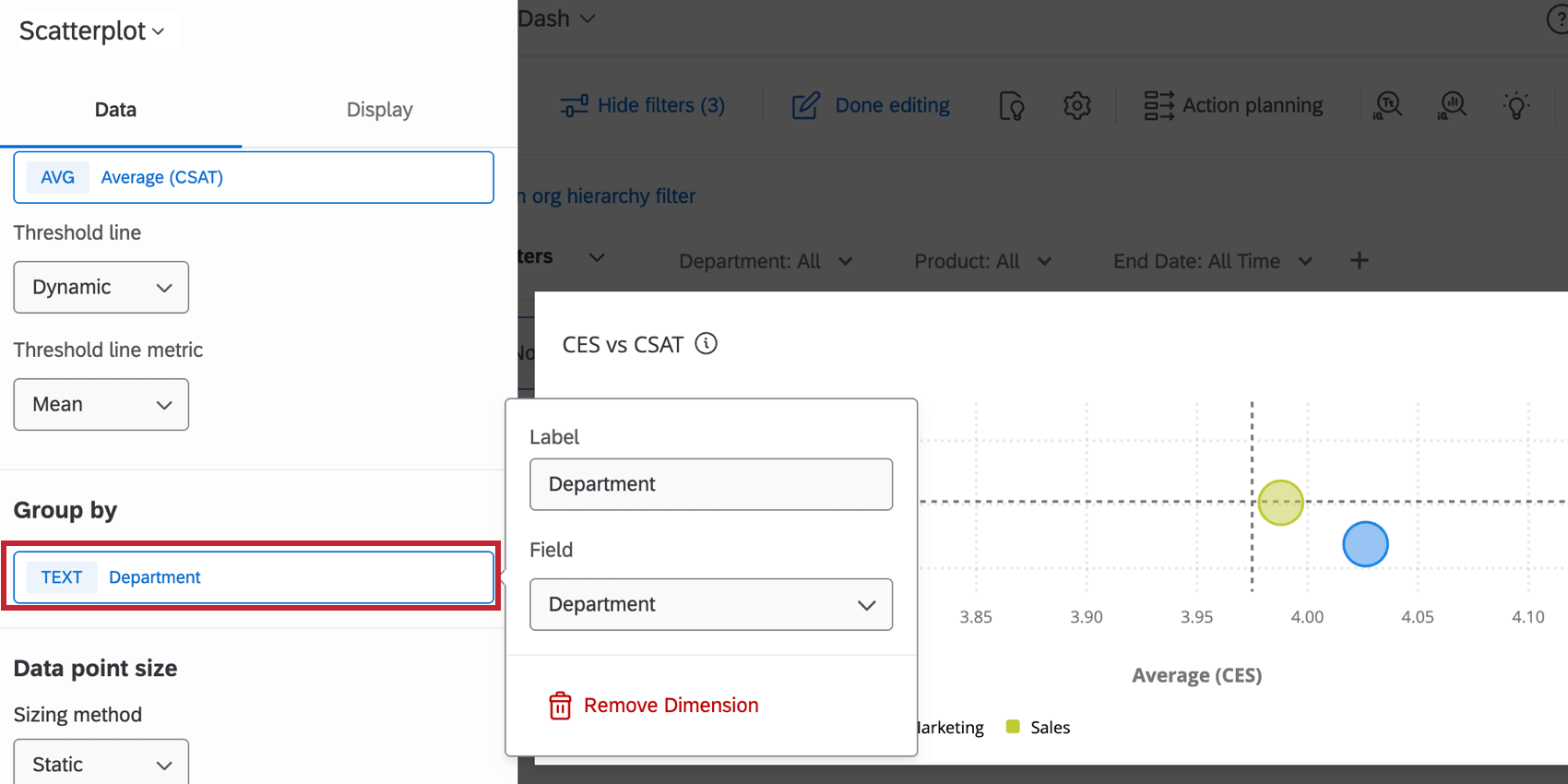
Selezionare il campo per il quale si desidera suddividere i dati degli assi. Ogni punto di dati sul grafico a dispersione rappresenterà i valori degli assi per quel gruppo.
Dimensione del punto dati
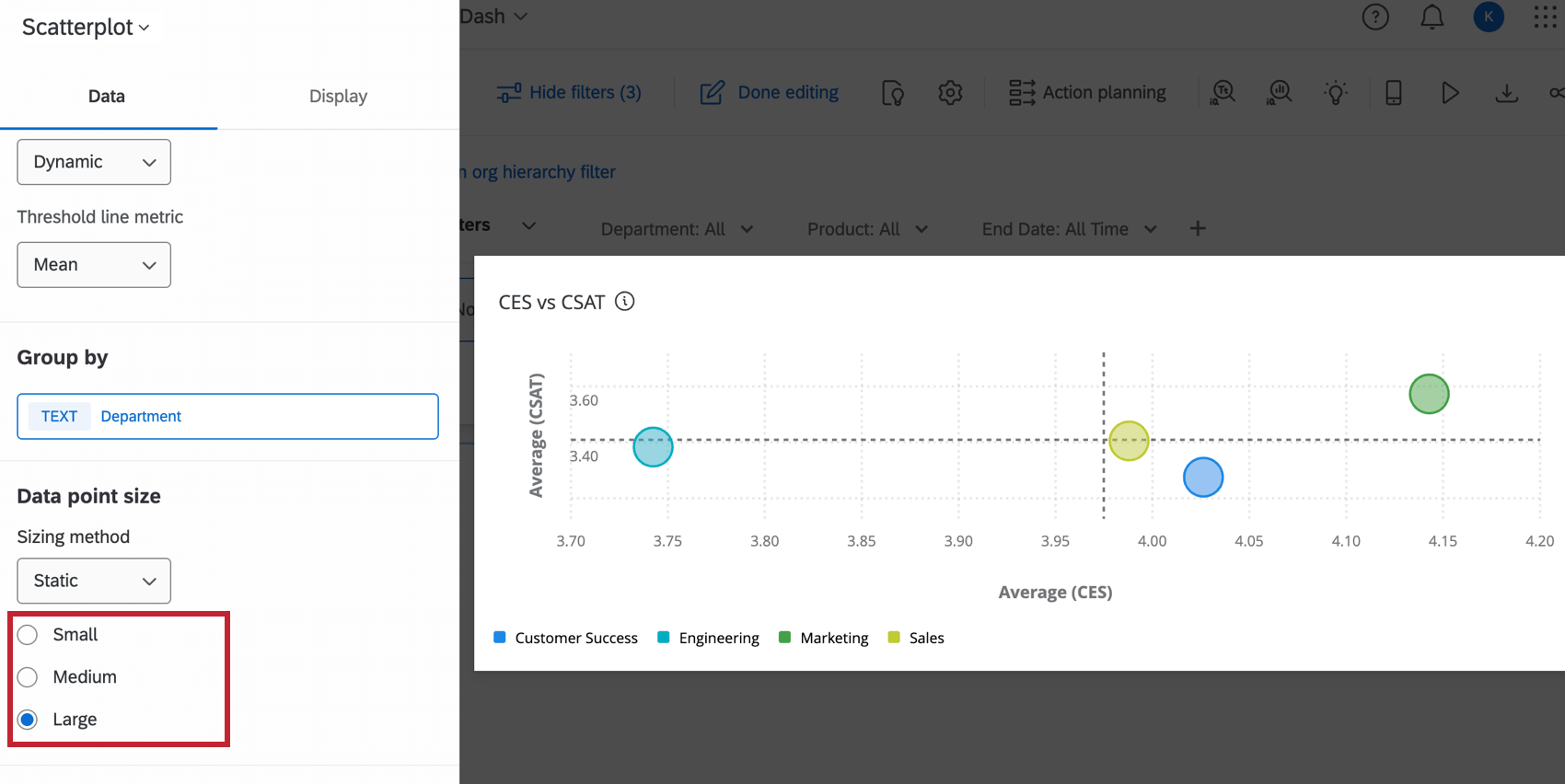
Per visualizzare ogni gruppo con le stesse dimensioni sul grafico a dispersione, selezionare il metodo di dimensionamento statico nelle impostazioni delle dimensioni dei punti dati. È possibile scegliere se tutti i punti dati devono essere piccoli, medi o grandi.

Il metodo di dimensionamento dinamico viene utilizzato per visualizzare un campo dati aggiuntivo sul grafico a dispersione. Dopo aver selezionato questa opzione, fare clic sul campo per configurare la metrica. La dimensione dei punti dati sarà determinata dai loro valori in questa metrica. Per ulteriori informazioni sulla personalizzazione di questa metrica, vedere Metriche del widget.

Personalizzazione dei widget
Per le impostazioni generali che si applicano alla maggior parte dei widget, vedere Costruzione di widget. La personalizzazione del widget scatterplot è descritta di seguito. Questi elementi si trovano nella sezione Display della configurazione del widget.
Assi
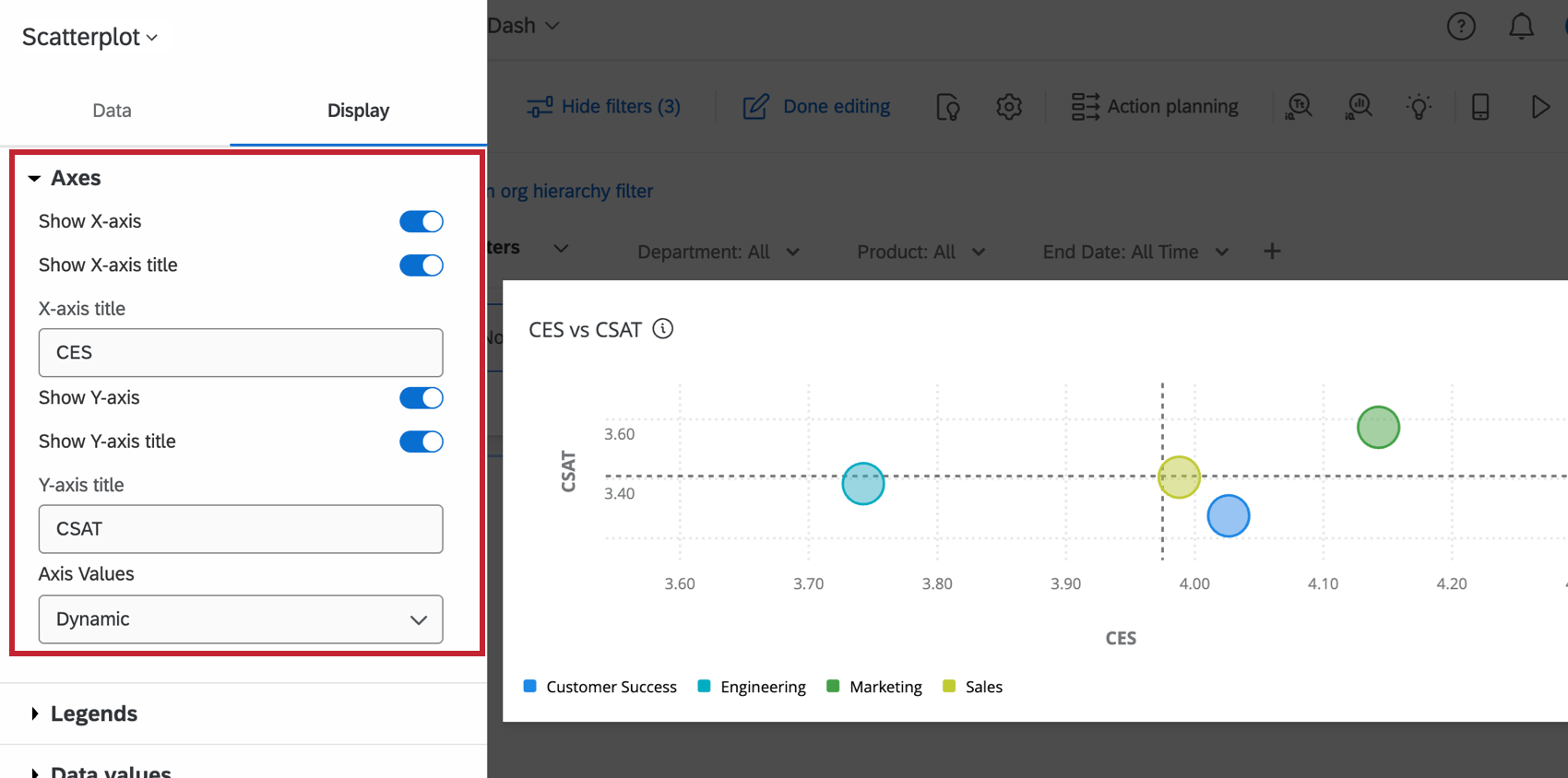
Le impostazioni degli assi personalizzano la disposizione dei dati nel grafico a dispersione.
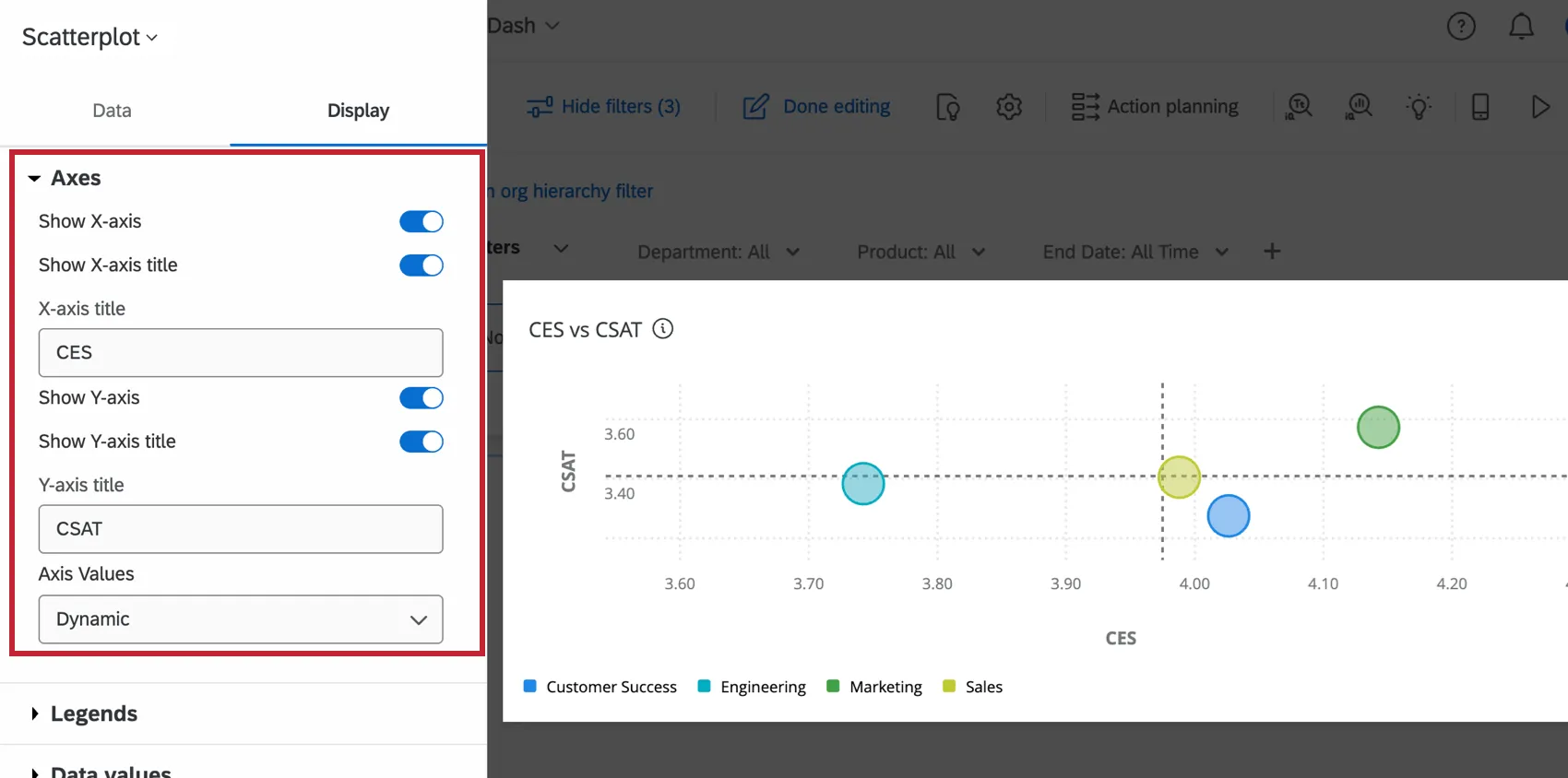
- Mostra asse X: Visualizza o nasconde l’asse X (orizzontale), con le etichette.
- Mostra titolo asse X: Aggiunge un titolo all’asse x. È possibile modificare il titolo nel titolo dell’asse X
- Mostra asse Y: Visualizza o nasconde l’asse Y (verticale), con le etichette.
- Mostra titolo asse Y: Aggiunge un titolo all’asse y. È possibile modificare il titolo nel titolo dell’asse Y
- Valori degli assi: Controlla l’intervallo di valori lungo ciascuno degli assi. Per modificare questo intervallo, selezionare Statico dal menu a discesa e inserire i valori minimo e massimo nei rispettivi campi.
Legende
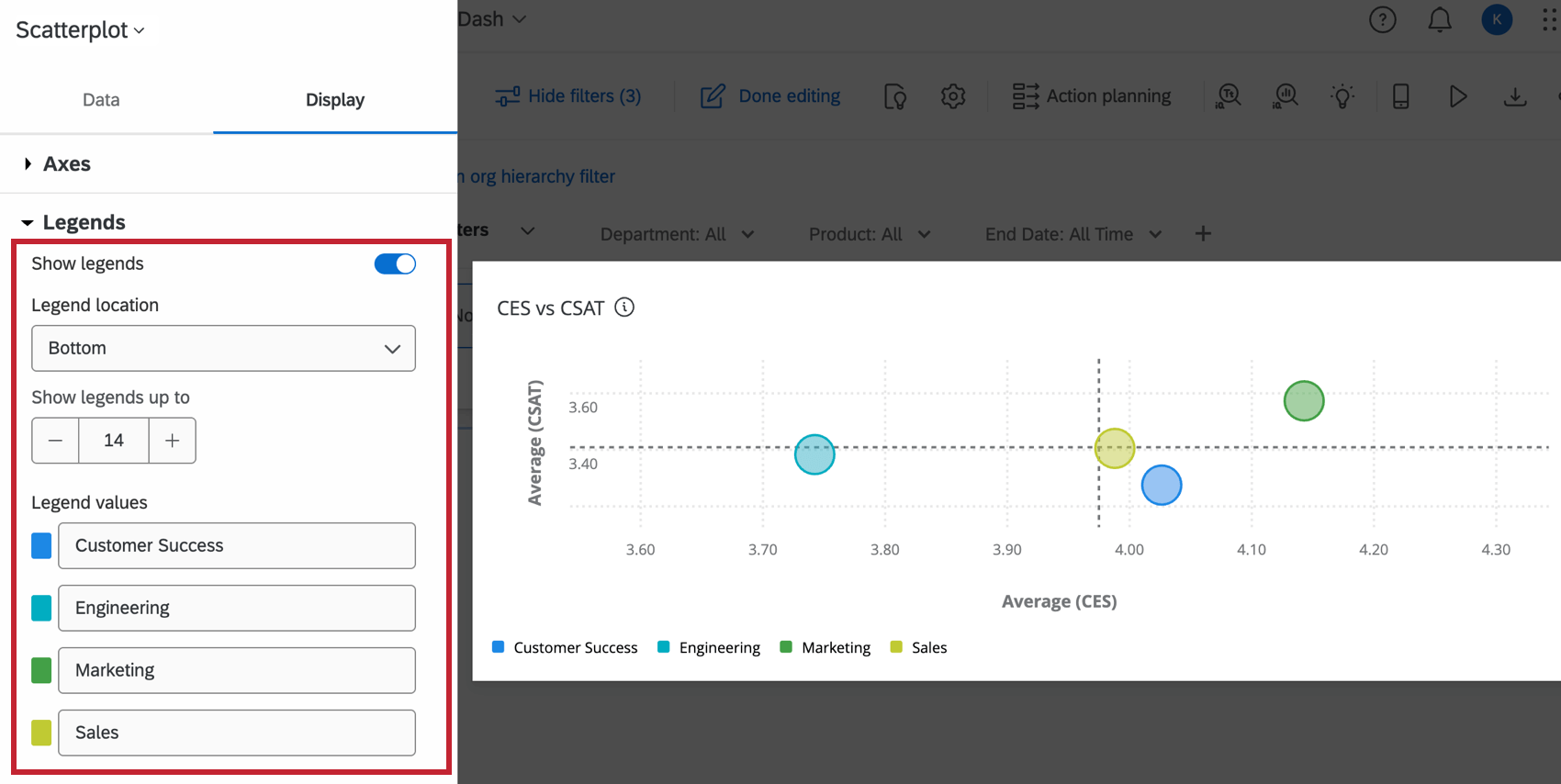
Le impostazioni delle legende personalizzano i nomi e i colori dei dati visualizzati sul grafico a dispersione.

- Mostra leggende: Se attivata, visualizza i nomi del gruppo selezionato nell’impostazione di base. Questi nomi sono elencati sotto i valori di Lista.
- Posizione della legenda: Selezionare dove visualizzare i valori della legenda, in fondo al grafico o a destra.
- Mostra legende fino a Ups: Crea un limite massimo per il numero di legende che possono essere mostrate. Se ci sono più valori di legenda rispetto a questo limite, i valori di legenda non verranno visualizzati.
- Valori della legenda: In questa sezione sono elencati i nomi di ciascun gruppo di dati, che possono essere modificati facendo clic su di essi. Per modificare il colore del cerchio sul grafico a dispersione, fare clic sul colore a sinistra del nome del gruppo.
Valori dei dati
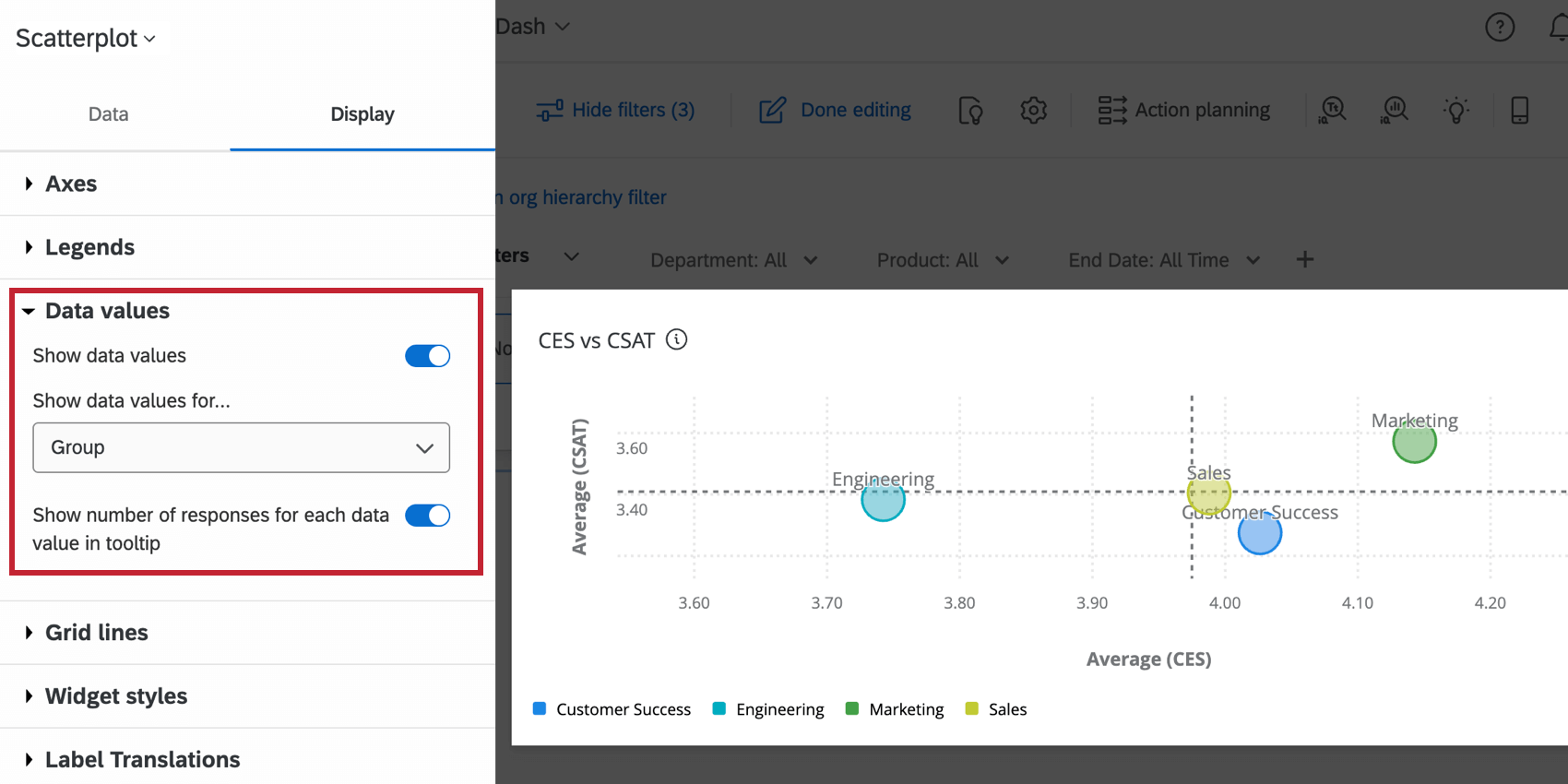
Le impostazioni dei valori dei dati possono visualizzare informazioni utili sul widget del grafico a dispersione.

- Mostra i valori dei dati: Visualizza i valori selezionati per ciascun punto di dati sul diagramma di dispersione. Selezionare i valori che si desidera visualizzare dal menu a discesa.
- Asse X e asse Y: i valori dell’asse x e dell’asse y per il punto dati.
- Asse X: il valore dell’asse x per il punto dati.
- Asse Y: il valore dell’asse y per il punto dati.
- Metrica delle dimensioni dei punti dati: se nell’impostazione di base è stato selezionato un metodo di dimensionamento dinamico per le dimensioni dei punti dati, tale valore verrà visualizzato.
- Gruppo: Il nome di ciascun gruppo di dati.
- Mostra il numero di risposte per ogni valore di dati nel tooltip: se abilitato, il menu che viene visualizzato passando il mouse su un punto di dati includerà il numero di risposte per quel gruppo.
Linee griglia
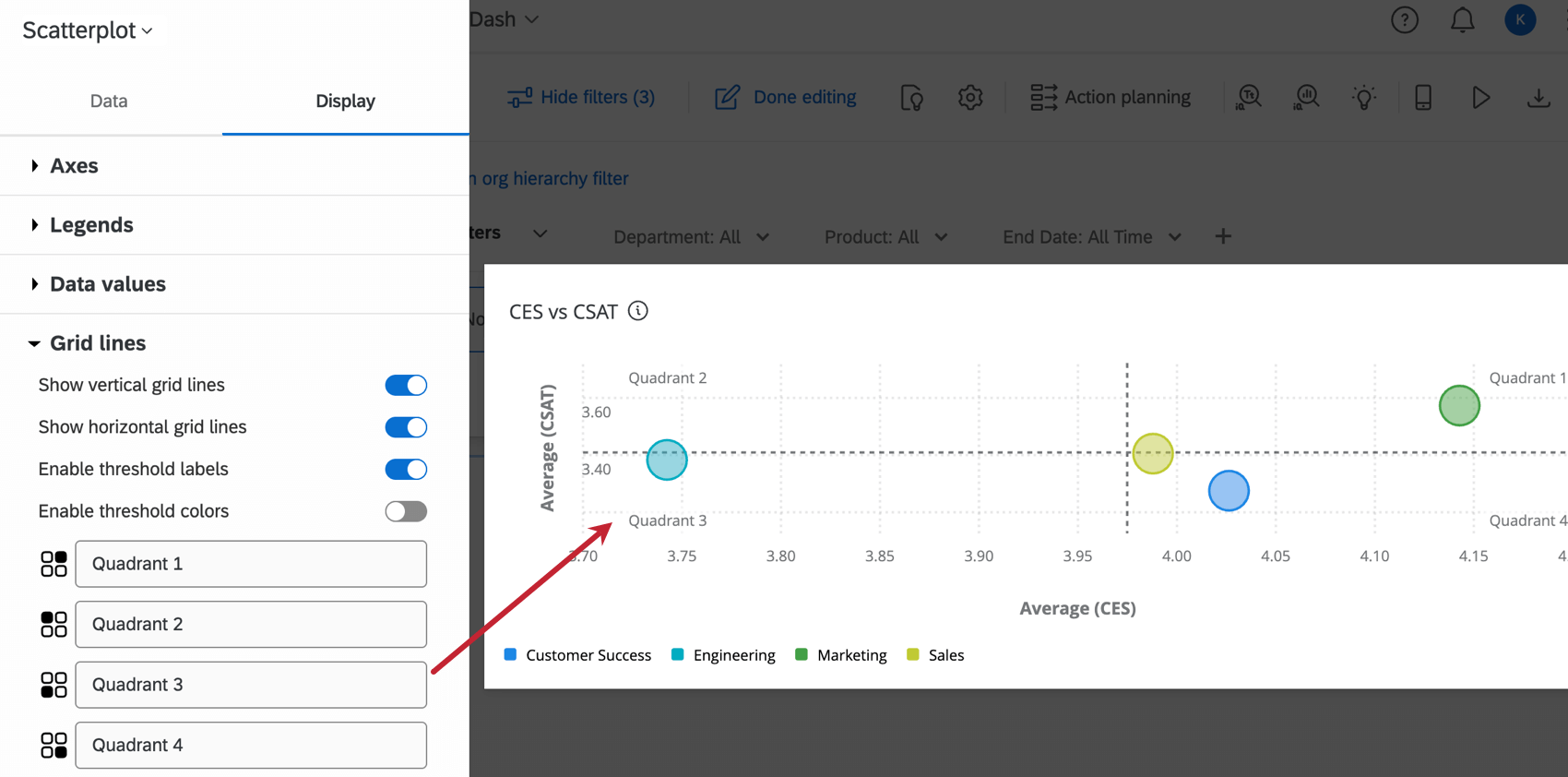
Le impostazioni Mostra linee della griglia verticale e Mostra linee della griglia orizzontale controllano se le linee della griglia vengono visualizzate sul grafico a dispersione.
Quando l’impostazione Abilita etichette soglia è attivata, le etichette vengono visualizzate ai quattro angoli del grafico a dispersione. Ogni angolo è identificato come “Quadrante” per impostazione predefinita, ma può essere modificato facendo clic sul relativo campo nell’impostazione.
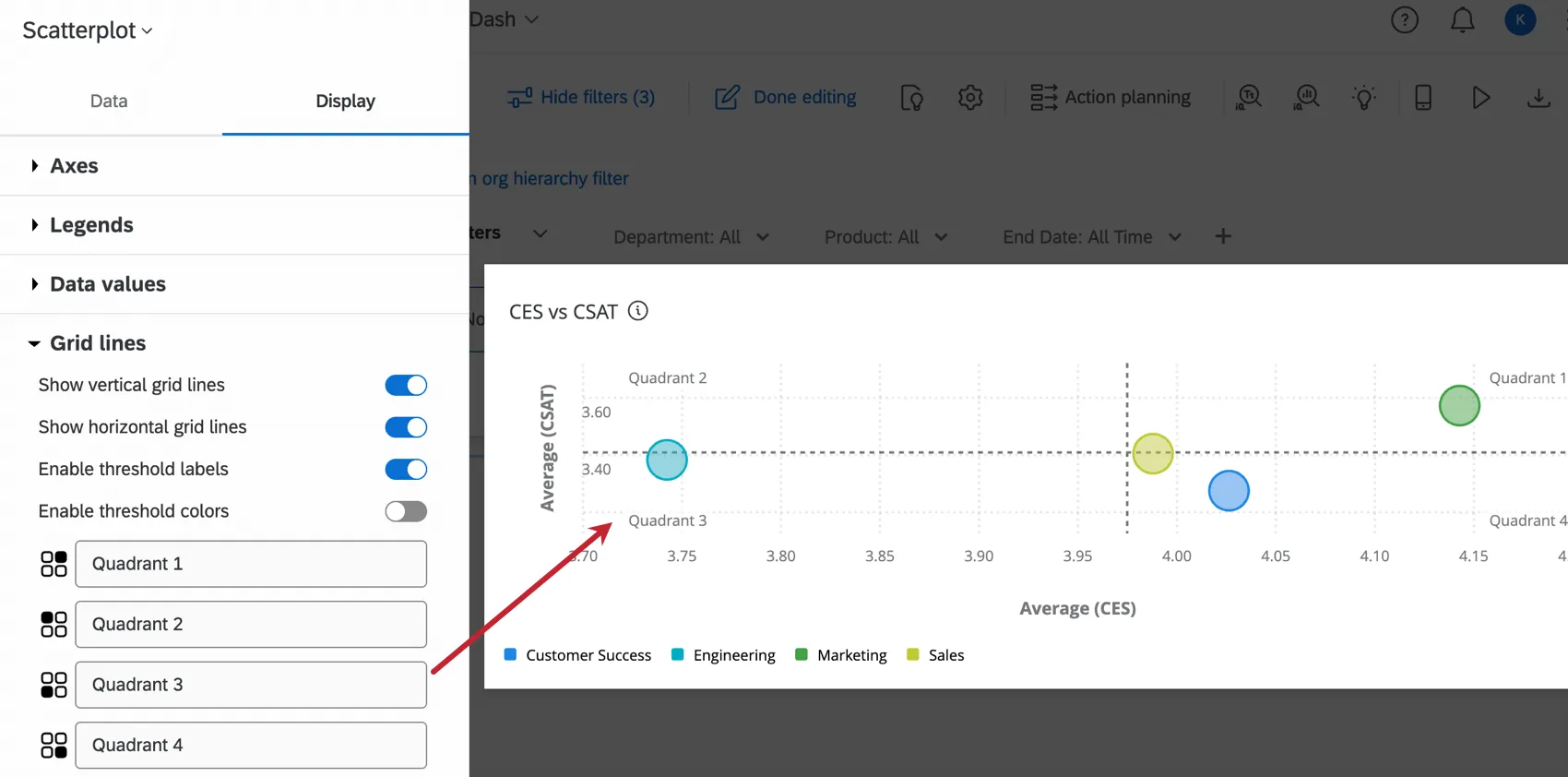
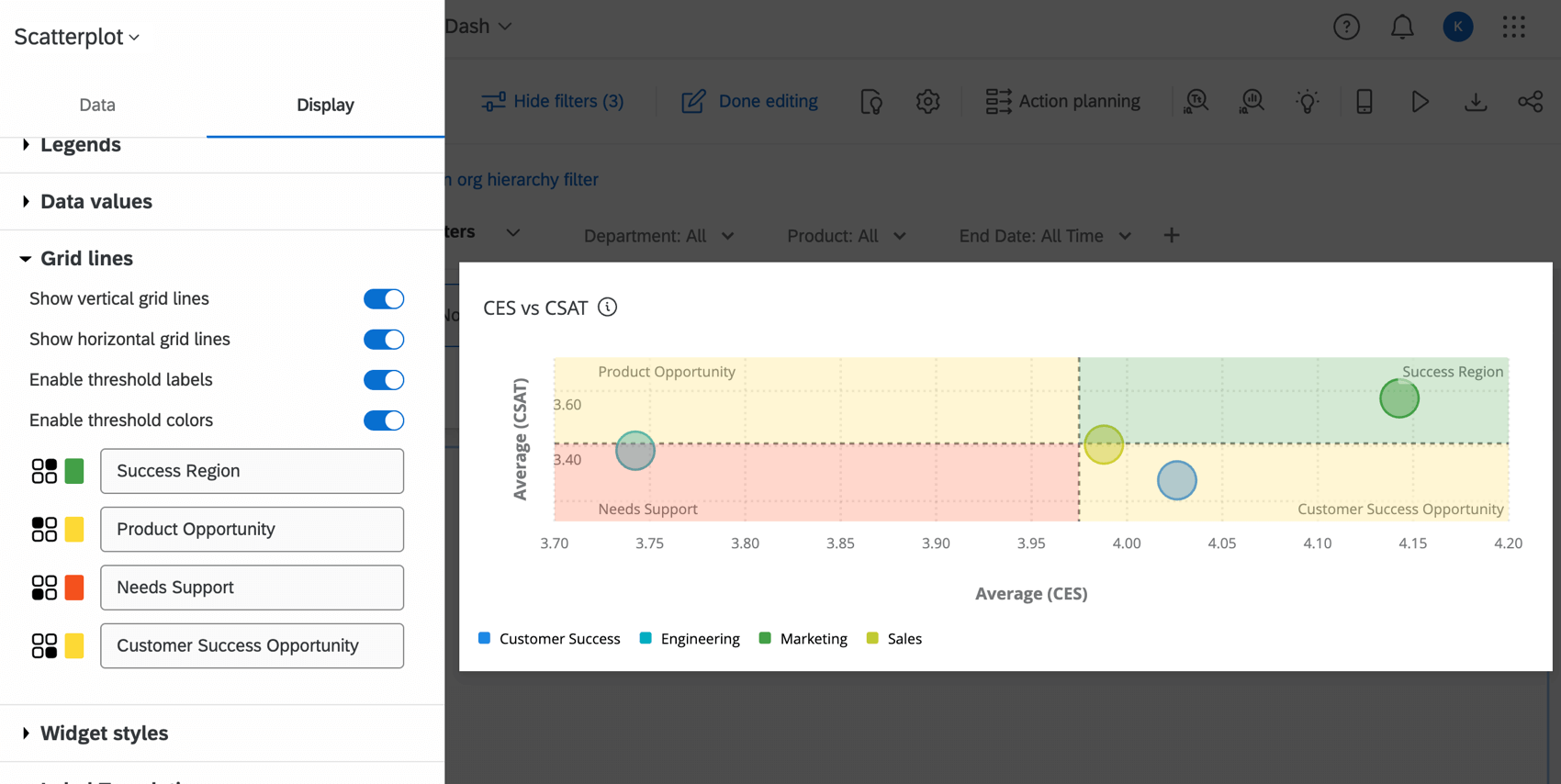
L’impostazione Abilita colori soglia aggiunge un colore alle aree affiancate alle linee di soglia configurate nell’impostazione di base. Questo può essere utile per identificare il significato di ciascuna zona nel grafico a dispersione.

Consiglio Q: se non ci sono colori sul grafico a dispersione, assicurarsi che nessuna delle linee di soglia sia impostata su off nell’impostazione di base. Se è abilitata una sola linea di soglia, sul grafico a dispersione verranno visualizzati solo 2 colori di soglia.

Stili dei widget
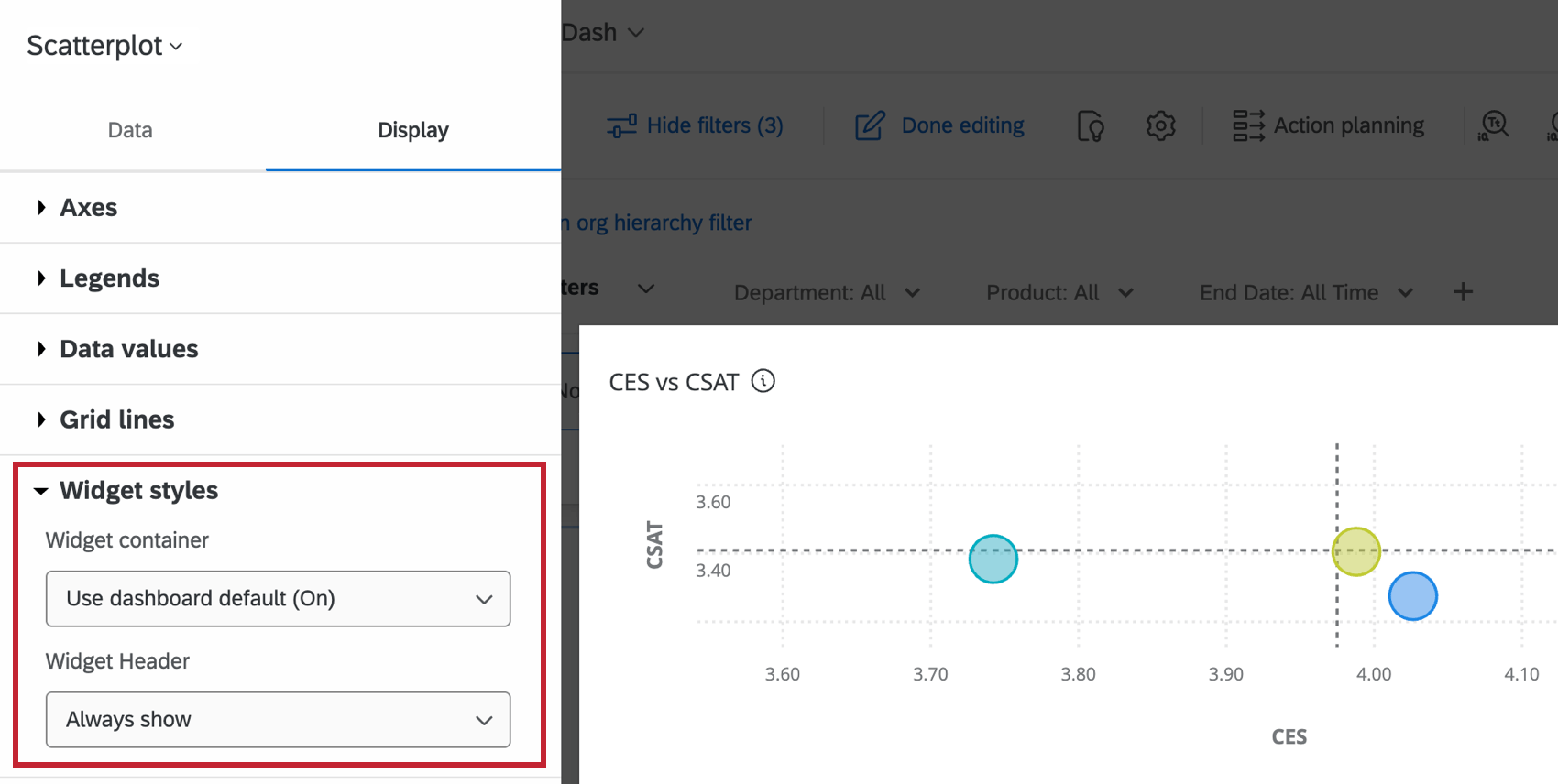
Gli stili del Widget influiscono sul fatto che il widget abbia uno sfondo bianco o visualizzi il titolo. Queste impostazioni possono essere modificate anche nel tema della Dashboard. Per ulteriori informazioni sulla configurazione dello stile dei widget, vedere Modifica dei widget.

Grafico a dispersione Legacy A DISPERSIONE Widget
Attenzione: La versione legacy di questo widget è stata deprecata e non è più supportata. Per ottenere la stessa funzionalità con una configurazione più flessibile, utilizzare il widget Scatterplot.

Impostazione di base
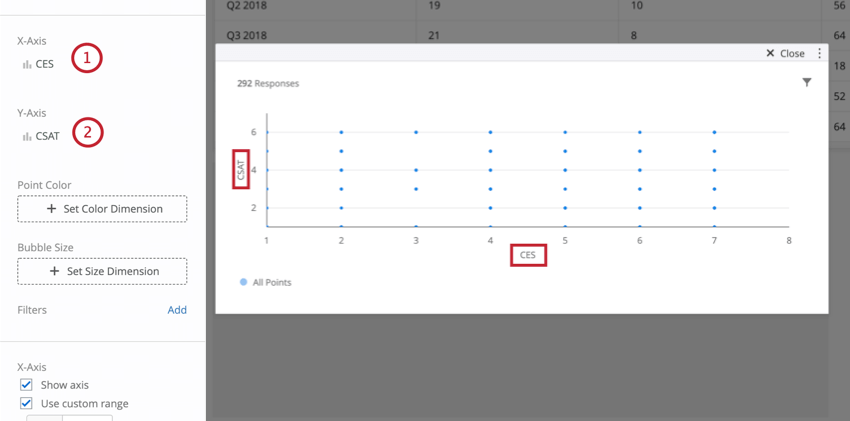

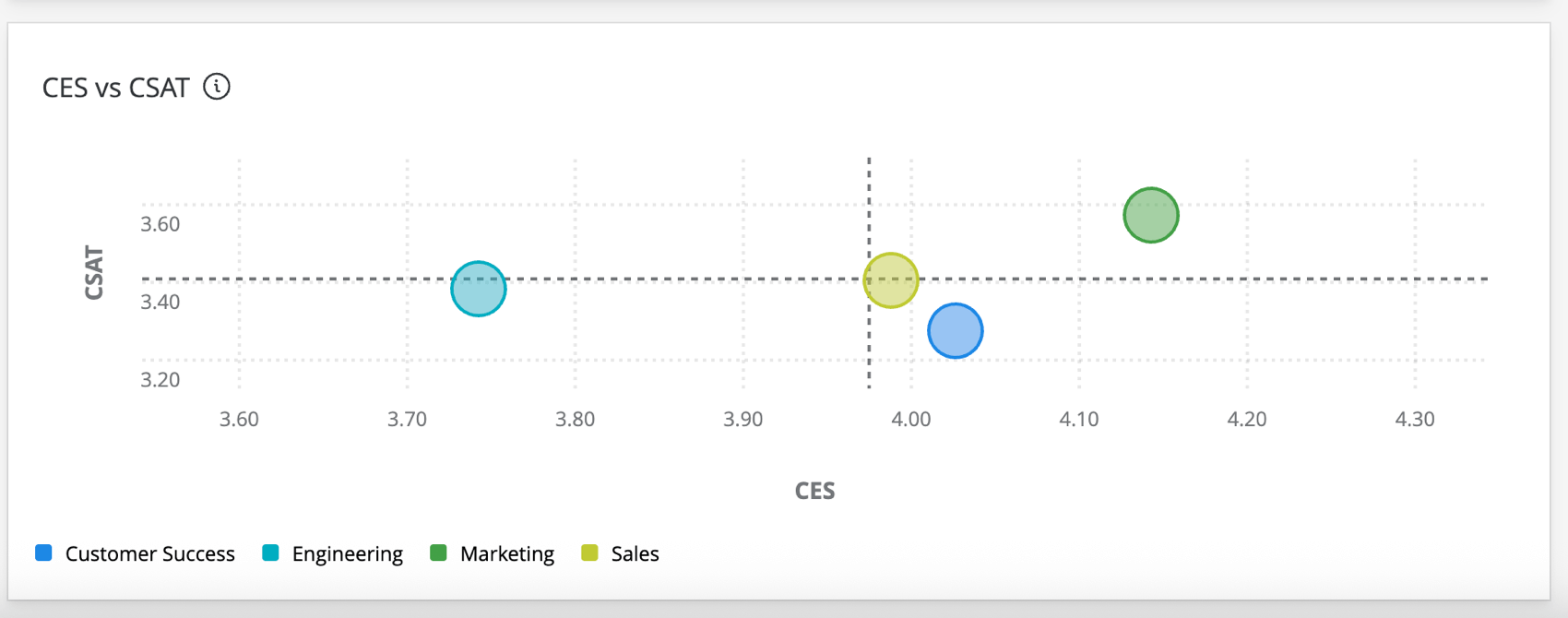
Da qui è possibile personalizzare ulteriormente il grafico a dispersione scegliendo una misura che corrisponda alla dimensione e/o al colore della bolla.
Personalizzazione dei widget
Per le istruzioni di base e la personalizzazione dei widget, visitare la pagina di supporto Building Widget. Continuate a leggere per le personalizzazioni specifiche dei widget.
Colore punto
Facendo clic su Imposta dimensione colore sotto Colore punto è possibile selezionare un campo dati i cui valori saranno visualizzati con colori diversi nel grafico. Una volta selezionato un campo per questa dimensione, è possibile impostare i colori per ciascun valore nella sezione Valori della legenda . I colori dei punti saranno determinati dai conteggi di ciascun valore. Più alto è il conteggio di un particolare valore su un punto, più vicino sarà il colore di quel valore.
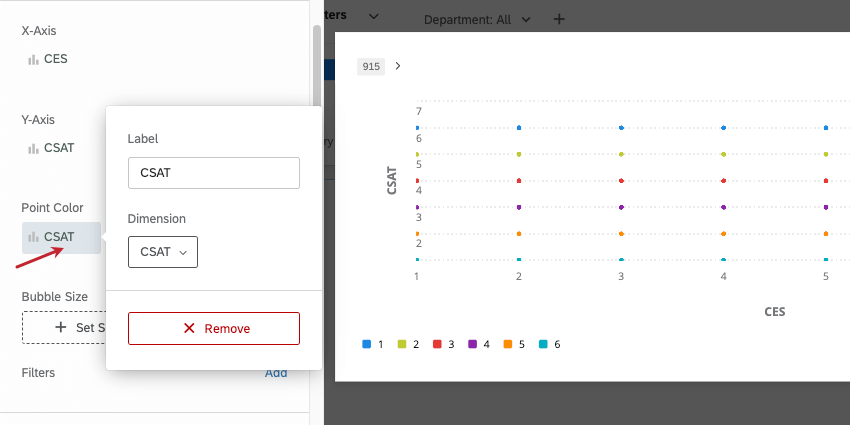

Consiglio Q: a differenza degli assi X e Y, per la dimensione del colore è possibile utilizzare sia il campo Testo che il campo Numero.
Dimensione bolla
Facendo clic su Imposta dimensioni sotto Dimensione bolla è possibile selezionare un campo dati i cui valori determineranno le dimensioni dei punti dati nel grafico. Oltre che per un campo dati, il conteggio può essere utilizzato anche per le dimensioni della bolla. Una volta effettuata la selezione per questa dimensione, le dimensioni dei punti si adattano per riflettere i conteggi di ciascun valore (per un campo dati) o il conteggio complessivo (se si seleziona il conteggio metrico).
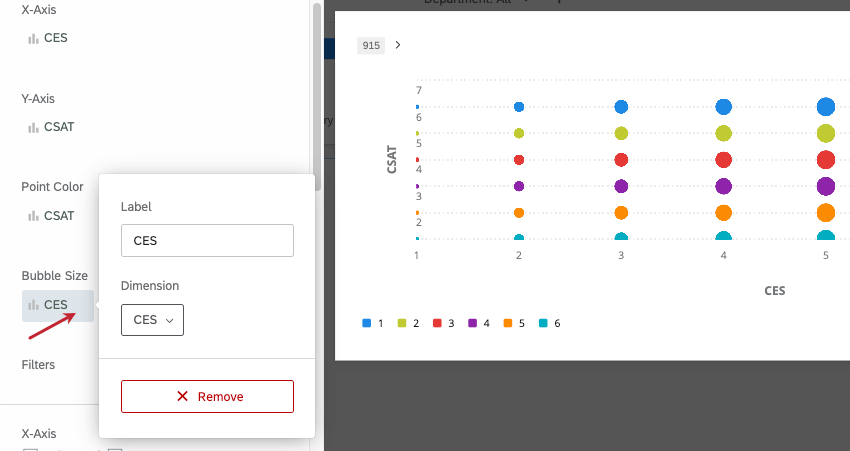

Consiglio Q: se si imposta la dimensione delle bolle su “conta”, non sarà più possibile impostare il colore delle bolle in base a un altro campo e si dovrà utilizzare un solo colore per tutte le bolle. Il motivo è che, passando al “conteggio”, ogni punto dati rappresenterà più punti dati raccolti, invece di un punto dati specifico aggregato.
Impostazioni aggiuntive degli assi X e Y
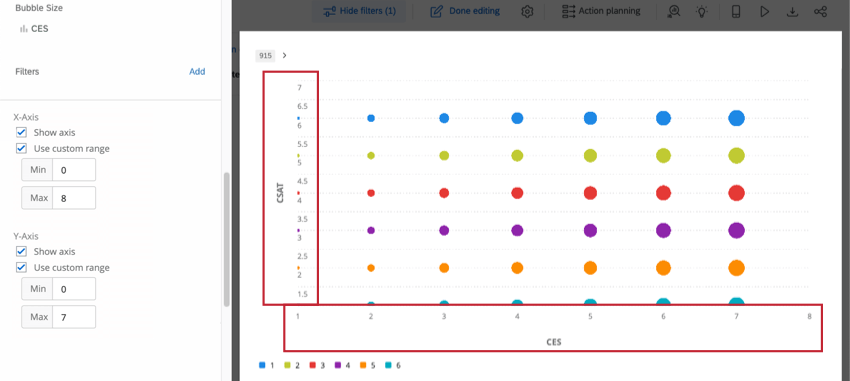
Per nascondere l’asse x o y, deselezionare Mostra asse sotto l’asse corrispondente. È inoltre possibile selezionare Usa intervallo personalizzato per impostare manualmente un intervallo minimo e massimo sull’asse, anziché affidarsi a quello impostato automaticamente dal widget in base ai dati raccolti finora.

Dimensione punto
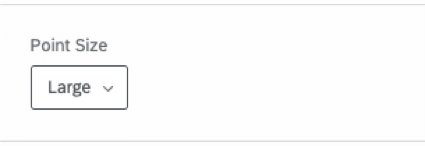
Alla voce Dimensione punto è possibile selezionare tre diverse dimensioni di punto: Piccolo, Medio e Grande. A seconda del numero di punti visualizzati nel Grafico a dispersione, potrebbe essere più appropriata una dimensione più piccola o più grande.

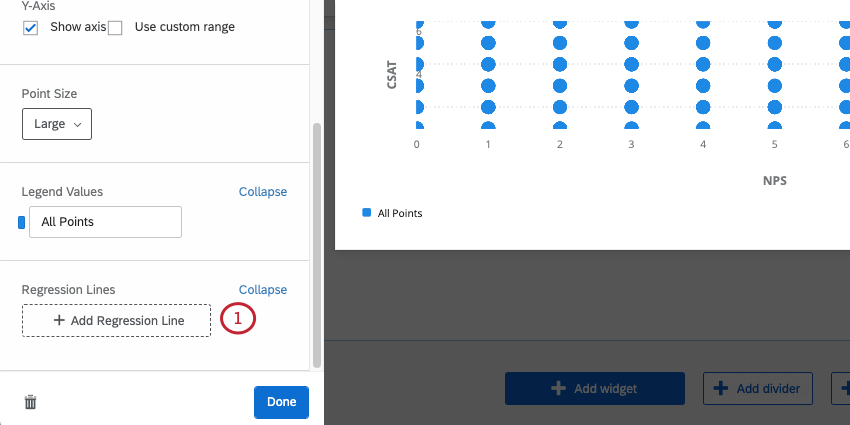
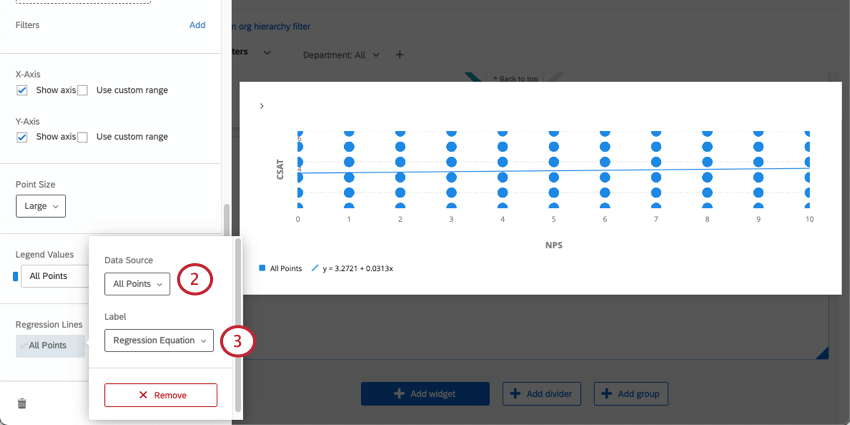
Rette di regressione
È possibile aggiungere una linea di miglior adattamento al grafico a dispersione.
FAQs
Quale metodo viene utilizzato per determinare l'equazione di regressione per il widget Grafico a dispersione nelle dashboard CX?
Quale metodo viene utilizzato per determinare l'equazione di regressione per il widget Grafico a dispersione nelle dashboard CX?
Ho più set di dati nel mio dashboard. Posso utilizzare questa funzione con tutti i miei widget?
Ho più set di dati nel mio dashboard. Posso utilizzare questa funzione con tutti i miei widget?
- Cambiare il set di dati visualizzato dal widget: Non tutti i widget possono avere il set di dati di riferimento invertito. Alcuni possono utilizzare solo il set di dati predefinito. Per una lista compatibile, consultare questa sezione.
- Visualizzazione di più set di dati nello stesso widget: Non tutti i widget possono mostrare contemporaneamente i risultati di più set di dati. Per una lista compatibile, consultare questa sezione.
È fantastico! Grazie per il tuo feedback!
Grazie per il tuo feedback!