Widget per la valutazione a stelle (CX)
Cosa puoi trovare in questa pagina
Informazioni sulla valutazione a stelle Widget
Il widget Valutazione a stelle visualizza i dati delle domande di valutazione sotto forma di stelle. Il widget include una scala grafica di stelle, un valore medio numerico e una suddivisione delle singole valutazioni a stelle.

Consiglio: il widget Valutazione a stelle può essere utilizzato con i dati di qualsiasi domanda di classificazione numerica, anche se la domanda originale non era una domanda di tipo slider a stelle.

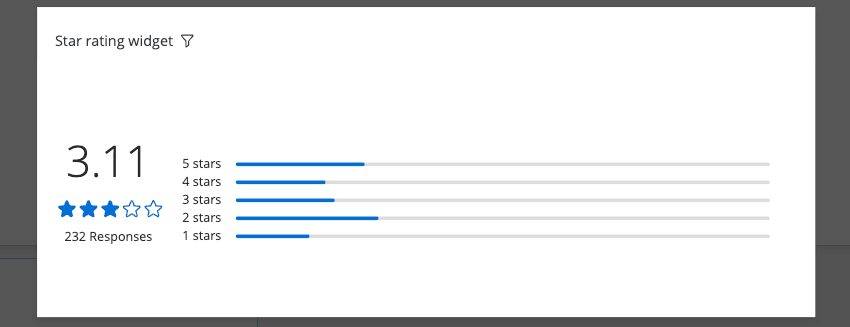
Consiglio Q: il widget per la valutazione a stelle non consente di effettuare valutazioni dimezzate. È possibile visualizzare solo le valutazioni a stelle complete.
Tipi di Dashboard
Questo widget può essere utilizzato in diversi tipi di dashboard. Sono inclusi:
Compatibilità del tipo di campo
La valutazione a stelle del widget Metric è compatibile solo con il tipo di campoNumber Set. È possibile selezionare i campi anche dai Gruppi di misura.
Personalizzazione dei widget
Per le istruzioni di base e la personalizzazione dei widget, visitare la pagina di supporto Building Widget. Continuate a leggere per le personalizzazioni specifiche dei widget.
Metriche
È necessario specificare una metrica quando si aggiunge un widget di valutazione a stelle. Questa è la configurazione minima da eseguire per visualizzare i dati nel widget. Quando si seleziona la metrica, si può anche modificare l’etichetta della metrica (cioè assegnarle un nome).
Passare alla sezione FILTRO per filtrare le metriche visualizzate.
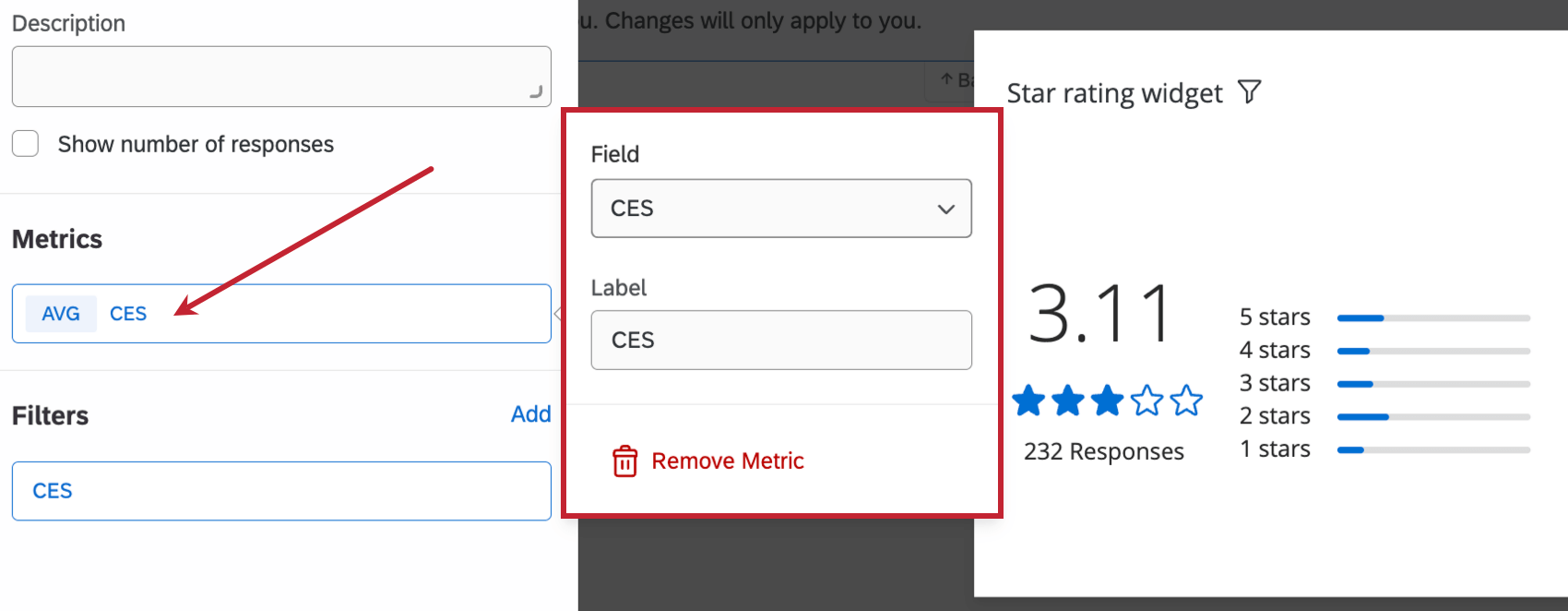

Tutti i campi di Dashboard con il tipo di campo Numero impostato possono essere selezionati come metriche.
Consiglio Q: potrebbe apparire un messaggio del tipo “Il numero di valutazioni nell’origine dati (6) è superiore al numero di stelle che si desidera visualizzare (5)”. Modificare il numero massimo di stelle in modo che sia uguale o superiore al numero di valori. In alternativa, ricodificare i valori per visualizzare correttamente questo widget” Ciò significa che è necessario regolare il numero massimo di stelle (descritto di seguito) o modificare la ricodifica del campo nelle impostazioni della dashboard.
Filtri
È possibile filtrare il widget nella sezione Filtri. Per ulteriori informazioni, vedere Aggiunta di filtri per widget.
Opzioni di visualizzazione
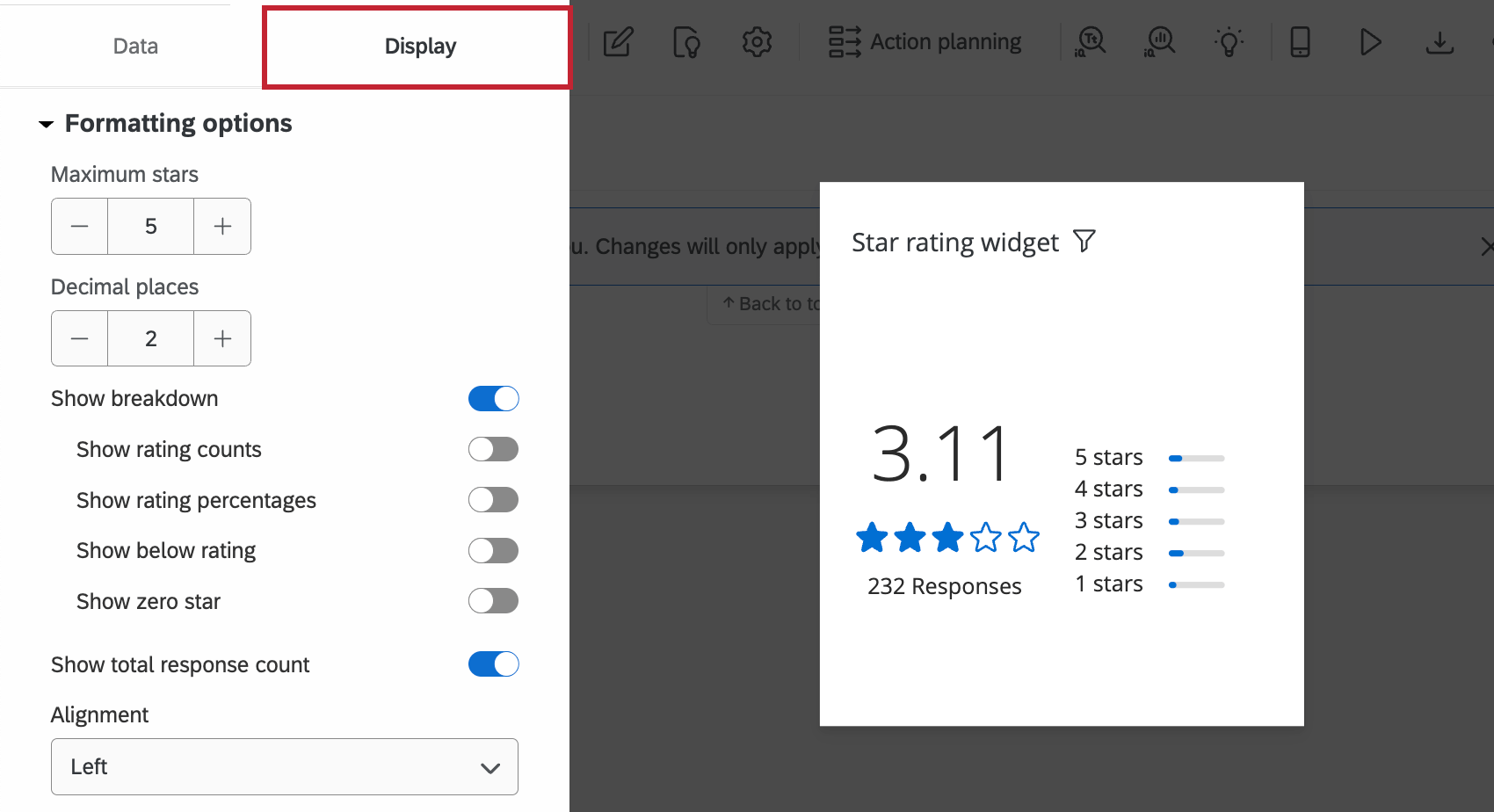
È possibile personalizzare l’aspetto del widget nella sezione Display durante la modifica del widget.

Opzioni di formattazione
Questa sezione consente di configurare la configurazione del widget Valutazione a stelle.
- Stelle massime: Il numero massimo di stelle visualizzate nel widget. Ad esempio, se la metrica di partenza è una scala di 5 punti di valutazione, il widget dovrebbe avere un massimo di 5 stelle.
- Posizioni decimali: Numero di cifre decimali da utilizzare per la visualizzazione della valutazione media. Questo si applica sia alla valutazione complessiva che a qualsiasi conteggio o percentuale che si sceglie di visualizzare.
- Mostra ripartizione: Se disattivato, verrà visualizzata solo la valutazione media. Quando è abilitata, viene visualizzata una colonna per ogni valutazione. Verranno visualizzate anche le opzioni aggiuntive riportate di seguito.
- Mostra il conteggio delle valutazioni: Accanto a ogni barra di suddivisione, visualizzare il numero di volte in cui è stata assegnata una valutazione, oltre alla barra.
- Mostrare le percentuali di valutazione: Accanto a ogni suddivisione, oltre alla barra, è possibile visualizzare la percentuale di risposte per ogni valutazione.
- Mostra sotto la valutazione: Visualizzare la suddivisione della valutazione sotto la valutazione media, anziché a lato.
- Mostra zero stelle: Se si consente agli intervistati di assegnare 0 stelle, si può scegliere se mostrare il numero di intervistati che lo hanno fatto.
- Mostra il numero totale di risposte: Visualizzare il numero totale di risposte ricevute sotto il tasso di risposta medio.
- Allineamento: Selezionare se la valutazione media sarà a sinistra o a destra della suddivisione delle valutazioni.
Schema colori
In questa sezione è possibile impostare separatamente il colore per le sezioni numero, stella e linea del widget. Utilizzare il selezionatore di colori per selezionare un colore personalizzato o inserire un codice esadecimale specifico.
Stili dei widget
- Contenitore del widget: Controlla il bordo intorno al widget. Le opzioni comprendono:
- Utilizzare l’impostazione predefinita di Dashboard: Il bordo del widget corrisponderà a quello impostato nelle opzioni del tema della dashboard.
- On: Il widget avrà un bordo intorno.
- Off: il widget non avrà un bordo intorno.
- Intestazione del widget: Controlla l’aspetto del titolo del widget. Le opzioni comprendono:
- Mostra sempre: Visualizza sempre il titolo del widget.
- Mostra al passaggio del mouse: Visualizza il widget quando un dashboard passa il mouse sopra il widget.
- Non mostrare mai: Non visualizzare il titolo del widget.
FAQs
Ho più set di dati nel mio dashboard. Posso utilizzare questa funzione con tutti i miei widget?
Ho più set di dati nel mio dashboard. Posso utilizzare questa funzione con tutti i miei widget?
- Cambiare il set di dati visualizzato dal widget: Non tutti i widget possono avere il set di dati di riferimento invertito. Alcuni possono utilizzare solo il set di dati predefinito. Per una lista compatibile, consultare questa sezione.
- Visualizzazione di più set di dati nello stesso widget: Non tutti i widget possono mostrare contemporaneamente i risultati di più set di dati. Per una lista compatibile, consultare questa sezione.
È fantastico! Grazie per il tuo feedback!
Grazie per il tuo feedback!