Incorporazione di Widget Dashboard in software di terze parti
Cosa puoi trovare in questa pagina
Informazioni sull’incorporazione di Widget Dashboard in software di terze parti
Avete mai desiderato visualizzare i dati di Qualtrics mentre utilizzate un software di terze parti? È possibile incorporare i widget del dashboard in alcuni software per visualizzare i dati dell’esperienza nei flussi di lavoro quotidiani.
Esempio: Supponiamo di inviare ai vostri account un sondaggio annuale sulla soddisfazione. È possibile incorporare un widget che mostri i dati relativi all’esperienza dell’account in Salesforce per aiutare a prendere decisioni sull’account, come ad esempio cercare di fare upselling in base alla sua esperienza con il prodotto.

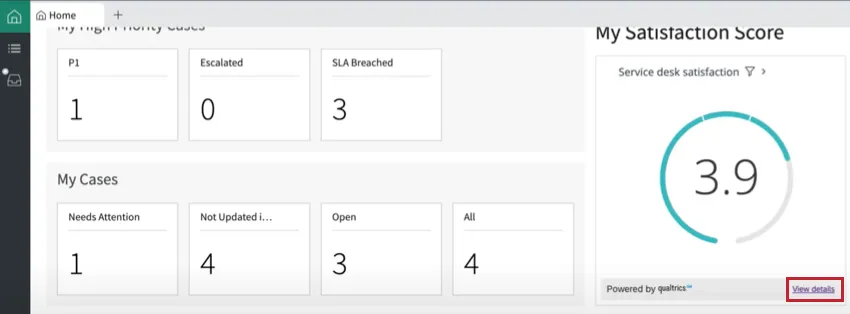
Una volta incorporato un widget, è possibile fare clic su Visualizza dettagli in fondo al widget per essere riportati alla piattaforma di Qualtrics e visualizzare la dashboard originale.
Attenzione: Ogni utente di app di terze parti che visualizza i widget incorporati verrà conteggiato come utente rispetto alla licenza di Qualtrics.

Software compatibile
In questo momento è possibile incorporare i widget della Dashboard:
Stiamo lavorando per integrare i widget di Qualtrics con altri software. È possibile iscriversi alle note di rilascio settimanali dei prodotti sulla Experience Community per ricevere una notifica quando un software aggiuntivo diventa compatibile.
Passi da completare in QUALTRrics
Prima di poter incorporare il widget in software di terze parti, è necessario recuperare il codice del widget da Qualtrics.
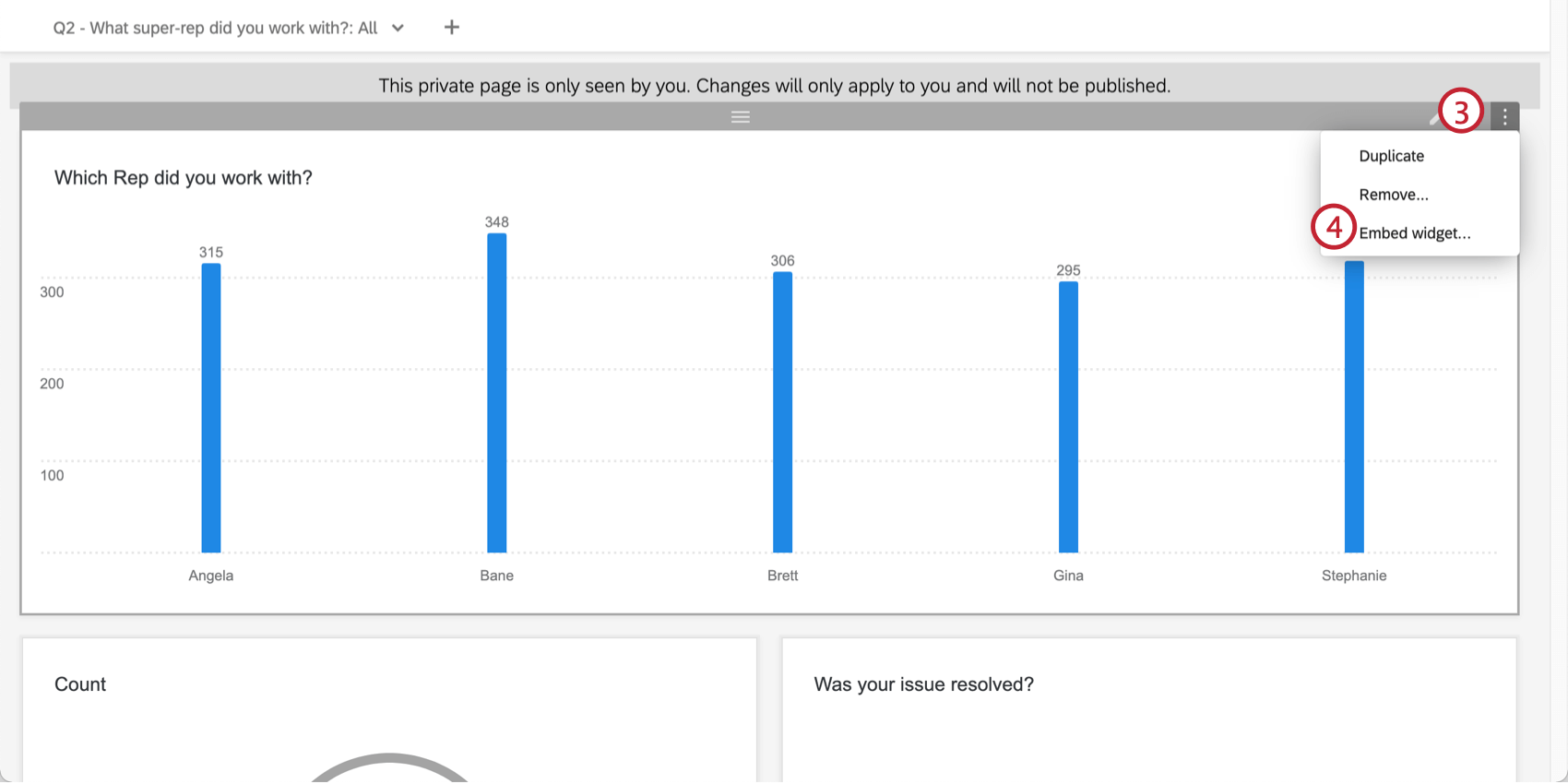
Per recuperare il codice del widget, è necessario avere accesso alla modifica della dashboard che contiene il widget. Se si dispone dell’accesso alla modifica della Dashboard e non si vede l’opzione “Incorpora widget” descritta di seguito, contattare l ‘Account Services per verificare se questa funzione è inclusa nella licenza.
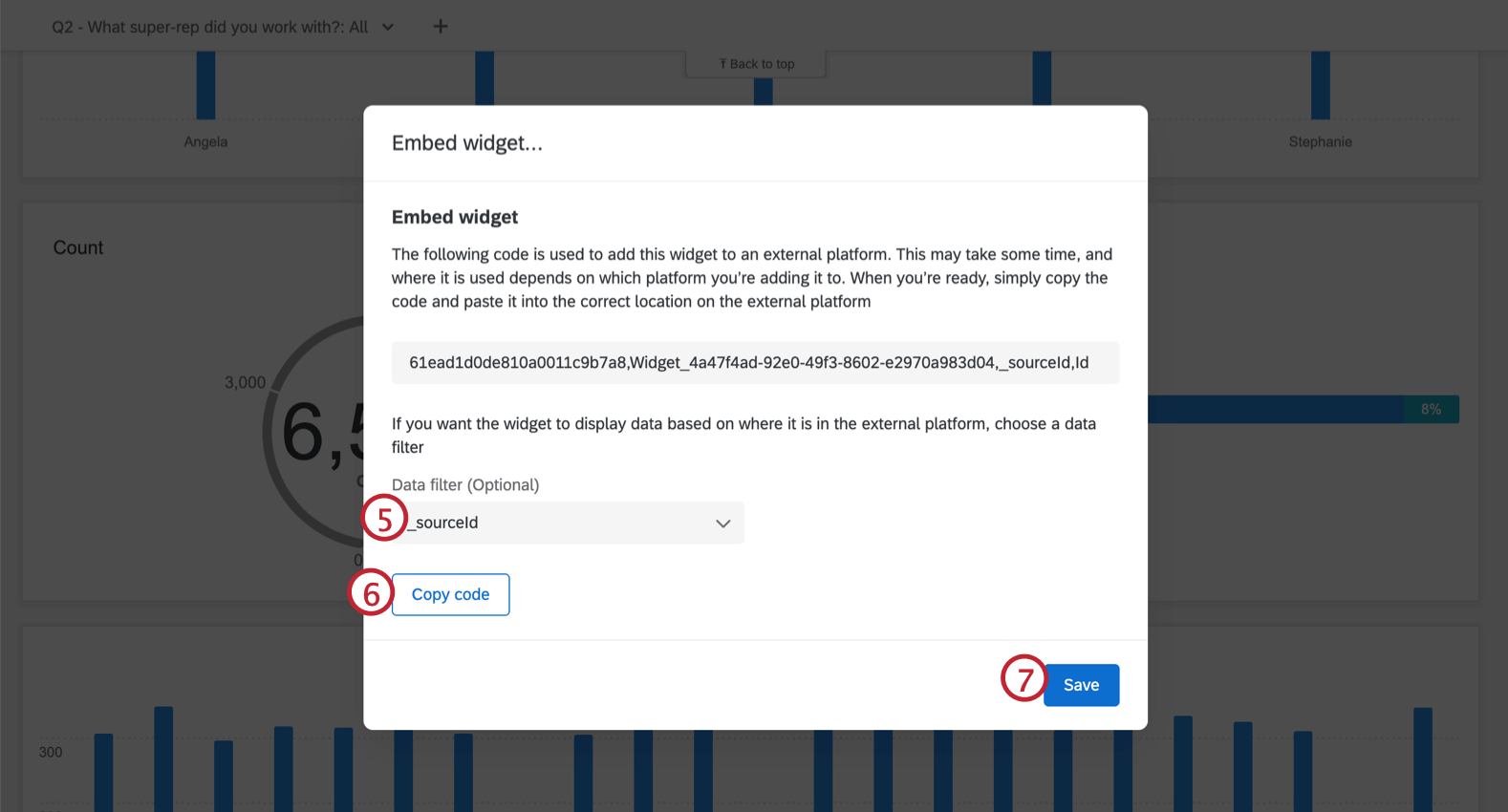
Esempio: Ad esempio, si aggiunge il widget a una pagina di record Account e si desidera che il widget filtri automaticamente in base all’ID Account di Salesforce, in modo che il widget visualizzi solo i dati relativi all’account che si sta visualizzando. Queste informazioni sono salvate nel campo externalReferenceId di Qualtrics, quindi si seleziona questo campo come filtro.
Avanti, aggiungete il codice del widget al vostro software di terze parti per incorporare il widget. Per ulteriori informazioni su come realizzare questa operazione nel software compatibile, consultare le sezioni seguenti.
Attenzione: Per visualizzare il widget incorporato in un software di terze parti, è necessario avere accesso al dashboard.
Salesforce
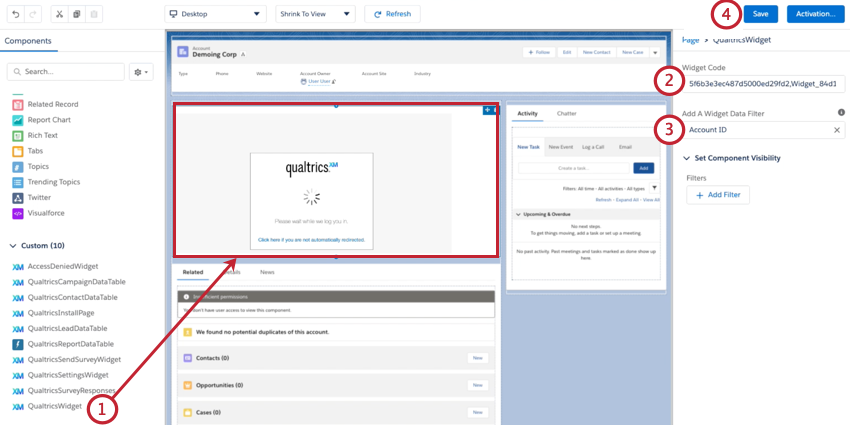
L’aggiunta del widget a Salesforce deve essere completata da un amministratore di Salesforce. Se avete recuperato il codice del widget ma non siete un amministratore di Salesforce per la vostra organizzazione, inviate il codice del widget copiato al vostro amministratore in modo che possa completare la configurazione.
ServiceNow
L’aggiunta del widget a ServiceNow deve essere completata da un amministratore di ServiceNow. Se avete recuperato il codice del widget ma non siete un amministratore di ServiceNow per la vostra organizzazione, inviate il codice del widget copiato al vostro amministratore in modo che possa completare la configurazione.
Consiglio Q: per ulteriori informazioni sull’uso del costruttore dell’interfaccia utente di ServiceNow, consultare questa pagina di supporto di ServiceNow.

Prima di eseguire le operazioni descritte di seguito, assicuratevi di aver scaricato l’app QUALTRrics dallo store di ServiceNow.
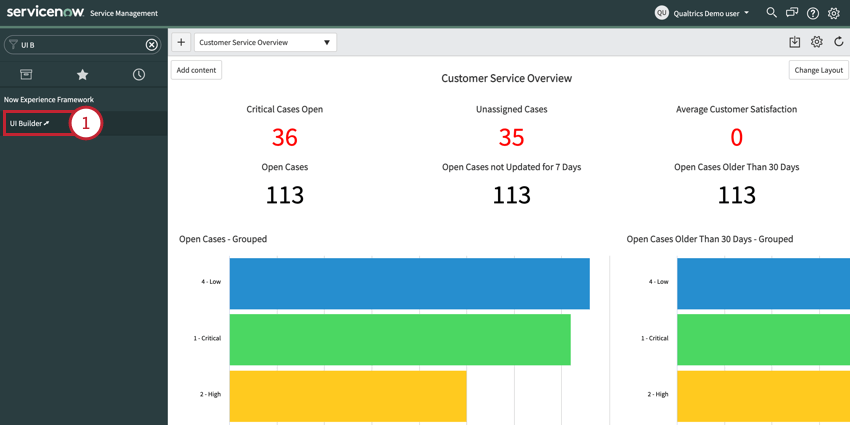
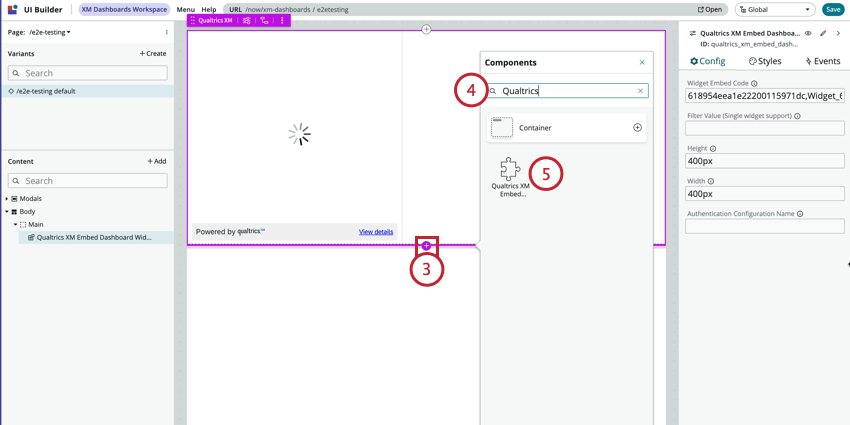
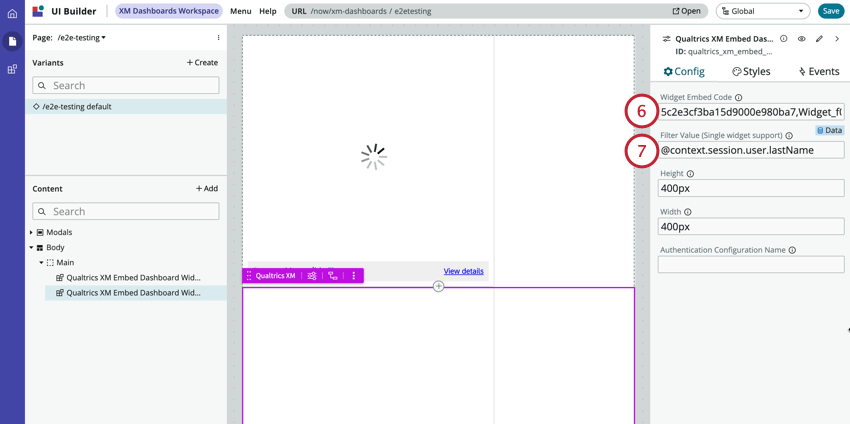
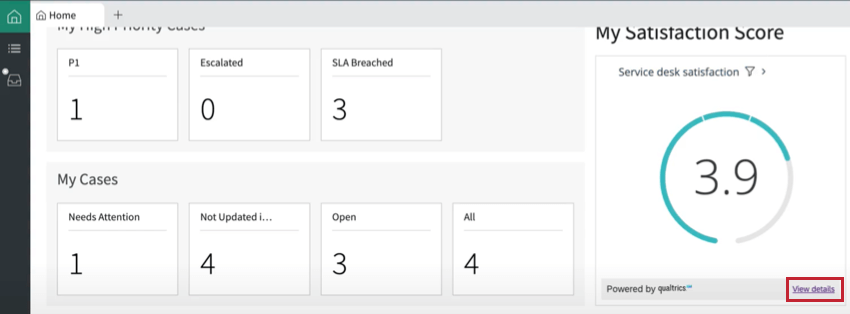
Esempio: Vogliamo mostrare a un rappresentante il suo punteggio CSAT. Il widget viene filtrato in base al “cognome dell’agente” in Qualtrics. Per completare la configurazione, abbiamo scelto il campo “@context.session.user.lastname” di ServiceNow.
È fantastico! Grazie per il tuo feedback!
Grazie per il tuo feedback!