Acquisizione schermata
Cosa puoi trovare in questa pagina
Informazioni sulla cattura dello schermo
Attenzione: per poter utilizzare la funzione di cattura dello schermo, è necessario che la licenza includa gli approfondimenti su sito web e app. Se siete interessati a Website & App Insights e non avete accesso, contattate il vostro Account Executive.

Attenzione: per utilizzare la funzione di cattura dello schermo, è necessario che sia abilitata l'autorizzazione al caricamento dei file.
La domanda sulla cattura dello schermo consente agli intervistati di allegare uno screenshot del sito web che vedono. La domanda sull'acquisizione dello schermo funziona quando è incorporata in un'intercetta e visualizzata su un sito web.
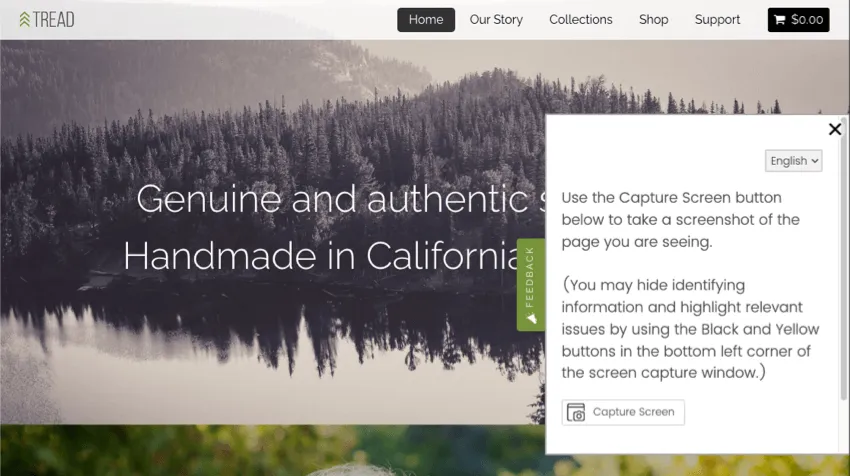
Il tipo di domanda con screenshot consente ai partecipanti di indicare a quale parte del sito si riferiscono nel loro feedback e permette loro di evidenziare e nascondere determinate parti dell'immagine. In questo modo è possibile vedere esattamente ciò che i visitatori del sito web vedono quando forniscono feedback sul sito.
Attenzione: La cattura dello schermo funziona solo su siti di pubblica accessibilità. Le pagine private, interne e dell'intranet non consentiranno di effettuare catture dello schermo.
Attenzione: L'immagine non è compatibile con le pagine che richiedono il caricamento di Javascript e cattura immagini incomplete. Se si utilizza un ad-blocker per disabilitare l'esecuzione di Javascript, è possibile vedere cosa registrerà la domanda di cattura dello schermo. In questi casi, si consiglia di chiedere ai rispondenti di caricare le proprie schermate.
Implementazione della domanda di cattura dello schermo
Per implementare la cattura dello schermo, è necessario assicurarsi che sia il sondaggio che l'intercetta siano impostati correttamente.
Configurazione del sondaggio
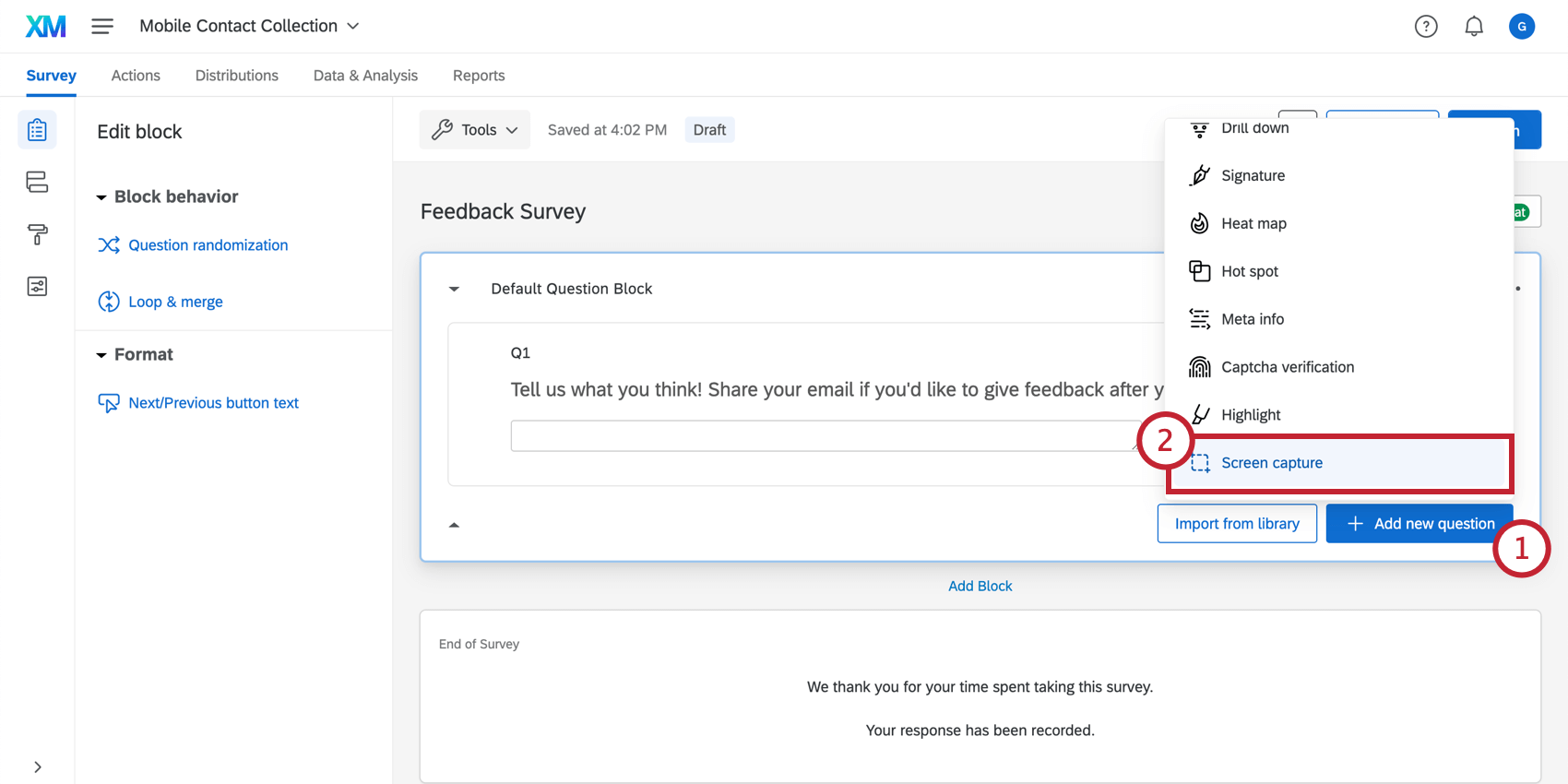
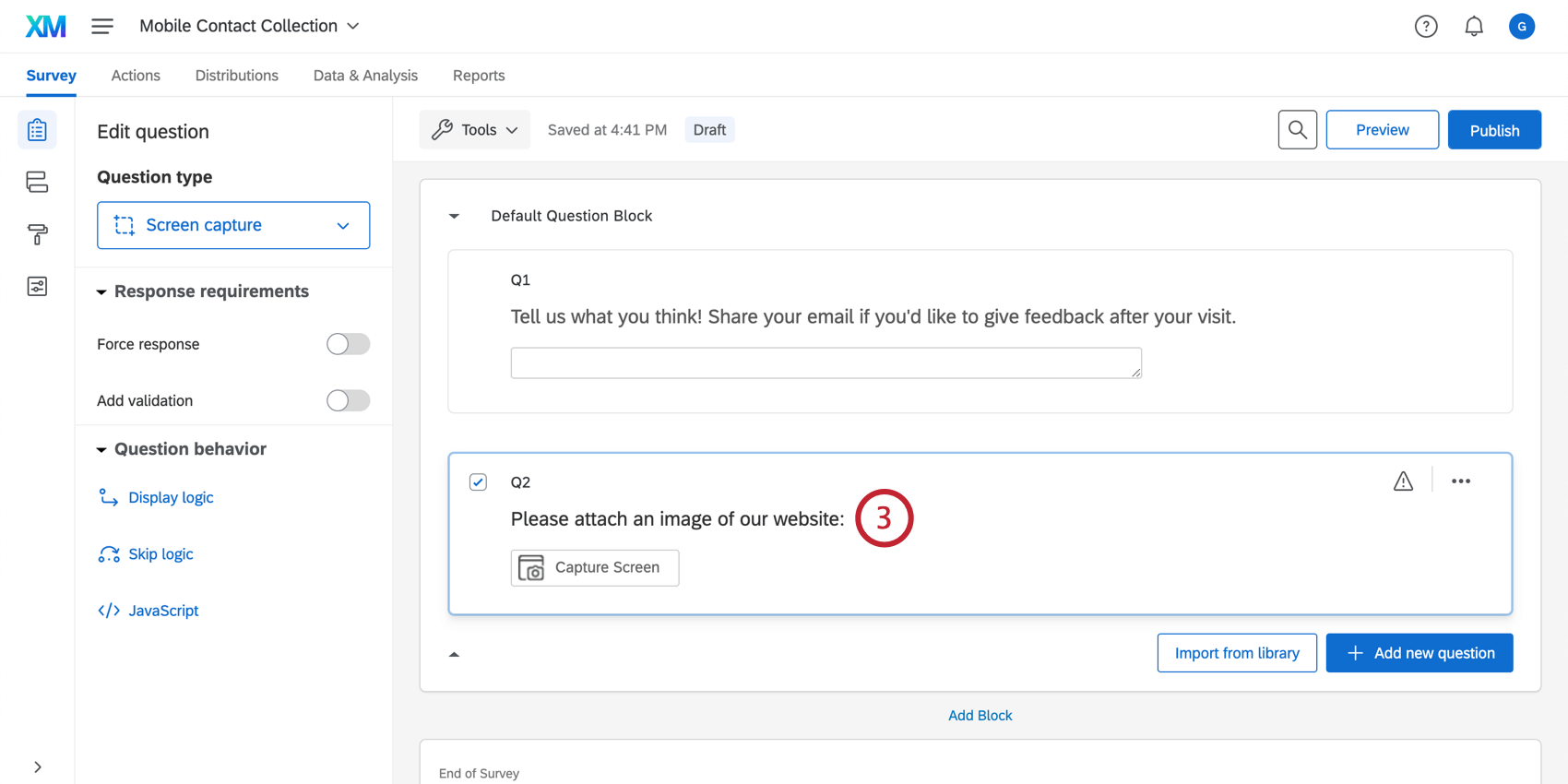
Per prima cosa, aggiungerete la domanda direttamente al vostro sondaggio.
Editor di intercettazioni e configurazione di Intercettazioni
A questo punto, accedi al tuo progetto "Approfondimenti su sito web e app". Ci sono due modi per configurarlo in modo che funzioni con la tua domanda sulla cattura dello schermo di :
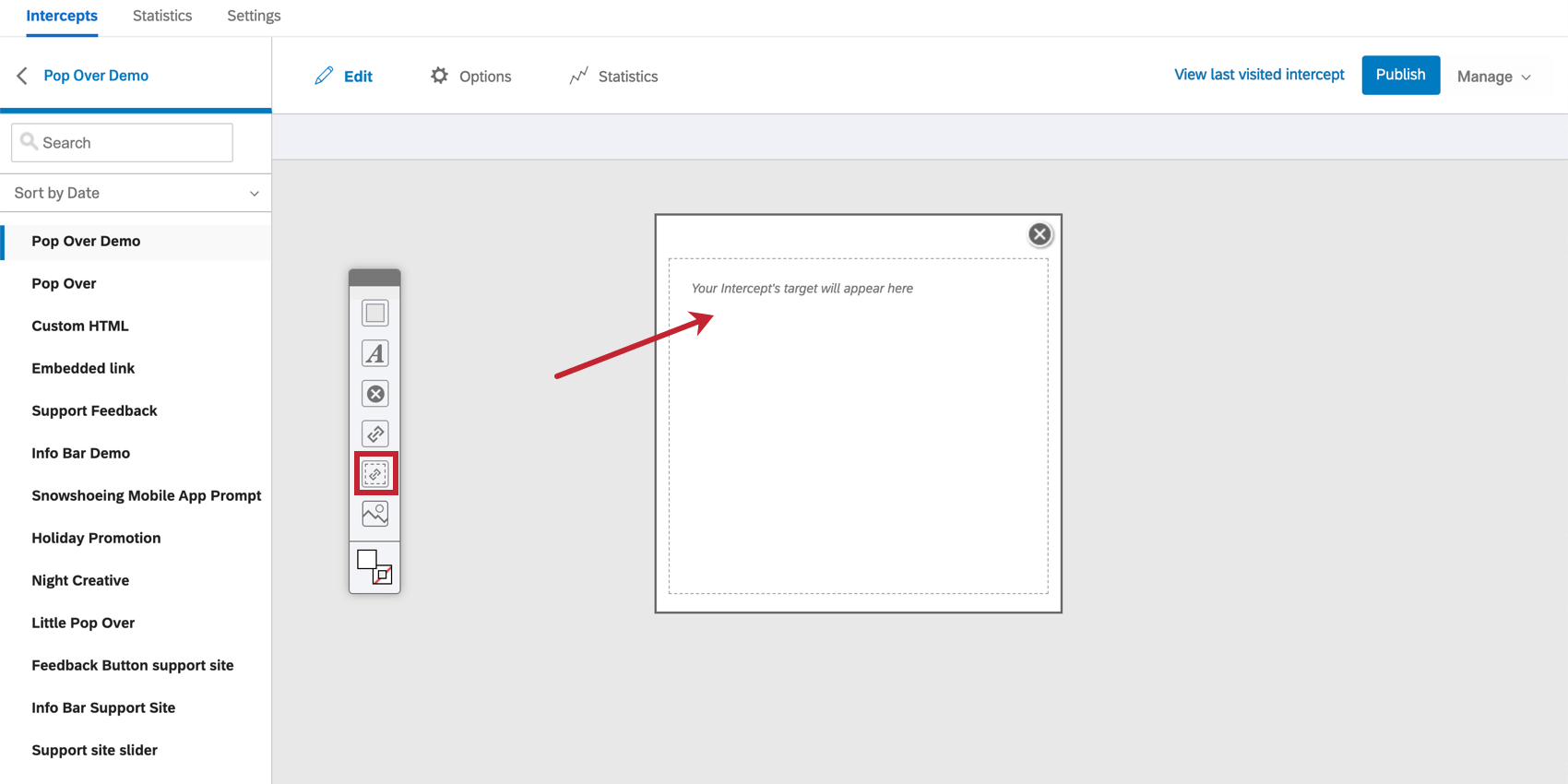
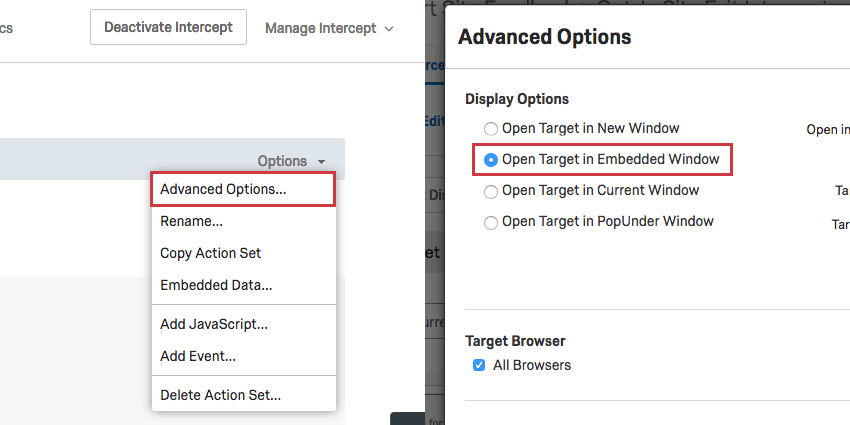
Il partecipante deve poter compilare il sondaggio direttamente sulla pagina web in cui effettueremo la cattura dello schermo, altrimenti la domanda relativa alla cattura dello schermo non funzionerà. Se il sondaggio viene aperto in una nuova finestra, non sarà possibile catturare la schermata della pagina web originale.
L'esperienza del convenuto
Ora diamo un'occhiata a come i rispondenti interagiranno con la domanda di cattura dello schermo quando parteciperanno al sondaggio.
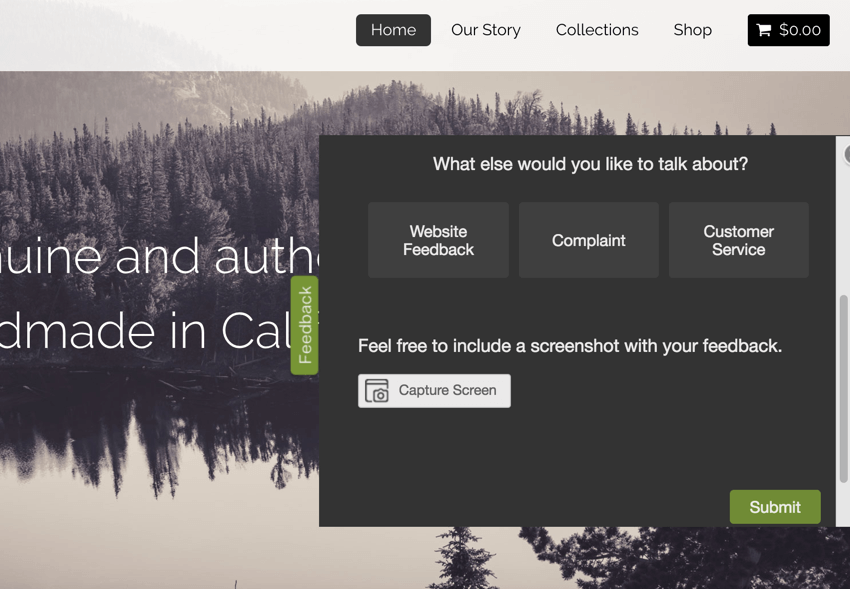
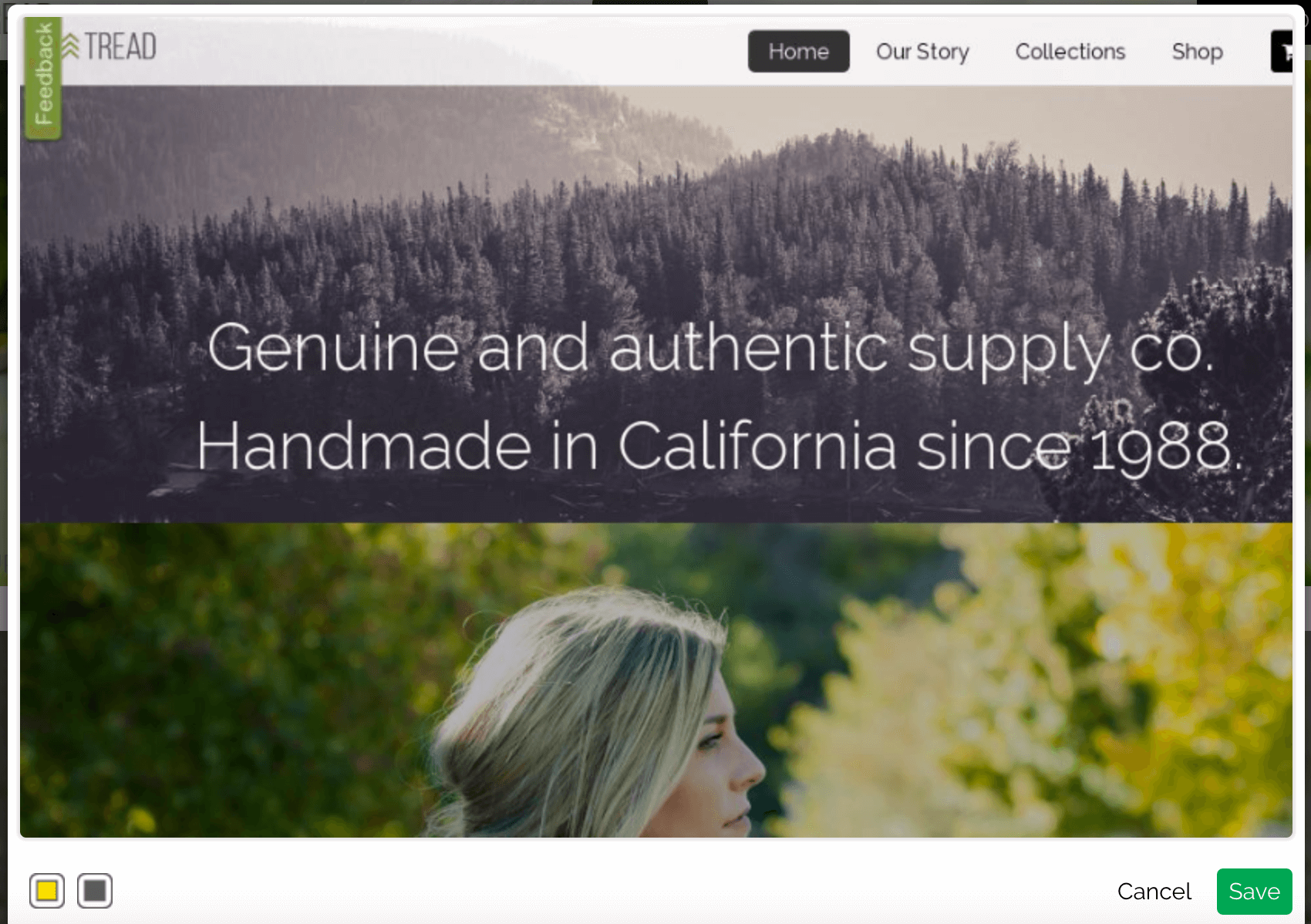
- Bloccare le informazioni: Bloccare le informazioni sensibili o irrilevanti. Fare clic sull'icona nera per creare un riquadro nero. È possibile ridimensionare e trascinare questo riquadro.
- Evidenzia le informazioni: Evidenzia testo le parti importanti dello screenshot. Fare clic sull'icona gialla per iniziare.
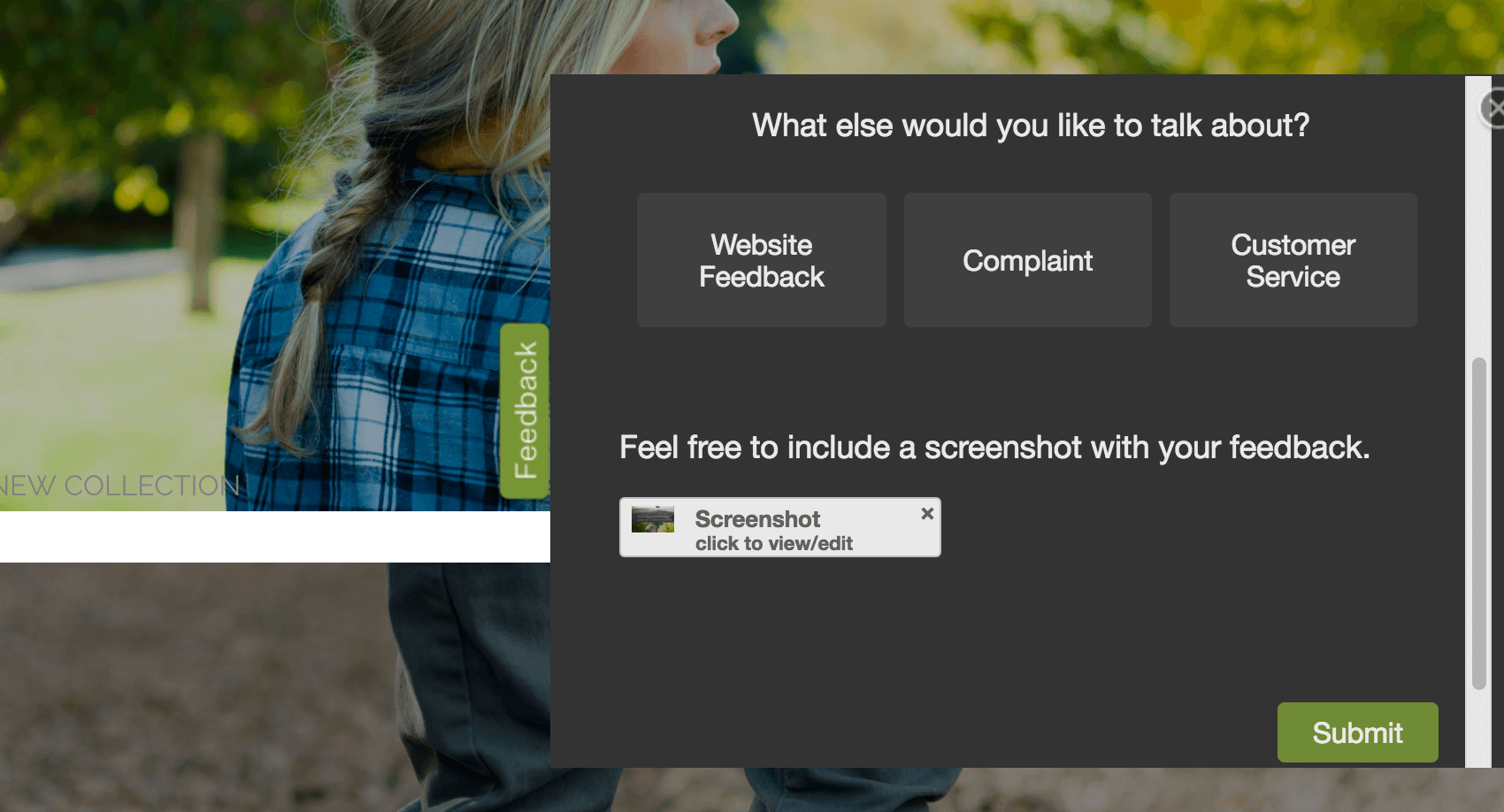
Consiglio Q: se viene visualizzata la richiesta di “Aggiungi file” invece di acquisire lo schermo, assicurati di aver configurato correttamente l’intercettazione per abilitare la funzionalità di acquisizione dello schermo.

Visualizzazione delle immagini acquisite
Dopo aver aggiunto la domanda di cattura dello schermo al sondaggio e aver raccolto alcune risposte, è il momento di visualizzare le immagini allegate dai partecipanti. Per farlo, andare al progetto di sondaggio in cui si trova la domanda di cattura dello schermo.
Visualizzazione dei Rapporti sulle risposte
Visita per consultare un rapporto sulle risposte individuali e visualizzare le immagini contenute in tali rapporti.
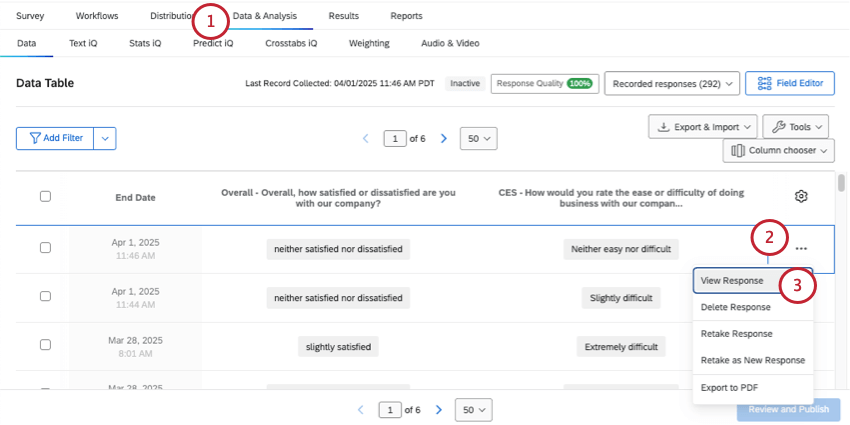
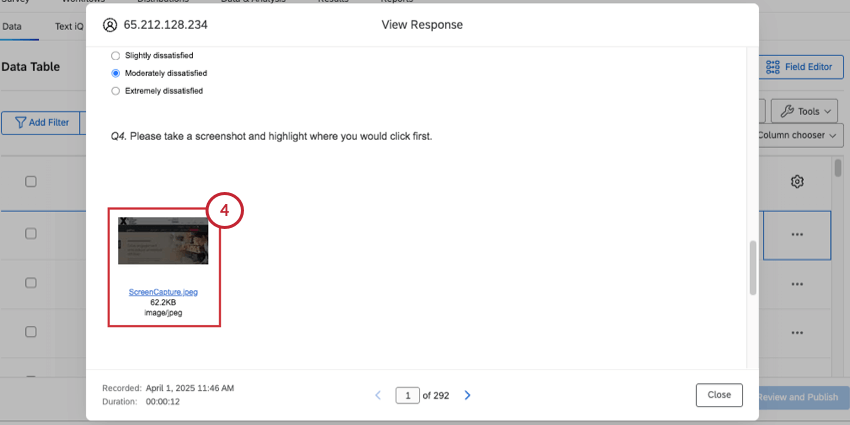
Scaricamento di singole schermate dalla scheda Dati e analisi
Tu e tutti i collaboratori che hanno accesso ai dati potete scaricare facilmente i file caricati nella sezione Dati.
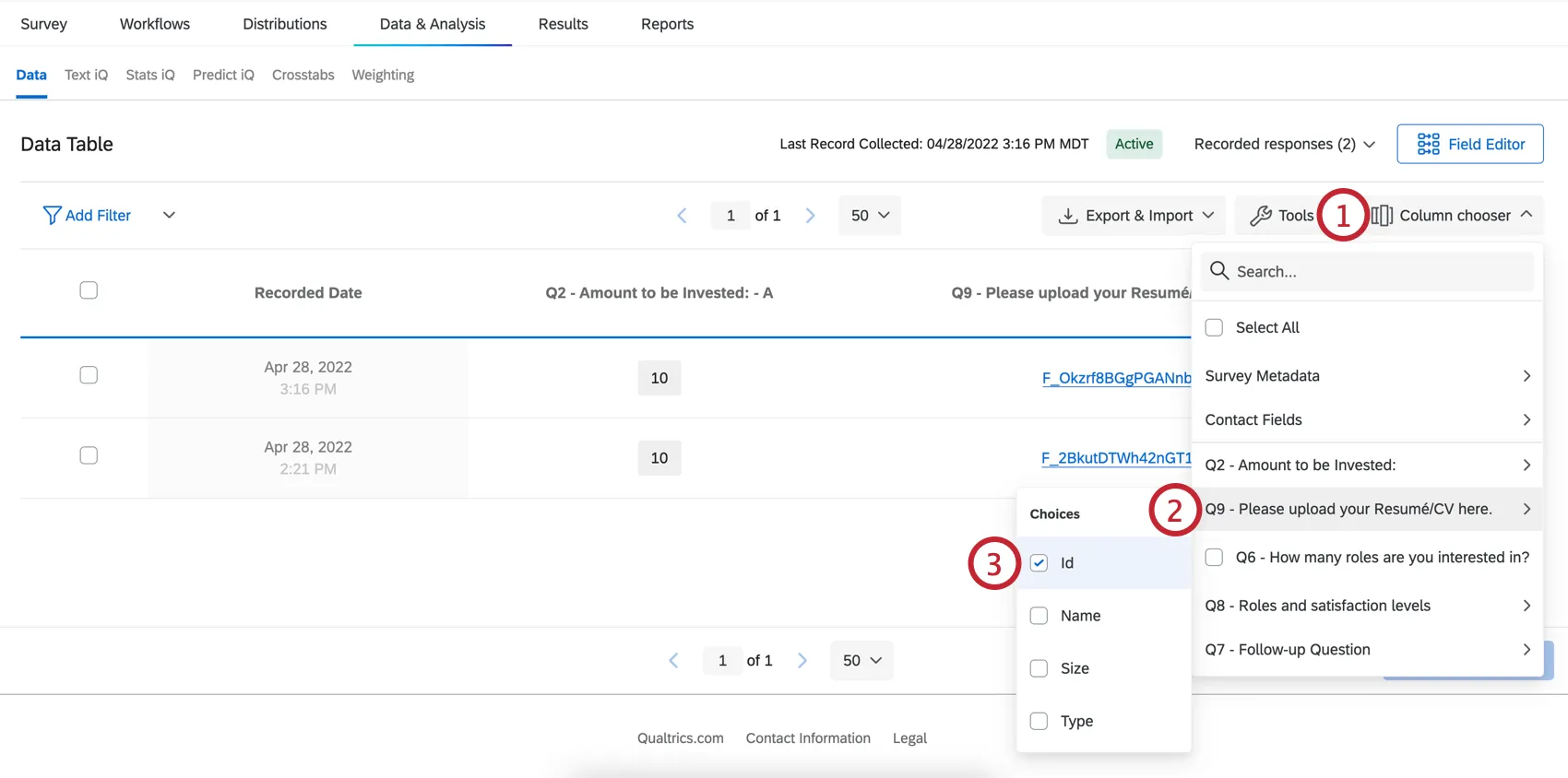
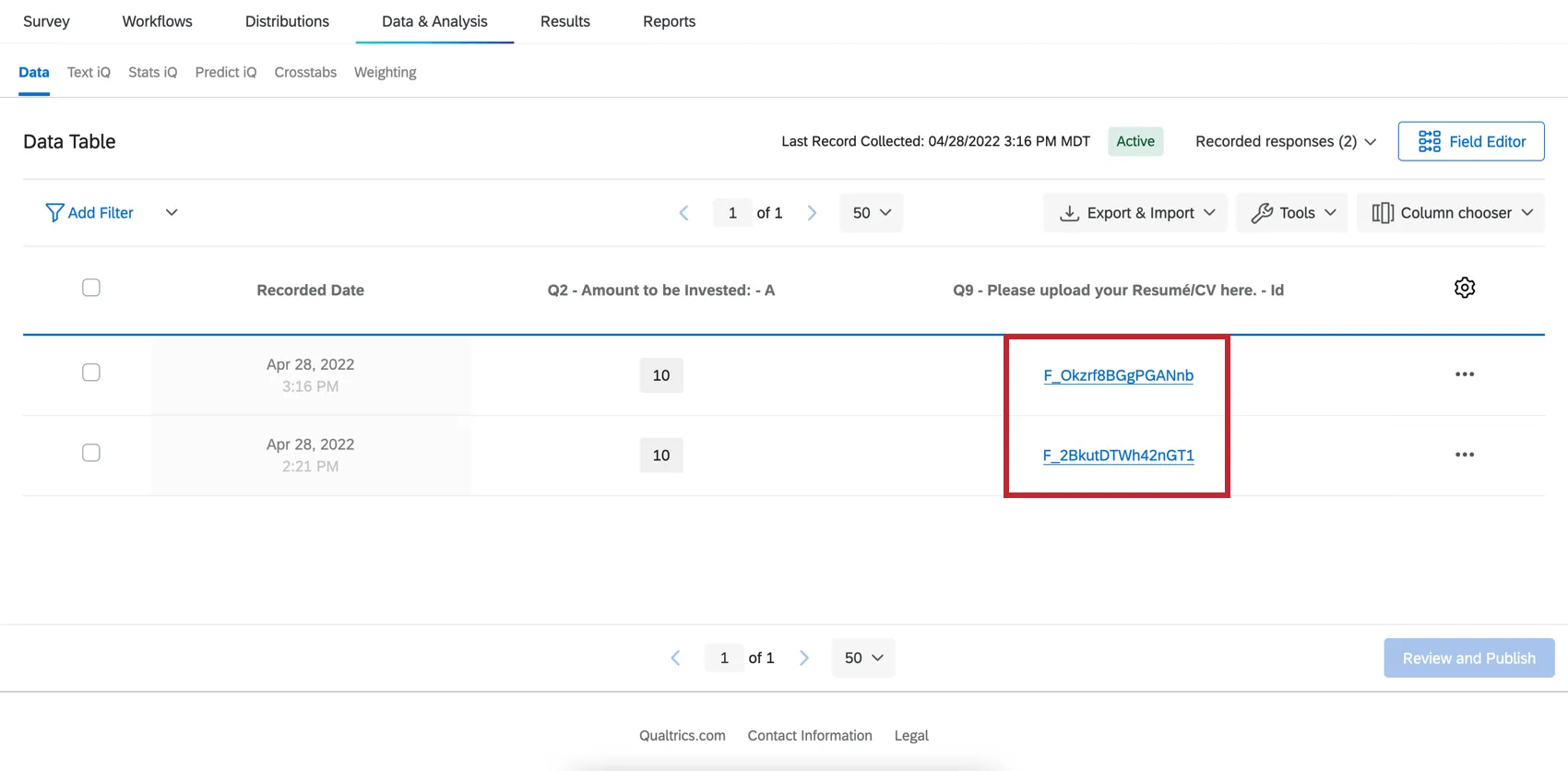
Esportazione di tutte le schermate di “ ”
Esportare i dati del sondaggio utilizzando il formato File inviati dall'utente.
Si otterrà così una cartella zippata con il nome del numero della domanda (ad esempio, Q1). All'interno della cartella compressa, ogni immagine porta come nome l'ID di risposta della persona che l'ha scattata. È possibile scaricare gli ID delle risposte come riferimento in formato CSV o TSV.
Catture di schermate nei dashboard
Se desideri creare report sui dati delle schermate acquisite all'interno dei dashboard, hai a disposizione diverse opzioni.
In una Tabella risultati, sarà già presente una tabella con la lista dei file di acquisizione dello schermo. Per saperne di più, cliccate qui.
È possibile creare lo stesso tipo di rapporto in Dashboard CX, ma richiede una certa configurazione. Per saperne di più, cliccate qui.
FAQs
In che tipo di progetto posso utilizzare questo tipo di domanda?
In che tipo di progetto posso utilizzare questo tipo di domanda?
È fantastico! Grazie per il tuo feedback!
Grazie per il tuo feedback!