Condizioni per le informazioni sull'utente
Cosa puoi trovare in questa pagina
Consiglio Q: se non avete accesso a nessuna delle funzioni descritte in questa pagina, contattate il vostro Account Executive. Per ulteriori informazioni sulle differenze tra Digital Feedback e CUSTOMERXM for Digital, vedere Digital Feedback vs. CustomerXM per Digital.
Informazioni sulle condizioni per le informazioni sugli utenti
Le condizioni relative alle informazioni sull’utente consentono di indirizzare i visitatori in base a informazioni demografiche, come la loro posizione o il tipo di dispositivo. In questa pagina, si illustrano le diverse condizioni di Intercettazioni e si spiega come applicarle nella propria intercettazioni.
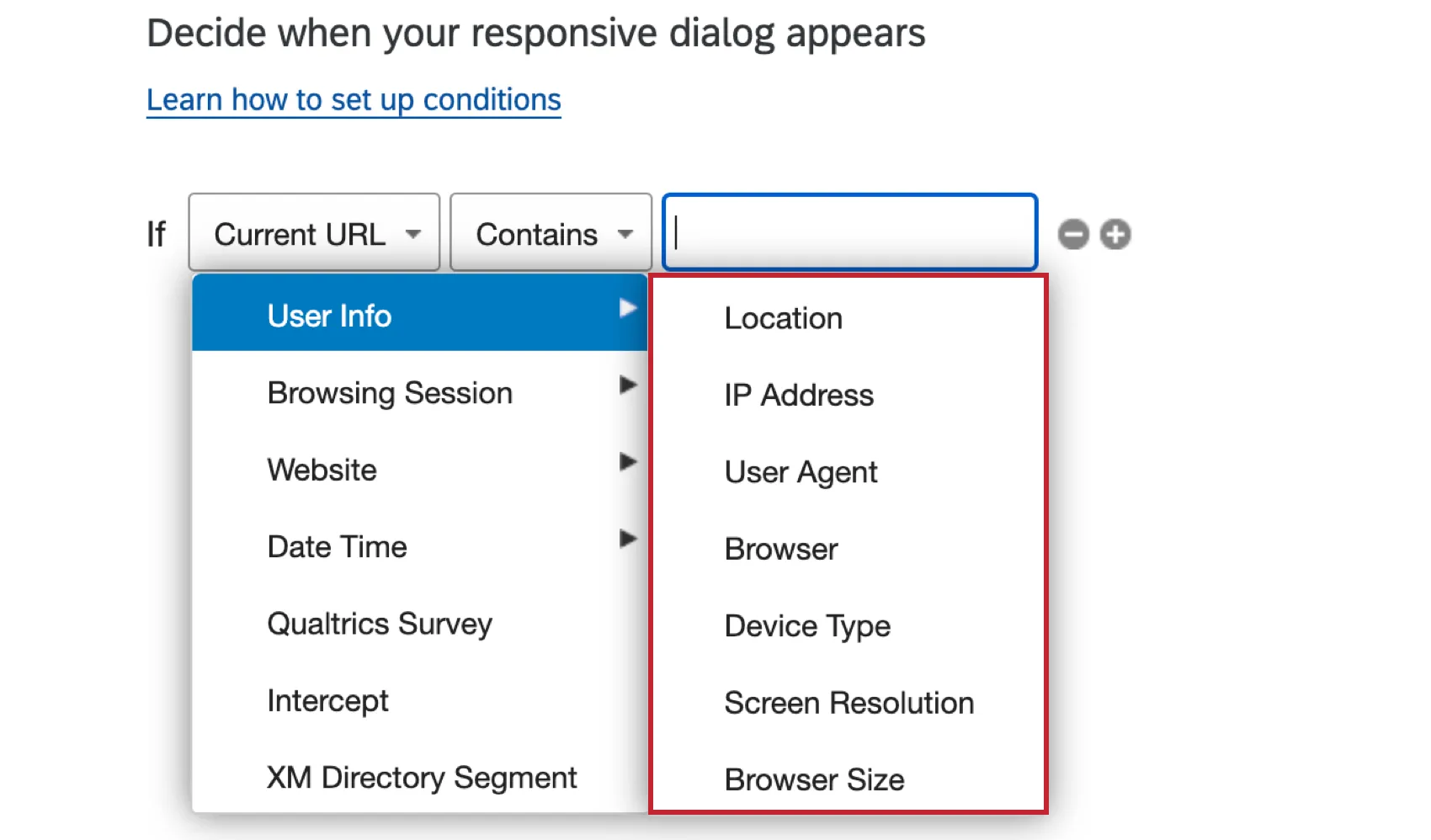
Posizione
Utilizzando la Destinazione, è possibile indirizzare i visitatori da un’area specifica.
Per impostare la Destinazione
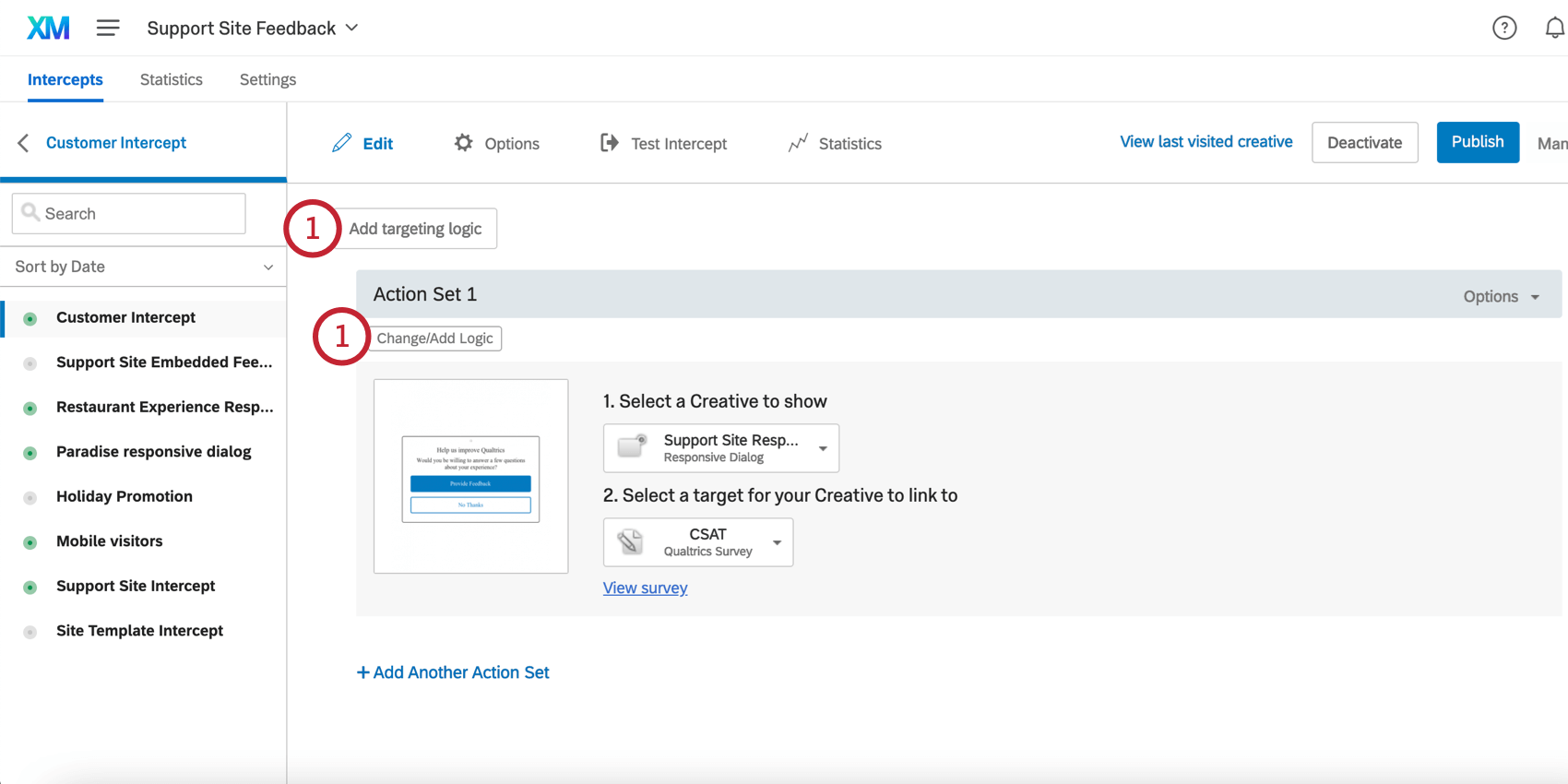
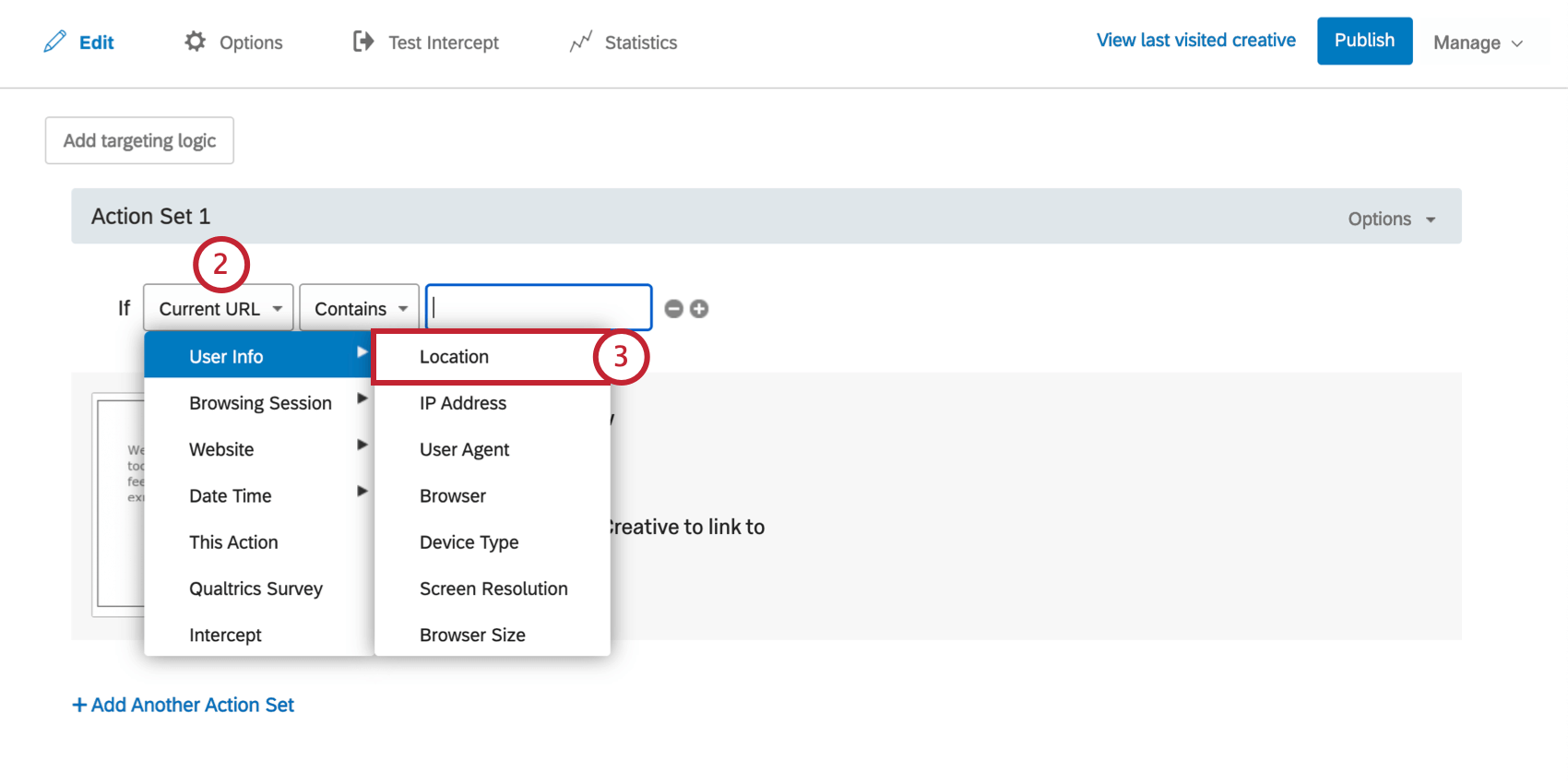
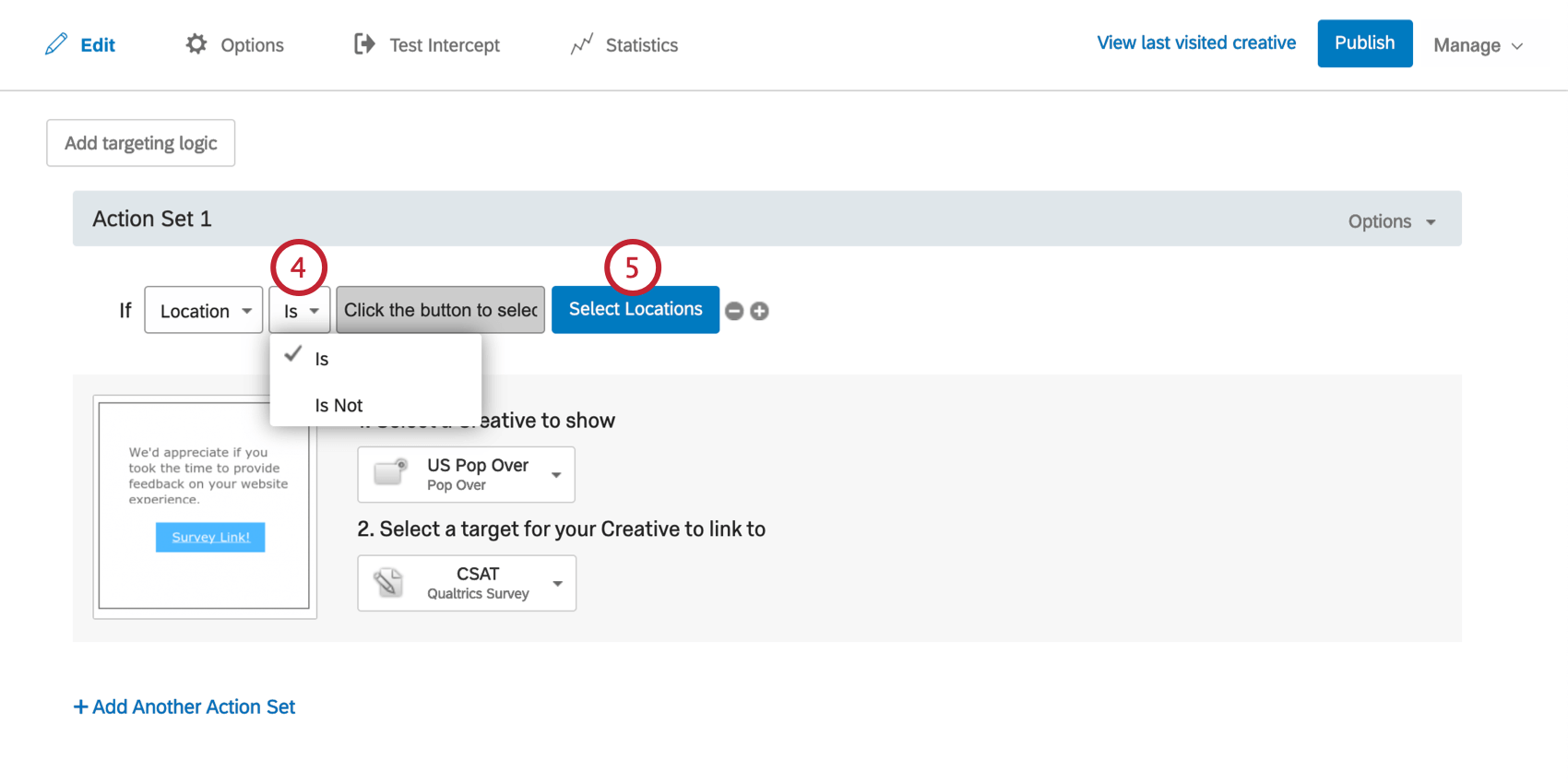
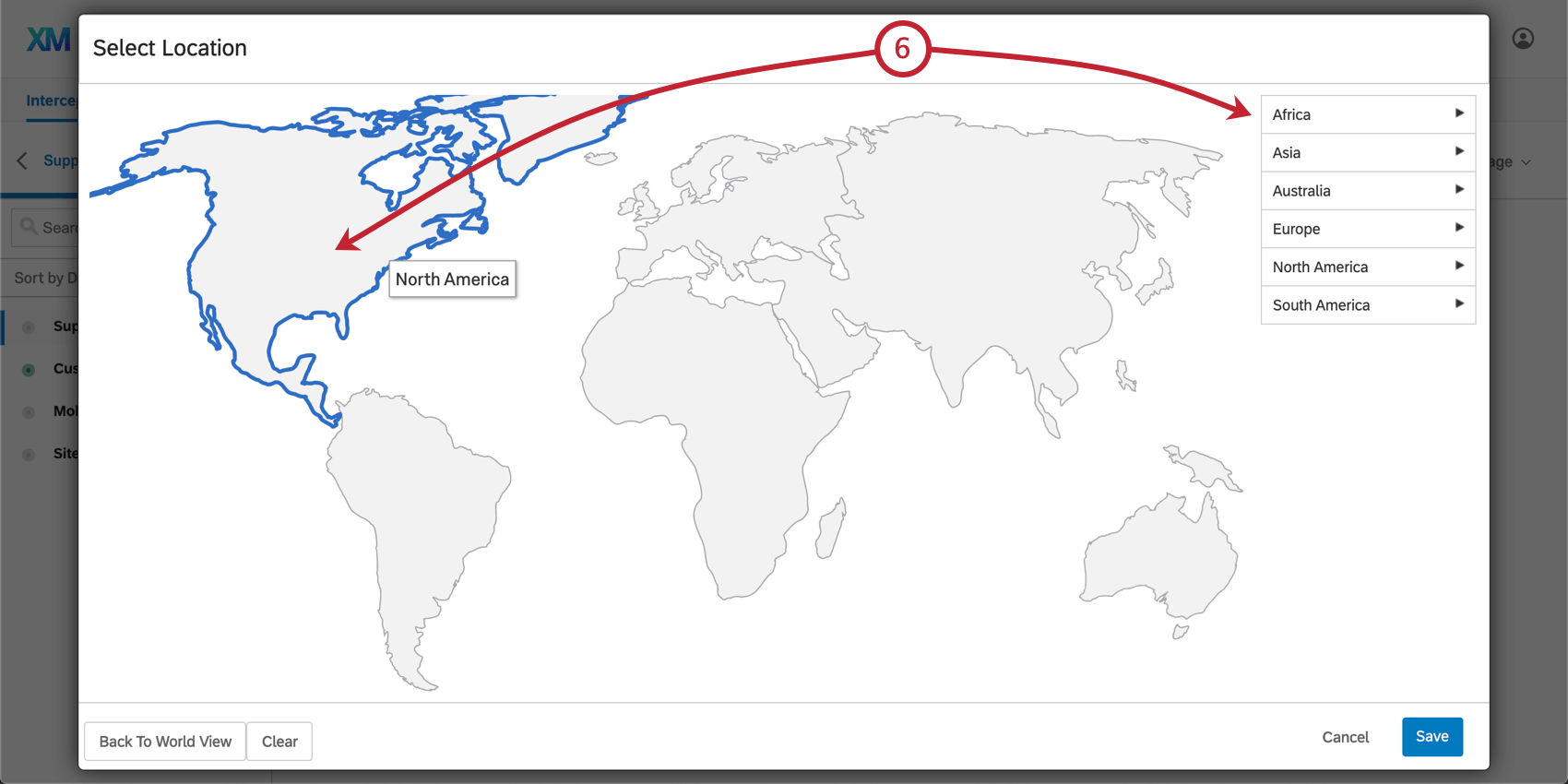
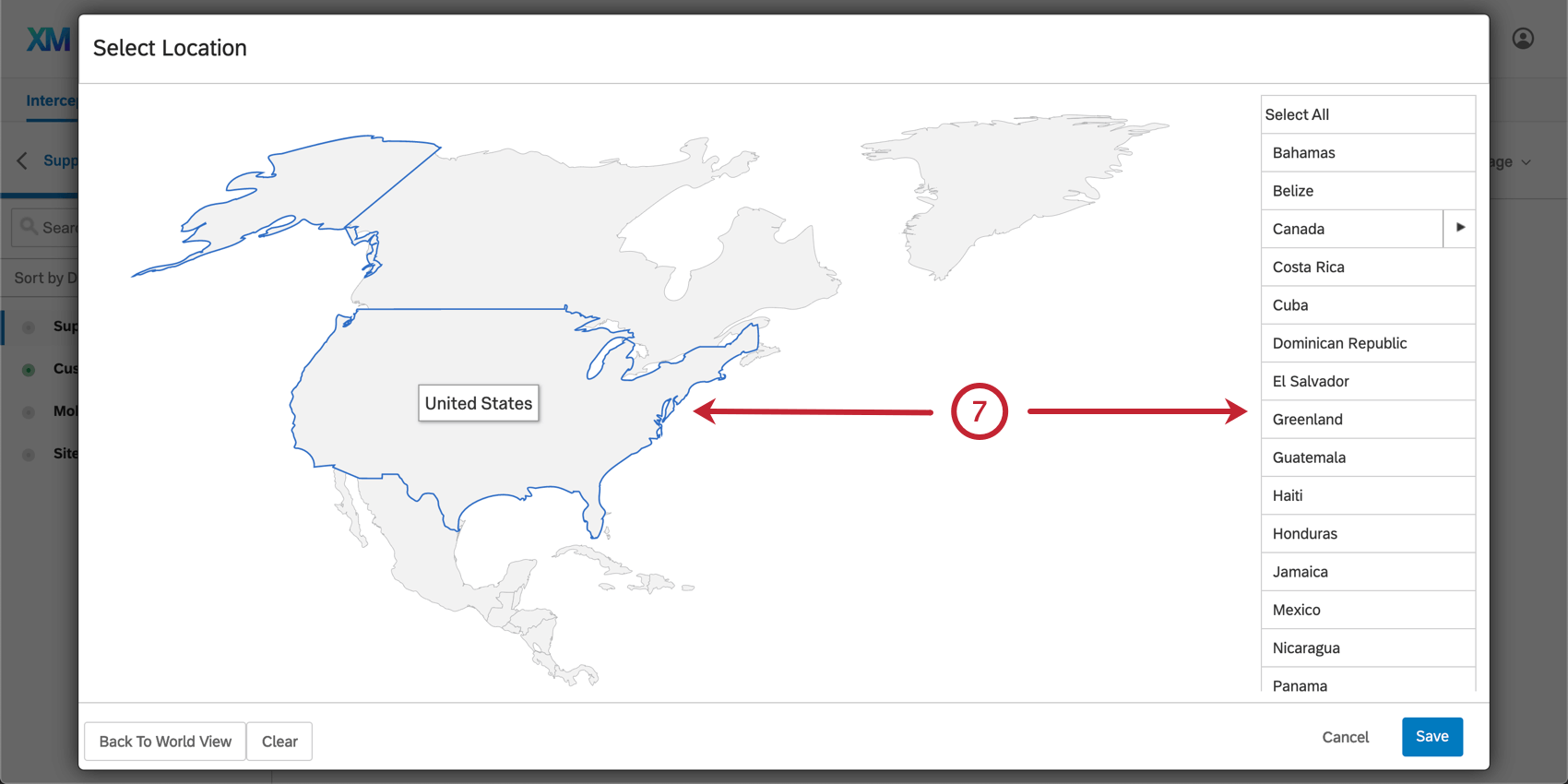
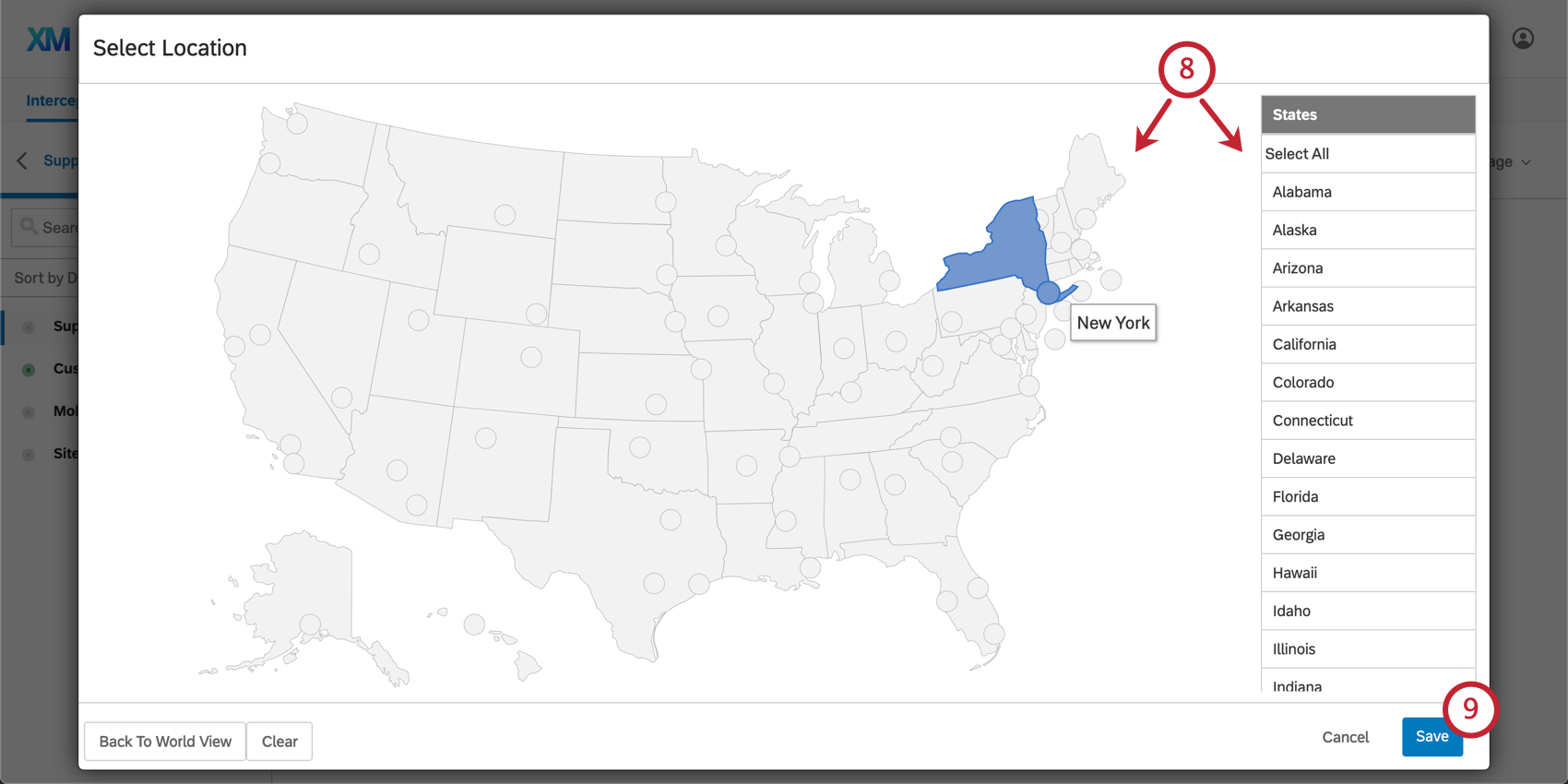
Attenzione: Se si utilizza la Destinazione di località, questo passaggio è necessario. Ad esempio, per destinare l’intero territorio degli Stati Uniti, si deve fare clic su Seleziona tutto quando viene richiesto di selezionare gli stati e le città.

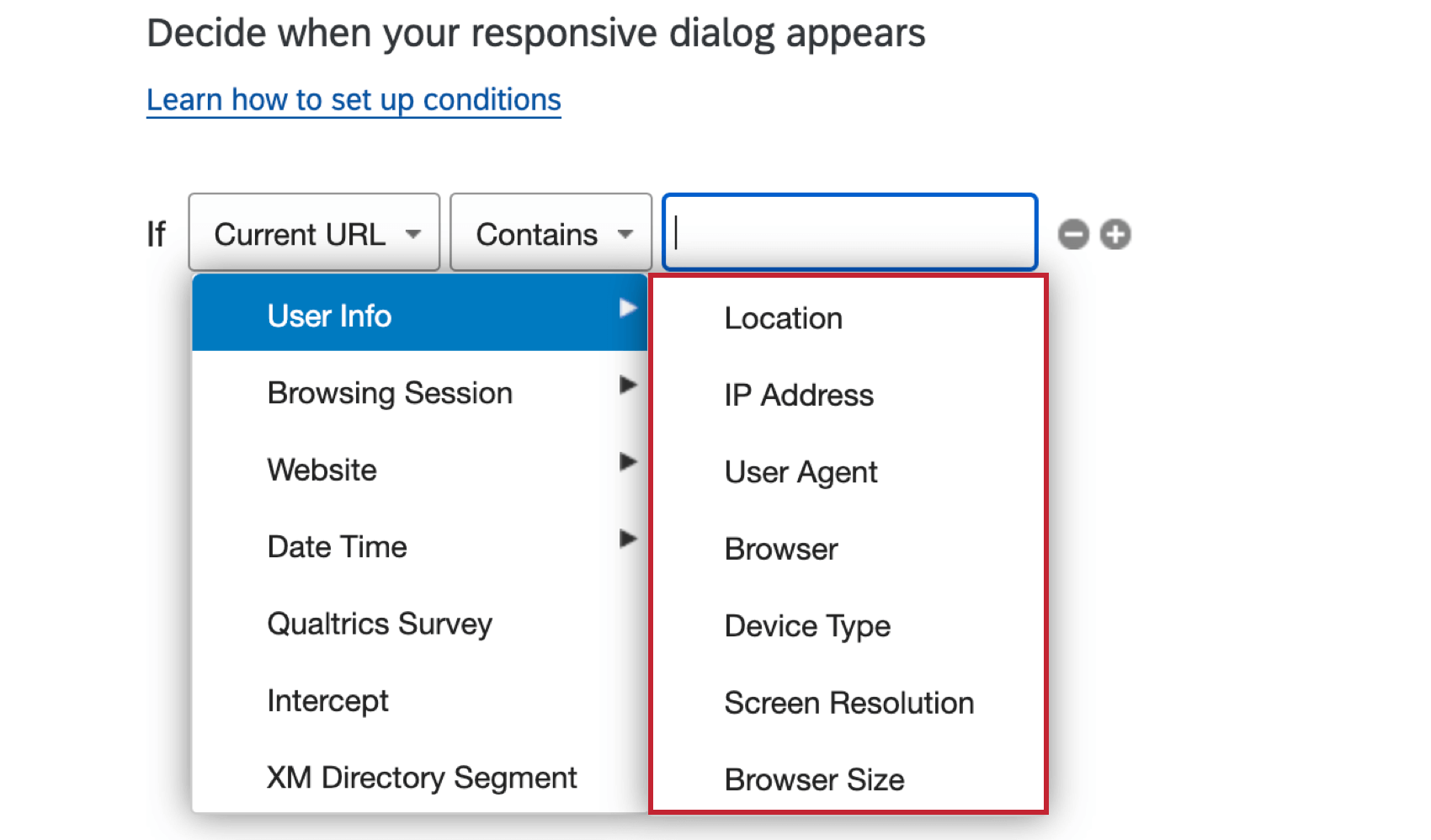
Consiglio Q: Website Feedback utilizza l’indirizzo IP del visitatore per approssimare la sua posizione, secondo il database MaxMind GeoIP. Le regioni sono presentate in base all’accuratezza dei dati. In Canada, la destinazione è disponibile a livello di provincia. Negli Stati Uniti è disponibile a livello di Stato e, in alcuni casi, di area metropolitana. In altri Paesi, la destinazione è disponibile solo a livello nazionale a causa della scarsa precisione. La destinazione è accurata al 99,8% a livello nazionale, al 90% a livello statale e all’83% a livello di città statunitensi entro un raggio di 40 chilometri.
Indirizzo IP
Utilizzando le condizioni relative all’indirizzo IP, è possibile indirizzare o escludere visitatori specifici dalla visualizzazione dei vostri editor di intercettazioni. Ad esempio, si può utilizzare la destinazione dell’indirizzo IP per escludere dalla visualizzazione di una creatività coloro che si trovano nel proprio ufficio. Questo è utile per progetti come i sondaggi sulla soddisfazione, dove le risposte dei dipendenti potrebbero invalidare i dati. Nella fase di test/dimostrazione dell’implementazione, si potrebbe utilizzare l’editor di intercettazioni dell’indirizzo IP per visualizzare la creatività solo a chi visita la pagina web dalla rete dell’ufficio.
Per creare una condizione relativa all’indirizzo IP
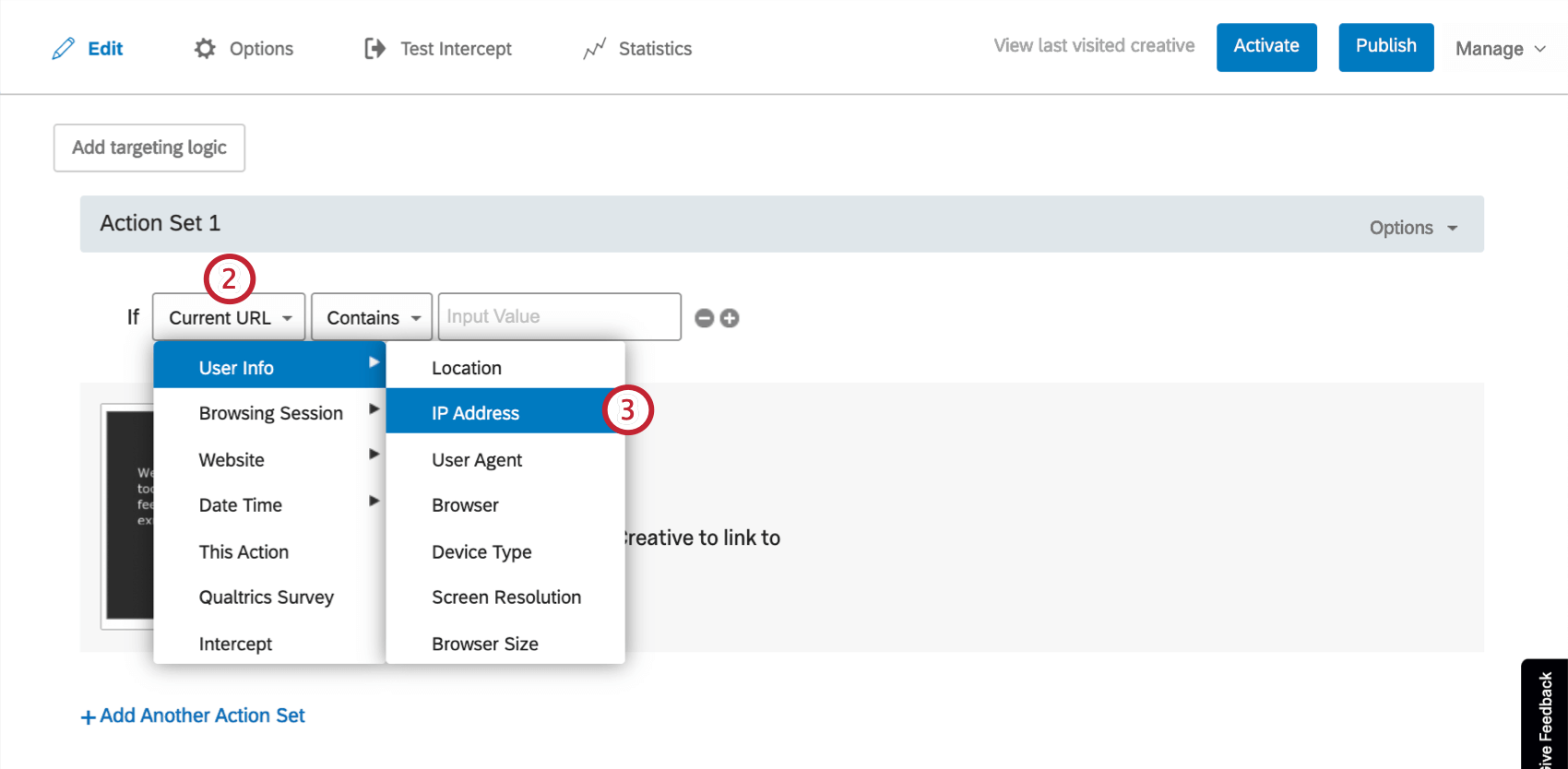
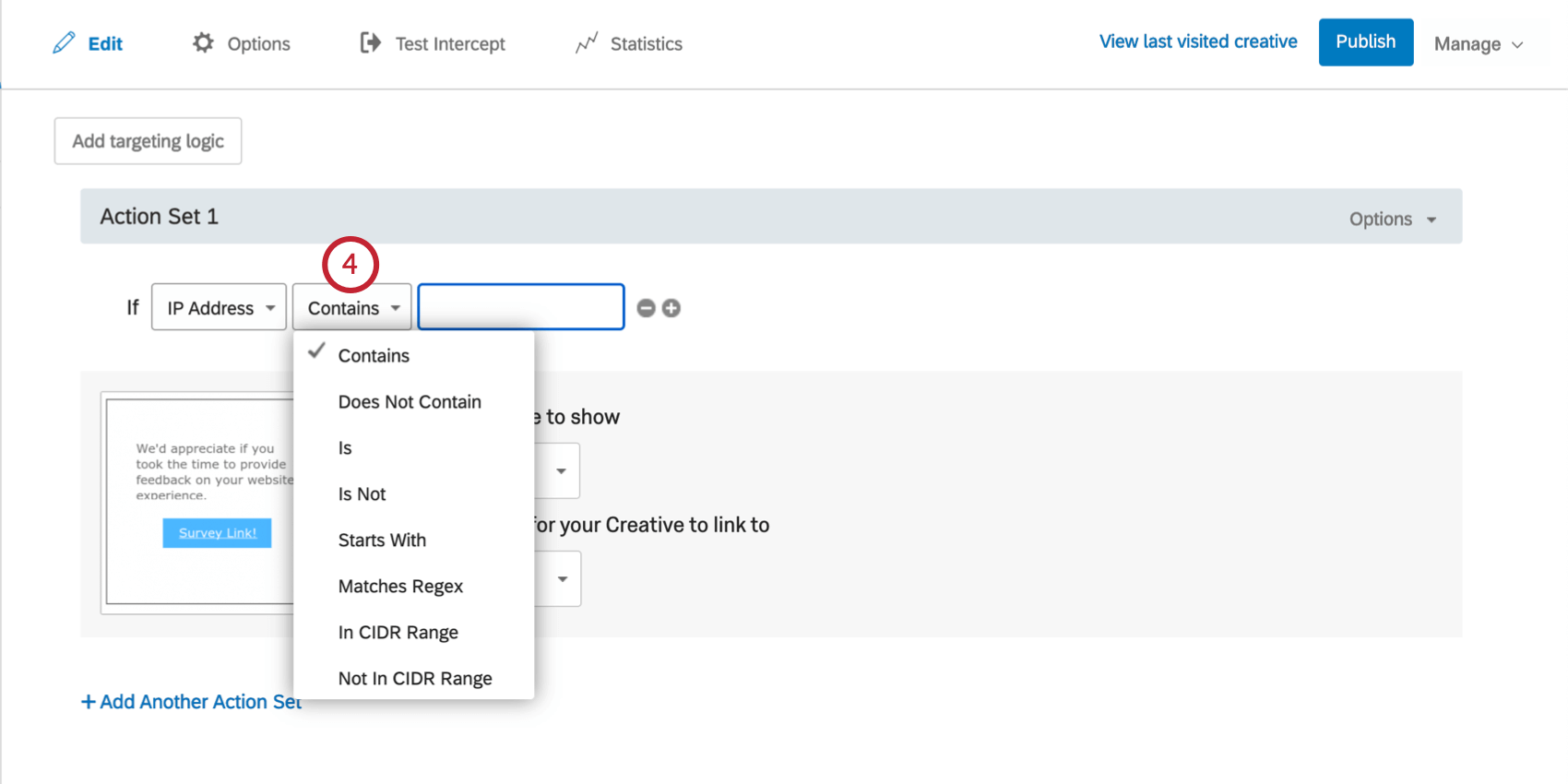
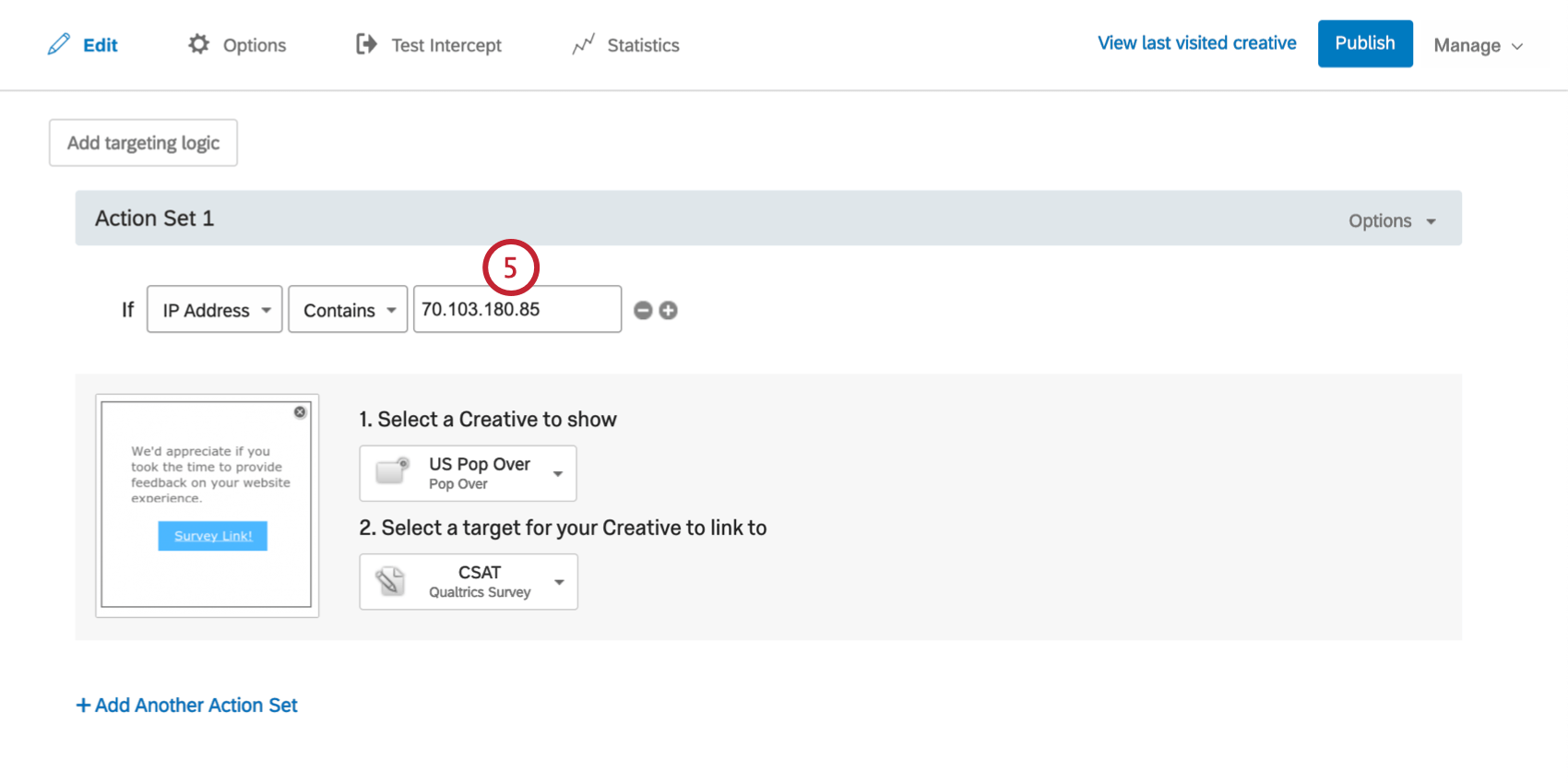
Consiglio Q: Non siete sicuri del vostro indirizzo IP? Cercate su Google “Qual è il mio IP” per scoprirlo! Non sapete quale intervallo CIDR di indirizzi IP utilizzare? Il vostro reparto IT interno è solitamente in grado di fornire queste informazioni.
Agente dell’utente
Se si è più abituati a lavorare con i dati User Agent o si vuole evitare che persone con una versione specifica del browser vedano una creatività, è possibile aggiungere una logica di visualizzazione intercettabile utilizzando la condizione User Agent. Gli agenti utente registrano le informazioni sul browser e sul sistema operativo del visitatore, in modo da poterle utilizzare nella logica di destinazione di questo tipo di informazioni.
Per creare una condizione per l’Agente utente
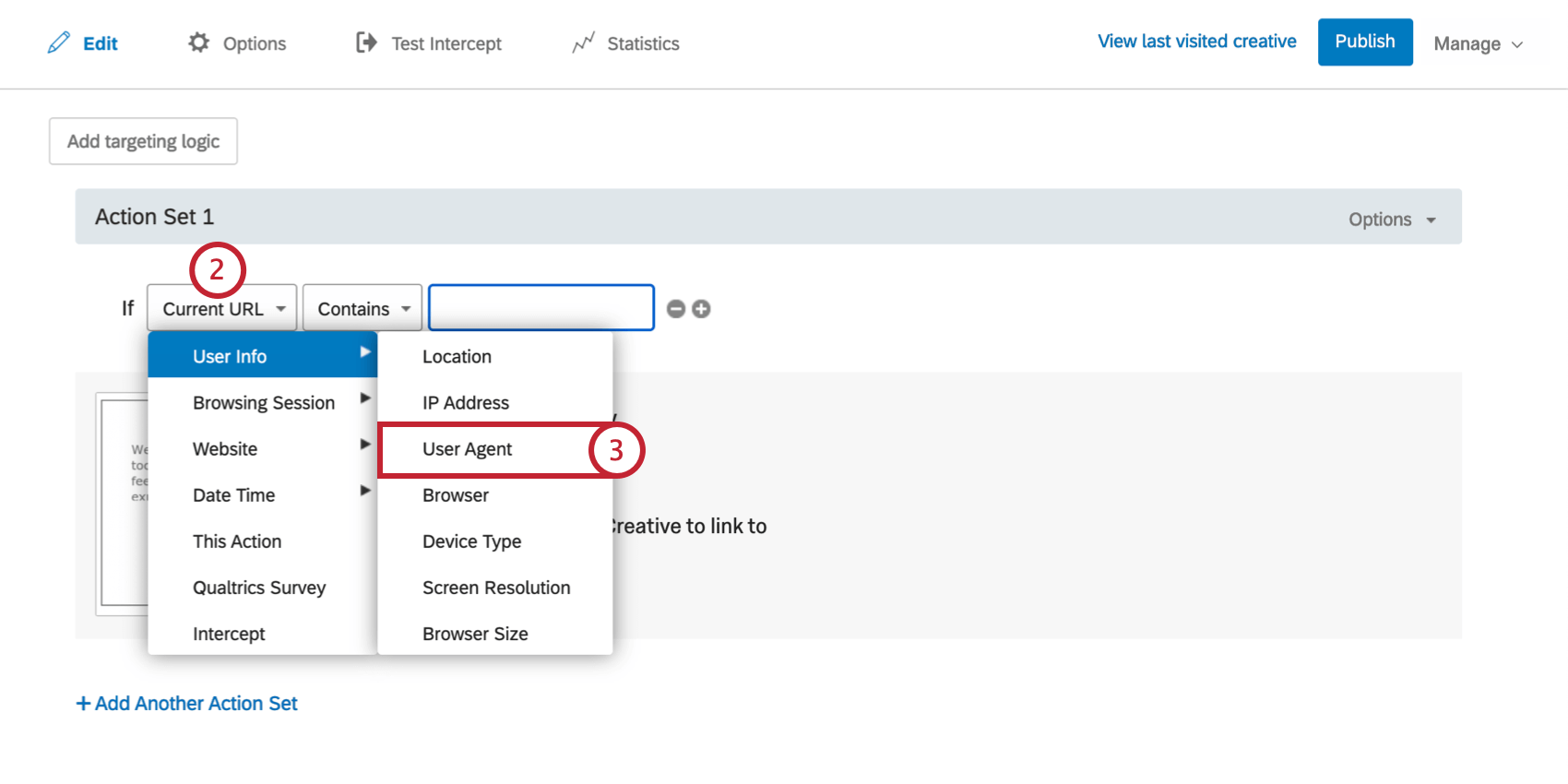
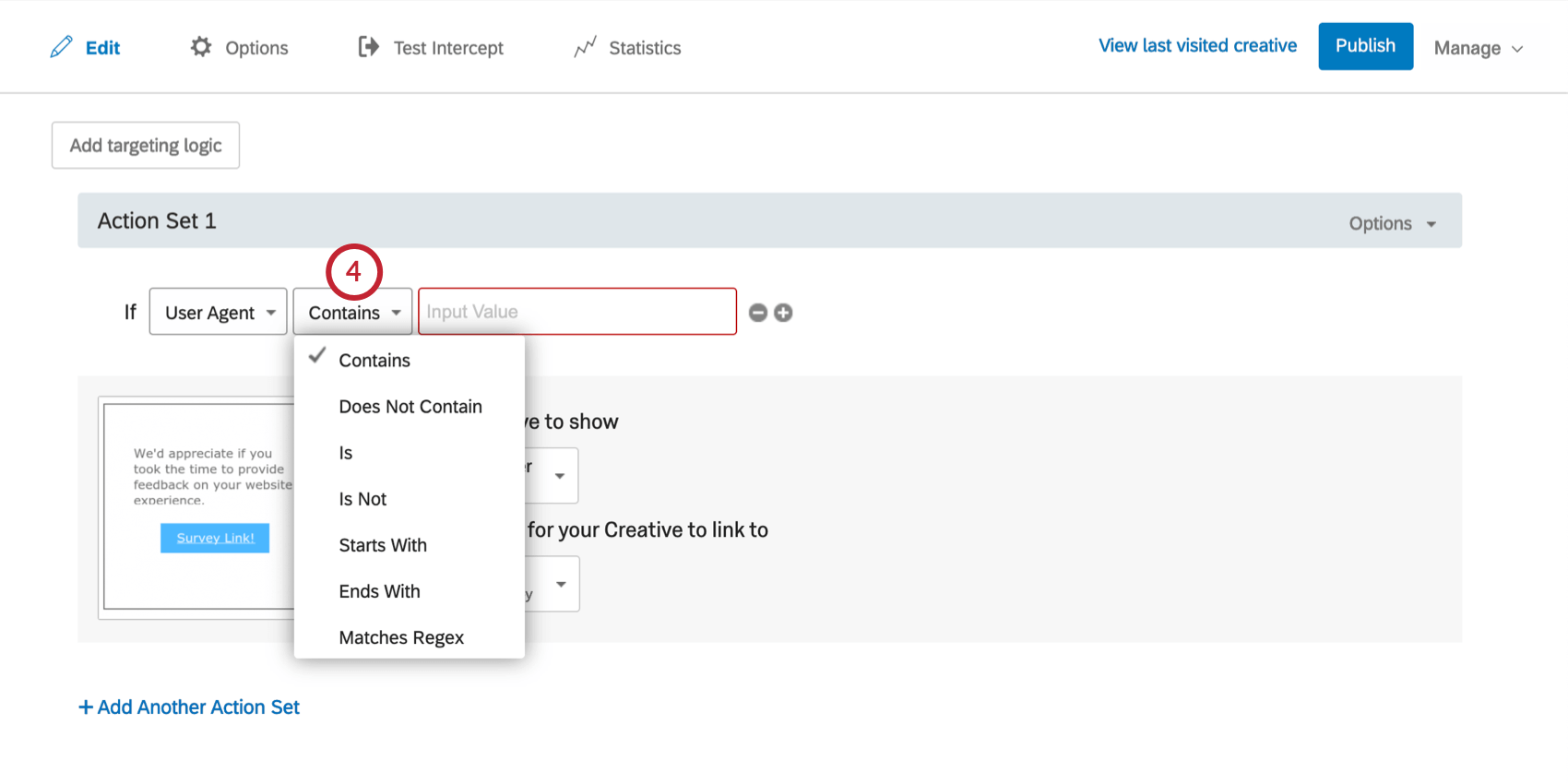
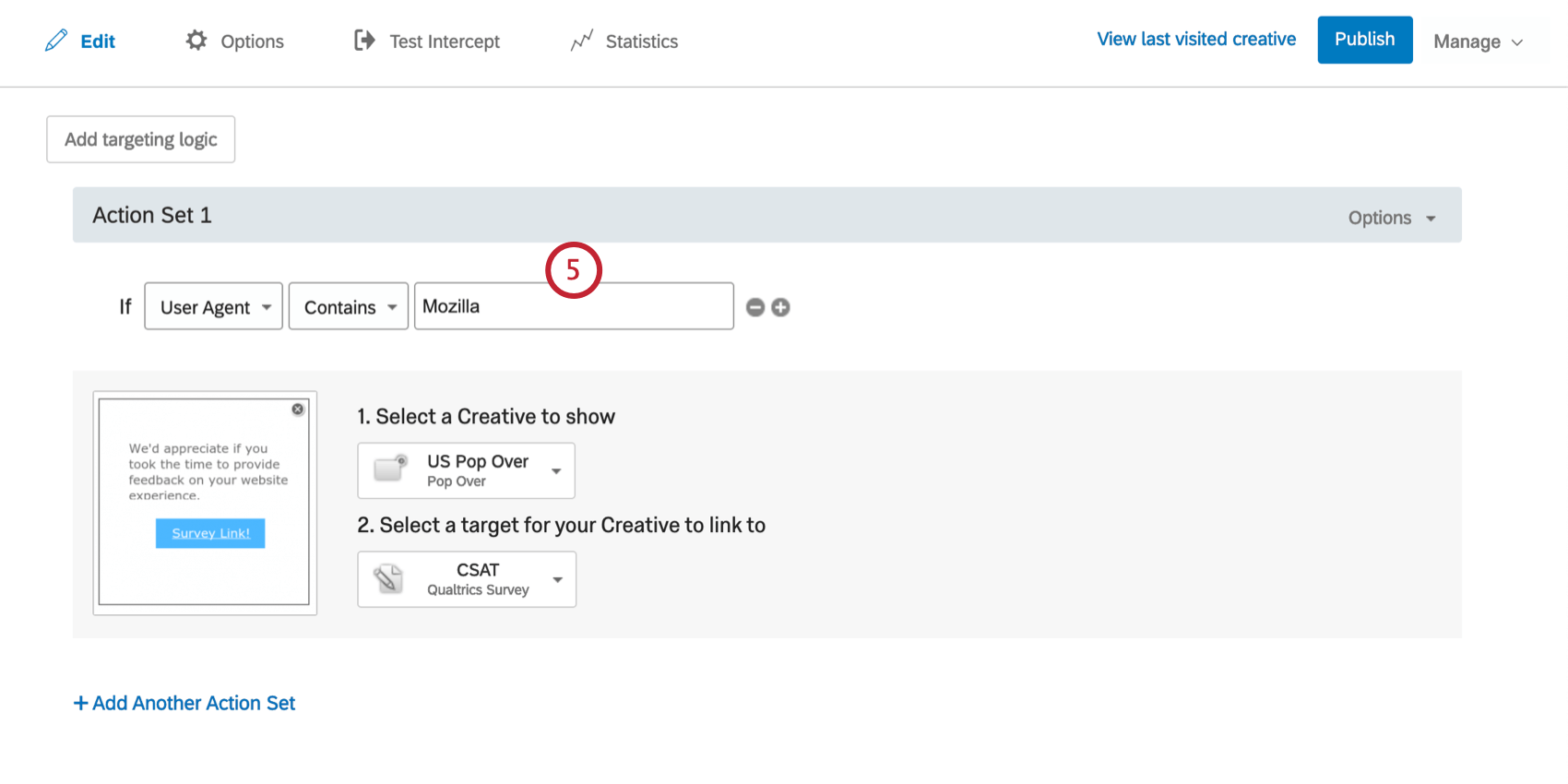
Consiglio Q: Il contenuto dell’agente utente di un individuo potrebbe essere simile a Mozilla/5.0 (Macintosh; Intel Mac OS X 10_13_1) AppleWebKit/537.36 (KHTML, come Gecko) Chrome/62.0.3202.94 Safari/537.36, ad esempio. Assicurarsi di impostare un valore per la condizione che possa essere trovato in una stringa dell’agente utente.
Browser
Utilizzate questa opzione per indirizzare i visitatori in base al browser utilizzato. Ad esempio, nelle versioni più vecchie di Internet Explorer, si potrebbe mostrare un editor di intercettazioni che invita il visitatore ad aggiornare il proprio browser. È inoltre possibile destinare i tipi di dispositivo nelle Serie di azioni.
Per creare una condizione del Browser
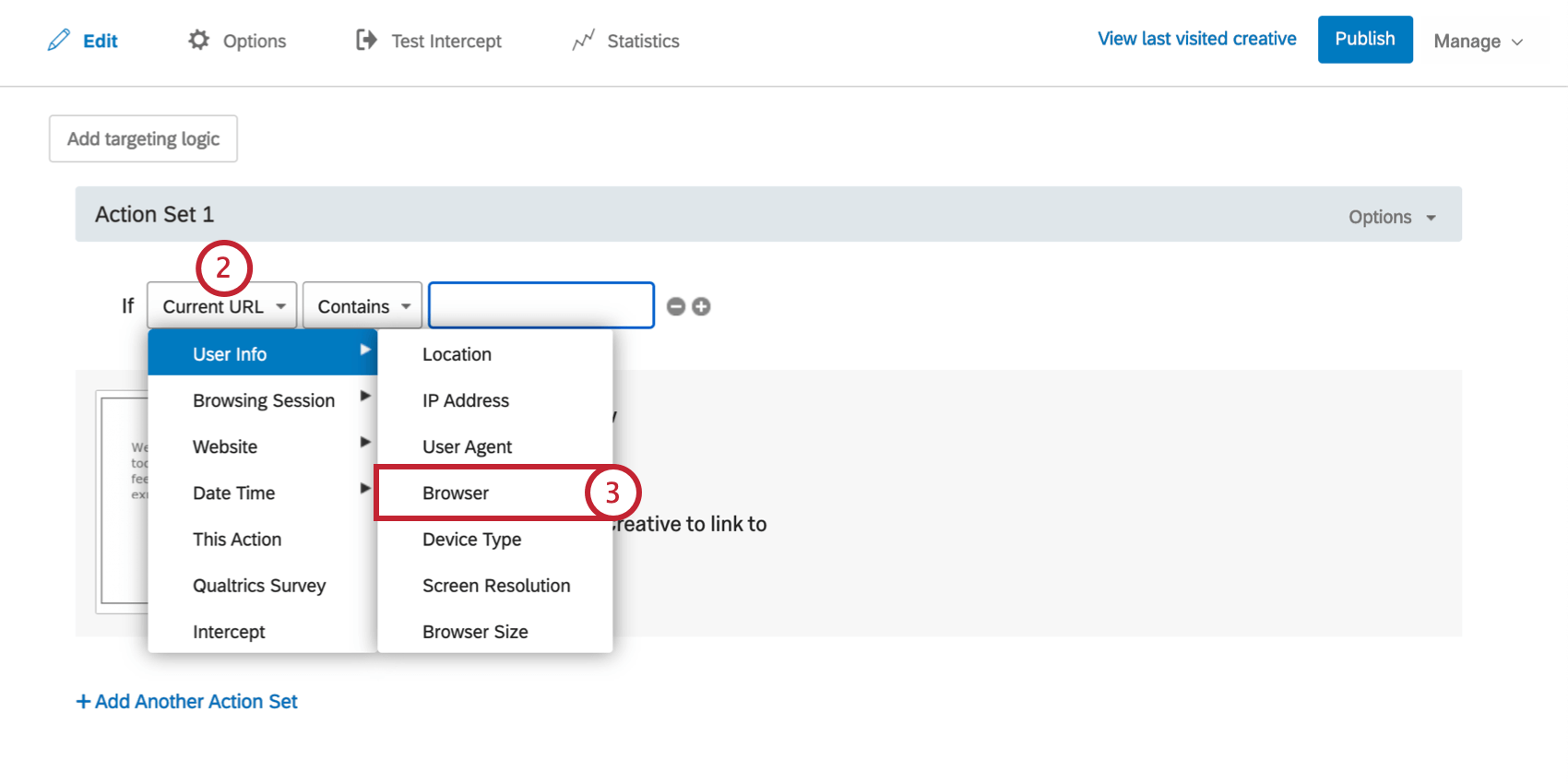
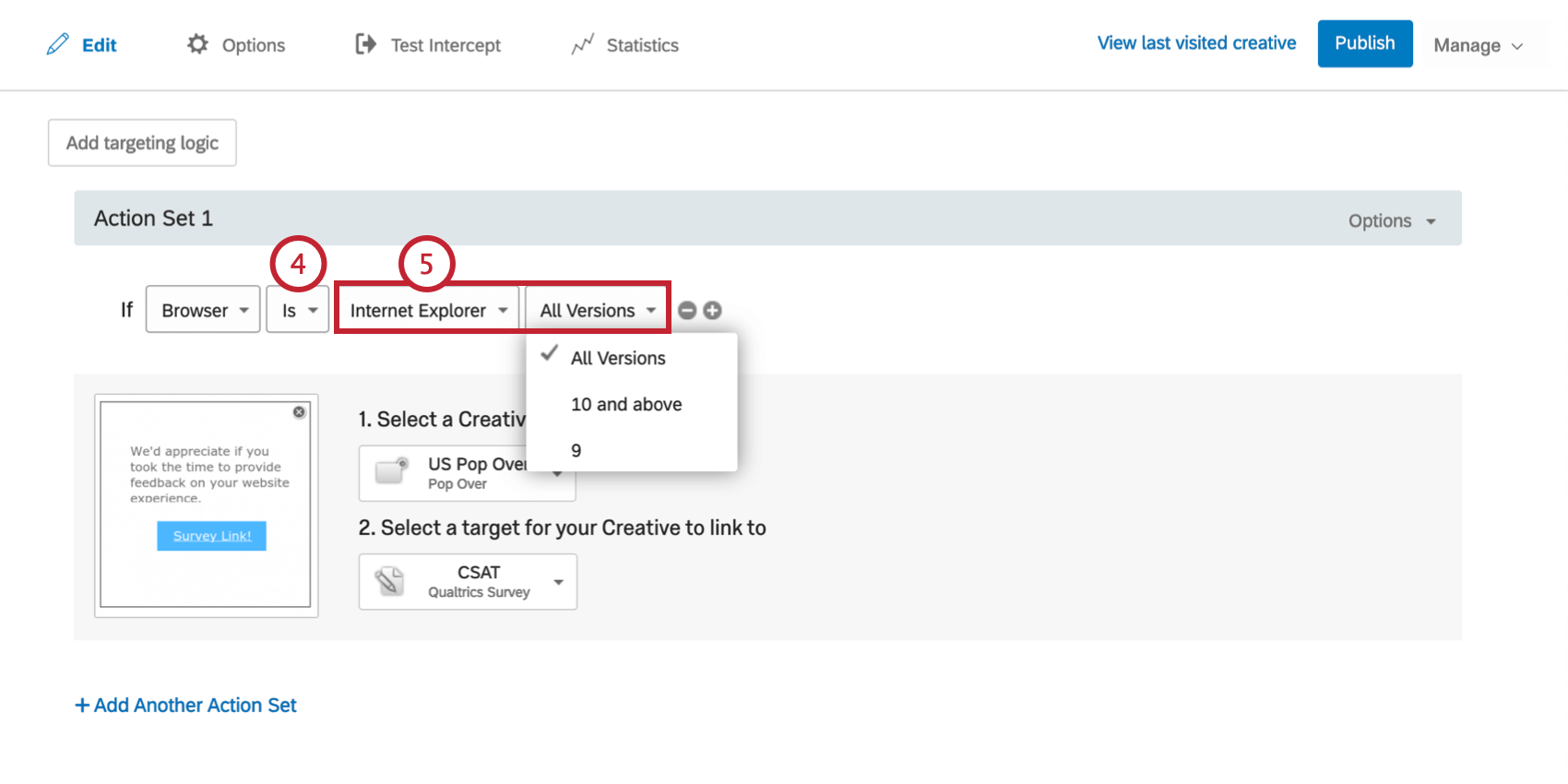
Consiglio Q: per tutti i browser, tranne Internet Explorer, è possibile selezionare solo Tutte le versioni per la versione del browser.
Tipo di dispositivo
Alcune creatività possono funzionare meglio su determinate piattaforme. Per esempio, un Pop Over che sembra perfetto su un computer portatile può essere difficile da navigare su un telefono cellulare. Il targeting per tipo di dispositivo consente di mostrare diverse editor di intercettazioni a seconda del dispositivo utilizzato dal visitatore. È inoltre possibile destinare i tipi di dispositivo nelle Serie di azioni.
Per creare una condizione relativa al tipo di dispositivo
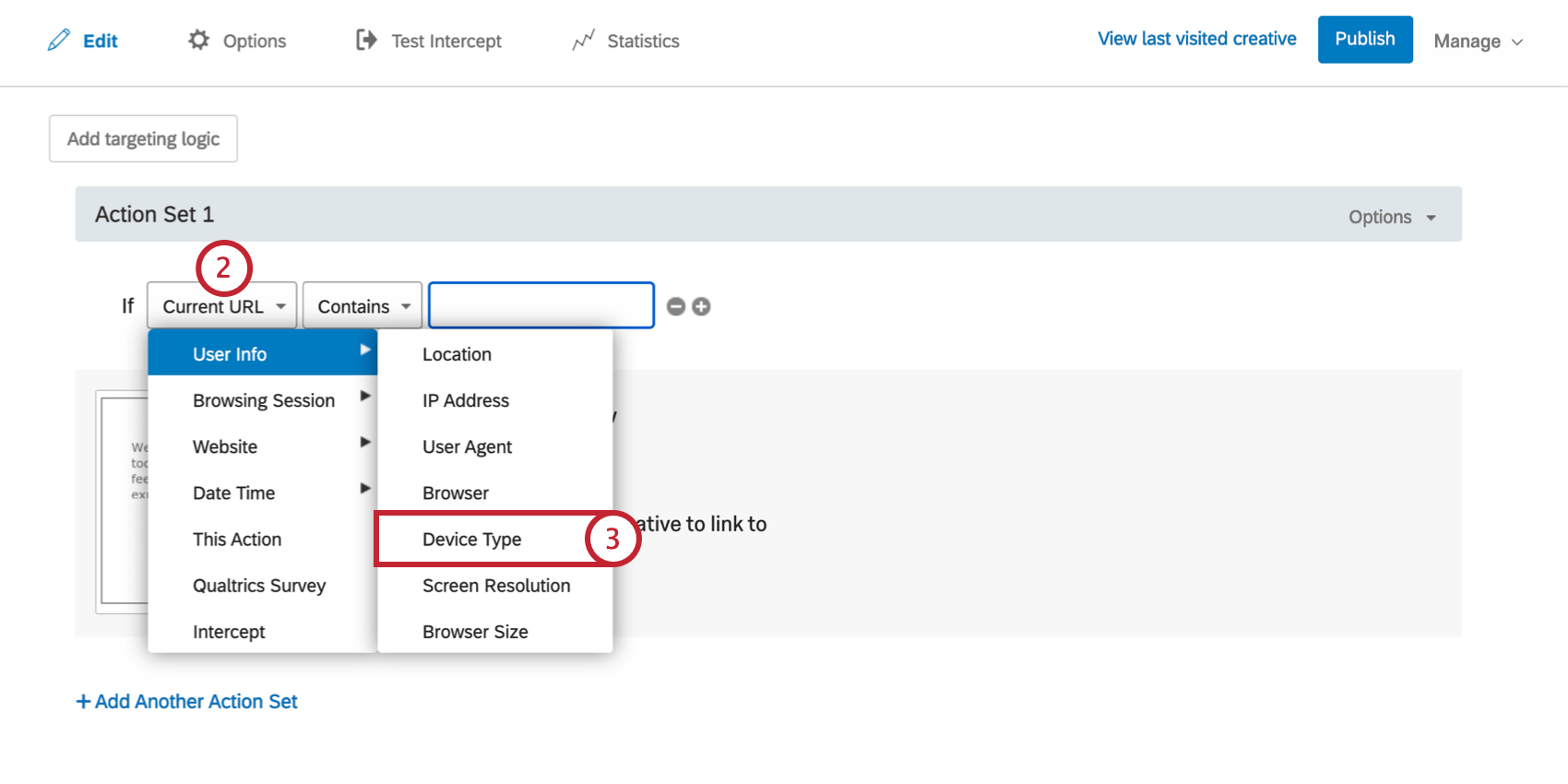
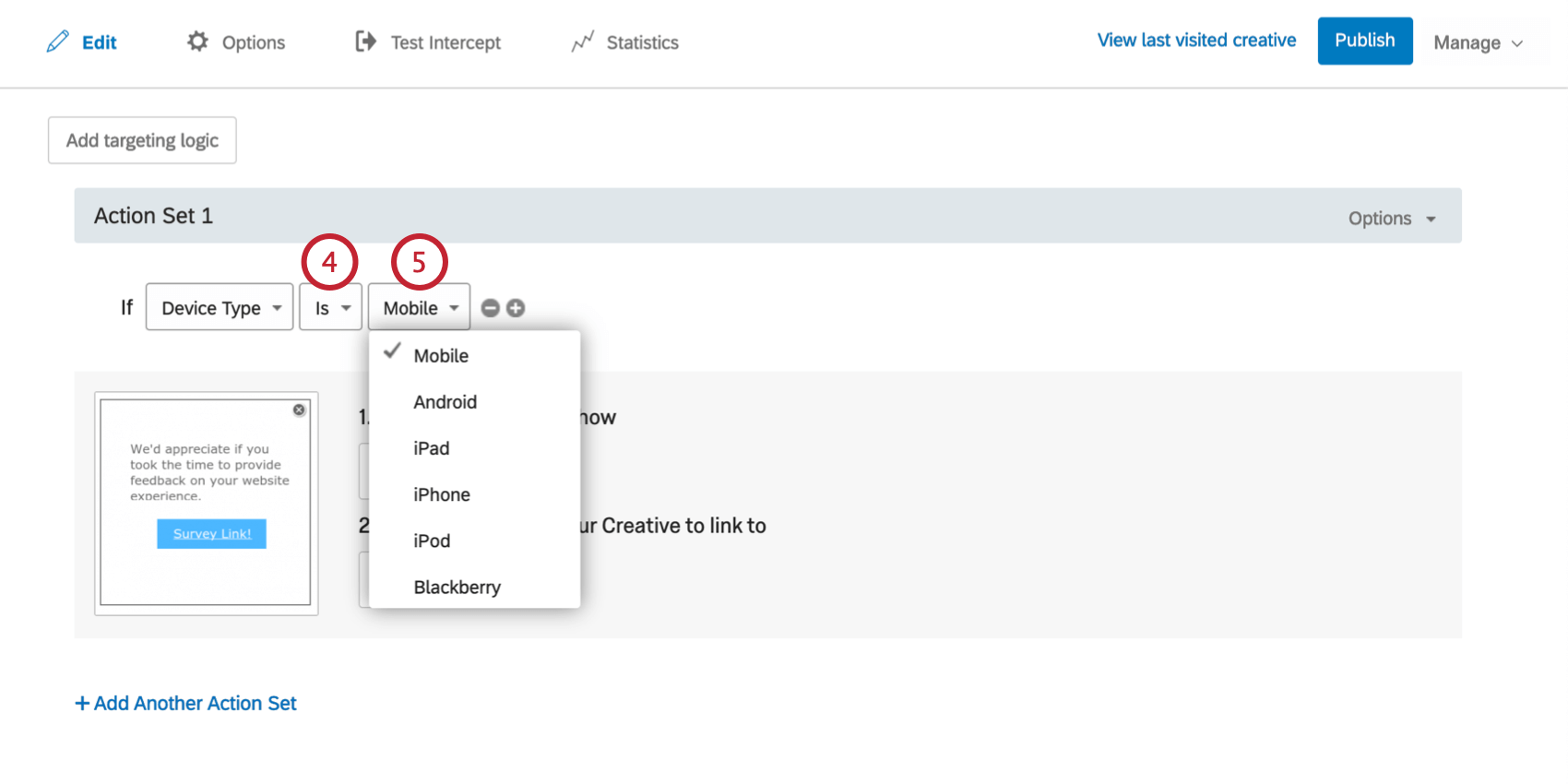
Consiglio Q: Sia i telefoni che i tablet vengono generalmente segnalati come dispositivi mobili. iOS distingue tra tablet e telefoni in questi rapporti, ma purtroppo Android non lo fa. Un modo potenziale di destinazione dei telefoni Android rispetto ai tablet Android è quello di considerare la risoluzione dello schermo (vedi sotto). Ad esempio, si può specificare di mostrare l’editor di intercettazioni progettato per i telefoni se la larghezza dello schermo è inferiore a 600px. In questo modo, i telefoni più recenti con schermi HD non verrebbero presi in considerazione, ma la destinazione sarebbe accurata per i dispositivi più vecchi.
Attenzione: gli iPad Pro sono considerati un browser desktop, non un browser mobile.
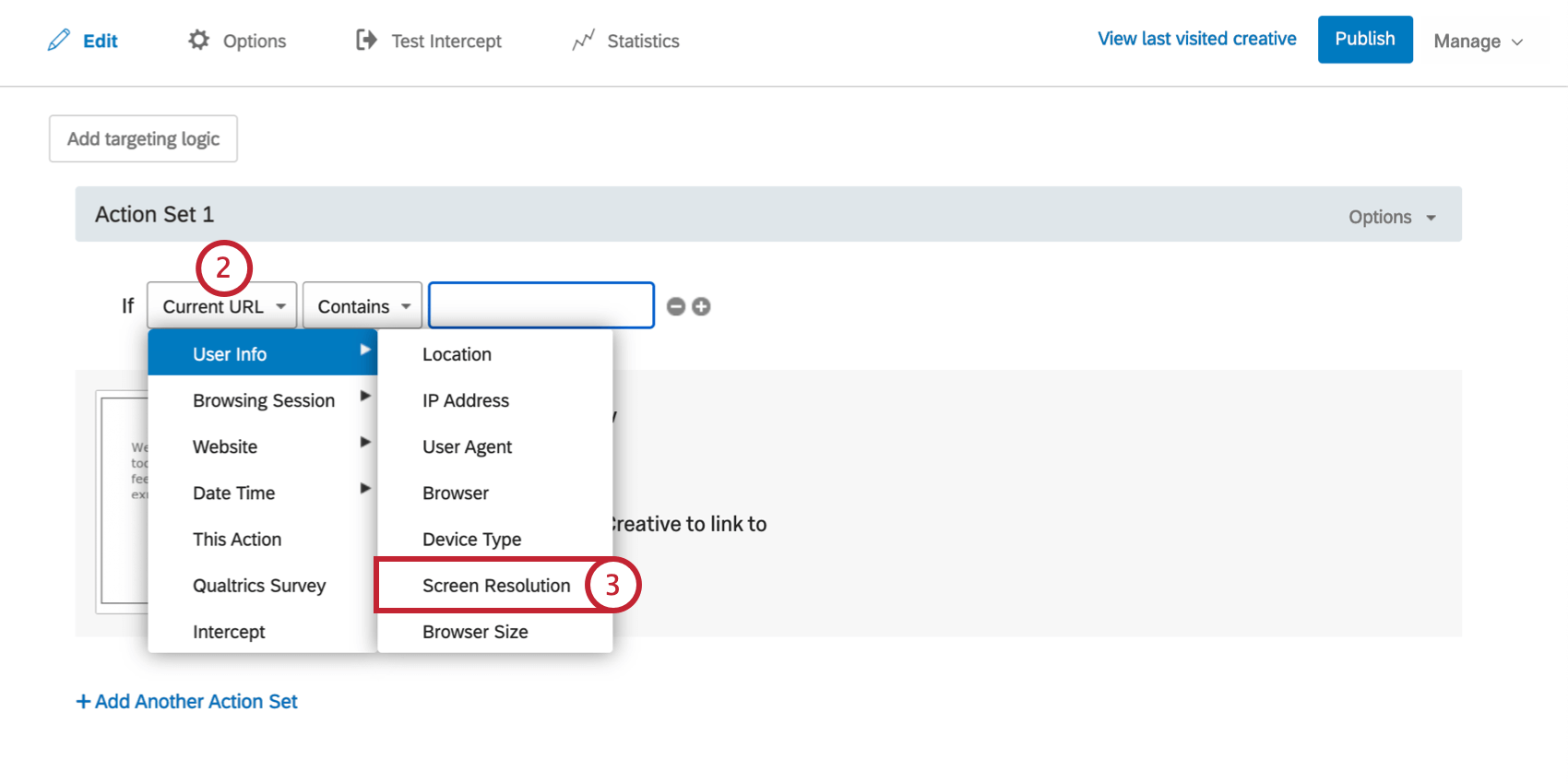
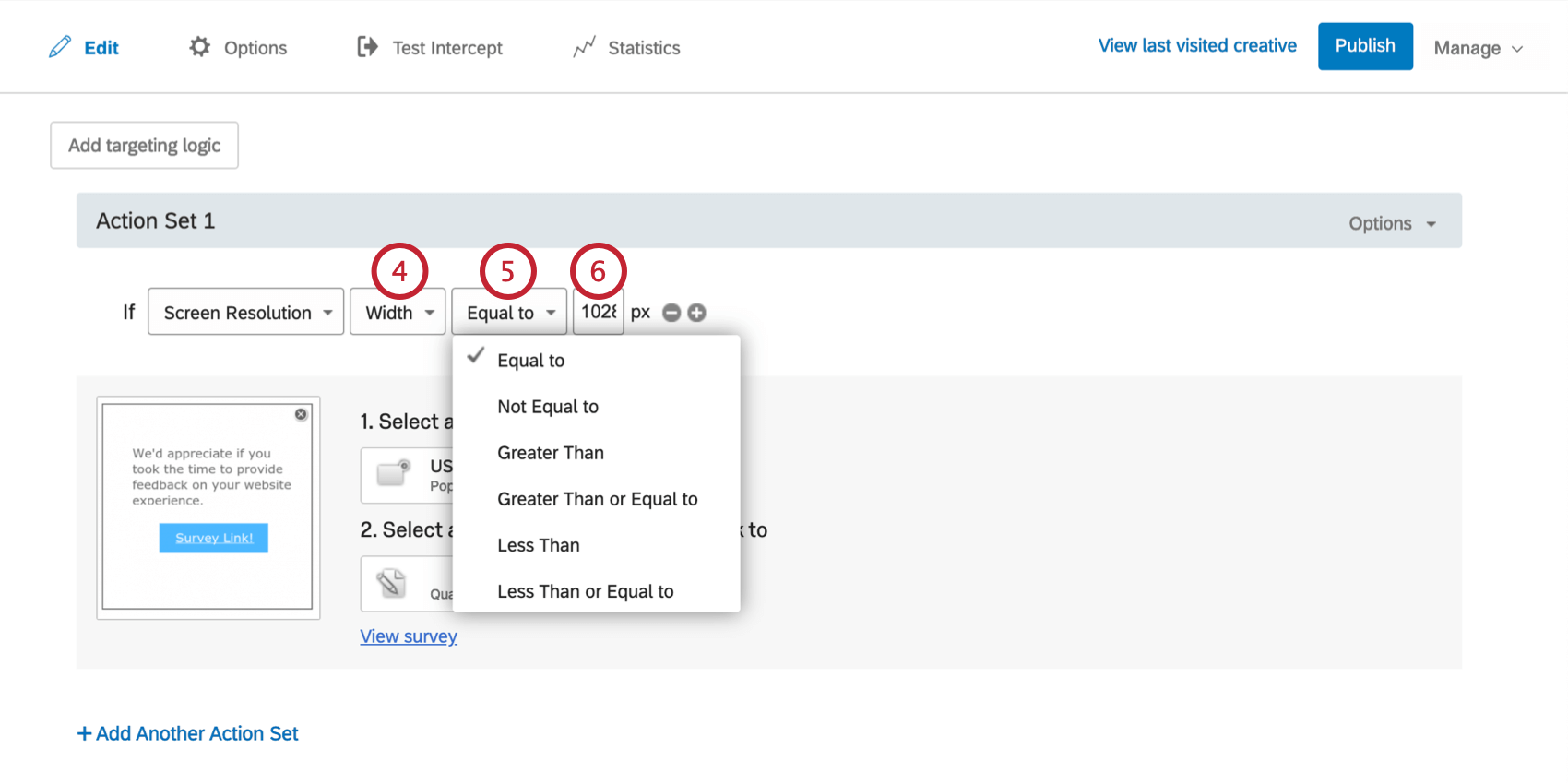
Risoluzione dello schermo
Utilizzare questa opzione per destinare o escludere i visitatori in base alle dimensioni dello schermo. Ad esempio, un Pop Over largo 500px potrebbe non essere visualizzato bene su uno schermo mobile largo 400px.
Alcune risoluzioni comuni dello schermo:
Risoluzioni Dispositivi di esempio 1024×768 iPad 1, iPad 2 2048×1536 iPad 3 2048×1536 iPad Mini 7,9″ con display retina 480×320 iPhone 3GS e inferiori, dispositivi Android 960×640 iPhone 4, iPhone 4S 800×480 Dispositivi Android, Windows Phone 7 1280×800 Tablet Android come Google Nexus 7, Samsung Galaxy Tab 10.1, Motorola Xoom, Asus Eee Pad Transformer 1024×600 Tablet Android come Samsung Galaxy Tab 7 640×360 Dispositivi Symbian3 come il Nokia C7 854×480 Galaxy S20 Ultra 3200 x 1440 Galaxy S6 10.5 2560 x 1600 Dispositivi Android, MeeGo N9 1136×640 iPhone 5 1334×750 iPhone 6, iPhone 6s, iPhone 7, iPhone 8, iPhone SE 1920×1080 iPhone 6 Plus, iPhone 6s Plus, iPhone 7 Plus, iPhone 8 Plus 2436×1125 iPhone X, iPhone 11 ProPer creare una condizione per la risoluzione dello schermo
Dimensione del browser
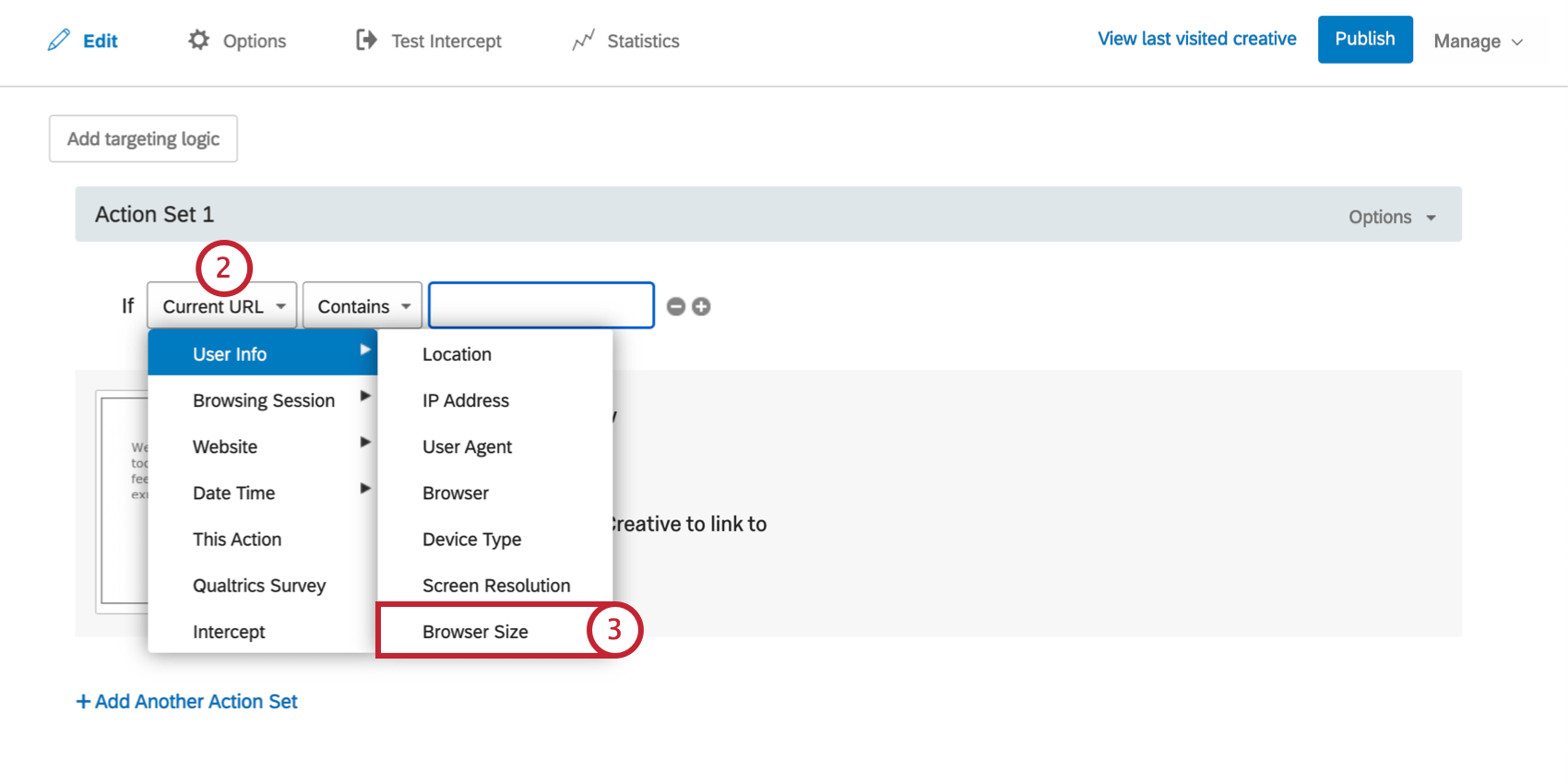
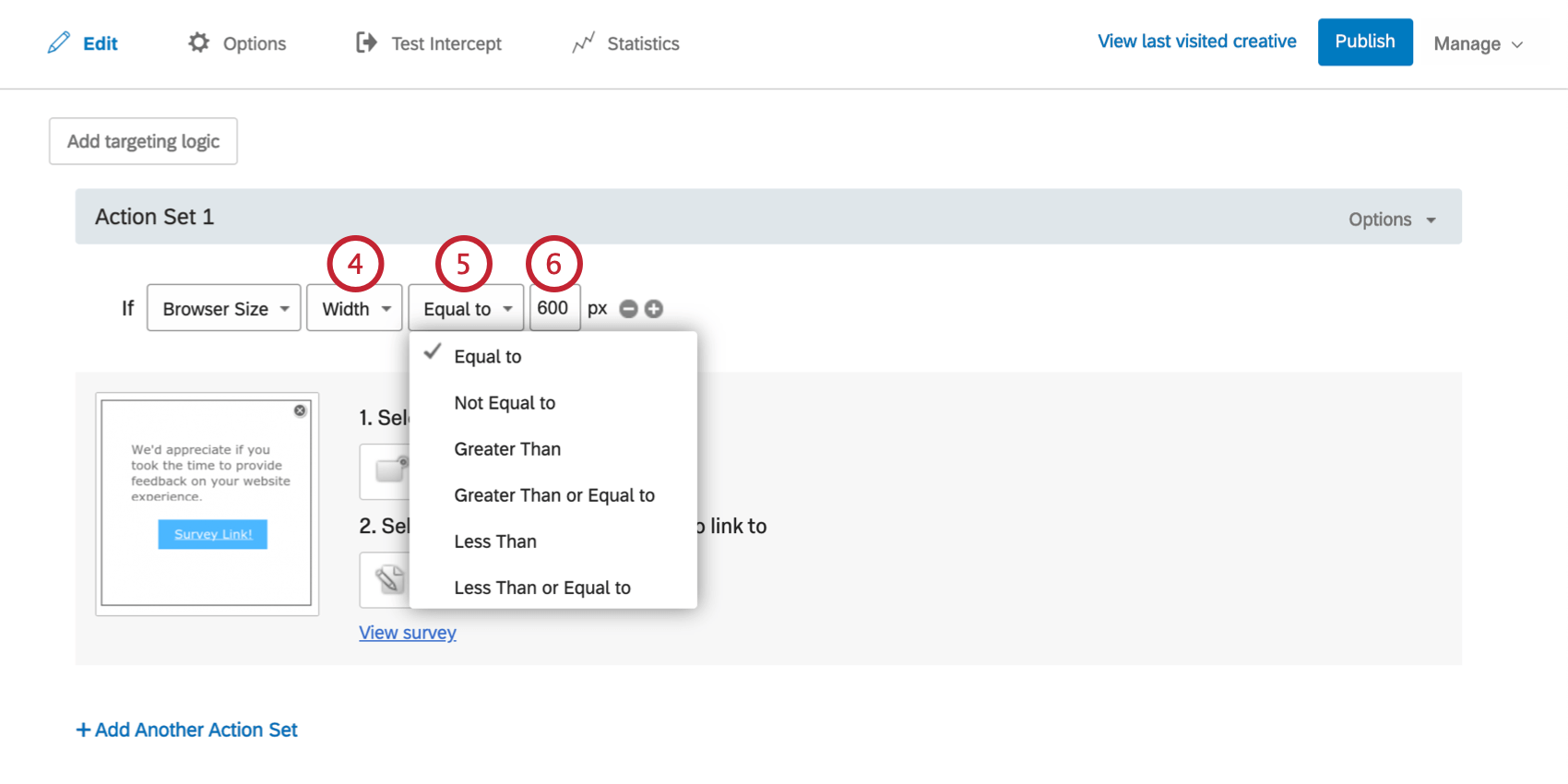
Utilizzare questa opzione per destinare o escludere i visitatori in base alla larghezza o all’altezza della finestra del browser. Questo può essere utile per garantire che l’editor di intercettazioni non copra contenuti importanti del sito quando il visitatore lo visualizza in una finestra più piccola. Quasi tutti i visitatori del nostro sito web hanno una risoluzione dello schermo di 1024 x 768 o superiore.
Per creare una condizione relativa alle dimensioni del browser
FAQs
Quando dovrei applicare la logica alle mie serie di azioni?
Quando dovrei applicare la logica alle mie serie di azioni?
Ad esempio, poiché gli elementi creativi non si adattano alle dimensioni dello schermo, molti utenti preferiscono implementare una serie di azioni basata sul fatto che chi visita il sito web stia utilizzando o meno un dispositivo mobile oppure che il sito venga visualizzato su uno schermo di determinate dimensioni. Applicando la logica in questo caso, è possibile indirizzare un annuncio pubblicitario, correttamente formattato e dimensionato, alla persona giusta.
La serie di azioni basate sulla posizione può essere utilizzata anche per garantire che gli utenti del sito web vedano un annuncio pubblicitario redatto nella lingua che più probabilmente è adatta a loro.
Ho attivato il mio sistema di intercettazione, ma non compare sul mio sito. Perché no?
Ho attivato il mio sistema di intercettazione, ma non compare sul mio sito. Perché no?
- Logica: la logica di targeting dell’intercettazione e quella della serie di azioni sono le condizioni che devono essere soddisfatte affinché un’intercettazione venga visualizzata a un visitatore. La verifica di questa logica sarà utile per scoprire perché l'Intercetta non viene visualizzata nella pagina.
- Insiemi logici che utilizzano “Contiene”: una causa comune di errore logico è l’uso di “Contiene” rispetto a "È" Dire che una condizione "Contiene" significa che il parametro su cui si basa la logica (ad esempio, l'URL corrente) avrà il valore specificato, oltre a ulteriori informazioni. Ad esempio, se avessi una logica di visualizzazione del tipo L'URL corrente contiene 'qualtrics', l'intercettazione verrebbe visualizzata su qualsiasi URL in cui è presente la parola qualtrics. L'altra possibilità che avete è quella di utilizzare l'URL corrente è [URL]. Questa condizione dipende dalla corrispondenza esatta dell'URL visitato. Eventuali differenze o caratteri aggiuntivi impediranno il passaggio della logica di intercettazione.
- Modifiche agli intercetti: quando si apportano modifiche agli intercetti, queste non vengono rese effettive finché l'intercetto non viene pubblicato. Quando si pubblica un'Intercetta, viene salvata una versione dell'intercetta, o una "revisione". Valutare le revisioni effettuate è molto utile per individuare eventuali modifiche che potrebbero aver improvvisamente impedito la comparsa dell'intercetta.
- Finestra di debug: la finestra di debug è uno strumento prezioso per verificare perché un'intercettazione non venga visualizzata su una determinata pagina.
Per le intercette il cui codice di distribuzione è stato implementato prima di marzo 2019, per abilitare la finestra di debug, aggiungere una stringa query a qualsiasi URL chiamata Q_DEBUG. Deve essere preceduto da un ? o da un &, come negli esempi seguenti: https://www.qualtrics.com?Q_DEBUG, https://www.qualtrics.com/blog?item=value&Q_DEBUG.
Per gli intercetti il cui codice di distribuzione è stato implementato dopo marzo 2019, esegui il seguente frammento di codice JavaScript nella Console della tua pagina web:
 QSI.API.unload();
 QSI.isDebug = true;
 QSI.API.load();
QSI.API.run();Consiglio Q: il debugger di Website Insights non funziona se il codice è stato implementato tramite un tag manager. Inoltre, se l'URL contiene già una stringa query che inizia con un ?, il debugger richiederà invece un &.
- Richieste di rete: la maggior parte dei browser dispone di un menu dedicato agli strumenti di sviluppo che consente all'utente di visualizzare il codice sorgente di un sito, le risorse, i cookie e le richieste di rete. Website Insights ha una presenza distinta nella sezione Rete di questi strumenti. Per verificare l'esecuzione di questi script, aprire gli strumenti per sviluppatori e navigare nella sezione Rete. Una volta qui, ricaricare la pagina web e il menu dovrebbe iniziare a popolarsi con tutte le richieste di rete effettuate dal sito web. Per identificare il codice di Website Insights, cercare le chiamate che iniziano con ?Q_ZID o ?Q_SID. È il codice stesso che esegue i controlli sulla logica di visualizzazione. Se non si trova nulla che corrisponda a questo formato, c'è un problema nell'implementazione del codice del progetto. È possibile consultare la nostra pagina di supporto sull'implementazione per avere consigli su dove è meglio posizionare il codice.
- Problemi relativi alla Content Security Policy: se ricevi un log della console che segnala una violazione della Content Security Policy, è molto probabile che sul tuo sito web sia presente una restrizione che impedisce l’attivazione dei nostri intercettatori. Si consiglia di contattare il team di sviluppo web per risolvere il problema. Per garantire il corretto funzionamento delle intercettazioni, in genere consigliamo di inserire i seguenti elementi nell'elenco delle eccezioni (allowlist) nelle intestazioni della Content Security Policy:
- connect-src https://*.qualtrics.com
- frame-src https://*.qualtrics.com
- img-src https://siteintercept.qualtrics.com
- script-src https://*.qualtrics.com
- Gestione degli URL nelle applicazioni a pagina singola (SPA ): se il tuo sito utilizza un framework per applicazioni a pagina singola (SPA ), assicurati che il tuo codice triggeri la funzione history.pushState() durante la navigazione tra le diverse viste. Alcuni framework possono renderizzare o aggiornare l'URL senza inserire una nuova voce nella cronologia, impedendo così l'attivazione delle intercettazioni. Se utilizzi useEffect o hook di lifecycle simili, assicurati che la tua logica di intercettazione venga eseguita al termine della navigazione.
È fantastico! Grazie per il tuo feedback!
Grazie per il tuo feedback!