Scheda Distribuzione
Cosa puoi trovare in questa pagina
Consiglio Q: se non avete accesso a nessuna delle funzioni descritte in questa pagina, contattate il vostro Account Executive. Per ulteriori informazioni sulle differenze tra Digital Feedback e CUSTOMERXM for Digital, vedere Digital Feedback vs. CustomerXM per Digital.

Informazioni sulla scheda Distribuzione
Quando si è finalmente pronti a distribuire il progetto Website / App Insights sul proprio sito web, andare alla scheda Distribuzione per prendere il codice di distribuzione da implementare sul sito web.
Attenzione: Non apportate alcuna modifica al codice di distribuzione. Il Supporto Qualtrics non può risolvere i problemi derivanti dalla modifica del codice di distribuzione.

Codice di distribuzione del progetto
Il codice del progetto contiene tutte le intercette attive e le relative creatività nel progetto.
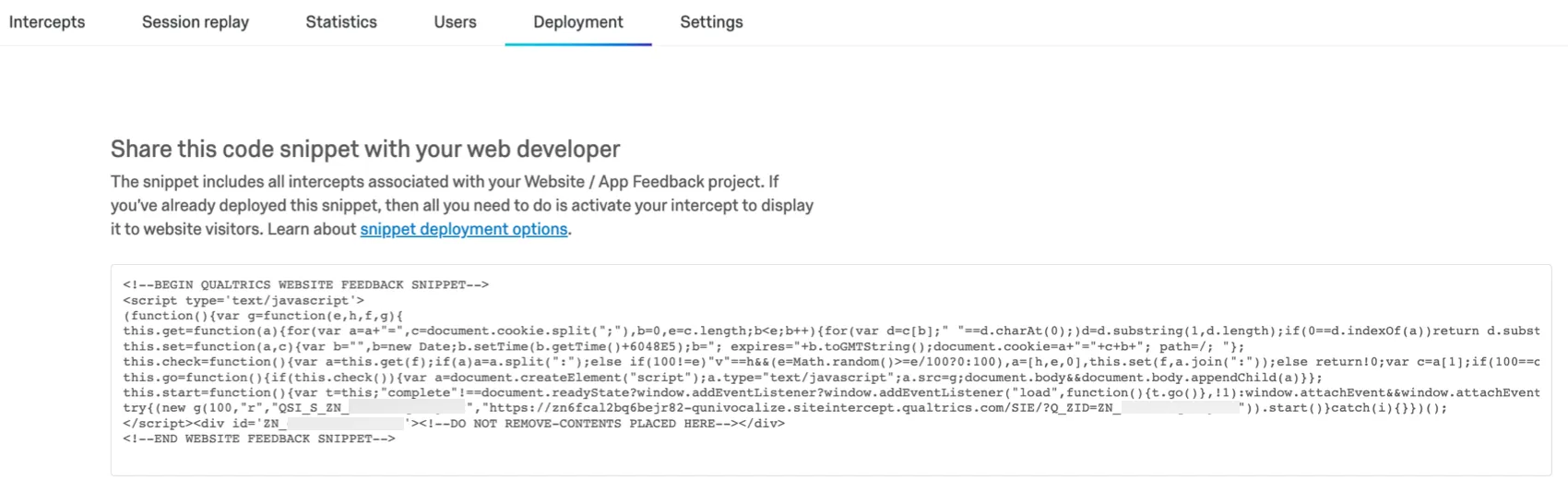
Implementazione del codice del progetto
Il codice del progetto può essere inserito in qualsiasi pagina in cui si voglia mostrare ai visitatori un’editor di intercettazioni. Inoltre, è necessario inserire il codice in tutti i progetti per i quali si desidera che il progetto Website / App Insights tenga traccia o raccolga informazioni.
Attenzione: Se si creano più progetti Website / App Insights all’interno di Qualtrics, ogni progetto avrà il proprio codice di distribuzione Javascript. È possibile creare più progetti e utilizzarli su diversi siti web, sottositi o anche per la distribuzione in testing e staging. Tuttavia, si consiglia vivamente di non distribuire più frammenti di codice Javascript da progetti separati e di farli eseguire contemporaneamente nelle stesse sezioni o pagine del sito web. Questo può portare a problemi di timing e di caricamento, soprattutto se si effettuano chiamate all’API Javascript di QSI.
Attenzione: Se il vostro progetto rientra nell’ambiente FedRAMP e il dominio del vostro sito web non termina con .gov, dovrete contattare il Supporto FedRAMP per richiedere l’inserimento del vostro dominio nell’elenco. Se si tenta di eseguire un’intercetta prima di farlo, si otterrà un errore di console “No Access-Control-Allow-Origin”. Questa misura di benessere dovrà essere completata anche per tutti i sottodomini che non terminano in .gov.
Esempio: Per mostrare un pop over a tutti i visitatori della pagina iniziale è sufficiente inserire del codice nella pagina iniziale. Tuttavia, per mostrare questo pop over solo ai visitatori della home page che hanno precedentemente visitato la pagina del carrello, è necessario che il progetto Website / App Insights sappia che un visitatore ha visitato il carrello. Pertanto, il codice deve essere inserito anche nella pagina del carrello.

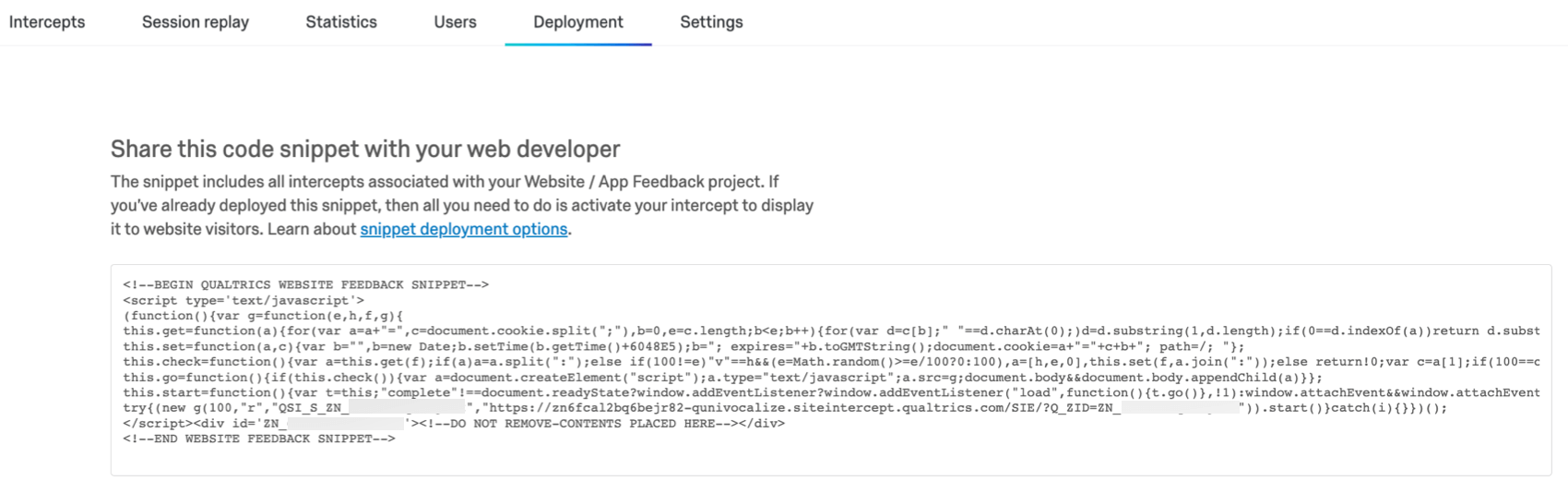
Aggiungere lo snippet di codice al proprio sito da soli
CONSIGLIO Q: per un’implementazione più semplice, si consiglia di inserire il codice in un’intestazione o in un piè di pagina globale, in modo che venga caricato su tutte le pagine del sito web. Questa è l’implementazione più flessibile e utile, perché consente di eseguire le intercettazioni su qualsiasi pagina del sito. Tuttavia, questo metodo comporta un livello di utilizzo più elevato, poiché ogni volta che il codice viene eseguito su una pagina viene considerato come una visualizzazione di pagina. Assicuratevi che la vostra licenza sia in grado di gestire questo volume di utilizzo.
Invio dello snippet di codice allo sviluppatore del sito web
Invece di aggiornare il codice del sito web da soli, potete anche scegliere di farlo fare allo sviluppatore del vostro sito web. In questo caso, è sufficiente copiare lo snippet di codice e inviarlo via e-mail al team di sviluppo del sito web.
Lo sviluppatore può inserire il codice nell’intestazione o nel piè di pagina dell’HTML di ogni pagina, oppure nell’intestazione o nel piè di pagina globale, in modo da caricarlo su tutte le pagine del sito.
Utilizzo di una soluzione di tag management di terze parti
Un’altra opzione per implementare i progetti di Website / App Insights sul vostro sito è quella di aggiungerli a un sistema di gestione dei tag, invece di applicarli direttamente al codice del sito. Il codice può essere copiato e incollato dall’interfaccia di Qualtrics direttamente in un manager di tag. Per ulteriori informazioni, consultate la nostra pagina sull’uso dei MANAGER.
I sistemi di gestione dei tag più comuni utilizzati dai nostri clienti per i progetti di Website/App Insights sono Tealium, Adobe, Google Tag Manager ed Ensighten. Tealium dispone di una procedura guidata che consente di realizzare facilmente progetti di Website/App Insights.
Consiglio Q: il Supporto Qualtrics non è in grado di risolvere i problemi relativi al codice applicato ai tag manager perché non è in grado di visualizzare o regolare le impostazioni che sono state abilitate dal cliente. Consultare la pagina Utilizzo di Tag Manager.
Verifica del codice del progetto
È possibile testare il codice prima di aggiungerlo al sito web o di pubblicare le modifiche. Per ulteriori informazioni, vedere Test delle modifiche non pubblicate.
FAQs
Ho attivato la mia intercetta, ma non è visibile sul mio sito. Perché no?
Ho attivato la mia intercetta, ma non è visibile sul mio sito. Perché no?
- Logica: la logica di destinazione dell'intercetta e la logica dell'insieme di azioni sono le condizioni che devono essere soddisfatte affinché un'intercetta venga visualizzata da un visitatore. La verifica di questa logica sarà utile per scoprire perché l'Intercetta non viene visualizzata nella pagina.
- Insiemi logici che utilizzano "Contiene": Una causa comune di errore logico è l'uso di "Contains" rispetto a "Contain". "È" Dire che una condizione "Contiene" significa che il parametro su cui si basa la logica (ad esempio, l'URL corrente) avrà il valore specificato, oltre a ulteriori informazioni. Ad esempio, se avessi una logica di visualizzazione del tipo L'URL corrente contiene 'qualtrics', l'intercettazione verrebbe visualizzata su qualsiasi URL in cui è presente la parola qualtrics. L'altra possibilità che avete è quella di utilizzare l'URL corrente è [URL]. Questa condizione dipende dalla corrispondenza esatta dell'URL visitato. Eventuali differenze o caratteri aggiuntivi impediranno il passaggio della logica di intercettazione.
- Revisioni delle intercettazioni: Quando si apportano modifiche alle intercettazioni, le modifiche non vengono rese effettive finché l'intercettazione non viene pubblicata. Quando si pubblica un'Intercetta, viene salvata una versione dell'intercetta, o una "revisione". Valutare le revisioni effettuate è molto utile per individuare eventuali modifiche che potrebbero aver improvvisamente impedito la comparsa dell'intercetta.
- Finestra di debug: La finestra di debug è uno strumento prezioso per verificare perché un'intercetta non viene visualizzata in una determinata pagina.
Per le intercette il cui codice di distribuzione è stato implementato prima di marzo 2019, per abilitare la finestra di debug, aggiungere una stringa query a qualsiasi URL chiamata Q_DEBUG. Il prefisso deve essere preceduto da un ? o da una &, come negli esempi seguenti: https://www.qualtrics.com?Q_DEBUG, https://www.qualtrics.com/blog?item=value&Q_DEBUG.
Per le intercette il cui codice di distribuzione è stato implementato dopo marzo 2019, eseguire il seguente frammento JavaScript nella console della pagina web:QSI.API.unload(); QSI.isDebug = true; QSI.API.load(); QSI.API.run();La finestra di debug scompone tutte le condizioni necessarie per la visualizzazione delle intercette in esecuzione sull'URL. Se si scopre che un'intercetta non viene visualizzata, individuarla nella finestra di debug e identificare eventuali avvisi di errore rossi.Consiglio Q: il debugger di Website Insights non funziona se il codice è stato implementato con un tag manager. Inoltre, se l'URL ha già una stringa query con un ?, il debugger richiederà invece un &. - Richiesta di rete: La maggior parte dei browser possiede un menu di strumenti per sviluppatori che consente all'utente di vedere il codice sorgente, le risorse, i cookie e le chiamate di rete di un sito. Website Insights ha una presenza distinta nella sezione Rete di questi strumenti. Per verificare l'esecuzione di questi script, aprire gli strumenti per sviluppatori e navigare nella sezione Rete. Una volta qui, ricaricare la pagina web e il menu dovrebbe iniziare a popolarsi con tutte le richieste di rete effettuate dal sito web. Per identificare il codice di Website Insights, cercare le chiamate che iniziano con ?Q_ZID o ?Q_SID. È il codice stesso che esegue i controlli sulla logica di visualizzazione. Se non si trova nulla che corrisponda a questo formato, c'è un problema nell'implementazione del codice del progetto. È possibile consultare la nostra pagina di supporto sull'implementazione per avere consigli su dove è meglio posizionare il codice.
- Problemi relativi ai criteri di sicurezza dei contenuti: Se si riceve un log della console che viola un criterio di sicurezza dei contenuti, è molto probabile che vi sia una restrizione sul vostro sito web che blocca la distribuzione delle nostre intercettazioni. Si consiglia di contattare il team di sviluppo web per risolvere il problema. Per garantire il funzionamento delle intercettazioni, in genere si consiglia di consentire l'inserimento dei seguenti elementi nelle intestazioni dei criteri di sicurezza dei contenuti:
- connect-src https://*.qualtrics.com
- frame-src https://*.qualtrics.com
- img-src https://siteintercept.qualtrics.com
- script-src https://*.qualtrics.com
- Gestione degli URL SPA: Se il vostro sito utilizza un framework per applicazioni a pagina singola (SPA), assicuratevi che il vostro codice faccia triggerare history.pushState() durante la navigazione tra le viste. Alcuni framework possono renderizzare o aggiornare l'URL senza inserire una nuova voce nella cronologia, impedendo così l'attivazione delle intercettazioni. Se si utilizza useEffect o ganci simili per il lifecycle, assicurarsi che la logica di intercettazioni venga eseguita al termine della navigazione.
Qual è la differenza tra il codice di zona e il codice intercetta? Ora che si chiama “codice progetto” nella nuova interfaccia, che cosa significa?
Qual è la differenza tra il codice di zona e il codice intercetta? Ora che si chiama “codice progetto” nella nuova interfaccia, che cosa significa?
Le zone (ora "Progetti") fungono da collezioni per più creativi e intercettazioni. I codici zona contengono tutte le intercettazioni della zona. Questo ti permette di implementare un unico codice sul tuo sito invece di aggiungere continuamente codici per singole intercettazioni. Ciò consente di risparmiare molto tempo, poiché ogni volta che si attiva il contenuto nella zona, questo viene aggiunto automaticamente al codice, senza necessità di modifiche.
I progetti sono l'equivalente delle zone, quindi il codice di implementazione del progetto è l'equivalente dei vecchi codici di zona.
Ho costruito la mia intercetta ma vorrei testarla prima dell'attivazione. Come posso farlo?
Ho costruito la mia intercetta ma vorrei testarla prima dell'attivazione. Come posso farlo?
Quando distribuisco la mia intercetta, vedo l'errore "No Access-Control-Allow-Origin". Come faccio a risolverlo?
Quando distribuisco la mia intercetta, vedo l'errore "No Access-Control-Allow-Origin". Come faccio a risolverlo?
Se il tuo progetto si trova all'interno del nostro ambiente FedRAMP e il dominio del tuo sito web non termina in .gov, dovrai contattare il supporto FedRAMP per richiedere che il tuo dominio sia inserito nella whitelist. Se provi a eseguire un'intercetta prima di farlo, vedrai un errore della console di "No Access-Control-Allow-Origin". Questa misura di sicurezza ampliata dovrà essere completata anche per tutti i sottodomini che non terminano in .gov.
È fantastico! Grazie per il tuo feedback!
Grazie per il tuo feedback!