Connettore in entrata di Genesys Cloud
Cosa puoi trovare in questa pagina
Informazioni sul connettore in entrata di Genesys Cloud
È possibile utilizzare il connettore in entrata di Genesys Cloud per caricare i dati delle chat dal proprio account Genesys Cloud a XM Discover.
Attenzione: Il connettore Genesys può recuperare solo le chat e i messaggi relativi a conversazioni risalenti a meno di 60 giorni fa.

Configurazione richiesta in Genesys Cloud
Per collegare XM Discover a Genesys Cloud, sono necessarie le seguenti informazioni sul vostro account Genesys:
- Chiave del cliente
- Segreto cliente
- Nome utente e password
- URL dell’ambiente della propria organizzazione
Inoltre, è necessario creare un client OAuth all’interno di Genesys Cloud. Per le istruzioni passo-passo sulla creazione del client, consultare la documentazione Genesys. Durante la configurazione, assicurarsi di fornire i seguenti dettagli:
- Tipo di sovvenzione: Selezionare il codice Autorità.
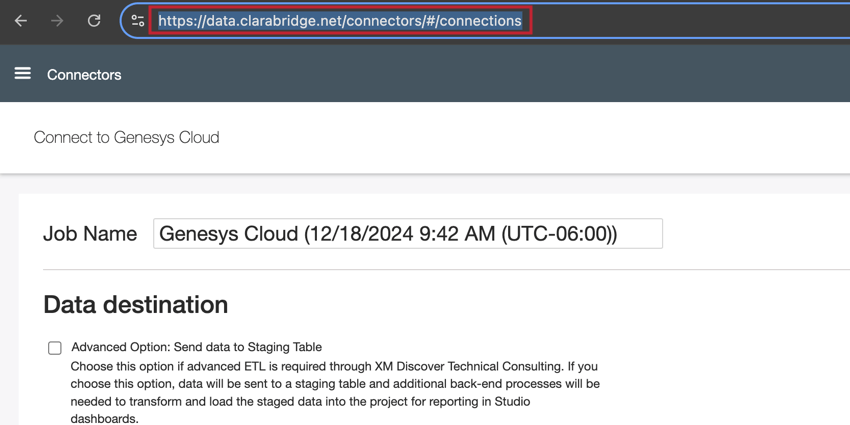
- URL di reindirizzamento autorizzato: Copiare l’URL della pagina quando si imposta la connessione in XM Discover. Dopo il dominio del sito, eliminare il resto dell’URL e aggiungere questa stringa alla fine:
/connectors?token_type=genesys.Esempio: In questo esempio, l’URL di base è
https://data.clarabridge.net/connectors/#/connections.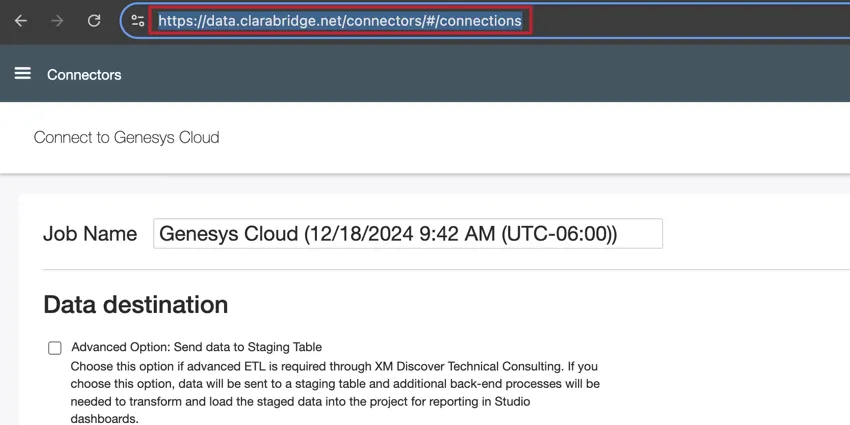
Dopo aver rimosso la fine dell’URL e aggiunto la stringa necessaria, l’URL di reindirizzamento autorizzato finale è:https://data.clarabridge.net/connectors?token_type=genesys. - Ambito di applicazione: Selezionare quanto segue:
- analytics:readonly
- conversazioni
- messaggistica:readonly
- routing:readonly
- utenti:readonly
Impostazione di un lavoro in entrata di Genesys Cloud
Consiglio Q: per utilizzare questa funzione è necessaria l’autorizzazione “Manage Jobs”.
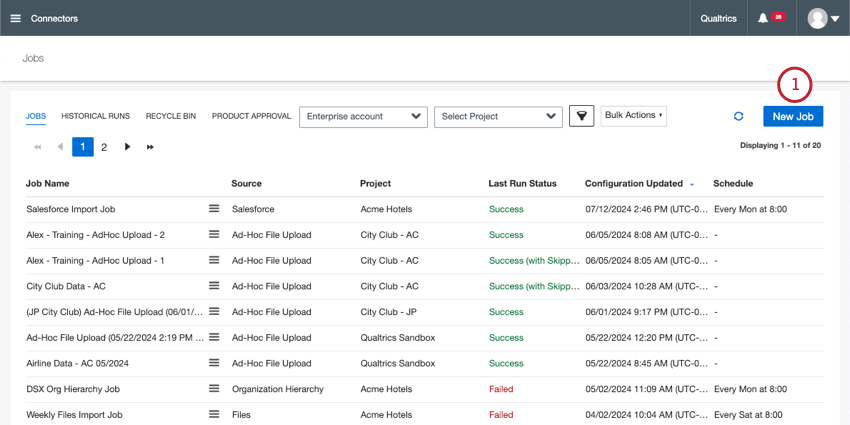
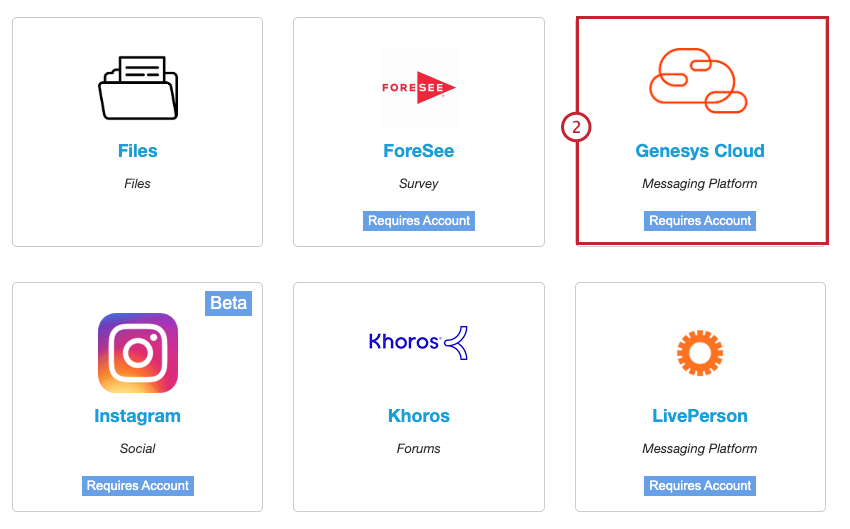
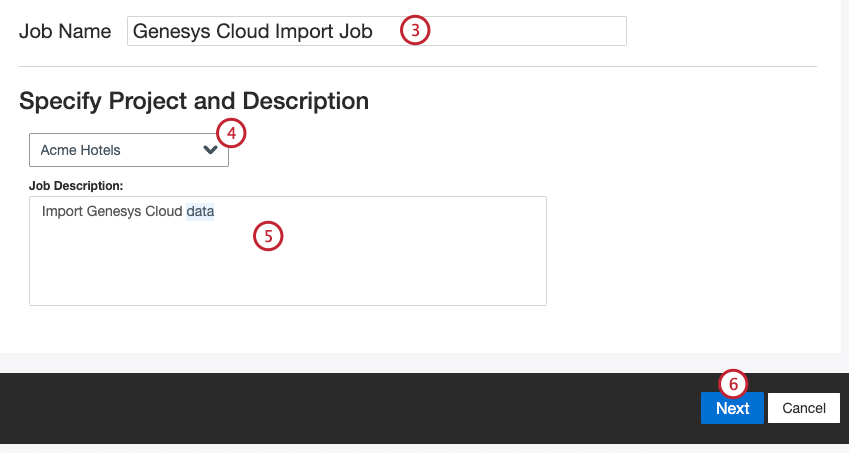
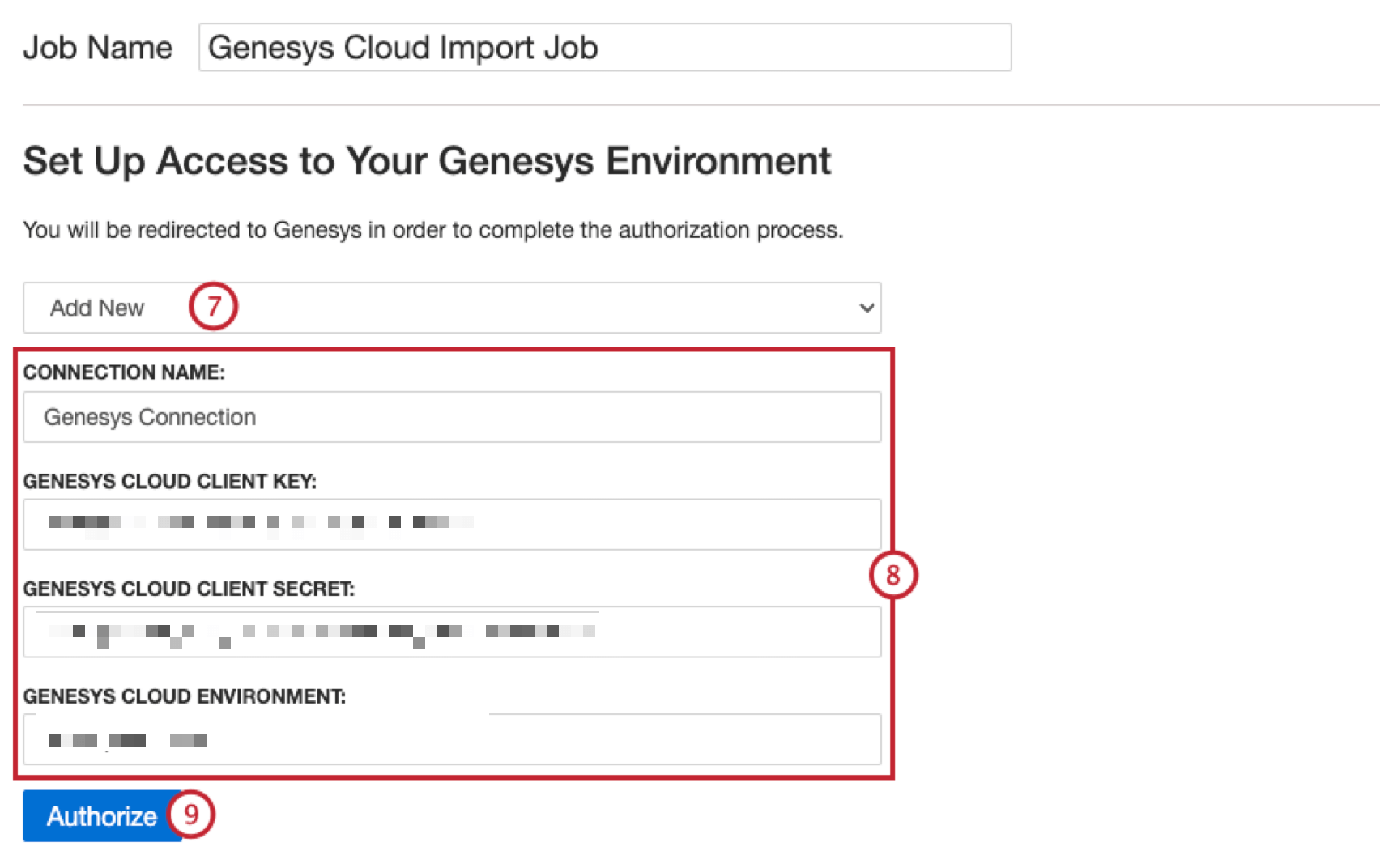
- Nome della connessione: Assegnare un nome alla connessione per poterla identificare.
- Chiave cliente Genesys Cloud: La chiave utente Genesys.
- Genesys Cloud Client Secret: il vostro segreto di consumo Genesys.
- Ambiente cloud Genesys: URL dell’ambiente Genesys dell’organizzazione. Consiglio Q: trovare la propria regione nella lista delle regioni AWS per Genesys Cloud , quindi copiare la parte dell’URL dopo “https://login.”.

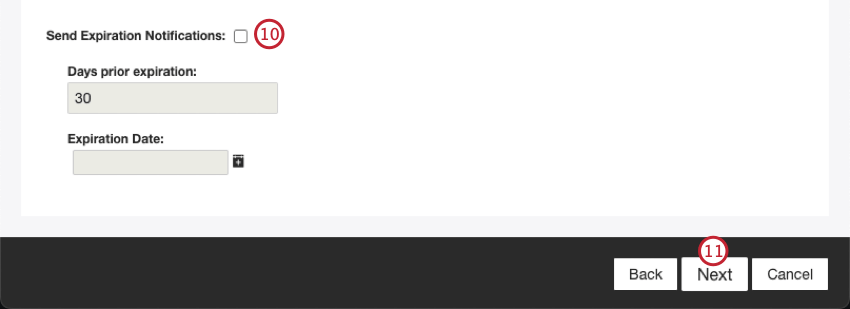
- Invia notifiche di scadenza: Selezionare questa opzione per consentire la scadenza delle credenziali.
- Giorni prima della scadenza: Se si attivano le notifiche di scadenza, inserire quanti giorni si desidera ricevere la notifica prima della scadenza. È possibile inserire un valore compreso tra 1 e 100 giorni.
- Data di scadenza: Impostare la data di scadenza delle credenziali. Fare clic sulla casella per aprire un calendario e scegliere la data.
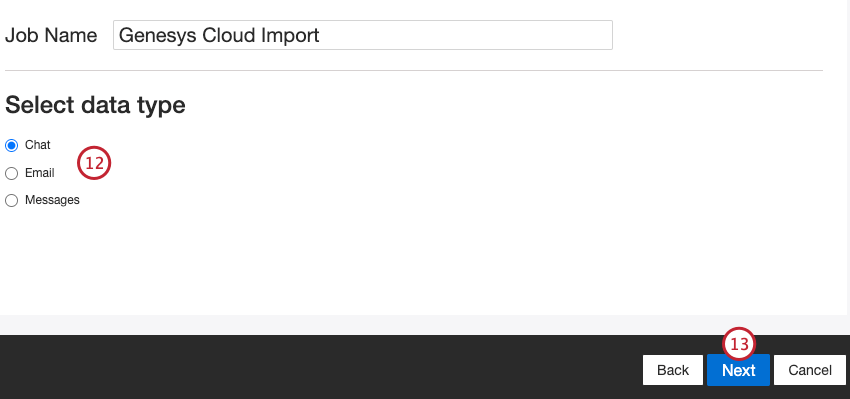
Consiglio Q: Se i dati dell’origine dati vengono eliminati in Genesys, il connettore restituirà valori vuoti per i dati mancanti nei seguenti campi dati:
- iD agente
- nomi degli agenti
- agenteDivisioni
- ultimoAgentId
- ultimoAgentDivisionId
- ultimaAgentDivision
- ultimoAgente
- conversioneQueuesti
- ultimoQueue
Consiglio Q: fare clic su Scarica dati di Campione per scaricare sul computer un file Excel con dati di campione.
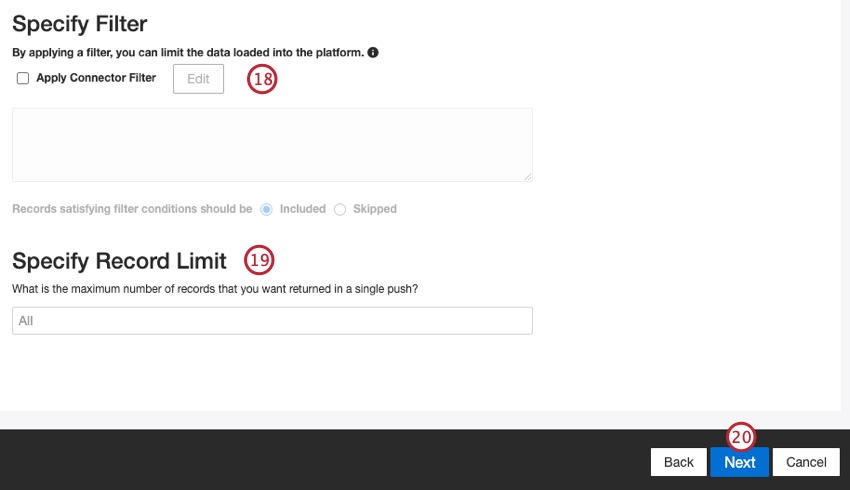
Consiglio Q: Per i dati delle conversazioni, il limite si applica in base alle conversazioni anziché alle righe.
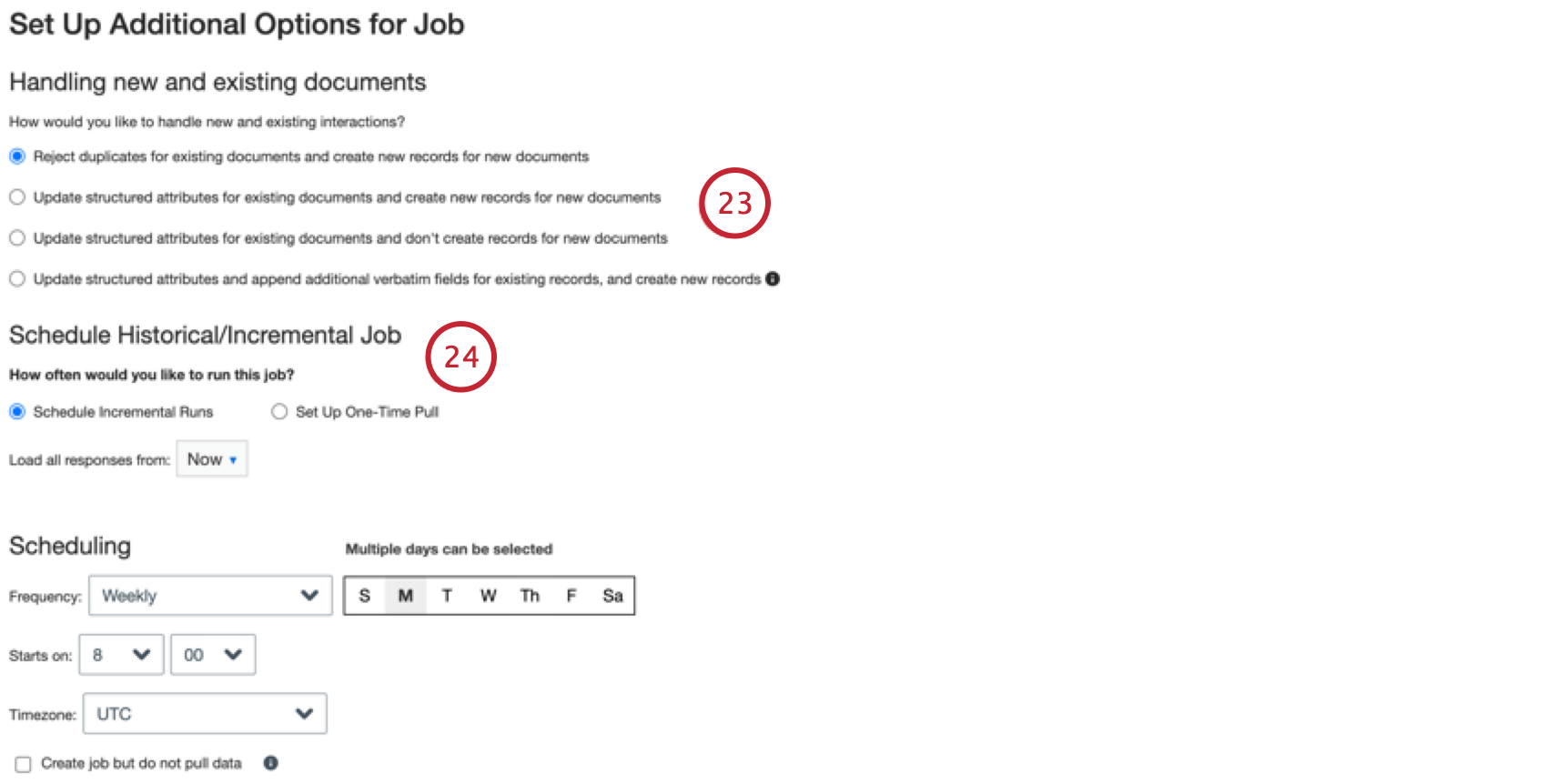
Attenzione: Le sessioni autenticate da Genesys Cloud scadono dopo 24 ore se non vengono utilizzate. Se si pianificano corse ricorrenti, la pianificazione deve essere giornaliera o più frequente. Se la sessione è scaduta, il lavoro fallirà con uncodice di stato: 400, Reason: { error: 'invalid_grant' }. È possibile risolvere l’errore modificando il lavoro e ripetendo l’autenticazione.
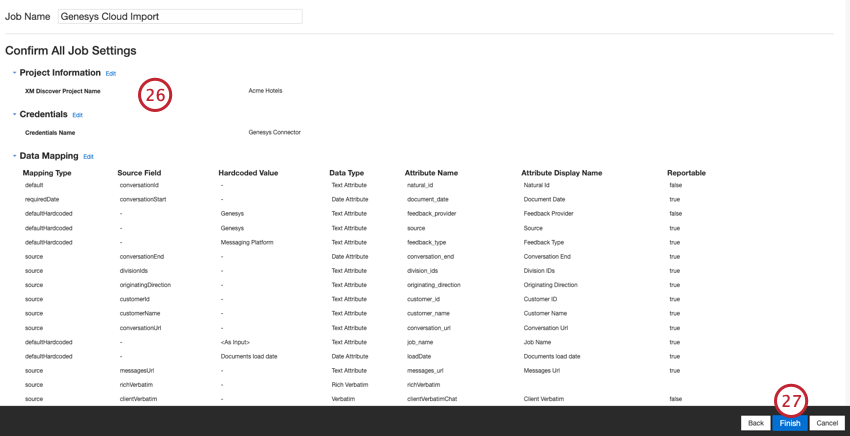
Mappatura dei dati
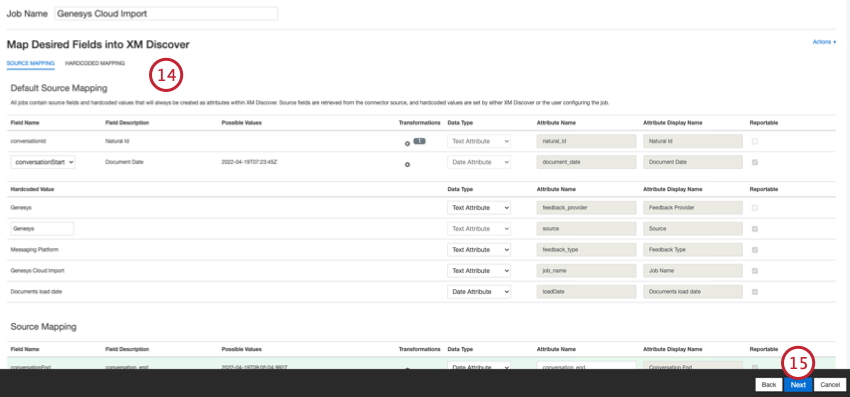
Attenzione: Poiché i nomi dei campi sono sensibili alle maiuscole e minuscole in Connector, la prima lettera del nome del campo deve essere maiuscola, come visualizzato nel Campione dati, per garantire che le mappature dei dati siano accurate e che il lavoro vada a buon fine.
Campi predefiniti
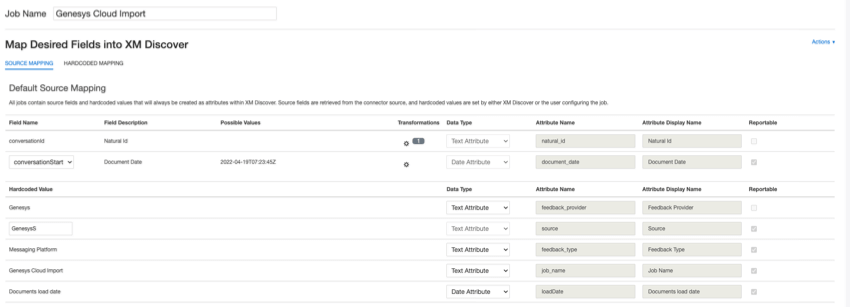
Questa sezione contiene informazioni sui campi predefiniti per i lavori in entrata di Genesys Cloud.
- Id naturale: Identificatore univoco di un documento. Si raccomanda vivamente di avere un ID unico per ogni documento per elaborare correttamente i duplicati. Per ID naturale, è possibile selezionare qualsiasi campo di testo o numerico dai dati. In alternativa, è possibile generare automaticamente gli ID aggiungendo un campo personalizzato.
- Data del documento: Il campo della data principale associata a un documento. Questa data viene utilizzata nei rapporti di XM Discover, nelle tendenze, negli avvisi e così via. È possibile scegliere una delle seguenti opzioni:
- conversationStart (predefinito): La data e l’ora di inizio dell’attività di chat.
- conversationEnd: La data e l’ora in cui è terminata l’attività di chat.
- Se i dati di origine contengono altri campi data, è possibile sceglierne uno.
- È anche possibile impostare una data specifica per il documento.
- feedback_provider: Identifica i dati ottenuti da un fornitore specifico. Per i documenti Genesys Cloud, il valore di questo attributo è impostato su “Genesys” e non può essere modificato.
- fonte: Identifica i dati ottenuti da una fonte specifica. Può essere qualsiasi cosa che descriva l’origine dei dati, come il nome di un sondaggio o di una campagna di marketing mobile. Per impostazione predefinita, il valore di questo attributo è impostato su “Genesys” Utilizzare le trasformazioni personalizzate per impostare un valore personalizzato, definire un’espressione o mapparlo su un altro campo.
- tipo_di_feedback: Identifica i dati in base al loro tipo. Questo è utile per i rapporti quando il progetto contiene diversi tipi di dati (ad esempio, sondaggi e feedback sui social media). Per impostazione predefinita, il valore di questo attributo è impostato su “Piattaforma di messaggistica”. Utilizzare le trasformazioni personalizzate per impostare un valore personalizzato, definire un’espressione o mapparlo su un altro campo.
- job_name: identifica i dati in base al nome del lavoro utilizzato per caricarli. È possibile modificare il valore di questo attributo durante l’impostazione tramite il campo NOME CAMPO, visualizzato nella parte superiore di ogni pagina durante l’impostazione.
- loadDate: indica quando un documento è stato caricato in XM Discover. Questo campo viene impostato automaticamente e non può essere modificato.
Campi sorgente aggiuntivi
Oltre ai campi predefiniti, nel connettore Genesys sono disponibili altri campi sorgente.
- agentiDivisioni: Divisioni di tutti gli agenti coinvolti in una conversazione.
- agentIds: Identificatori univoci di tutti gli agenti coinvolti in una conversazione .
- nomi degli agenti: Nomi di tutti gli agenti coinvolti in una conversazione.
- chatDuration: La durata della conversazione.
- conversationQueues: Tutte le code di una conversazione.
- customerSessions: Un identificatore primario del percorso del cliente.
- comeFinito: Come si è conclusa una conversazione.
- ultimoAgente: Nome dell’ultimo agente coinvolto in una conversazione.
- latestAgentDivision: Nome della divisione dell’ultimo agente coinvolto in una conversazione.
- latestAgentDivisionId: Identificatore univoco della divisione dell’ultimo agente coinvolto nella conversazione.
- latestAgentId: Identificatore univoco dell’ultimo agente coinvolto in una conversazione.
- latestQueue: Nome dell’ultima coda di una conversazione.
Campi personalizzati
Gli attributi personalizzati dei clienti possono essere aggiunti alla mappatura dei dati utilizzando il prefisso custom_fields. Gli attributi personalizzati dipendono dalla configurazione dell’istanza Genesys. Per istruzioni sulla visualizzazione di questi attributi in Genesys, consultare la documentazione di Genesys.


Esempio: Per aggiungere il campo personalizzato “dialerContextId”, inserire il nome del campo sorgente come “custom_fields.dialerContextId”.
È fantastico! Grazie per il tuo feedback!
Grazie per il tuo feedback!