Opzioni di lavoro (Connettori)
Cosa puoi trovare in questa pagina
Informazioni sulle opzioni di lavoro
Nella scheda Lavori, puoi eseguire varie azioni sui lavori esistenti tramite il menu delle opzioni di lavoro, tra cui:
- Modificare i dettagli del lavoro, compresi il nome del lavoro, la mappatura dei dati, le condizioni del filtro e altro ancora
- Copiare ed eliminare lavori
- Osservare i lavori e aggiungere notifiche
- Visualizzare il riepilogo del lavoro e il registro delle modifiche
- Terminare un lavoro in corso
- Visualizzare il registro delle modifiche e il riepilogo di un lavoro
Consiglio Q: alcune opzioni sono disponibili solo per determinati lavori.
Opzioni di lavoro disponibili
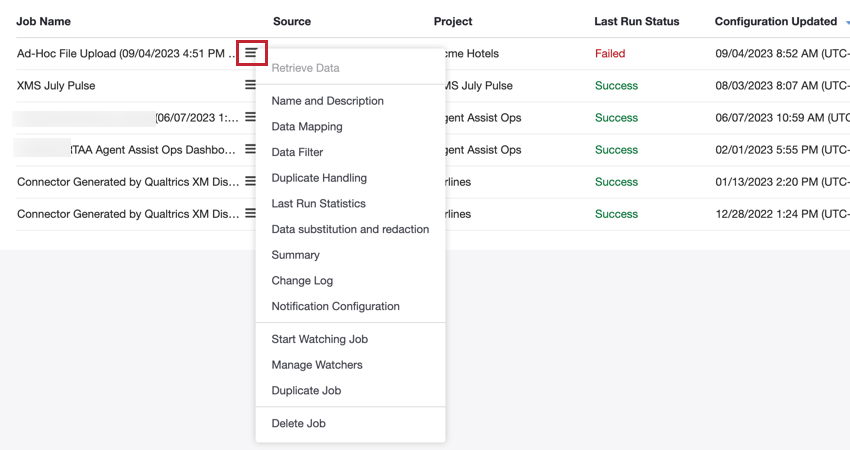
Per accedere alle opzioni del lavoro, fai clic sul menu accanto al nome di un lavoro. Sono disponibili le seguenti opzioni:
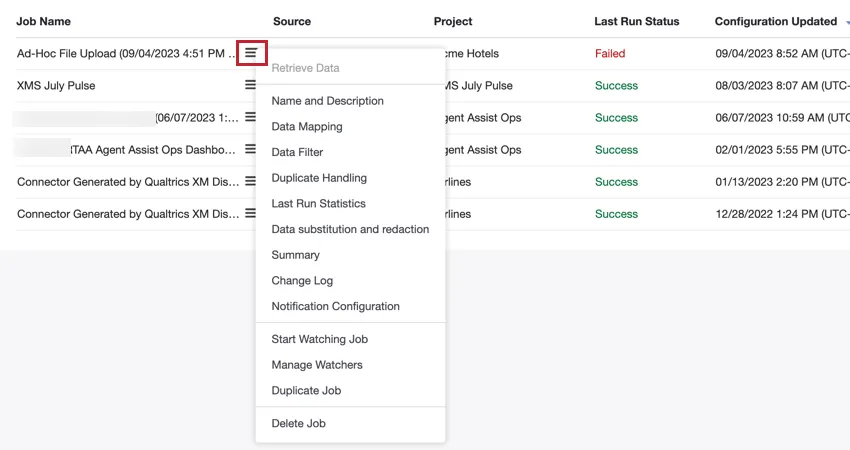
- Recupera dati: recupera i dati manualmente per i lavori pianificati.
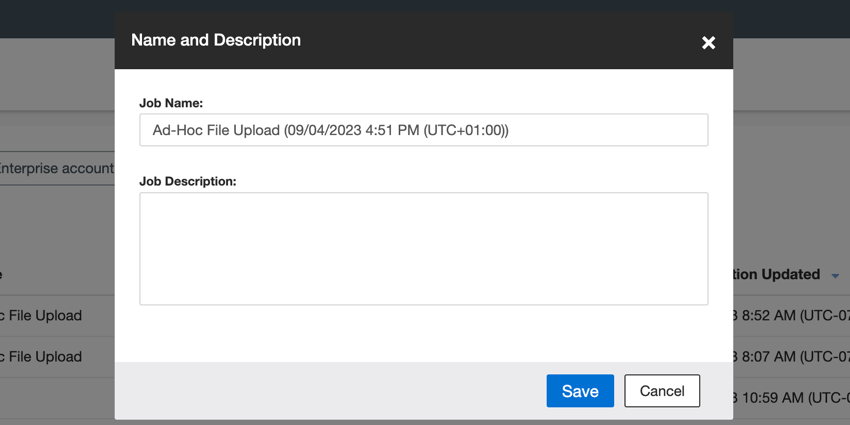
- Nome e descrizione: modifica il nome e la descrizione del lavoro.
- Mappatura dei dati: modifica la mappatura dei dati utilizzata per il lavoro. Per ulteriori informazioni, consulta Mappatura dei dati.
- Filtro dati: modifica il filtro del connettore del lavoro e il limite dei record.
- Filtro origine dati: modifica il filtro di origine dati del lavoro.
- Gestione dei duplicati: stabilisci come gestire i documenti duplicati. Per ulteriori informazioni, consulta Gestione dei duplicati.
- Statistiche dell’ultima esecuzione: visualizza le statistiche sull’ultima esecuzione del lavoro. Per ulteriori informazioni, consulta Visualizzazione delle statistiche di esecuzione dei lavori.
- Sostituzione e rielaborazione dei dati: crea regole per nascondere o sostituire automaticamente le informazioni sensibili nei dati importati. Per ulteriori informazioni, consulta Sostituzione e rielaborazione dei dati.
- Riepilogo: visualizza un riepilogo del lavoro che fornisce informazioni sui dati elaborati da esso. Per ulteriori informazioni, consulta Visualizzazione del riepilogo di un lavoro.
- Registro delle modifiche: visualizza un registro di tutte le modifiche apportate a questo lavoro. Per ulteriori informazioni, consulta la sezione Registro delle modifiche al lavoro.
- Configurazione delle notifiche: scegli quando notificare gli osservatori dei lavori. Per ulteriori informazioni, consulta Notifiche di lavoro.
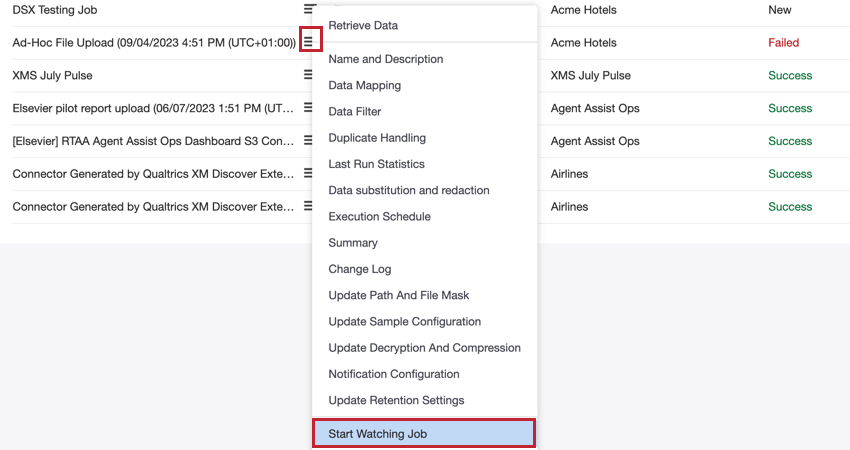
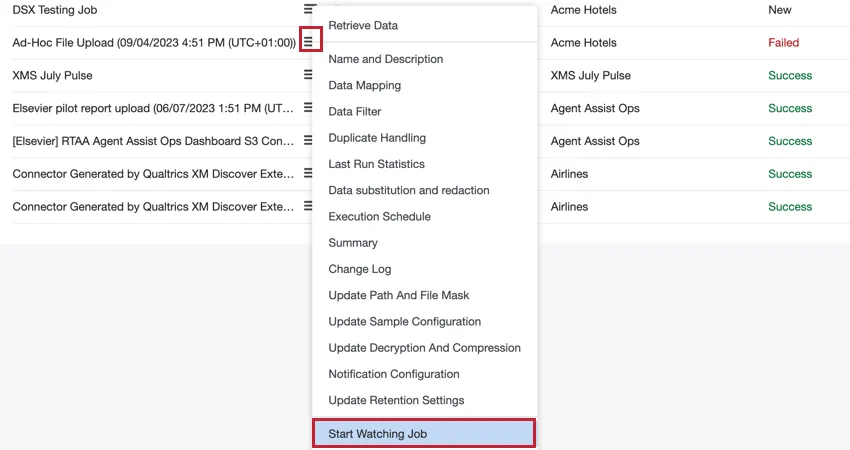
- Avvio/arresto del lavoro di osservazione: ricevi una notifica quando il lavoro non va a buon fine o va in time out. Per ulteriori informazioni, consulta Osservare un lavoro.
- Gestisci osservatori: assegna altri utenti come osservatori per il lavoro. Per ulteriori informazioni, consulta Osservare un lavoro.
- Duplica lavoro: copia il lavoro. Per ulteriori informazioni, consulta Copiare ed eliminare lavori.
- Elimina lavoro: elimina il lavoro. Per ulteriori informazioni, consulta Copiare ed eliminare lavori.
- Pianificazione dell’esecuzione: per i lavori pianificati, modifica la pianificazione del lavoro. Per ulteriori informazioni, consulta Pianificazione dei lavori.
- Aggiorna percorso e maschera file: questa opzione è disponibile solo per il connettore in entrata file. Dopo aver creato un lavoro, puoi aggiornare il percorso e la maschera del file.
- Aggiorna la configurazione del campione: questa opzione è disponibile solo per i connettori che consentono di caricare un file campione, come il connettore in entrata file. Dopo aver aggiornato la mappatura dei campi, puoi utilizzare questa opzione per caricare un nuovo file campione.
- Aggiorna decrittazione e compressione: questa opzione è disponibile solo per i connettori che consentono la decrittazione e la compressione, come il connettore in entrata file.
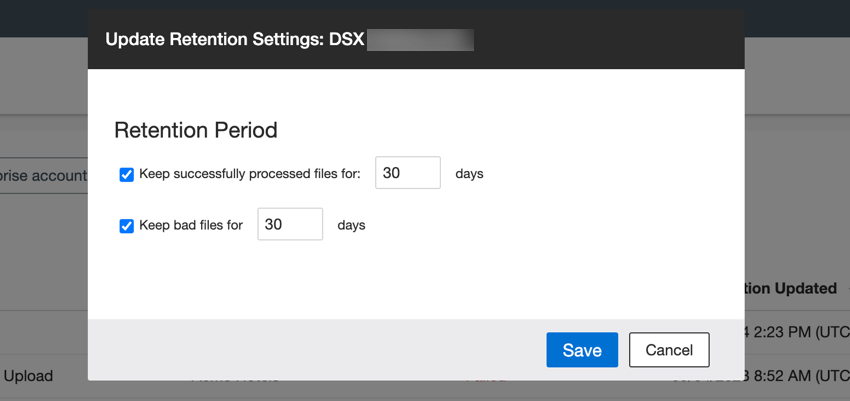
- Aggiorna impostazioni di conservazione: modifica il modo in cui XM Discover gestisce i file elaborati. Questa opzione è disponibile solo per i connettori in entrata file e in entrata gerarchia dell’organizzazione. Per ulteriori informazioni, consulta Modifica di un lavoro.
- Configurazione delle query: permette di modificare la configurazione delle query per alcuni connettori in entrata.
Azioni di massa
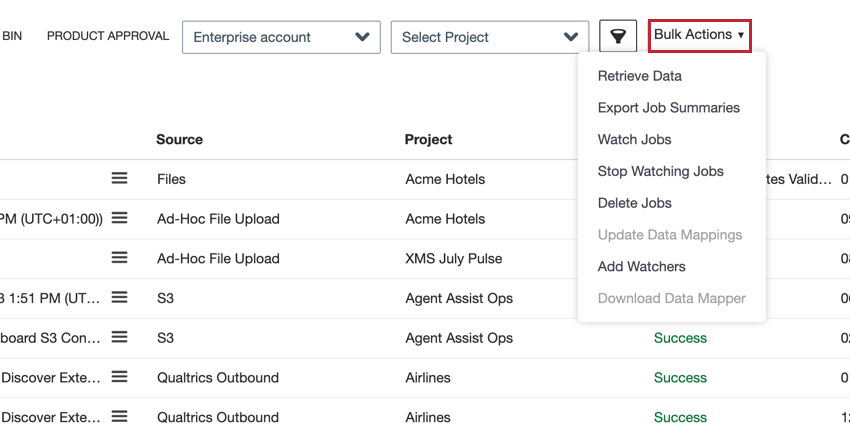
Le seguenti opzioni sono disponibili nel menu Azioni di massa. Queste opzioni funzionano come quelle standard, ma si applicano a tutti i lavori visualizzati nella pagina anziché a un singolo lavoro. Puoi filtrare i lavori per modificare quali lavori compaiono nella pagina.
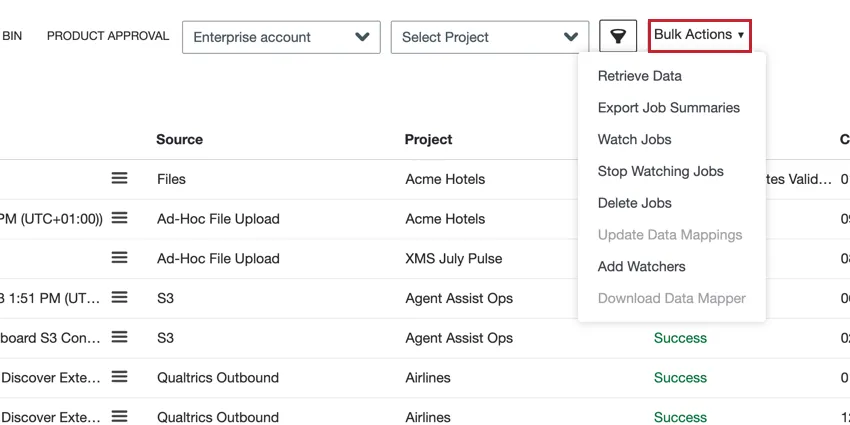
- Recupera dati: estrai manualmente i dati per più lavori pianificati. Per ulteriori informazioni, consulta Recupero dei dati.
- Esportazione dei riepiloghi dei lavori: scarica un riepilogo dei tuoi lavori.
- Osserva lavori: avvia l’osservazione di più lavori contemporaneamente per ricevere una notifica se uno di essi non va a buon fine. Per maggiori dettagli, consulta Osservare un lavoro.
- Interrompi l’osservazione dei lavori: interrompi l’osservazione dei lavori per non ricevere più una notifica se uno di essi non va a buon fine. Per maggiori dettagli, consulta Osservare un lavoro.
- Elimina lavori: elimina più lavori contemporaneamente. Per ulteriori informazioni, consulta Eliminazione di un lavoro.
- Aggiorna le mappature dei dati: aggiorna la configurazione della mappatura dei dati per diversi lavori provenienti dalla stessa origine. Per maggiori dettagli, consulta Mappatura dei dati.
- Aggiungi osservatori: aggiungi e rimuovi utenti dalla lista degli osservatori dei lavori. Ciò ti consente di controllare chi deve ricevere le notifiche nel caso in cui un lavoro non vada a buon fine o vada in time out. Per maggiori dettagli, consulta Osservare un lavoro.
- Scarica mappatura dati: scarica la mappatura dati per i tuoi progetti e lavori per verificare le mappature tra le fonti utilizzando un’unica fonte di verità generata automaticamente. L’output è un foglio di calcolo di mappatura dati. Per maggiori dettagli, consulta Rapporto sulla mappatura dati.
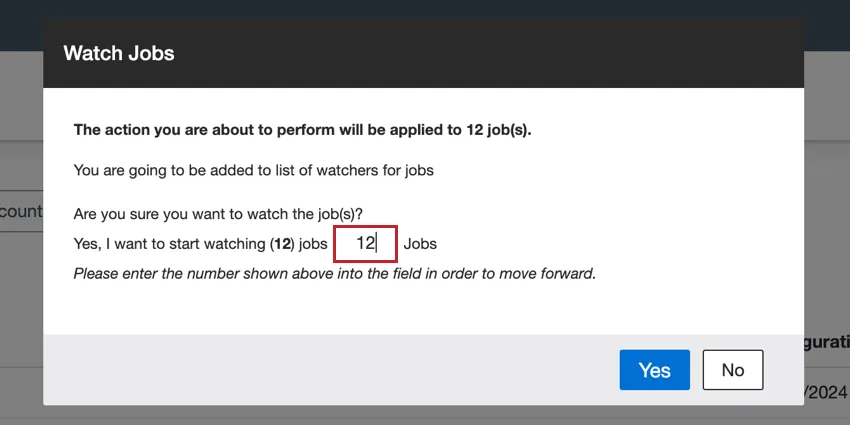
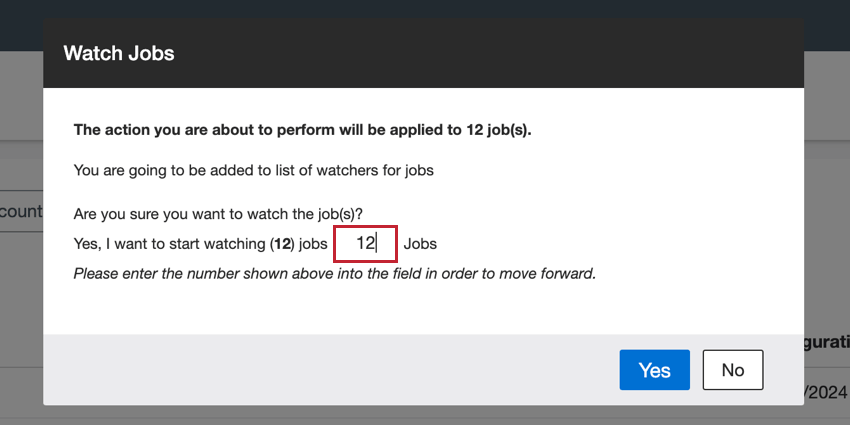
Consiglio Q: quando esegui un’azione di massa, verrà visualizzata una finestra a comparsa che chiede di confermare il numero di lavori che saranno interessati dall’azione. Inserisci il numero che appare nella finestra per confermare l’azione.
Recupero dati
Puoi recuperare manualmente i dati di qualsiasi lavoro pianificato per importare immediatamente i dati in sospeso.
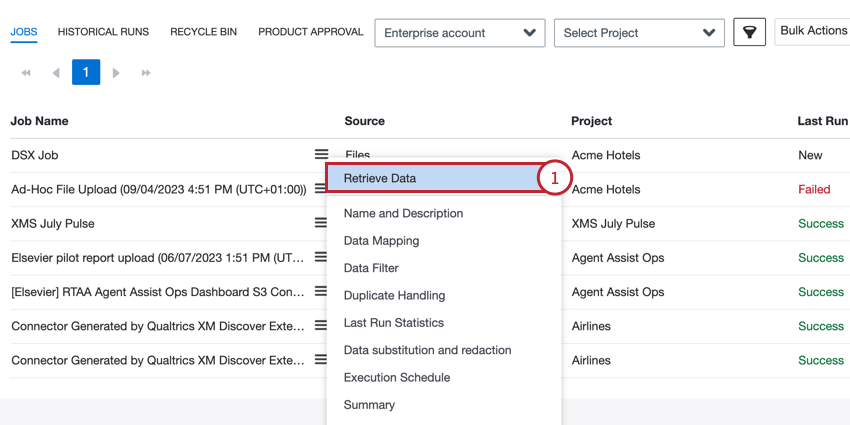
Consiglio Q: puoi recuperare i dati di più lavori contemporaneamente tramite il menu Azioni di massa.
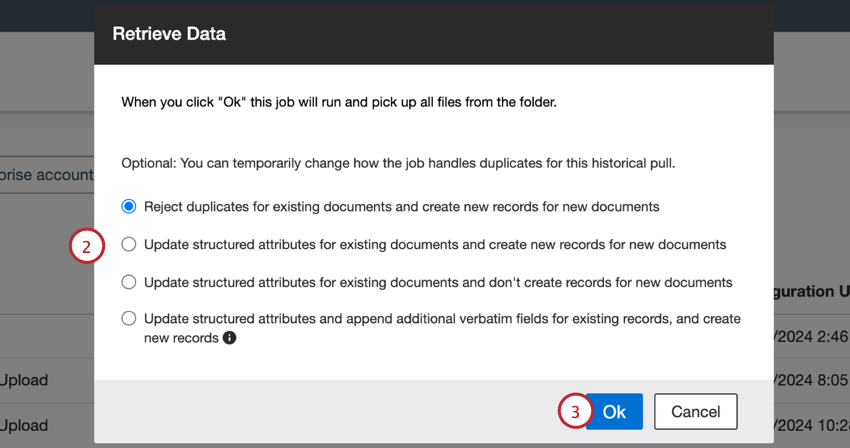
- Rifiuta i duplicati per i documenti esistenti e crea nuovi record per i nuovi documenti: questa è l’opzione predefinita. Quando viene trovato un documento duplicato, questo viene rifiutato. I documenti non duplicati vengono elaborati come nuovi record.
- Aggiorna gli attributi strutturati per i documenti esistenti e crea nuovi record per i nuovi documenti: quando viene trovato un documento duplicato, si verifica quanto segue:
- Gli attributi strutturati attuali vengono aggiornati con valori non vuoti.
- Vengono aggiunti nuovi attributi strutturati al documento attuale.
- I campi testuali esistenti non sono aggiornati.
- Non vengono aggiunti nuovi campi testuali.
- I documenti non duplicati vengono elaborati come nuovi record.
- Aggiorna gli attributi strutturati per i documenti esistenti e non creare record per i nuovi documenti: quando viene trovato un documento duplicato, si verifica quanto segue:
- Gli attributi strutturati attuali vengono aggiornati con valori non vuoti.
- Vengono aggiunti nuovi attributi strutturati al documento attuale.
- I campi testuali esistenti non sono aggiornati.
- Non vengono aggiunti nuovi campi testuali.
- I documenti non duplicati vengono rifiutati.
- Aggiorna gli attributi strutturati e aggiungi ulteriori campi testuali per i record esistenti e crea nuovi record: quando viene trovato un documento duplicato, si verifica quanto segue:
- I documenti non duplicati vengono elaborati come nuovi record.
- Vengono aggiunti nuovi attributi strutturati al documento attuale.
- Gli attributi strutturati attuali vengono aggiornati con valori non vuoti.
- I nuovi campi testuali vengono aggiunti al documento attuale.
- I campi testuali esistenti non sono aggiornati.
Consiglio Q: affinché questa opzione funzioni correttamente, è necessario rimuovere i campi testuali esistenti nella mappatura dei dati del lavoro.
Consiglio Q: per alcuni connettori, come il connettore in entrata gerarchia dell’organizzazione, non ci sono opzioni duplicate da selezionare. È sufficiente fare clic su Ok nella finestra popup per recuperare i dati più recenti.
Modifica di un lavoro
Le seguenti opzioni ti consentono di modificare varie parti dell’impostazione del lavoro.
- Nome e descrizione: modifica il nome e la descrizione del lavoro. Inserisci un nuovo nome e descrizione del lavoro.
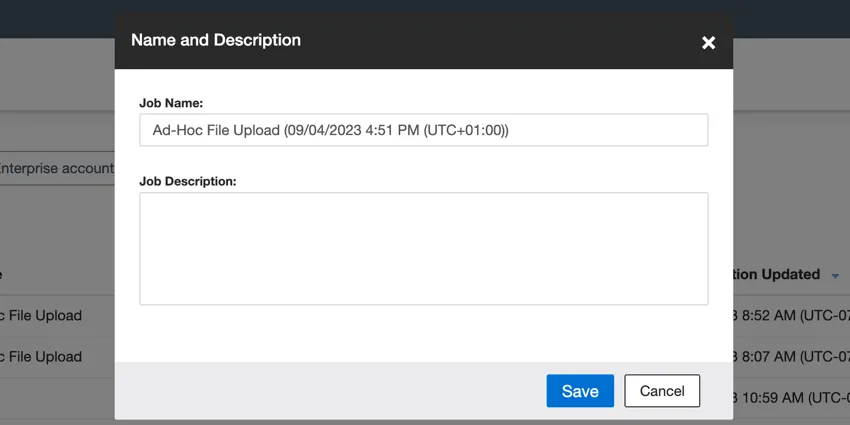 Consiglio Q: questa opzione non aggiorna le sessioni storiche. Solo le sessioni appena create avranno il nuovo nome e la nuova descrizione. Per rielaborare i dati e aggiornare le sessioni storiche del lavoro, seleziona Recupera dati dopo aver aggiornato il nome e la descrizione del lavoro.
 - Aggiorna le impostazioni di conservazione: questa opzione è disponibile solo per i connettori in entrata file e in entrata gerarchia dell’organizzazione. Con questa opzione puoi modificare per quanto tempo XM Discover deve conservare i dati elaborati prima di eliminarli. Inserisci un valore compreso tra 1 e 365 per scegliere per quanto tempo XM Discover deve conservare i file elaborati prima di eliminarli.
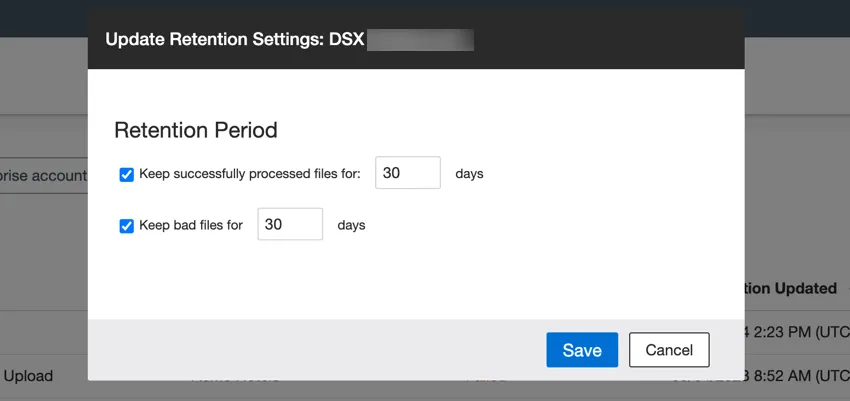 Consiglio Q: se i file vengono mantenuti, vengono spostati in una delle seguenti posizioni sul server SFTP, a seconda del tipo di file: cartella di ubicazione dei file/archivio/sottocartella specifica del lavoro o file/cattiva/sottocartella specifica del lavoro.
Gestione duplicati
XM Discover può riconoscere i documenti duplicati ed elaborarli in base alle tue impostazioni. I documenti sono identificati dal loro campo ID naturale. Se due documenti hanno lo stesso valore di ID naturale, sono considerati duplicati.
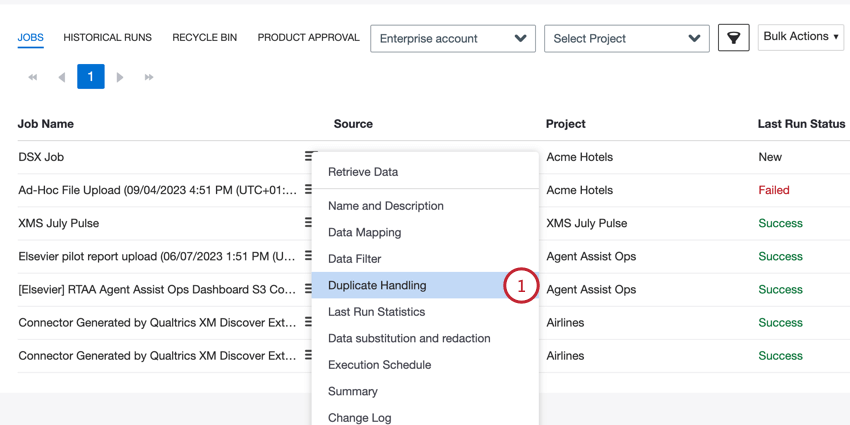
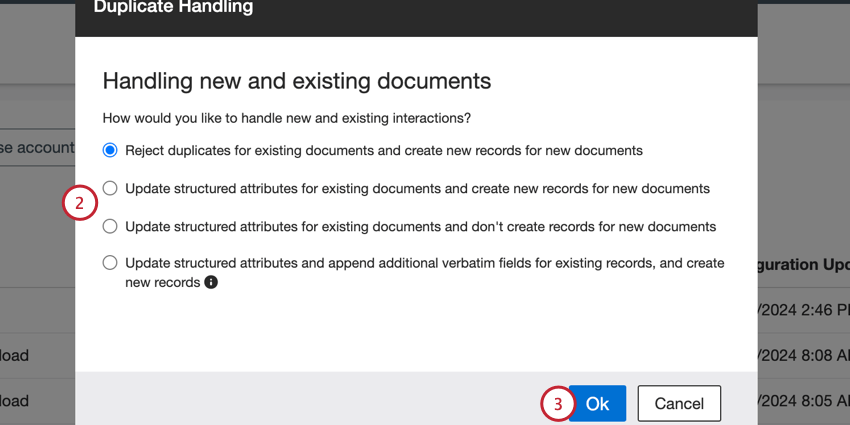
- Rifiuta i duplicati per i documenti esistenti e crea nuovi record per i nuovi documenti: questa è l’opzione predefinita. Quando viene trovato un documento duplicato, questo viene rifiutato. I documenti non duplicati vengono elaborati come nuovi record.
- Aggiorna gli attributi strutturati per i documenti esistenti e crea nuovi record per i nuovi documenti: quando viene trovato un documento duplicato, si verifica quanto segue:
- Gli attributi strutturati attuali vengono aggiornati con valori non vuoti.
- Vengono aggiunti nuovi attributi strutturati al documento attuale.
- I campi testuali esistenti non sono aggiornati.
- Non vengono aggiunti nuovi campi testuali.
- I documenti non duplicati vengono elaborati come nuovi record
- Aggiorna gli attributi strutturati per i documenti esistenti e non creare nuovi record per i nuovi documenti: quando viene trovato un documento duplicato, si verifica quanto segue:
- Gli attributi strutturati attuali vengono aggiornati con valori non vuoti.
- Vengono aggiunti nuovi attributi strutturati al documento attuale.
- I campi testuali esistenti non sono aggiornati.
- Non vengono aggiunti nuovi campi testuali.
- I documenti non duplicati vengono rifiutati.
- Aggiorna gli attributi strutturati e aggiungi ulteriori campi testuali per i record esistenti e crea nuovi record: quando viene trovato un documento duplicato, si verifica quanto segue:
- I documenti non duplicati vengono elaborati come nuovi record.
- Vengono aggiunti nuovi attributi strutturati al documento attuale.
- Gli attributi strutturati attuali vengono aggiornati con valori non vuoti.
- I nuovi campi testuali vengono aggiunti al documento attuale.
- I campi testuali esistenti non sono aggiornati.
Consiglio Q: questa opzione non è consigliata per le esecuzioni incrementali. Al fine del funzionamento corretto della funzione, assicurati che non ci siano dati in nessun altro campo testuale prima di avviare il processo di recupero. Se i campi testuali sono compilati, devi annullare la mappatura dei dati testuali esistenti nella mappatura dei dati del lavoro per recuperare i nuovi dati. Una volta completato il processo di recupero, puoi ripetere la mappatura degli altri tipi di dati testuali.
Consiglio Q: puoi eliminare documenti specifici da XM Discover utilizzando Esplora interazioni di Studio o il flusso di dati per la pulizia dei dati di Designer.
Osservare un lavoro
Consiglio Q: vieni automaticamente aggiunto come osservatore per i lavori che crei.
Puoi osservare un lavoro per ricevere una notifica ogni volta che il lavoro non va a buon fine o va in time out. Per osservare un lavoro, seleziona Avvia osservazione del lavoro dal menu delle opzioni del lavoro. Se stai già osservando il lavoro e non vuoi più ricevere notifiche, puoi selezionare Interrompi osservazione lavoro.
Gestione degli osservatori del lavoro
Puoi assegnare altri utenti come osservatori di un lavoro:
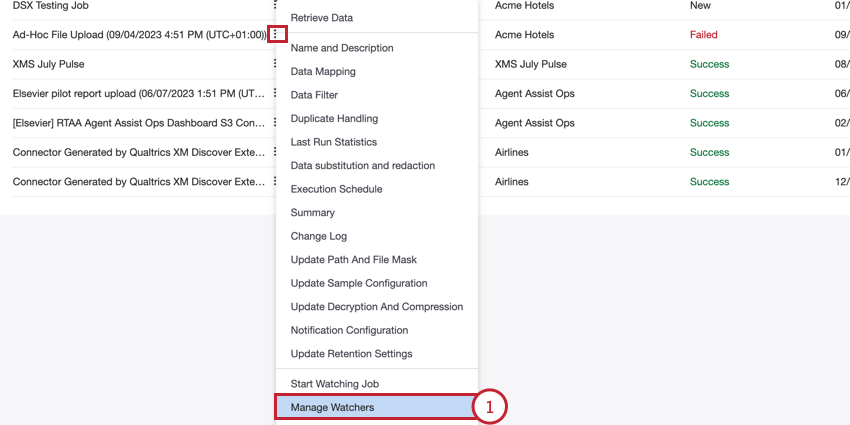
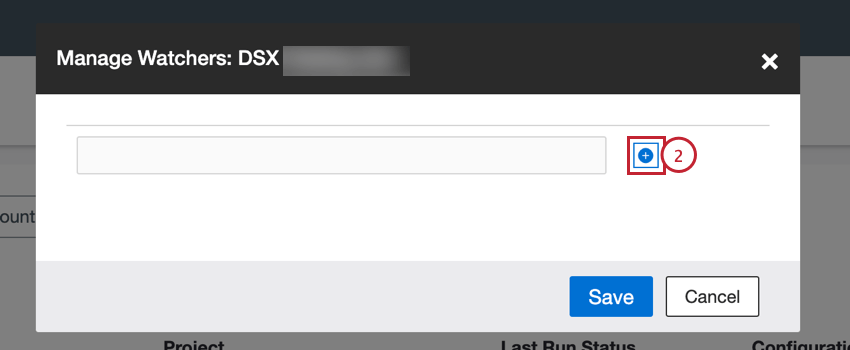
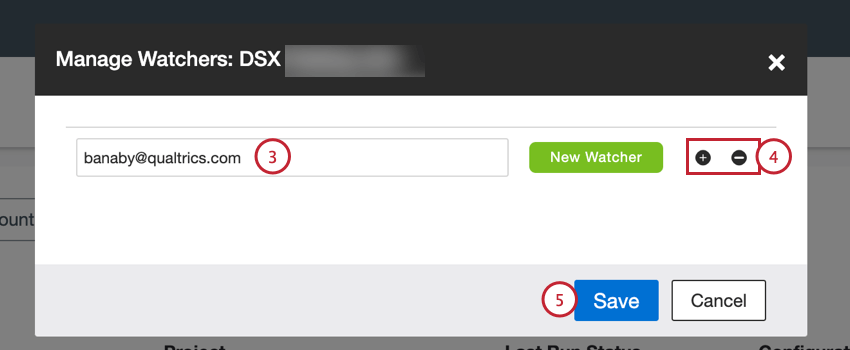
Consiglio Q: gli utenti appena aggiunti avranno accanto l’etichetta “Nuovo osservatore”, mentre gli utenti esistenti avranno accanto l’etichetta “Osservatore esistente”.
Notifiche di lavoro
Dopo aver aggiunto gli osservatori del lavoro, puoi specificare quando gli osservatori devono essere avvisati. Per gestire le impostazioni di notifica, seleziona Configurazione notifiche dal menu delle opzioni di lavoro.
Sono disponibili i seguenti tipi di notifica:
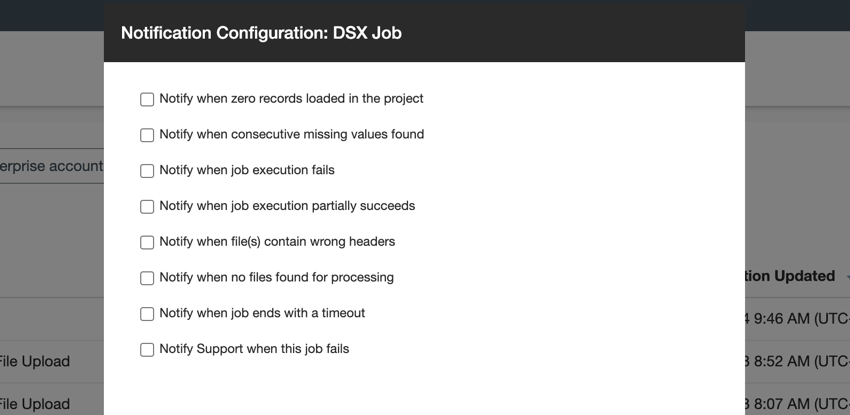
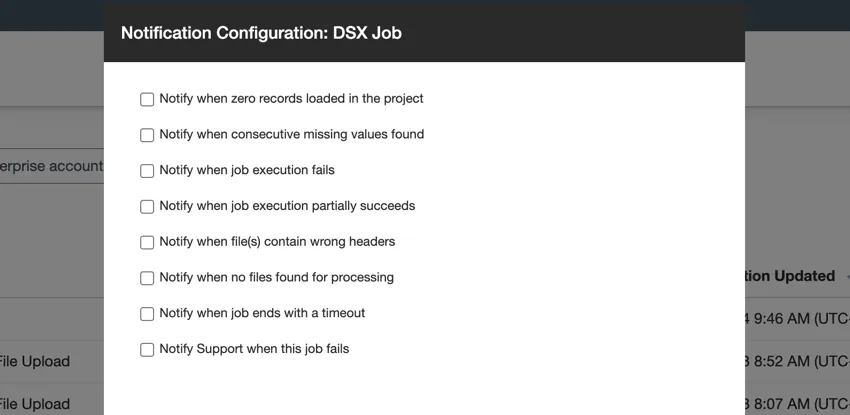
- Notifica quando nel progetto vengono caricati zero record: ricevi una notifica se il lavoro elabora almeno un file ma non carica alcun record nel progetto. Consiglio Q: i documenti duplicati sono considerati un successo “parziale” e invieranno una notifica.
- Notifica quando vengono trovati valori mancanti consecutivi: ricevi una notifica se il lavoro riscontra un campo mappato con valori nulli per tutti i documenti.
- Notifica quando l’esecuzione del lavoro fallisce: ricevi una notifica se il lavoro non va a buon fine o viene terminato.
- Notifica quando l’esecuzione del lavoro dà esito parziale: ricevi una notifica se il lavoro riesce solo parzialmente. Ad esempio, questo può accadere se il lavoro non riesce a decomprimere o decrittare alcuni file.
- Notifica quando i file contengono intestazioni errate: ricevi una notifica se il lavoro trova almeno un file con un’intestazione errata. Consiglio Q: questa opzione è disponibile solo per i lavori di connettore di file in formato Excel o CSV.
- Notifica quando i file contengono una struttura di conversazione JSON errata: ricevi una notifica se il lavoro trova almeno un file JSON che non corrisponde al formato conversazionale di Qualtrics per le interazioni digitali o le trascrizioni delle chiamate. Consiglio Q:questa opzione appare solo per i lavori di connettore di file quando si importano dati di conversazioni tramite il formato JSON.
- Notifica quando non vengono trovati file da elaborare: ricevi una notifica quando il lavoro non trova file da elaborare e non va a buon fine. Se non selezioni questa casella di controllo, il lavoro dà esito positivo e l’osservatore del lavoro non riceve una notifica. Consiglio Q: questa opzione si applica solo per i lavori di connettore dei file.
- Avvisa quando il lavoro termina con un timeout: ricevi una notifica se il lavoro richiede un tempo eccessivo per caricare i record e va in timeout.
- Notifica il supporto quando il lavoro non va a buon fine: se abilitato, il team di supporto di XM Discover riceverà una notifica se il lavoro non viene completato correttamente per i connettori S3, File e Postgres. Ogni giorno verrà inviato al team di supporto un singolo ticket di assistenza con informazioni consolidate sui lavori non riusciti di questi connettori.
Copiare ed eliminare lavori
Puoi copiare un lavoro per duplicarne rapidamente le impostazioni per un nuovo lavoro o eliminare i lavori non più necessari.
Copia di un lavoro
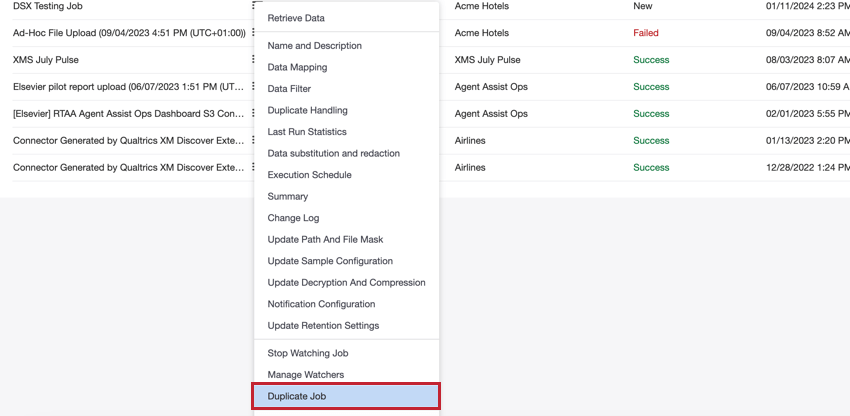
Per copiare un lavoro, seleziona Duplica lavoro nel menu delle opzioni del lavoro. Il nuovo lavoro copiato avrà lo stesso nome del lavoro originale con l’aggiunta di “Copia” al nome.
Eliminazione di un lavoro
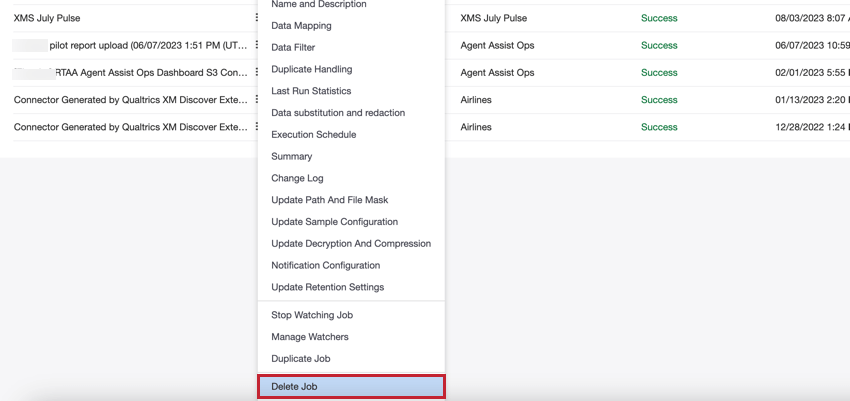
Per eliminare un lavoro, seleziona Elimina lavoro nel menu delle opzioni del lavoro.
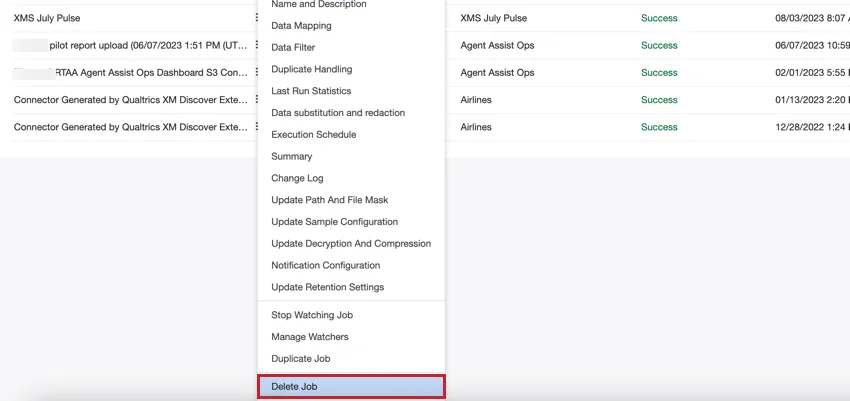
Se necessario, puoi ripristinare i lavori eliminati nel Cestino. Per ulteriori informazioni, consulta Eliminare e ripristinare lavori.
Interruzione di un lavoro
Puoi interrompere un lavoro in corso..
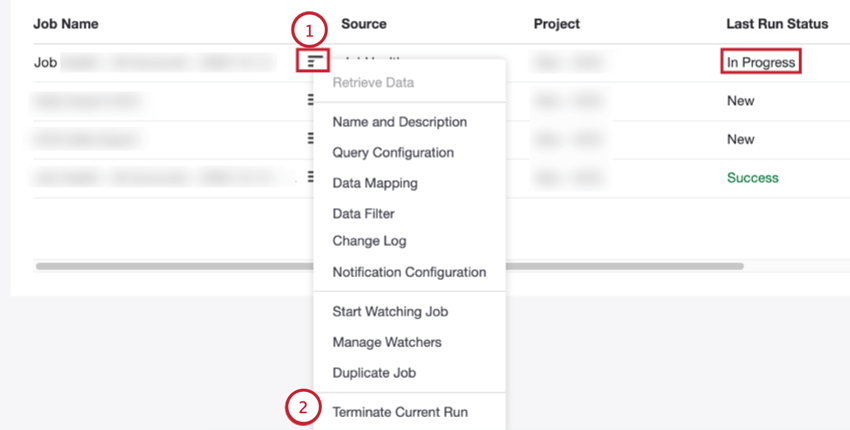
Consiglio Q: i lavori in esecuzione hanno lo stato In corso.
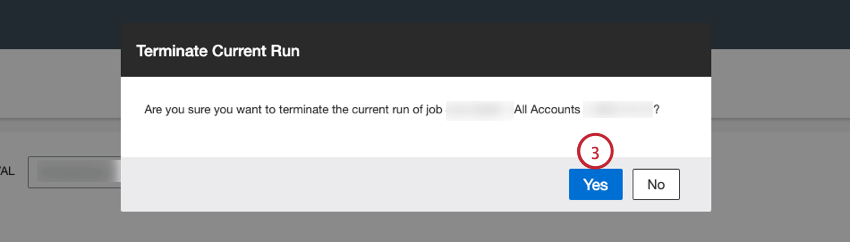
Una volta interrotto un lavoro, smette di estrarre i record rimanenti e il suo stato viene impostato su “Fallito”.
Registro delle modifiche al lavoro
Seleziona Registro modifiche dal menu delle opzioni del lavoro per visualizzare una tabella contenente informazioni su ogni azione eseguita sul lavoro. Questa tabella include:
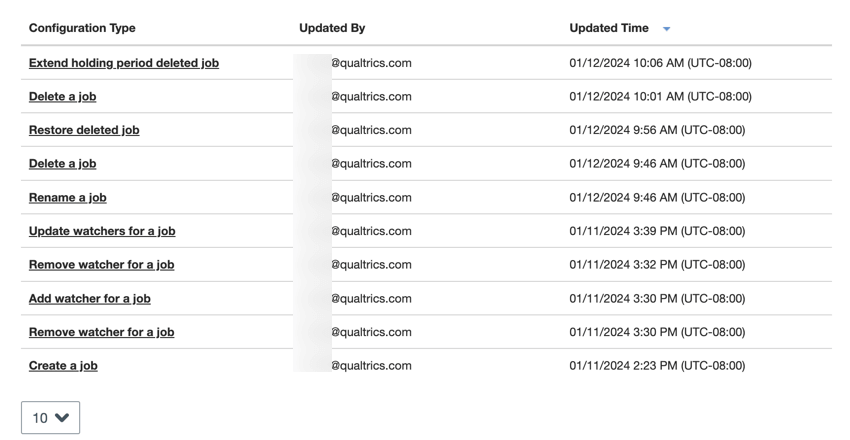

- Configurazione: la modifica eseguita sul lavoro (modifica dei dettagli del lavoro, eliminazione del lavoro, aggiunta di osservatori, ecc.).
- Aggiornato da: l’indirizzo e-mail dell’utente che ha eseguito l’azione.
- Ora di aggiornamento: la data e l’ora in cui è stata eseguita l’azione.
Consiglio Q: puoi ordinare questa tabella facendo clic su uno dei campi nella parte superiore della tabella. Puoi regolare il numero di record visualizzati nella tabella utilizzando il menu a discesa nella parte inferiore della tabella.
Visualizzazione del riepilogo di un lavoro
Puoi visualizzare il riepilogo di un lavoro per valutare i dati elaborati da quel lavoro. È particolarmente utile se vuoi valutare come i campi dati vengono importati in XM Discover. Per visualizzare il riepilogo, seleziona Riepilogo nel menu delle opzioni del lavoro o fai clic sul nome del lavoro.
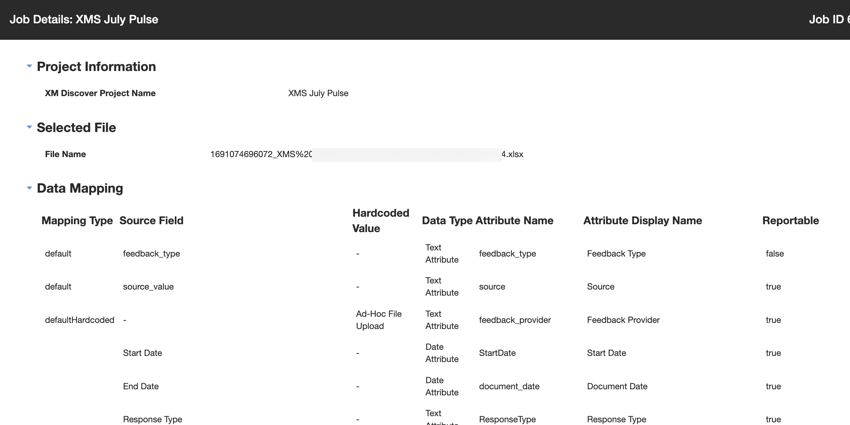
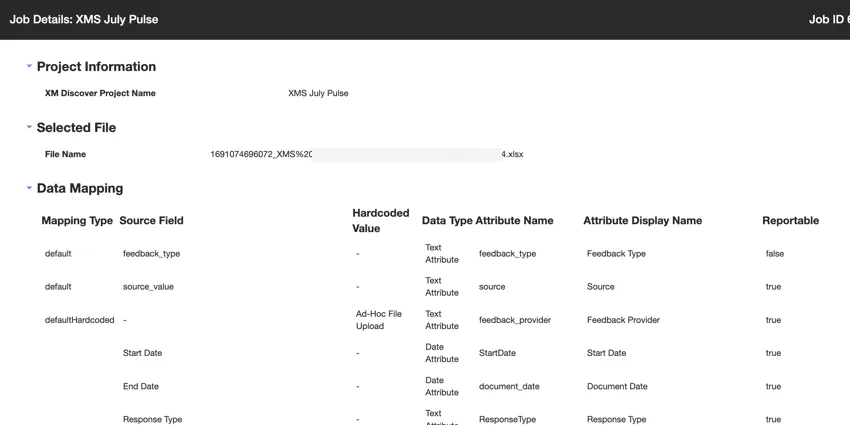
Consiglio Q: se utilizzi il menu Azioni di massaper visualizzare i riepiloghi dei lavori per più lavori, questi riepiloghi verranno esportati in formato CSV.
È fantastico! Grazie per il tuo feedback!
Grazie per il tuo feedback!