Calendari personalizzati (Designer)
Cosa puoi trovare in questa pagina
Informazioni sui calendari personalizzati in Designer
In XM Discover è possibile creare calendari personalizzati da utilizzare nei rapporti. I calendari personalizzati consentono di mappare le date del calendario su calendari settimanali, mensili, trimestrali e annuali personalizzati.
Esempio: Supponiamo che il nuovo anno fiscale della vostra azienda inizi a giugno. È possibile creare un calendario personalizzato in modo che giugno sia il primo mese dell’anno solare.

Navigazione nei calendari
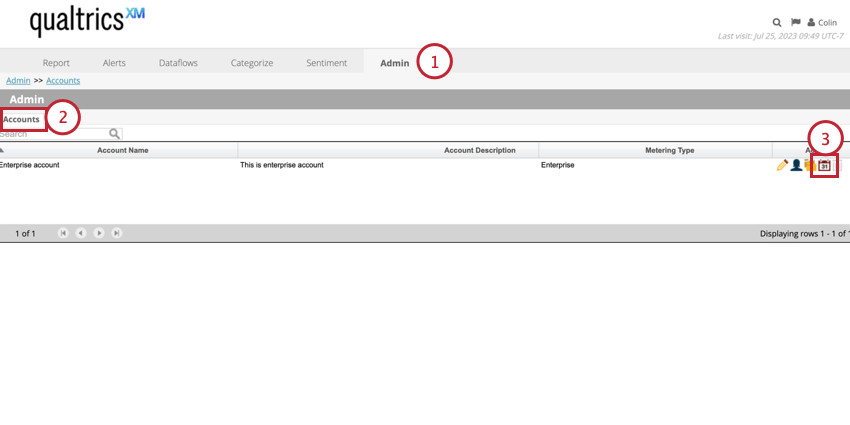
I calendari vengono creati e gestiti a livello di account. Per gestire i calendari del progetto:

Calendari predefiniti
I seguenti calendari standardizzati sono disponibili in tutti gli account per impostazione predefinita:
- Calendario standard: Il calendario gregoriano in cui la settimana inizia la domenica e termina il sabato.
- Calendario europeo: Un calendario in cui la settimana inizia il lunedì e termina la domenica.
- Calendario NRF: Un calendario del commercio al dettaglio creato dalla National Retail Foundation.
Creazione di un calendario personalizzato
Seguire i passi di questa sezione per creare un calendario personalizzato.
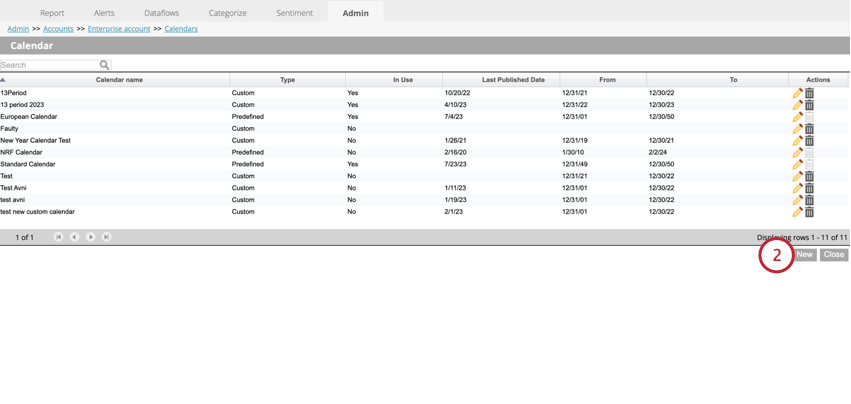
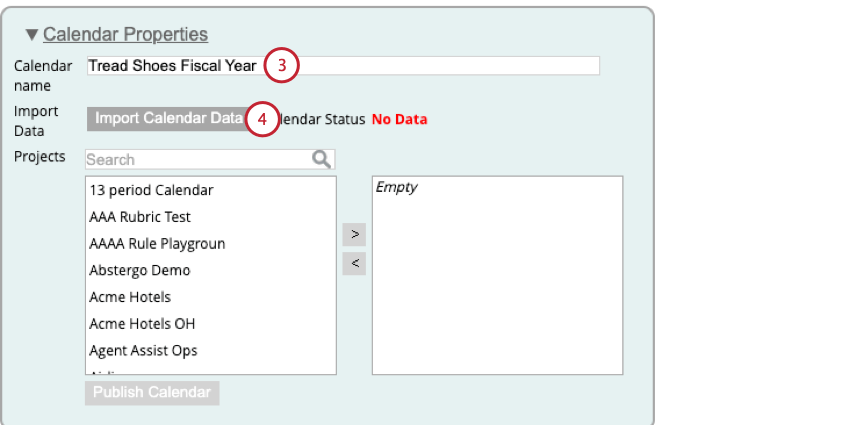
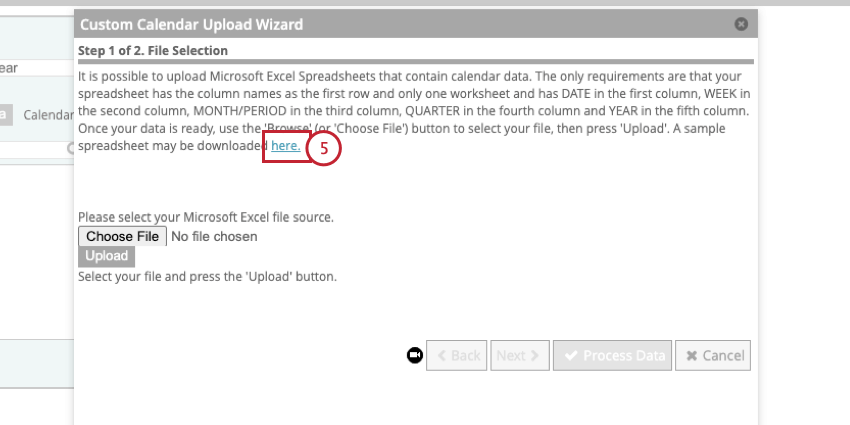
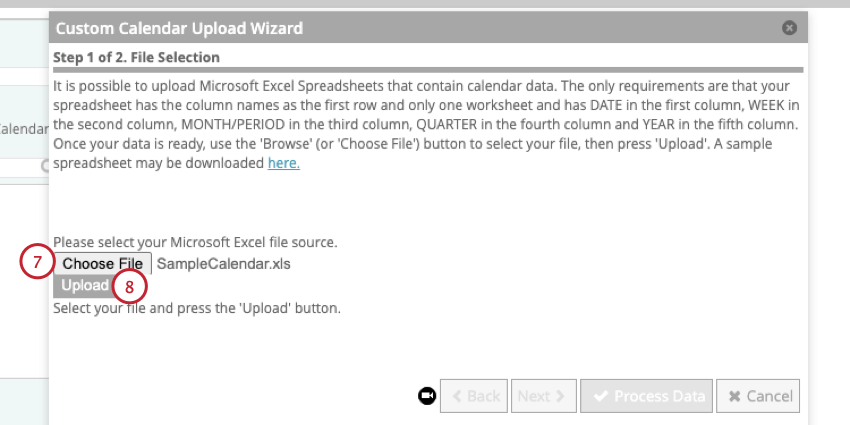
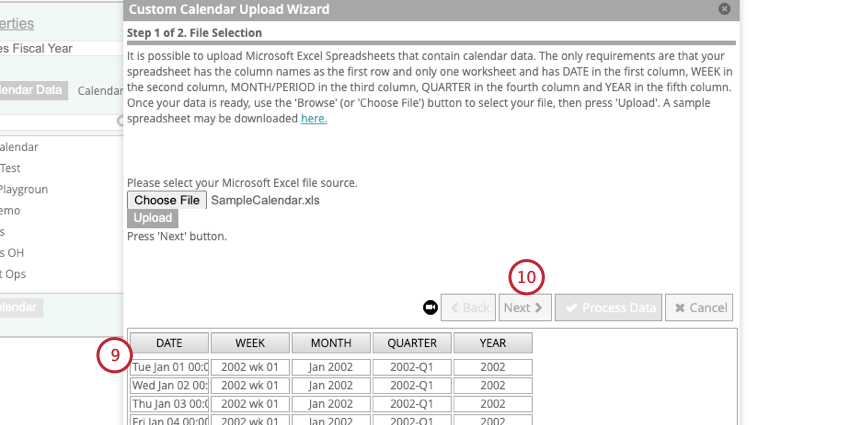
Consiglio Q: se i dati non sembrano corretti, modificare il file e caricarlo nuovamente.
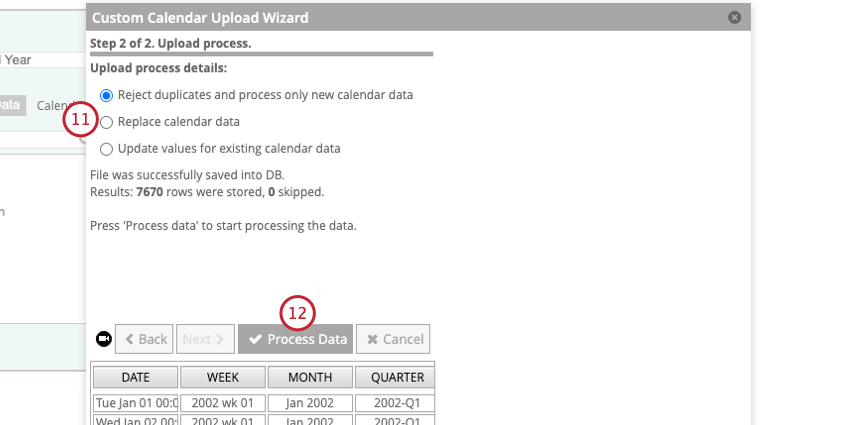
- Rifiuta i duplicati ed elabora solo i nuovi dati del calendario: Selezionare questa opzione se si desidera conservare i dati del calendario caricati in precedenza se si sovrappongono al nuovo file di importazione ed elaborare solo i nuovi dati.
- Sostituisci dati calendario: Selezionare questa opzione se si desidera cancellare i dati del calendario caricati in precedenza prima di elaborare il file Excel.
- Aggiorna i valori dei dati del calendario esistenti: Selezionare questa opzione se si desidera sovrascrivere i dati del calendario caricati in precedenza se si sovrappongono al nuovo file di importazione.
Preparazione di un file di dati del calendario personalizzato
Questa sezione spiega come creare un file per importare i dati del calendario personalizzato.
- Colonna A: questa colonna deve contenere le date dell’anno solare standard che si desidera mappare in un calendario personalizzato.
- Colonna B: questa colonna deve contenere la definizione di settimana personalizzata che si desidera mappare con la data della colonna A.
- Colonna C: questa colonna deve contenere la definizione di mese personalizzata che si desidera mappare con la data della colonna A. Consiglio Q: la colonna del mese può contenere fino a 13 mesi, invece di 12 mesi di calendario, dove ogni ciclo contabile è in genere di quattro settimane (o 28 giorni). In questo modo è più facile stilare rapporti e confrontare i KPI finanziari da un periodo all’altro, il che è fondamentale per alcuni settori, come quello finanziario, della vendita al dettaglio o dell’ospitalità, in cui la maggior parte delle vendite si verifica in uno specifico fine settimana o festività.

- Colonna D: questa colonna deve contenere la definizione di trimestre personalizzata in cui si vuole mappare la data della colonna A.
- Colonna E: questa colonna deve contenere l’anno della settimana personalizzata in cui si vuole mappare la data della colonna A.
Consiglio Q: Assicurarsi di far corrispondere i formati utilizzati nel file modello.
Applicare un calendario a un progetto
Dopo aver creato un calendario, è possibile applicarlo a un progetto.
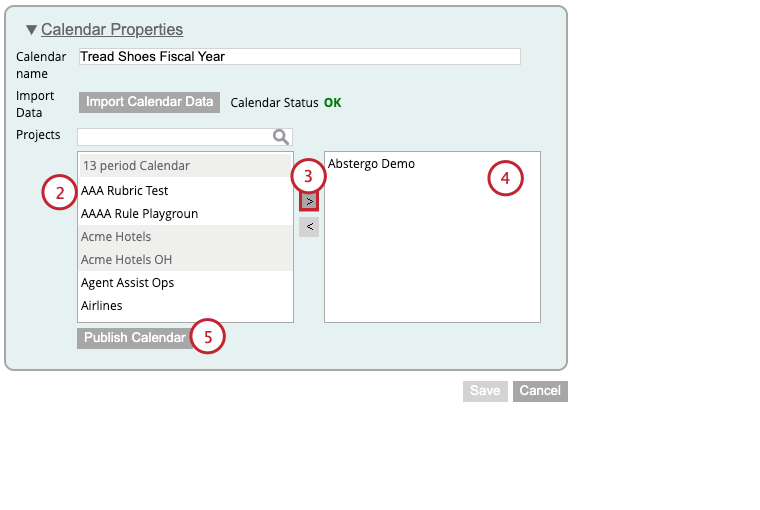
Consiglio Q: selezionare più progetti contemporaneamente tenendo premuto CMD su Mac o CTRL su PC mentre si fa clic sui nomi dei progetti.
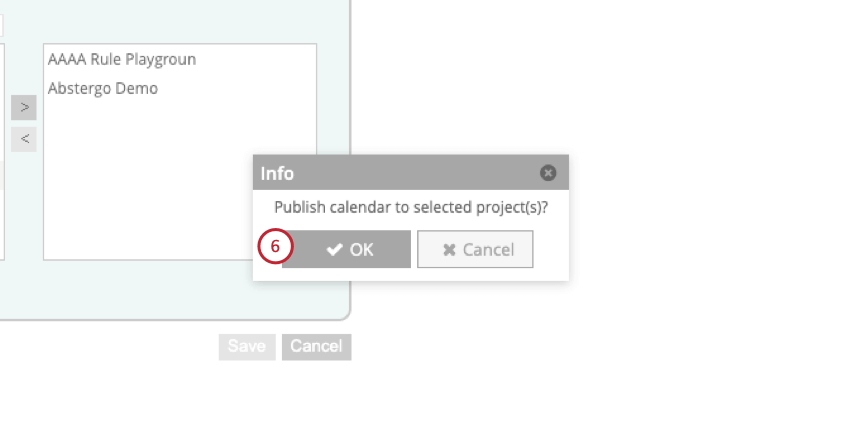
È possibile monitorare l’avanzamento di questa azione nella scheda Flussi di dati.
Manager dei calendari
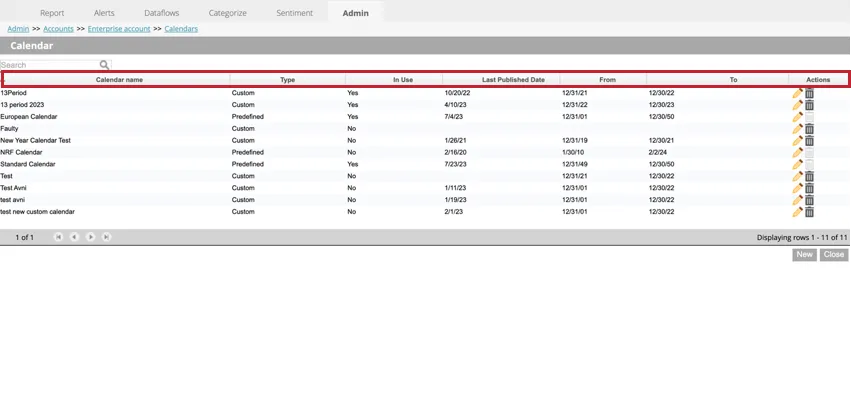
Nella sezione calendari dell’account, è possibile visualizzare una tabella contenente le seguenti informazioni su ciascun calendario dell’account:
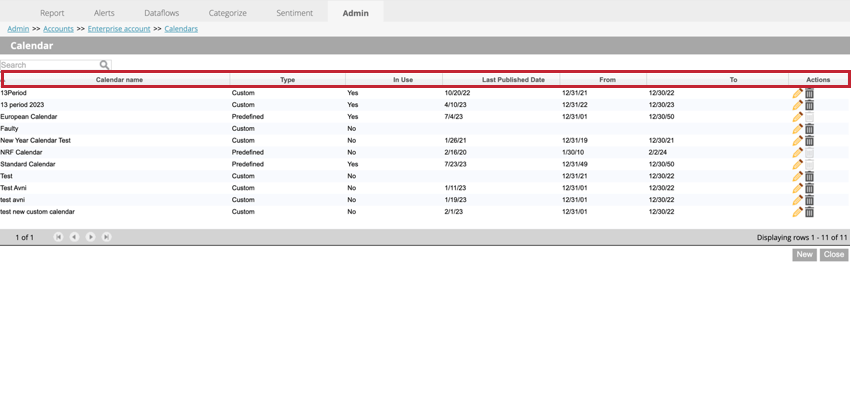
- Nome del calendario: il nome del calendario.
- Tipo: Indica se il calendario è predefinito o personalizzato. I calendari predefiniti sono calendari predefiniti che non possono essere modificati. I calendari personalizzati sono creati dall’utente e possono essere modificati ed eliminati.
- In uso: Applica se il calendario è stato applicato a qualche progetto (Sì) o no (No).
- Data ultima pubblicazione: L’ultima data in cui i dati del calendario sono stati applicati ai progetti associati.
- Da: La prima data dell’anno per il calendario.
- A: L’ultima data dell’anno per il calendario.
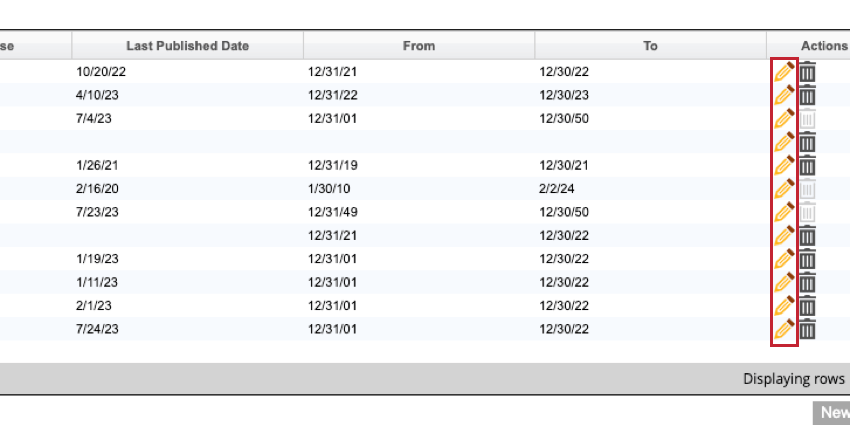
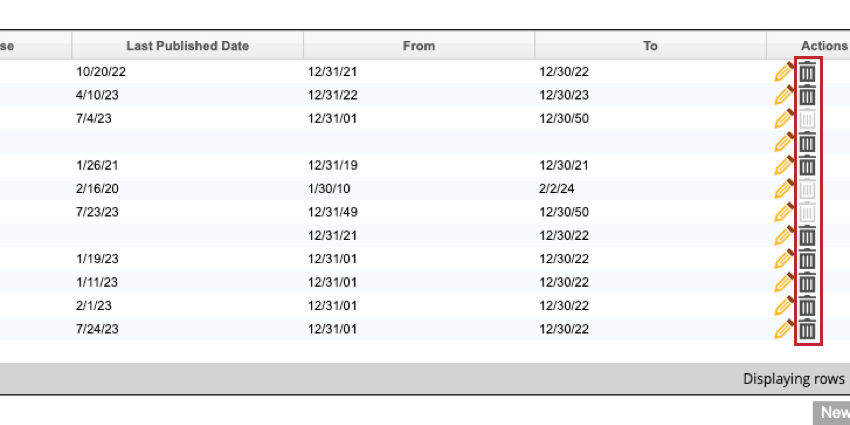
- Azioni: Modificare o eliminare i calendari.
Modifica dei calendari
Per modificare un calendario, accedere alla sezione calendari del proprio account e fare clic sull’icona della matita accanto al calendario che si desidera modificare. Per ulteriori informazioni sui calendari personalizzati, vedere Creazione di un calendario personalizzato.

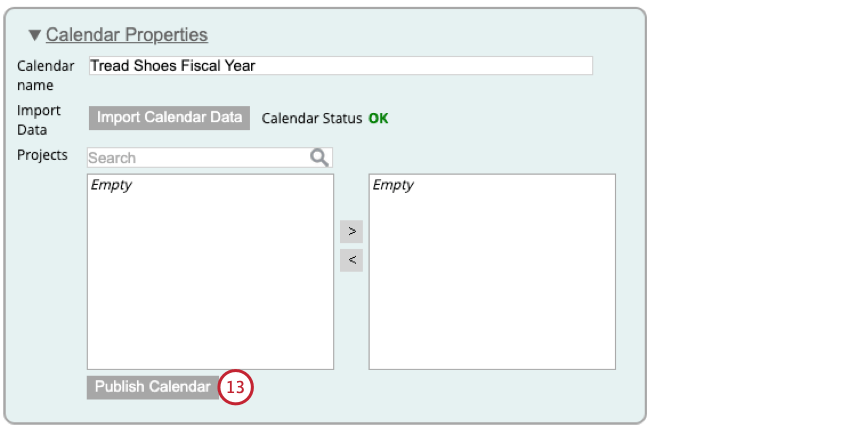
Consiglio Q: dopo aver modificato il calendario, assicurarsi di fare clic su Pubblica calendario, in modo che le modifiche si riflettano in tutti i progetti che utilizzano il calendario.
Consiglio Q: non è possibile rinominare o modificare un calendario predefinito. Si può applicare solo ai progetti.
Eliminazione dei calendari
Per eliminare un calendario, accedere alla sezione calendari del proprio account e fare clic sull’icona del cestino accanto al calendario che si desidera eliminare.

Quindi, fare clic su OK nella finestra a comparsa per eliminare il calendario.
Consiglio Q: se il calendario è utilizzato da almeno un progetto, è necessario applicare un altro calendario al progetto prima di poterlo eliminare.
Consiglio Q: i calendari predefiniti non possono essere eliminati.
È fantastico! Grazie per il tuo feedback!
Grazie per il tuo feedback!