Navigazione in XM Discover
Cosa puoi trovare in questa pagina
Informazioni sulla navigazione in XM Discover
Gli utenti con licenze di Configuration Analyst e con account collegati possono passare dalle applicazioni Studio e Designer. A seconda del tipo di licenza e delle autorizzazioni, gli utenti possono anche passare ai Connettori.
Passando a Designer, gli utenti collegati possono caricare i dati, configurare gli argomenti (modelli di classificazione) e mettere a punto l’analisi del sentiment. Per ulteriori informazioni, consultare Designer Basic Overview.
È possibile accedere a una delle due applicazioni e scegliere di aprire la seconda applicazione in una nuova scheda o in una nuova finestra del browser se si desidera lavorare in Studio e Designer in parallelo.
Navigazione in Studio
All’interno di Studio sono presenti due menu principali che consentono di navigare in diverse pagine dell’applicazione: il menu Spazi e il menu Avatar.
Menu Spazi
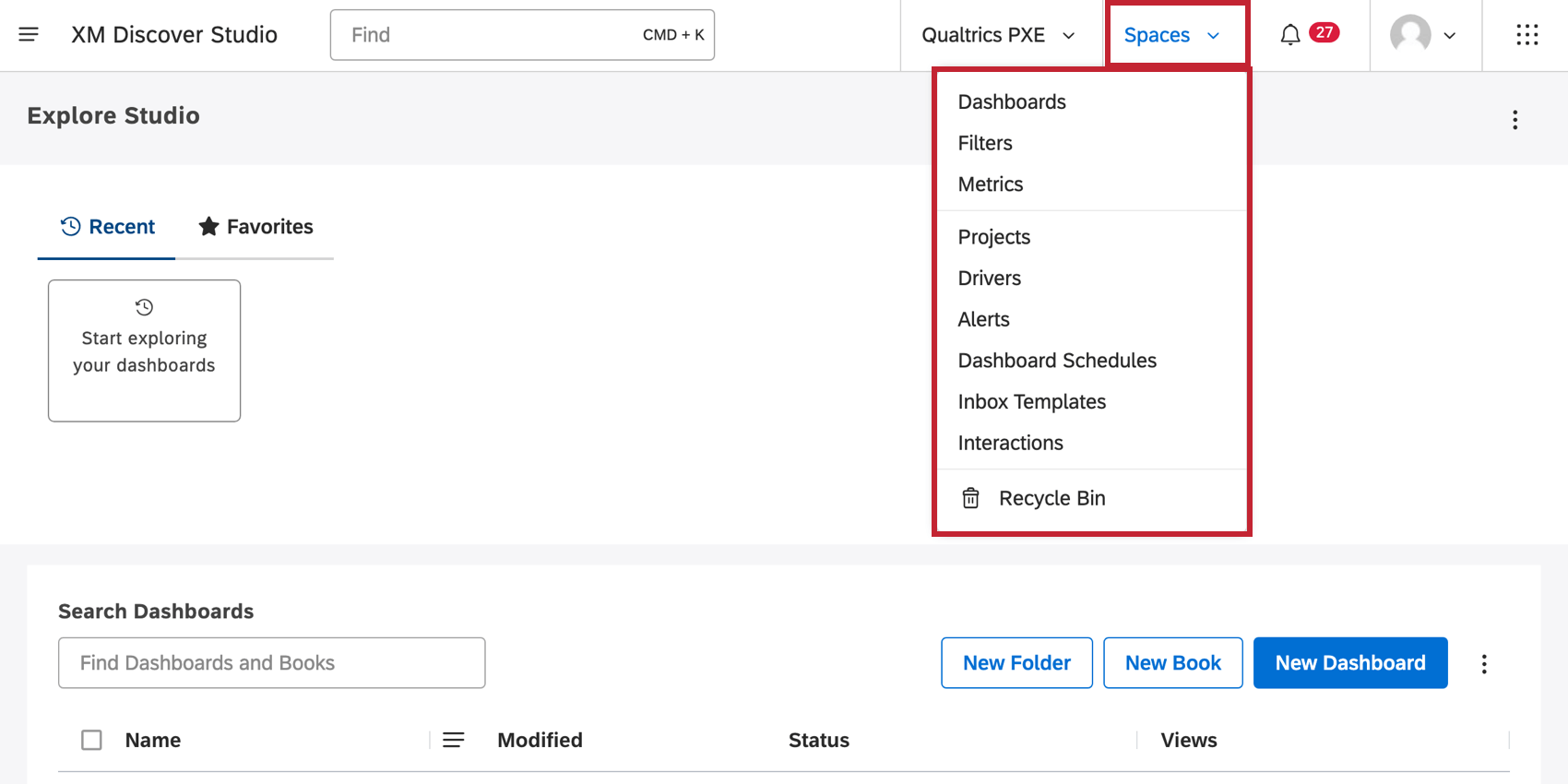
Per accedere al menu Spazi, fare clic su Spazi in alto a destra del proprio account Studio.
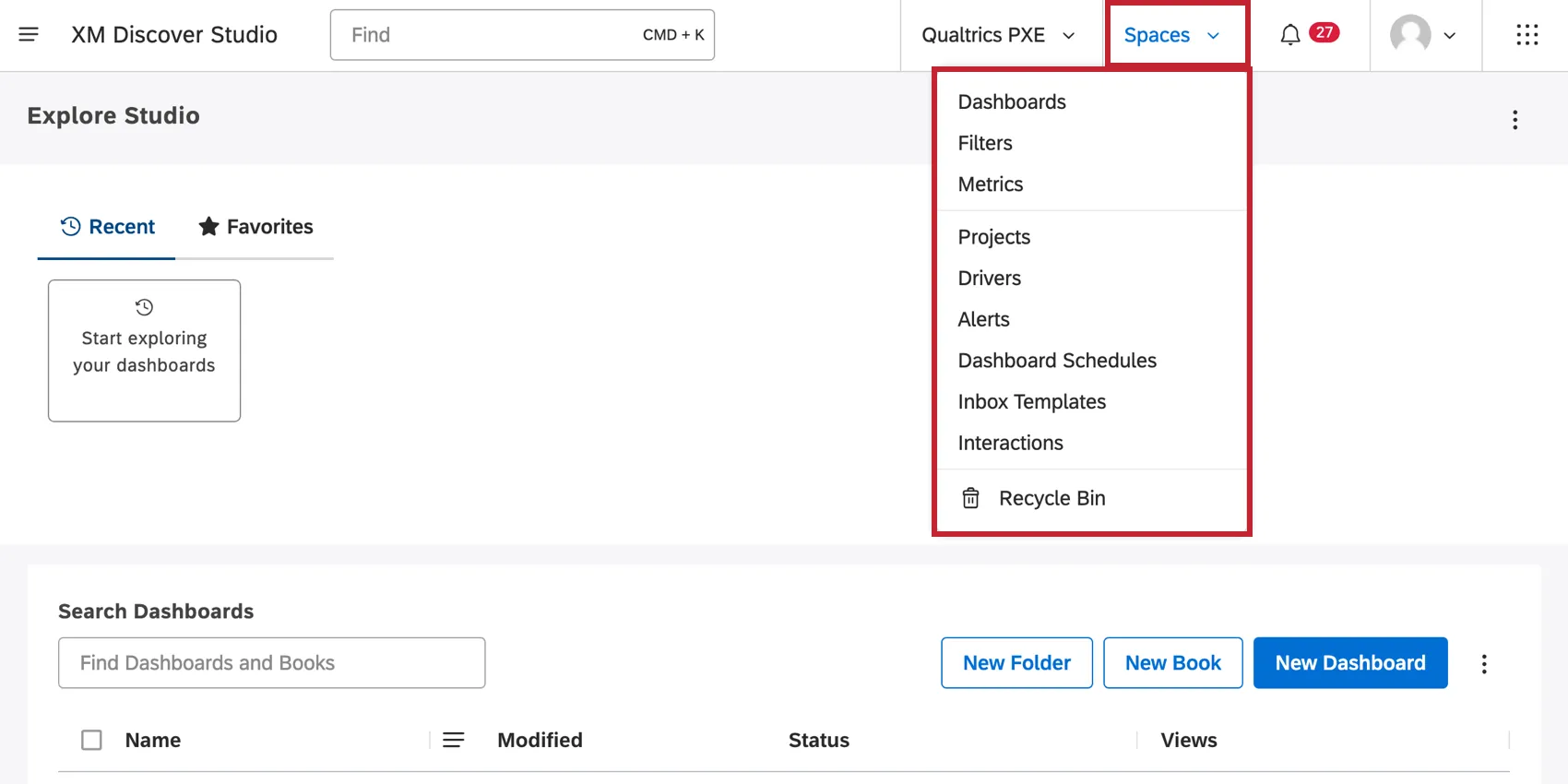
Nel menu Spaces vengono visualizzate diverse pagine in base alle autorizzazioni dell’account. Di seguito è riportata una lista delle pagine disponibili che possono comparire in questo menu. Per ulteriori informazioni su ciascuna pagina di Studio, consultare le pagine di supporto collegate.
- Dashboard
- Filtri
- Metriche
- Progetti
- Automobilisti
- Avvisi
- Orari del Dashboard: Questa pagina è disponibile solo per gli utenti con le autorizzazioni necessarie.
- Modelli di posta in arrivo
- Interazioni
- Cestino
Consiglio Q: i consumatori di Rapporti non vedranno queste pagine. Per ulteriori informazioni sui tipi di utenti, vedere Tipi di licenza XM Discover.

Menu Avatar
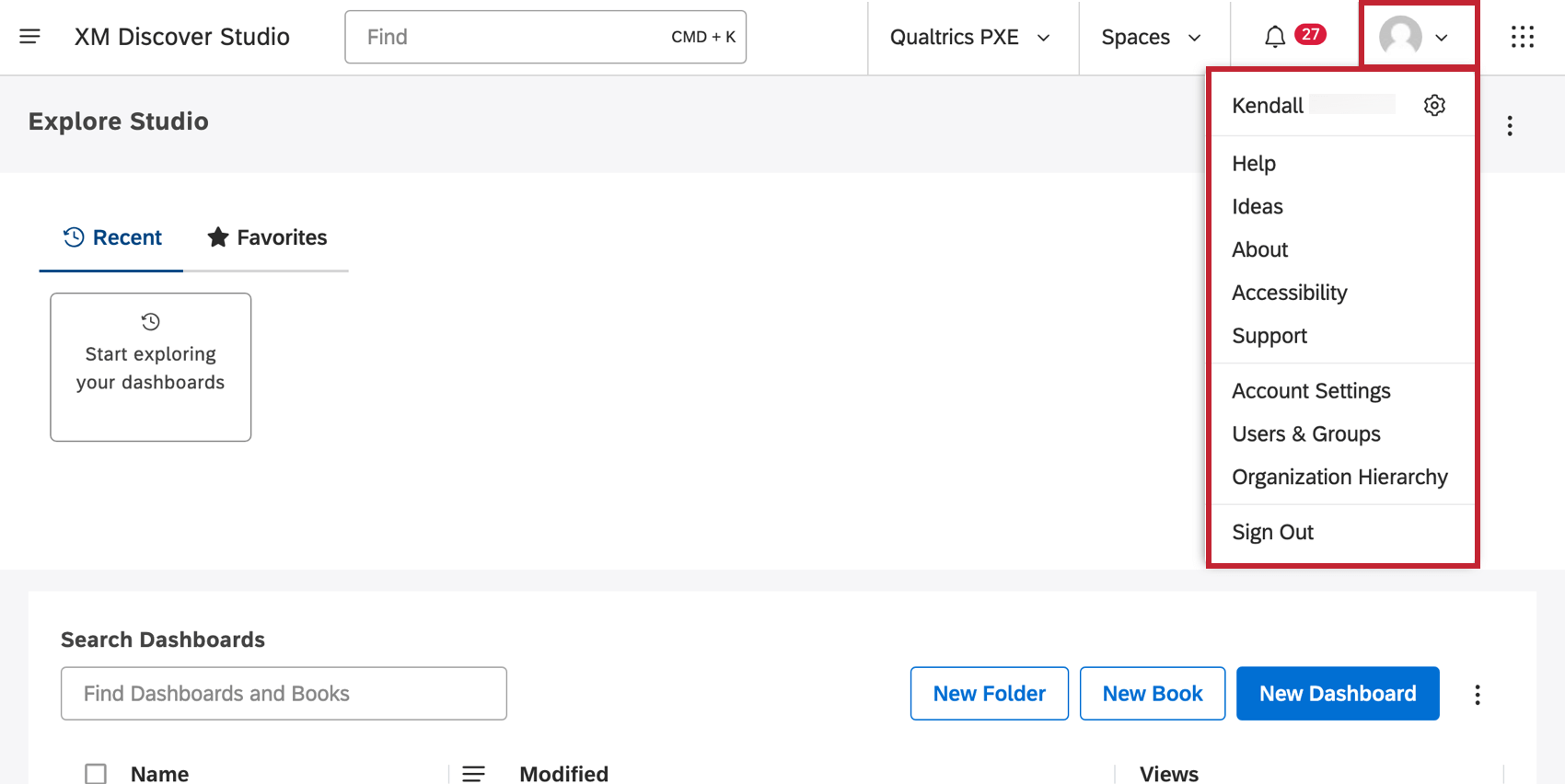
Per accedere al menu Avatar, fare clic sulla silhouette nell’angolo in alto a destra del proprio account.
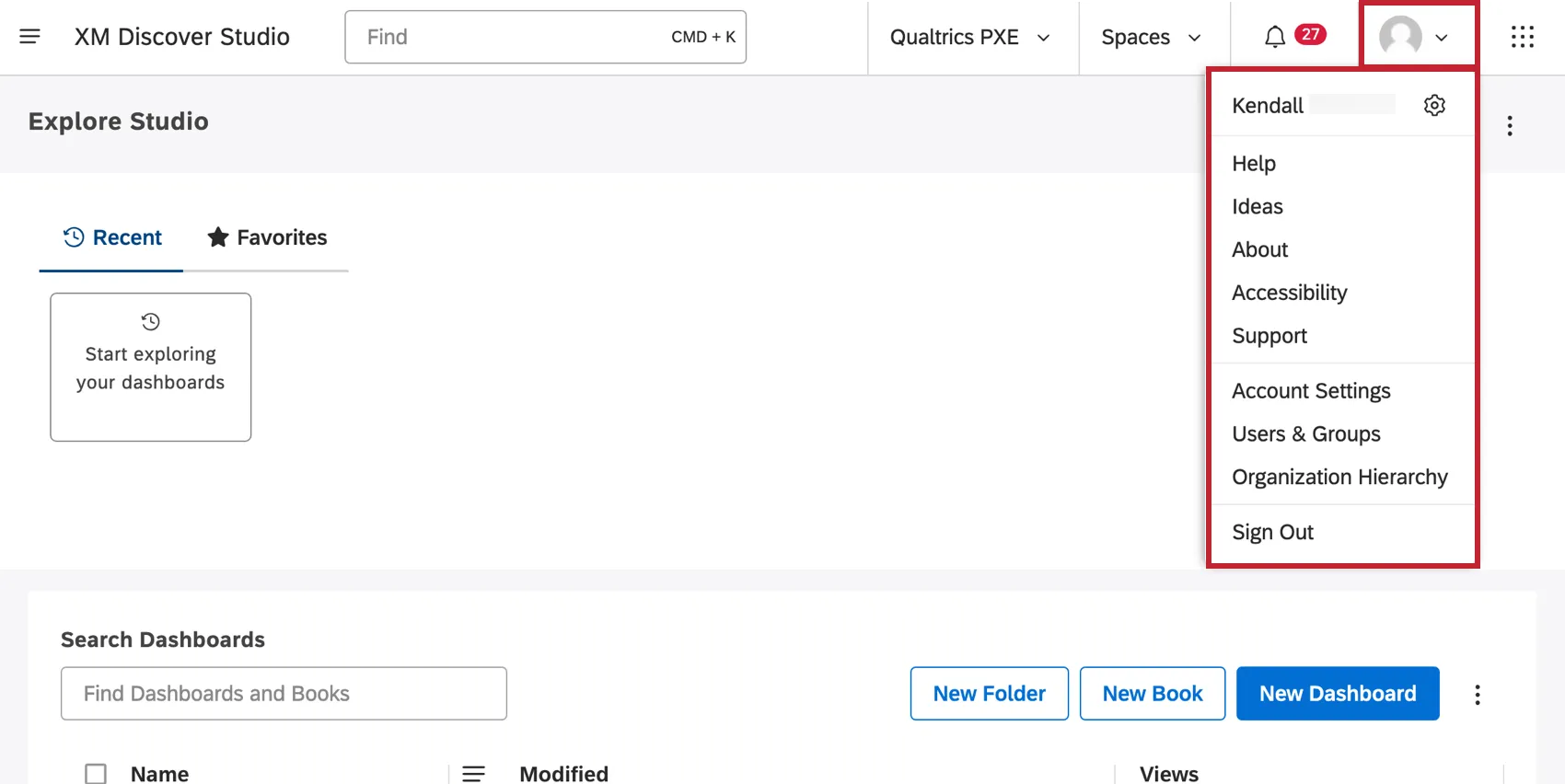
La maggior parte delle pagine del menu Avatar sono disponibili per tutti gli utenti. Di seguito è riportata una lista delle pagine disponibili che possono apparire in questo menu, nonché il tipo di utente per cui sono disponibili.
- Preferenze dell’utente: Questa opzione apparirà come il vostro nome avanti a un’icona delle impostazioni. Questa pagina è disponibile per tutti gli utenti.
- Aiuto: Aprire le pagine di supporto di Studio. Questa pagina è disponibile per tutti gli utenti.
- Idee: Aprite il forum QUALTRICS Ideas. Questa pagina è disponibile per tutti gli utenti. Le organizzazioni hanno la possibilità di disattivare questa pagina, che quindi potrebbe non apparire nel vostro menu.
- Informazioni su: Visualizza informazioni sulla versione corrente di Studio. Questa pagina è disponibile per tutti gli utenti.
- ACCESSIBILITÀ: Visualizza la dichiarazione di accessibilità di QUALTRICS. Questa pagina è disponibile per tutti gli utenti.
- Assistenza: Contattare l’assistenza. Questa pagina è disponibile per tutti gli utenti.
- Impostazioni account: Questa pagina è disponibile solo per gli Analisti di configurazione con le autorizzazioni necessarie.
- Utenti e gruppi: Questa pagina è disponibile solo per gli Analisti di configurazione con le autorizzazioni necessarie.
- Gerarchia aziendale
- Esci: Questa pagina è disponibile per tutti gli utenti.
Passaggio da Studio a Designer
Dallo studio al designer

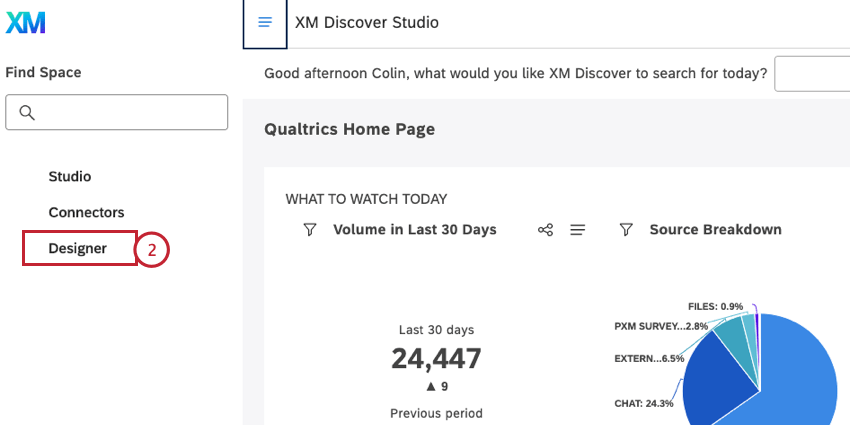
In alternativa, per aprire Designer in una nuova scheda, fare clic con il pulsante destro del mouse sulla voce di menu Designer e selezionare Apri in una nuova scheda.
Consiglio Q: se si ha accesso a più fornitori di contenuti o a più account all’interno di un fornitore di contenuti, si vedranno le voci corrispondenti in un menu a discesa.

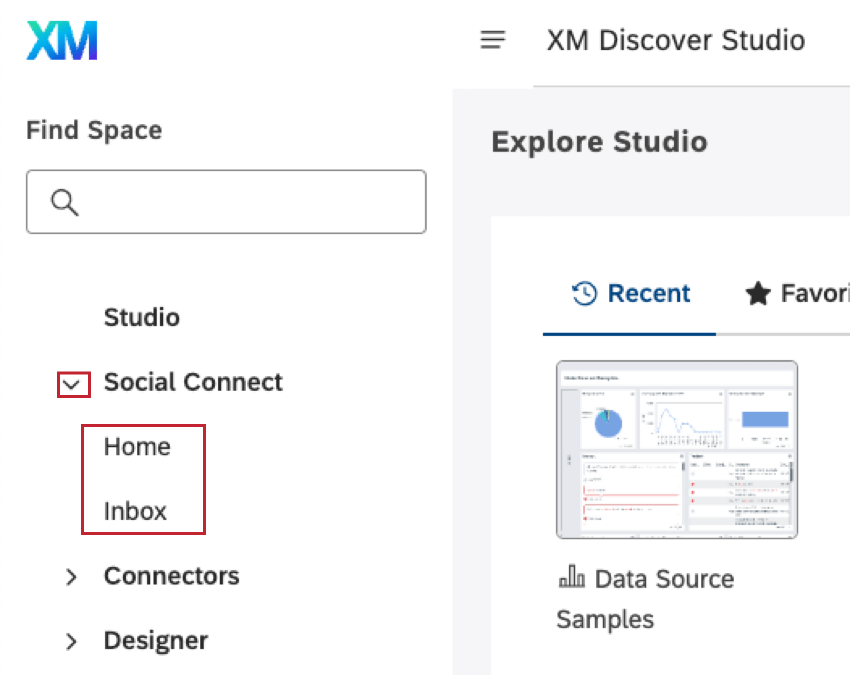
Dal designer allo studio
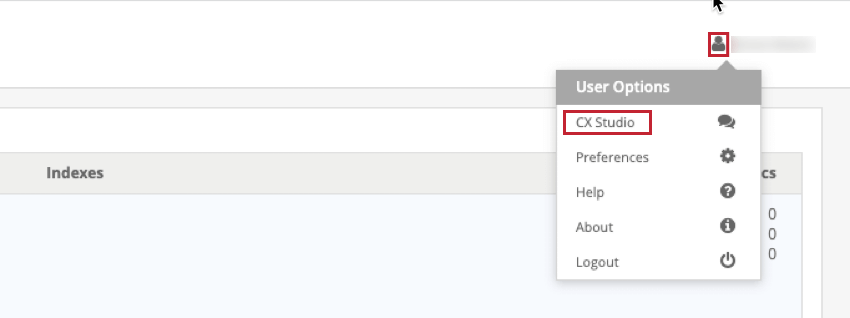
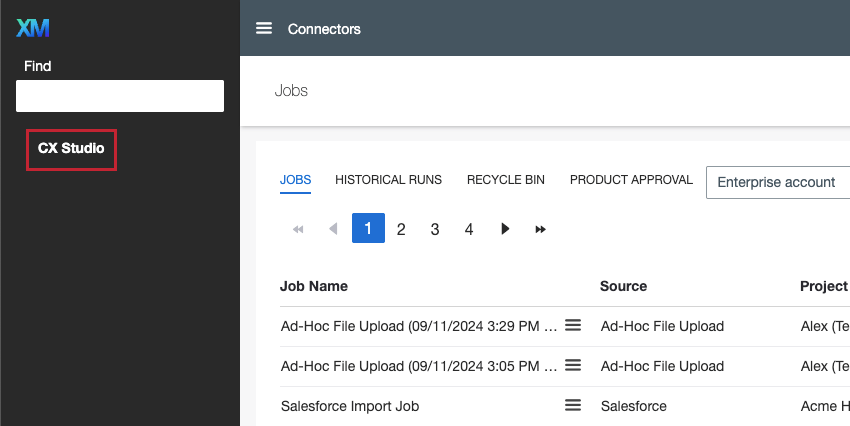
Fare clic sull’icona dell’avatar nell’angolo superiore destro di Designer e selezionare CX Studio per passare da Designer a Studio.

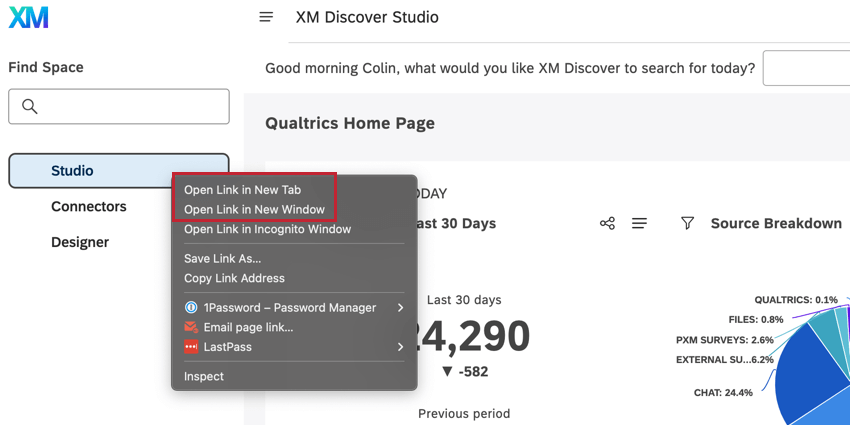
Per aprire Studio in una nuova scheda, fare clic con il pulsante destro del mouse sulla voce di menu Studio e fare clic su Apri collegamento in nuova scheda. Per aprire Studio in una nuova finestra, fare clic su Apri collegamento in nuova finestra.

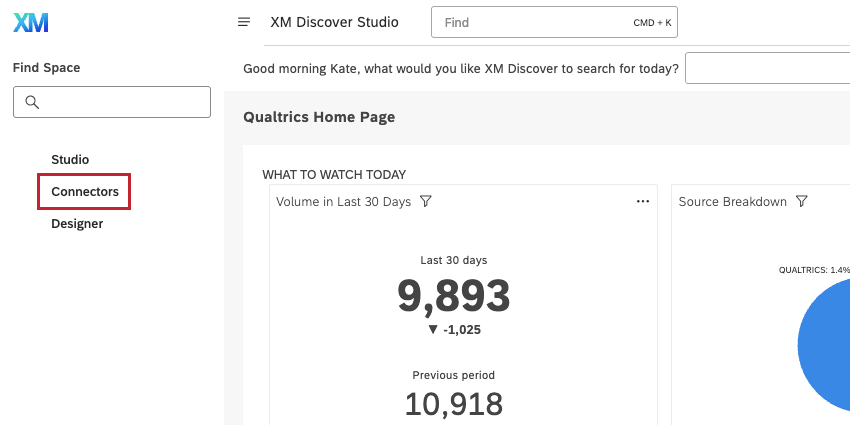
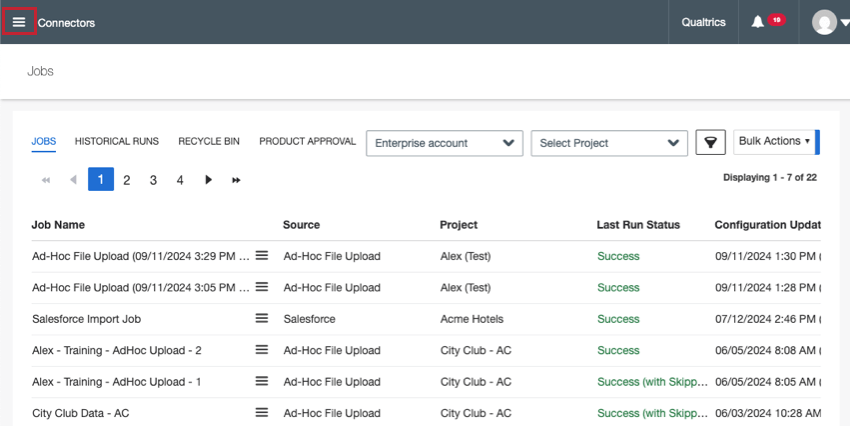
Commutazione tra studio e connettori
Consiglio Q: Non è possibile passare direttamente da Connector a Designer.
Dallo studio ai connettori
Dai connettori allo studio
Disconnessione da Discover
L’applicazione da cui si è usciti sarà quella a cui si verrà indirizzati dopo l’accesso tramite la pagina di accesso a Studio. Ad esempio, se si esce da Connectors, si arriva a Connectors all’accesso successivo a Discover.
È fantastico! Grazie per il tuo feedback!
Grazie per il tuo feedback!