Condivisione di Dashboard e Libri (Studio)
Cosa puoi trovare in questa pagina
Informazioni sulla condivisione di Dashboard e libri
La condivisione del dashboard o del libro consente di collaborare ai rapporti con altre persone. È possibile condividere con singoli utenti, gruppi o anche con chi non si è ancora registrato in Studio. Quando si condivide, si può decidere se il collaboratore può modificare o solo visualizzare la dashboard o il libro.
Ci sono diversi modi per iniziare a condividere:
- Nella homepage di Studio, scorrere verso il basso fino a Esplora dashboard e libri. Fare clic sul menu avanti alla dashboard o al libro, quindi selezionare Condividi.
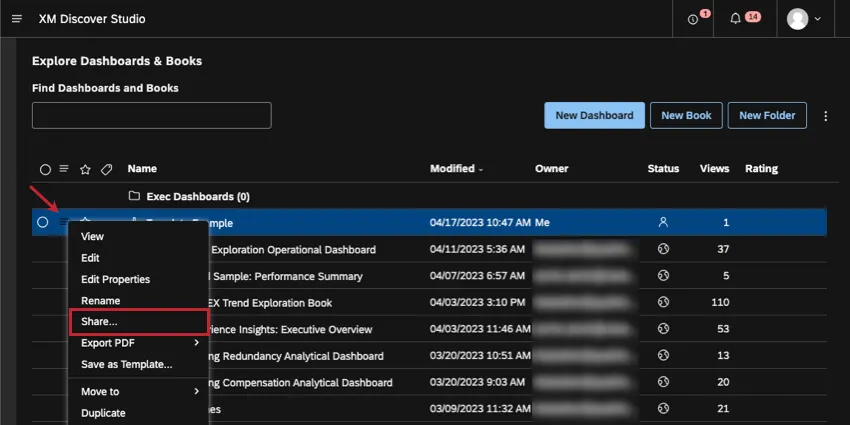 Consiglio Q: per condividere più dashboard o libri contemporaneamente, selezionarli utilizzando le caselle di controllo a sinistra. Più selezioni condividono lo stesso menu delle azioni. Vedere Condivisione di più Dashboard o Libri alla volta di seguito.
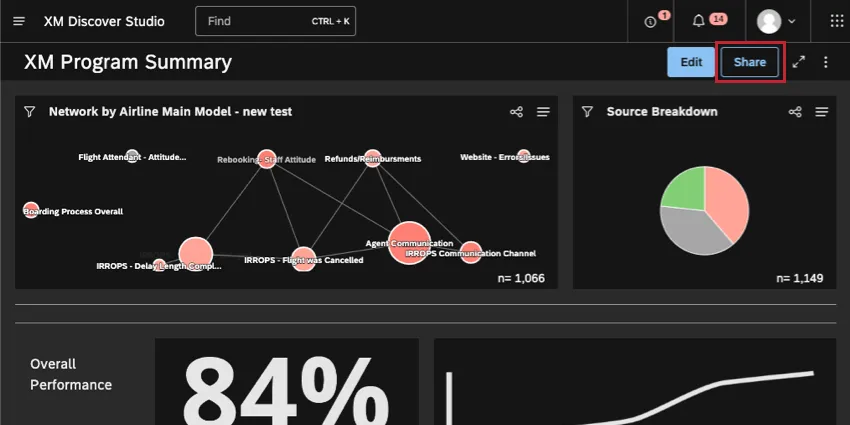
- Quando un dashboard o un libro è aperto, fare clic sul pulsante Condividi nell’intestazione.
- Quando una dashboard o un libro sono aperti, aprire il menu delle opzioni e selezionare Condividi.

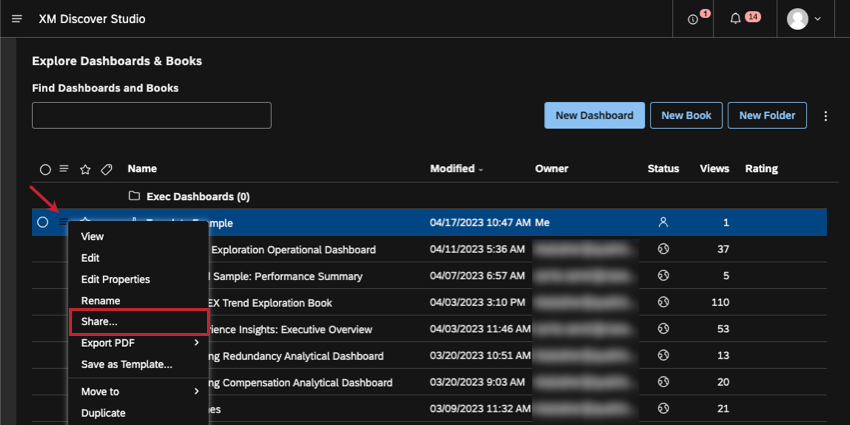
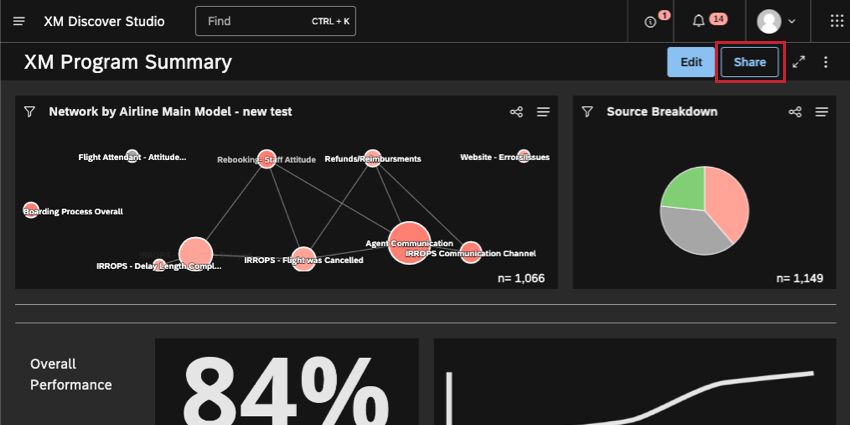
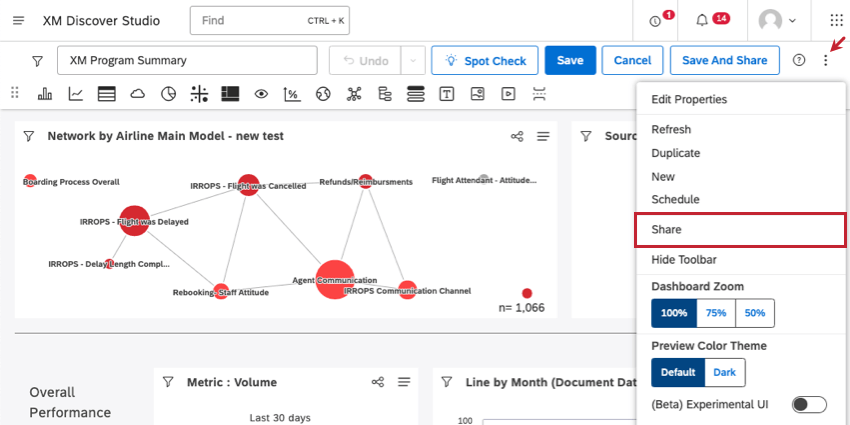
Si aprirà una nuova finestra in cui si potrà decidere con chi condividere il dashboard o il libro.
Condivisione di un Dashboard o di un Libro
Consiglio Q: per condividere dashboard e libri è necessaria l’autorizzazione Share Edit o Share View.
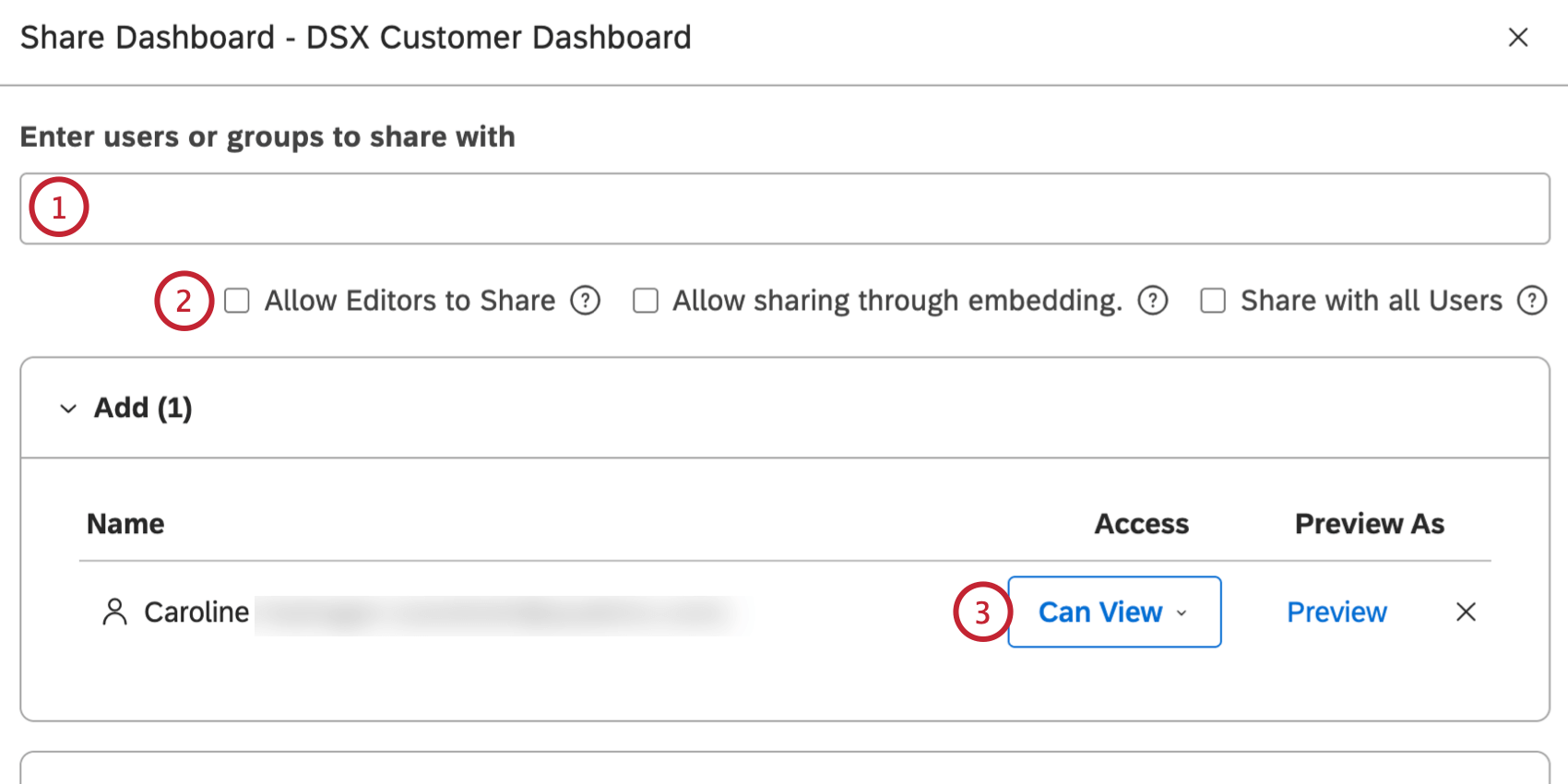
- Utenti dello studio: Digitare il nome, il cognome o l’e-mail dell’utente, quindi fare clic su di esso.
- Tutti gli utenti di Studio: È possibile distribuire dashboard e libri a livello di organizzazione a tutti gli utenti di Studio nel proprio Account principale selezionando Condividi con tutti gli utenti. Questa impostazione la renderà disponibile a tutti gli utenti, compresi i nuovi utenti che si registrano dopo la creazione della dashboard. È comunque possibile aggiungere utenti e gruppi specifici quando si utilizza questa opzione. Consiglio Q: questa azione richiede l’autorizzazioneCondividi con tutti.
- Gruppi di studio: Digitare il nome del gruppo, quindi fare clic su di esso. Quando si condivide una dashboard o un libro con un gruppo, tutti i membri di quel gruppo avranno accessibilità. Non importa quando un utente si unisce al gruppo: gli utenti che si uniscono al gruppo dopo la condivisione otterranno comunque l’accessibilità. Tuttavia, non appena un utente lascia il gruppo, la sua Dashboard o il suo libro non saranno più accessibili a quell’utente.
- Utenti non registrati: Digitare l’indirizzo e-mail di una persona con cui si desidera condividere il dashboard o il libro. Quindi premere Enter. Al termine della condivisione, questa persona sarà invitata a creare un account Studio.
- Consenti ai redattori di condividere: Se abilitata, gli utenti che possono modificare la dashboard potranno anche condividerla con altri utenti e gruppi.
- Consentire la condivisione tramite incorporazione: Se abilitato, gli utenti che possono condividere la dashboard potranno anche incorporarla in una dashboard di Qualtrics nel loro account QUALTRrics collegato. Tutti gli utenti di Discover che possono visualizzare la dashboard di Qualtrics saranno in grado di visualizzare la dashboard di Discover incorporata.
- Può visualizzare: Consente agli utenti di visualizzare, aggiornare ed esportare il dashboard o il libro, ma non di apportarvi modifiche.
- Può modificare: consente agli utenti di apportare alcune modifiche alla dashboard o al libro, ma non quanto il proprietario. Per maggiori informazioni, vedere Proprietari vs. proprietari. Editori contro editori. Spettatori. Consiglio Q: La possibilità di modificare non è disponibile quando si condivide una dashboard o un libro con tutti gli utenti di Studio o con gli utenti non registrati.
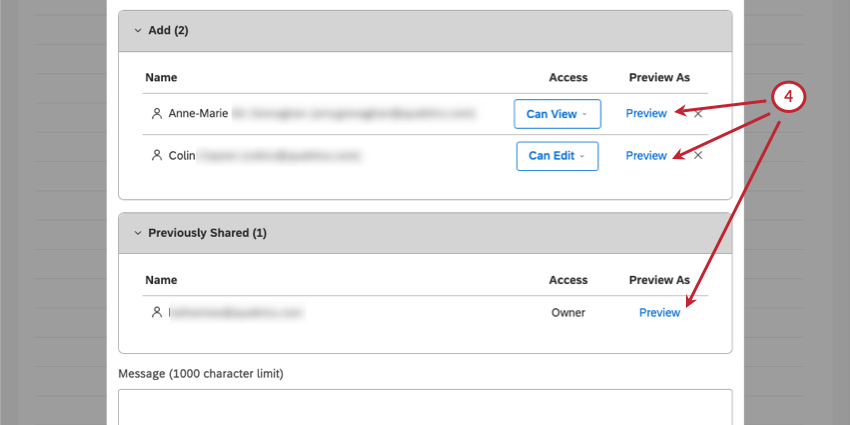
Consiglio Q: questa funzione è opzionale. È più utile per dashboard o libri personalizzati e se la vostra posizione nella gerarchia dell’organizzazione è uguale o superiore a quella dell’utente con cui state condividendo.
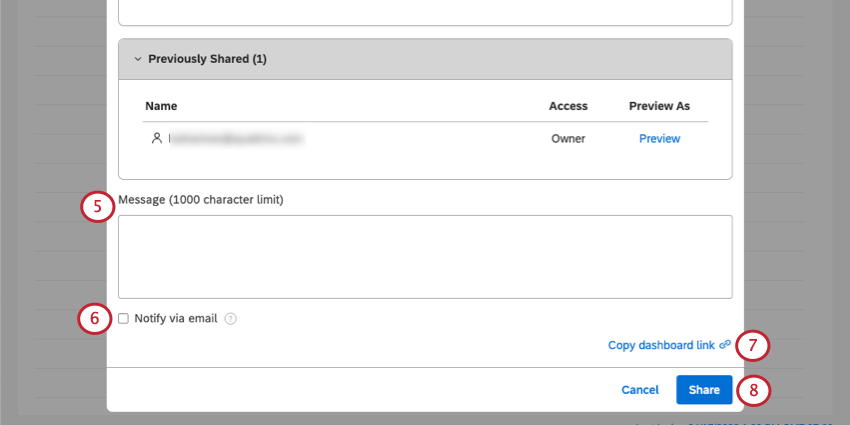
Consiglio Q: se la condivisione avviene con tutti gli utenti, non tutti riceveranno una notifica via e-mail. Solo gli utenti e i gruppi presenti nella sezione Aggiungi riceveranno un’e-mail.
Consiglio Q: potete incollare questo link nel campo Messaggio.
Consiglio Q: se la dashboard di Studio è stata incorporata in una dashboard di QUALTRrics, verrà visualizzata una sezione aggiuntiva denominata “Già condivisa tramite l’incorporazione di Qualtrics” che elenca i luoghi in cui la dashboard di Studio è stata incorporata. È possibile fare clic su Vai alla dashboard per accedere alla dashboard di Qualtrics.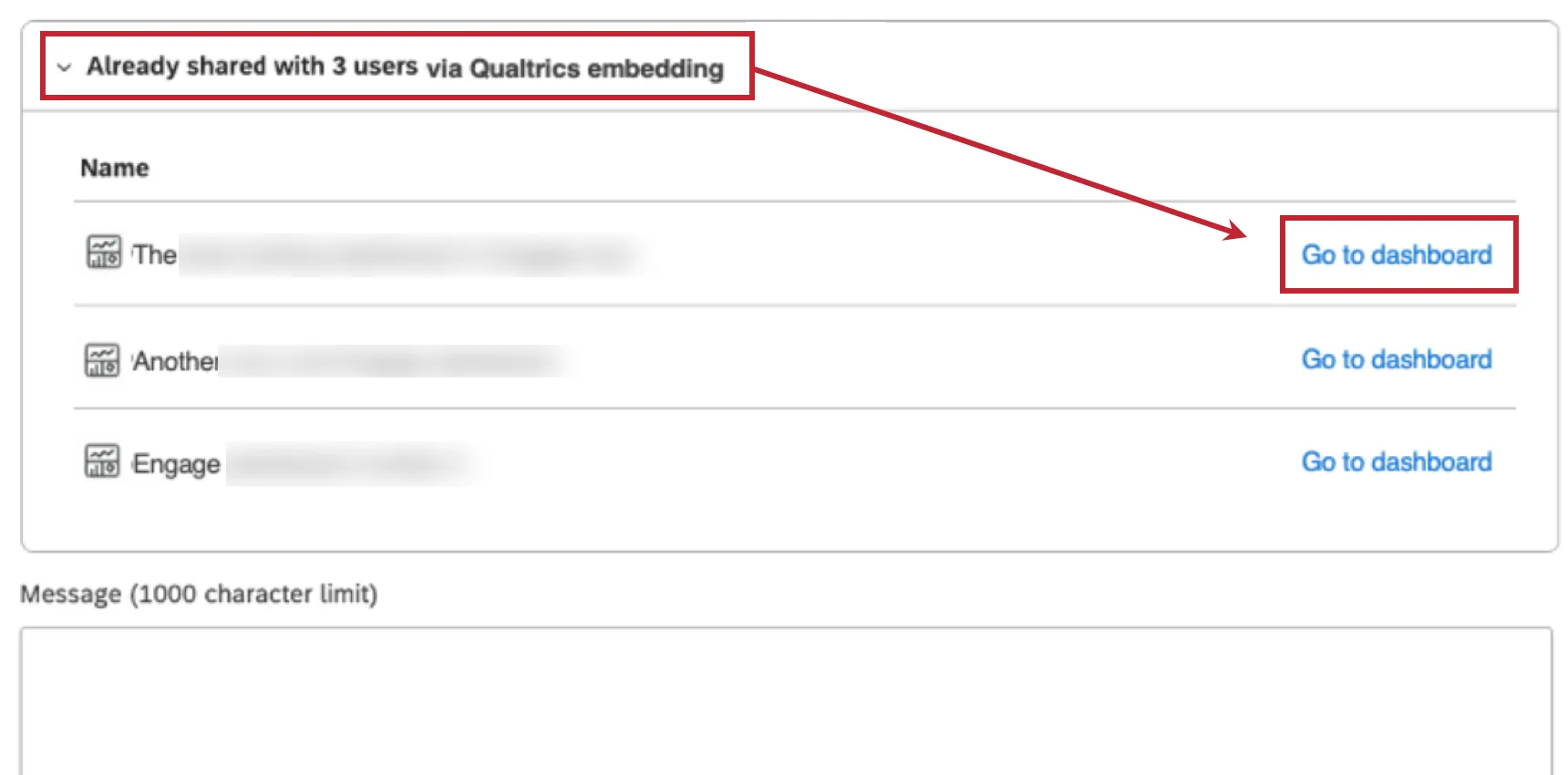
Proprietari contro proprietari. Editori contro editori. Visualizzatori
La tabella seguente fornisce una panoramica di ciò che ogni tipo di utente può fare nella dashboard condivisa.
Consiglio Q: quando si condivide un libro, le autorizzazioni di Visualizzazione e Modifica si applicano solo al libro, non alle singole dashboard in esso incluse.
| Autorizzazione | Proprietario | Si può modificare | Consente di visualizzare |
|---|---|---|---|
| Può visualizzare un dashboard | Sì | Sì | Sì |
| Può aggiornare i rapporti della dashboard | Sì | Sì | Sì |
| Possibilità di esportare i rapporti del dashboard | Sì | Sì | Sì |
| Può modificare le proprietà della dashboard (tranne la proprietà) | Sì | Sì | No |
| Possibilità di modificare i widget della dashboard | Sì | Sì | No |
| È possibile pubblicare da o verso questo dashboard | Sì | Sì | No |
| Può condividere una dashboard | Sì | No (a meno che non sia abilitata la funzione Consenti agli editori di condividere ) | No |
| Possibilità di aggiungere un dashboard ai libri | Sì | No (a meno che non sia abilitata la funzione Consenti agli editori di condividere ) | No |
| Può cambiare il proprietario del Dashboard | Sì | No | No |
| Può eliminare un dashboard | Sì | No | No |
| Possibilità di programmare un dashboard | Sì | Sì | No |
| Può accedere alle versioni della dashboard | Sì | No | No |
Condivisione di Dashboard vs. Condivisione di Dashboard vs. Condivisione di Dashboard vs. Condivisione di Dashboard vs. Condivisione di Dashboard vs. Condivisione di Dashboard vs. Condivisione di Dashboard vs. Condivisione di Dashboard vs. Condivisione di Dashboard. Condivisione del libro
È possibile condividere un dashboard singolarmente o come parte di un libro. La condivisione del dashboard e la condivisione dei libri funzionano in modo indipendente. Un utente può non avere accessibilità a un singolo dashboard, ma essere comunque in grado di visualizzarlo come parte di un libro condiviso.
Consiglio Q: i destinatari di un libro possono visualizzare tutti i dashboard aggiunti al libro solo come schede del libro stesso. In altre parole, se si aggiungono 10 dashboard a un libro, non è necessario condividerli singolarmente, ma è sufficiente condividere 1 libro. Se un destinatario ha accesso diretto a uno dei dashboard del libro, può continuare a fare direttamente tutto ciò che è autorizzato a fare in quel dashboard.
Nella finestra Condividi dashboard è possibile vedere tutti gli utenti che hanno accesso alla dashboard. Sono organizzati in queste liste:
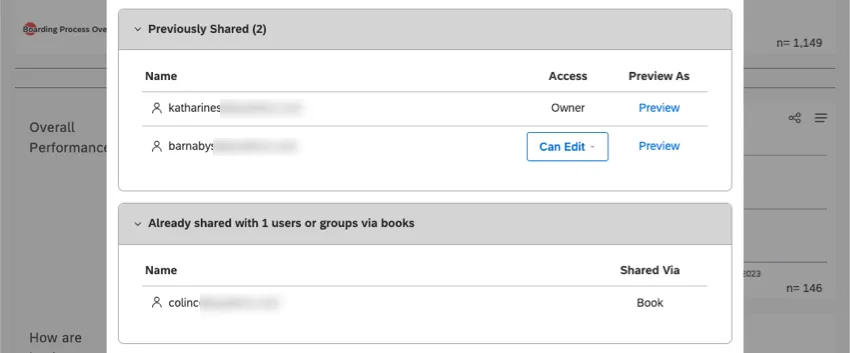
- Condiviso in precedenza. Singoli utenti e gruppi con cui è stata condivisa la dashboard. È possibile modificare il livello di accessibilità(Può visualizzare o Può modificare) e rimuoverli completamente da questa lista.
- Già condiviso con x utenti o gruppi tramite libri: (dove x è il numero di utenti e gruppi) Utenti e gruppi con cui il dashboard viene condiviso come parte del libro. La condivisione dei libri consente solo l’accessibilità a livello di spettatore. Per rimuovere gli utenti da questa lista, è necessario passare alla condivisione dei libri.
Condivisione di più Dashboard o Libri alla volta
È possibile condividere più dashboard e/o libri contemporaneamente.
Attenzione: La condivisione massiva sovrascrive le autorizzazioni di condivisione esistenti di un utente per questa dashboard.

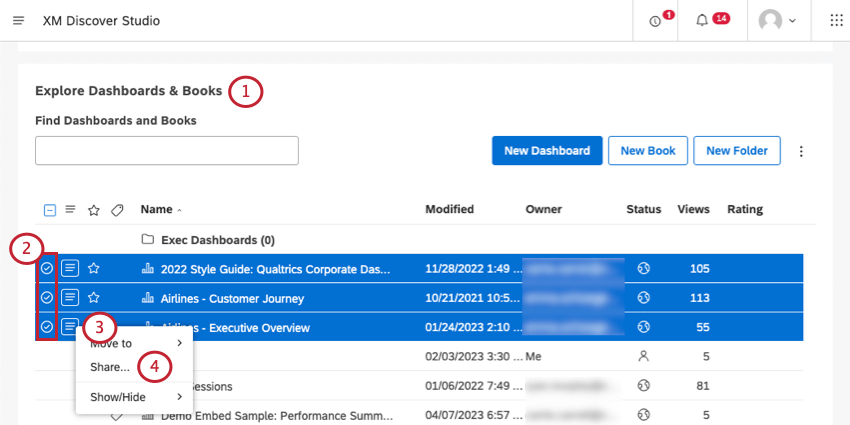
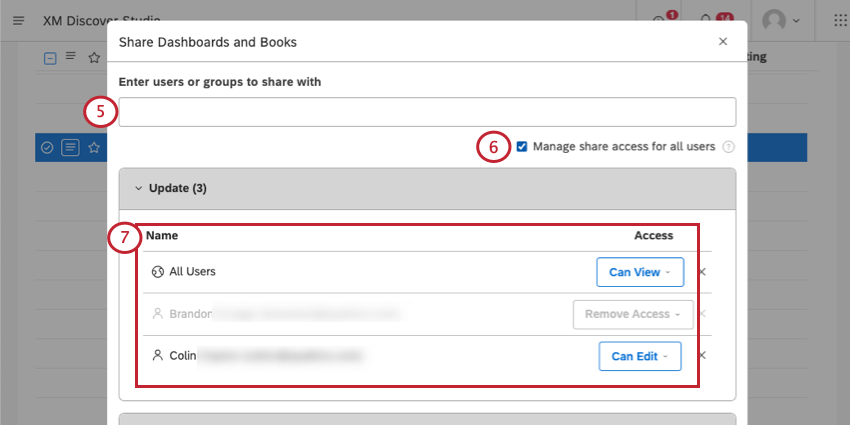
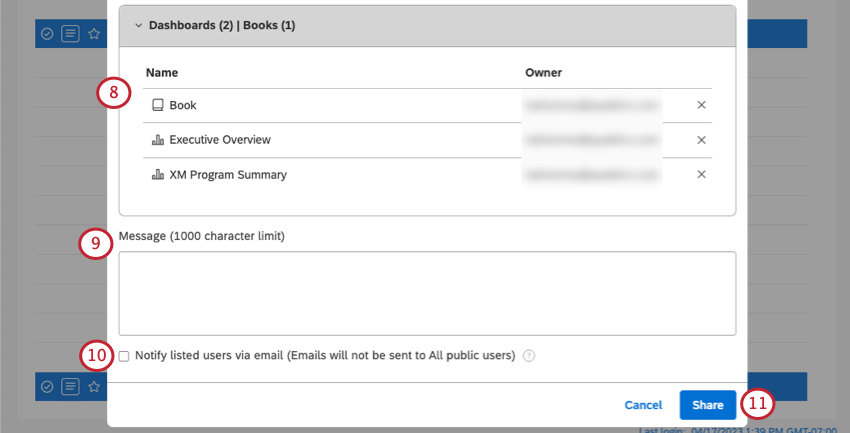
Consiglio Q: se la condivisione avviene con tutti gli utenti, non tutti riceveranno una notifica via e-mail. Solo i singoli utenti e i gruppi della sezione Aggiornamento riceveranno un’e-mail.
Consiglio Q: se non avete il permesso di condividere gli elementi selezionati, Studio ve lo dirà.
Interrompere la condivisione di un Dashboard o di un libro
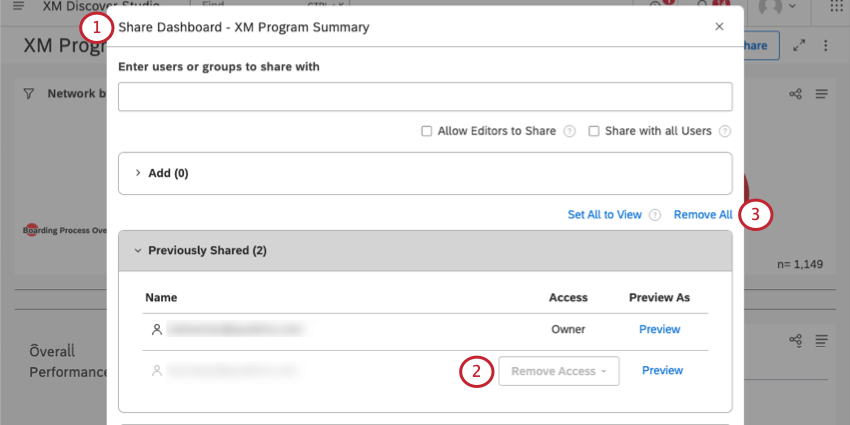
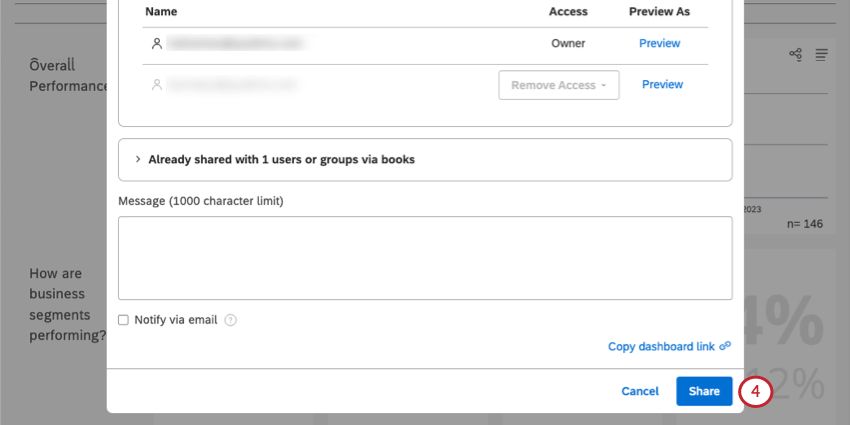
CONSIGLIO Q: quando una dashboard o un libro è condiviso con un gruppo, la rimozione di un utente da quel gruppo renderà la dashboard o il libro inaccessibile anche a quell’utente.
Consiglio Q: per rimuovere l’accessibilità a più dashboard o libri, utilizzare la condivisione in blocco con l’opzione Rimuovi accessibilità.
Modifica del Dashboard con altri utenti
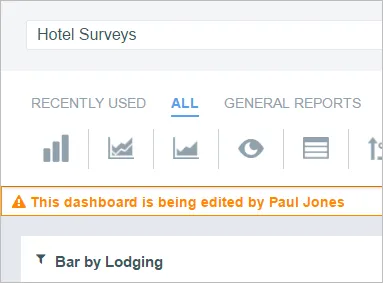
Quando si modifica una dashboard che è già in corso di modifica da parte di qualcun altro, viene visualizzato un messaggio che indica a tutti gli utenti chi sta modificando la dashboard.
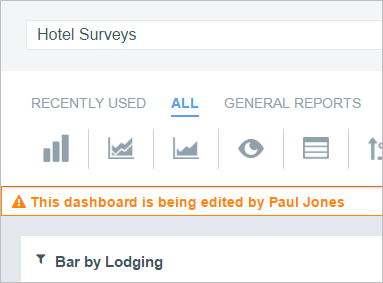
Quando più utenti modificano contemporaneamente la stessa dashboard, l’ultimo salvataggio sovrascrive tutte le modifiche precedenti.
Consiglio Q: assicuratevi di parlare con i vostri colleghi per coordinarvi ed evitare di sovrascrivere le modifiche degli altri. Se volete coordinarvi direttamente all’interno della dashboard, provate a commentare.
FAQs
C'è un limite al numero di utenti a cui posso inviare una notifica via e-mail quando condivido una dashboard?
C'è un limite al numero di utenti a cui posso inviare una notifica via e-mail quando condivido una dashboard?
Come si richiede l'accesso a un dashboard Studio se si dispone del collegamento dashboard?
Come si richiede l'accesso a un dashboard Studio se si dispone del collegamento dashboard?
È fantastico! Grazie per il tuo feedback!
Grazie per il tuo feedback!