Generatore di gerarchia degli argomenti in XM Discover
Cosa puoi trovare in questa pagina
Informazioni sul generatore di gerarchia degli argomenti in XM Discover
Il generatore di gerarchie di argomenti di XM Discover utilizza l’intelligenza artificiale (AI) per jumpstart la creazione di modelli di argomenti di testo. Utilizzando una serie di input diversi, tra cui i dati non strutturati dei clienti, il caso d’uso dell’argomento, la persona, il settore e altre informazioni di contesto, è possibile sfruttare l’intelligenza artificiale per costruire una gerarchia di temi, consentendo di identificare i temi più importanti per il caso d’uso aziendale.
Permessi richiesti
Per utilizzare il generatore di gerarchie di argomenti in XM Discover, l’account di Qualtrics deve soddisfare i seguenti requisiti:
- Un account utente della piattaforma qualtrics xm e un account utente XM Discover collegati.
- L’account della piattaforma Qualtrics deve disporre dell’autorizzazione per l’utenteAI Assistente Qualtrics.
- L’account XM DISCOVER deve avere un Configuration Analyst.
Utilizzo dell’IA generativa per costruire una gerarchia di argomenti
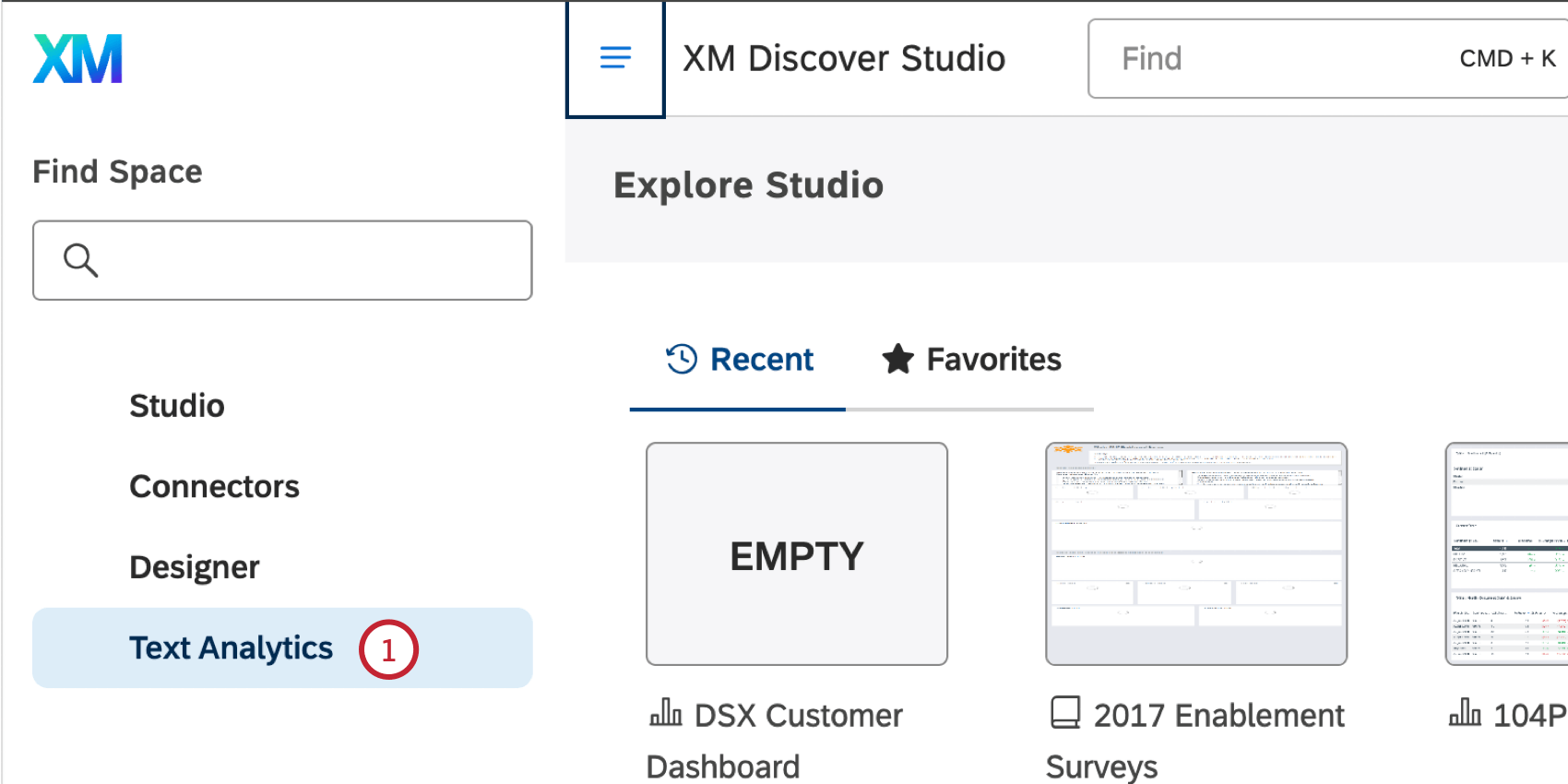
Consiglio Q: se si riceve un errore di accesso, accedere manualmente al proprio account della piattaforma Qualtrics in una nuova scheda e riprovare.
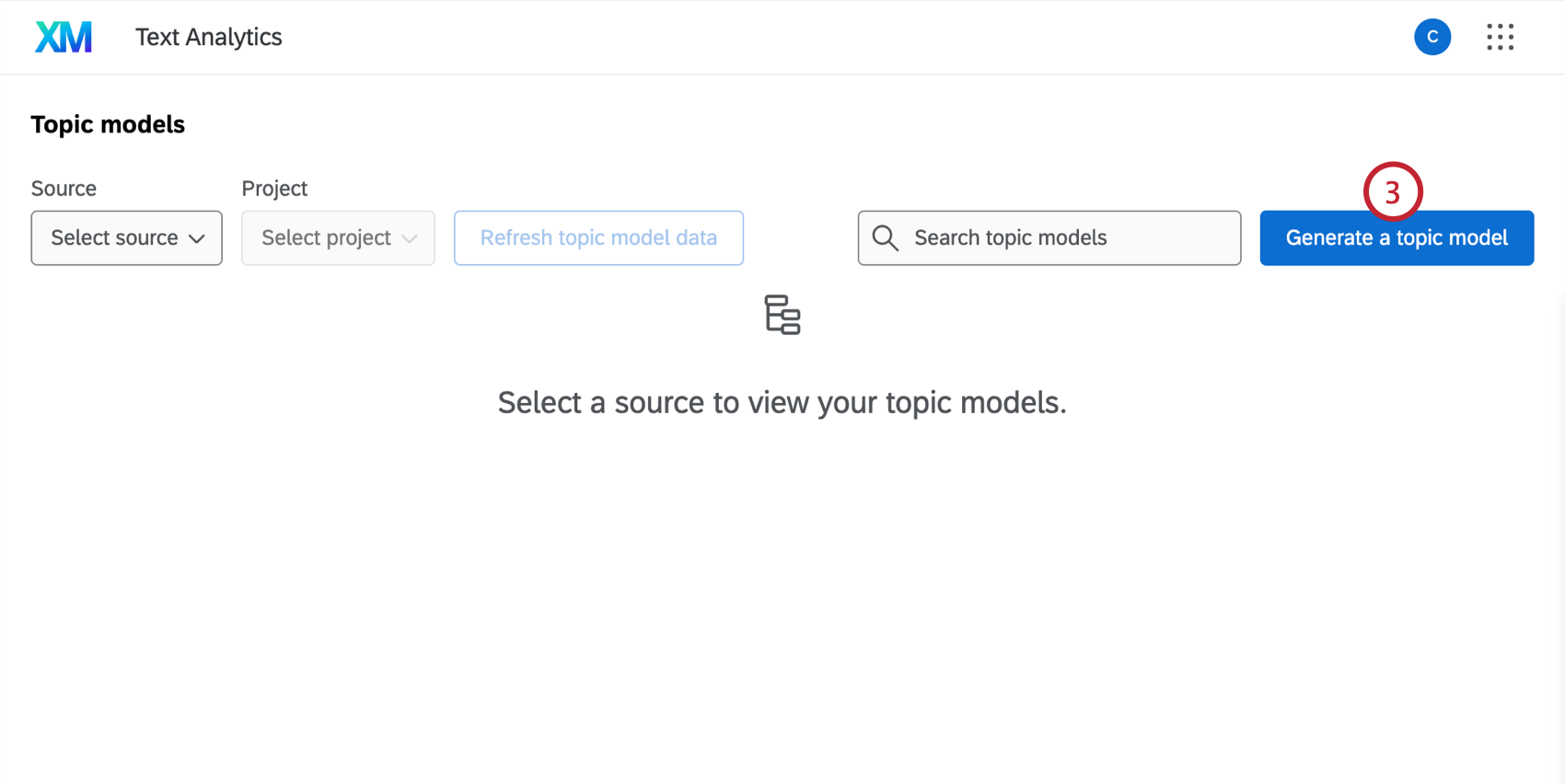
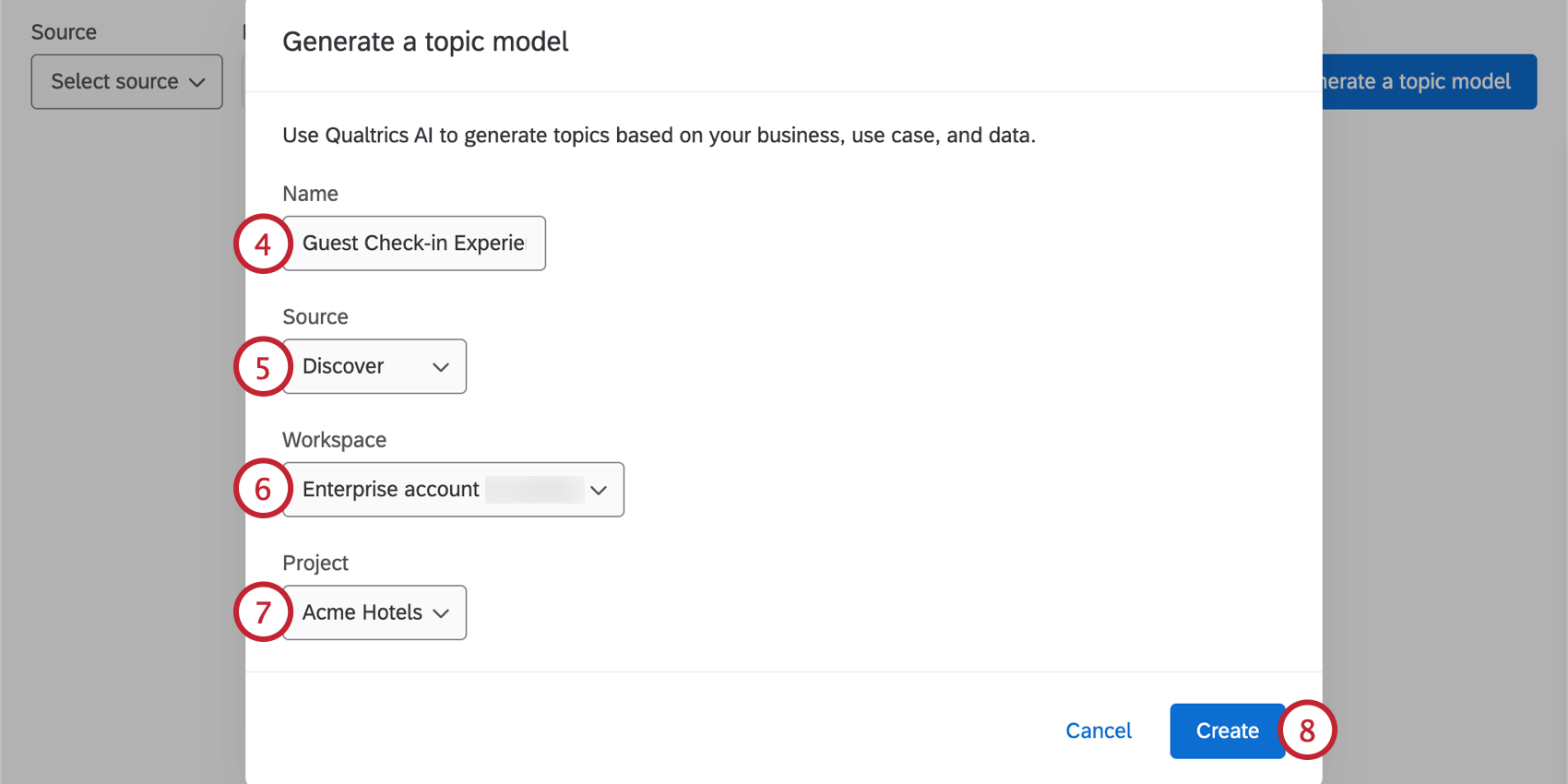
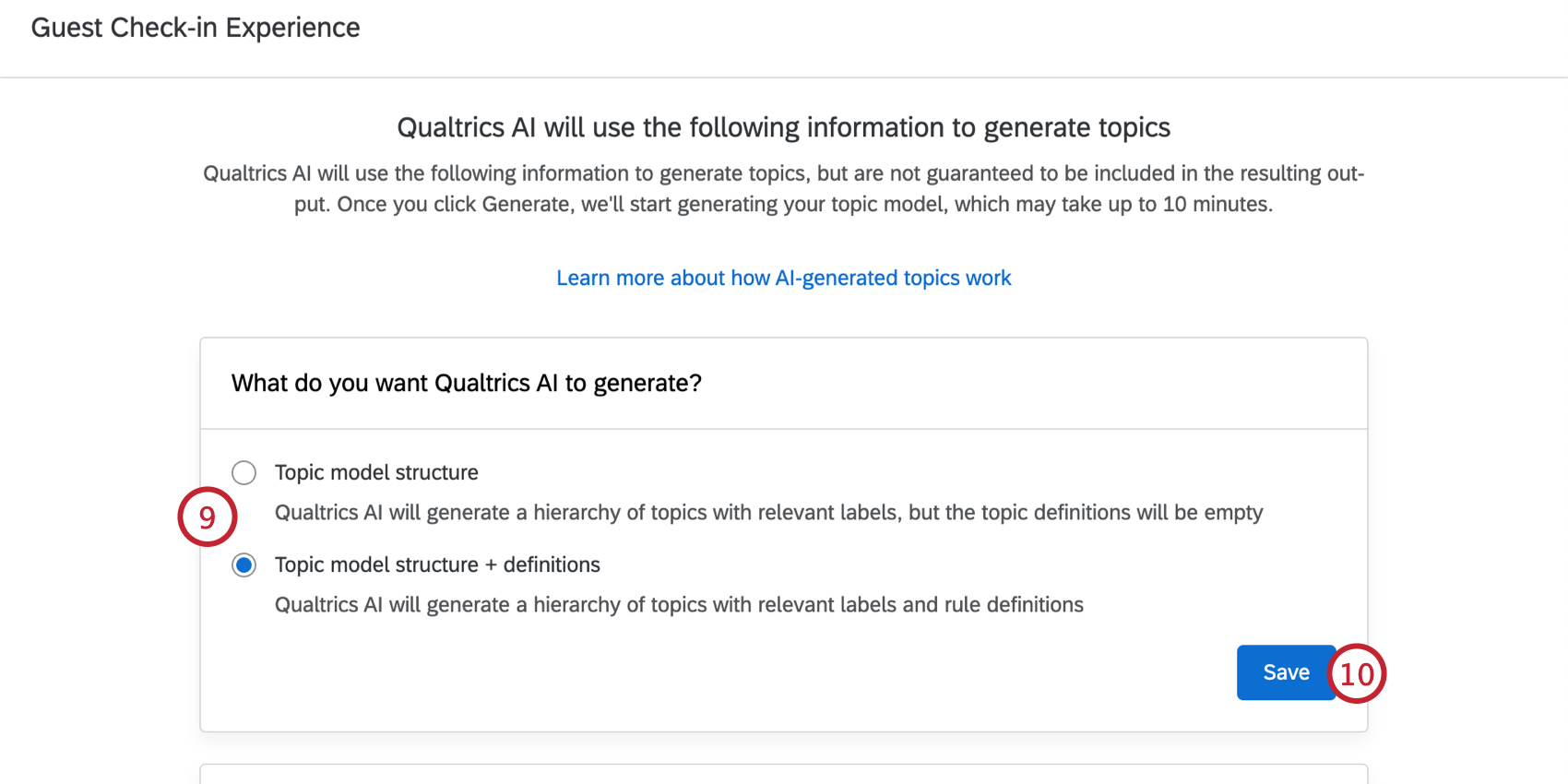
- Struttura del modello degli argomenti: Generare una gerarchia di argomenti con etichette, ma senza regole per gli argomenti.
- Struttura del modello degli argomenti + definizioni: Generare una gerarchia di argomenti con etichette e definizioni di regole per tutti gli argomenti. Consiglio Q: i progetti generati sono un punto di partenza e possono essere ulteriormente personalizzati una volta salvati nel progetto.

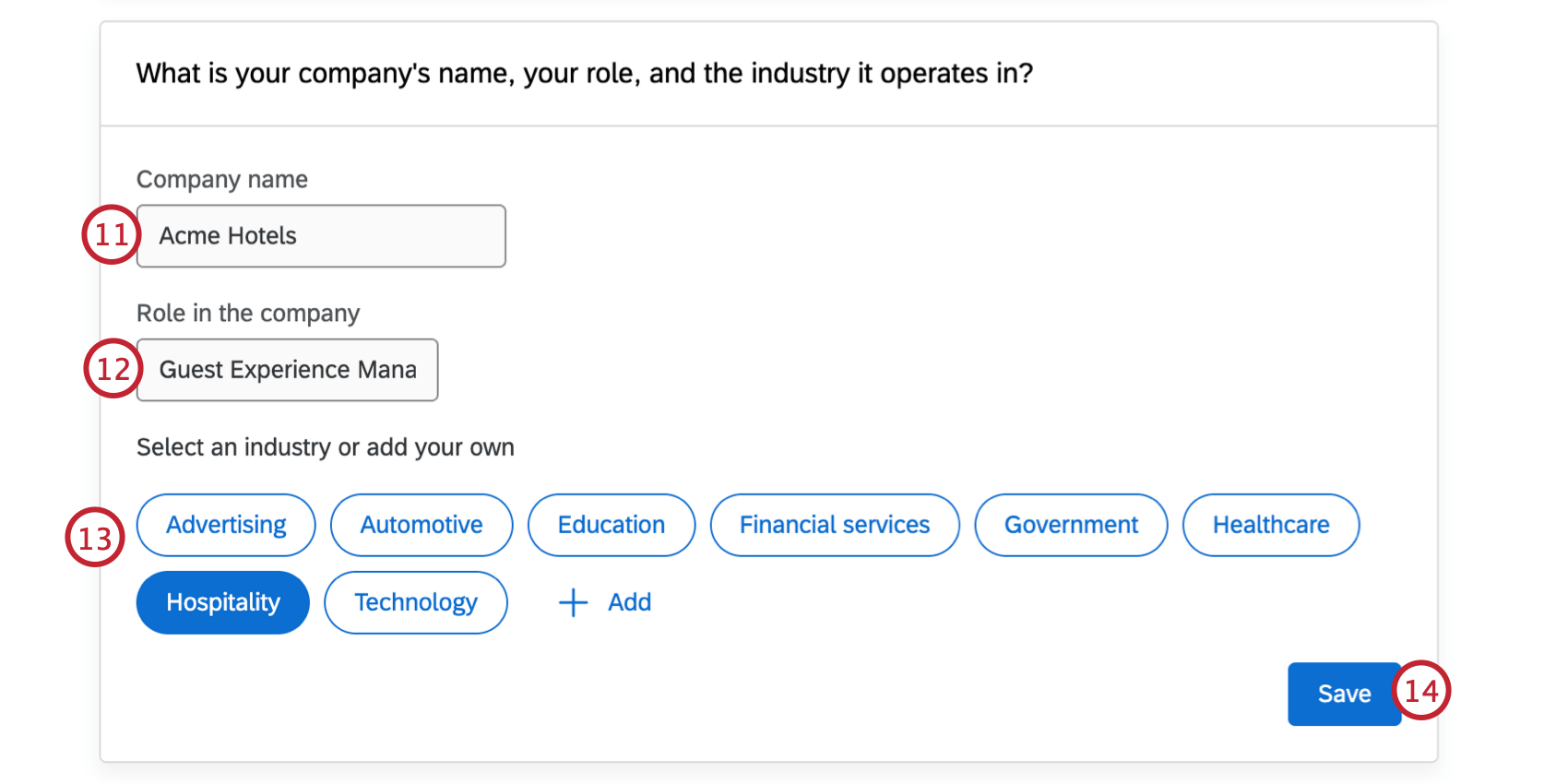
Consiglio Q: se il vostro settore non è presente nella lista, potete fare clic su Aggiungi e poi specificare il vostro settore nella casella di testo.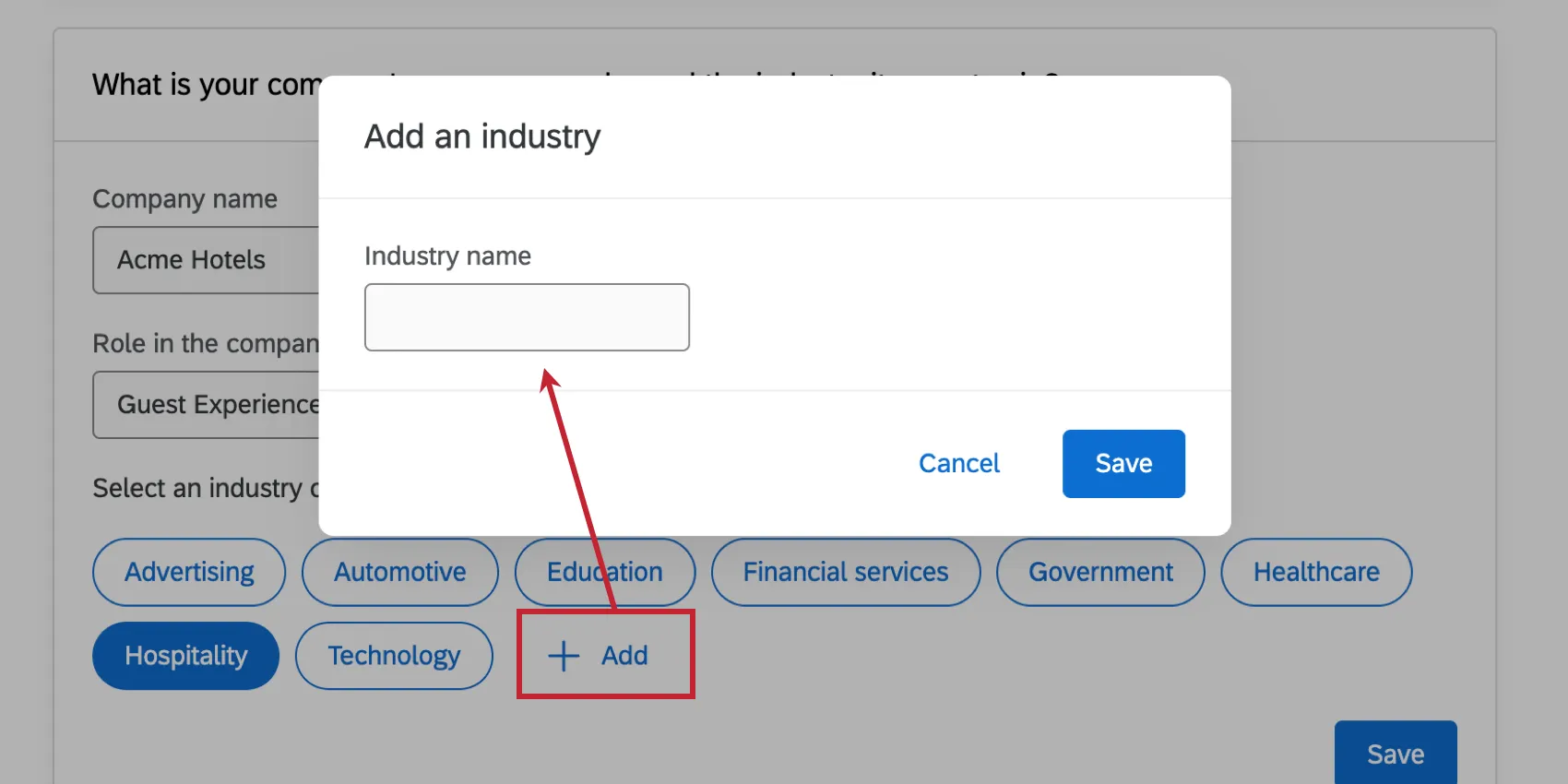
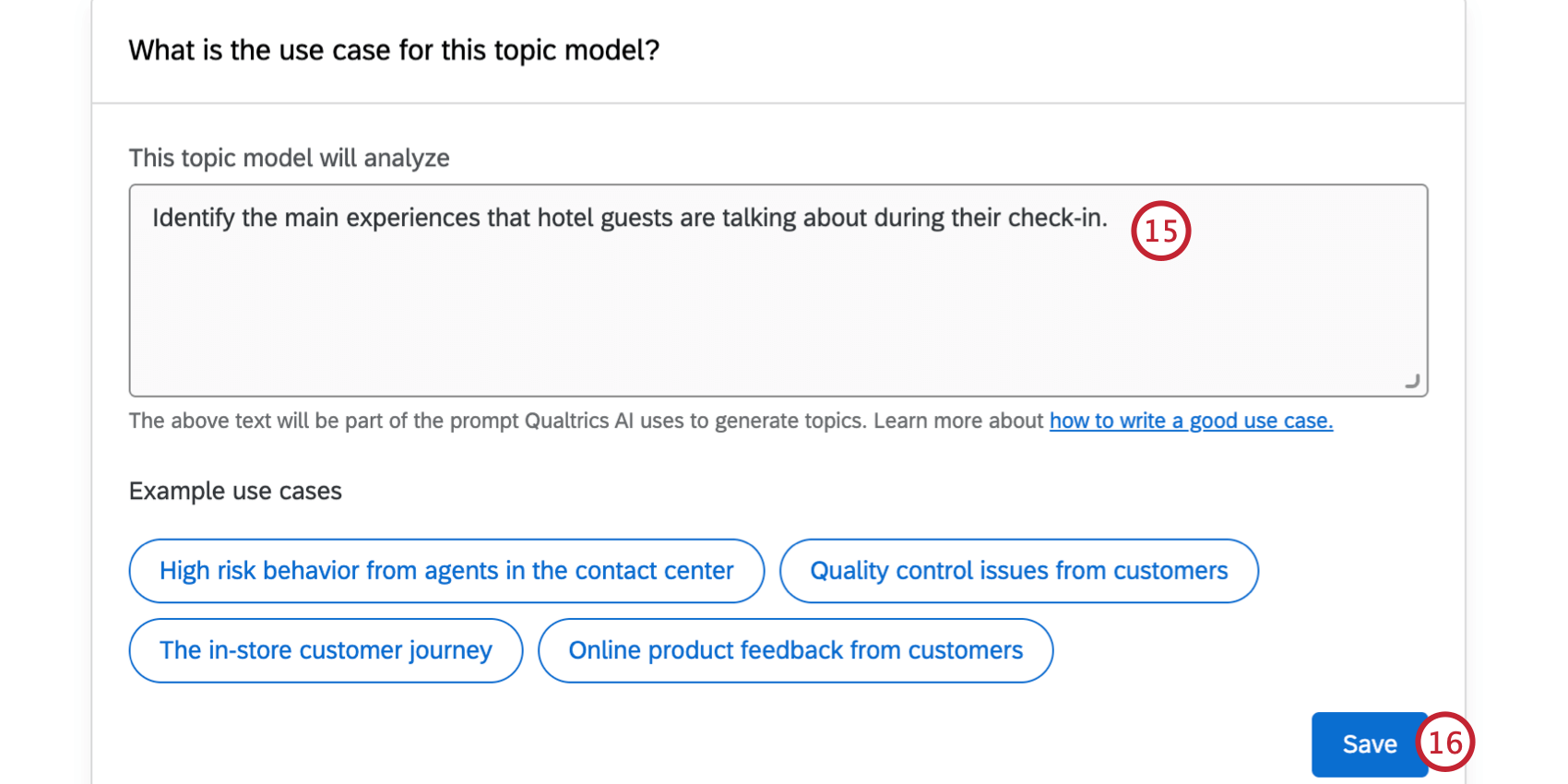
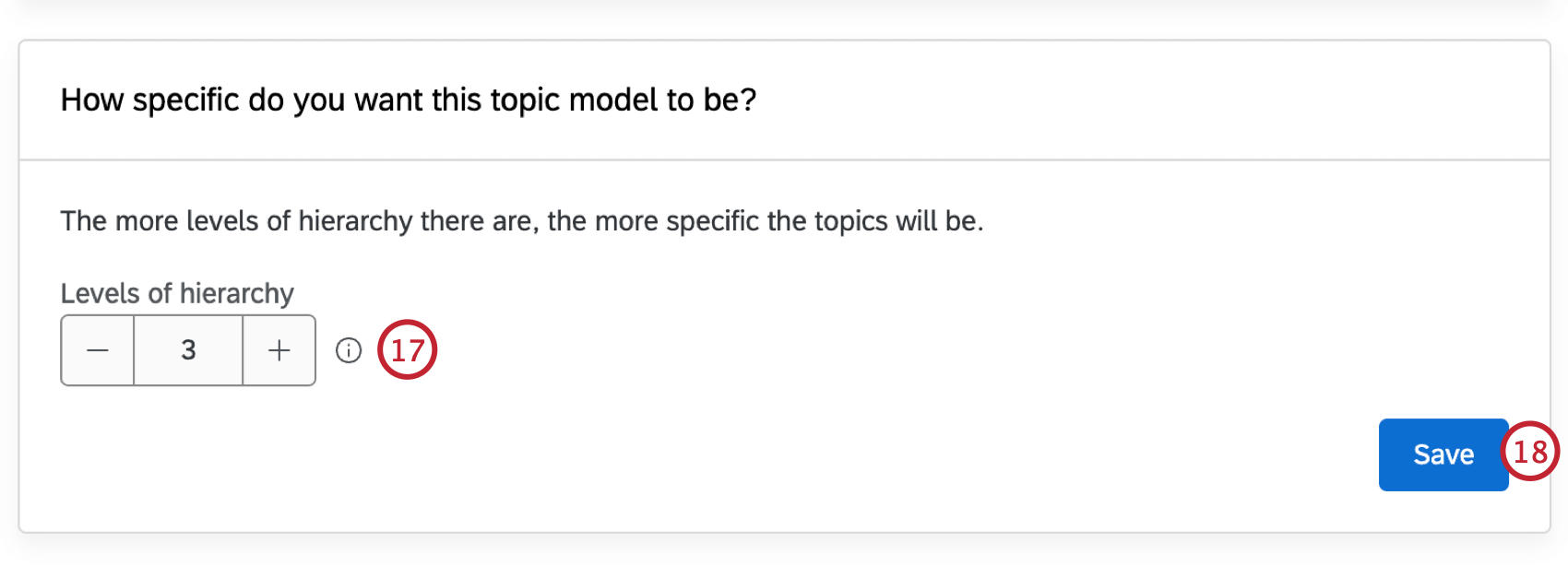
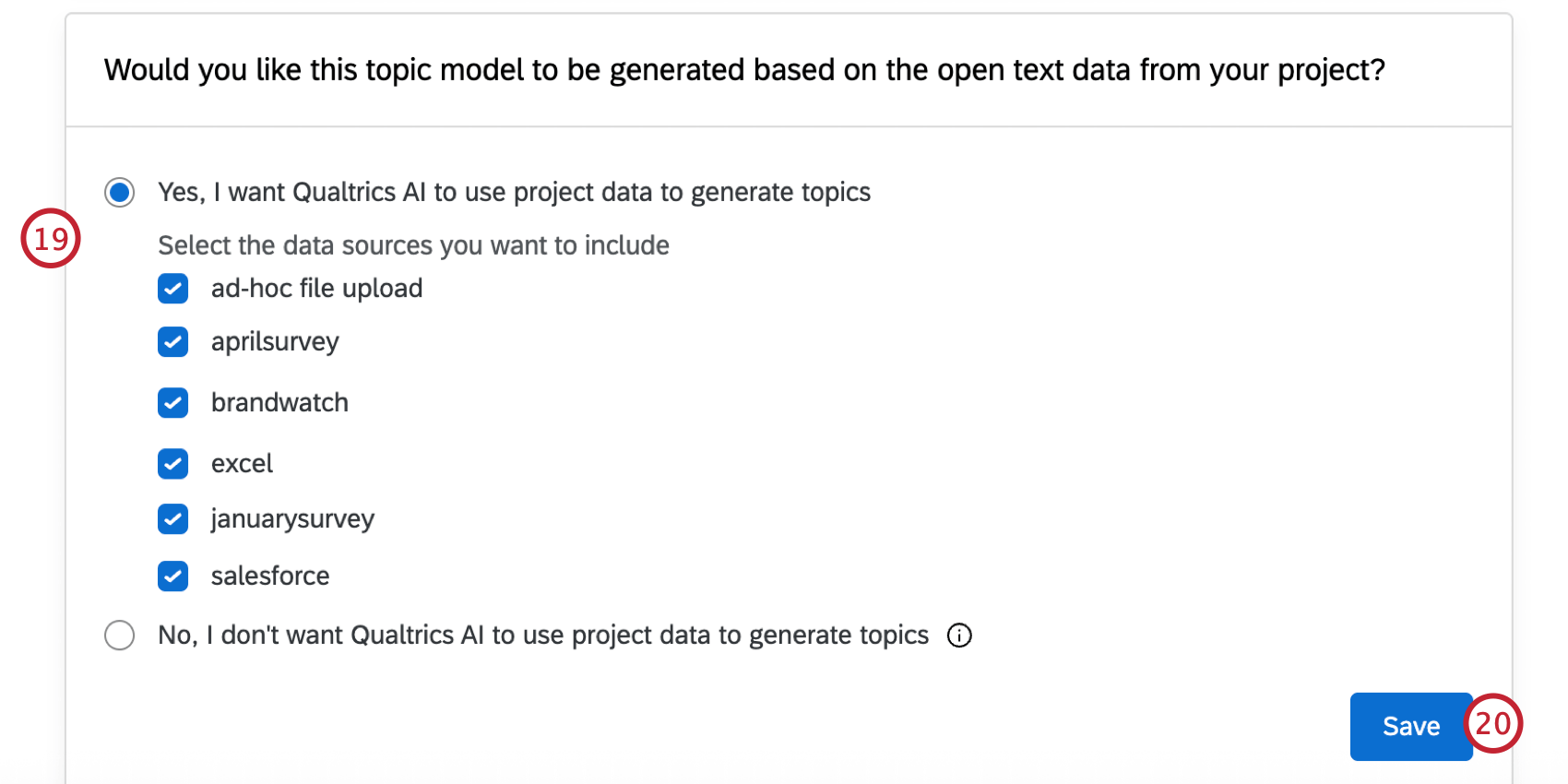
Consiglio Q: in genere consigliamo di utilizzare i dati del vostro progetto, in modo che il modello generato sia il più adatto a voi.
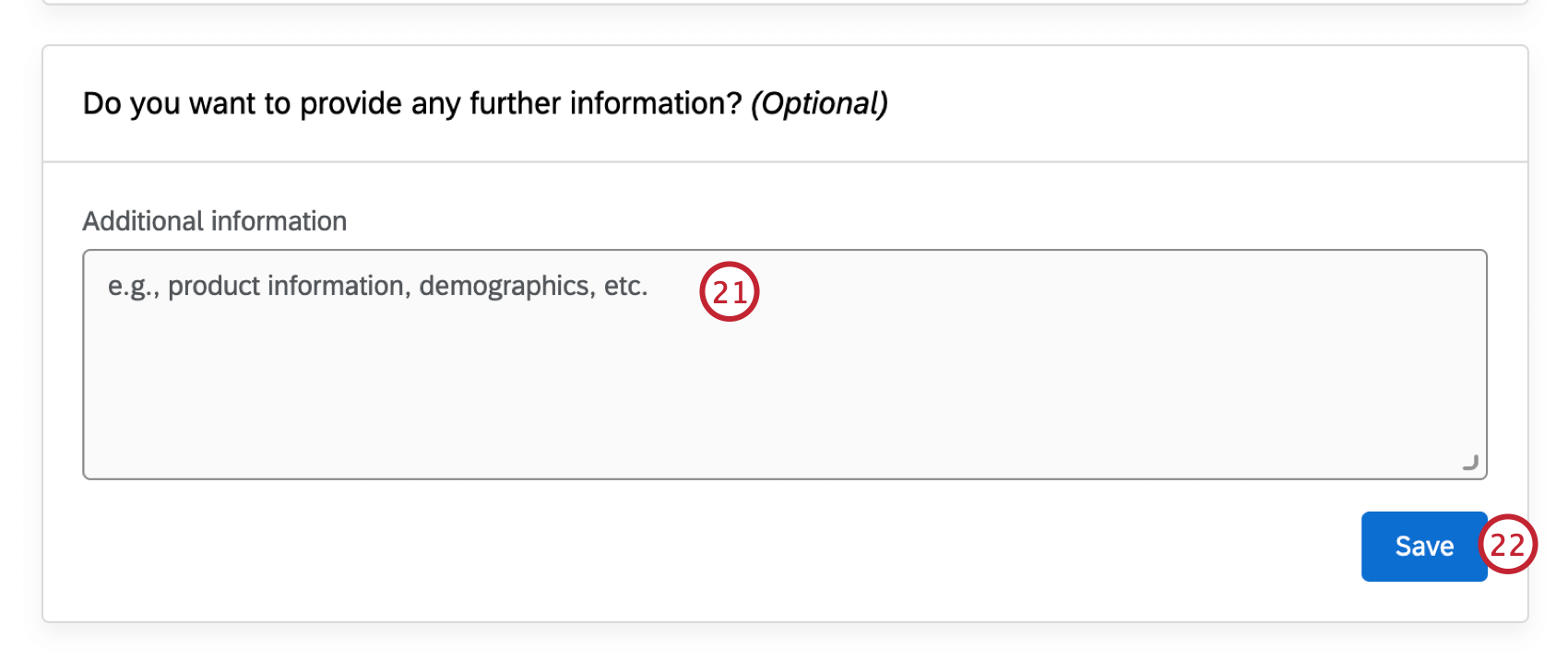
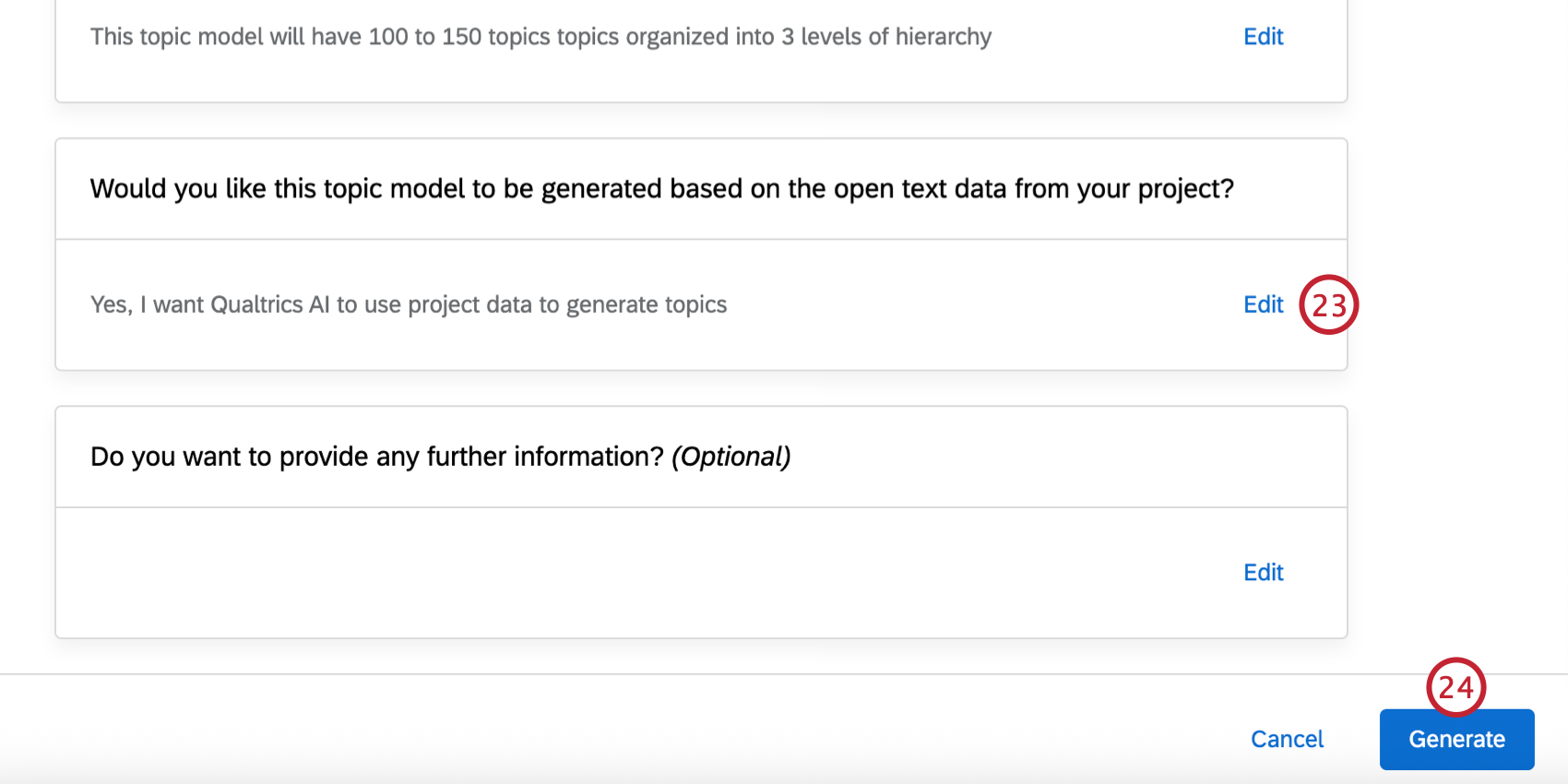
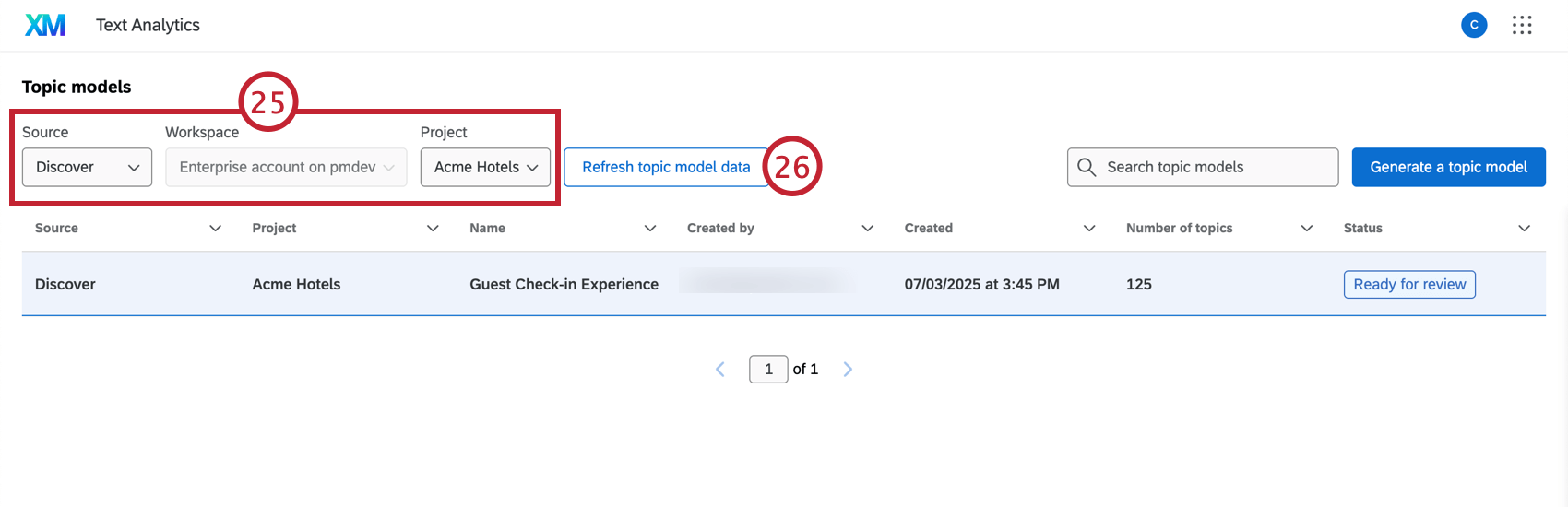
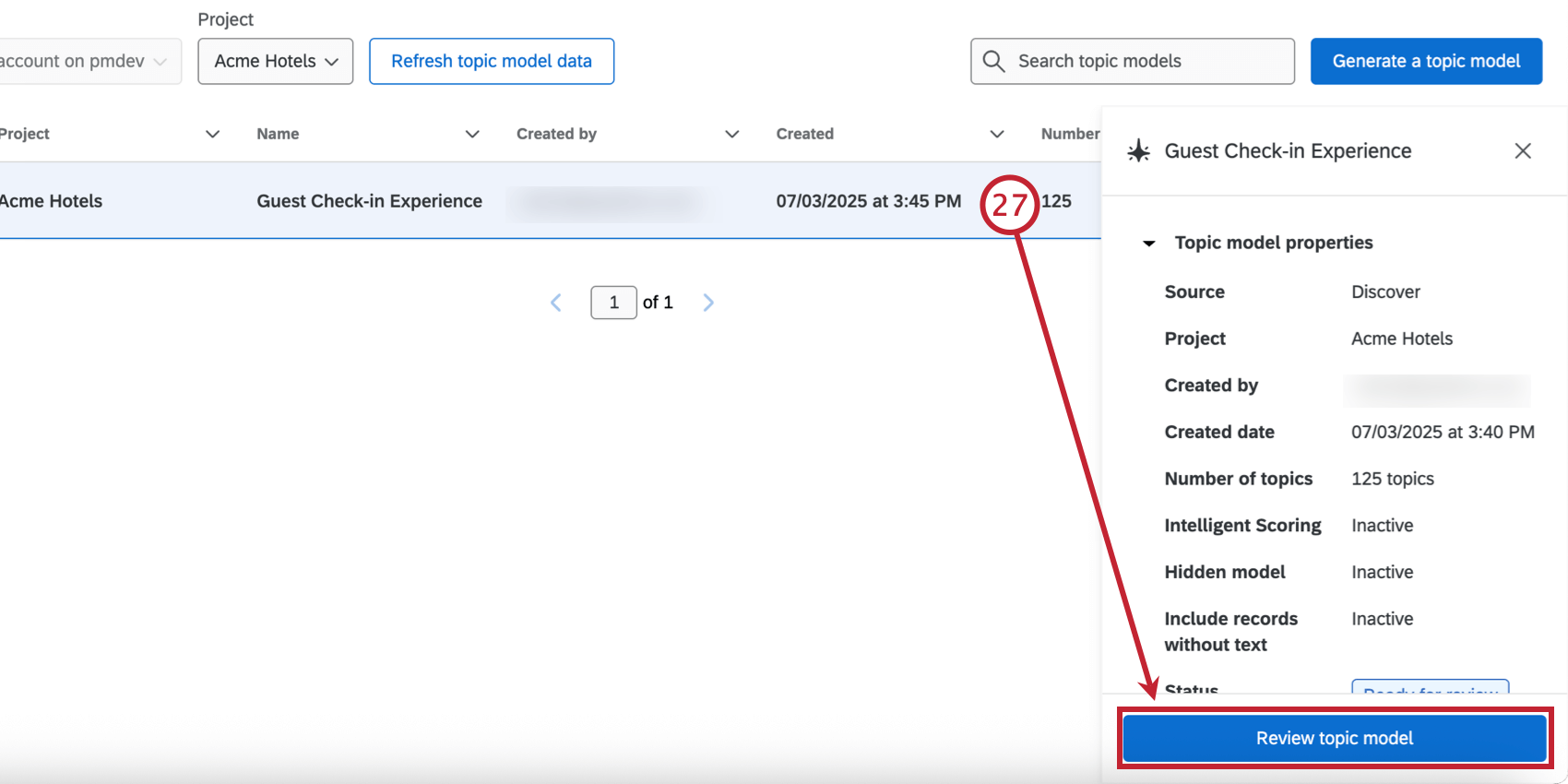
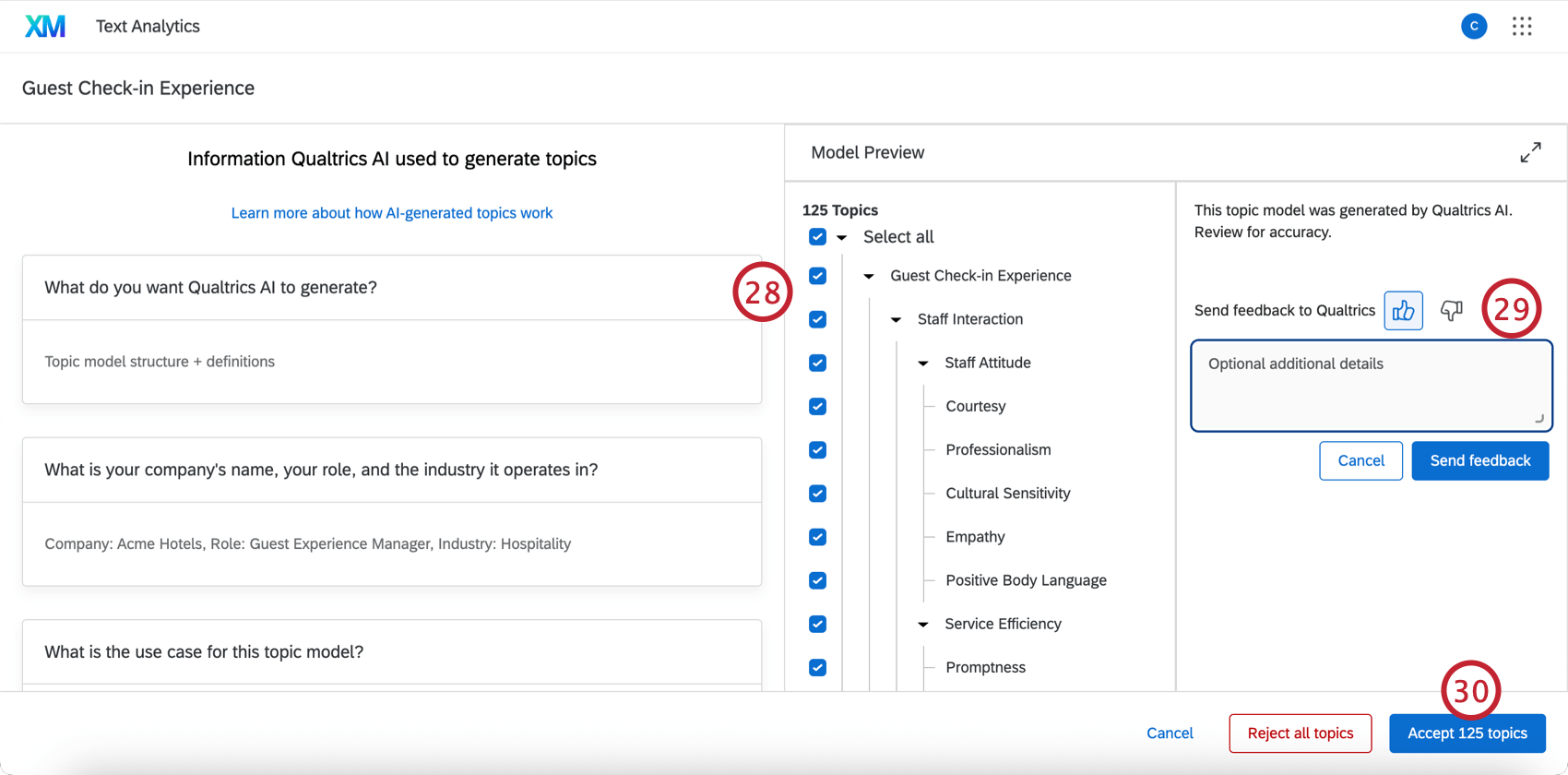
Consiglio Q: se non si desidera salvare il modello, fare clic su Rifiuta tutti gli argomenti .
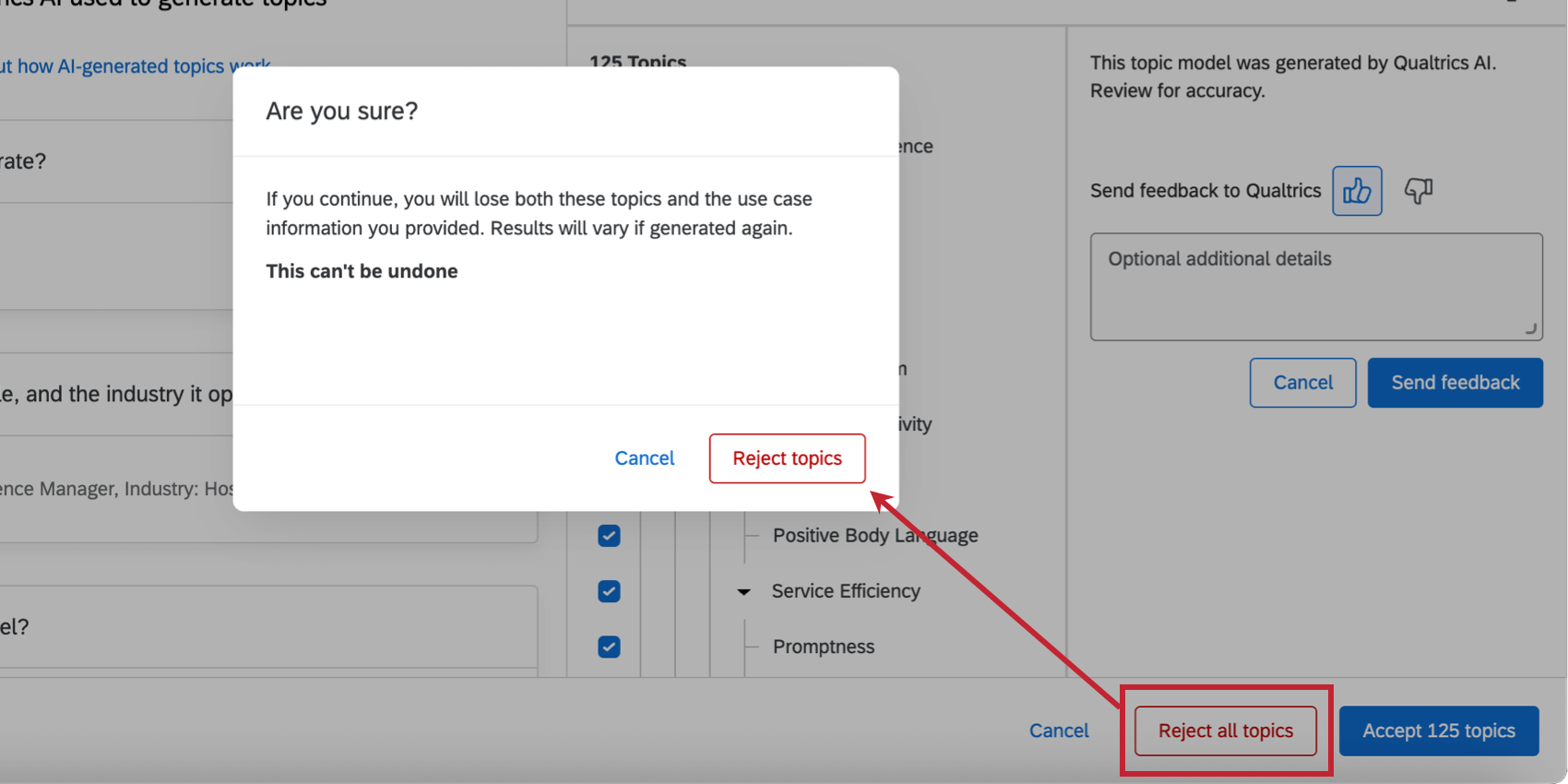
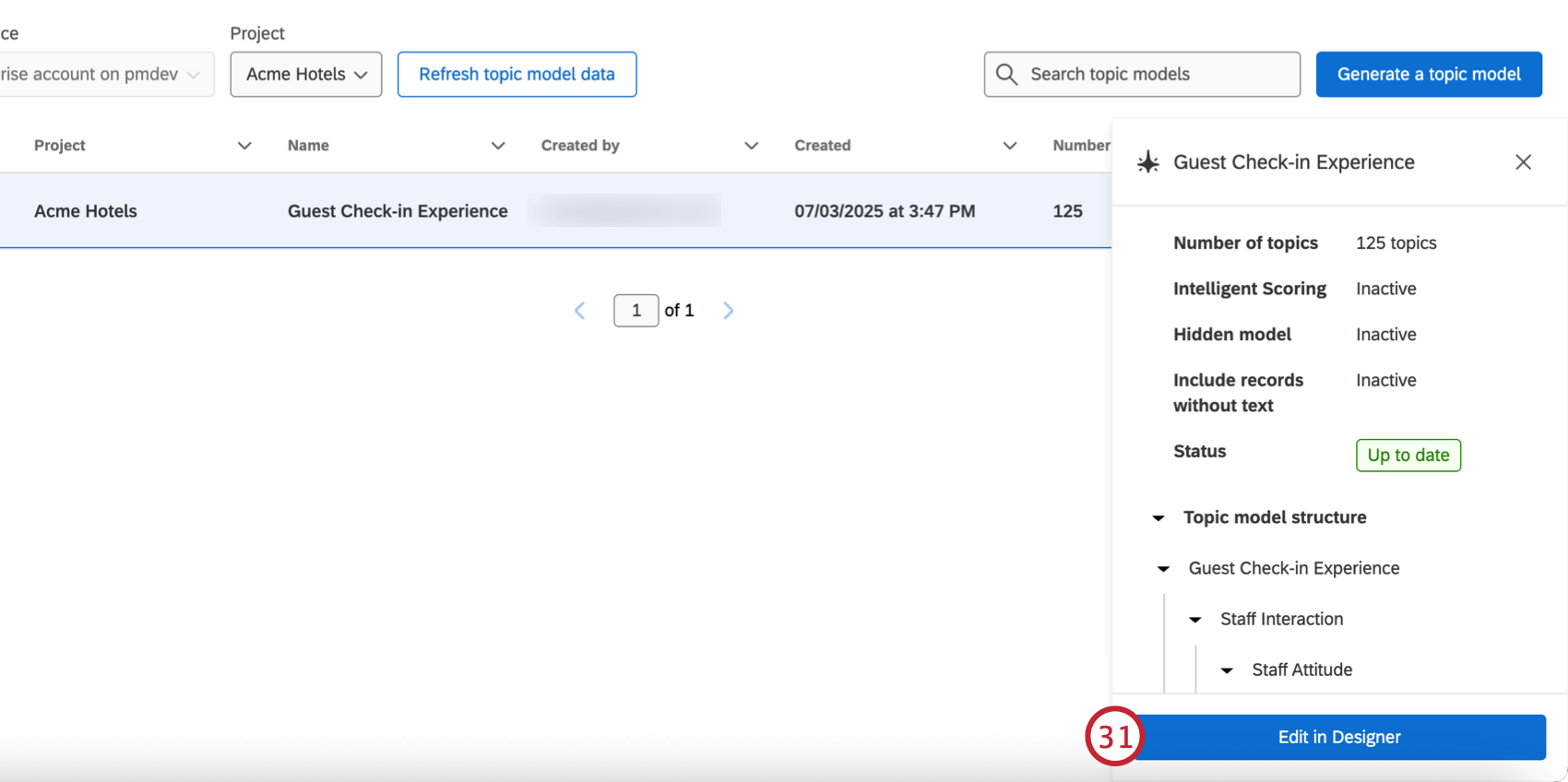
Consiglio Q: se avete problemi a trovare il modello in Designer, assicuratevi che sia selezionato il progetto giusto, quindi controllate due volte il modello dell’argomento.
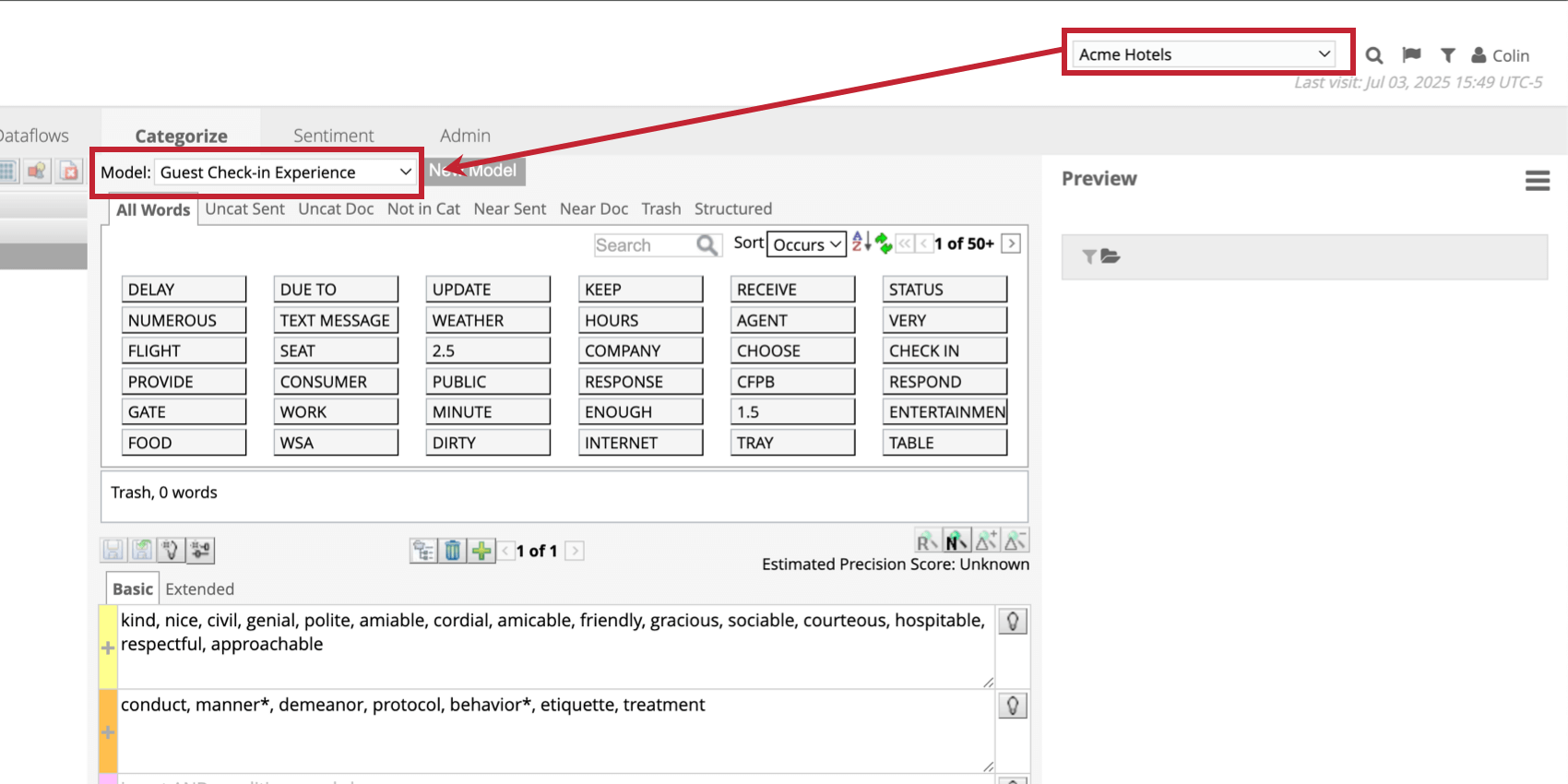
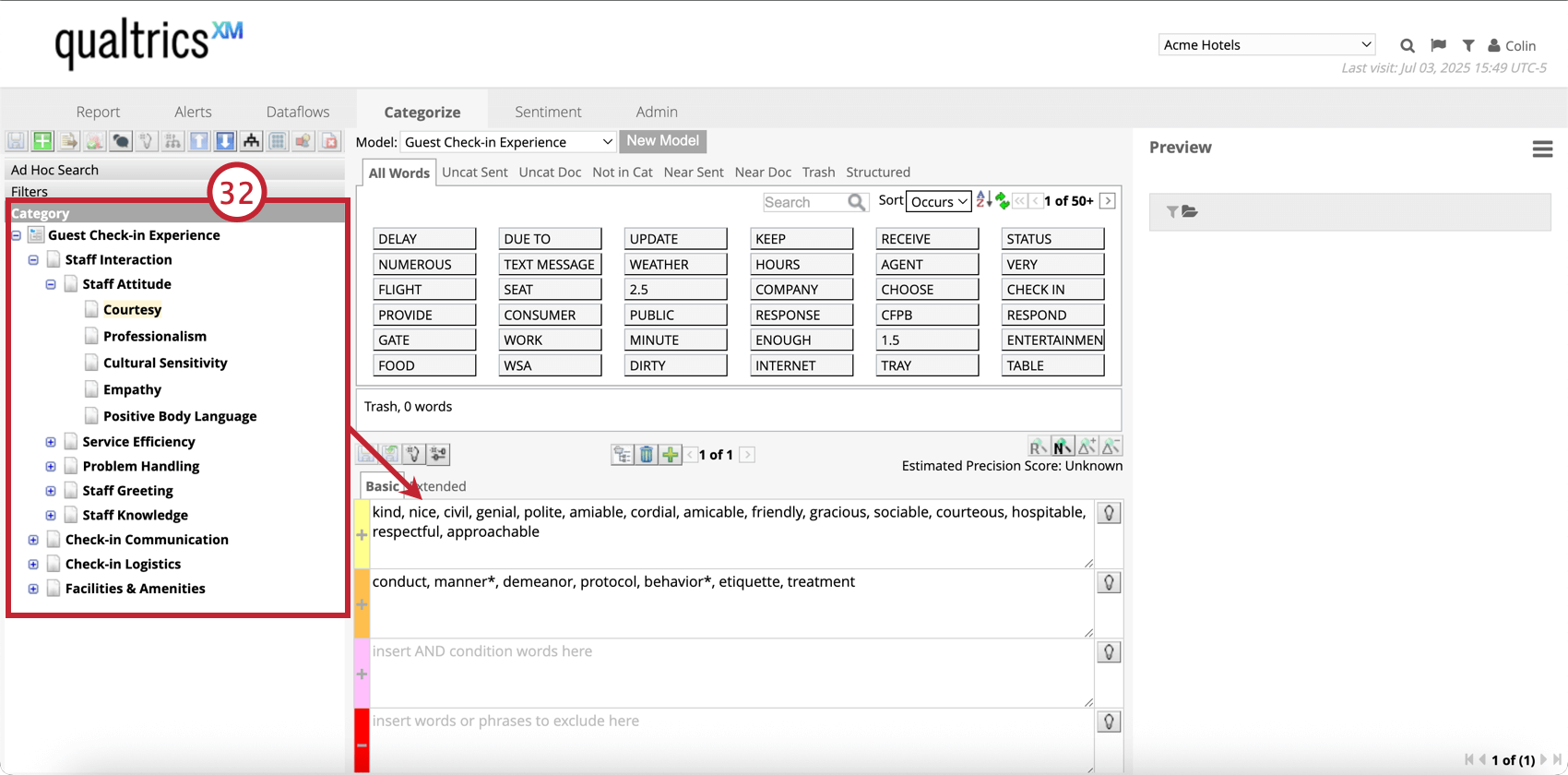
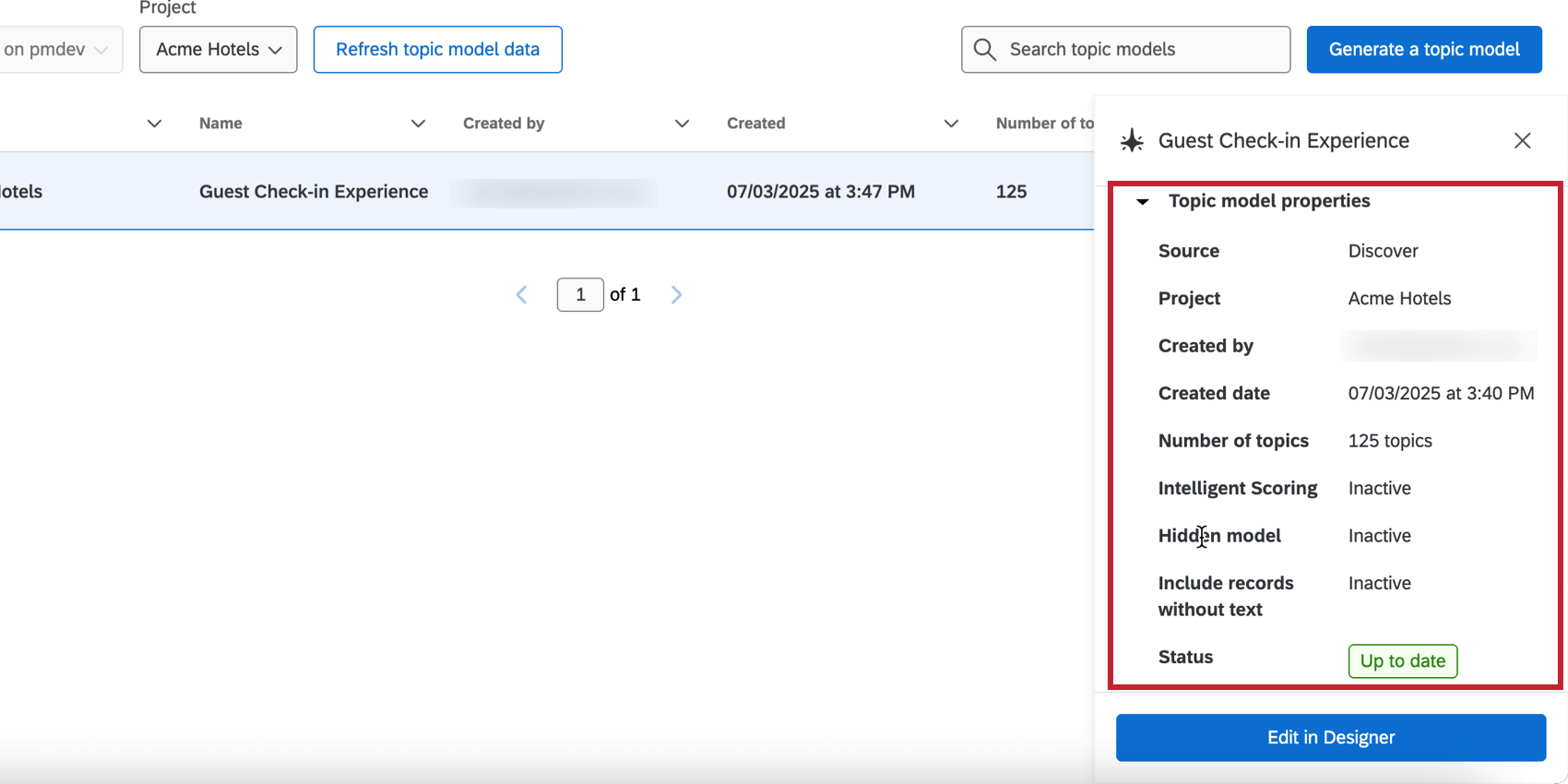
Consiglio Q: le informazioni sul modello nella schermata Analisi del testo vengono aggiornate con le modifiche apportate al modello.
Video guida
Date un’occhiata a questo video su come utilizzare l’IA per generare una gerarchia di argomenti e verificare la precisione del vostro modello di categoria:
Per domande e discussioni sugli argomenti relativi all’IA in XM Discover, visitate il Qualtrics Experience Community AI Center, dove potrete connettervi con altri utenti di Qualtrics su tutto ciò che riguarda l’IA.
È fantastico! Grazie per il tuo feedback!
Grazie per il tuo feedback!