コンジョイント分析レポート
このページの内容
コンジョイント分析レポートについて
コンジョイントを実施する際に、分析を行ったり、独自のレポートをカスタマイズしたりする必要はない。コンジョイント分析を理解するために必要なレポートが作成されます。
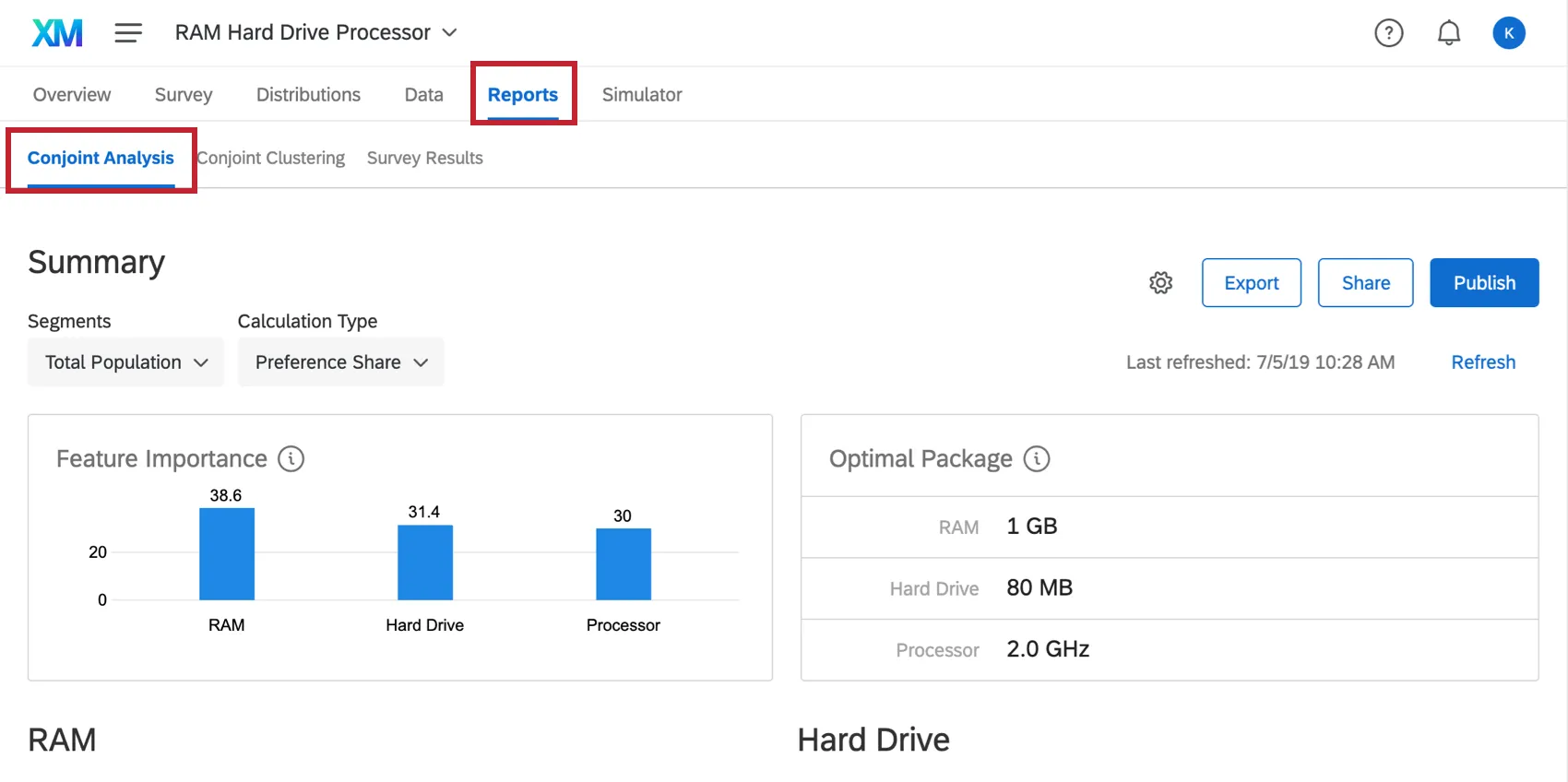
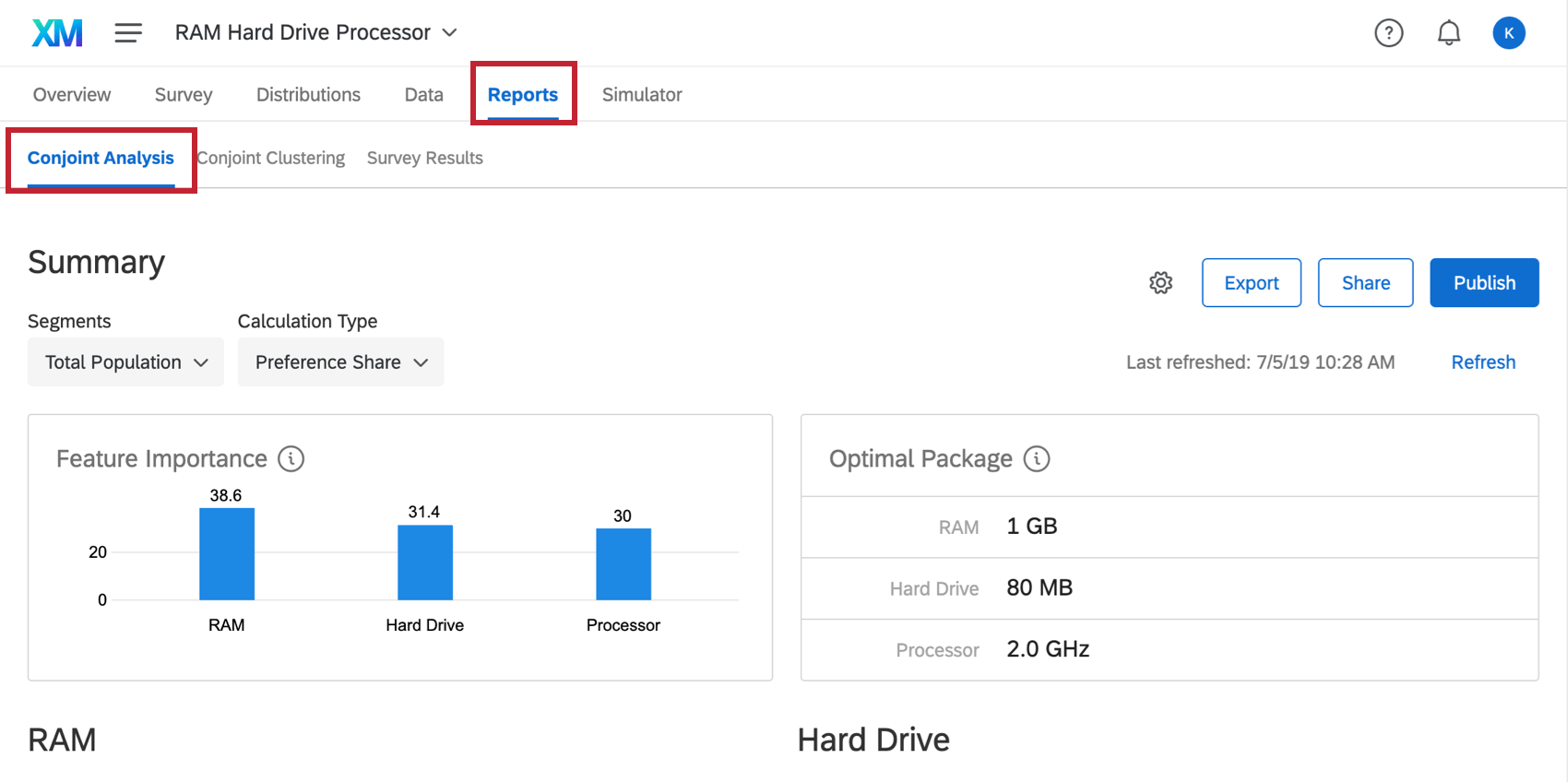
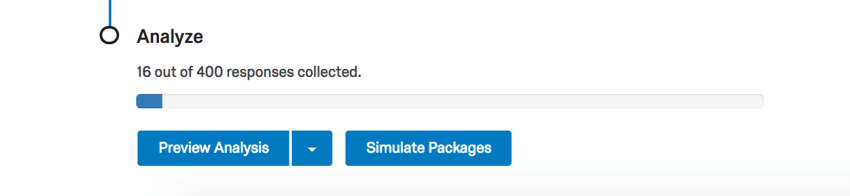
コンジョイント分析レポートにアクセスするには、レポートタブに行き、コンジョイント分析セクションにいることを確認してください。必要最低限の回答を収集するまで、データやグラフは表示されません。
注意: コンジョイントプロジェクトは回答数が1万件未満でなければなりません。この制限を超える回答は分析に含まれません。

Qtip:「概要」タブの「分析のプレビュー」をクリックしてもレポートを見ることができます。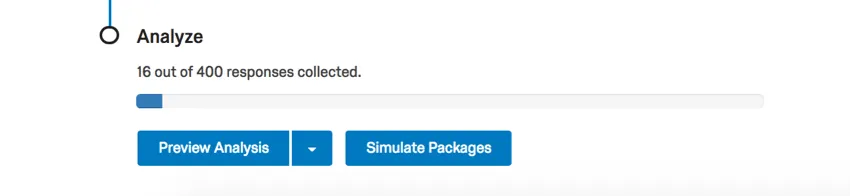
概要
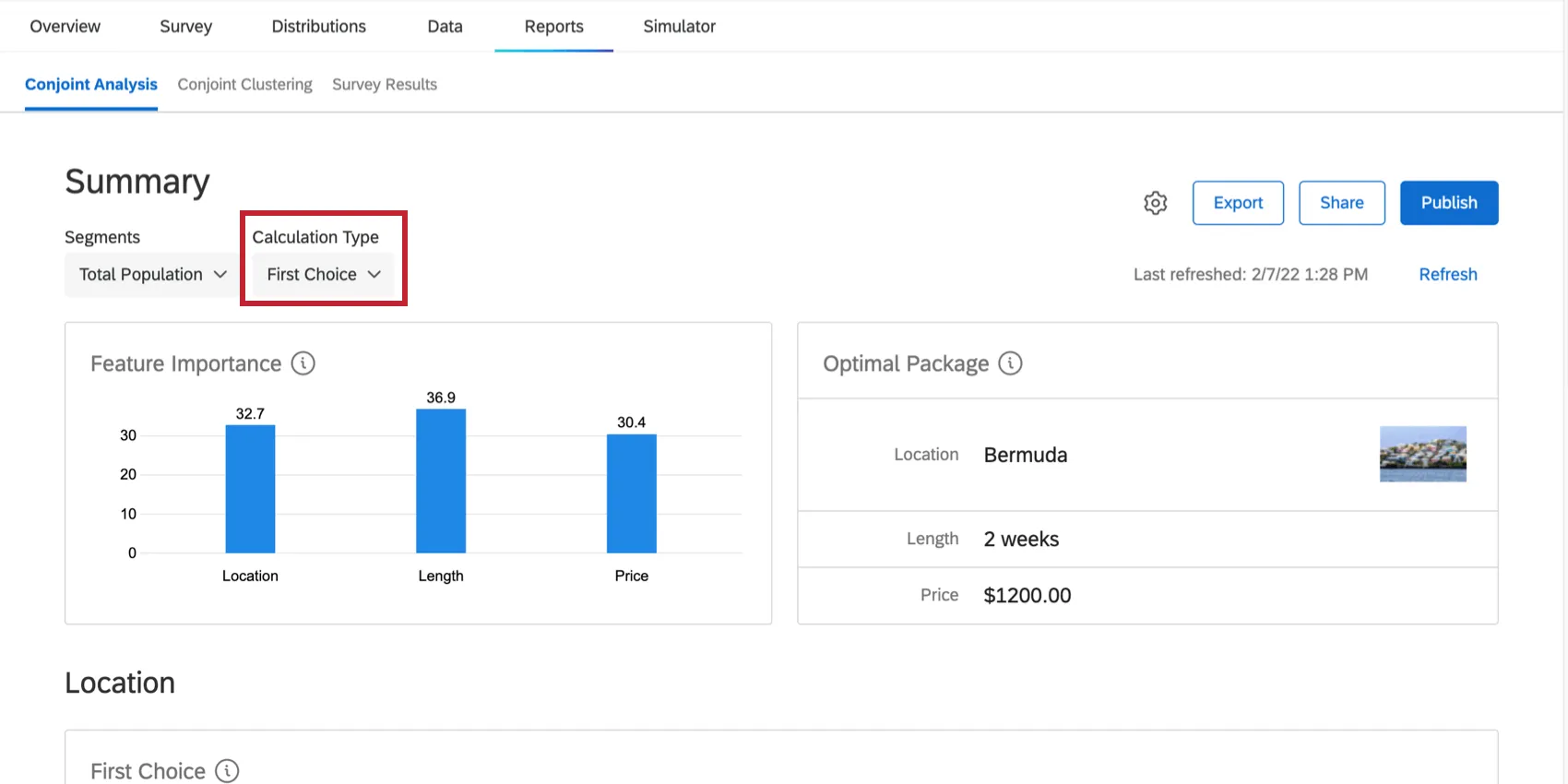
サマリー]セクションの下にあるグラフと表は、回答者がこれまでに表示した好みに基づいて、提供すべき理想的なパッケージを示しています。
機能の重要度
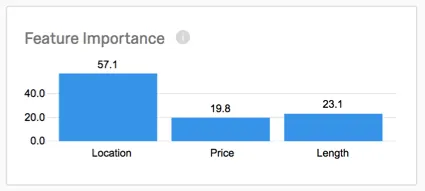
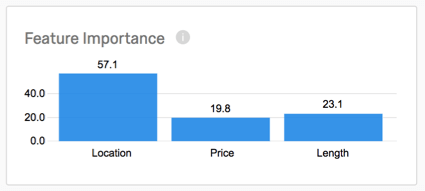
機能重要度グラフは、回答者が好みのバンドルを選択する際に、その機能が持つ影響力を表示します。スコアが高いほど、意思決定プロセスにおける重み設定が高くなる。この表は、各機能の重要度を比較したものです。
下の例では、「場所」は他の機能よりも重み設定が高く、「価格」は回答者にとって最も重要度が低いようだ。
最適パッケージ
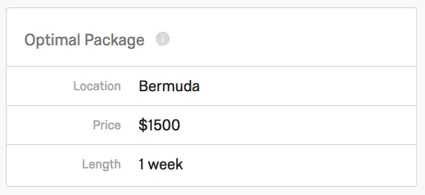
最適パッケージの表には、回答者全体で最も好まれたパッケージが表示されている。これを決定する際には、嗜好と効用の両方がアカウントとして考慮される。
以下の例では、希望する場所はバミューダ、希望する価格は1500ドル、希望する休暇期間は1週間である。
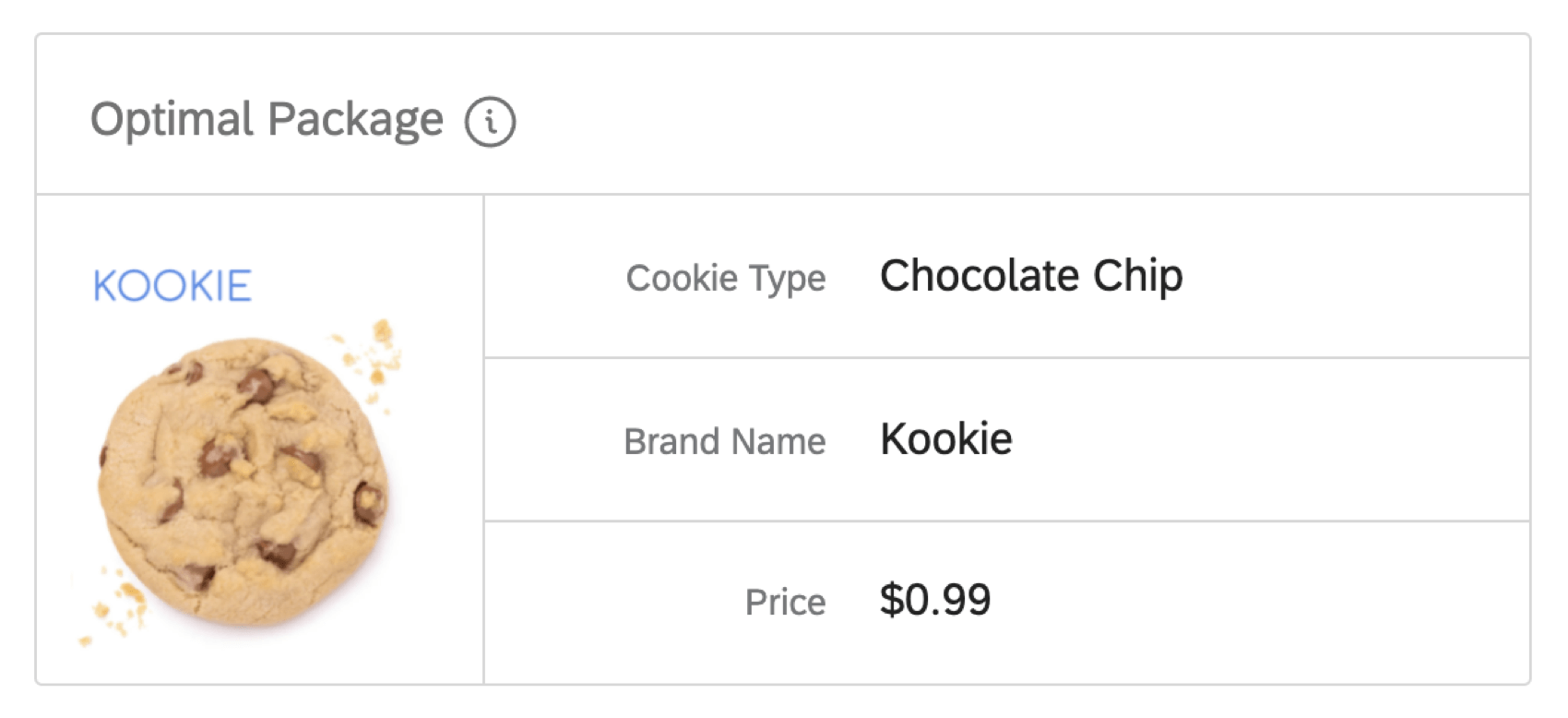
Qtip:コンジョイントダイナミックイメージプロジェクトの場合、最適なパッケージはパッケージの機能レベルだけでなく、関連する画像も表示します。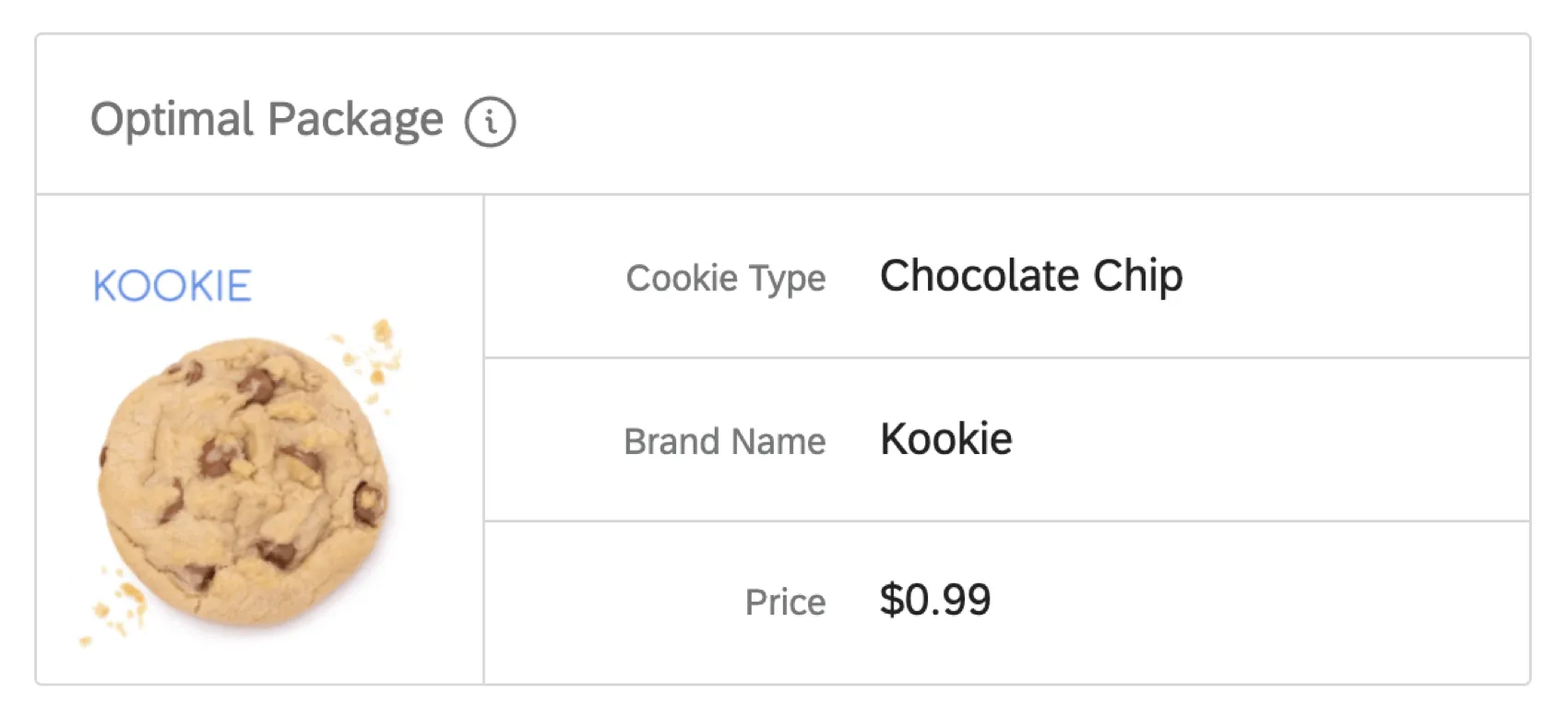
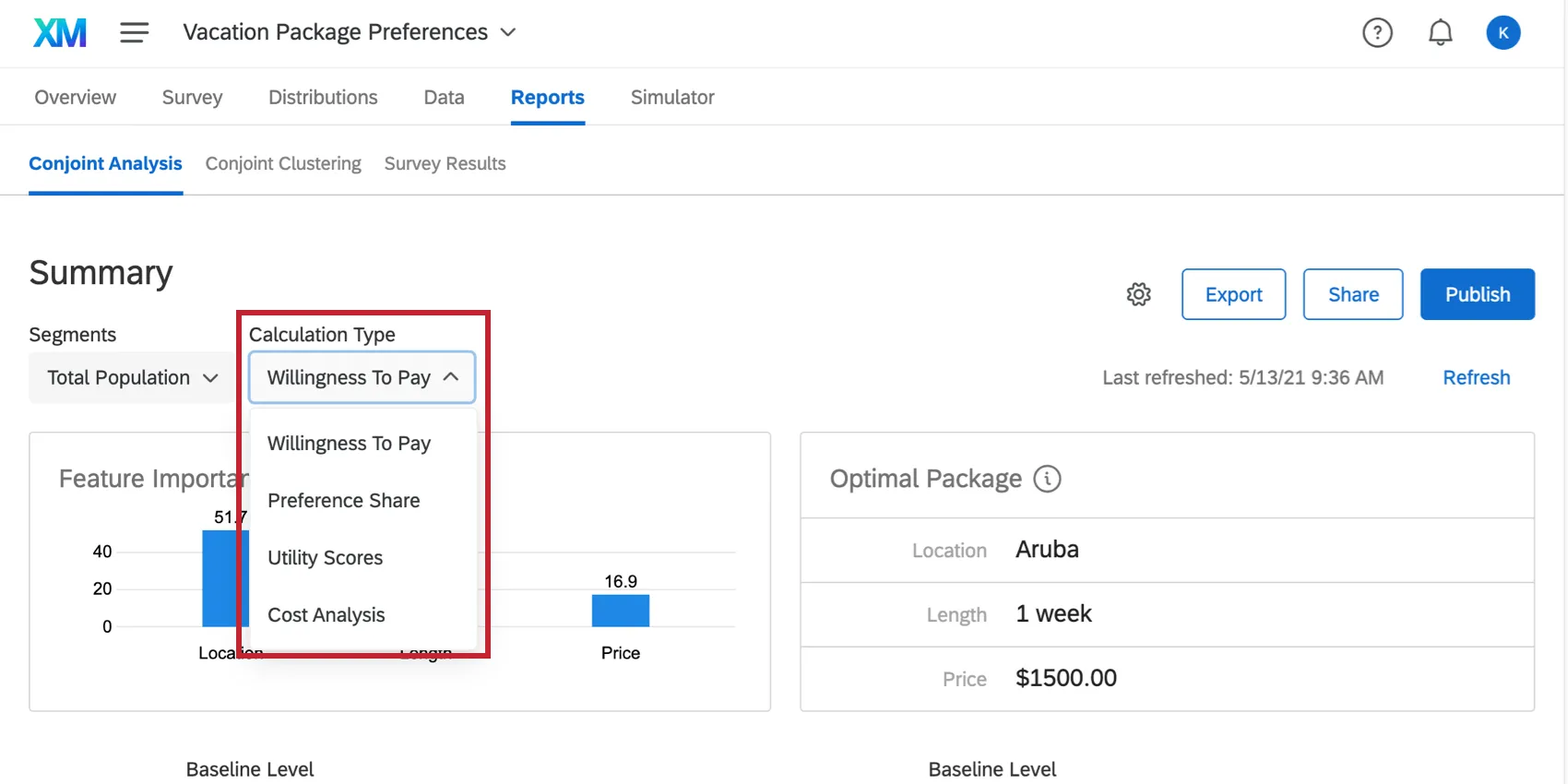
計算タイプ
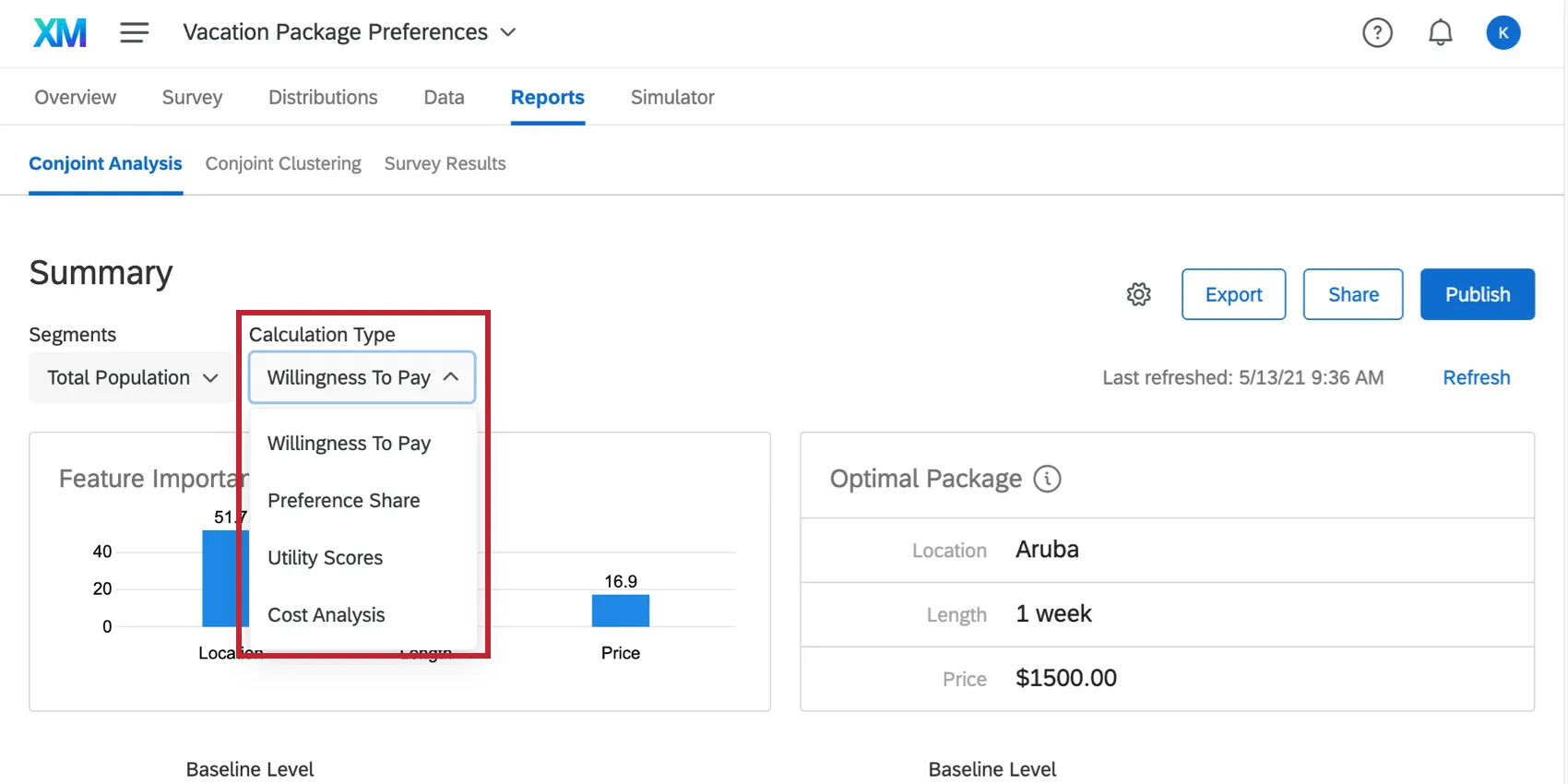
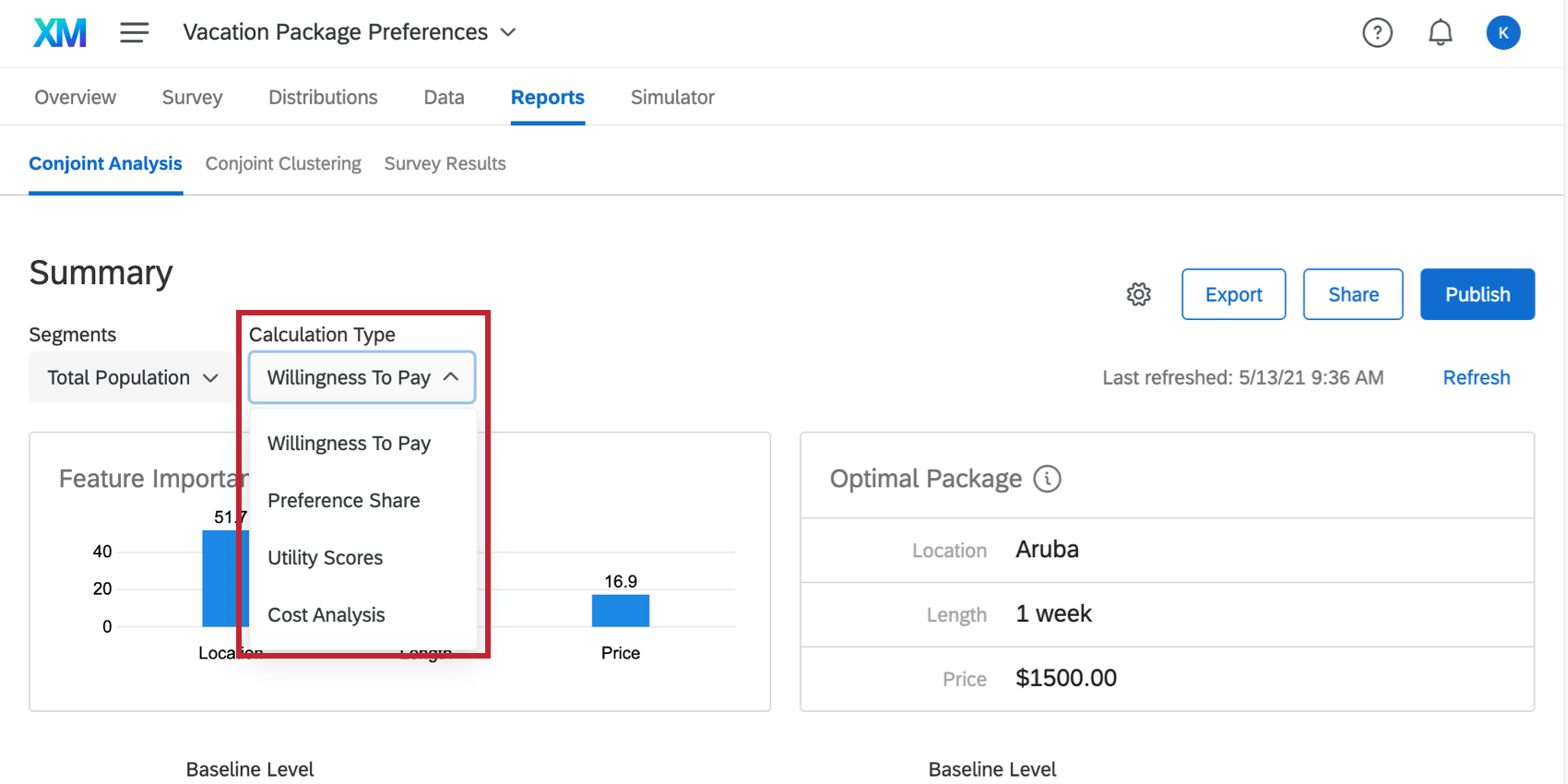
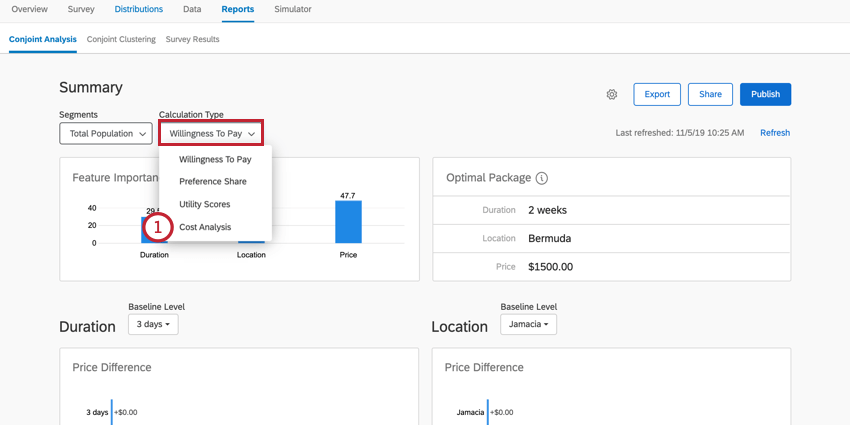
左上では、計算の種類を選ぶことができる:
- 好ましさの割合
- 最初の選択肢
- 効用スコア
- コスト分析
- 支払い意欲 Qtip:このオプションは、コンジョイント機能として価格を追加した場合のみ表示されます。

どの計算を選択するかは、サマリーの後に表示されるグラフやデータに影響する。これらの計算については、以下のセクションで説明する。
好ましさの割合
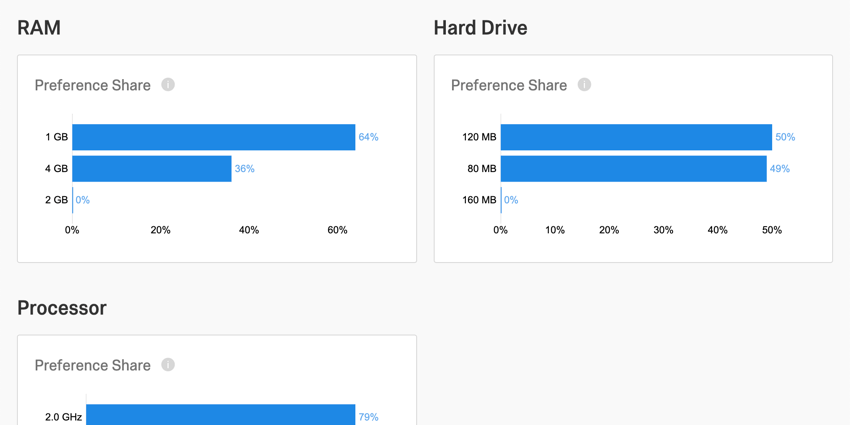
選好度シェアは、回答者が各レベルの機能に対して持つ選好度を測定する。コンジョイントの各機能のプリファレンス・シェアグラフが得られます。
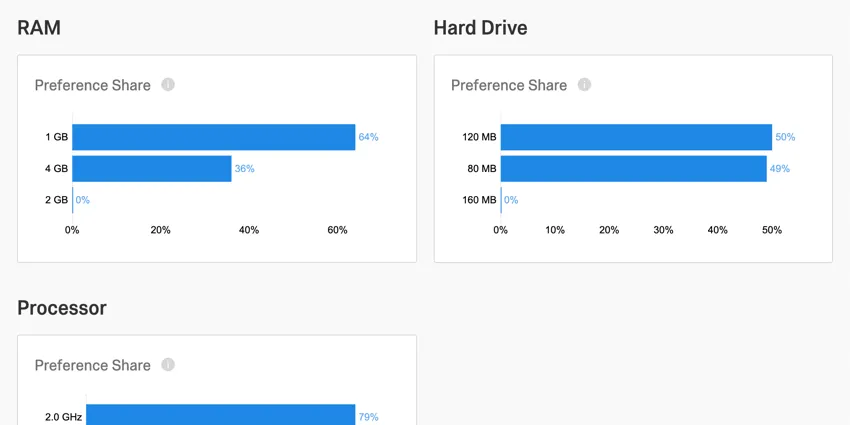
選好度シェアは、あるレベルが他のレベルよりも選ばれる確率の測定値である(他のすべての機能構成要素が一定である場合)。あるレベルのパーセンテージが高ければ高いほど、回答者は他のレベルよりもそのレベルを選好していることになる。
最初の選択肢
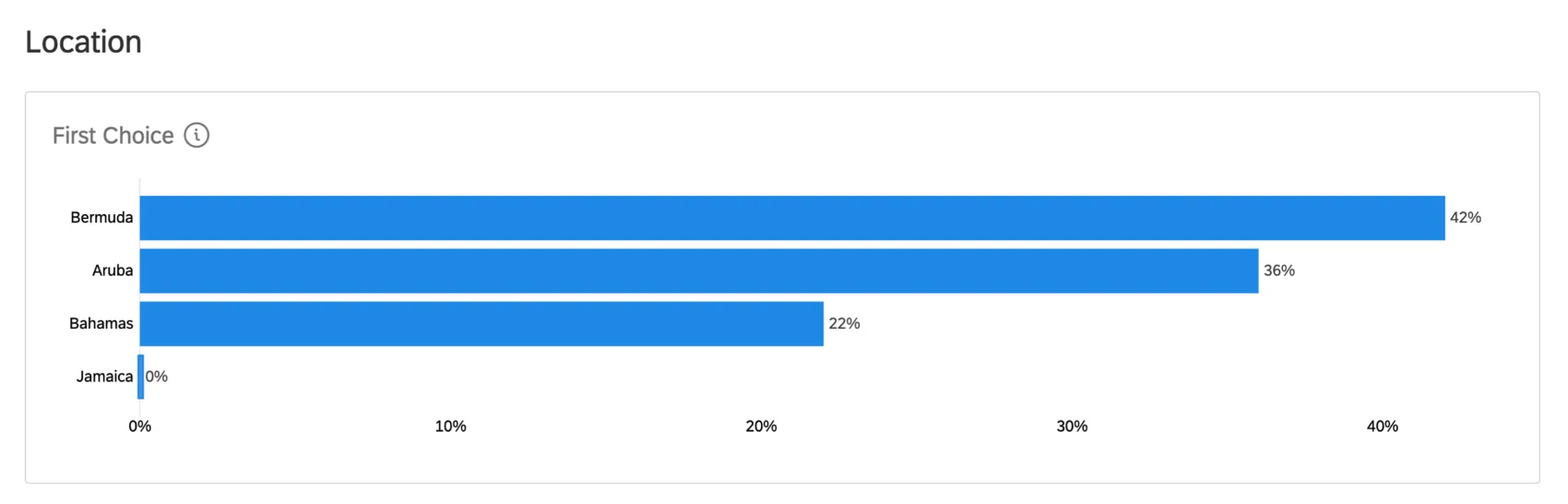
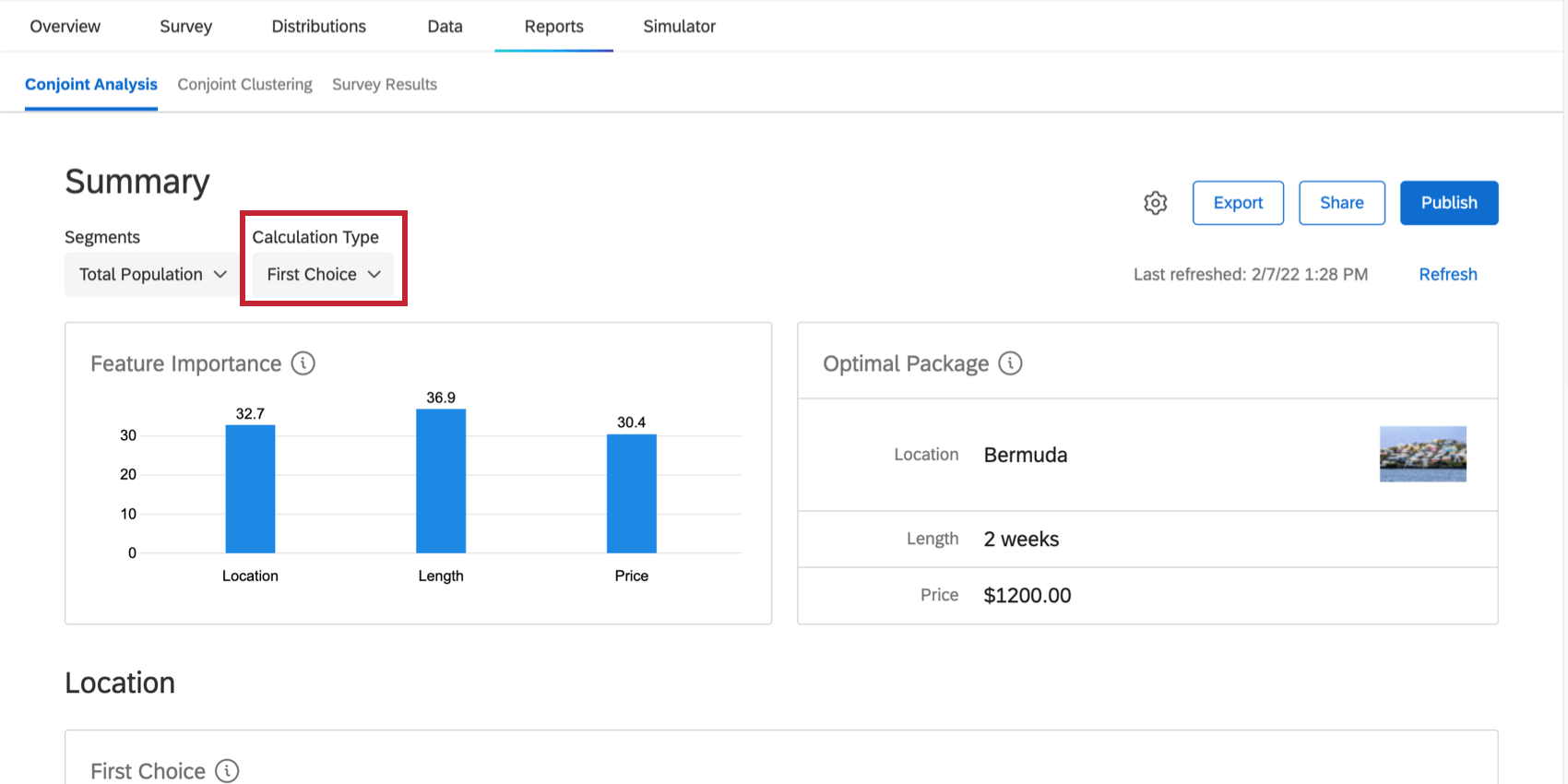
計算タイプを第一選択肢に切り替えると、回答者が第一選択肢として選択する可能性が最も高いものを確認することができます。このモデルは、回答者が最も実用性の高いパッケージを選択すると仮定している。
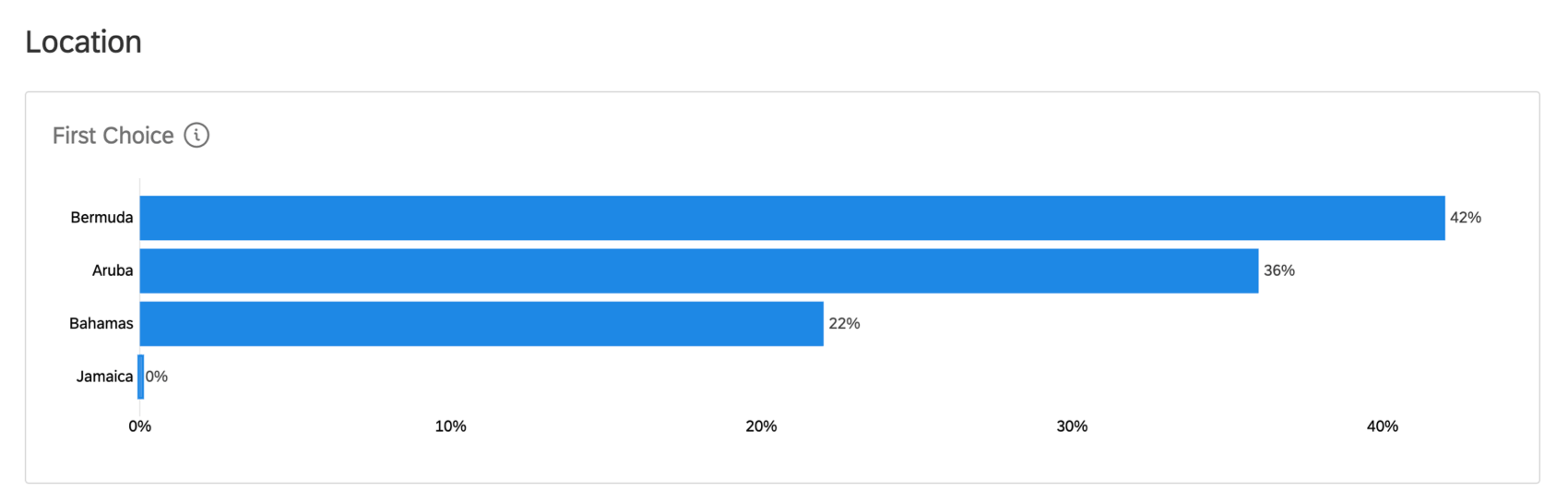
コンジョイントに追加した機能ごとにグラフがあります。各グラフは、回答者の何パーセントが各選択肢を第一選択肢として選ぶ可能性があるかを示しています。
例: 下のグラフは、バケーションの場所の比較です。回答者の42パーセントがバミューダを選択肢に選び、36パーセントがアルバ、22パーセントがバハマ、そしてジャマイカを選んだ人はいなかった。


また、シミュレータでは、回答者の最初の選択肢としてすべてのパッケージが選ばれる可能性を見ることができます。
効用スコア
各機能はそれぞれの相対効用値と平均レベル効用グラフを得る。たとえば、私たちのコンジョイントは好みのバケーション・パッケージを研究しているので、機能は場所、価格、長さである。
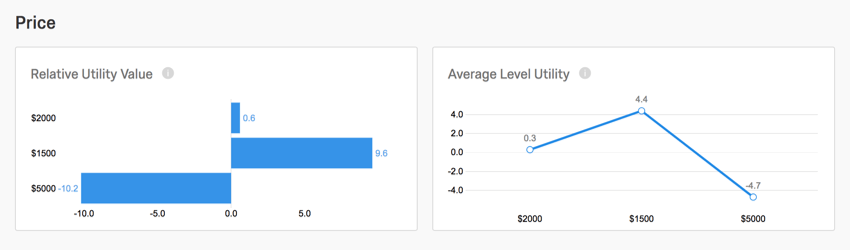
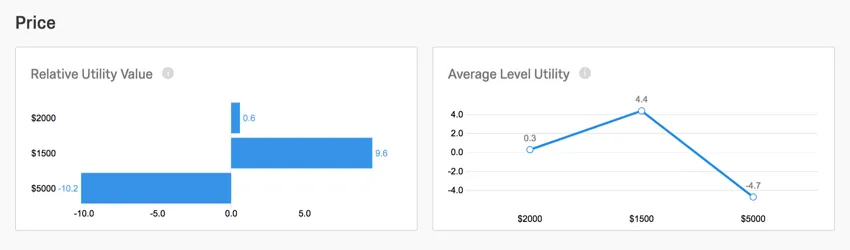
これらのレポートでは、機能の各レベルが他と比較される。以下では、価格が機能であるため、利用可能なさまざまな価格をユーティリティスコアリングで比較している。
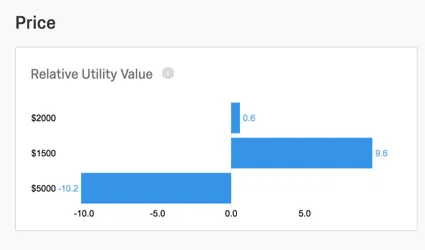
相対効用値
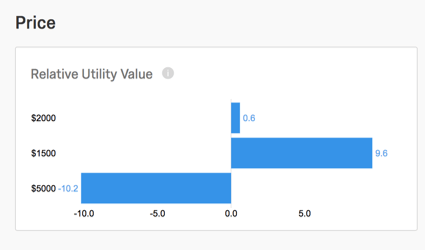
相対効用値棒グラフは、機能の各レベルに対する選好度の測定値を表示する。レベルの相対的な有用価値が高ければ高いほど、存在することでパッケージが強化される。
以下の例で言えば、1500ドルという価格は非常に有利である。1500ドルのパッケージは、回答者の第一選択肢となる傾向がある。しかし、5000ドルという価格は、相対的効用値が非常にマイナスである。回答者が価格を選択する際、最後の選択肢となる傾向がある。これは理にかなっている。一般的に、人々は安い価格でお金を節約することを好むからだ。
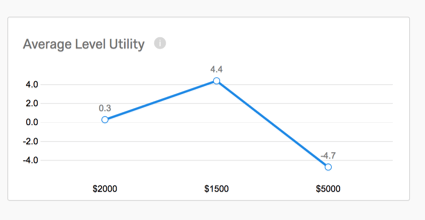
平均水準効用
平均レベル効用は、回答者の個人レベル効用スコアを直接平均したものである。この折れ線グラフは、相対的な効用値を正規化したもので、あるレベルが機能全体の重要性にどの程度寄与しているかを判断するのに役立ちます。
支払い意欲
Qtip:このオプションは、コンジョイント機能として価格を追加した場合のみ表示されます。
計算タイプを支払意思決定に切り替えると、価格差の表が表示されます。これにより、回答者があるレベルにいくら支払う意思があるのか、また同じ機能の他のレベルと比較してどうなのかを比較することができます。
下の例では、マテリアルの価格差チャートを示している。ベースラインをレザーに設定したのは、リサイクル・プラスチックとキャンバスがレザーと比較してどうなのかを確認したいからだ。
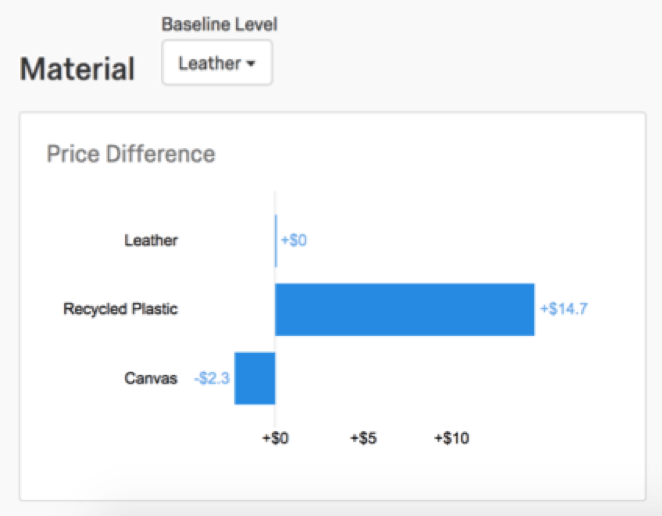
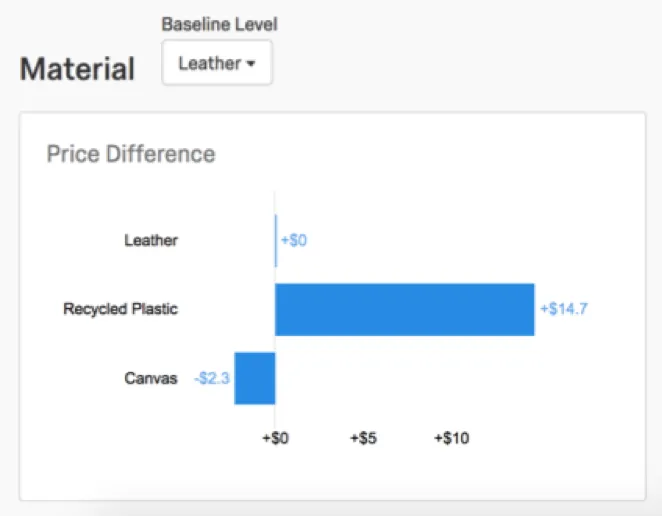
グラフから、回答者は皮革よりも再生プラスチックに14.70ドル多く支払うことを望んでいることがわかる。これは、環境に優しい選択肢を顧客に提供することの価値を示唆しているのかもしれない。対比として、回答者はレザーよりもキャンバスに2.30ドル安く支払うことを望んでいる。
ベースラインを変更して、他のレベルと比較するレベルを変更します。ベースラインをリサイクル・プラスチックに変えると、顧客はリサイクル・プラスチックよりも皮革に14.70ドル安く買いたいと考えていることが再びわかる。また、リサイクル・プラスチックよりもキャンバスの方が17ドル安く購入できることも分かっています。
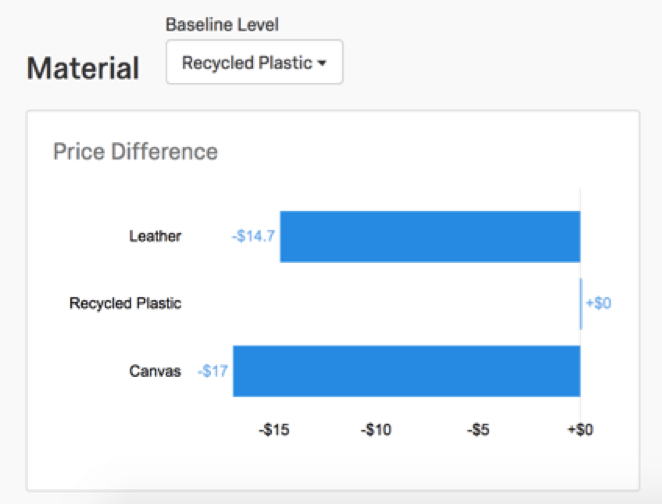
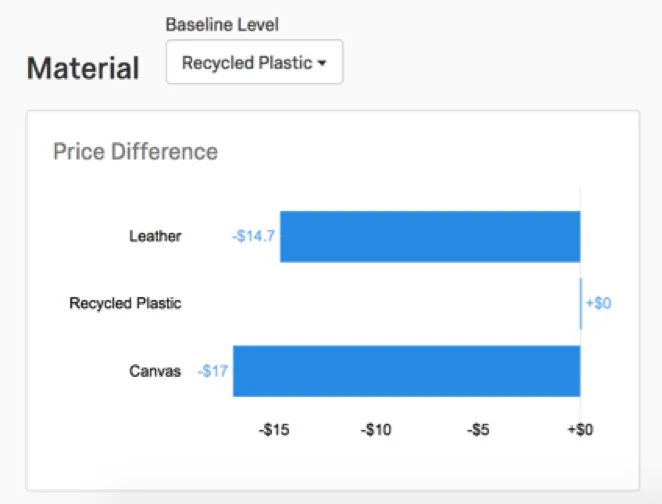
Qtip:対応するバーをクリックしてベースラインを切り替えることもできます。例えば、一番下のCanvasバーをクリックすると、Canvasがグラフのベースラインになる。
コスト分析
コンジョイント分析の結果を使用して、高度なコスト分析を行うことができます。コスト分析レポートでは、各コンジョイント分析レベルに関連するコストを設定し、コスト・ベネフィット分析チャートを見ることができます。そして、希望する最大コストに基づいた最適なパッケージを、さまざまなコンジョイントレベルの投資収益率とともに表示することができます。
コスト分析の設定
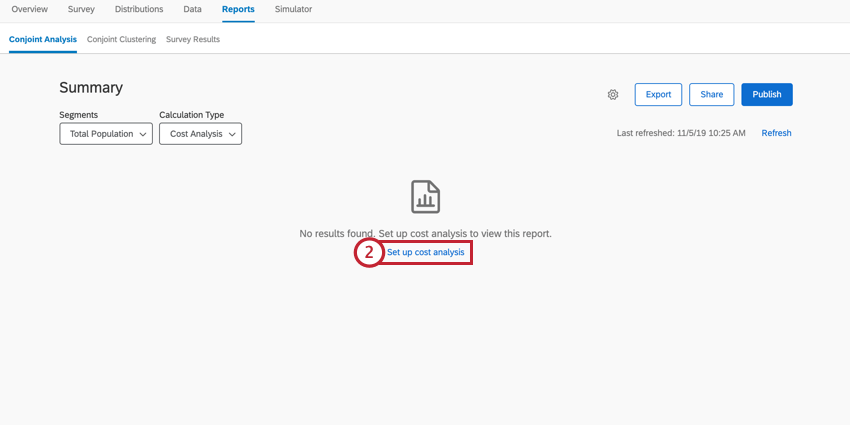
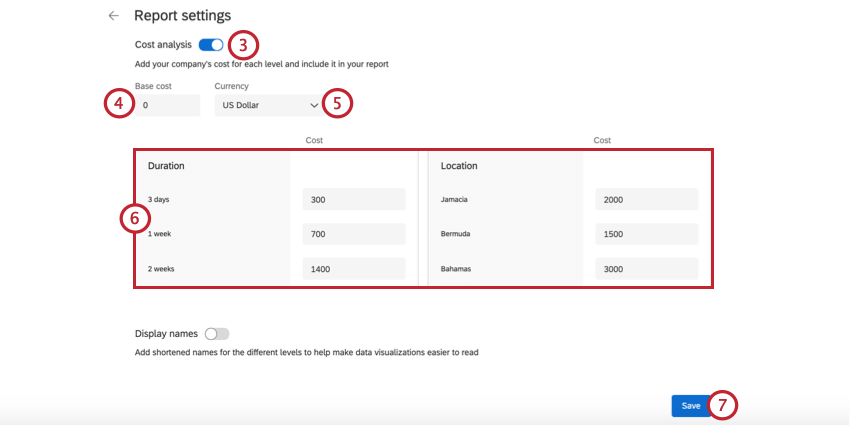
コスト分析レポートを見る前に、コンジョイントレベルのコストを定義する必要があります。
コスト分析レポートの使い方
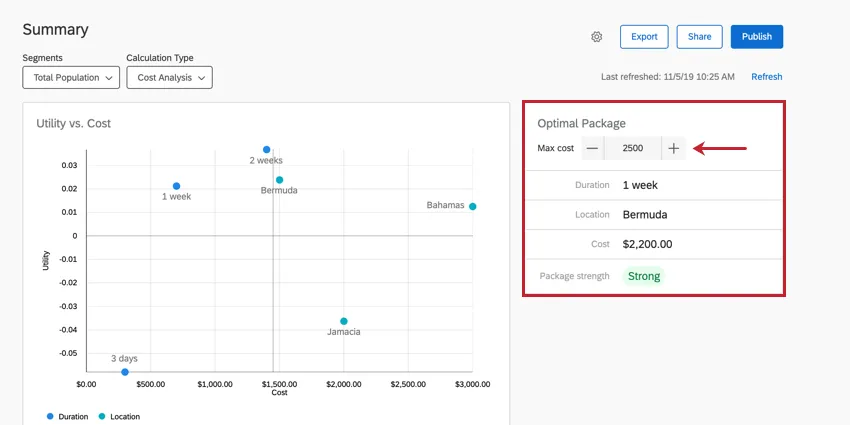
コスト分析レポートを見るとき、最初にすべきことは、最適なパッケージの最大コストを決定することです。これを行うには、Optimal Packageセクションに希望する最大コストを入力する。最大コストを設定した後、このセクションでは最適なパッケージを構成するレベルが表示されます。
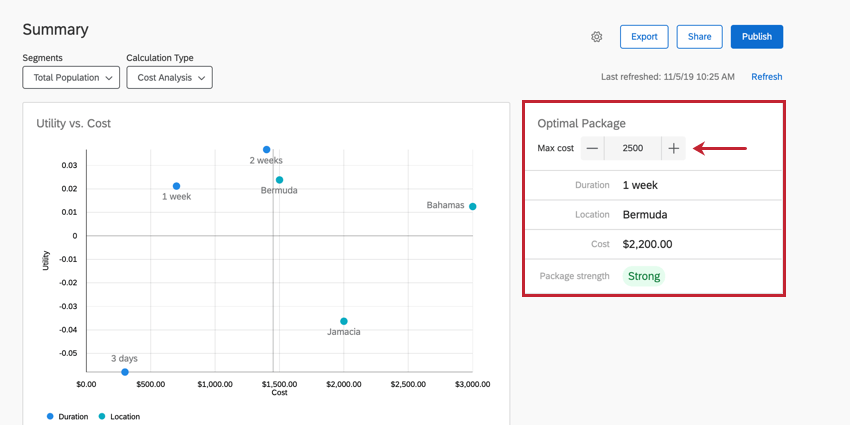
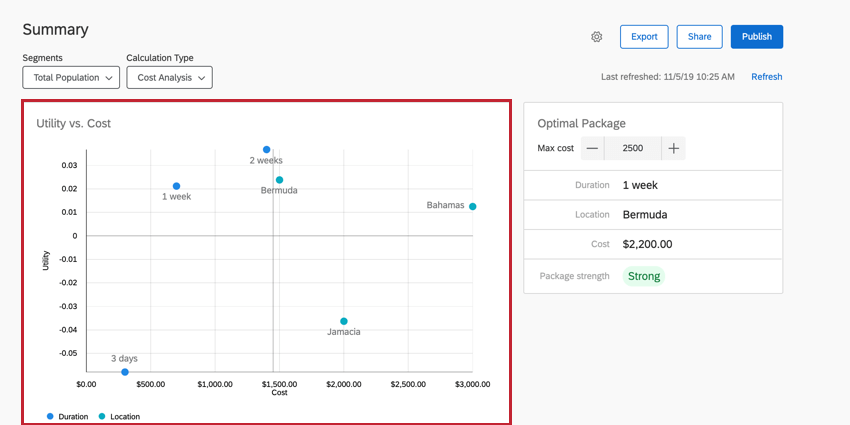
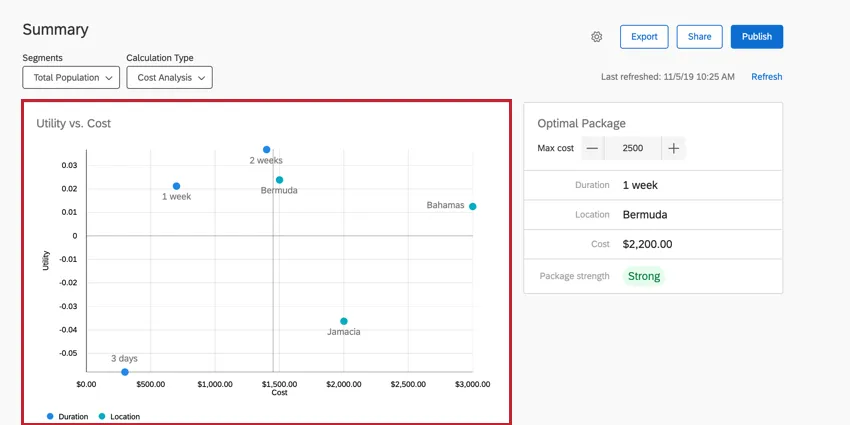
ユーティリティ vs… コスト グラフは、各レベルのコストに対して、プロジェクトレベルの異なるユーティリティスコアを表示します。効用スコアが高いほど、特定のコンジョイント・レベルに対する選好度が高いことを意味する。一般的には、コストを最小限に抑えつつ、実用性の高いレベルを含むパッケージを選びたい。
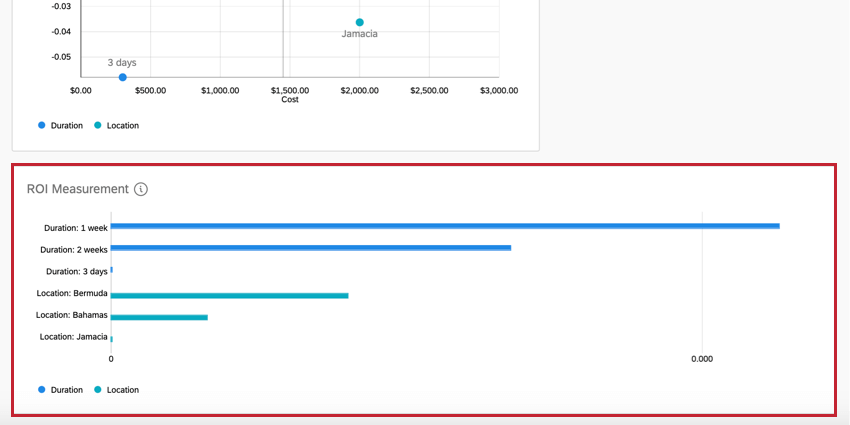
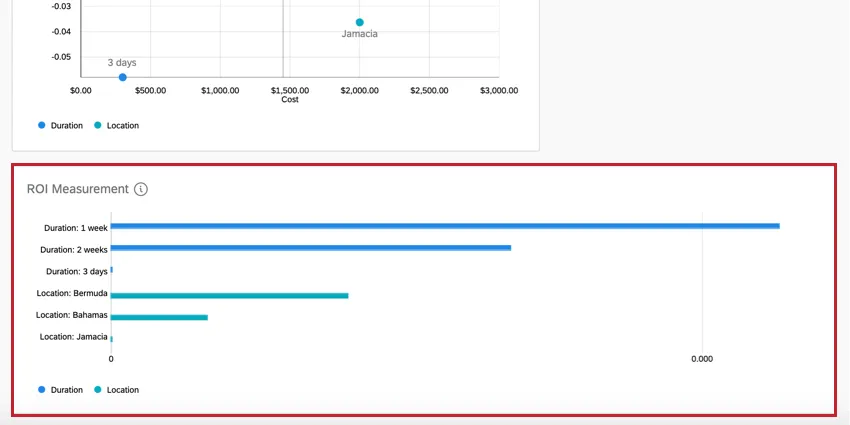
ROI測定 グラフは、異なるコンジョイント・レベルの投資収益率(ROI)を表示する。このグラフは、各レベルのユニットコストあたりの平均ユーティリティスコアを測定したものである。一般的に、レベルごとにROIが大きいパッケージを選びたくなるでしょう。
レポートの更新
新しいデータを収集し、コンジョイント分析レポートにアクセスすると、黄色いバナーが表示され、前回レポートを更新してから新しい回答が収集されたことを知らせます。つまり、表示されるデータは以前の回答バッチからのものである可能性があります。このバナーは一時的に閉じることができるが、ページを離れ、データが更新されないまま戻ってくると、再び表示される。
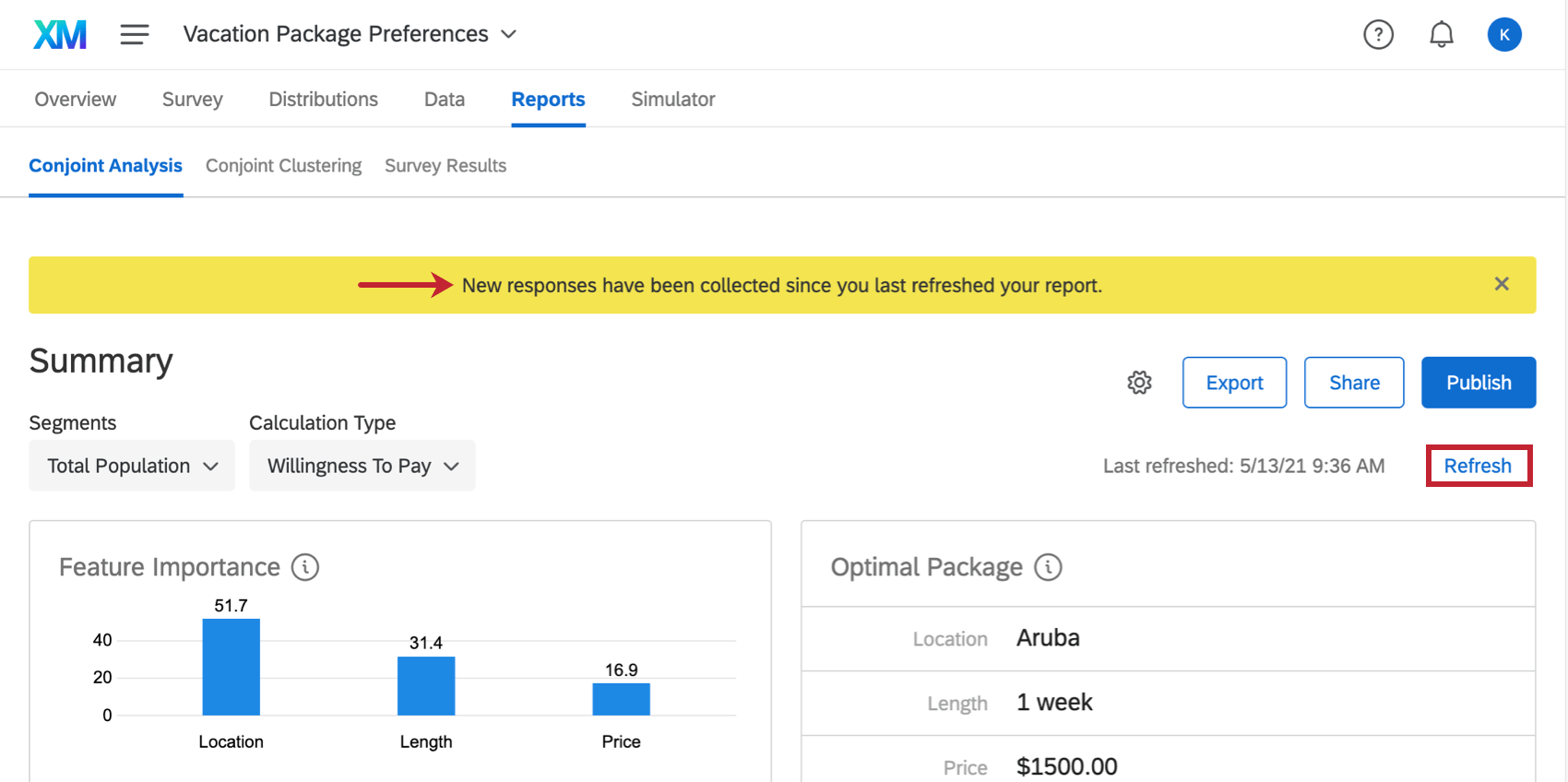
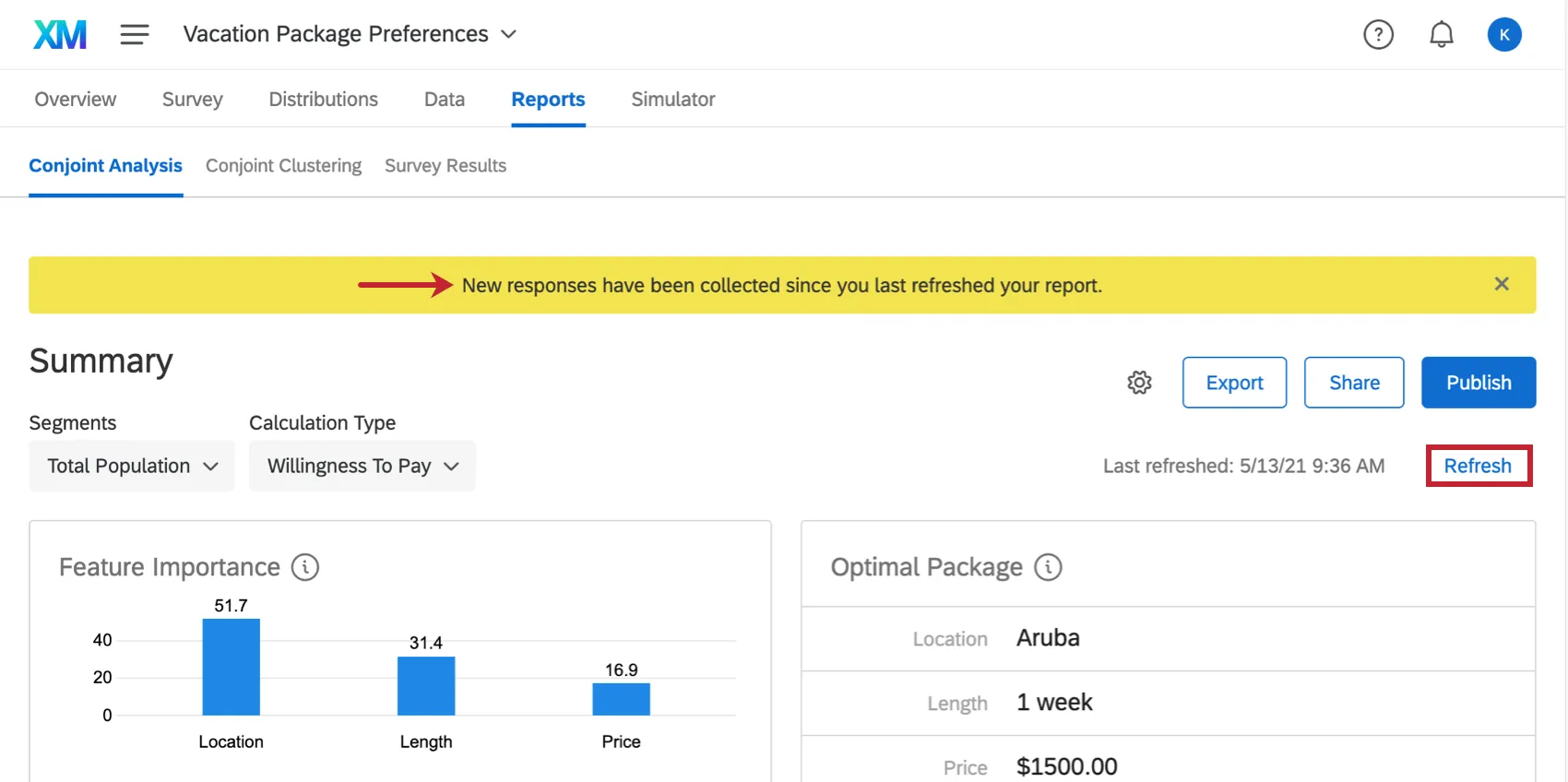
レポートを手動で更新し、強制的に更新したい場合は、右上の青色の「更新」をクリックします。
Qtip:レポートは1時間ごとに自動的に更新されます。更新ボタンの左側には、データが最後に更新された日時が表示されます。
エクスポート
エクスポート・ボタンを使って,コンジョイント・データをCSV形式にエクスポートできる.未加工コンジョイントデータのエクスポートのサポートページで、そのプロセス、エクスポートされる計算、各列の見出しの意味について詳細をご覧ください。
Qtip:エクスポートされたデータには、非連結のアンケート調査は含まれません。非接合データのみをエクスポートする方法については、アンケート調査のデータのエクスポートサポートページを参照してください。
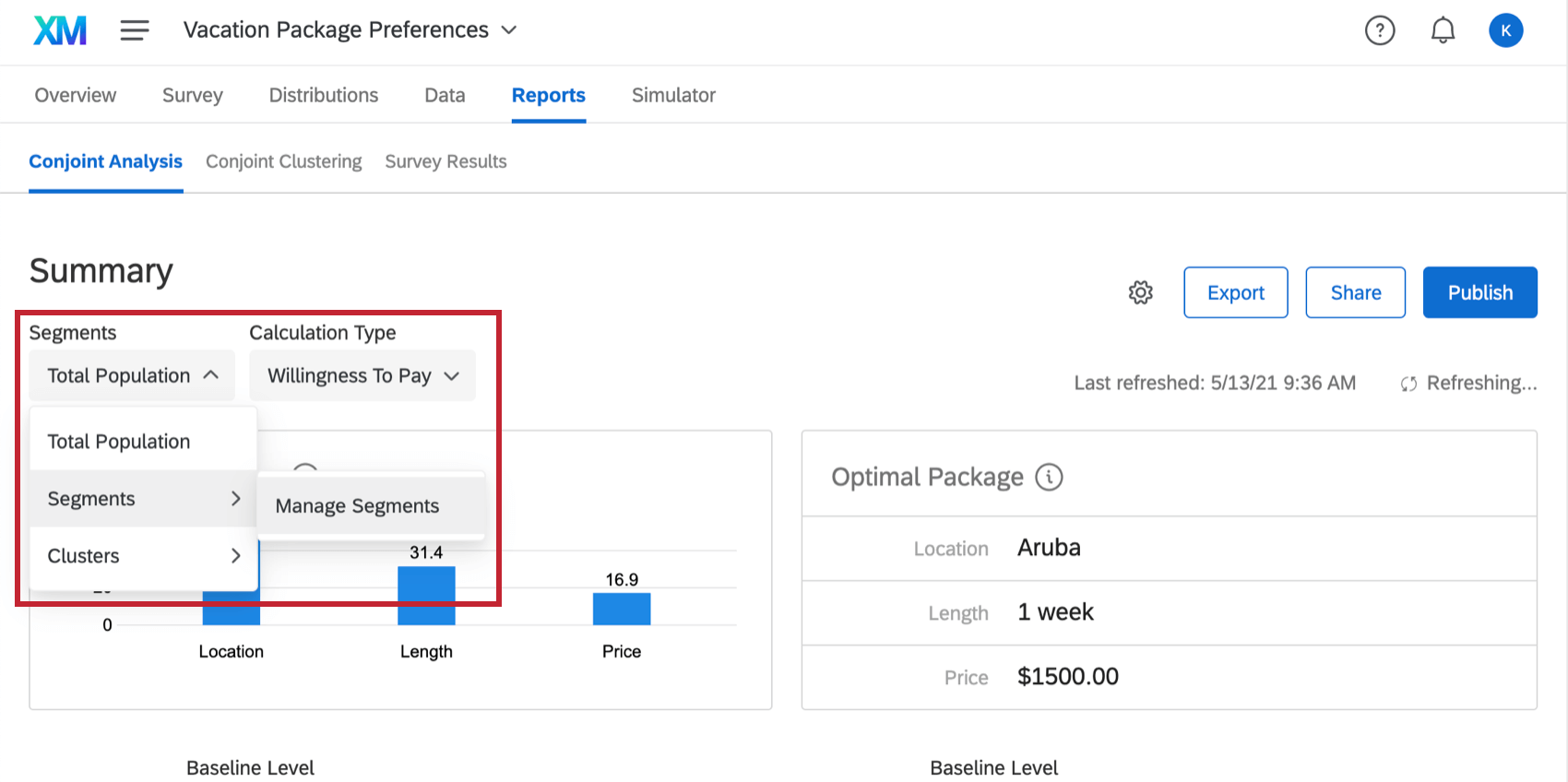
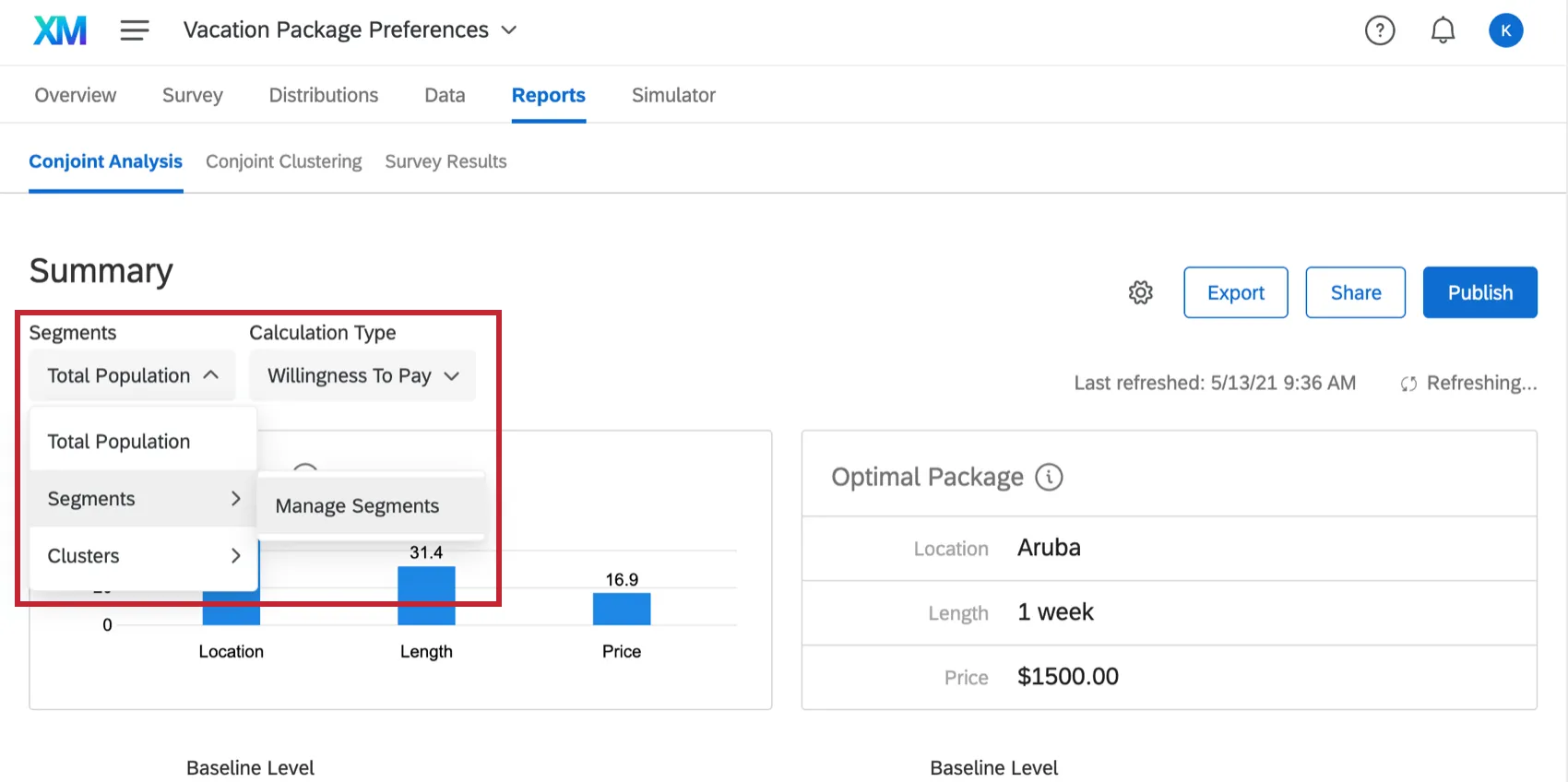
総人口とランプ;細分化
右上に表示されている「総人口」のドロップダウンは、細分化と呼ばれる機能に関連しています。属性によるアンケート調査データを収集する場合、細分化は、人々のグループによってパッケージの嗜好がどのように異なるかを分析するのに最適な方法であり、特定の顧客層向けに商品を最適化することができる。
この機能の詳細を見るには、細分化サポートページをご覧ください。
画像キー
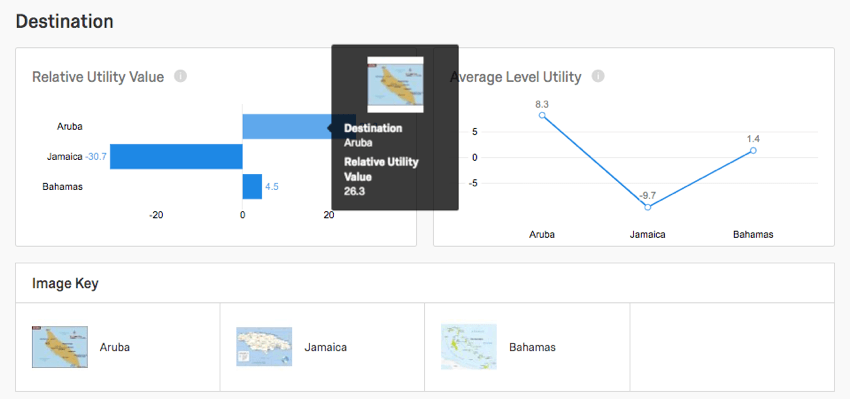
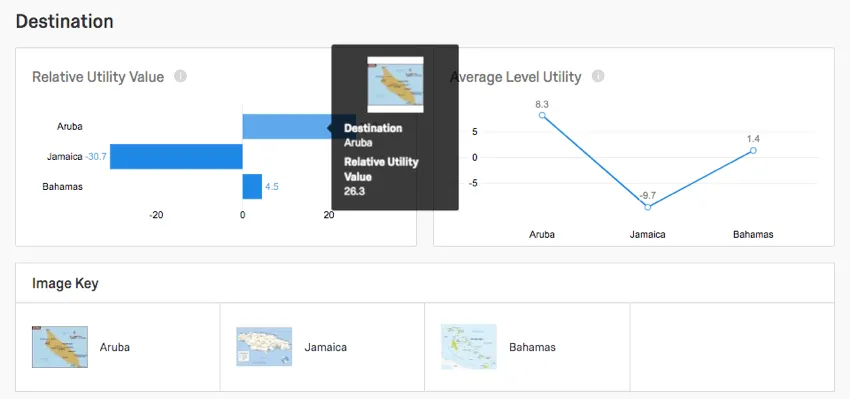
レベルに画像が添付されている場合、各画像に対応するレベルを説明する画像キーがあります。また、グラフの上にカーソルを置くと、機能テキストの代わりに画像が表示されます。
コンジョイントレポート表示名の変更
コンジョイントプロジェクトの機能とレベルの表示名を変更して、データをより簡単に図表化できます。これは、コンジョイント調査に表示される機能名とレベル名には影響しません。
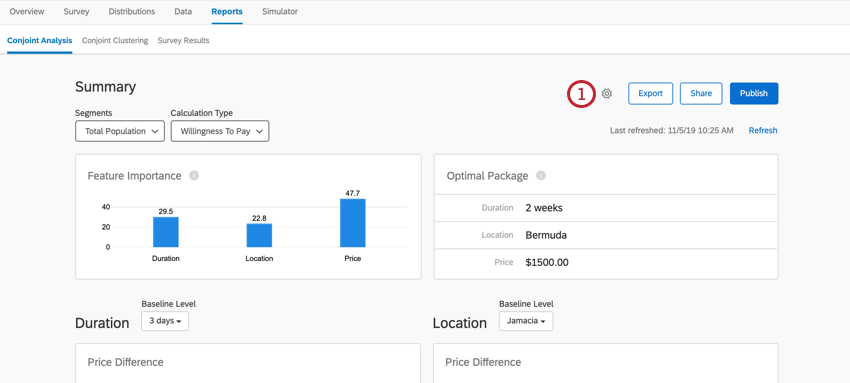
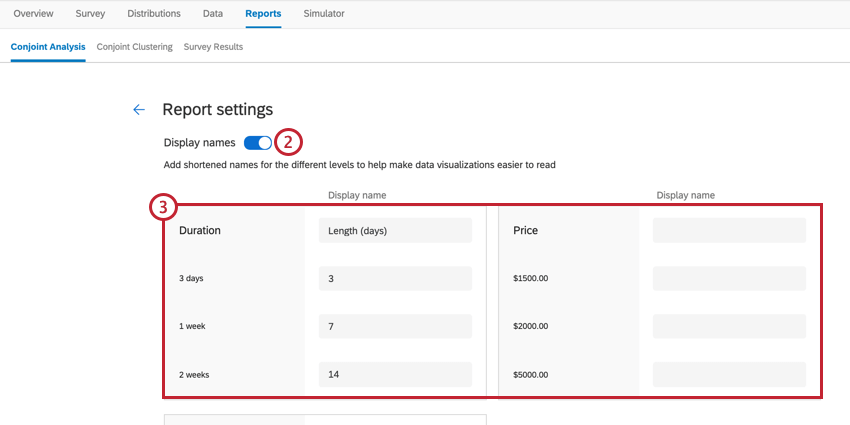
Qtip:表示テキストを変更したくないフィールドは空白のままにしておくことができます。
素晴らしい! フィードバックありがとうございます!
フィードバックありがとうございます!