コンジョイント問題の設定
このページの内容
コンジョイント質問の設定について
注意: コンジョイント・ブロックは1つのプロジェクトにつき1つしか持てません。

コンジョイント分析は、機能とレベルを適切に設定し、回答者が選択しやすい首尾一貫した質問にすることに依存する。このツールでは、除外項目の定義、コンジョイント質問の表示形式の選択なども行います。
Qtip:コンジョイントアンケート全体の見た目と操作性、人口統計の質問、またはコンジョイントの機能とレベルに直接関係のないものを編集する方法をご希望の場合は、追加アンケート調査コンテンツの作成サポートページを参照してください。

注意: 次へ進みたい場合は、「保存」をクリックせず、セクション名をクリックしてください。既存のコンジョイントを編集している場合,重要な変更を行ってコンジョイント分析をリセットし,以前のデータをすべて消去する場合以外は,保存をクリックしないでください.詳細は「アクティブ・コンジョイントの編集」を参照。
コンジョイント質問の設定場所
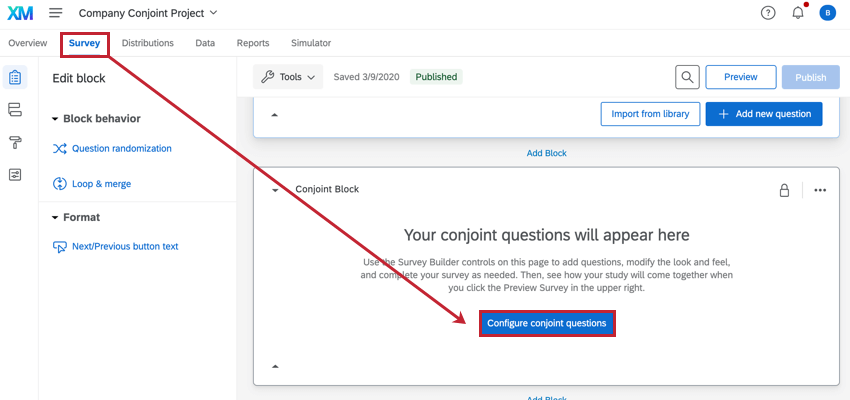
コンジョイント属性にアクセスして編集を開始するには、2つの異なる方法がある。
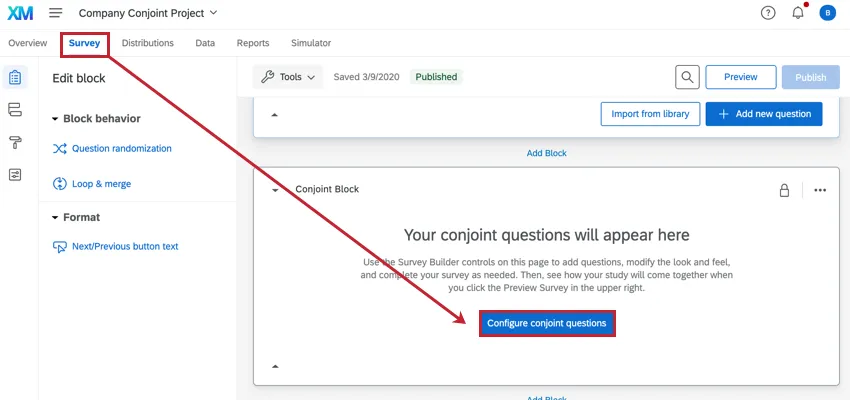
アンケート調査タブで、コンジョイントブロックのコンジョイント質問の設定を選択します。
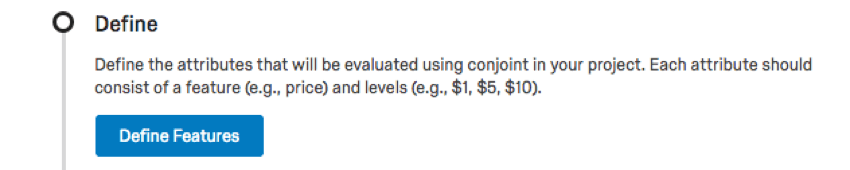
概要」タブで「機能の定義」をクリックすると、このページが表示されます。
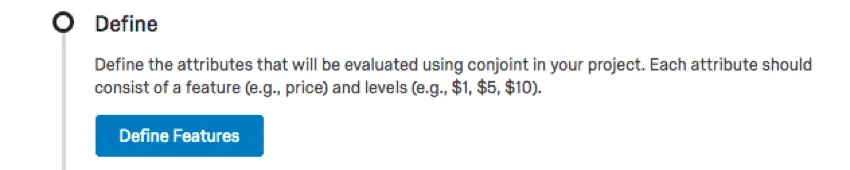
すでに機能を定義している場合は、ボタンがModify Featuresというリンクに変わります。

機能
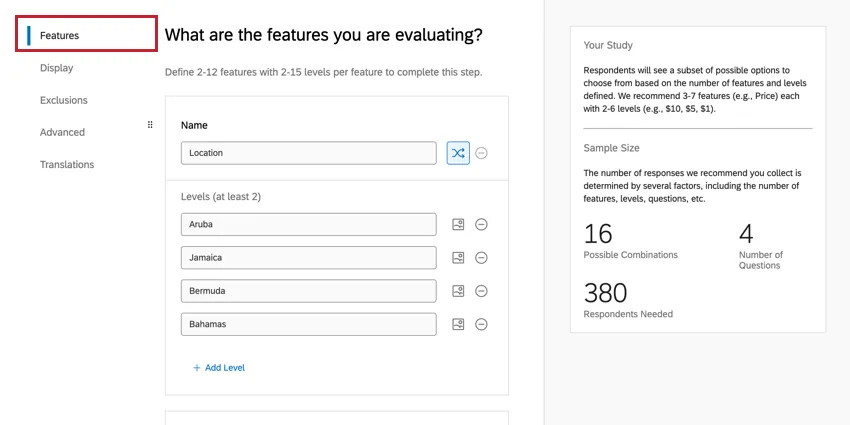
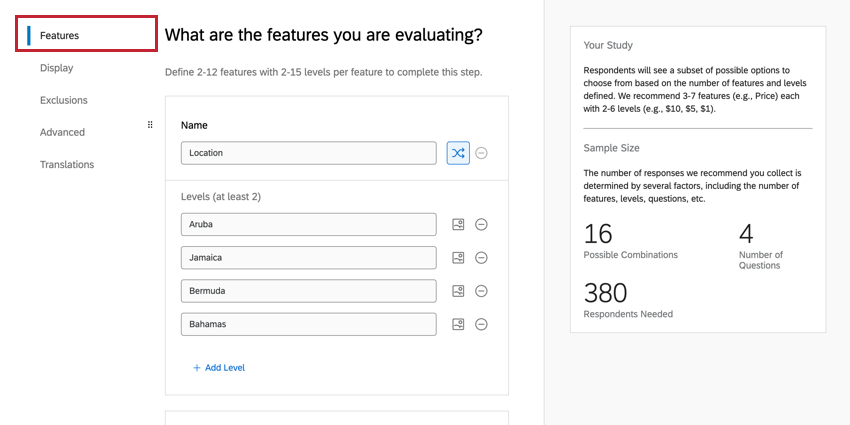
最初にたどり着くセクションは機能だ。ここでは、機能とそのレベルを定義します。
Qtip:機能を定義する際に “エラーが発生しました、もう一度試してください “というメッセージが表示された場合、JavaScriptを許可する ユーザーパーミッションが有効になっている必要があります。この権限を有効にするには、ブランド管理者に連絡してください。
Qtip:機能名とレベルフィールドでHtmlを使用してリンクを追加することができます。クアルトリクスサポートではカスタムコーディングのサポートは行っておりませんが、専任ユーザーのコミュニティにいつでもご相談いただけます。
機能
機能とは、製品、パッケージ、バンドルごとに調査する、より広いカテゴリーの機能のことです。最高のバケーションを提供するために、機能には期間、場所、価格などが含まれる。
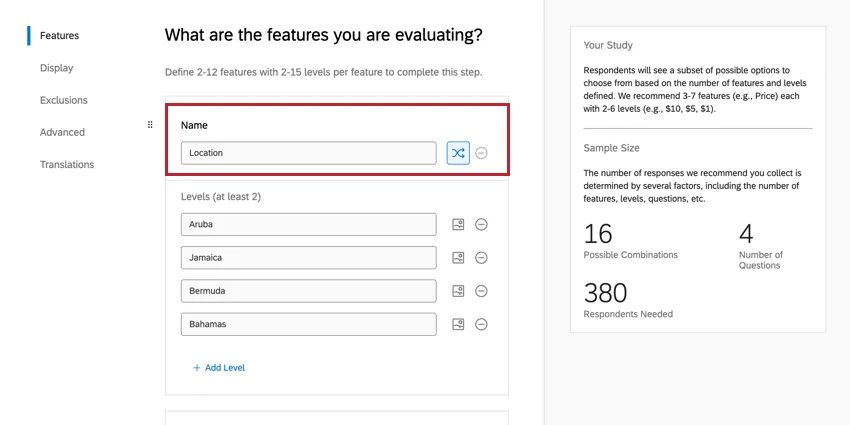
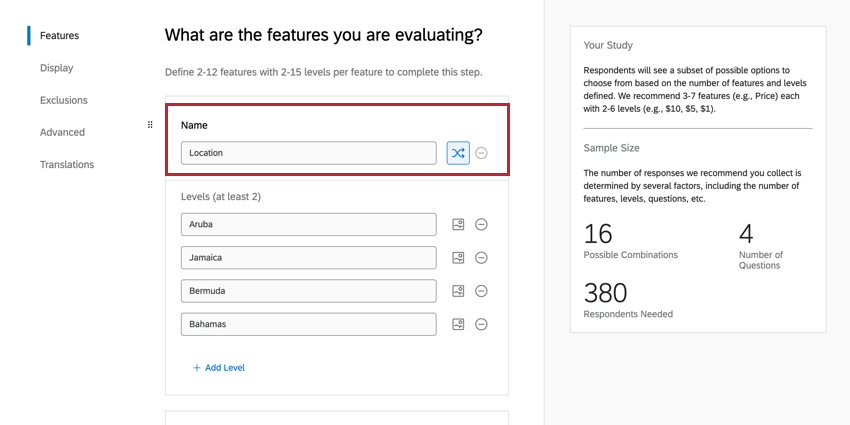
機能名フィールドに機能を入力します。
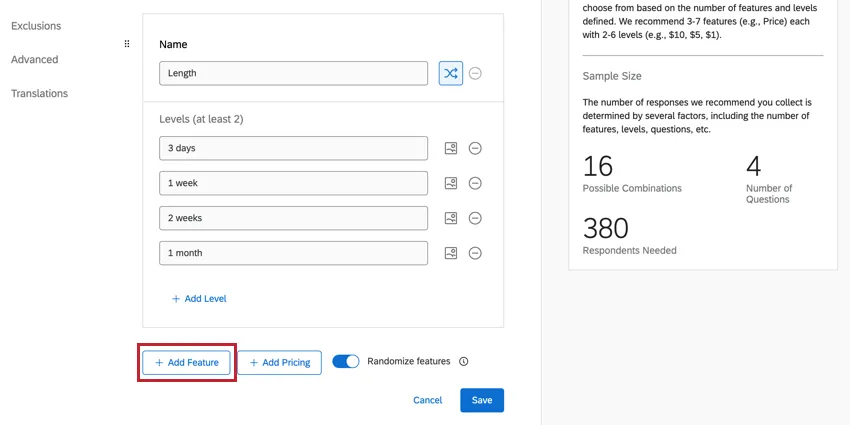
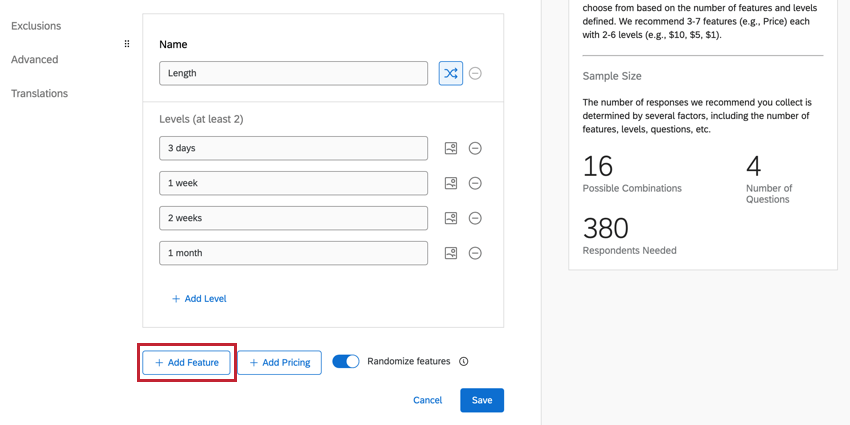
別の機能を追加するには、Add Featureをクリックします。
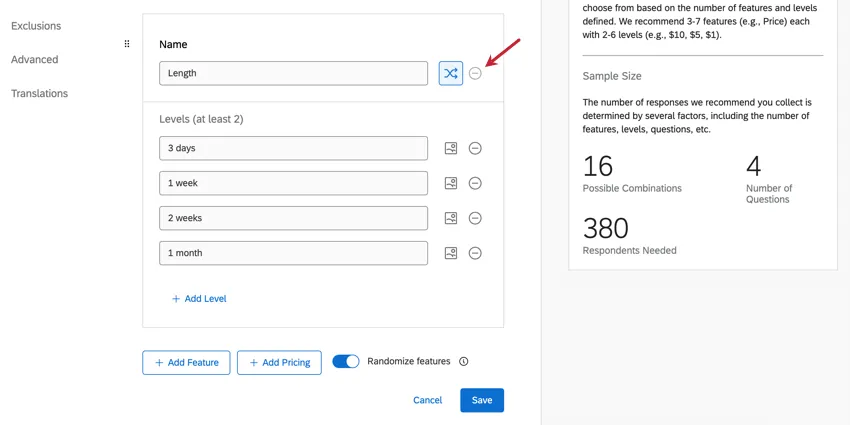
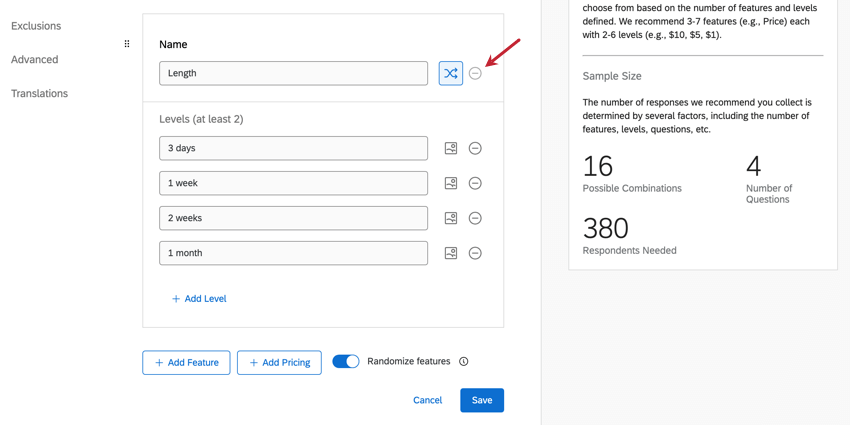
機能を削除するには、機能名の次へマイナス記号(-)を クリックします。
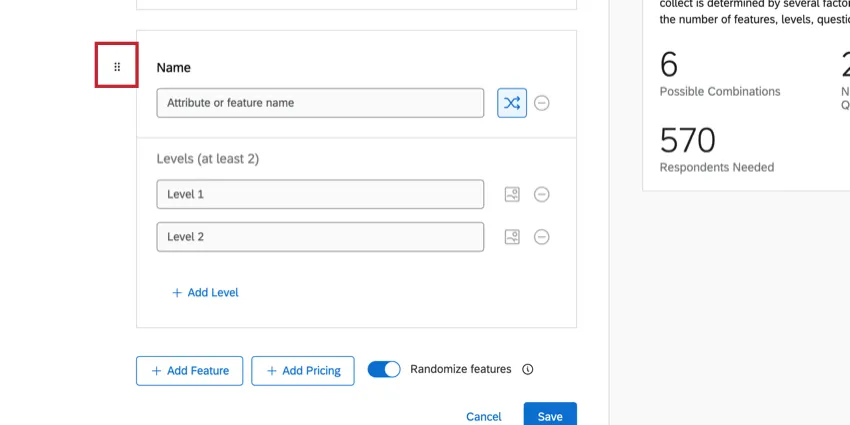
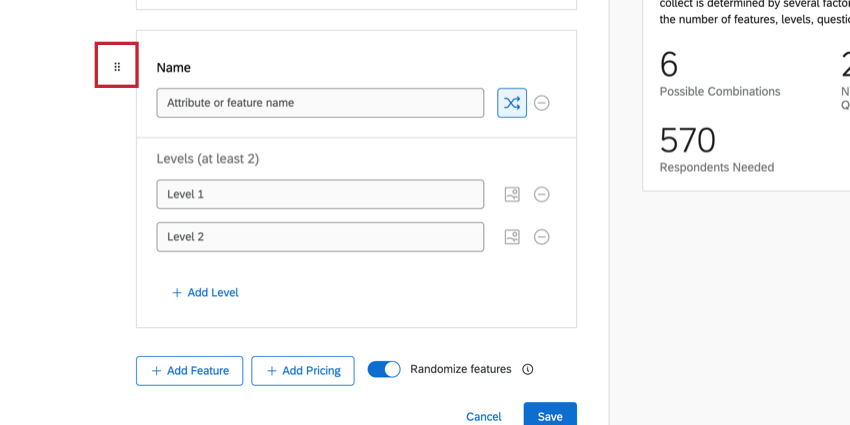
機能を移動するには、機能名の左にある点をクリックし、新しい場所にドラッグします。
Qtip:機能に価格オプションがある場合は、代わりに価格を追加ボタンを使用することを確認してください。
レベル
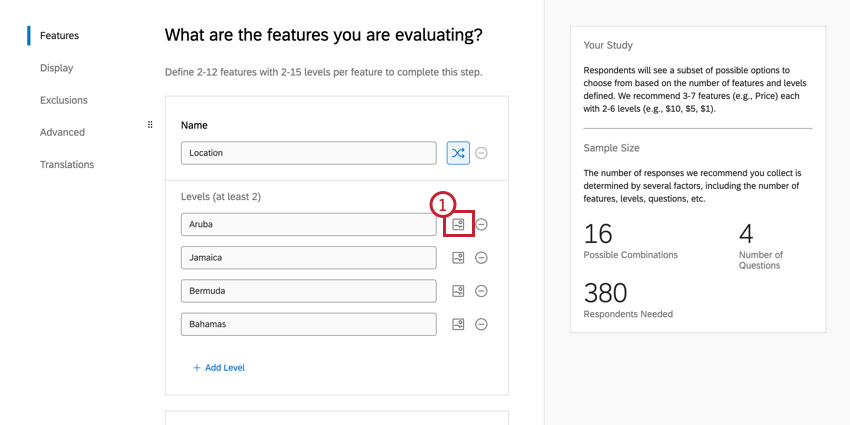
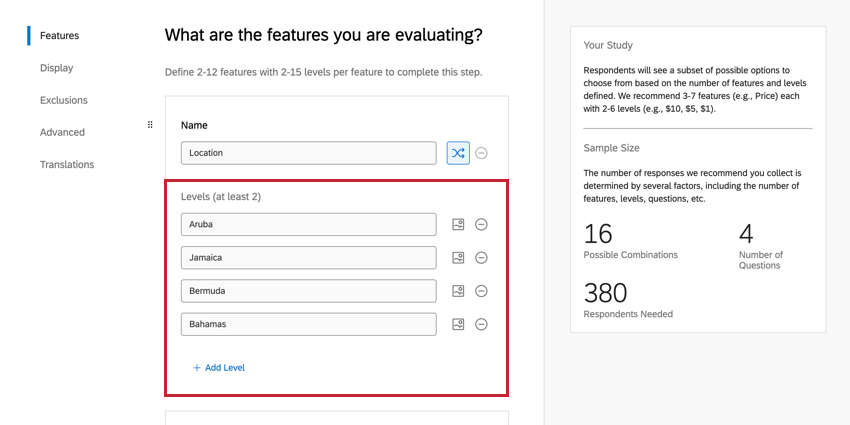
機能を定義したら、次はそのレベルを追加する番だ!レベルとは、機能ごとに異なる選択肢のことである。ロケーションが機能なら、バミューダ、ジャマイカ、バハマなどがレベルとして考えられる。
機能名の下にレベルを入力します。
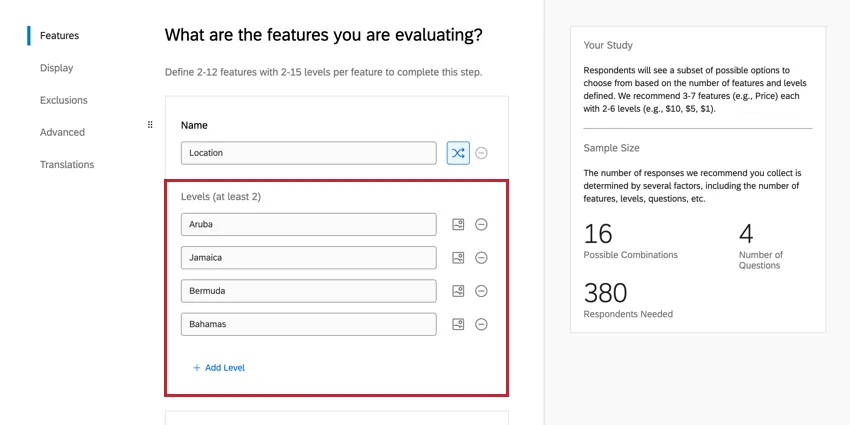
レベルを追加するには、[レベルを追加]をクリックし、レベルを削除するにはマイナス記号 (–) をクリックします。
Qtip:1レベルだけではいけません。ある機能に1つの選択肢しかない場合、この機能をコンジョイント分析に含める必要はない。
レベルへの画像の追加
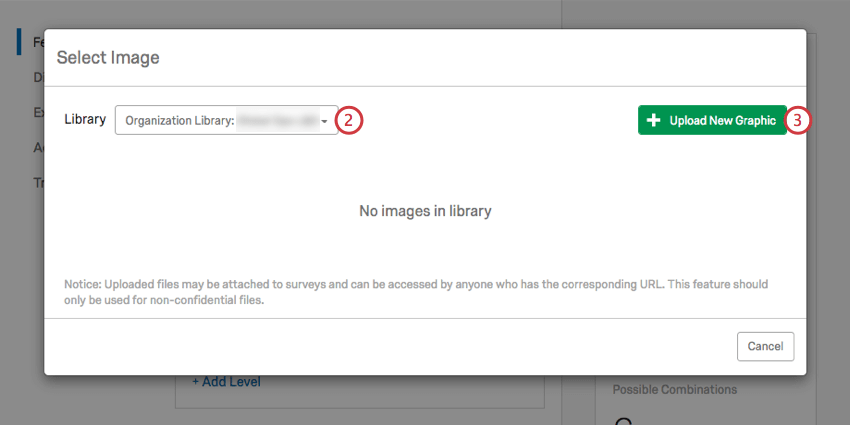
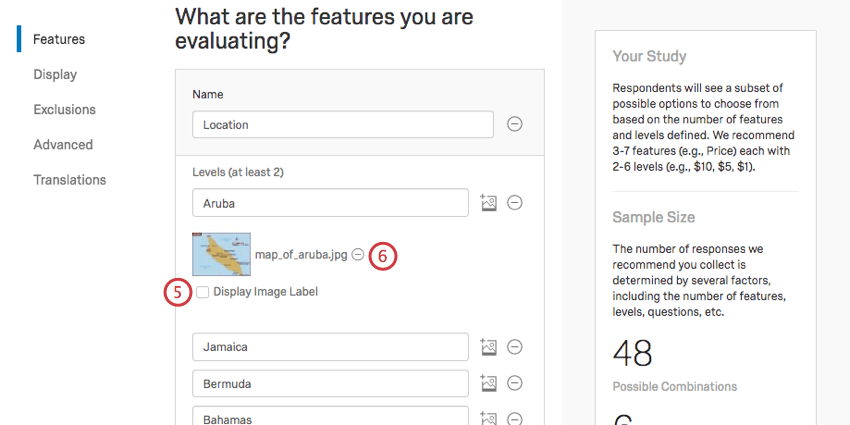
コンジョイントに画像を追加することで、回答者がエクスペリエンスを図表化し、より正確なトレードオフを行うことができます。個々のレベルに画像を追加して、各オプションの内容を表示することができます。例えば、オプションとして “Aruba “は表示されなくなり、Arubaの地図が表示されるようになります。
特定の機能レベルだけでなく、パッケージ全体を表す特定の画像を表示するには、パッケージ画像を参照してください。
Qtip:[戻る]ボタンを押すと、このページから[概要]に戻ることができます。属性の編集を終了する準備ができていない限り、保存をクリックしないでください。次へ進むには、左のセクションをクリックしてください。
ランダム化機能
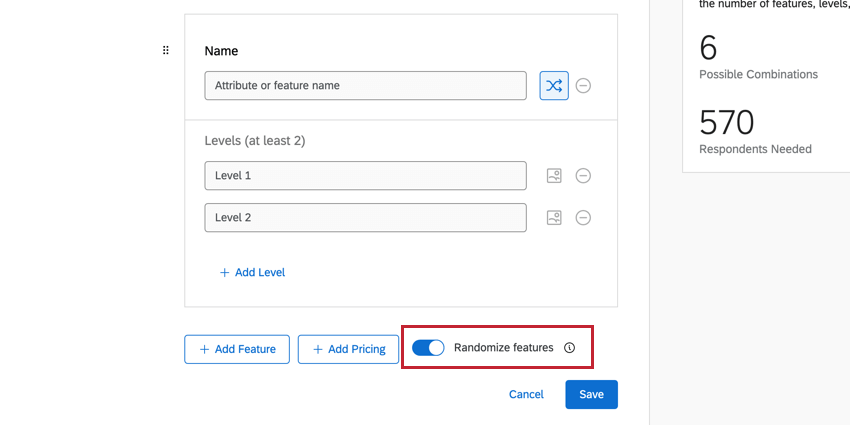
ランダム化は、項目の提示順序によるバイアスに対処するために用いられる重要な調査手法です。アンケート調査で機能が表示される位置は、デフォルトでは回答者ごとにランダム化されます。
コンジョイント全体のランダム化を無効にするには、ランダム化機能スイッチをクリックしてオフにする。
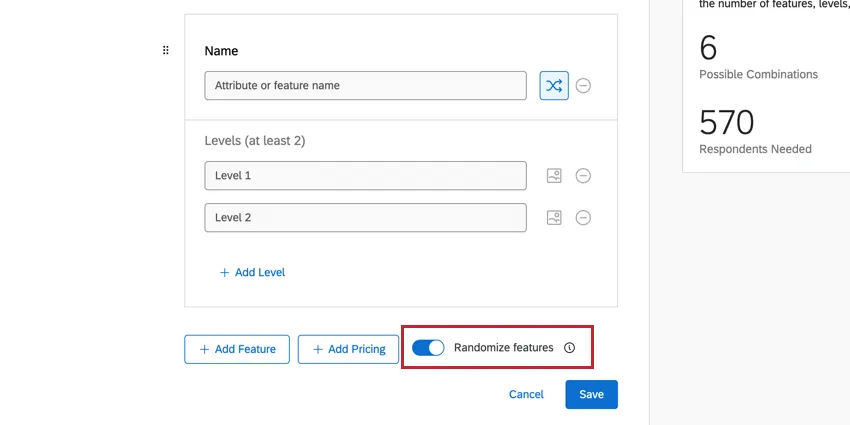
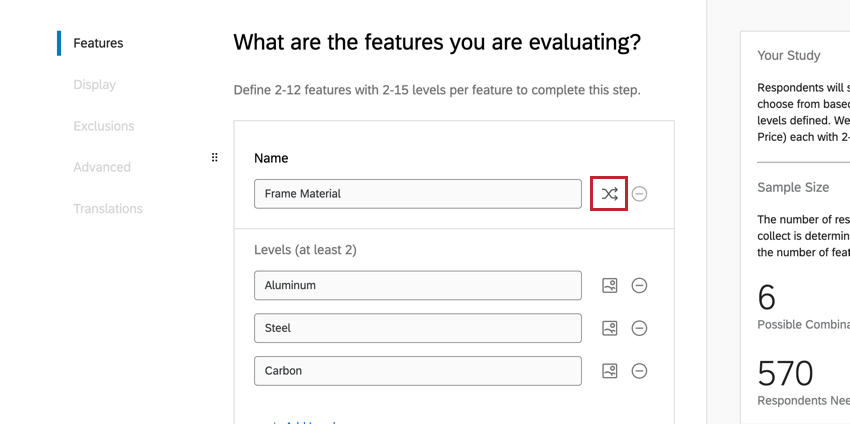
1つの機能のランダム化機能を無効にするには、機能名の右にあるランダム化機能アイコンをクリックします。ランダム化機能を無効にすると、機能は設定された順番で表示されます。
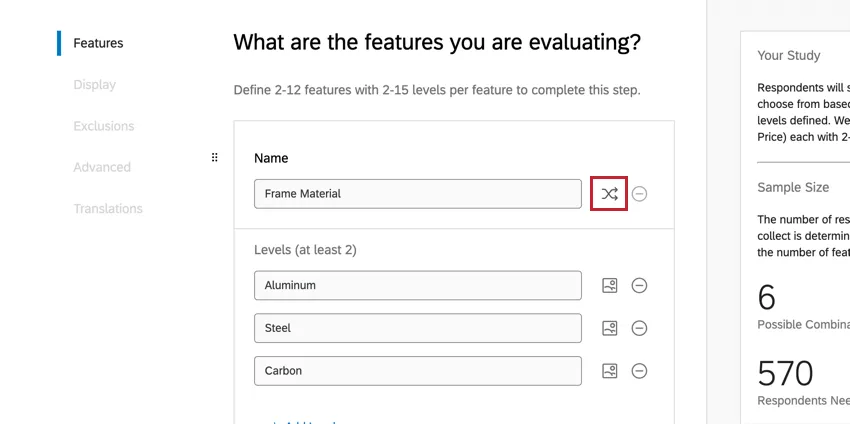
例: ある特定の機能を常に回答者に最初に表示させたい場合があります。そのためには、その機能を機能リストの一番上に移動させ、その機能のランダム化機能をオフにする。こうすることで、コンジョイントを受ける参加者全員がその機能を最初に見ることになり、残りの機能はランダム化される。


価格を追加
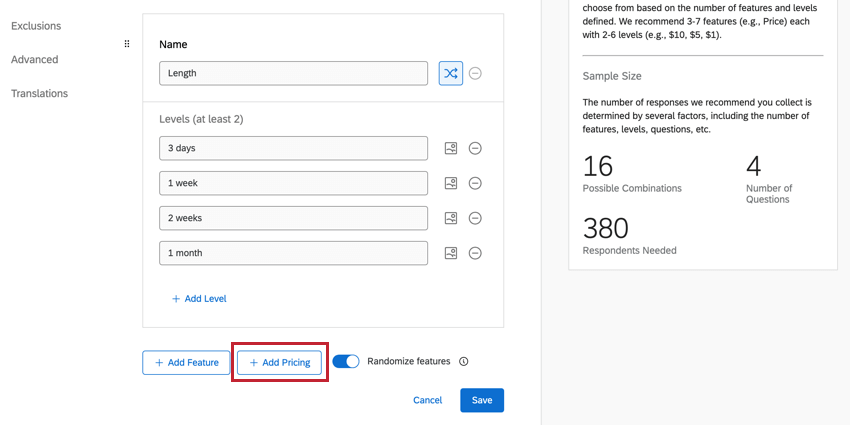
価格がコンジョイントで調査したい機能の1つである場合、機能追加ボタンの使用はお勧めしません。代わりに、価格を追加するオプションを使用する必要があります。これにより、通貨記号を設定し、回答を収集しながら支払い意思額を計算することができます。
Qtip:この機能は条件付き価格設定とは異なります。条件セット価格では、属性ごとに異なる価格を設定することができます(例えば、サイズが大きい場合や素材が高価な場合など)が、Add Pricingでは、他の機能と同様に、回答者がパッケージの中からランダム化された一律の価格を選択することができます。
価格設定の追加は、回答者がさまざまな価格設定に対して行うトレードオフを確認したり、パッケージの他の機能と比較して価格の重要性を評価したい場合に役立ちます。
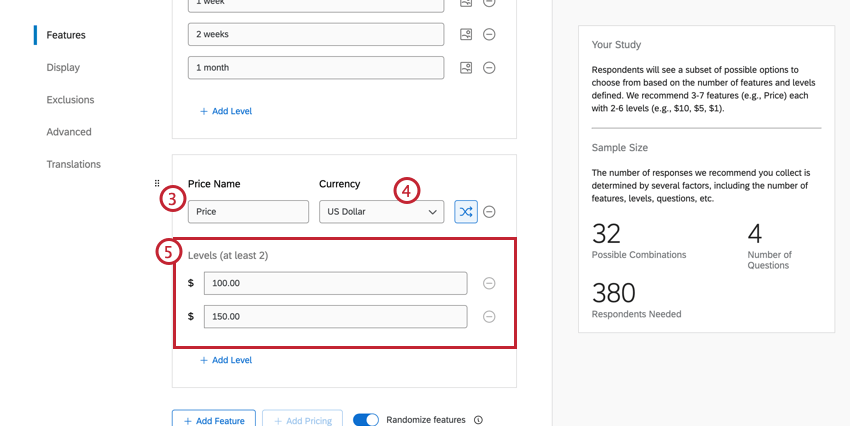
Qtip:通貨を変更すると、その通貨が小数を許すかどうかによって、数値が再フォーマットまたは切り上げられます。例えば、100.00米ドルは100円になりますが、100米ドルは10831円になります。
Qtip:価格調査を行う場合は、プロジェクトに「なし」または「二者択一」の選択肢を含めることをお勧めします。
Qtip:プロジェクトで価格機能を使用する場合、需要予測、収益予測、利益予測レポートにアクセシビリティがあります。各グラフのプロジェクト要件については、リンク先のページを参照のこと。
支払い意思に関するレポート
シミュレータとレポートに結果を表示するのに十分な回答が集まったら、計算タイプを 支払意思決定に切り替えることができます。
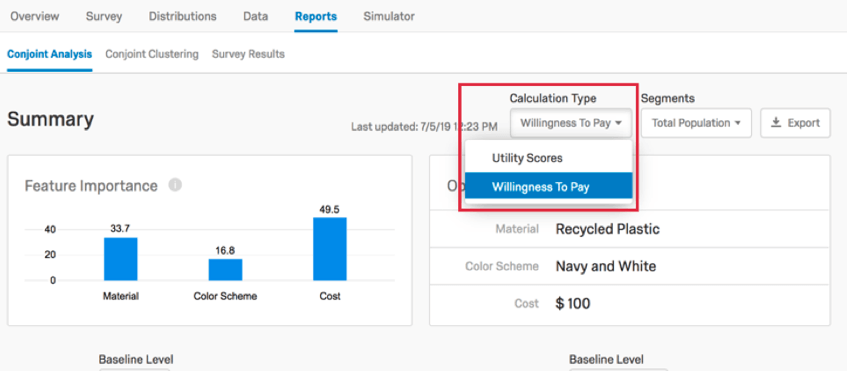

機能重要度」と「最適パッケージ」は、「支払い意思額」でも同じように計算される。しかし、「相対的効用価値」と「平均レベル効用」のオプションが消える一方で、「支払い意欲」には新しいレポートが追加される。
このオプションがシミュレーターにどのような影響を与えるかについては「支払い意欲」を、レポートにどのような影響を与えるかについては「価格差」をご覧ください。
パッケージ画像
Qtip:このタブは、コンジョイント・ダイナミック・イメージプロジェクト内でのみ使用できます。
コンジョイントの機能を定義したら、「パッケージ画像」タブで各機能に関連付ける画像をアップロードできます。
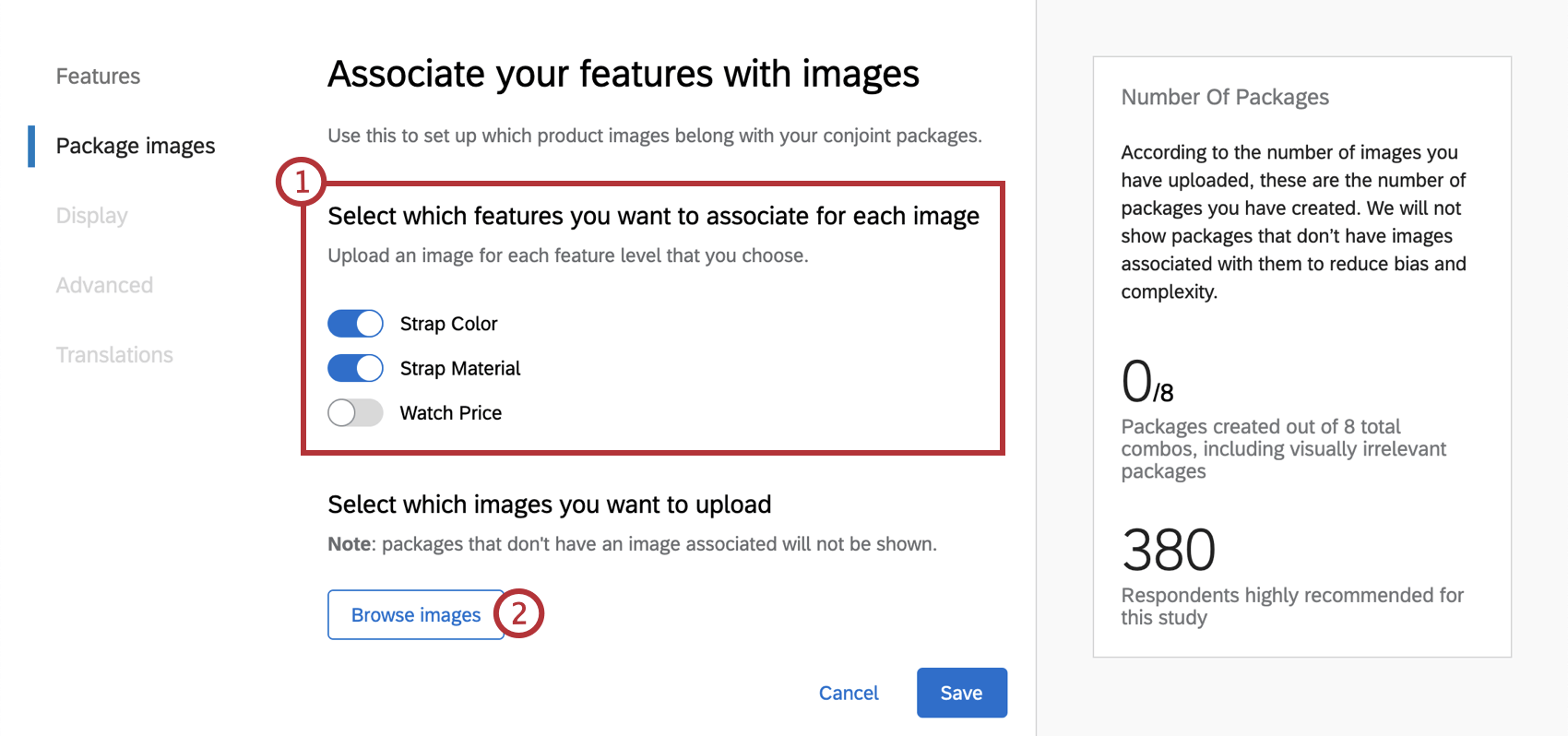
例: 時計のコンジョイント・ダイナミック画像プロジェクトを作成する場合、さまざまなバンドの色や素材を紹介する画像をアップロードすることができます。また、異なる価格の比較にも興味があると思いますが、価格は目に見えない属性なので、画像に関連付けることは意味がありません。
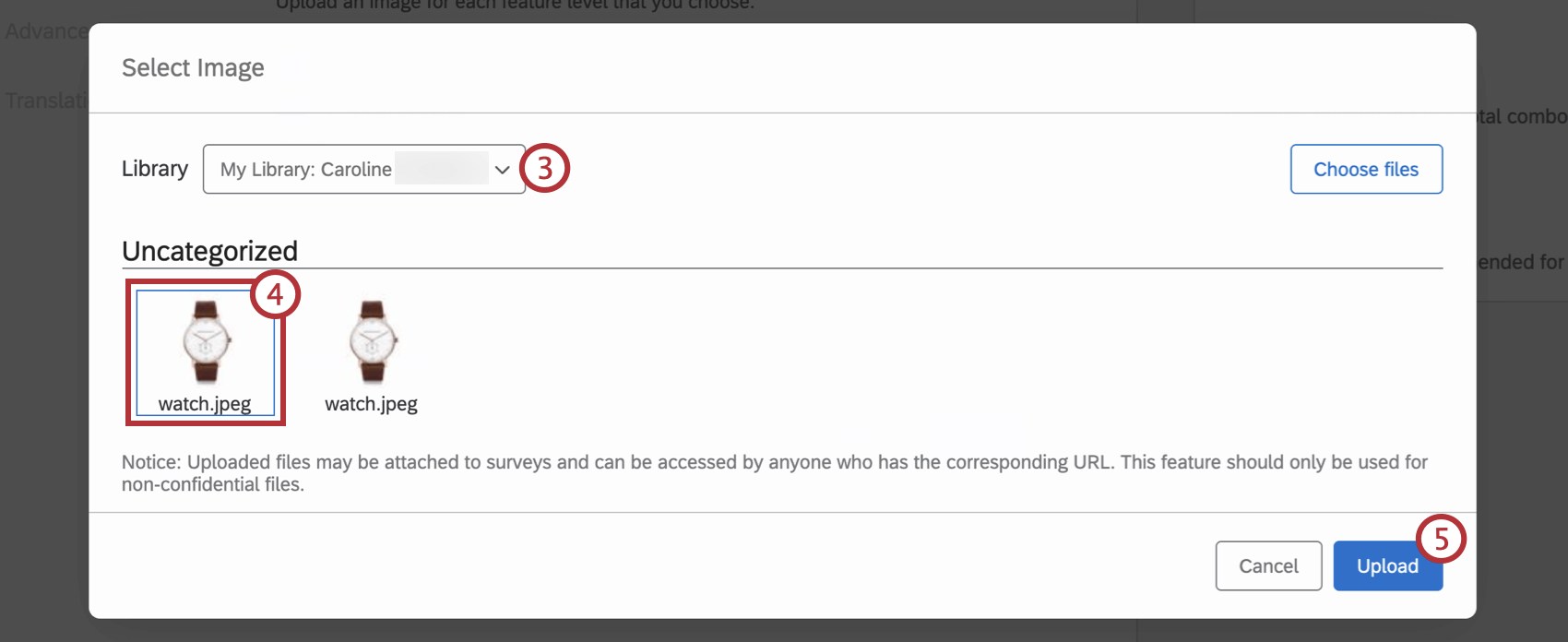
Qtip:別の方法として、「ファイルを選択」をクリックすると、パソコンから直接画像をアップロードすることができます。
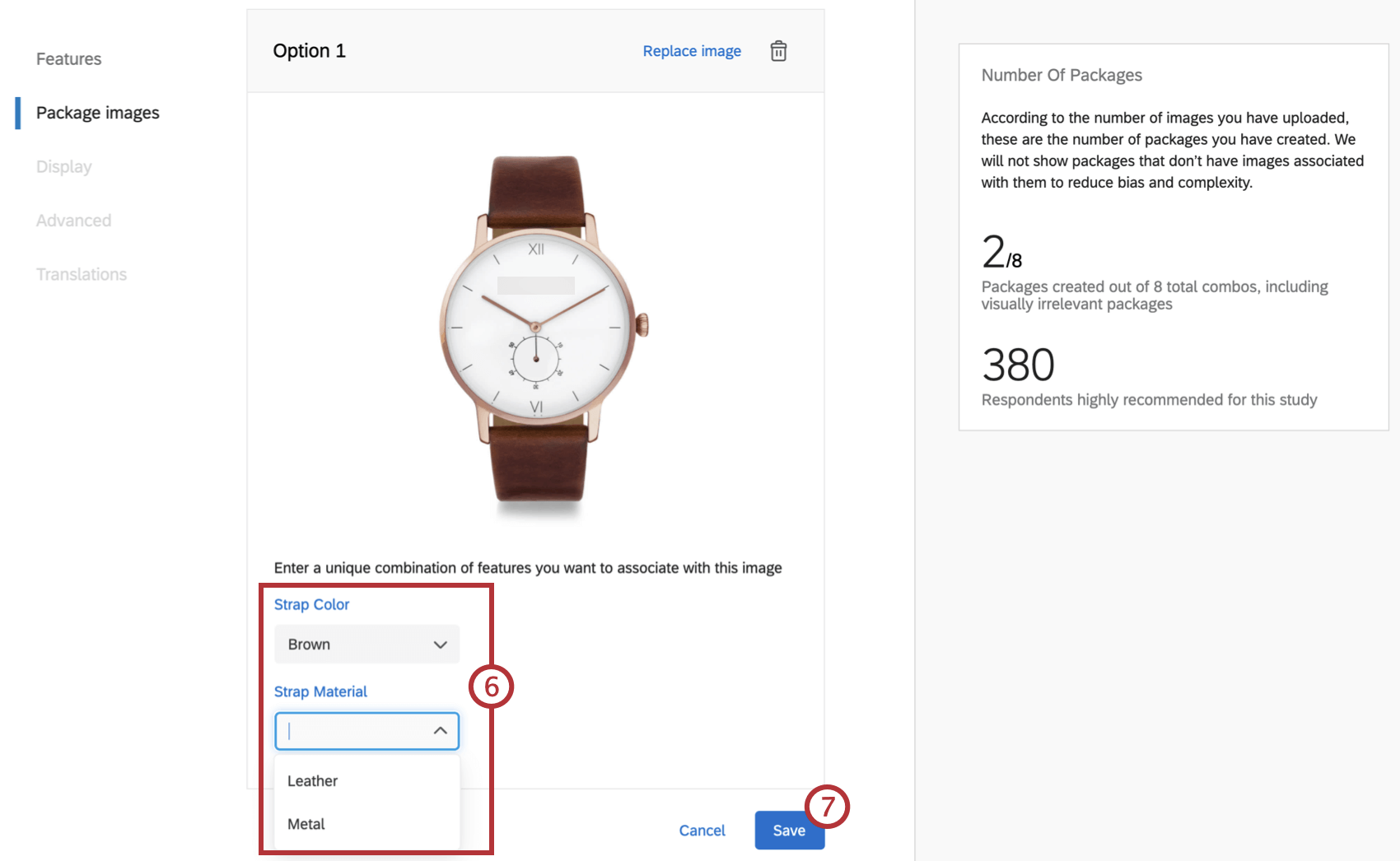
注意: 選択した機能の組み合わせが、プロジェクト内の別の画像とすでに関連付けられていないことを確認してください。
表示
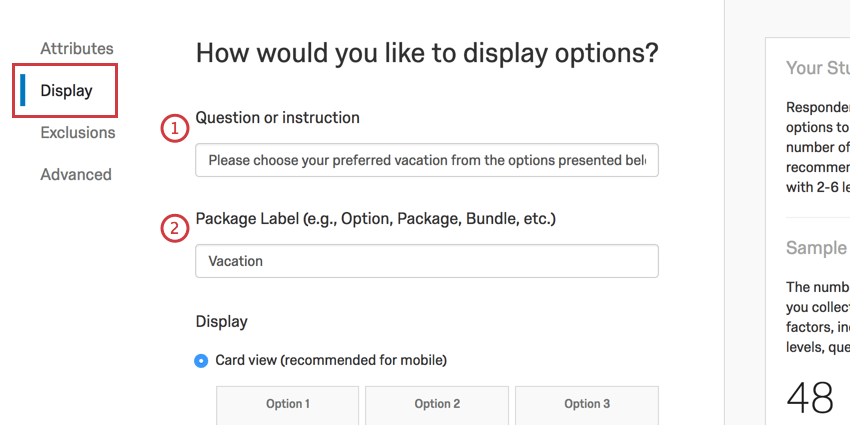
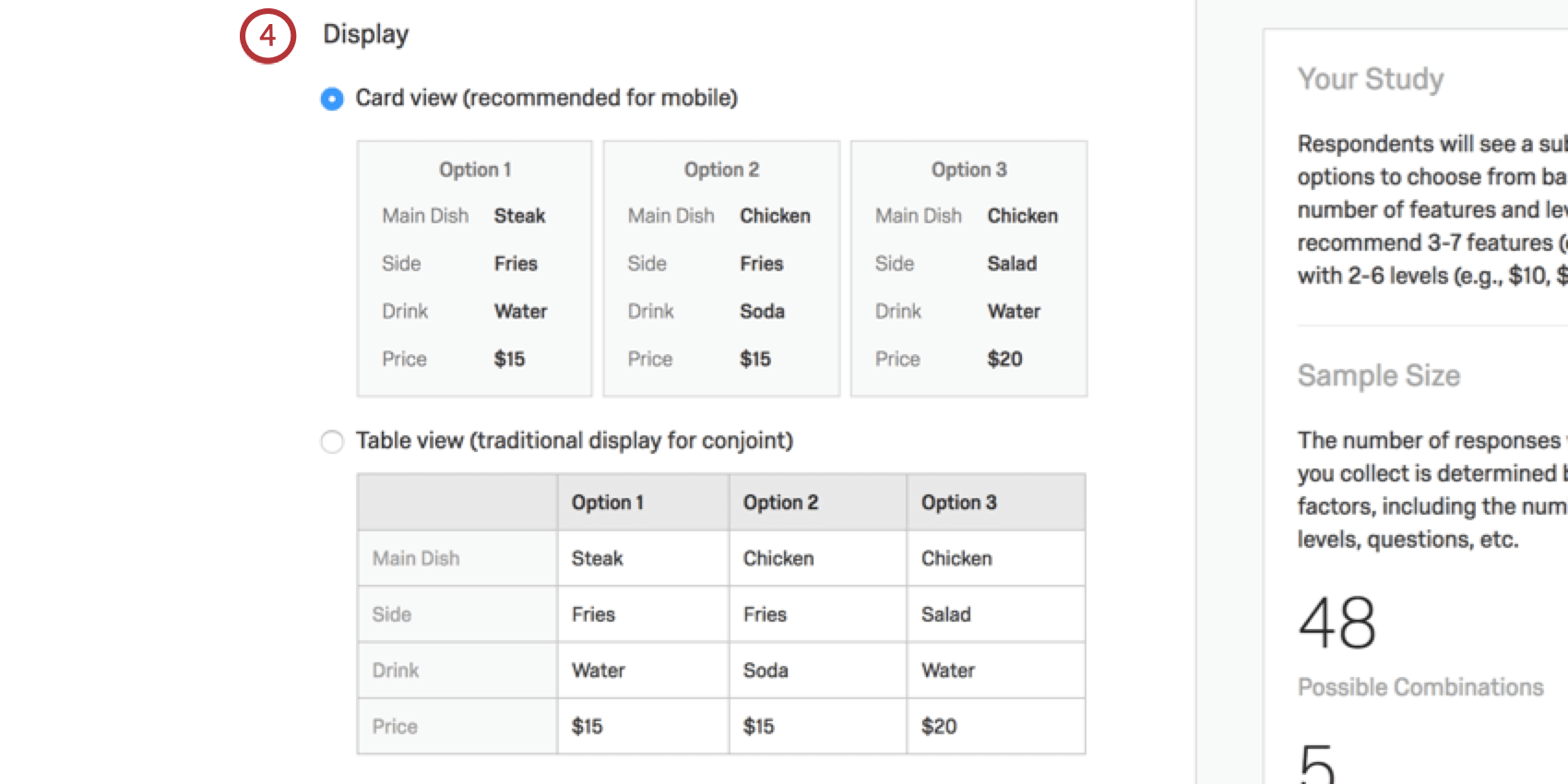
表示セクションには、コンジョイントの質問を回答者にどのように表示するかのオプションがある。
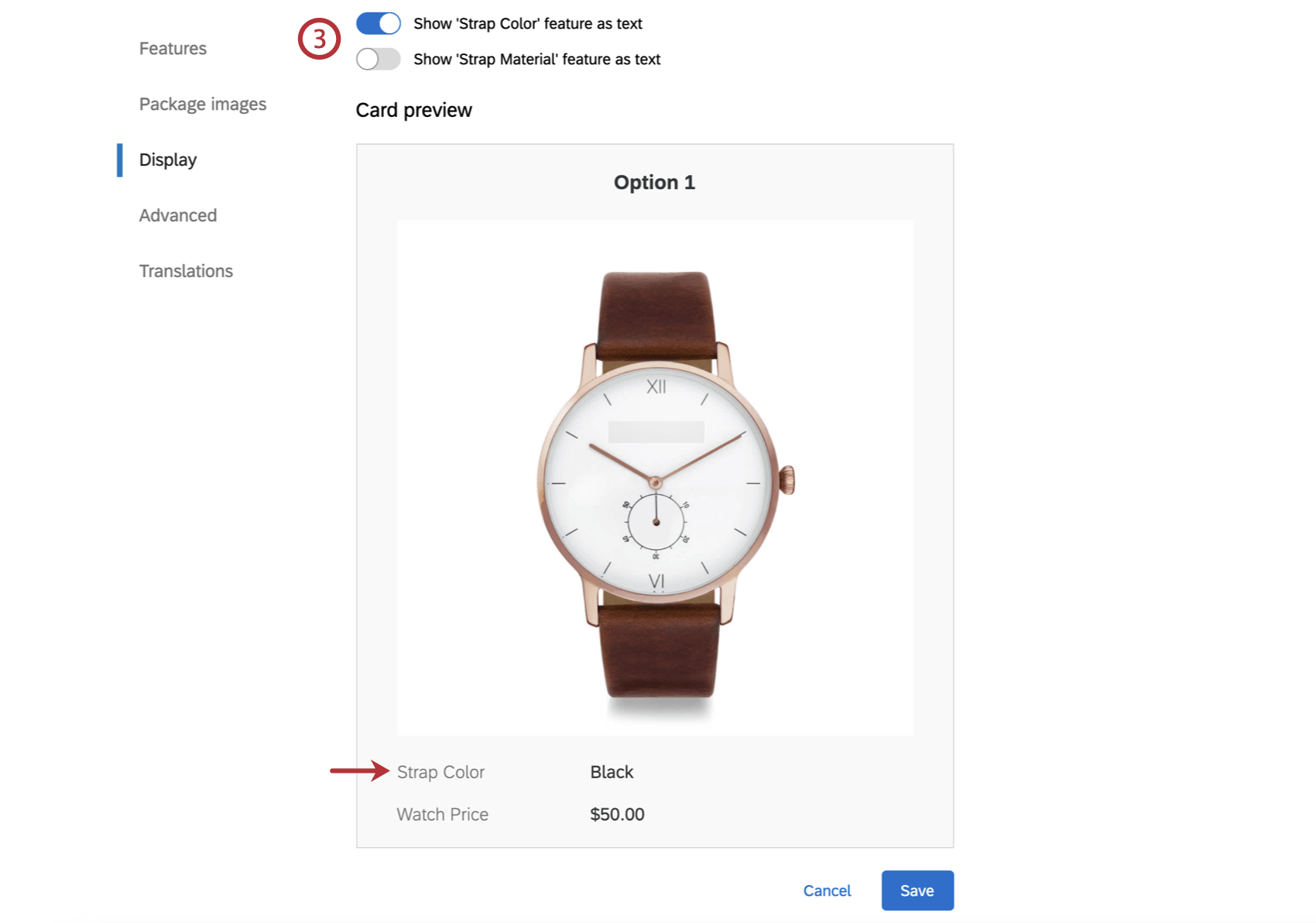
Qtip:このオプションは、コンジョイント・ダイナミック・イメージプロジェクト内でのみ利用可能です。
除外
除外とは、パッケージで一緒に提示できない属性の組み合わせである。例えば、バケーションの場所によっては料金が異なる場合があり、リゾートによっては同じ滞在期間を約束できない場合がある。除外事項の作成には2つのオプションがあります:パッケージ(従来の除外項目)と機能(代替指定設計)です。
Qtip:それぞれの除外タイプについて詳細を見るには、以下のサブセクションを読んでください。
一度に使用できる除外は1種類のみです。使用する除外タイプを選択して、Itをオンにします。
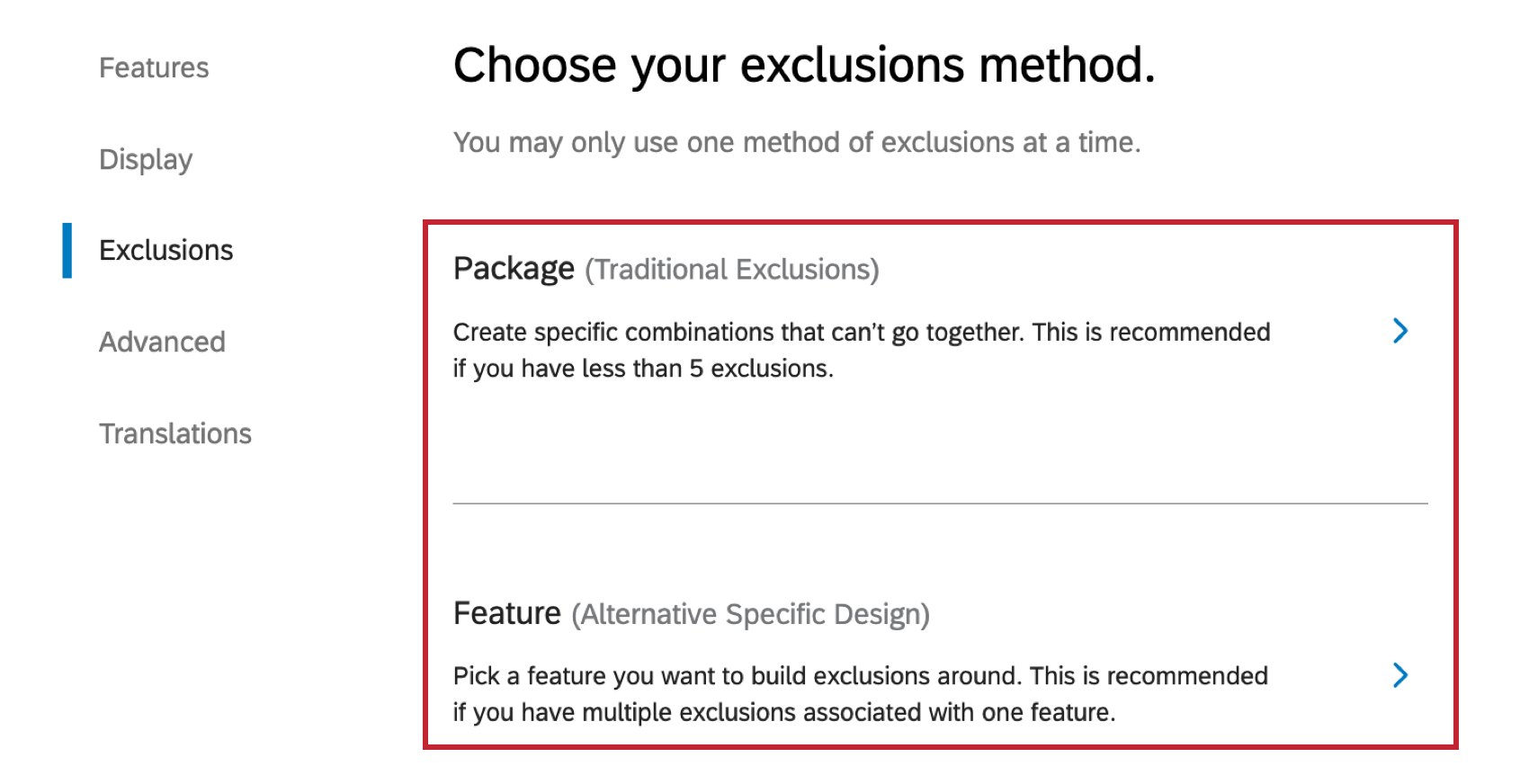

Qtip:コンジョイントは、コンジョイント構成全体を保存するまで、タイプを切り替えても古い除外を保持する。アクティブなコンジョイントに編集を保存すると、保存したデータが上書きされることを忘れないでください。
パッケージ
パッケージの除外により、併用できない特定のパッケージの組み合わせを選択することができます。除外項目が多くない場合、除外項目が1つの主属性に関連するパターンに従っていない場合、または2つ以上の機能のレベルを組み合わせることができないパッケージについて深く特定する必要がある場合、これは最良のオプションです。
Qtip:1つのコンジョイントプロジェクトで、最大10の除外グループを持つことができる。
例: バハマやジャマイカでのバケーションには1500ドルは必要だが、バミューダを買うには少なすぎる。価格1500ドルと場所バミューダはオプションとして一緒に発生することはないことを示すことができる。
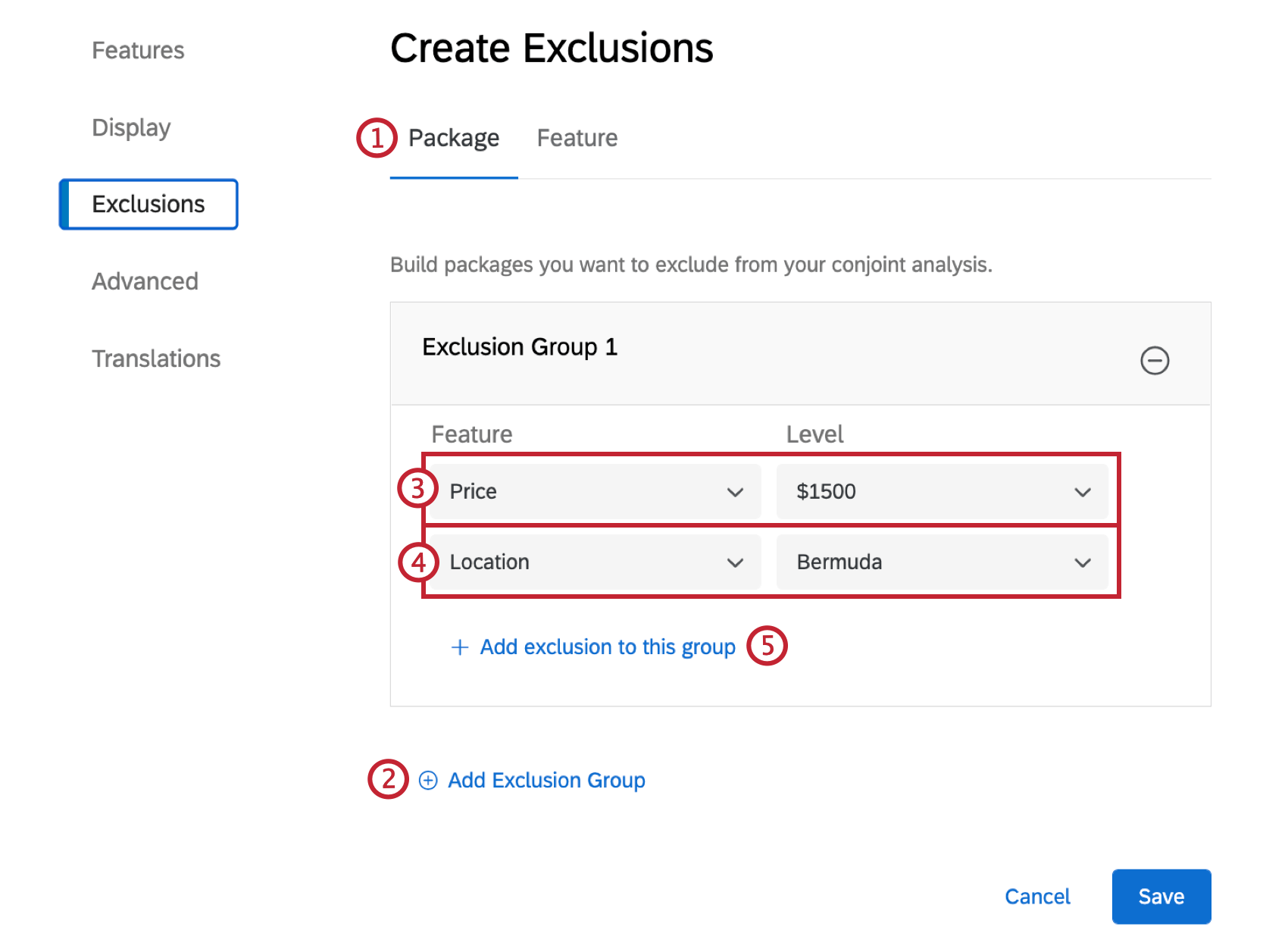
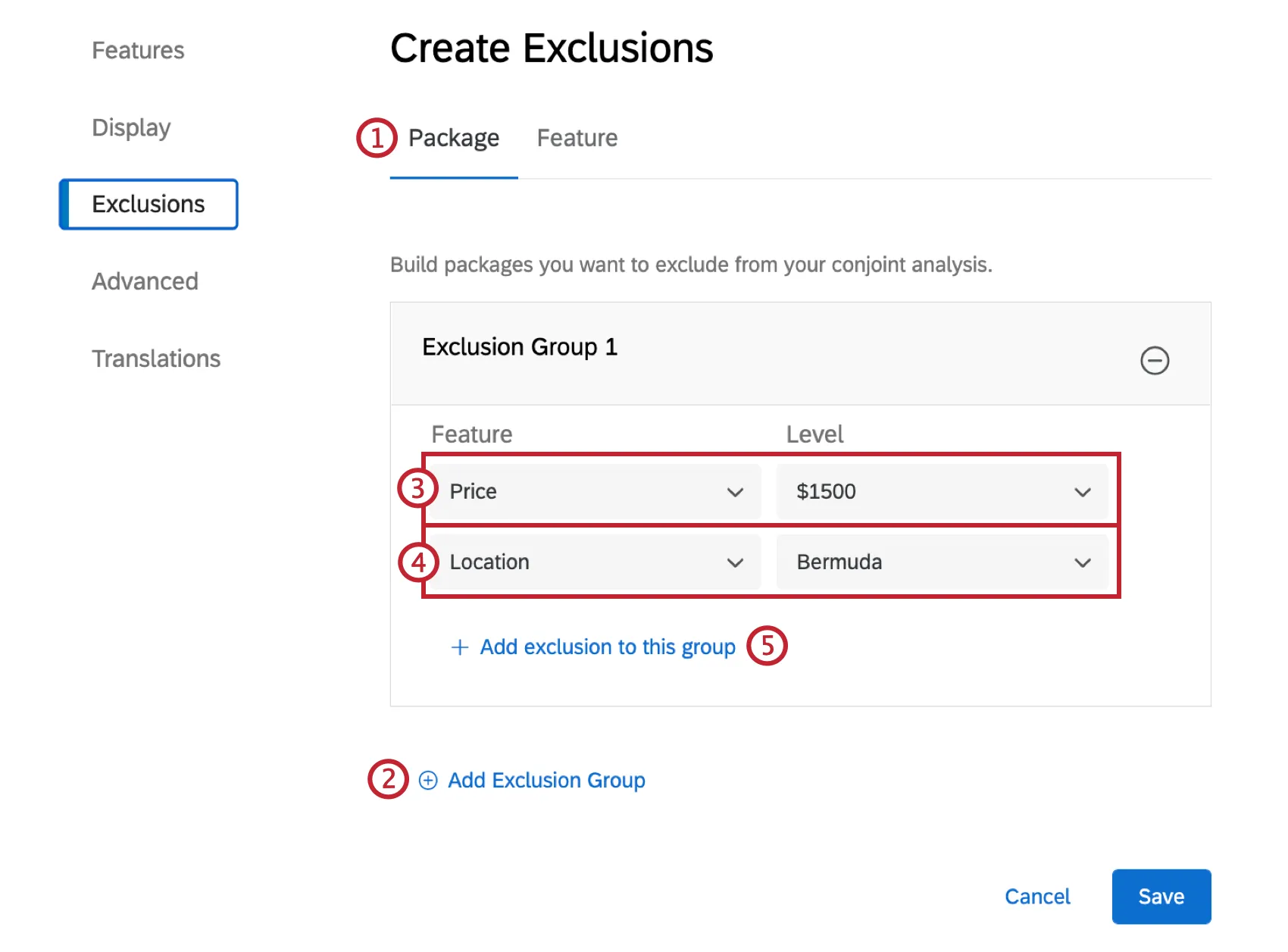
Qtip:新しい別の除外を入力する必要がある場合は、代わりにAdd Exclusion Groupをクリックしてください。
機能
フィーチャー除外は、特定の除外が適用される可能性のある主要フィーチャーがある場合、または除外が2つのフィーチャーのレベルの交点を中心とする場合に最適である。主機能と関連機能を選択すると、一度に多くの除外項目を選択できるチャートが表示されます。
例: あなたはバケーションリゾートのパッケージを販売しています。機能には場所と価格が含まれます。しかし、ロケーションは価格によって大きく異なるため、複数の除外を設定する必要がある。
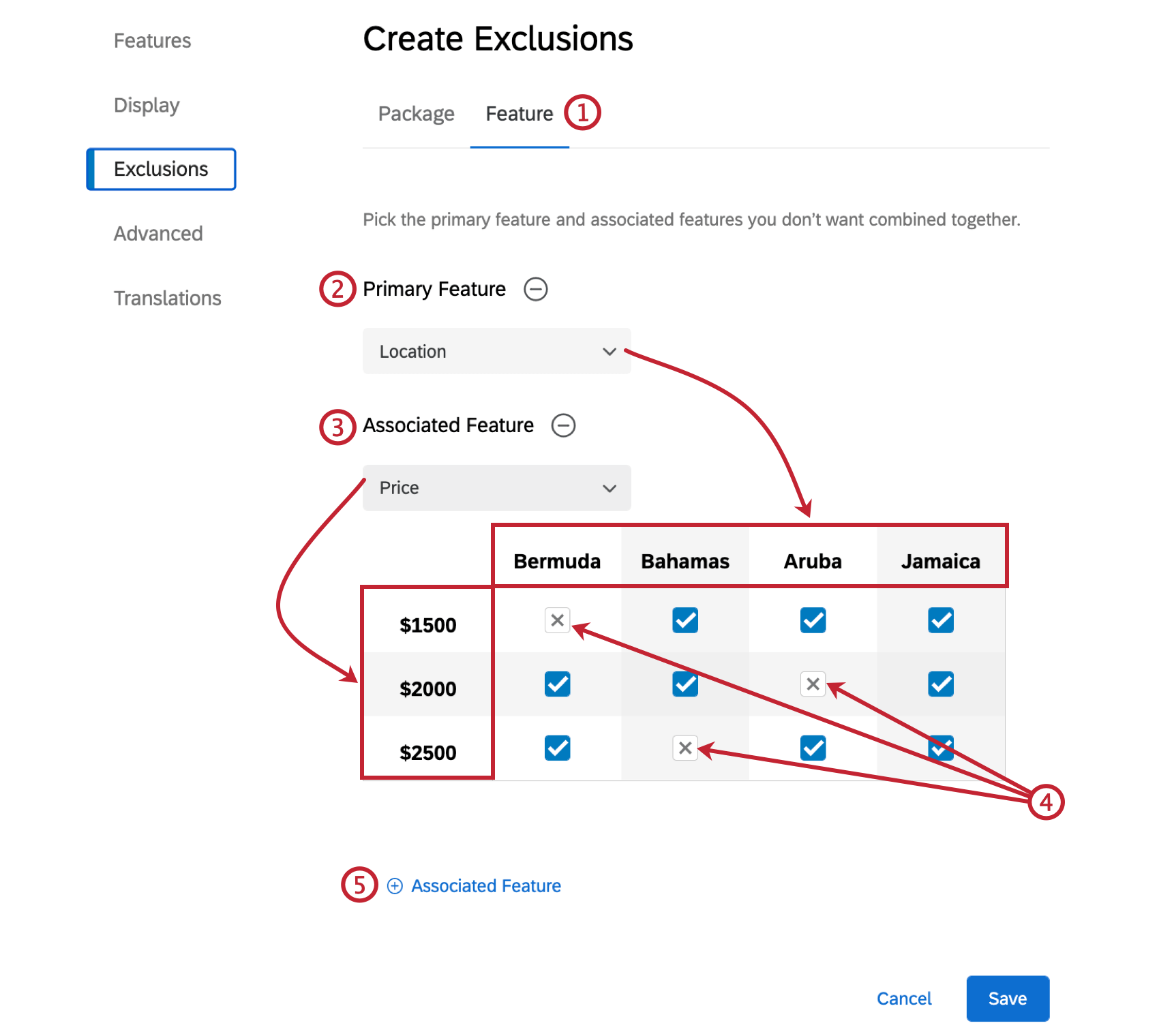

例: このスクリーンショットでは、アルバの旅行代金は$2000、バミューダの旅行代金は$1500、バハマの旅行代金は$2500にはなりません。
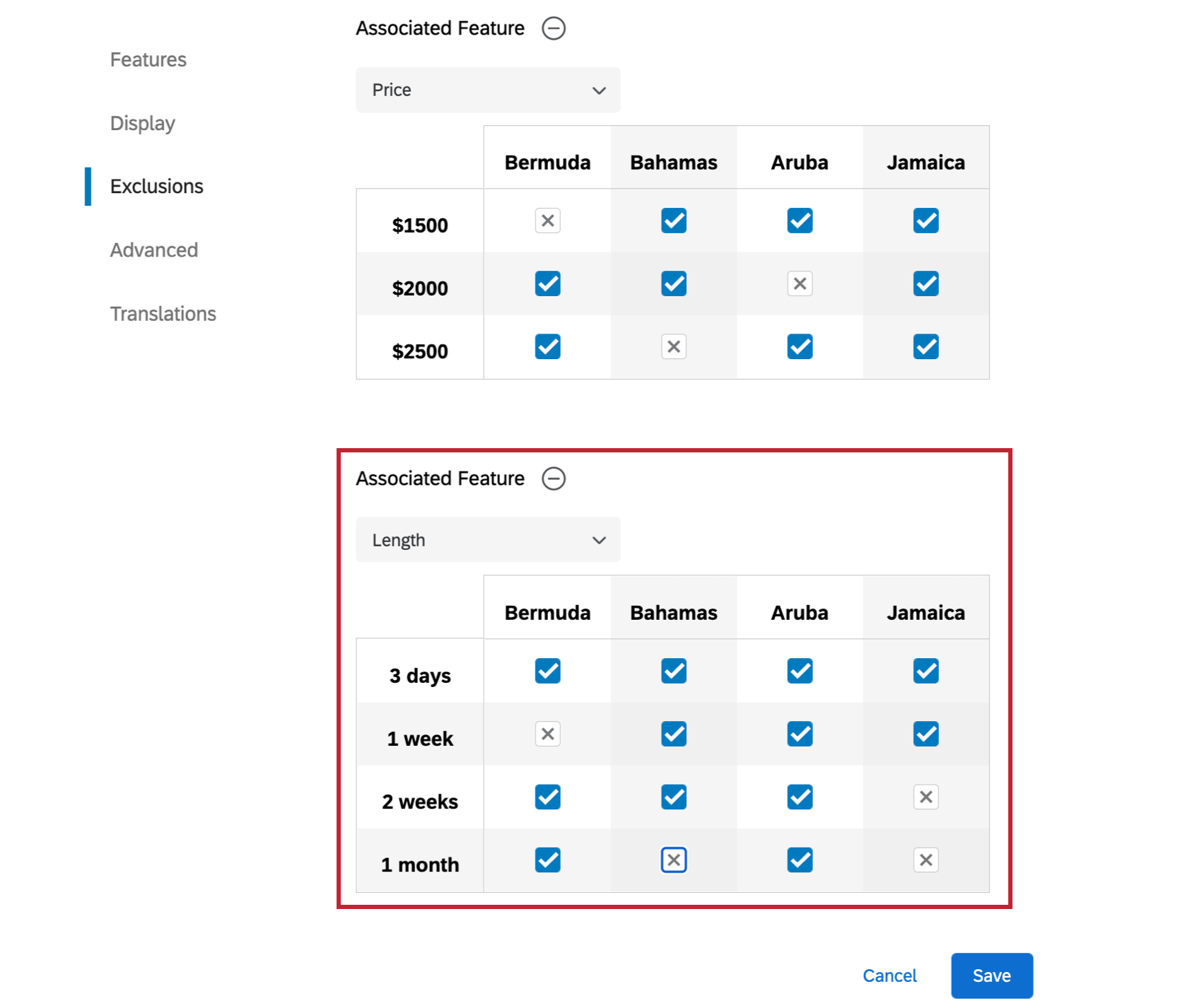

注意: 除外機能を制限しすぎると、最適なパッケージに除外機能が含まれる可能性があります。
高度
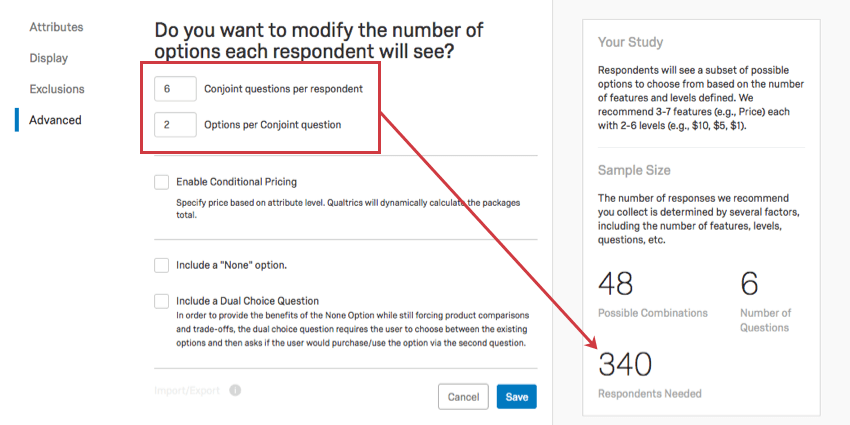
Advanced(詳細)セクションでは、回答者が一度に選択しなければならないパッケージの数や、”None(なし)”オプションの有無を決めることができます。実験計画のインポートやエクスポートも可能です。
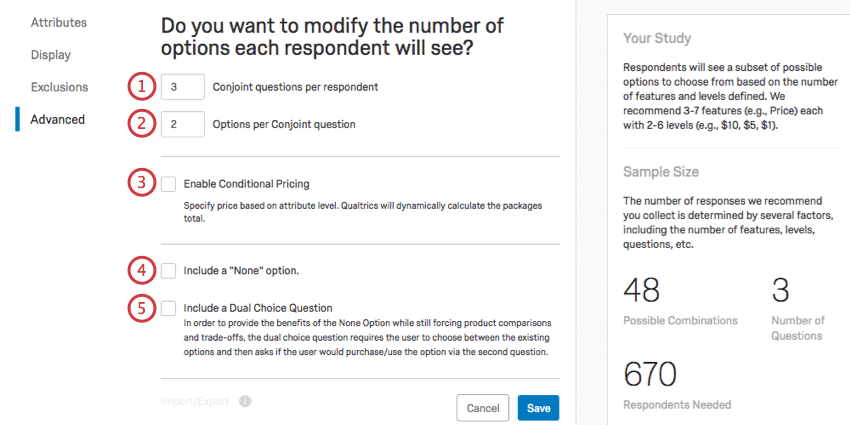
Qtip:“None “オプションを入れるタイミングは?コンジョイントのカスタマイズ入門ページをご覧ください。
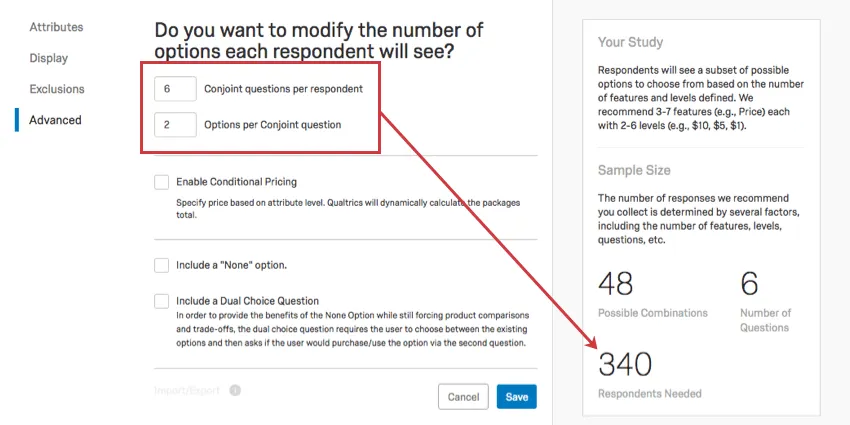
Qtip:各回答者に提示する質問や選択肢の数を調整すると、推奨回答者数が変更されます。
インポート/エクスポート
インポート/エクスポート・オプションは,別のプロジェクトにインポートするためにコンジョイント・デザインをエクスポートできる.詳しくは、コンジョイント・デザインのエクスポートとインポートのサポートページをご覧ください。
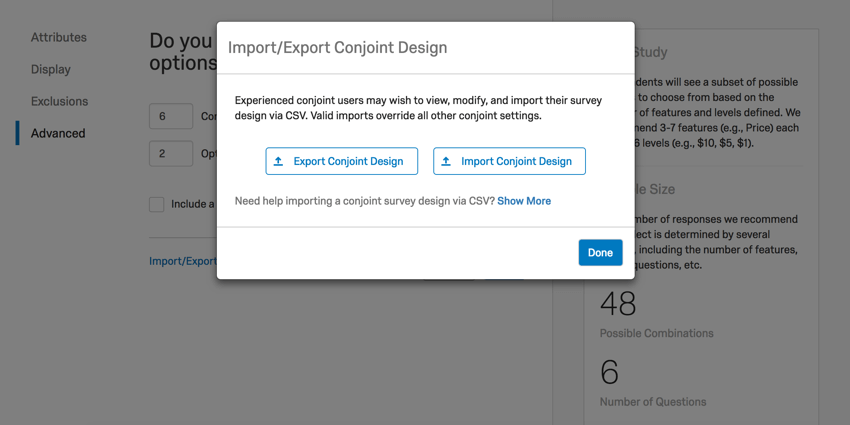

Qtip:保存が必要な変更を行った場合、このオプションは使用できません。変更を保存すると、このオプションが表示されます。積極的に回答を収集しているコンジョイントを編集しないように注意してください。
Qtip:このオプションは回答データのインポートとは関係ありません。
質問の選択肢を増やす
質問の選択肢を含める] を選択すると、回答者は今選択したパッケージを購入するかどうかを尋ねられます。この購入に関する質問は、コンジョイントの質問の後に毎回出題される。
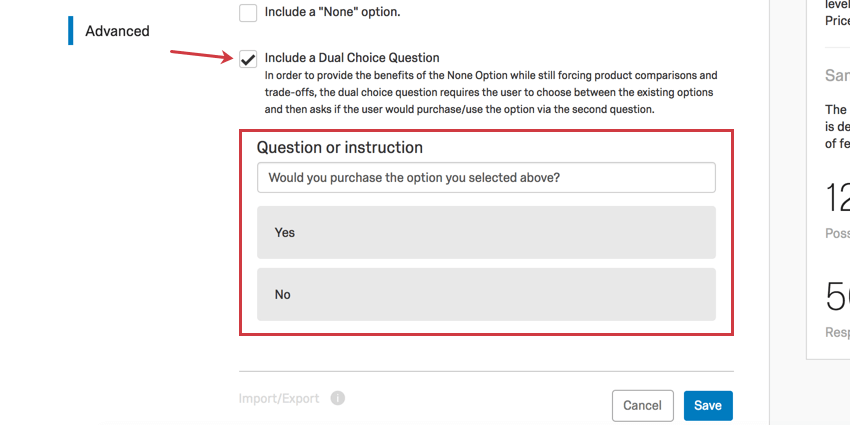

Qtip:これはYes/Noの質問でなければなりません。質問の文言は変えることができるが、答えは変えられない。
二者択一の質問の目的は、コンジョイントを選択肢ベースではなく、二者択一(2段階コンジョイントともいう)にすることである。 二重選択コンジョイントは、選択肢ベースのコンジョイントと構造は似ていますが、あるパッケージに対する回答者の選好をより現実的に推定することを目的としています。パッケージのどちらかを選ぶとき、回答者はトレードオフをする必要がある場合はするが、購入する気がないパッケージは、現実的に彼らの一番の好みとは言えない。
シミュレータ
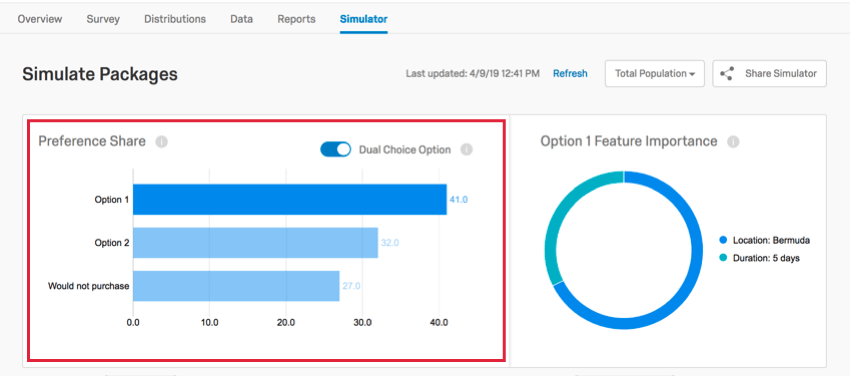
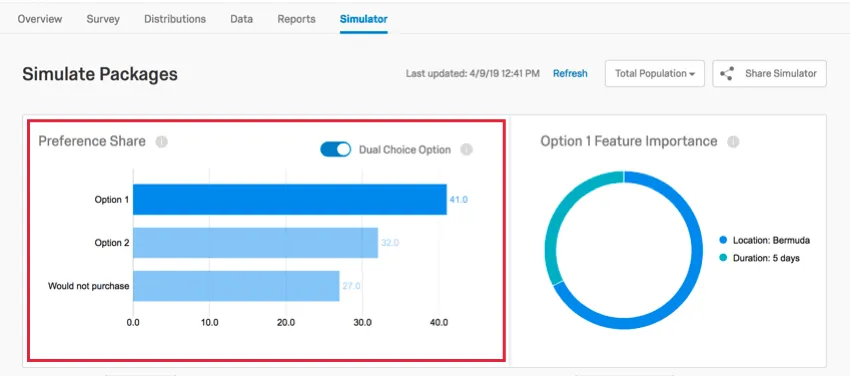
二者択一の質問を含めると、シミュレーターはPreference Shareを計算する際に追加の選択肢を持つことになります。
デュアル選択肢を選択すると、上位の選択肢に対する優先順位が再計算されます。また、Would not purchase(購入しない)という追加オプションもあり、これは顧客が提供されたどのオプションも購入しない可能性を表す。この数値が高い場合は、提供されている属性を見直す必要がある可能性がある。
条件付き価格
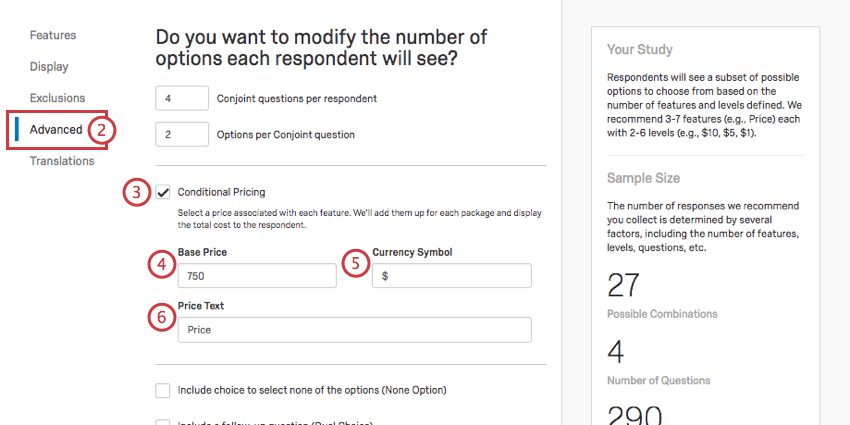
コンジョイント研究における価格設定の伝統的なアプローチは、「価格」の属性を追加することである。しかし、最良の機能を持つパッケージは最低価格で回答者に提示され、よりベーシックなパッケージは高い価格で提示される可能性がある。これらの組み合わせは非論理的に見えるが、これはパッケージの機能と価格に相関関係がないためで、回答者の好みは明白である。(結局のところ、最も基本的な製品の価格でプレミアム製品のすべての特典を得られるなら、そうしませんか?) 最終的な結果としては、総合的に最も優れたパッケージが最も低価格で全ての機能を備えているというのが一般的ですが、これはあまり現実的ではありません。
条件付き価格では、各パッケージで選択されたレベルに基づいて、アンケートに表示する実際の価格を決定するために、各レベルに価格を関連付けます。
例: 例えば、RAM、ハードドライブ、プロセッサーを条件として価格を設定したいとします。まず、これらの属性レベルに関連する価格プレミアムを選択することから始める。これらのプレミアムは、各属性レベルの次へ回答者に明示されることはなく、全体的な価格を決定するためだけに使用される。商品コンセプトの中では、単一の合計価格のみが表示されます。
条件セットの設定
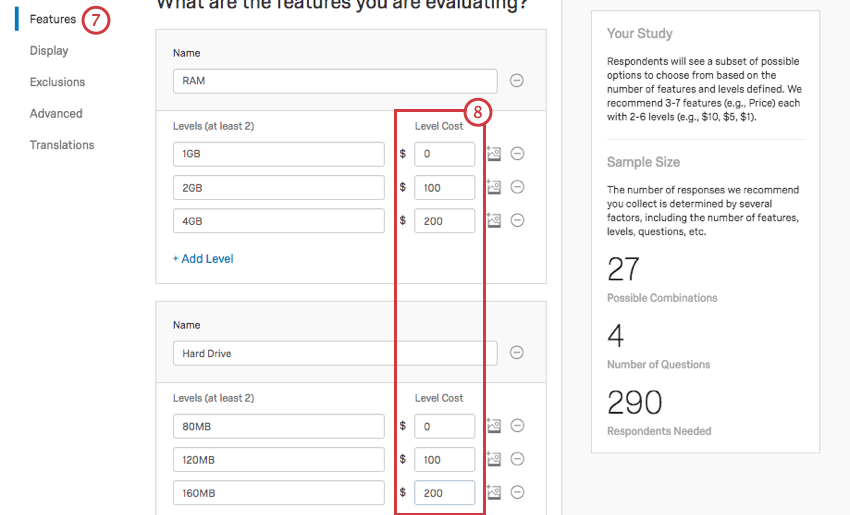
例: ここでは、1GBがこのコンピューターが持つことのできる最小限のRAMと推定される。したがって、1GB RAMの価格は0ドルである。しかし、コンピュータ全体の価格を100ドル上げれば2GBになり、200ドル上げれば4GBになる。
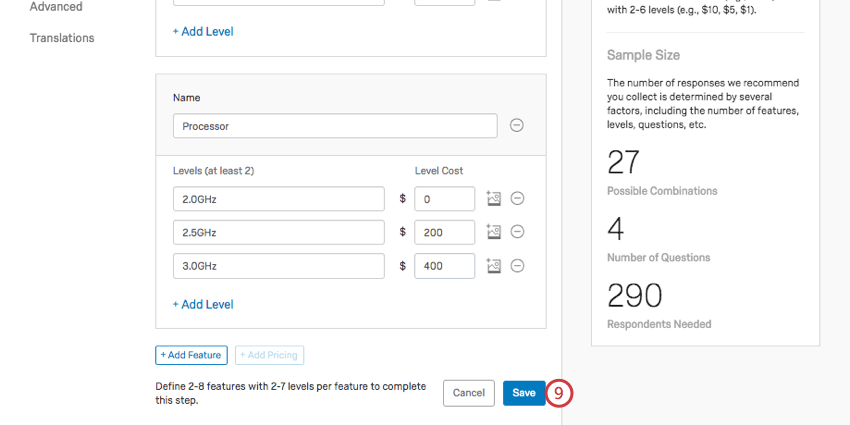
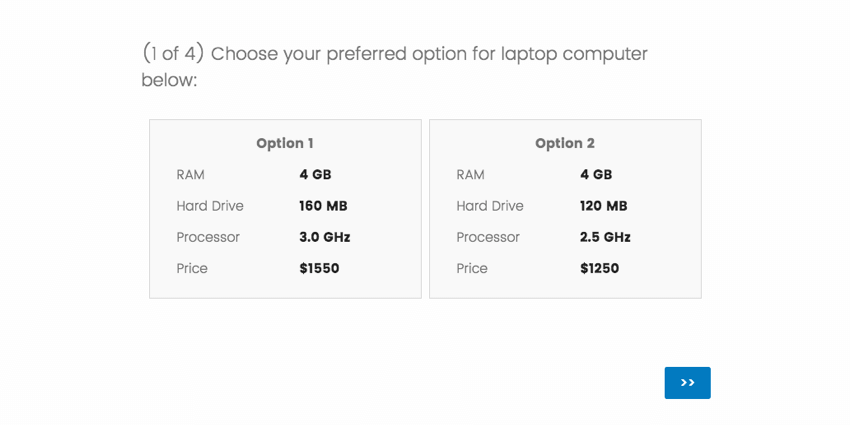
例: オプション1の基本料金は$750、4GBのRAMは$100、160MBのハードディスクは$200、3.0GHzのプロセッサは$400であるため、オプション1は$1550となります。 ( 750 + 100 + 200 + 400 = 1550)
この合計金額は、アンケート調査、シミュレータ、コンジョイント分析レポートページで回答者に表示されます。
Qtip:ターゲットとする細分化されたセグメントが同じ通貨で同じ価格を支払う限り、条件付き価格設定と翻訳を組み合わせても問題ありません。
条件価格は、一度に1通貨で行うのが最適です。ある通貨を使用する細分化から別の通貨を使用する細分化へ切り替える際には、文化的要因やリソース関連要因を考慮する必要があるためです。
Qtip:価格調査を行う場合は、プロジェクトに「なし」または「二者択一」の選択肢を含めることをお勧めします。
価格変動の利用
コンジョイント調査を実施する際、パッケージの価格が回答者の購入可能性にどのように影響するかを知りたいと思うかもしれません。価格変動は、価格が優先株にどのような影響を与えるかをテストすることができます。価格バリエーションを使用するには、条件付き価格設定セクションの価格感度のフィードバックを得るために価格を変動させるを 有効にします。
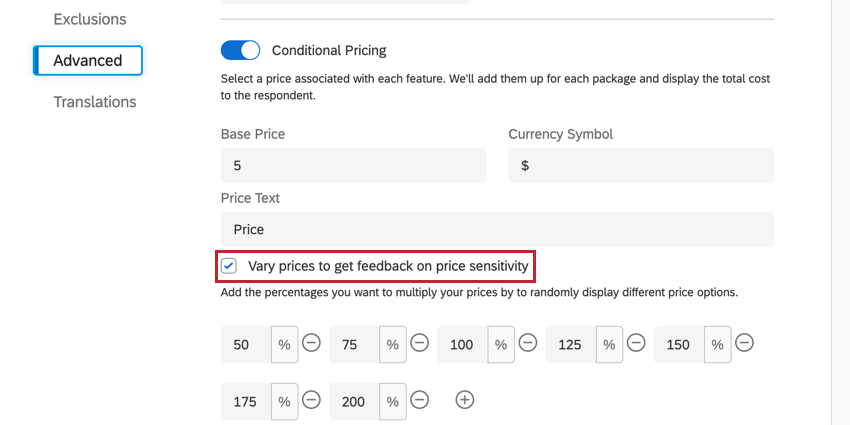
このオプションを有効にすると、さまざまな価格倍率を決定することができます。これらのランダム化機能は、回答者が価格の変動にどのように反応するかをテストするために、パッケージの価格に適用されます。これはバックエンドで起こることであり、回答者は価格が乗数によって変更されていることを知らない。
例: 例えば、価格の倍率として50%、100%、200%を入力したとします。パッケージが1000ドルの場合、どのランダム化機能を適用するかによって、回答者に表示されるコストは500ドル、1000ドル、2000ドルのいずれかとなる。
価格倍率を追加するには、プラス(+)記号をクリックし、希望の倍率をボックスに入力します。乗数を削除するには、乗数の次へマイナス記号をクリックします。
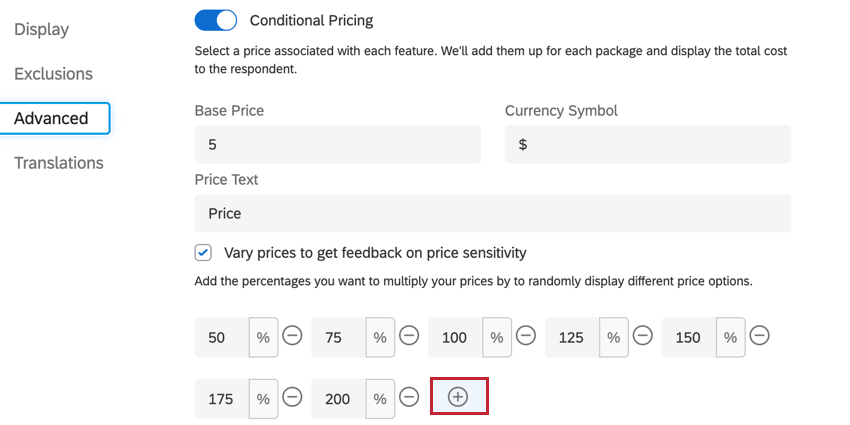
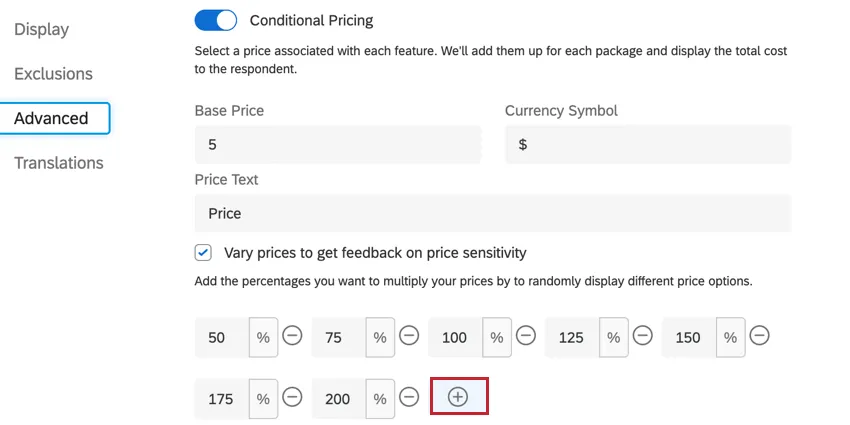
Qtip:2から15のマルチプライヤーがあります。
Qtip:倍率には正の数を入力することができます。
乗数を削除するには、削除したい乗数の次へマイナス(-)記号をクリックします。
アクティブ・コンジョイントの編集
コンジョイントでデータを収集する場合、属性の編集は保存しないほうがよい。変更を保存するとすぐに(質問の文言のような美的な変更であっても)、コンジョイント分析はリセットされます。レポートやシミュレータに再度アクセスするには、さらにデータを収集する必要があります。
コンジョイントは、レベル、機能、質問の番号、選択肢の変更に対応してリセットされる。質問の選択肢を変更すると、データを検証するために必要な回答数が大幅に変更されます。一方、オファリングそのものを変更すると、回答者が別の何かに基づいて意思決定をしていたため、以前に収集した回答が無効になります。したがって、この機能は、あなたのデータが最高品質であることを保証するのに役立ちます。
一度コンジョイント分析がリセットされると,以前のデータは復元できない.どうしても必要な場合以外は、アクティブなコンジョイントを編集しないでください!
素晴らしい! フィードバックありがとうございます!
フィードバックありがとうございます!