契約チャート (360)
このページの内容
協定表について
一致グラフはスコアの類似性を示す。それぞれの点は、リストされた各項目について、被評価者がどのように評価したかを表している。点の大きさは、被評価者が何人特定の評価をしたかを示している。
グラフのX軸は平均スコアを表しています。
Qtip:合意表は360レポートでのみ使用できます。

データソース
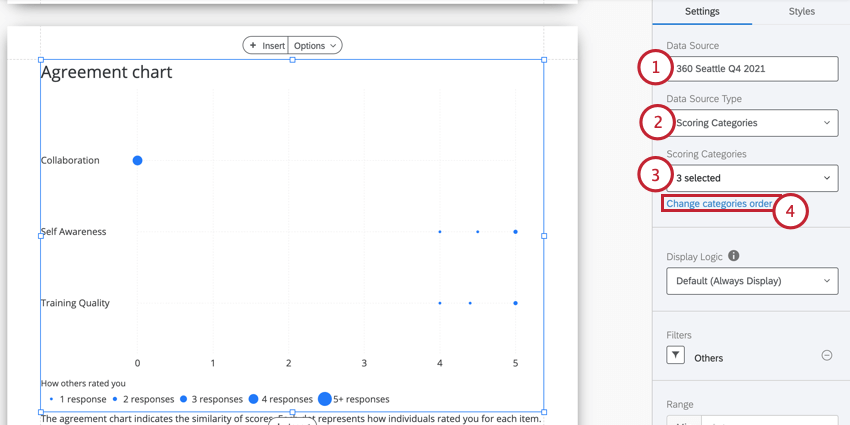
レポートで合意チャートを使用する前に、スコアリングカテゴリーを設定する必要があります。合意表は2つの異なる方法でデータを表示することができる:
Qtip:アグリーメント・チャートには、一度に1つの360プロジェクトのデータしか表示されません。異なるプロジェクト間でデータを比較したい場合は、比較したいアンケート調査ごとに別のチャートを追加してください。
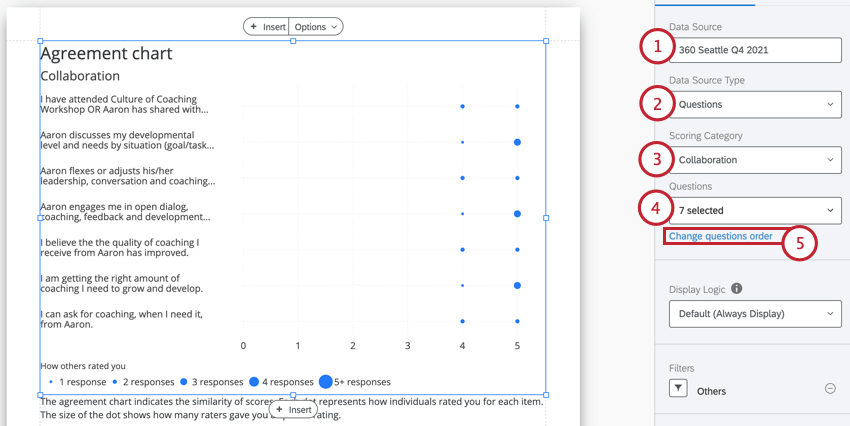
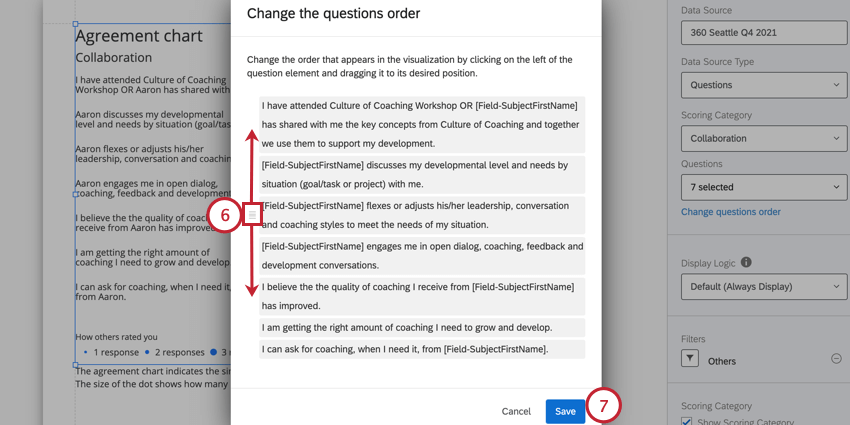
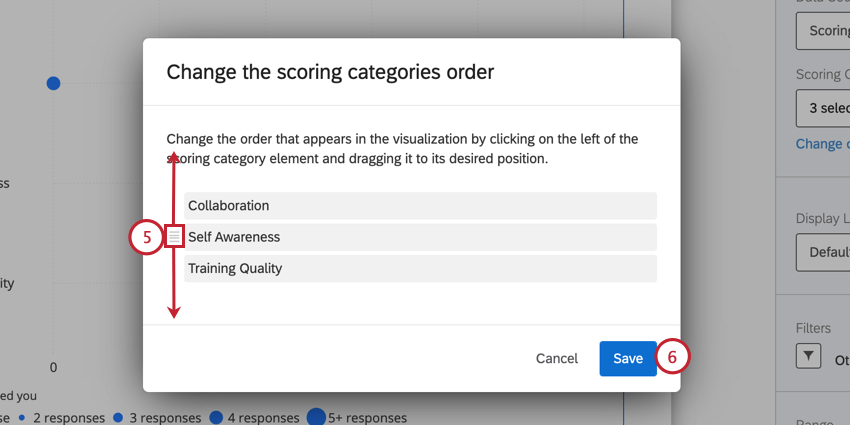
スコアリングカテゴリの問題を比較する
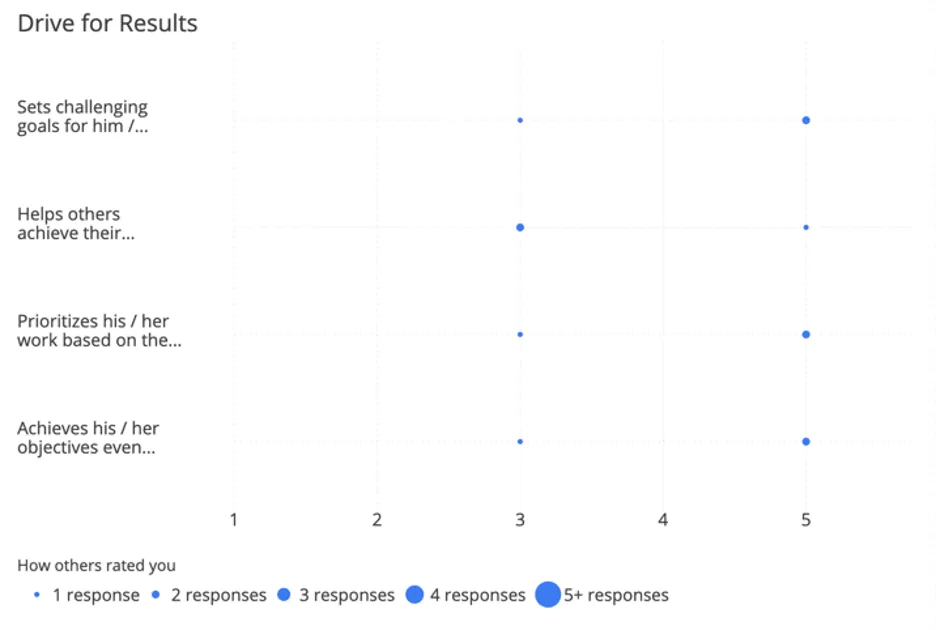
例: 例えば、「自分自身に対して挑戦的な目標を設定する」という項目で、2人の評価者(ドットの大きさで見る)が被評価者を5/5満点と評価した(ドットのX軸上の位置で見る)。ある評価者は、この項目について被評価者を3/5と評価した。

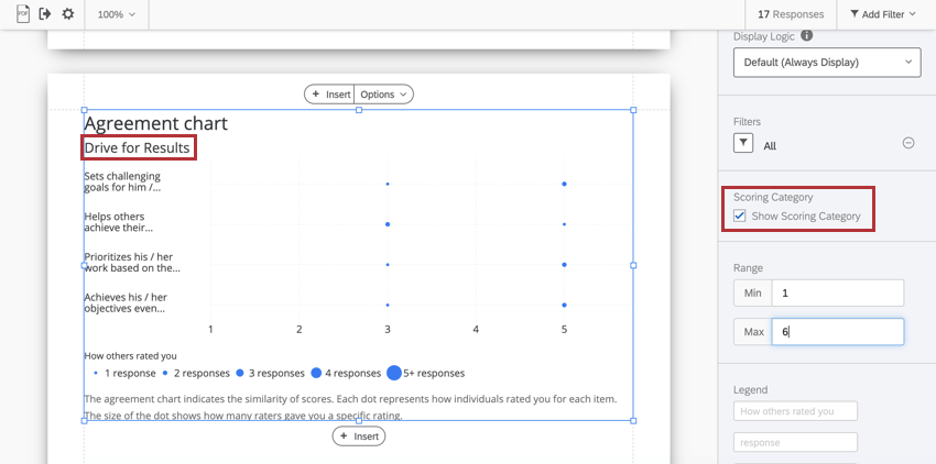
Qtip:項目が帰属するスコアリングカテゴリーの名前をチャートに含めるかどうかを選択するオプションもあります。スコアリングカテゴリを表示」を選択して調整する。

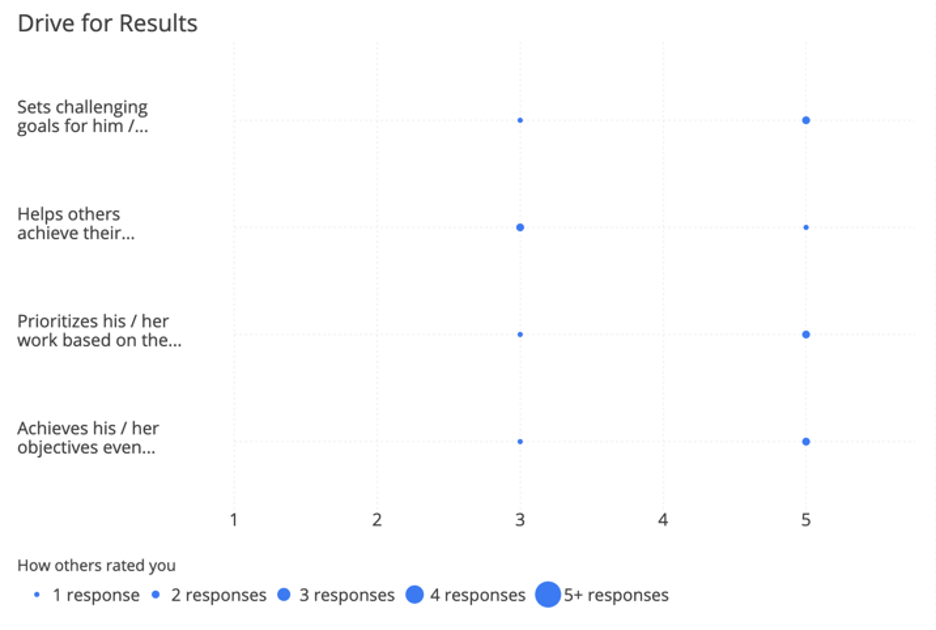
Qtip:x軸の値が平均スコアより大きく見える場合は、アンケートの識別値を割り当ててください。これらは、データ収集中、その前後を問わず、いつでも安全に編集できる。
スコアリングカテゴリの比較
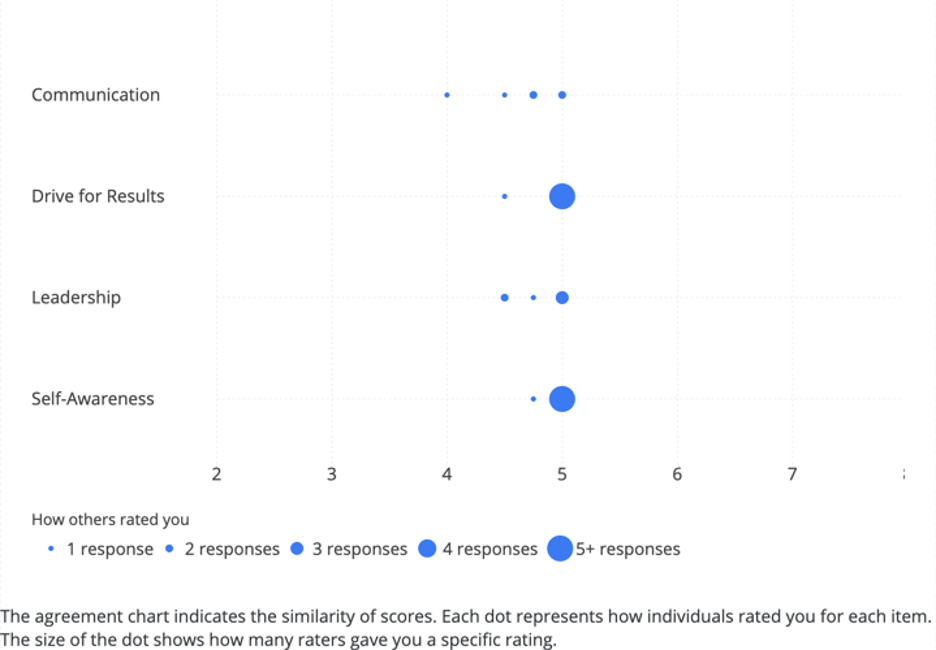
例: 上のスクリーンショットでは、5人以上の評価者(ドットの大きさで示される)が、被評価者を「結果への意欲」カテゴリーで5点満点中平均5点と評価しています(X軸上のドットの位置で示される)。被評価者の平均スコアが約4.5点だったのは1人だけで、スコアリングカテゴリーの中に、被評価者が完璧にできていないと感じた項目が少なくとも1つはあったことを示唆している。
表示ロジック
表示ロジックは、まだ十分な回答が収集されていない場合に、グラフや表を非表示にする手段です。この図表でも、他の 360 図表と同じように機能します。詳細についてはリンク先のページを参照してください。
フィルタ
デフォルトでは、合意チャートは被評価者の「すべて」の評価をフィルタリングする。これは、データが選択された被評価者だけのものであることを確認するためであり、また、単一の関係/評価者グループがデータを決定しているのではなく、被評価者に関して利用可能なすべてのデータを使用して平均値を比較していることを確認するためでもある。
必要であれば別のフィルターグループを選択してもよいが、被評価者にどのようなデータを表示するのか、またその理由をコミュニケーションしておくこと。さまざまな評価者グループの作成方法については「360 評価者グループ」を、より一般的なフィルタリングについては「360 基本フィルタリング」を参照してください。
範囲
範囲はチャートのX軸を調整する。入力した値を消去すると、チャートが自動的に最小値と最大値を設定します。
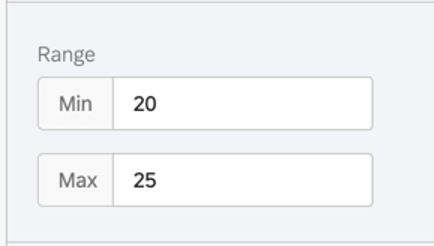
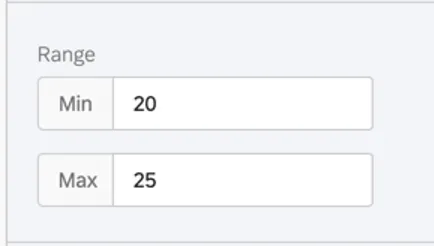
Qtip:編集はすべての被評価者のレポートに適用されることを忘れないでください – 範囲を狭くしすぎると、ある被評価者には良いチャートに見えても、他の被評価者にはそう見えないことがあります。
レジェンド・ラベル
このセクションでは、チャートの凡例にある以下のテキストを変更することができます:
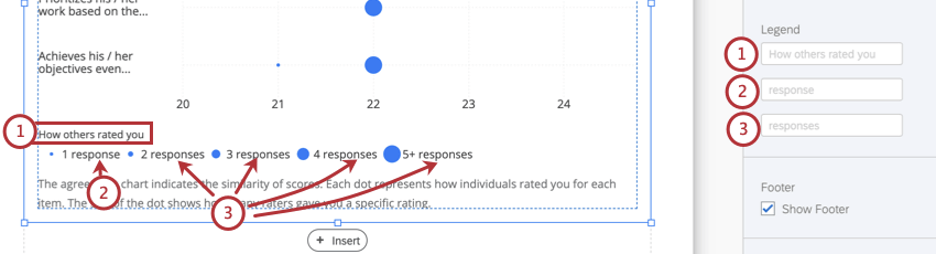

入力した値をすべて消去し、デフォルト設定に戻す。
フッター
フッターには以下の文章があり、被評価者のレポートがより理解しやすいように、合意チャートの仕組みを説明している。フッターチェックボックスを選択または選択解除して、フッターを非表示または表示します。
一致グラフはスコアの類似性を示す。各ドットは、各項目に対するあなたの評価を表しています。ドットの大きさは、何人の評価者があなたに特定の評価を与えたかを示している。 Qtip:テキストエリアを使って独自のカスタムテキストを追加することができます。
スタイル

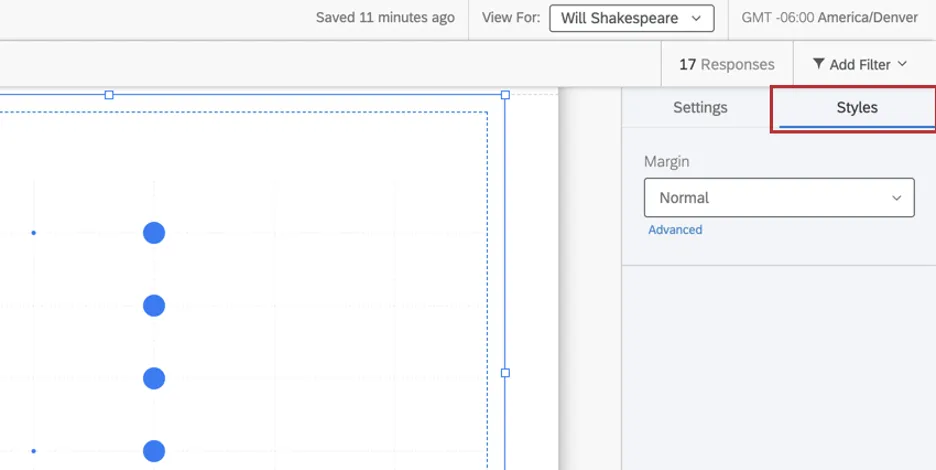
スタイル]タブに切り替えて、チャートの端の余白を調整します。Advancedに切り替えると、並列の余白を個別に調整できます。
素晴らしい! フィードバックありがとうございます!
フィードバックありがとうございます!