アンケートをプレビュー調査 (360)
このページの内容
アンケートをプレビューについて
アンケートの作成が完了したら、プレビューをクリックして、すべてが思い通りに動作していることを確認できます。 プレビューアンケート調査タブの右上にあります。
アンケートをプレビューするモードでは、参加者が実際のリンクで行うのと同じように質問に答えたり、アンケートを進めることができます。アンケート自体は、実際のリンクとまったく同じように表示され、モバイルプレビューを開いたり閉じたりすることができます。
注意: アンケートをプレビューする機能は 360 とアンケートプラットフォームで同様ですが、いくつかの重要な違いがあります。ひとつは、360でアンケートをプレビューしても回答が得られないことです。プレビューリンクに記入して回答を送信しても、その回答は記録されません。もう1つの大きな違いは、360のプレビュー機能では、アンケートをどのような関係でプレビューするかを選択できることです。

アンケートを関係でプレビュー調査
プレビューボタンの右にあるドロップダウン矢印をクリックします。ここで、アンケートをプレビューする関係を選択します。このオプションは、アンケートの質問に関係固有の表示ロジックを追加している場合に非常に便利です。
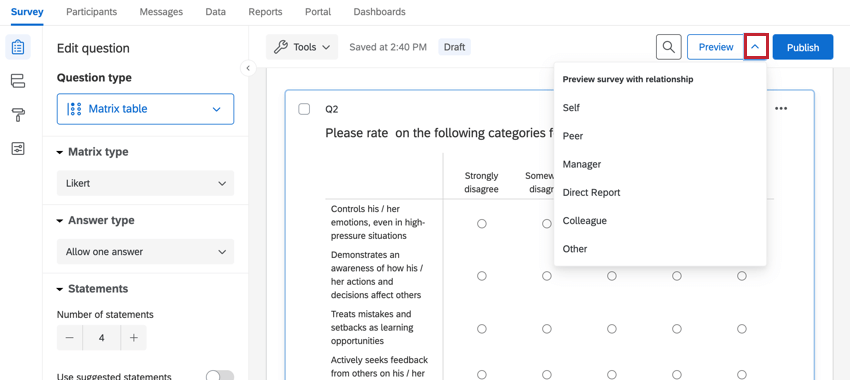
このドロップダウンでは、プロジェクト内のすべての関係から選択することができます。ディレクトリ内の関係であっても、プロジェクトの参加者とは無関係のものは含まれない。
プレビューバナー
プレビューアンケートの上部にあるバナーには、アンケートの検証を無視したり、非表示の質問を表示したり、プレビューの場所をブックマークに登録したりといった便利なオプションがあります。これはアンケート調査プラットフォームでも360と同じように機能します。詳細については、プレビューバナーのアンケート調査プラットフォームのサポートページを参照してください。
モバイルプレビュー
モバイルプレビューでは、アンケートをモバイルデバイスで表示することができます。このモバイル表示は動的で、ここからアンケートを進めることができます。これはアンケート調査プラットフォームでも360と同じように機能します。詳細については、モバイルプレビューのアンケート調査プラットフォームのサポートページを参照してください。
その他のプレビューモード
アンケート全体をプレビューするだけでなく、質問だけをプレビューしたり、アンケートのブロックだけをプレビューすることもできます。これはアンケート調査プラットフォームでも360と同じように機能します。詳細については、その他のプレビューモードに関するSurvey Platform サポートページを参照してください。
素晴らしい! フィードバックありがとうございます!
フィードバックありがとうございます!