スポットライトインサイト(EX)
このページの内容
Qtip:このページでは、EngageプロジェクトとLifecycleプロジェクトでのみ利用可能な機能について説明します。すべてのEXプロジェクトの種類の詳細については、「従業員エクスペリエンス・プロジェクトの種類」をご覧ください。
スポットライトインサイトについて
従業員エクスペリエンス・プロジェクトを実施し、すべてのデータを収集した後、企業がどこに重点を置くべきかを判断することは、時に圧倒されることがあります。スポットライトインサイトにより、クアルトリクスは最も有望な改善分野を特定することができます。どのような指標、デモグラフィックの詳細区分、比較を実行したいかを選択するだけで、クアルトリクスは主要なエクスペリエンス・ギャップを強調表示するわかりやすいレポートを提供します。
ヒント:インサイトを使用するには、ブランド管理者、EX管理者、または従業員インサイト管理者であるか、参加者情報ウィンドウのダッシュボードの編集権限が必要です。
インサイトの設定
注意: クアルトリクスがインサイトを生成するには、まずダッシュボード設定のスケールの部分に、関連するすべての質問がマッピングされている必要があります。

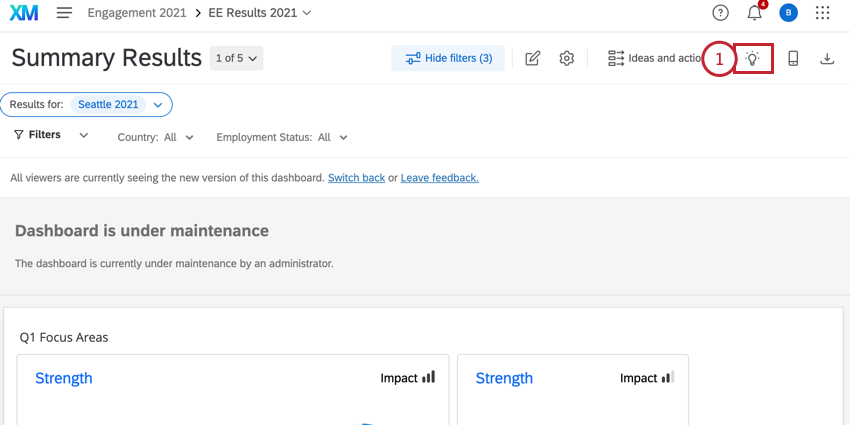
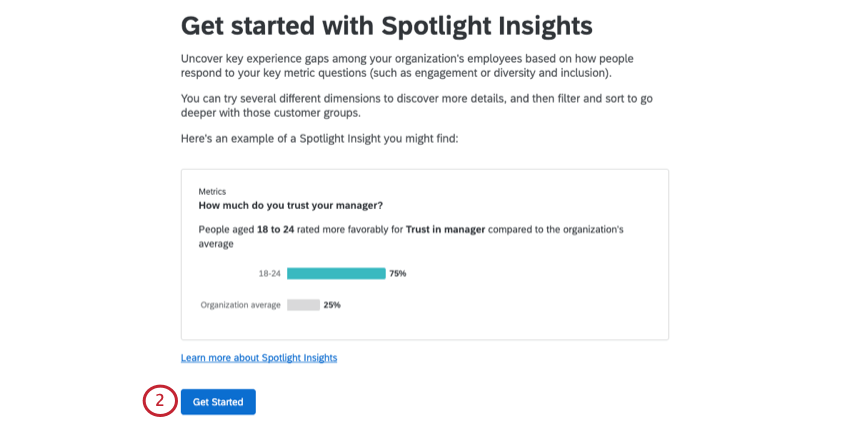
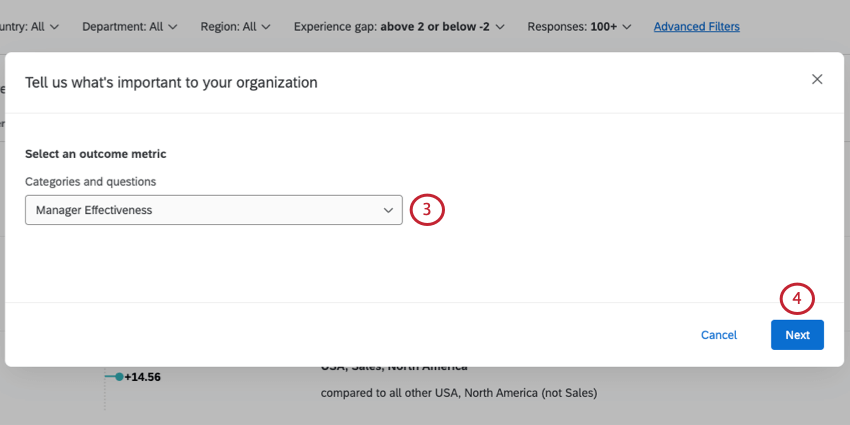
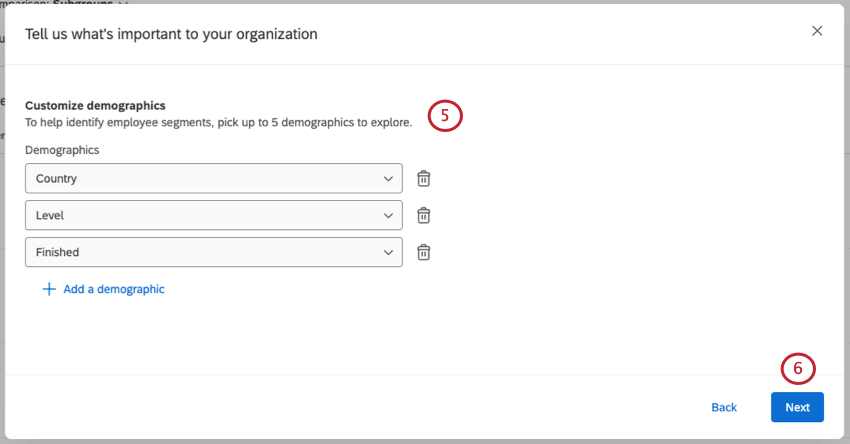
Qtip:限られた数のユニークな値を持つ属性に固執するのが最善です。たとえば、郵便番号は非常に数が多いため、このフィールドを選択した場合、1つの値に対して十分な回答が得られず、意味のある結果が得られない可能性があります。一意な値が2000以上あるフィールドは選択できません。
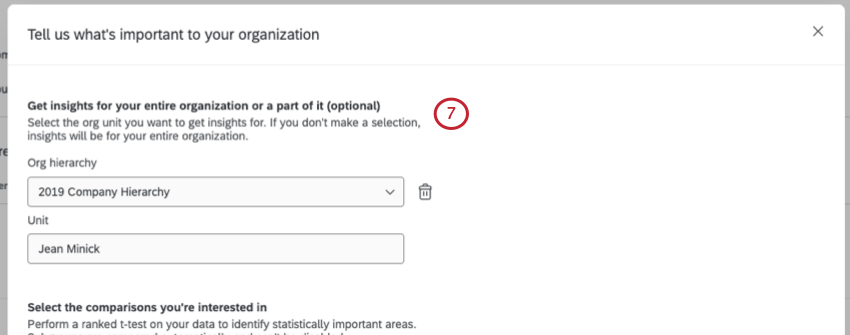
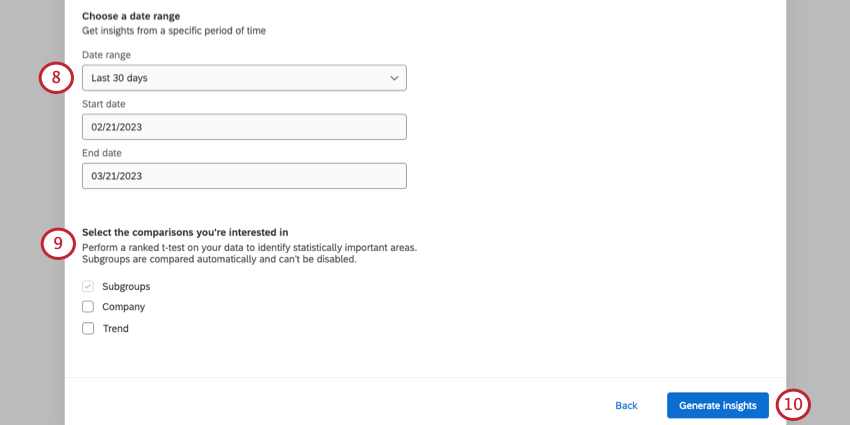
例: 2020年から2021年までの女性エンジニアのパフォーマンスと、それ以外の社員のパフォーマンスを比較したい。
Qtip:ここで使用されている日付は、記録された日付フィールドに基づいています。これを他の日付フィールドに変更することはできない。
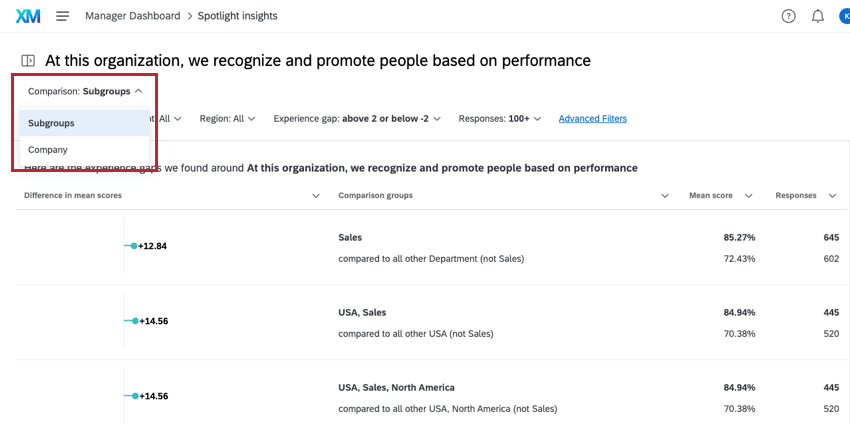
- サブグループ:この比較はデフォルトで有効になっており、無効にすることはできません。この比較では、組織全体(サブグループ自体を除く)から統計的に有意なスコアを持つ人口統計学的サブグループを探します。
- 会社この比較では、人口統計学的サブグループを会社全体(サブグループ自身を含む)と比較し、スコアの差が統計的有意性を示すサブグループを特定する。
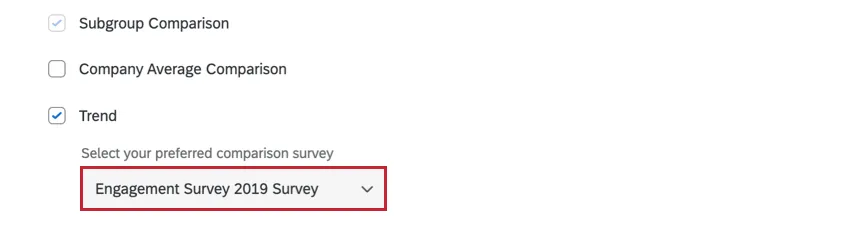
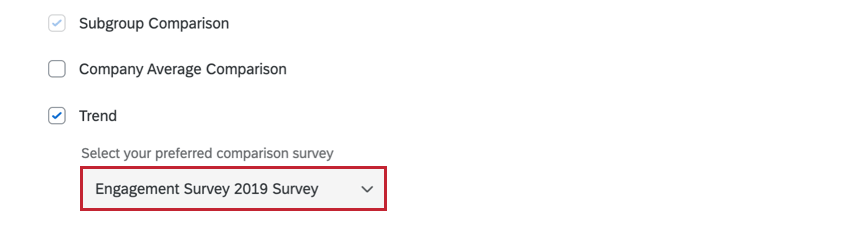
- 傾向:この比較は、ダッシュボードに複数のアンケートをマッピングしている場合にのみ選択できます。この比較では、現在のプロジェクトのデータと他のプロジェクトのデータを比較し、スコアの経年変化を確認することができます。

Qtip:トレンド比較を選択すると、比較するアンケートを選択するドロップダウンメニューが表示されます。
Qtip:インサイトの計算には最大30分かかる場合があります。データを分析する間、このページを退職し、後で戻ってくることができます。
ナビゲーティング・インサイト
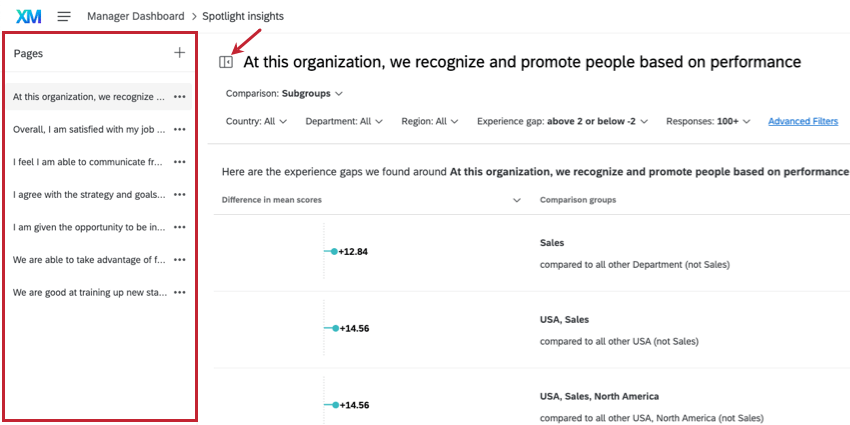
分析する指標や優先順位を変更するには、左側のページメニューを使用します。次へボタンがあり、このメニューを開いたり閉じたりすることができる。
ページに移動したら、上部の「比較」ドロップダウンを使用して、表示するインサイトを選択できます。

改善が最も期待されるエリアにフォーカスできるよう、クアルトリクスではランキングアルゴリズムに基づいてインサイトリストに順番をつけています。このアルゴリズムは、影響を受けたアンケート調査回答者の数とエクスペリエンスギャップの幅を計算することで、より興味深いインサイトをリストの上位に浮上させる。したがって、多数の回答者に影響する大きなエクスペリエンスギャップは、少数の回答者に影響する小さなエクスペリエンスギャップよりも、リストの上位に表示されます。インサイトを別の方法で表示するには、ページフィルターと並べ替えを使用できます。
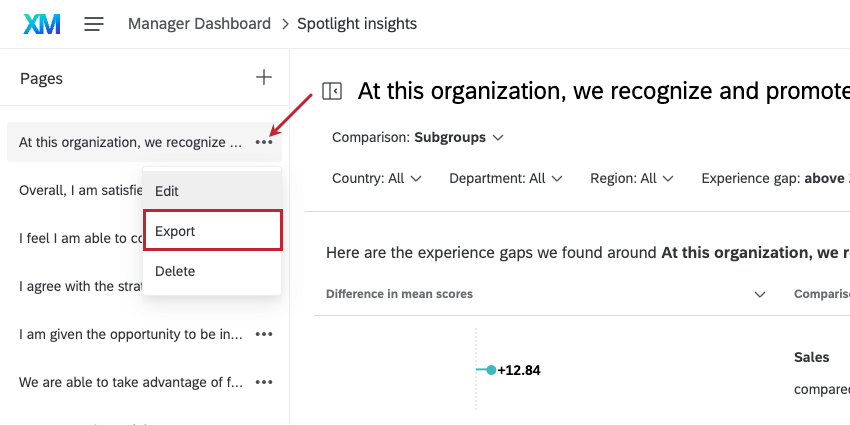
Qtip:インサイトのページをCSVまたはTSVにエクスポートできます。選択したフィルターや比較がデータに適用されます。

ダッシュボードに戻るには、ナビゲーションバーでダッシュボード名をクリックします。


インサイトの追加
結果が上書きされることなく、スポットライトインサイトを複数回実行し続けることができる。異なるランは、左側に別々のページとして保存される。
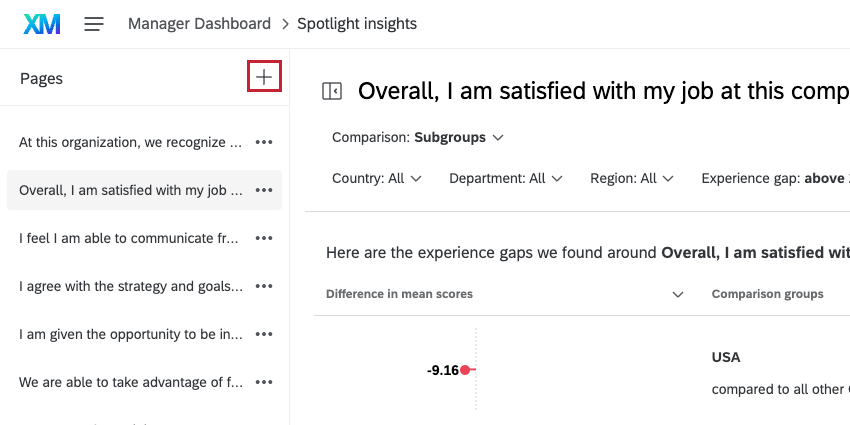
追加のインサイトを生成するには、ページメニューのプラス記号(+)を使用します。ページ数は8ページまで。

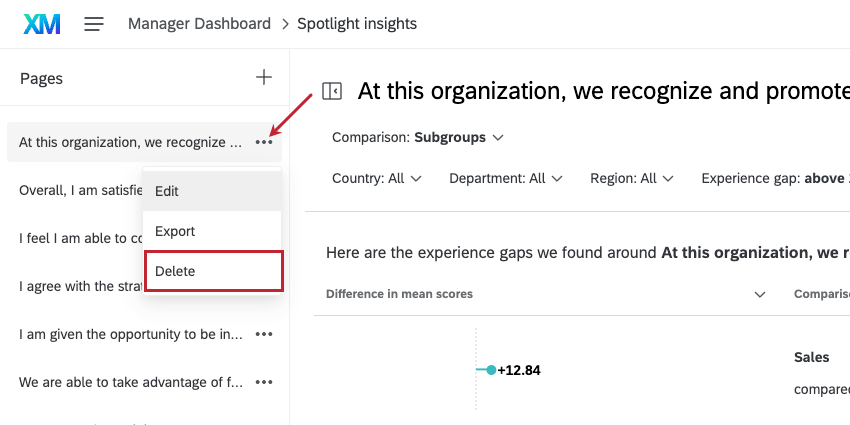
Qtip:インサイトを削除するには、ページ名の次へドロップダウンをクリックし、削除をクリックします。

インサイトを編集する
ランを編集する必要がある場合は、インサイトのページの次へ のドロップダウンメニューをクリックし、Edit(編集)をクリックします。これらの設定を編集する場合、新しいインサイトを生成するまで待つ必要があることに注意してください。
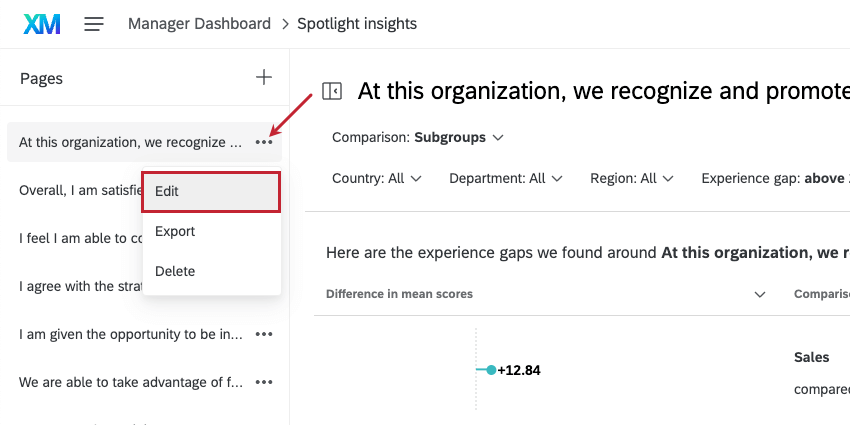

インサイトの編集はその結果を置き換える。代わりに新しいインサイトを生成することができることに注意してください。
インサイト詳細
インサイトをクリックすると、右側のペインに詳細が表示されます。特定の組織階層の特定ユニットに対してインサイトを生成した場合、詳細ペインには、子ユニットおよび親ユニットと 比較したリーダーの詳細区分チャートが表示されます。
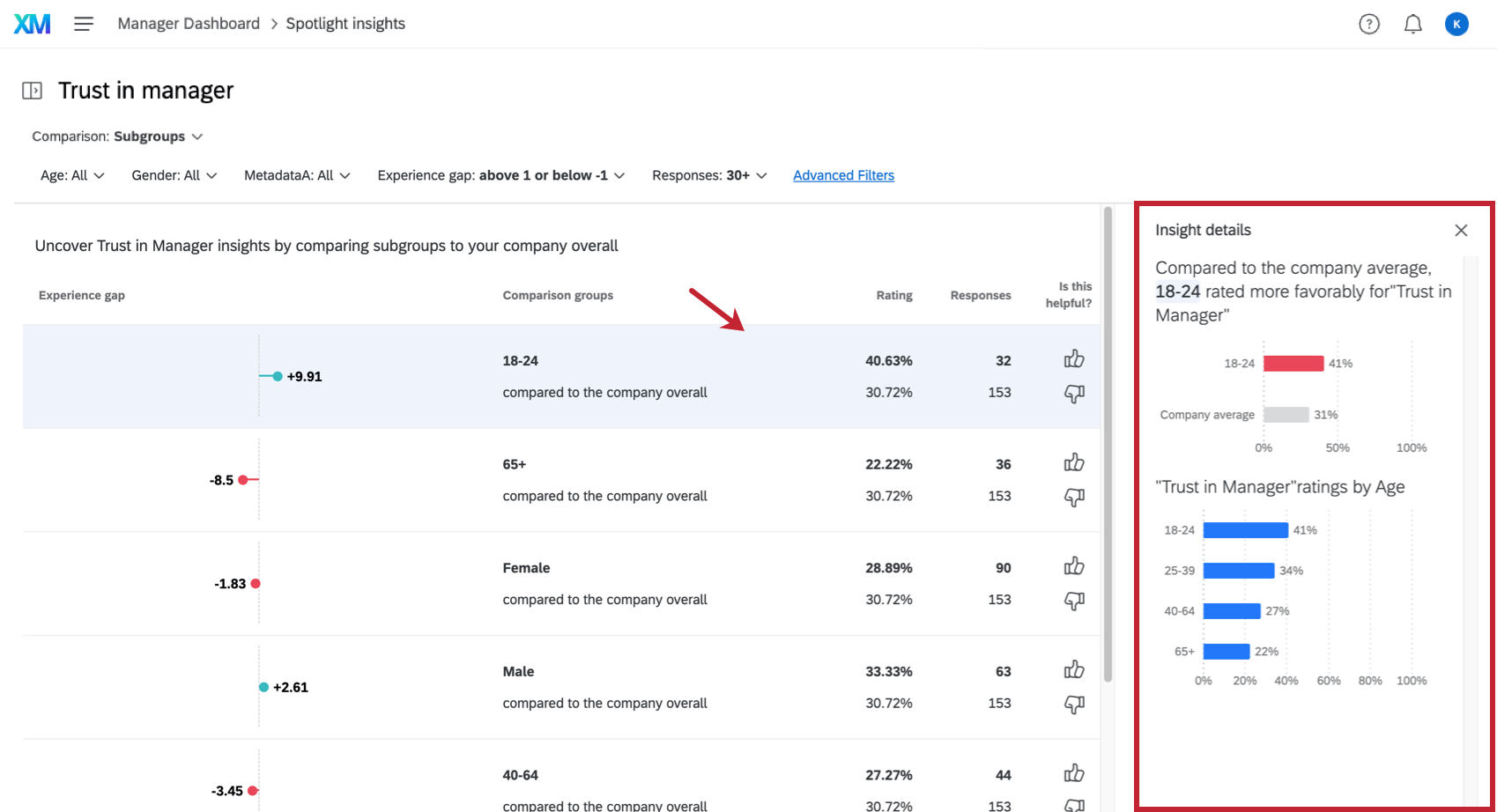

詳細ペインでは、インサイトを標準グラフでわかりやすく説明する。その後、同じ人口統計カテゴリー内の他のグループのパフォーマンスを表示するグラフが表示されるので、このグループが他のグループと比較して問題の項目をどの程度好意的または不利に評価したかを図表で見ることができます。
例: 上のスクリーンショットでは、この年齢層(18~24歳)の「上司への信頼感」のスコアが、社内の他のグループと比べてどうであったかを見ています。これは、この年齢層がこのアイテムをどれだけ好意的に評価しているかを視覚的に表す図表付きである。さらに、他の年齢層がこの項目でどのようなスコアリングをしているのか、その内訳も示している。
サブグループ比較
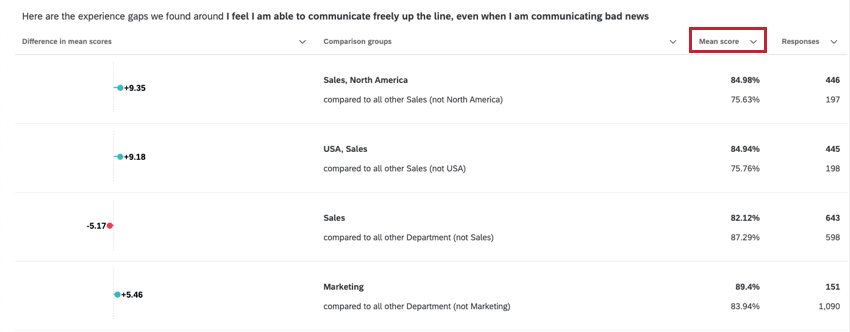
サブグループ 比較には、社内の他のグループと統計的に有意な差を示した人口統計グループが含まれる。
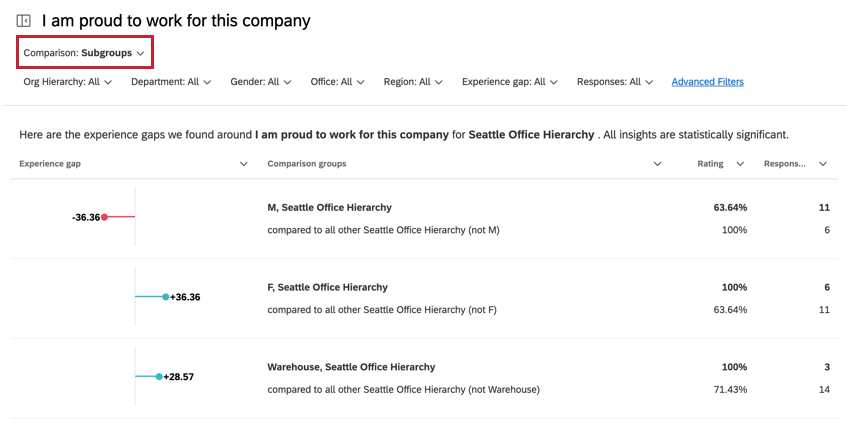

インサイトでは以下の属性を持つ:
- エクスペリエンス・ギャップ: サブグループのスコアと比較グループのスコアの差。各スコアは「スコアリング」欄で確認できる。
- 比較グループ: 分析されるサブグループ & サブグループが比較されるグループ。なお、サブグループは比較グループから除外されている。 例: 例えば、私のオフィスが3つあるとします:プロボ、シアトル、シカゴです。私のサブグループがプロボなら、比較グループはシアトルとシカゴだ。比較グループは、どの層が除外されているかを示す。

- 評価: 選択した指標に対するサブグループのスコアリング。比較グループのスコアはこの数字の下にある。
- 回答: サブグループの回答数。比較グループの回答数は、この数字の下に記載されている。
企業比較
組織 比較では、組織全体と比較して、どのサブグループが統計的に有意なスコアを持っているかを表示します。ここで重要なのは、サブグループは、サブグループを含む会社全体と比較されるということである。
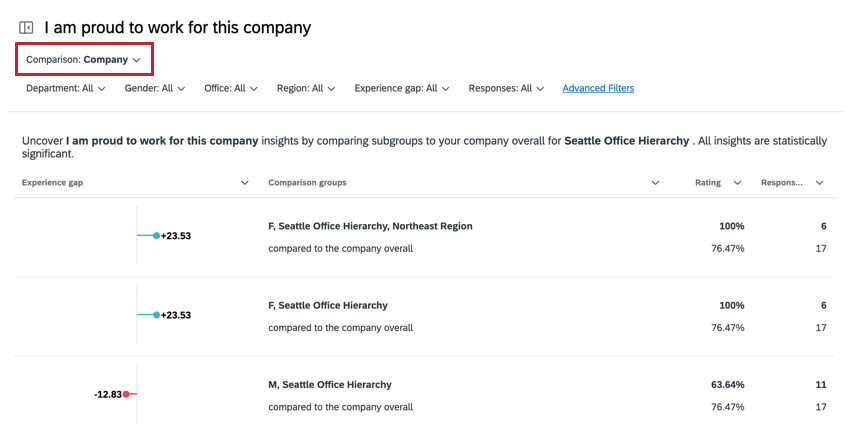
インサイトでは、以下の属性を見つけることができる:
- エクスペリエンス・ギャップ: サブグループのスコアと比較グループのスコアの差。各スコアは「スコアリング」欄で確認できる。
- 比較グループ: 比較対象グループ:分析対象となるサブグループと、そのサブグループが比較されるグループ(つまり会社全体)。 例: 例えば、私のオフィスが3つあるとします:プロボ、シアトル、シカゴです。私のサブグループがプロボだとすると、比較グループはシアトル、シカゴ、プロボ(つまり、会社全体の全オフィス拠点)となる。
- 評価: 選択した指標に対するサブグループのスコアリング。比較グループのスコアはこの数字の下にある。
- 回答: サブグループの回答数。比較グループの回答数は、この数字の下に記載されている。
トレンド比較
Qtip:トレンドインサイトを使用するには、2つ目のデータソースがダッシュボードにマッピングされている必要があります。
トレンドインサイトは 、2回のアンケート調査の間に、異なるデモグラフィックグループのスコアがどのように変化したかを示しています。比較する2つのプロジェクトは、レポートの上部に表示され、下の赤で強調表示されます。
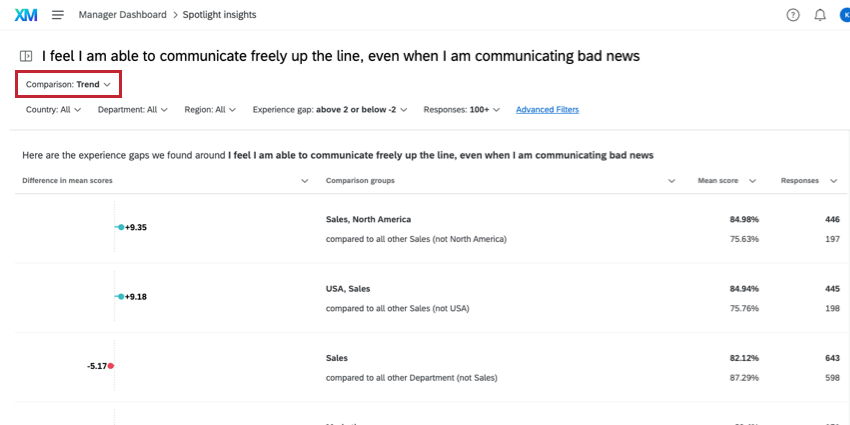

インサイトでは、以下の属性を見つけることができる:
- エクスペリエンス・ギャップ: サブグループのスコアと比較グループのスコアの差。各スコアは「スコアリング」欄で確認できる。
- 比較グループ: 分析されるサブグループ & サブグループが比較されるグループ。なお、サブグループは比較グループから除外されている。 例: 例えば、私のオフィスが3つあるとします:プロボ、シアトル、シカゴです。私のサブグループがプロボなら、比較グループはシアトルとシカゴだ。
- 評価: 選択した指標に対するサブグループのスコアリング。比較グループのスコアはこの数字の下にある。
- 回答: サブグループの回答数。比較グループの回答数は、この数字の下に記載されている。
インサイトのフィルタリング
インサイトを絞り込むために、インサイト属性に基づいてフィルターをかけることができます。
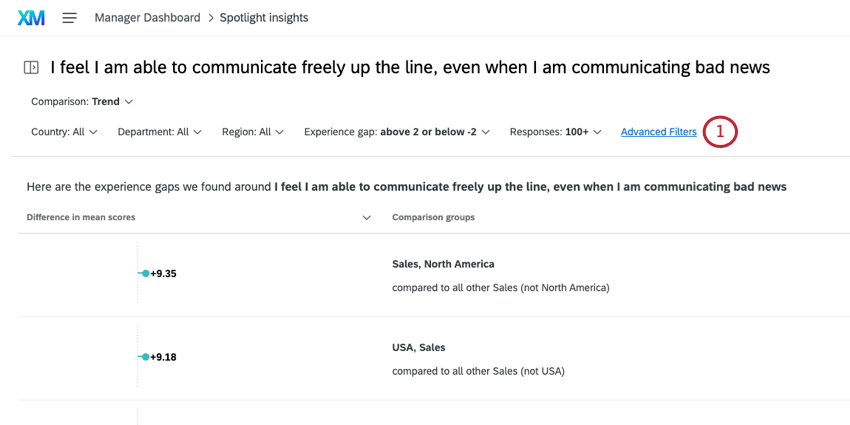
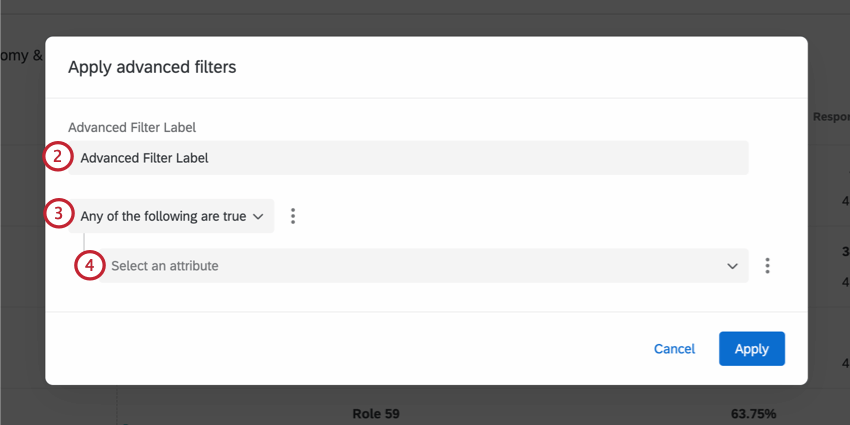
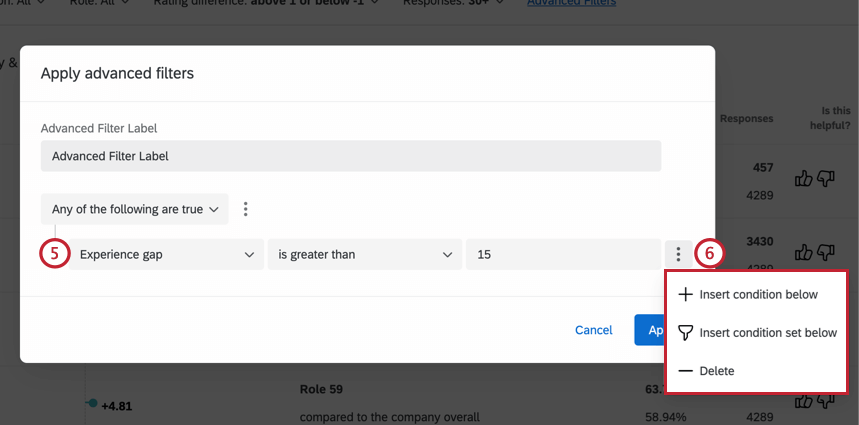
例: 大きなエクスペリエンスギャップに興味があるので、エクスペリエンスギャップが15以上であることをフィルターにかけます。
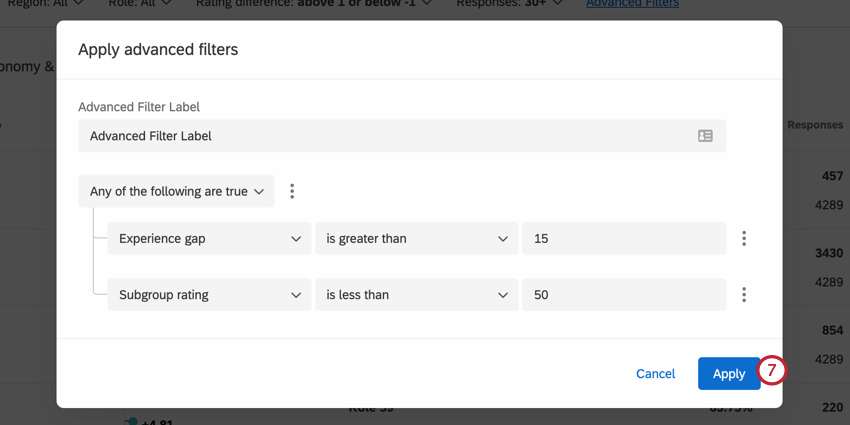
フィルタを編集するには、もう一度「高度なフィルタ」をクリックし、必要な変更を加えてから、再度フィルタを適用してください。
インサイトの並べ替え
インサイトを並べ替えるには、並べ替えたい属性のヘッダーをクリックします。属性の次へ、昇順か降順かを示す矢印が表示されます。ヘッダーをもう一度クリックすると、並べ替えの順番が入れ替わるか、並べ替えをやめることができます。

素晴らしい! フィードバックありがとうございます!
フィードバックありがとうございます!