質問リストウィジェット(EX)
このページの内容
質問リストウィジェットについて
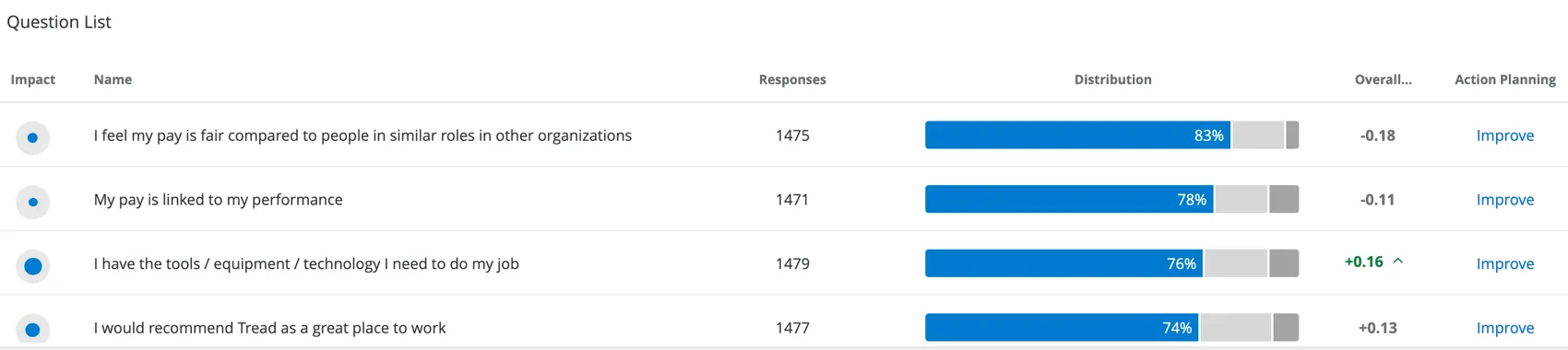
質問リストウィジェットは、最高スコアと最低スコアの項目とともに、キードライバーを強調表示します。質問リストを使って、インパクトのために注力すべきドライバーをユーザーに示したり、昨年から低下している部分を示したり、組織内の他のドライバーよりもパフォーマンスが低いことを警告したりすることができます。
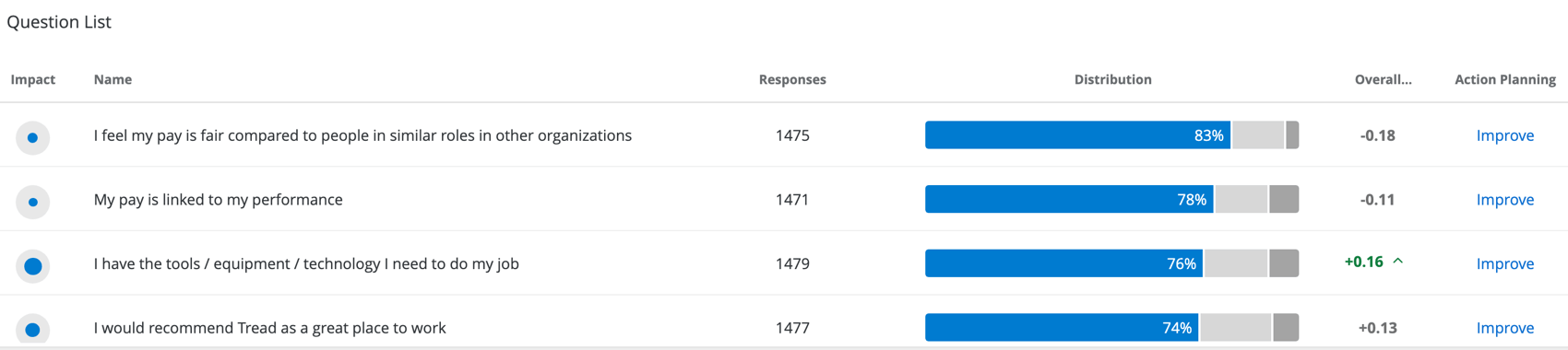

このウィジェットの配信カラムは、スケール設定に基づいて計算されます。スケールの各色は、それぞれ異なる好感度のレベルを示し、左端の青のパーセンテージは、その項目に高い好感度を与えた参加者のパーセンテージを示す。
Qtip:どの従業員エクスペリエンスプロジェクトにこのウィジェットがあるか不明ですか?ウィジェットタイプとプロジェクトの互換性の表をご覧ください。
表示項目の選択
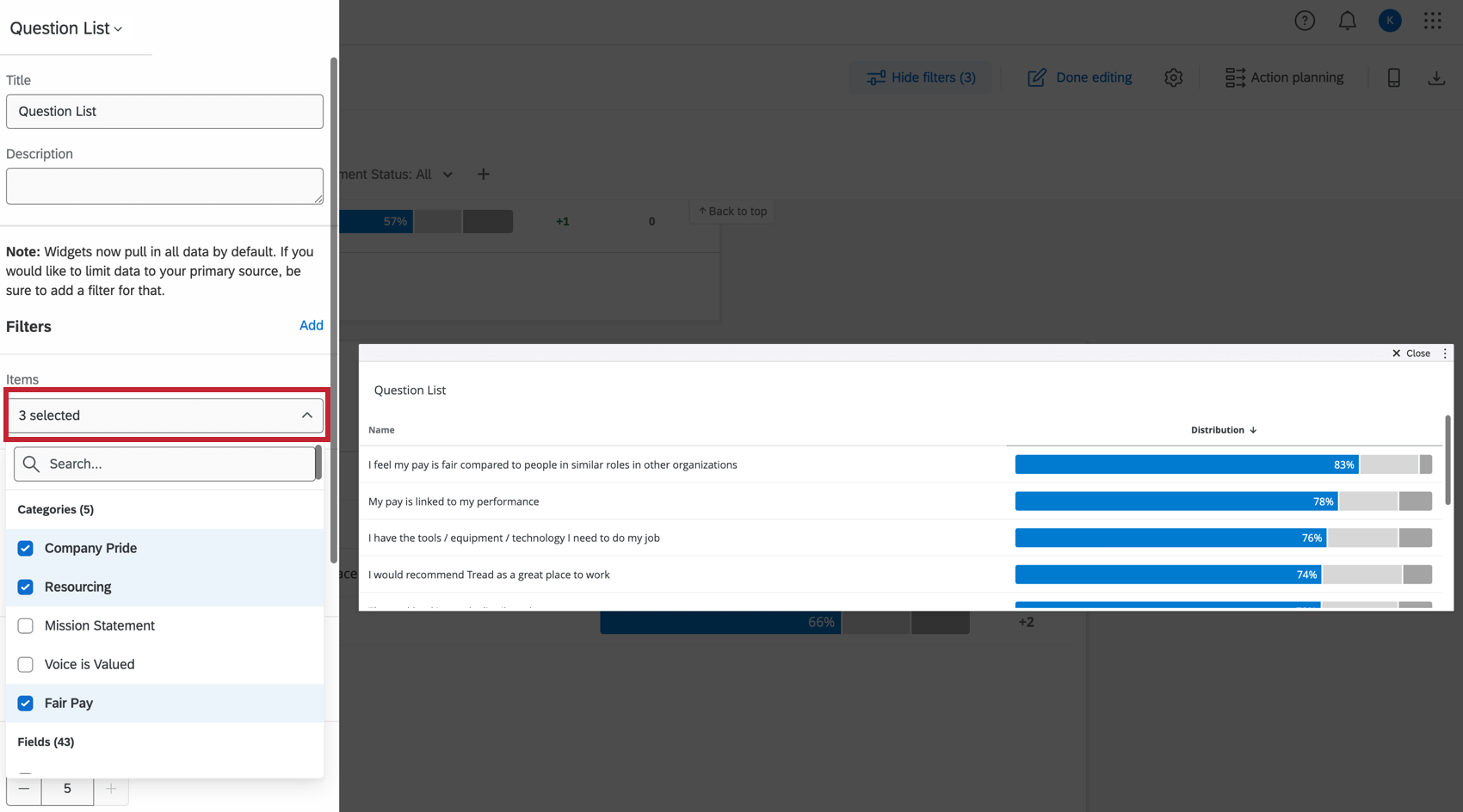
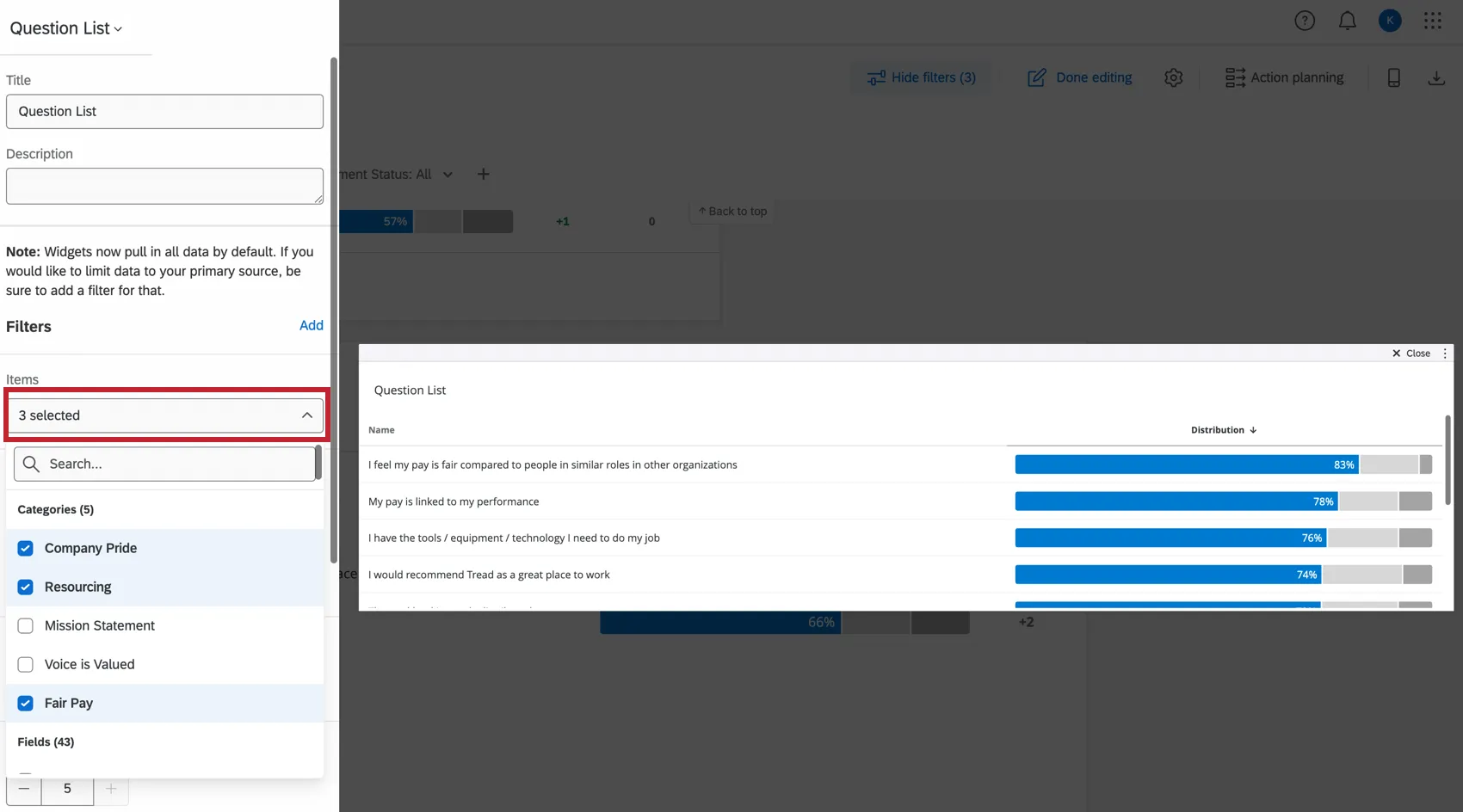
Itemsセクションで、テーブルに表示したいフィールドを選択します。複数選択することもできる。
すべての項目はナンバーセットフィールドタイプでなければならない。
ソート
これらのオプションは、選択したアイテムがウィジェットでどのようにソートされるかを決定します。質問リストウィジェットでは、ウィジェット内のデータをどのように枠で囲むかを決めることができるため、ソートは非常に重要です。
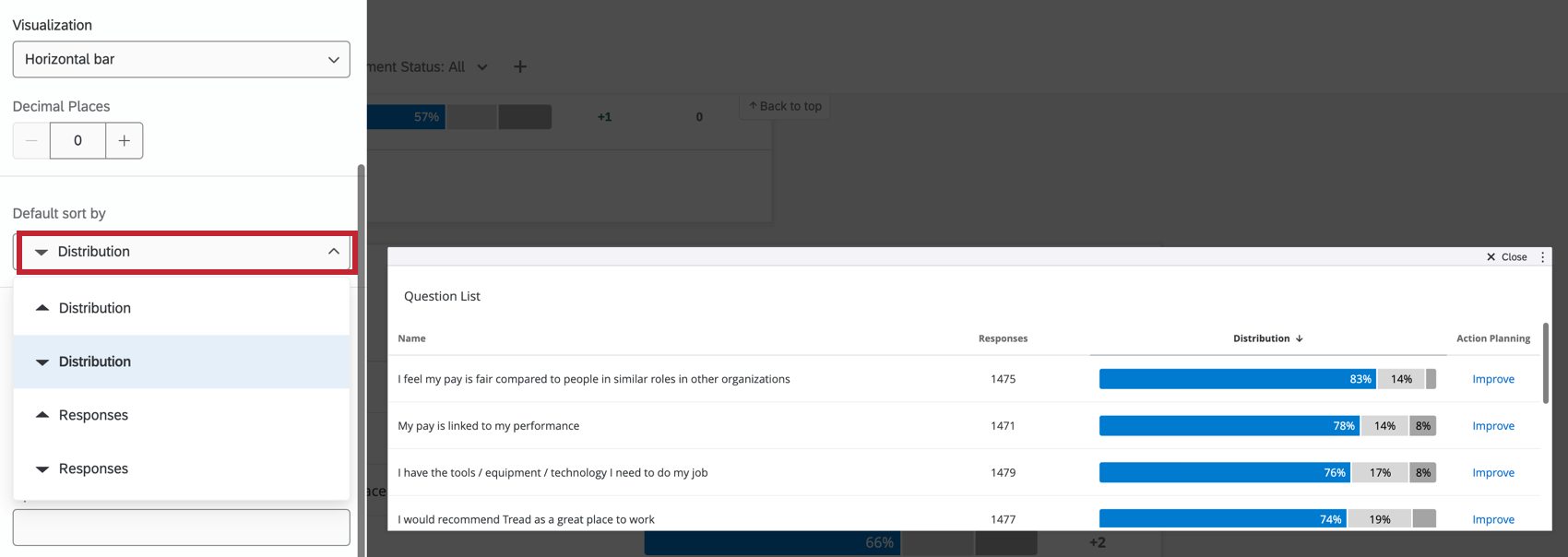

- デフォルトの並べ替えカラム:テーブルの項目の順序を基準にする値を選択します。表示される列に関係なく、配信、平均、または回答数で並べ替えることができます。 例: これは行をrの値でソートするからである。配信スコアリングは、スコアリングの設定によって決定されるエンゲージメントスコア/好感度によってソートされます。

Qtip:同じカラムに全く同じ値がある場合、名前による二次ソートが適用されます。異なる言語でウィジェットを表示する場合、これらの等しい値のソート順が変わる可能性があることに留意してください。
ハイ/ロー・オプション
質問リストウィジェットは、最高スコアリング項目と最低スコアリング項目の図表化にも役立ちます。ウィジェットに読み込む項目が多ければ多いほど、ウィジェットはあなたのチームが得意とする項目や、取り組むべき項目をより的確に評価することができます。
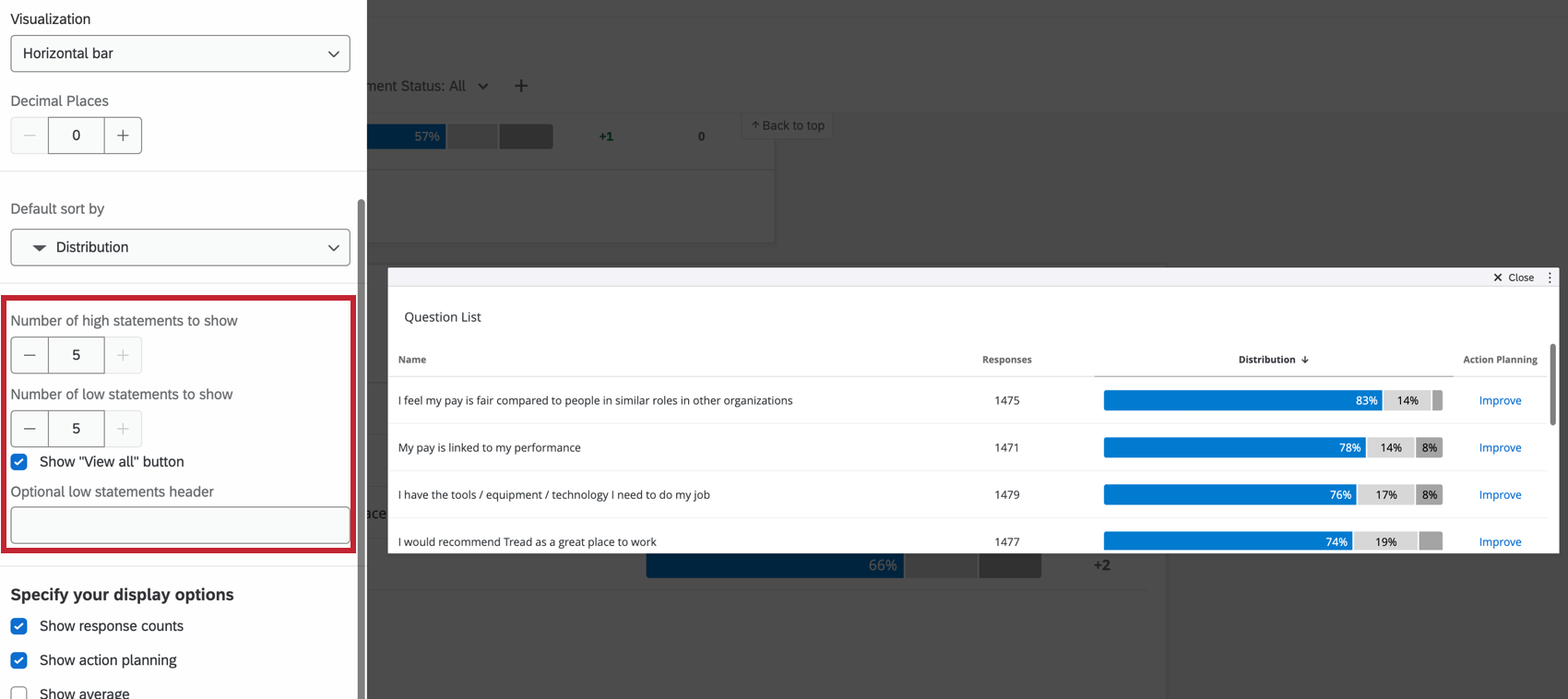

- # 表示するハイ・ステートメントの数:表示する上位ステートメントの数を決定します。
- # 表示する下位ステートメントの数:表示する下位ステートメントの数を決定します。
- すべて表示」ボタンを表示する:選択を解除すると、高値と安値の間にある「すべて表示」ボタンが削除されます。回答数が少なすぎる項目の表示ボタンは削除されません。
- オプションのロー・ステートメント・ヘッダー:ローステートメントのヘッダーを追加します。ロードされるアイテムが少なく、ハイ/ロー機能を使用しないのであれば、ヘッダーは必要ない。多くのアイテムを読み込んでいて、アイテムを高いか低いかで分けている場合は、わかりやすくするためにヘッダーを追加する必要があります。
Qtip: High/LowはSort Byカラムによって決定されます。例えば、上の表では、平均値3の項目は「高い」とリストされ、平均値4の項目は「低い」とリストされている。それは、テーブルがインパクトでソートされているからだ。この項目のインパクトは、平均が低くても他の項目よりはるかに大きい。
影響
インパクトとはr値のことで、表の各項目と選択した成果指標との相関係数を測定する。インパクトはまずスコアリングカテゴリーのスコアを計算し、次にそのスコアに対して標準的なピアソン相関を用いて相関計算を行う。
 ;
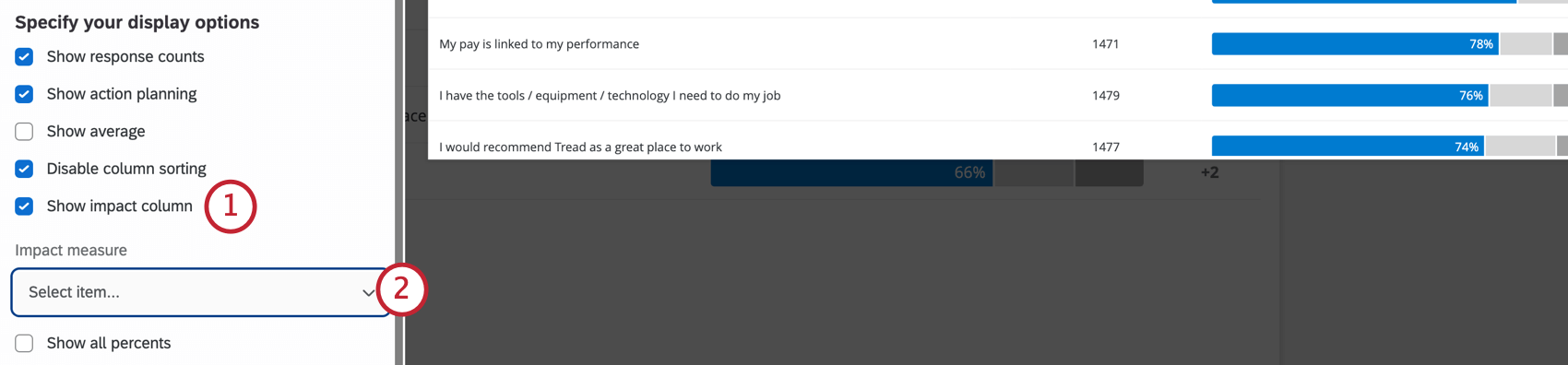
Qtip:インパクトは、欠測データ点を計算から除外するペアワイズ削除と呼ばれる標準的な統計手法に従う。回答者が影響度測定に使用した質問、または表の項目のいずれかをスキップした場合、その回答はスキップした質問の相関計算には含まれません。
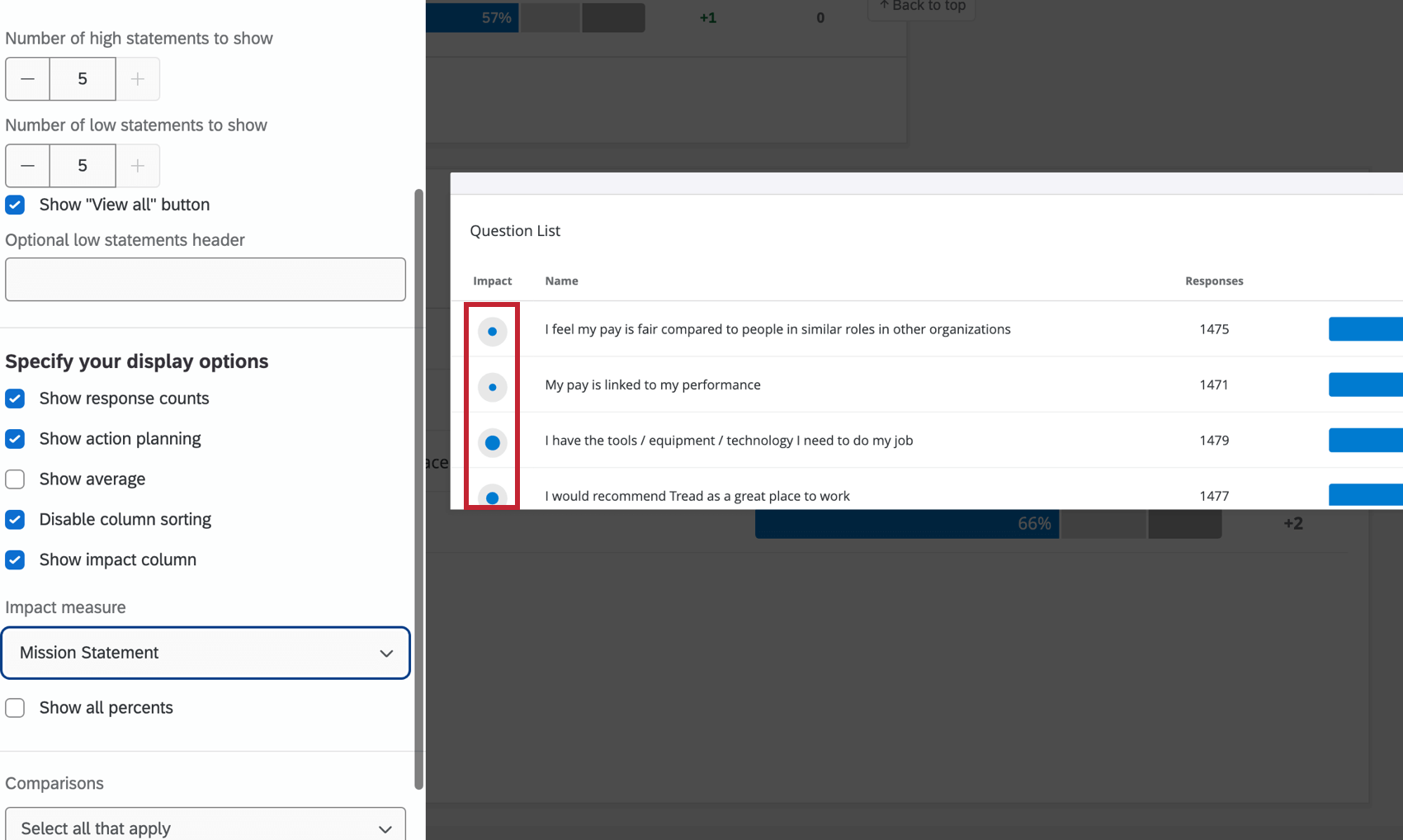
並べ替えは相関の絶対値に基づいて行われる。例えば、強い負の相関は、依然として強い相関であり、したがってエンゲージメントの結果の強いドライバーである。
Qtip:インパクト・カラムを設定するまで、インパクトによるソートはできません。
Qtip:r値が計算できない場合があります。 このシナリオでは、インパクト列はウィジェット内に存在するが、データは表示されない。
その他の表示オプション
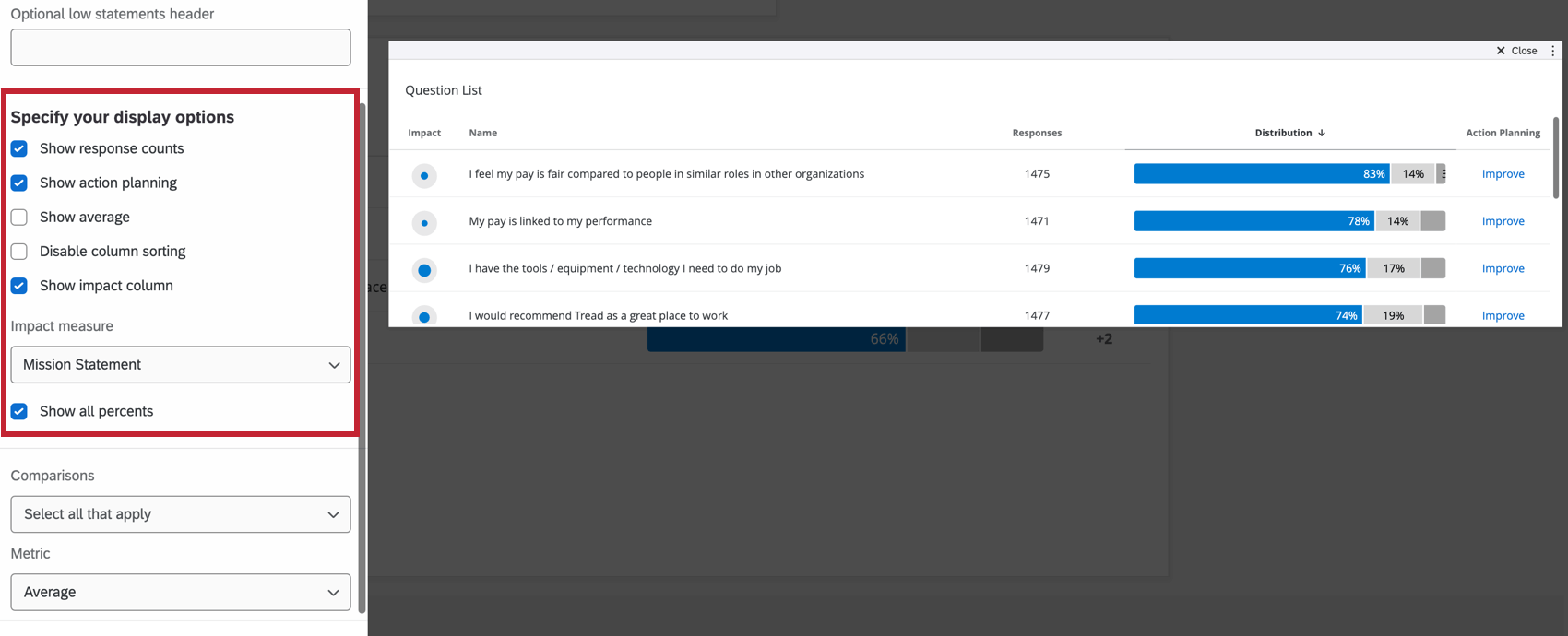

- 回答数を表示する:各ステートメントの回答数を表示します。
- アクションプランを表示する:アクションプランニングカラムが表示され、ユーザーは「改善」をクリックしてアクションプランを追加することができます。これらのアクションプランを編集するには、アクションプランエディターウィジェットを使用する必要がある。
- 平均を表示する:各項目の平均評価を表示します。
- 列の並べ替えを無効にする:ダッシュボード閲覧者がカラムヘッダをクリックし、ウィジェットデータを異なる順序で並べ替える機能を無効にします。これによって、データをどのように表示させたいかをユーザーが変更するのを防ぐことができる。
- すべての割合を表示する:各 Engage カテゴリに該当する回答者の割合を表示します。
比較
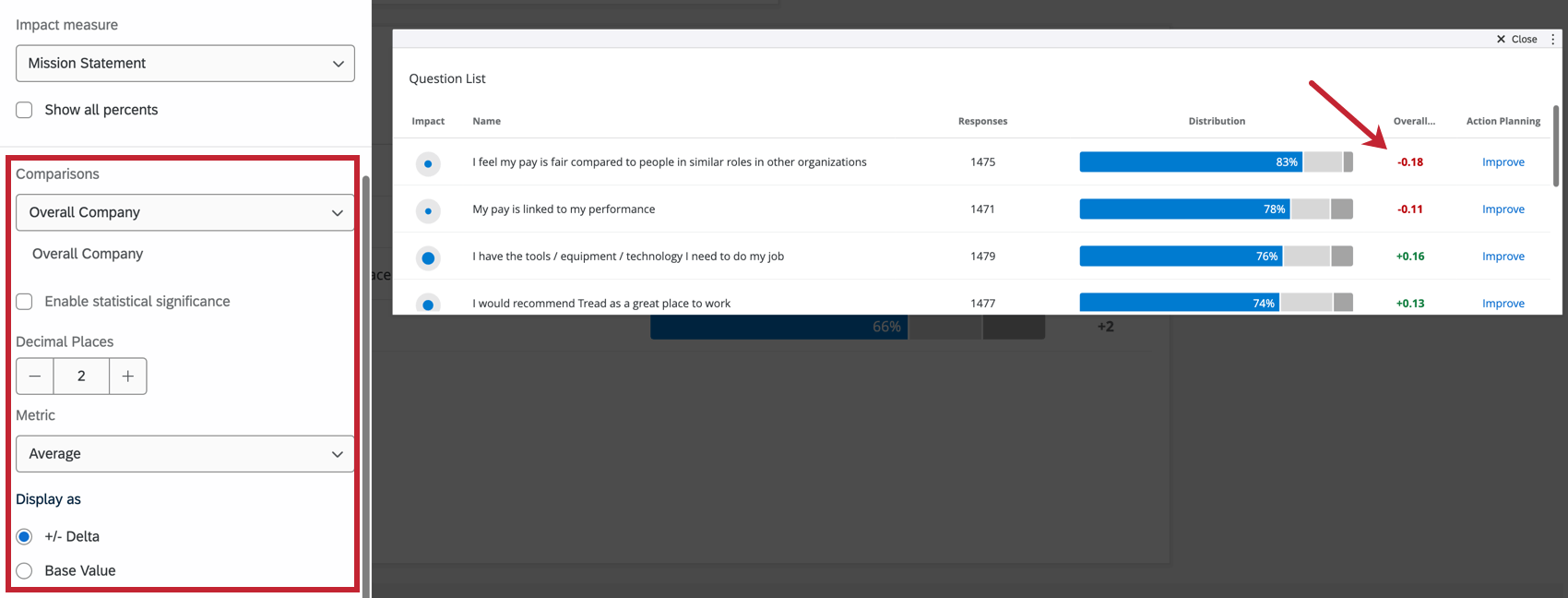
質問リストウィジェットには、ベンチマークと比較の両方を比較データとして追加できます。
指標
メトリックは、X軸に沿った数値の計算方法を決定するもう一つのフィールドである。エンゲージメントまたは平均に基づいて結果を表示することができます。
- 好ましさ: データの基になるのは好ましさです。これは、エンゲージメントスコアとして計算されます。エンゲージメントスコアは、設定されたスケールに対して好意的に評価した参加者の割合です。好ましさのスケールの設定の詳細については、 スケール を参照してください。
- 平均: データの基準を平均値にします。ヒートマップでは、グループ内の全員のスコアの平均が表示されます。ウィジェットの表示オプションで「平均を表示」が有効になるまでは、メトリックを平均に設定することはできません。 ヒント:数値セットの数によっては、平均的な範囲が大きくなりにくい場合があります。小数が含まれるように値範囲を調整することを検討してください。

表示方法
比較を追加し、指標を決定したら、比較データを+/- デルタ ベース値 (アンケート調査と比較データの差を表示) またはベース値(比較データの実際の値を表示) として表示することができます。
Qtip:プラスの変化は緑で強調表示され、マイナスの変化は赤で強調表示される。例えば、ある項目の現在のスコアが、昨年と比較して今年は+0.26高かった場合、昨年より向上したことを意味するので、その変化は緑色になります。ある項目の現在のスコアが昨年より-0.05低い場合、この項目のスコアが悪化したことを示すので、その変化は赤で表示される。スケールを設定し、アイテムが逆になっている場所に注意することを忘れないこと。
有意性検定
ウィジェットに比較またはベンチマークを表示すると、グループ間で多くの違いがあることがわかります。しかし、こうした違いが誤差程度のものなのか、それとも注目すべき違いなのか。どの違いに注目すべきかを理解するにはどうすればよいでしょうか。そのために、それぞれの差異が統計的に有意であるかどうかについてのフラグを設定することができます。
有意性検定の有効化
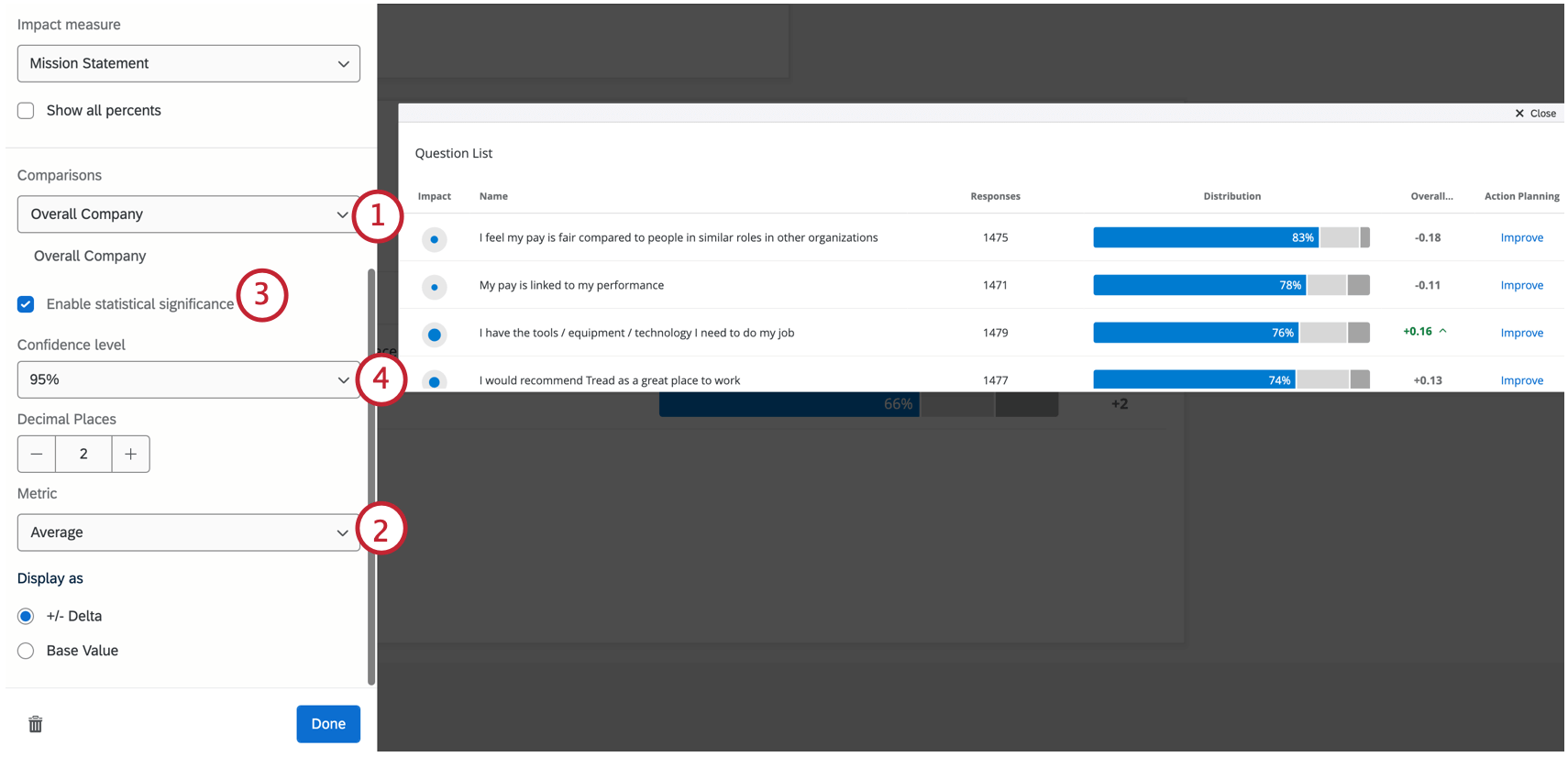
Qtip:有意性検定を使用するには、比較の数値を+/-デルタで表示するように設定する必要があります。
Qtip:メトリックを選択するオプションが見つかりませんか?ウィジェットの表示オプションで、まず「平均を表示」が有効になっていることを確認してください。Metric」ドロップダウンが表示されていない場合、表示される指標は「好感度」です。
有意性テストのタイプ
実行される有意性テストのタイプは、選択した指標と、ベンチマークを追加したか比較を追加したかによって異なる。
| 好ましさ | 平均 | |
|---|---|---|
| 比較 | 2尾の2比例z検定。ここでは、2つの集団に対する好ましさの比率を比較している。
| 独立サンプルのT検定。ここでは、2つの異なるスコア配信を比較する。つまり、今回のプロジェクトのアンケート調査結果と、比較対象プロジェクトのアンケート調査結果である。
|
| ベンチマーク | 二項比率の1つのサンプルテスト。ここでは、期待される比率(ベンチマークの値)との2項比率の比較をしている: これは好ましいかそうでないか。 | 1サンプルT検定。ここでは、ベンチマーク平均値(単一の値)と、今回のアンケート調査結果(値の配信)を比較している。 |
カテゴリのサンプルサイズは、カテゴリ内の項目全体の平均回答数です。
ヒント: このウィジェットに追加できるのは、上位ボックス/下位ボックスとの比較であるベンチマークのみです。
ウィジェットでの重要度についての理解
信頼区間 は、分析によって生成された結果が一般母集団と一致することの信頼度を示します。信頼レベルが高いと、しきい値が上がり、差が統計的に有意であると見なされます。つまり、最も明確な差のみが統計的に有意であるとマークされます。
有意性検定を有効にすると、有意な変化のみが色付きで表示され、変化の方向を示す矢印が表示されます。重要でない変更はグレーで表示される。
図表
質問リストウィジェットでデータをフォーマットするには、3つのオプションがあります。
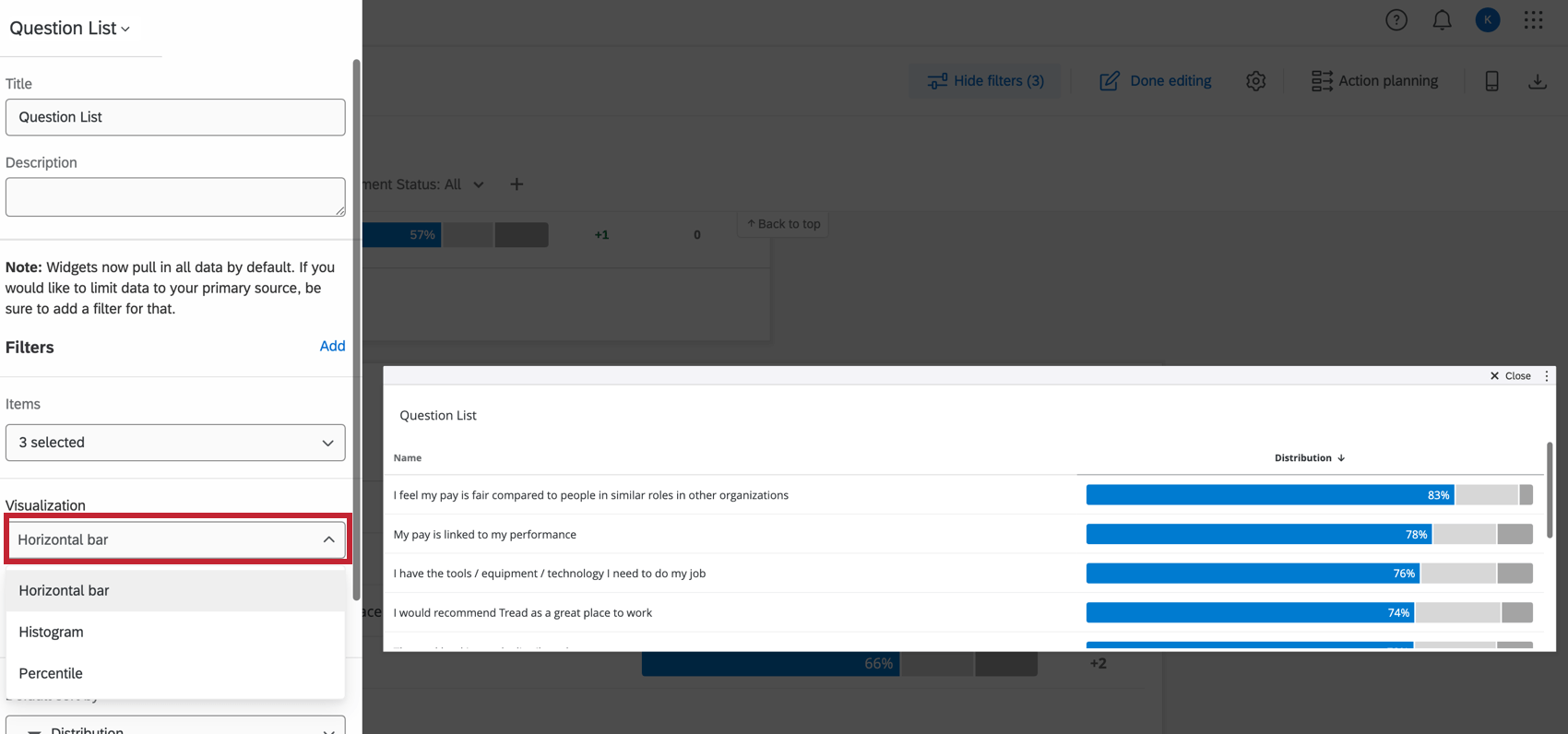

- 横 棒:デフォルトで非常に推奨される図表で、頻度データを全体のパーセンテージで表示する。(上のスクリーンショット参照)。
- ヒストグラム:データの度数カウントを表示します。
- パーセンタイル: パーセンタイルベンチマークを設定している場合のみ機能する。この図表では、通常のベンチマークは機能しません。この図表は一般のユーザーにはお勧めできません。
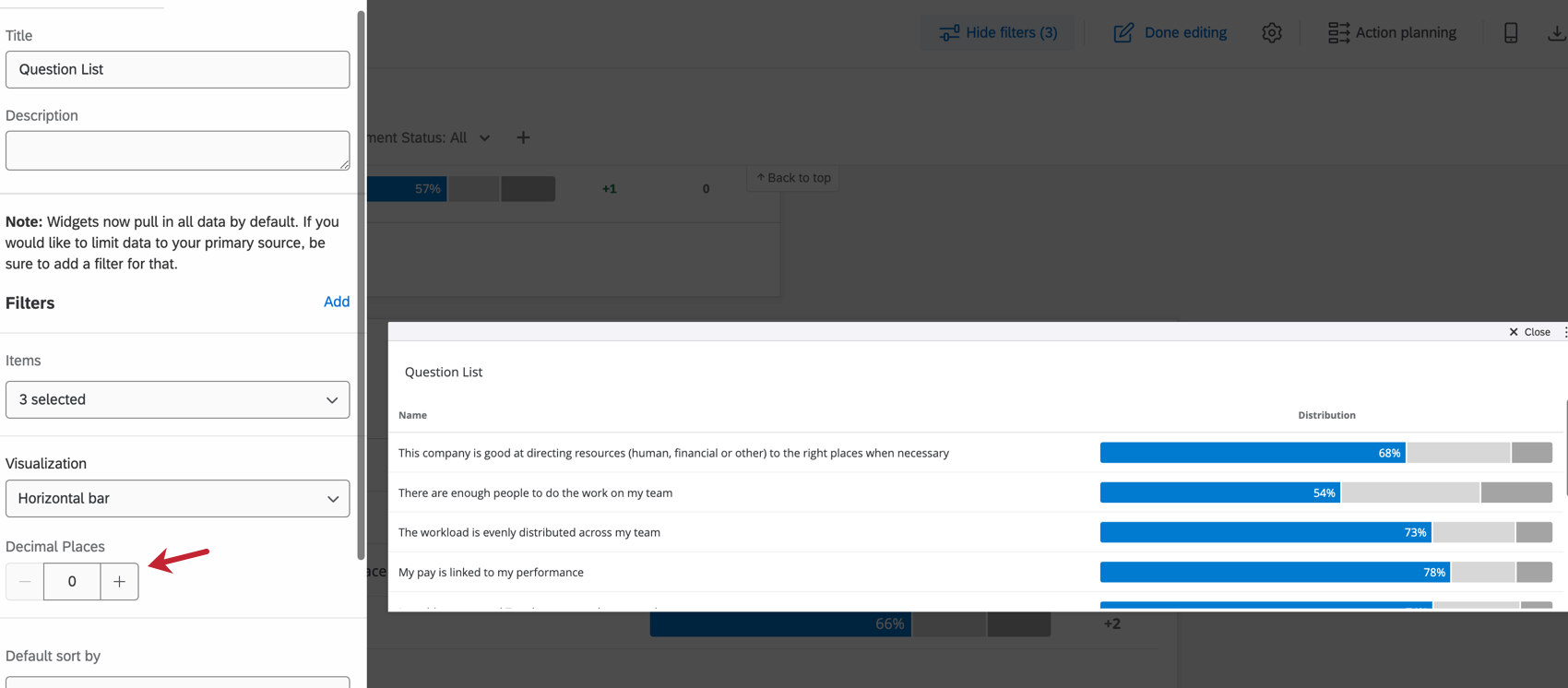
デシマル
小数点以下の桁数」セクションのプラス(+)またはマイナス(-)をクリックして、データを表示する桁数を指定します。
FAQs
EXダッシュボードのウィジェットには、なぜ1つのソースしか表示されないのですか?
EXダッシュボードのウィジェットには、なぜ1つのソースしか表示されないのですか?
EXダッシュボードの質問リスト/比較/エンゲージメントサマリーウィジェットで、ディストリビューションはどのように計算されますか?
EXダッシュボードの質問リスト/比較/エンゲージメントサマリーウィジェットで、ディストリビューションはどのように計算されますか?
各スケールのどの部分が高好意、中立、低好意を示しているかを決定すると、ウィジェットは、それぞれを回答した回答者の割合を計算します。
素晴らしい! フィードバックありがとうございます!
フィードバックありがとうございます!