参加状況の概要ウィジェット(EX)
このページの内容
Qtip:どの従業員エクスペリエンスプロジェクトにこのウィジェットがあるか不明ですか?ウィジェットタイプとプロジェクトの互換性の表をご覧ください。

参加状況の概要ウィジェットについて
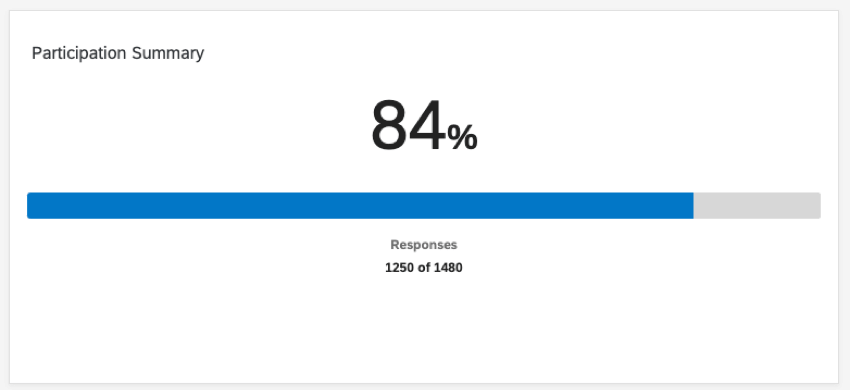
回答状況の概要ウィジェットには、従業員アンケートに回答した参加者の割合が表示されます。

回答状況の概要ウィジェットでは、プロジェクトの総参加者数を分母として、アンケートに回答した参加者の割合を計算します。新しくアップロードされた参加者に合わせて回答状況の概要を更新したい場合は、必ず参加者タブで招待者数を更新する必要があります。これは、ライフサイクルプロジェクトのメッセージ自動化によって自動的に行うことができる。
回答状況の概要は、ダッシュボードのフィルターに合わせて調整されます。
Qtip:参加状況の概要ウィジェットは詳細区分をサポートしていません。
注意: 参加状況の概要ウィジェットは、ダッシュボードの主要データソースに対してのみ計算できます。ダッシュボードにセカンダリデータソースが追加された場合、ウィジェットにはプライマリデータソースの参加者のみが表示されます。

注意: 参加状況の概要ウィジェットは、組織階層またはマルチアンサーテキストセットフィールドタイプとしてマッピングされた参加者メタデータによってのみフィルタリングすることができます。さらに、このウィジェットはドリルダウンフィルターを含むページでは使用できません。
Qtip:再コード化されたメタデータフィールドによって、参加状況の概要ウィジェットをフィルタリングすることはできません。これらのフィールドでフィルターをかけるには、以下のいずれかを行う必要がある:
- 参加者ウィンドウでメタデータフィールドの値を直接編集し、識別値を割り当てます。
- 識別値を割り当てた新しいメタデータフィールドを追加し、新しいフィールドをダッシュボードにマッピングします。
図表
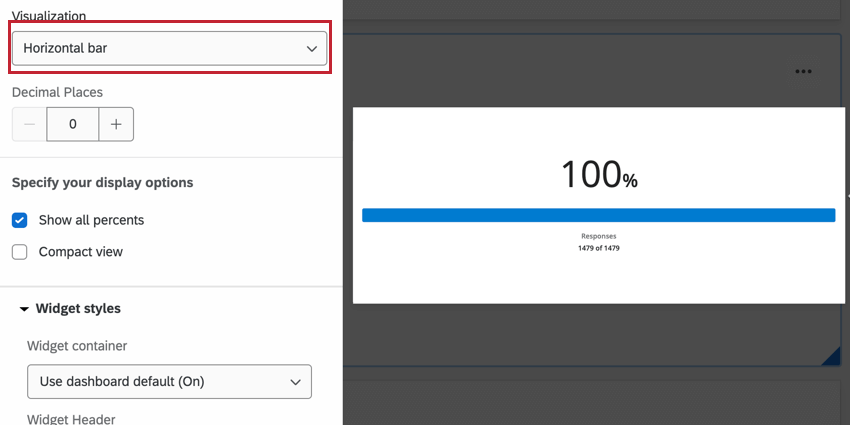
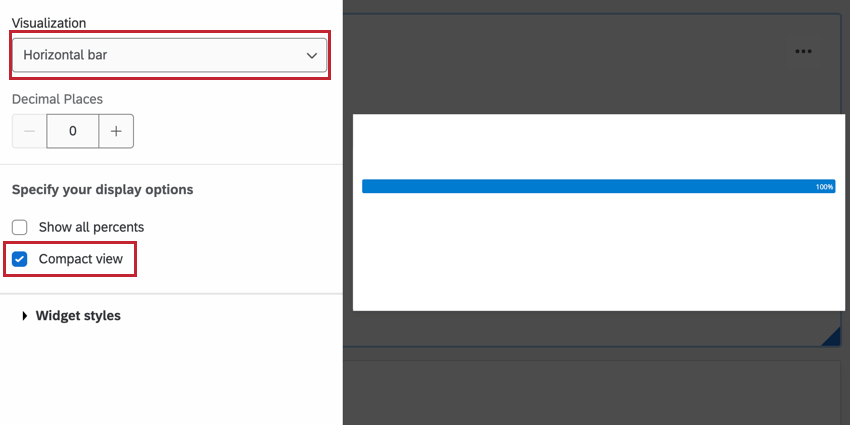
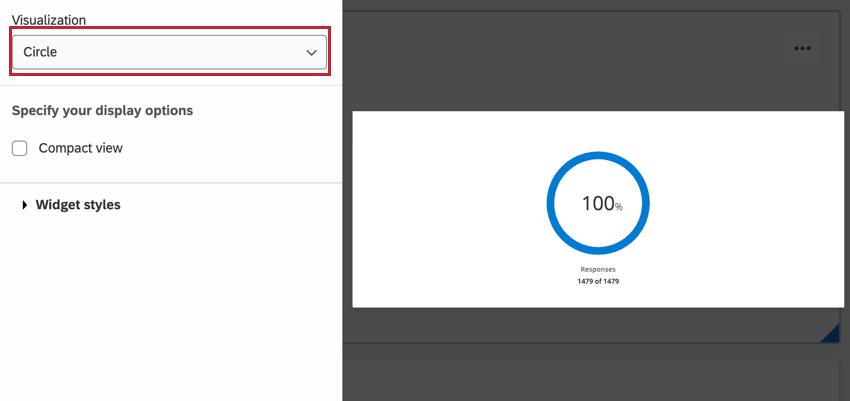
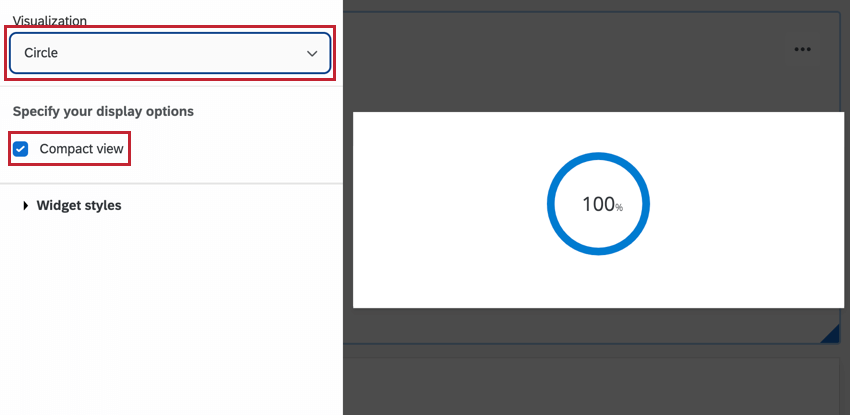
図表は2種類あり、それぞれコンパクトまたは非コンパクトで表示できます。
水平バー:デフォルトのオプション。エンゲージスコアは水平に積み重ねられたバーとして表示され、エンゲージメントスコアは上部に大きな数字で表示されます。

コンパクトビューが選択されている場合、図表は上部の大きな数字と下部の回答数を隠します。

円図表:このビューは、エンゲージメントスコアの表示を、エンゲージメントスコアを中心とした円グラフスタイルの円に切り替えます。回答数は円の下に表示されます。

コンパクトビューを選択すると、回答数は非表示になります。

複数のライフサイクル回答を伴う行動
ライフサイクルの参加者が、設定したメタデータ基準に基づいて複数の回答を提出できるようにすることができます。この種のプロジェクトの参加状況の概要ウィジェットを作成すると、ウィジェットには回答の数が表示されます:
- 分子:回答数。
- 分母:分母:アンケートに回答していないが、メタデータの基準に合致するプロジェクト参加者の数。
例: 雇用タイプ」のメタデータが「パートタイム」に設定されている250人の参加者に招待を送ります。
- 50名の参加者がアンケート調査に回答。
- 雇用形態」のメタデータが編集されることはない。
回答率は50 / 250となる。

例: 開始日」のメタデータが「1月」に設定されている500人の参加者に招待を送ります。
- 100名の参加者がアンケート調査に回答。
- 200人の参加者のメタデータが変更され、「開始日」が「1月」でなくなった。
- 500 – 200 = 参加者300人の「開始日」が「1月」のまま。
回答率は100 / 300と表示されます。
FAQs
参加者を更新しても、EXダッシュボードの参加者サマリーウィジェットが変更されないのはなぜですか?
参加者を更新しても、EXダッシュボードの参加者サマリーウィジェットが変更されないのはなぜですか?
EXダッシュボードの「参加サマリー」ウィジェットで、計算した数値と異なるパーセンテージが表示されるのはなぜですか?招待者数はすでに更新しました。
EXダッシュボードの「参加サマリー」ウィジェットで、計算した数値と異なるパーセンテージが表示されるのはなぜですか?招待者数はすでに更新しました。
素晴らしい! フィードバックありがとうございます!
フィードバックありがとうございます!