参加者ツール(EX)
このページの内容
ヒント: このページでは、エンゲージメント、Lifecycle、 およびアドホック従業員調査プロジェクトで利用できる機能について説明します。それぞれの詳細については、「Employee Experienceプロジェクトのタイプ」を参照してください。

参加者ツールについて
Employee Experienceプロジェクトでは、プロジェクトにアップロードされた参加者を管理するために使用できる一連のツールが提供されます。これらのツールにアクセスするには、[参加者]タブの[参加者]セクションに移動し、 [ツール]を選択します。
参加者を削除
参加者を削除では、プロジェクトから一部の参加者を削除できます。参加者を削除するには、削除対象の参加者の一意の識別子を含むファイルをアップロードします。詳細については、参加者の削除を参照してください。
警告: 参加者を削除すると、その参加者と回答は復元できなくなります。どうしても削除が必要な場合にのみ、このオプションを選択してください。

適切な参加者をアップロードしたものの、メタデータが正しくなかった場合は、CSV インポートを使用して 参加者のメタデータを更新できます。
メタデータを管理
メタデータの管理ツールを使用して、Employee Experienceプロジェクトのすべてのメタデータを管理できます。ここでメタデータを編集してもディレクトリ内のメタデータには影響しませんが、プロジェクト全体には影響します。
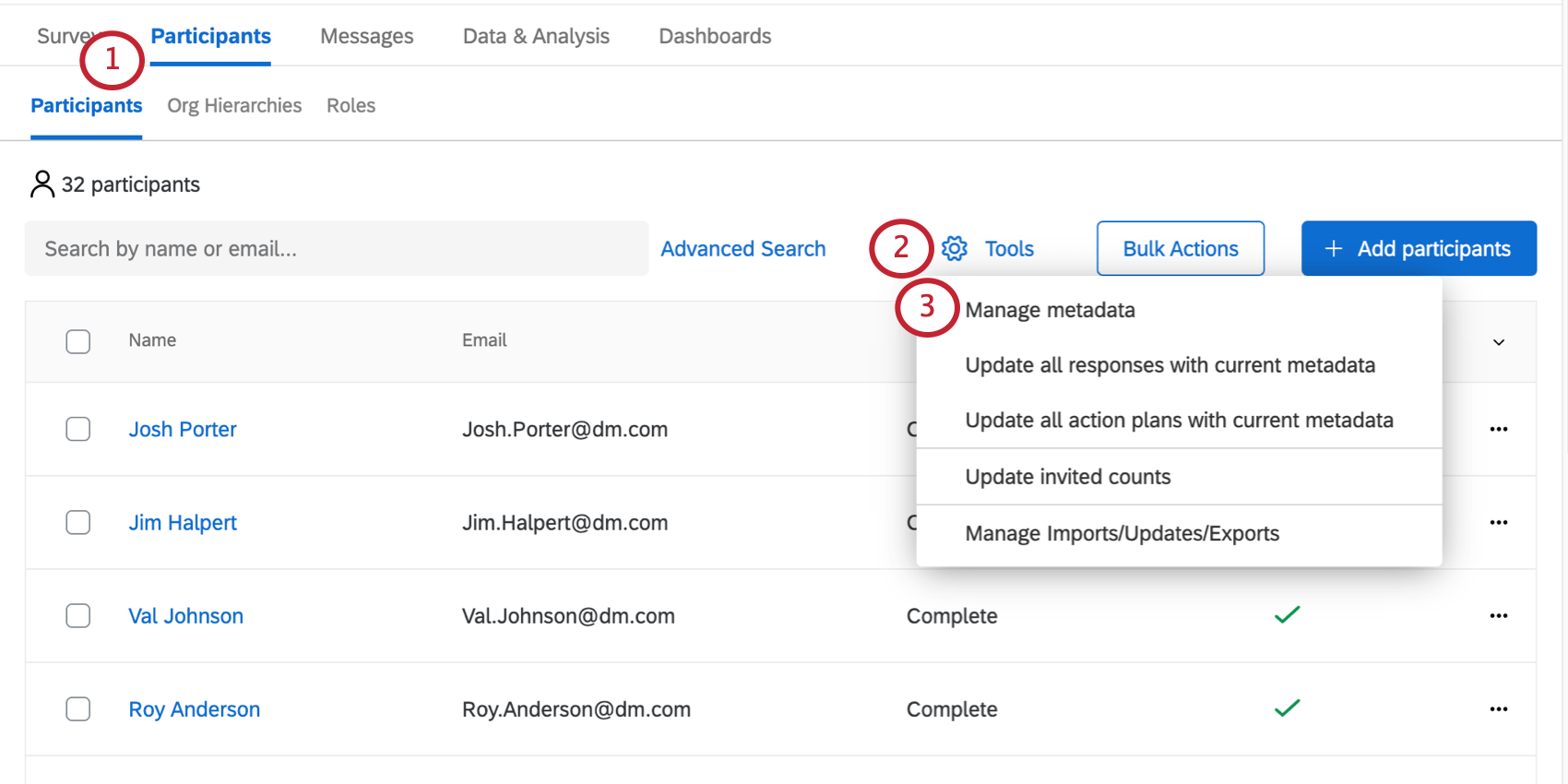
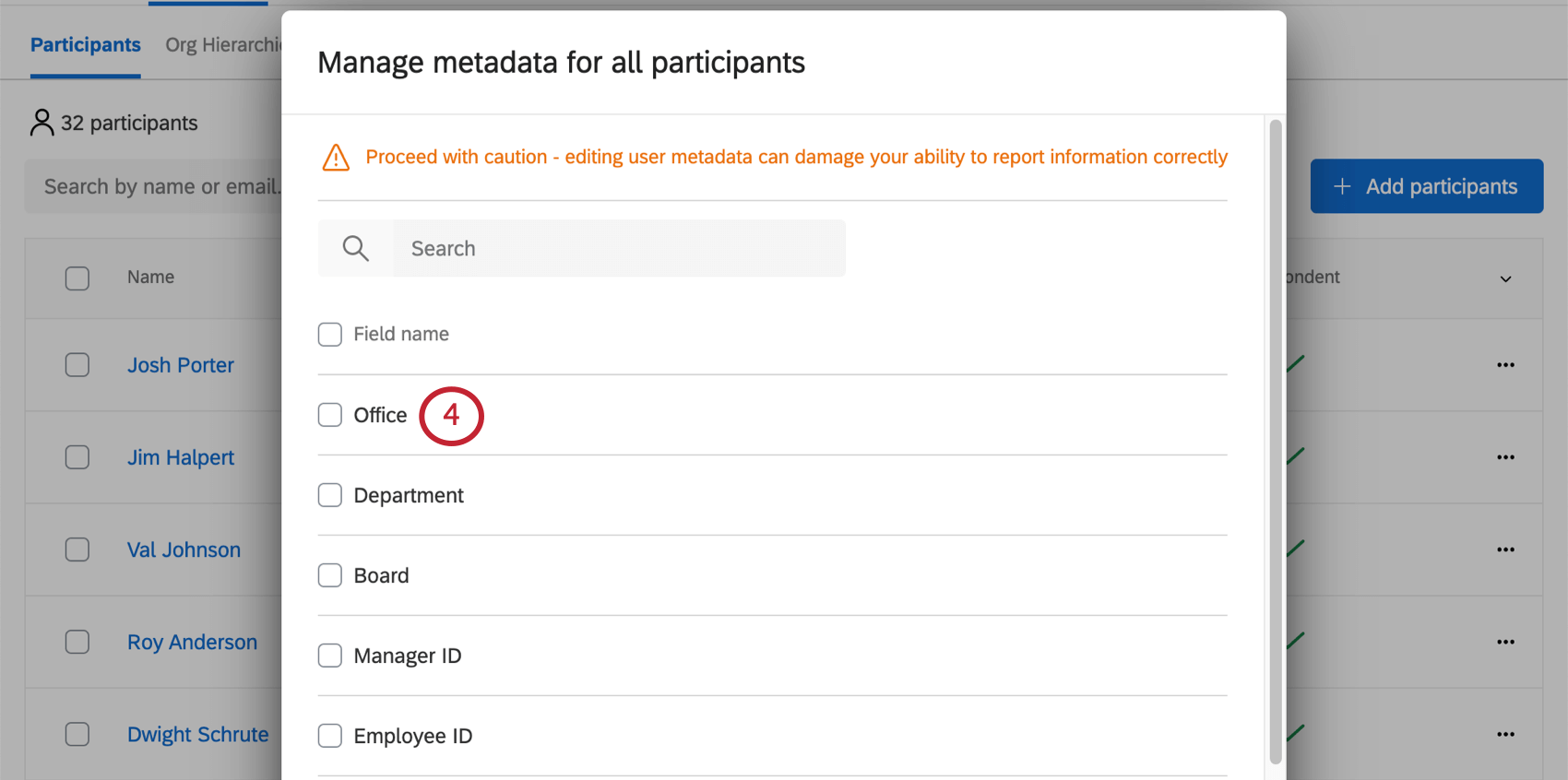
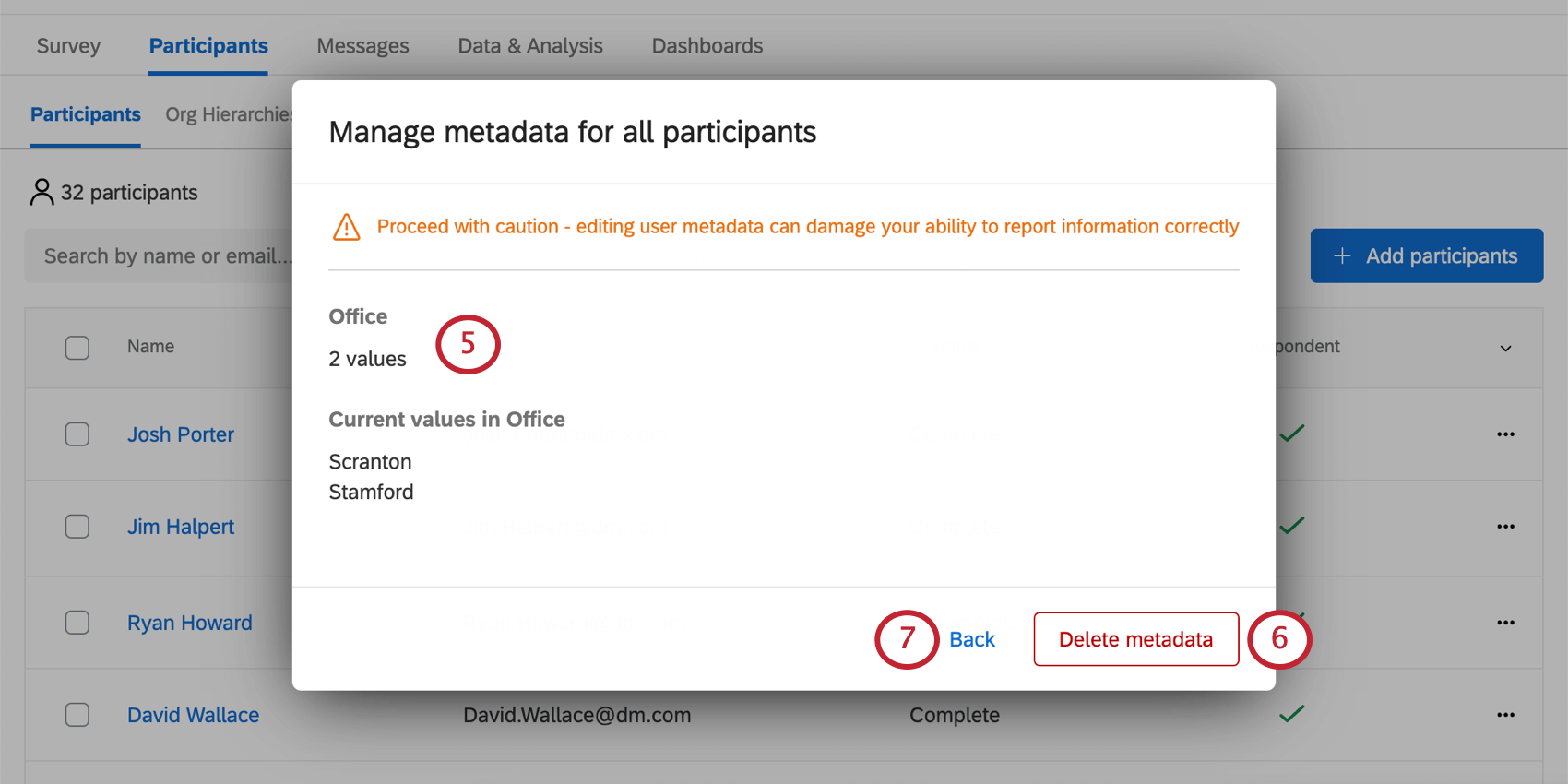
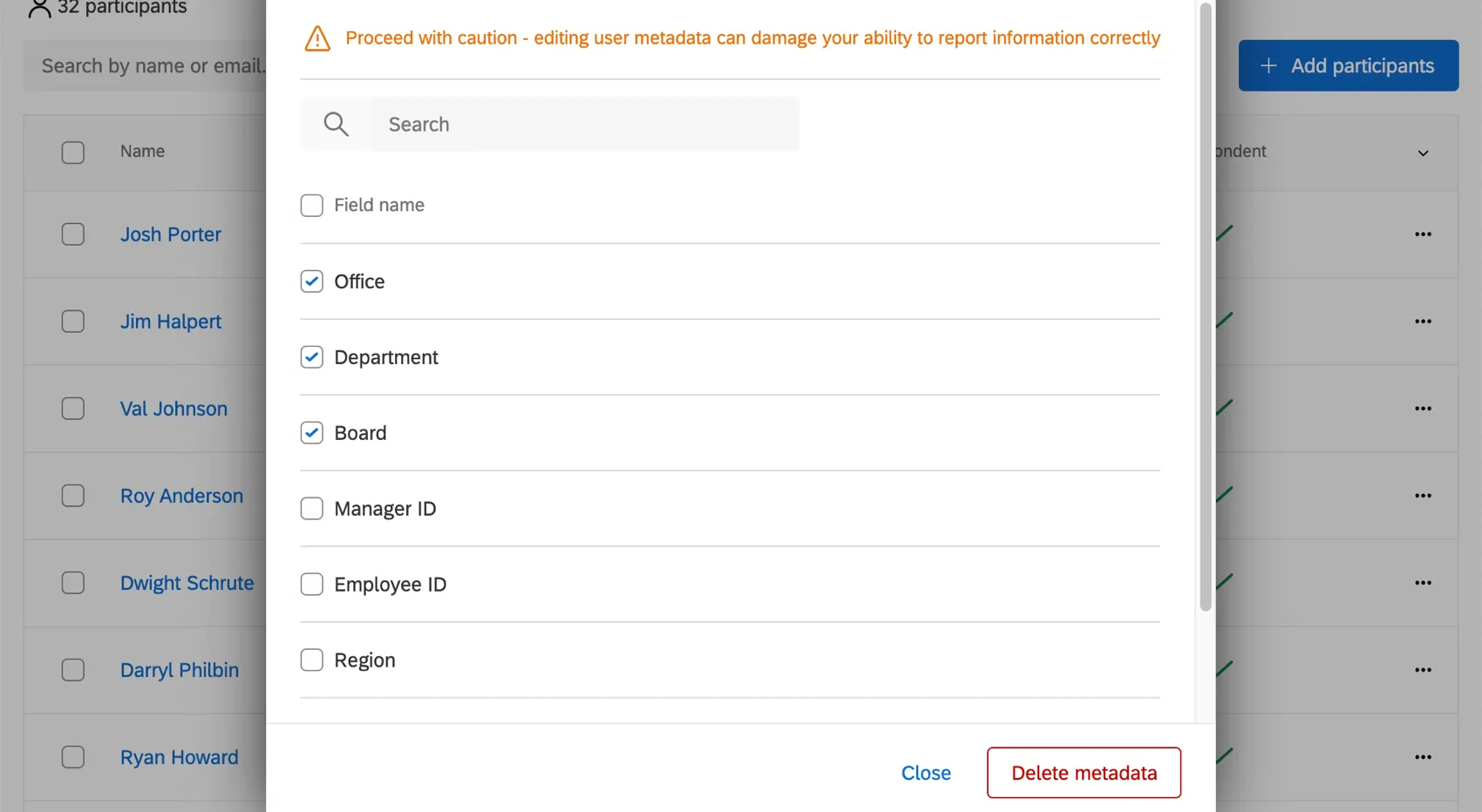
ヒント:複数のメタデータフィールドを一度に削除しますか?削除する各フィールドの横にあるボックスをチェックします。次に、右下にあるメタデータを削除をクリックします。
現在のメタデータですべての回答をアップデート
注意: このオプションはLifecycleプロジェクトでは利用できません。Lifecycleプロジェクトの場合は、代わりに現在の参加者メタデータでデータと分析を更新を使用してください。
![[現在のメタデータですべての回答をアップデート]の画像](https://www.qualtrics.com/sites/default/files/styles/standard_xl_retina/public/migrations/dsx/content/participants-tools-1.png.webp?itok=eEOZI9mQ)
新しいメタデータをインポートしたり、参加者情報ウィンドウで情報を直接編集したり、組織階層を変更したりして参加者の情報を変更した場合は、これらの更新がダッシュボードと回答に反映されていることを確認する必要があります。現在のメタデータですべての回答を更新すると、すべての参加者についてこの情報が更新されます。
ヒント:「現在のメタデータですべての回答を更新」ジョブが 2 時間以上同じ完了率で停止している場合は、ジョブを再度実行してみてください。
注意:「現在のメタデータですべての回答を更新」は、最初の文字がアンダースコアであるメタデータと互換性がありません。
注意: 複数のフィールドに同じ名前を付けている場合、「現在のメタデータですべての回答を更新」は失敗します。各フィールドの最初の45文字は、一意である必要があります。
現在の参加者メタデータでデータと分析を更新
ヒント:このオプションはLifecycleプロジェクト専用です。その他のEXプロジェクトタイプでは、代わりに現在のメタデータですべての回答を更新を使用してください。
![[現在の参加者のメタデータでデータと分析を更新]の画像](https://www.qualtrics.com/sites/default/files/styles/standard_xl_retina/public/migrations/dsx/content/participants-tools-2.png.webp?itok=rfpEhXu0)
現在の参加者メタデータでデータと分析を更新オプションを使用すると、プロジェクトのデータ内で参加者のメタデータを最新の状態に保つことができます。このオプションを選択すると、回答に対して以下の処理が実施されます。
- プロジェクトの参加者にメタデータフィールドが追加されている場合、このオプションを使用すると、そのフィールドが[データと分析]の列として利用できるようになります。
- プロジェクトのすべての参加者からメタデータフィールドが削除されている場合、このオプションを使用すると、データと分析の列からそのフィールドが削除されます。
このオプションは、記録済みの回答のメタデータ値を変更しませんのでご注意ください。例えば、参加者の回答に「Provo」という値を持つ「Location」というメタデータフィールドがあるとします。[参加者]タブでフィールド値を「シアトル」に変更し、「現在の参加者メタデータでデータと分析を更新」ジョブを実行します。記録された回答では、メタデータの値は「Provo」のままです。
データ内のメタデータフィールドに記録された値を変更する必要がある場合は、データと分析で直接値を編集できます。なおこの直接編集機能は[ライフサイクル]のプロジェクトでのみ利用できます。回答の編集については、リンク先のページを参照してください。
現在のメタデータですべてのアクションプランをアップデート
![[現在のメタデータですべてのアクションプランをアップデート]の画像](https://www.qualtrics.com/sites/default/files/styles/standard_xl_retina/public/migrations/dsx/content/participants-tools-3.png.webp?itok=YnKbnj-2)
新しいメタデータをインポートするか、参加者情報ウィンドウから参加者の情報を変更した場合、その更新をダッシュボードのアクションプランに反映させる必要があります。 現在のメタデータですべてのアクションプランを更新オプションは、すべての参加者に対してこの情報を更新します。なお、このアップデート処理中は、ダッシュボードのアクションプランが使用できなくなることに注意してください。
ヒント: このジョブの完了の進捗状況は、[インポート/更新/エクスポートの管理] に表示されます。ダッシュボードのアクションプランニングページで、ジョブが実行中かどうかを確認することもできます。
招待数を更新
ヒント:Lifecycleプロジェクトタイプでは、0人を超えるオーディエンスにLifecycleの招待を送信すると、招待数が自動的に更新されるため、通常このオプションは必要ありません。このオプションは、匿名リンクを使用している場合にのみLifecycleプロジェクトで必要になります。
![[招待数を更新]の画像](https://www.qualtrics.com/sites/default/files/styles/standard_xl_retina/public/migrations/dsx/content/participants-tools-4.png.webp?itok=4x_dDXlx)
ダッシュボードの作業を開始した後に回答者または組織階層に変更が加えられた場合は、招待数の更新が必要になることがあります。この機能により、回答率および回答状況の概要ウィジェットの招待数が、プロジェクトに招待された回答者を正確に反映するようになります。
以下のすべてのシナリオで招待数をアップデートする必要があります。
このジョブが実行されている間は、[現在のメタデータですべての回答をアップデート]のジョブなど、他のアップデートジョブは使用できません。またこのジョブの処理中は、招待数の影響を受けるウィジェットにエラーメッセージが表示されます。
![招待数がアップデートされたため、アップデートされる[回答率]ウィジェット](https://www.qualtrics.com/sites/default/files/styles/standard_xl_retina/public/migrations/dsx/content/updateinviteswidget.png.webp?itok=NQ9CXhu7)
インポート/アップデート/エクスポートを管理
![[以前のインポート/アップデートを管理]の画像](https://www.qualtrics.com/sites/default/files/styles/standard_xl_retina/public/migrations/dsx/content/participants-tools-6.png.webp?itok=QMoqEyZY)
最近参加者をインポートした、現在のメタデータですべての回答を更新することを選択した、現在のアクションプランのメタデータを更新した、またはその他の非同期ジョブを実行した場合、インポート/更新/エクスポートの管理ツールでジョブの履歴を振り返ることができます。
以下の項目に対応する列が用意されています。
- ジョブのJobId
- ジョブのタイプ
- ジョブの現在のステータス
- ジョブコンテキスト、つまりジョブが開始された場所
- ジョブを開始したユーザーのUserId
- ジョブが開始された日付と時刻
- ジョブの完了率、または完了したジョブの場合はジョブが完了した日時
- 現在のコンテキストでキューに入っているジョブをキャンセルするオプション
![[インポート/アップデート/エクスポートを管理]ウィンドウにインポートとアップデートのリストが表示される](https://www.qualtrics.com/sites/default/files/styles/standard_xl_retina/public/migrations/dsx/content/Screen-Shot-2022-05-20-at-12.26.46-PM.png.webp?itok=X-2jvAyc)
[ステータス] 列の下にある [結果を表示]をクリックすると、このアップロードで実行された内容のレポートが表示されます。アップロードできないようなエラーがあった場合は、こちらに表示されます。
![何人が追加されたかまたはアップデートされたかを示す[結果]ウィンドウ](https://www.qualtrics.com/sites/default/files/styles/standard_xl_retina/public/migrations/dsx/content/participanttools6of6.png.webp?itok=EBrlW-hq)
上記の画像にエラーは含まれていませんが、アップデートされたユーザーはすべて、すでにディレクトリに存在していたため、新しいユーザーは追加されませんでした。さらに、これらのユーザーに新しいメタデータが含まれていた場合は、ディレクトリ内の各ユーザーのメタデータに追加されるため、後のアンケートに活用できます。
ジョブキューイング
ジョブキューを有効にすると、一度に複数のジョブを開始できます。これらのジョブは、インポート/更新/エクスポートの管理モーダルで追跡できます。
![[以前のインポート/更新を管理]ウィンドウで複数のジョブを非同期でキューに入れると、インポートと更新が一覧表示されます](https://www.qualtrics.com/sites/default/files/styles/standard_xl_retina/public/migrations/dsx/content/Screen-Shot-2022-05-20-at-1.42.42-PM.png.webp?itok=Zgzt_nkT)
ヒント:組織では、一度に最大 20 件のジョブをキューに入れることができます。キュー内のジョブは、先行するジョブの完了時に自動的に実行を開始します。
未完了のジョブ
![[インポート/更新/エクスポートの管理]モーダルの上部に表示されるキュー内のジョブ](https://www.qualtrics.com/sites/default/files/styles/standard_xl_retina/public/migrations/dsx/content/Screen-Shot-2022-05-20-at-1.53.14-PM.png.webp?itok=S3xtwGVM)
上部のセクションには、未完了または待機中のジョブが表示されます。ジョブが未完了またはキューに入っている場合、完了列にジョブの進捗状況がパーセンテージで表示されます。これらのジョブは、作成された日時の降順で表示されています。一番上のジョブが現在処理中のジョブになります。モーダルのこの部分には、ブランドのキュー内のジョブと処理中のジョブがすべて表示されます。
ジョブがトリガーされたプロジェクト内にいる場合、キュー内のジョブはキャンセルできます。上の画像では、「インポート/更新/エクスポートの管理」モーダルがTS_dpCcHepbluYyAw6プロジェクトから読み込まれているため、「回答の更新」ジョブをキャンセルすることが可能です。ただし、[インポート/更新/エクスポートの管理]モーダルは従業員ディレクトリから読み込まれないため、従業員ディレクトリのジョブをキャンセルすることはできません。
ヒント:従業員ディレクトリからインポート/更新/エクスポートの管理を読み込むと、どのプロジェクトからでもキュー内のジョブをキャンセルできます。
完了したジョブ
![[インポート/更新/エクスポートの管理]モーダルの下部に表示される完了済みのジョブ](https://www.qualtrics.com/sites/default/files/styles/standard_xl_retina/public/migrations/dsx/content/Screen-Shot-2022-05-20-at-2.53.54-PM.png.webp?itok=lwL43ned)
下にスクロールすると、完了したジョブが表示されます。これらのジョブの完了列には日付が記載されています。完了した最新のジョブを一番上に、時系列で表示されます。完了したジョブについては、結果を表示をクリックします。
ヒント:これらのジョブはすでに完了しているため、キャンセルできません。
ヒント:[インポート/更新/エクスポートの管理]モーダルウィンドウの完了済みセクションには、現在のプロジェクトのジョブのみが表示されます。
ジョブの処理順序
ジョブは開始された順に処理されます。異なるプロジェクトのジョブは同時に実行できますが、 同じプロジェクト内のジョブは一度に1つずつ完了させる必要があります。
注意:他のすべての未完了のジョブが完了するまで、従業員ディレクトリのジョブは開始されません。また、従業員ディレクトリのジョブと同時に他のジョブが実行されることはないため、新しいジョブは進行中の従業員ディレクトリのジョブがすべて終了するまで待機する必要があります。
例:例えば、以下のジョブがキューに入っているとします。
ジョブ 1: プロジェクト A
ジョブ 2: プロジェクト B
ジョブ 3: 従業員ディレクトリー
ジョブ 4: 従業員ディレクトリー
ジョブ 5: プロジェクト A
ジョブ 6: プロジェクト A上記については、ジョブ 1 とジョブ 2 は別々のプロジェクトにあるため、同時に実行できます。ジョブ1とジョブ2の両方が完了するまで、ジョブ3は開始されません。その後、ジョブ4は同じプロジェクト内にあるため、ジョブ3が完了するまで待機します。ジョブ3とジョブ4の両方が完了すると、ジョブ5が開始されます。ジョブ 6 はジョブ 5 と同じプロジェクト内にあるため、すぐには開始できません。ジョブ 5 が完了するのを待ってから開始されます。

FAQs
参加者ファイルをアップロードしてデータを収集しましたが、階層を変更する必要があります。これを行うにはどうすればよいですか?
参加者ファイルをアップロードしてデータを収集しましたが、階層を変更する必要があります。これを行うにはどうすればよいですか?
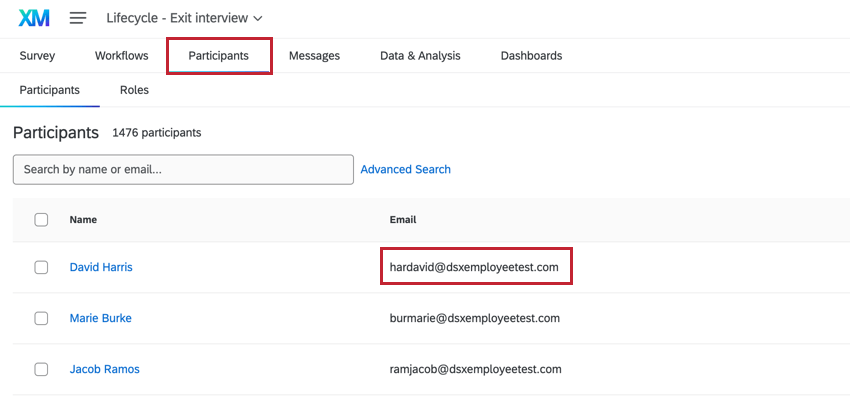
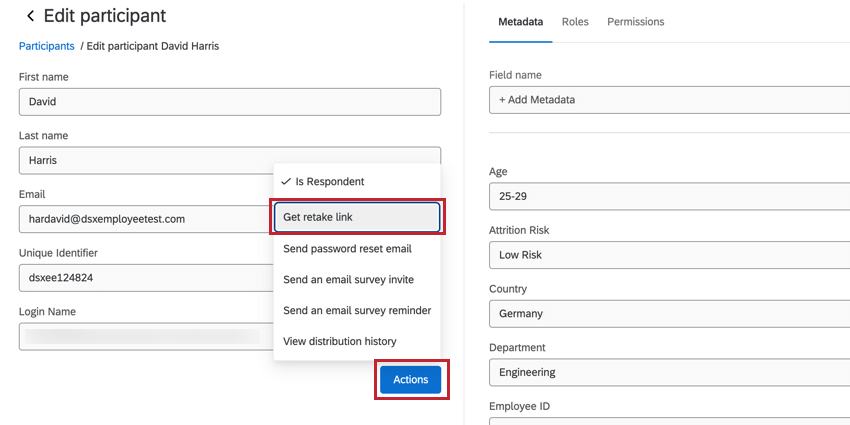
従業員エンゲージメントの参加者が回答を再度行いたいようです。これをどのように行うことができますか?
従業員エンゲージメントの参加者が回答を再度行いたいようです。これをどのように行うことができますか?
素晴らしい! フィードバックありがとうございます!
フィードバックありがとうございます!