ステップ5:被評価者のレポートのデザイン
このページの内容
被評価者のレポートについて
被評価者のレポートの目的は、被評価者が結論を出しやすく、行動を起こしやすいフィードバックを提供することである。360プロジェクトを初めて作成すると、完全に構築されたレポートが自動的に生成されます。このデフォルト・レポートを自由に編集したり、再利用したり、あるいは最初から独自のレポートを作成することもできます。このページでは、被評価者のレポート作成のベストプラクティスについて説明する。
自分のレポートの構築
レポートを構成する際には、まず広い範囲から始め、徐々に範囲を狭めていくのが効果的である。例えば、被評価者のレポートに記載される内容、結果の見方、回答者数の統計など、一般的な情報から始めることができます。レポートに指示を書くには、テキストエリアを使ってみてください。アセスメントの完了と回答した評価者の概要を表示するには、レポート概要表をお試しください。
360アンケートを作成する際、おそらく質問を特定のスキルや専門分野に沿ったスコアリングカテゴリに分けたことでしょう。スコアリングの概要表から始めて、全カテゴリーの概要を表示するように設定することができる。これはハイレベルなので、各スコアリングカテゴリーの項目にはまだ触れない。
そこから、より詳細な情報を得ることができる。高得点・低得点の表やギャップチャートを使って、被評価者の自己評価と他の人の評価を比較する。
ほとんどのレポートは、各カテゴリーの具体的な項目と被評価者のスコアをリストアップし、一連のスコアリング概要表に表示することで終了する。
Qtip:独自のレポートを作成する方法の詳細については、360レポート基本概要のサポートページをご覧ください。

レポートのベストプラクティス
このセクションでは、被評価者のレポートを大幅に改善できるベストプラクティスと高度なヒントをリストアップする。
Qtip: 識別値を割り当てる際には、必ずスコアリングと整合性が取れていることを確認してください。そうしないと、スコアリングカテゴリーとそのカテゴリー内の個々の質問について、レポートが表示するデータに矛盾が生じる可能性があります。

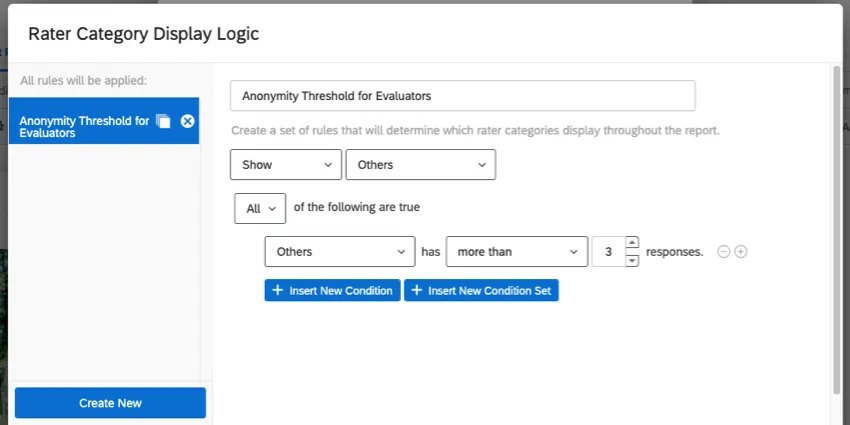
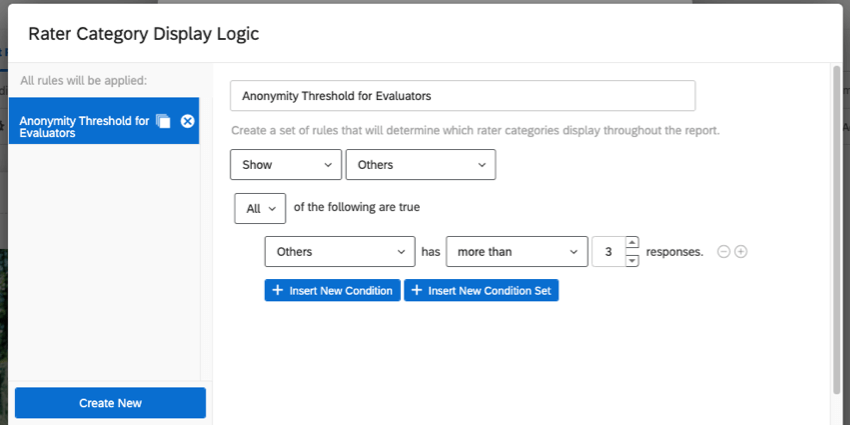
例: 他人」からの回答が3件以上ある場合、「他人」データ(つまり、被評価者本人以外が提出した評価)のみを表示するというルールを作成できます。これにより、被評価者がレポートを読み、特定の評価者がそれぞれどのような評価を下したかを計算することができなくなる。

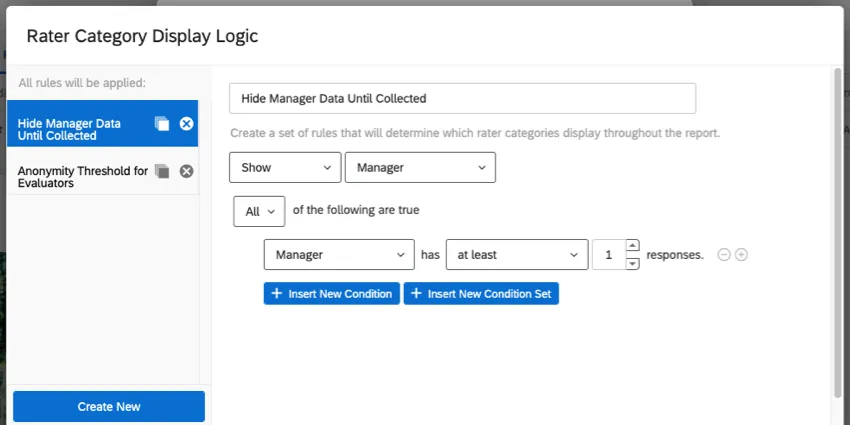
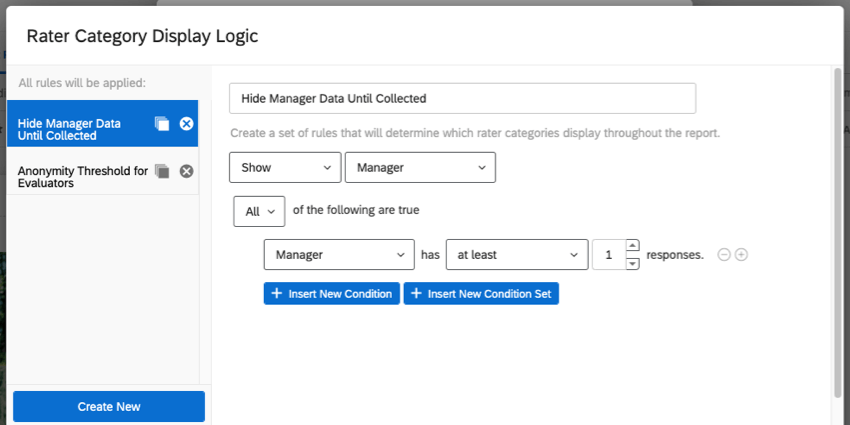
例: マネージャーの回答が1件以上ある場合のみ、マネージャーのデータを表示するルールを作成できます。
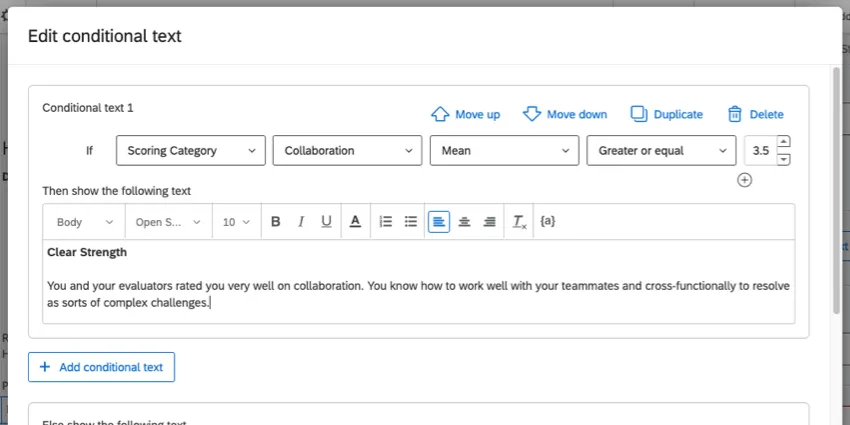
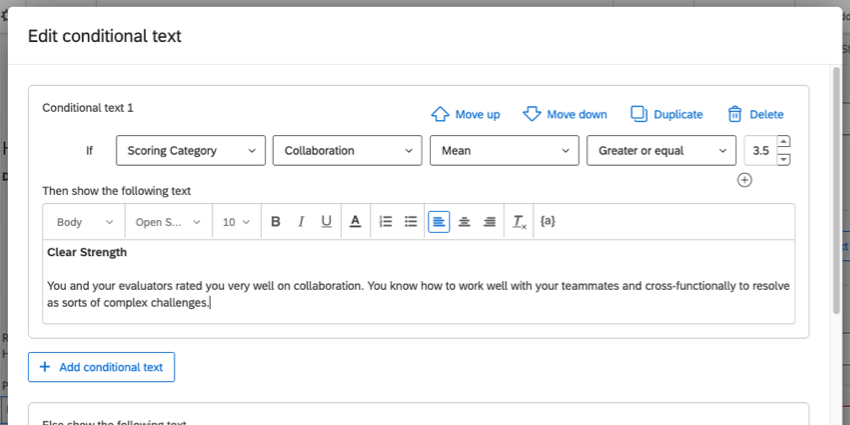
例: スコアリングカテゴリー「協力体制」のスコアが3.5以上であれば、非常に優れているとみなされる。このカテゴリーの被評価者の平均スコアが3.5以上であれば、協力体制が彼らの明確な強みであることを強調する条件文を表示したい。
Qtip:被評価者に対する強みや改善点の強調表示に興味がある場合は、隠れた強み/改善点の表を試してみてください。
FAQs
Qualtricsの新機能をいち早く知るにはどうすればよいですか?
Qualtricsの新機能をいち早く知るにはどうすればよいですか?
これらのリリースノートにアクセスするには、XMコミュニティーのアカウントが必要です。これらのアカウントは、Qualtricsのアカウントをお持ちのユーザーであれば、無料でご利用いただけます。このサポートページ には、XM コミュニティーのアカウント登録方法について記載されています。
XM コミュニティにログイン後、 Weekly Product Updates Introduction Post にアクセスしてください。この記事には、製品アップデートの購読を始めるために必要な情報がすべて含まれています。
素晴らしい! フィードバックありがとうございます!
フィードバックありがとうございます!