ステップ 2: アンケート調査の構築
このページの内容
質問タイプの選択
質問、カテゴリ、尺度を決定したら、使用する質問タイプを検討します。適切な質問タイプの使用は、アンケートの回答者や結果のレポートに大きく影響する場合があります。
Qualtricsではさまざまな質問タイプを用意していますが、ベストプラクティスはマトリックス表の質問、多肢選択式の質問、自由回答の質問を使用することです。詳細については、質問タイプのサポートページをご覧ください。
従業員エクスペリエンス・プラットフォーム – 推奨される質問タイプ
多肢選択式

マトリックス表

自由回答

| マトリックス表 | 多肢選択式 | 自由回答 | |
|---|---|---|---|
| 推奨する場面 | エンゲージメントの推進要因を測定する質問(アンケートの大部分) | – エンゲージメントを測定する質問(特にカテゴリーに分類したくない質問) – eNPS の質問 – デモグラフィック質問 | エンゲージメントをリッカート尺度で測定する質問から得られた従業員のフィードバックをより深く理解するために、定性的なフィードバックを収集 |
| 構造 | 一般に、カテゴリまたはテーマに分類された記述で表現 | エンゲージメントに関連する行動を測定する、行動指向的な記述 | 回答者が自由記述で回答できる質問 |
アンケート質問の構築
アンケートを構築する段階になりました。質問セットの準備が整ったので、それを従業員エンゲージメントプロジェクトに追加していきます。詳細については、質問の作成および編集のサポートページをご覧ください。
過去に別のQualtrics製品でアンケートを構築したことがある場合は、質問を追加する手順がよく似ていることに気付くでしょう。
アンケート調査のフローと質問の動作
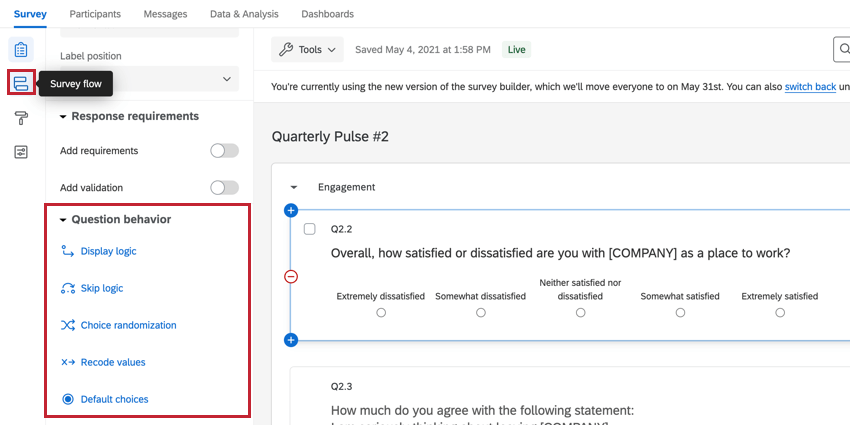
次に、回答者用のアンケートフローを検討します。このセクションでは、表示ロジック、ブロック、スキップロジックを使用してアンケート回答者のフローをカスタマイズする方法についての詳細と、質問のコード化された値を変更する方法を説明します。また、アンケートフローを使って、ブロックレベルでアンケート調査の回答者の流れを管理します。

クイック定義クアルトリクスの高度な機能
- ブロック:ブロックを使用すると、一緒に表示する質問をグループ化したり、質問セットに論理セットを追加することができます。
- 表示ロジック:質問レベルロジックでは、特定の条件を満たすかどうかに基づいて、回答者のサブセットに質問を表示することができます。これらの条件は、メタデータ、組織階層、前の質問への回答に基づいて設定できます。
- スキップロジック:質問レベルのロジックで、回答者を同じブロック内の別の質問にスキップしたり、回答者をブロックの最後にスキップしたり、回答者をアンケートの最後にスキップしたりすることができます。
- アンケートフロー:クアルトリクスのアンケートビルダーにあるセクションで、ブロックの順序を変更したり、ロジックを追加したりすることで、アンケート調査の回答者のフローをカスタマイズすることができます。
- 分岐ロジック:メタデータ、組織階層、または前の質問に対する回答に基づくブロックレベルの論理で、回答者のサブセットに質問セットを表示することができます。
- 識別値を割り当てます:アンケート調査の各選択肢に関連する編集可能なコード化された値。
- 認証機能: 管理者として、参加者がアンケートに回答するためにログインする必要があるリンクを共有することができます。これは、多くの人が同じデバイスを使用してアンケートに回答する場合や、キオスクを設置している場合に便利です。
上記の機能の詳細については、質問の動作およびアンケート調査のフローのページを参照してください。
アンケート調査見た目と操作性
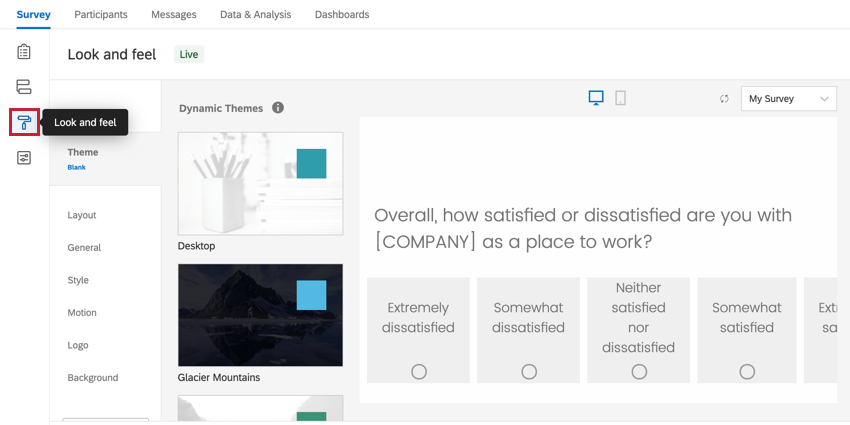
アンケートを構築したら、次はアンケートの書式設定をカスタマイズします。見た目と操作性セクションを使用して、プロジェクト内のアンケート回答者のエクスペリエンスをカスタマイズすることができます。詳しくは、見た目と操作性のサポートページをご覧ください。

Qtip:ブランド管理者は、ブランド全体で使用できる独自のテーマを構築できます。これらのテーマをアンケート調査に使用できる人やグループを制限することもできます。詳しくはテーマタブをご覧ください。

アンケートの翻訳
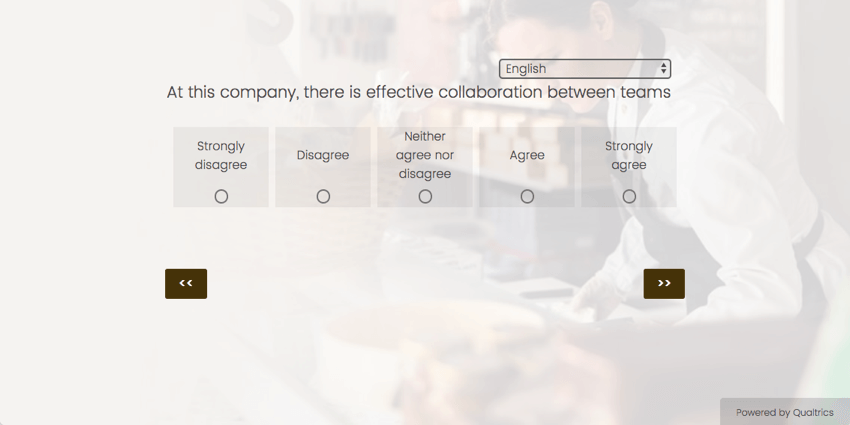
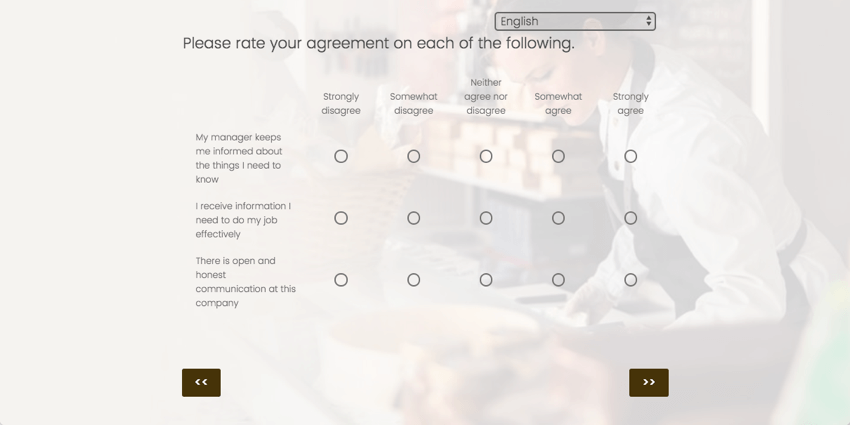
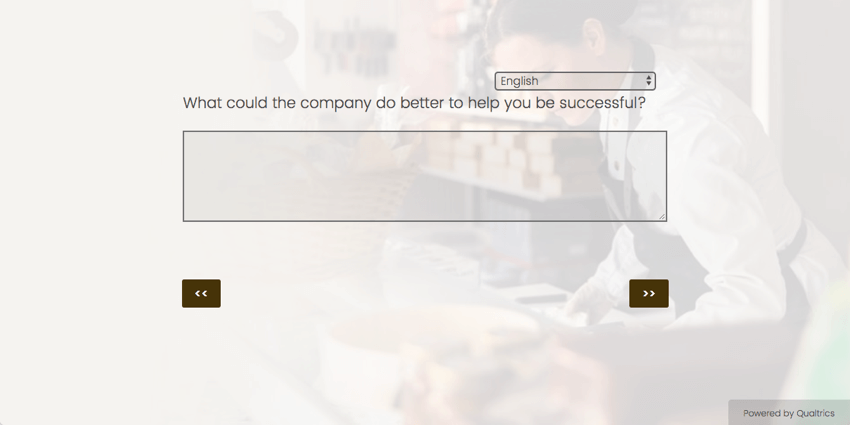
従業員は複数の言語を使用してアンケートに回答しますか?その場合は、アンケートに翻訳を追加できます。翻訳がアップロードされ、アンケートが公開されると、参加者がアンケートに入力する言語は、デフォルトではブラウザの設定と同じになりますが、アンケートの右上にあるドロップダウンで手動で変更することができます。
Qtip:参加者リストにメタデータとして含める言語コードによって、参加者が受信するEメールの言語が決まります(Eメールメッセージを翻訳している場合)。アンケート調査の文言に影響はありません。
アンケートの翻訳方法については、アンケート調査の翻訳サポートページを参照してください。
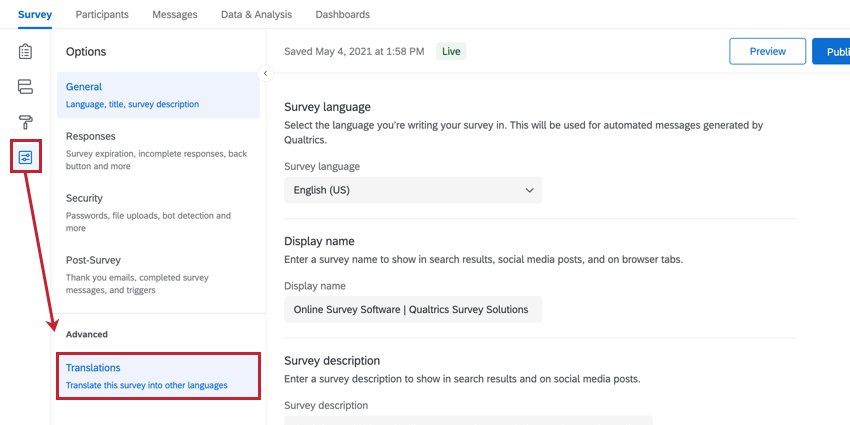

翻訳を作成したら、忘れずにネイティブスピーカーに翻訳の確認を依頼してください。Qualtricsの自動翻訳ツールを使用する場合は、Google翻訳をベースとしているため、いくつかの地域的な翻訳の差異が反映されない可能性があります。編集する場合はツールで直接編集できるほか、新しい翻訳ファイルをアップロードすることもできます。
FAQs
Qualtricsの新機能をいち早く知るにはどうすればよいですか?
Qualtricsの新機能をいち早く知るにはどうすればよいですか?
これらのリリースノートにアクセスするには、XMコミュニティーのアカウントが必要です。これらのアカウントは、Qualtricsのアカウントをお持ちのユーザーであれば、無料でご利用いただけます。このサポートページ には、XM コミュニティーのアカウント登録方法について記載されています。
XM コミュニティにログイン後、 Weekly Product Updates Introduction Post にアクセスしてください。この記事には、製品アップデートの購読を始めるために必要な情報がすべて含まれています。
素晴らしい! フィードバックありがとうございます!
フィードバックありがとうございます!