サンプルプロジェクトとパルスダッシュボードの設定
スイート
Employee Experience
製品
Qualtrics
このページの内容
サンプルプロジェクトとパルスダッシュボードの設定について
最初にパルスを設定するとき、最初のアンケートをスケジュールする前に、サンプルプロジェクトとパルスダッシュボードを設定することができます。これはいくつかの理由で役に立つ:
- プログラムを始める前に、パルスプロジェクトの例をご覧ください。
- ダッシュボードプロジェクトにアクセスし、ダッシュボード参加者のアップロード、ダッシュボードロールの作成、パルスアンケートを開始する前のダッシュボードの作成を行います。
- パルスサーベイを開始する前に、サンプルプロジェクトにテストデータをアップロードして、パルスダッシュボードを設定します。そうすることで、実際にパルスアンケートを実行しているときにダッシュボードを設定する必要がなくなり、ユーザーは最初のパルスからリアルタイムのデータにアクセスできるようになります。
サンプルパルスプロジェクトとパルスプログラムダッシュボードの作成
Qtip:サンプルアンケートプロジェクトには、設定したコアクエスチョンが含まれます。テストアンケートを作成する前に、少なくとも 1 つの質問が作成されていることを確認してください。

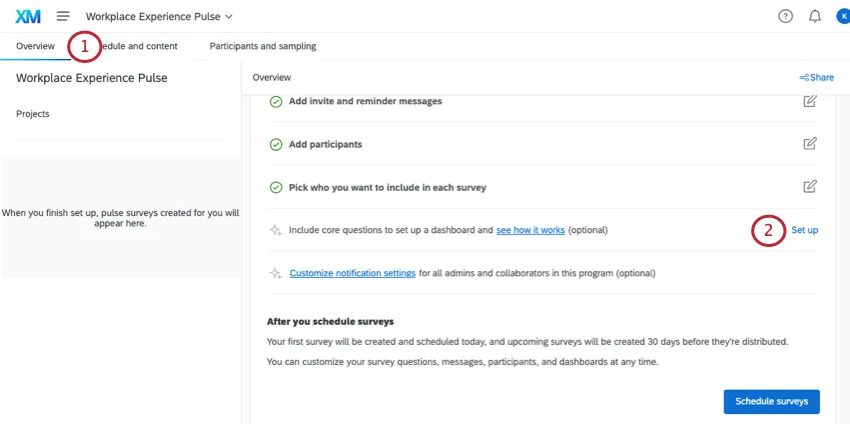
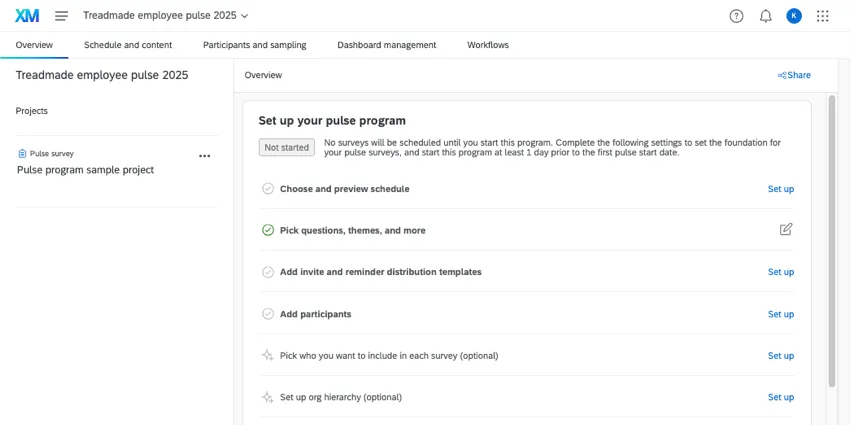
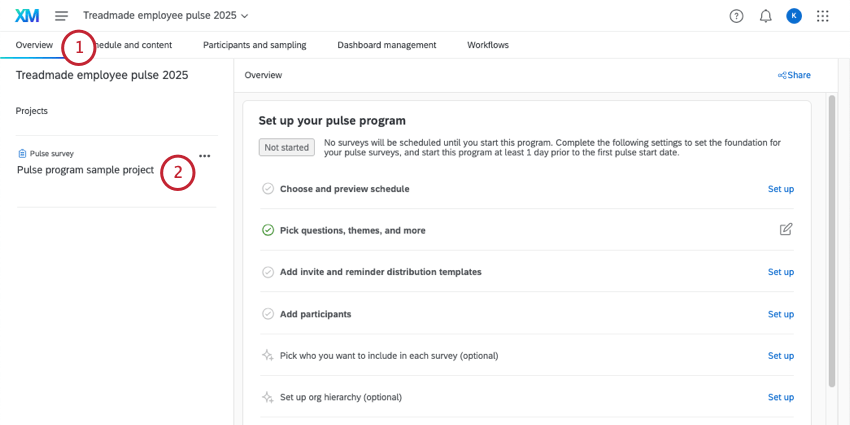
概要」タブを開く。
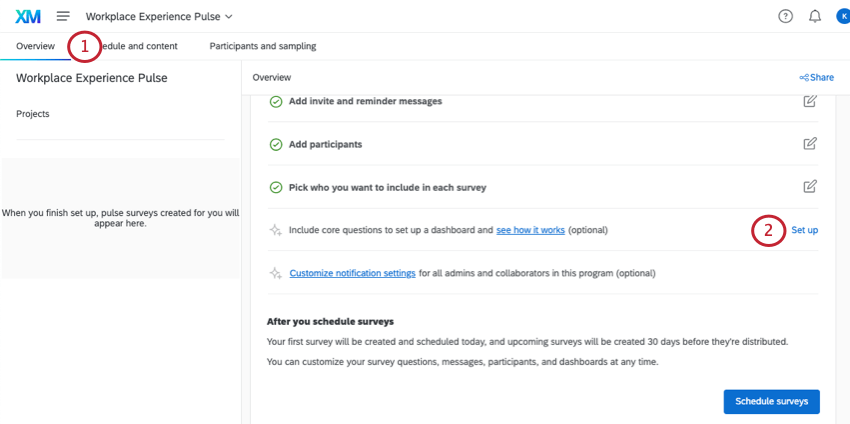
セットアップをクリックする。
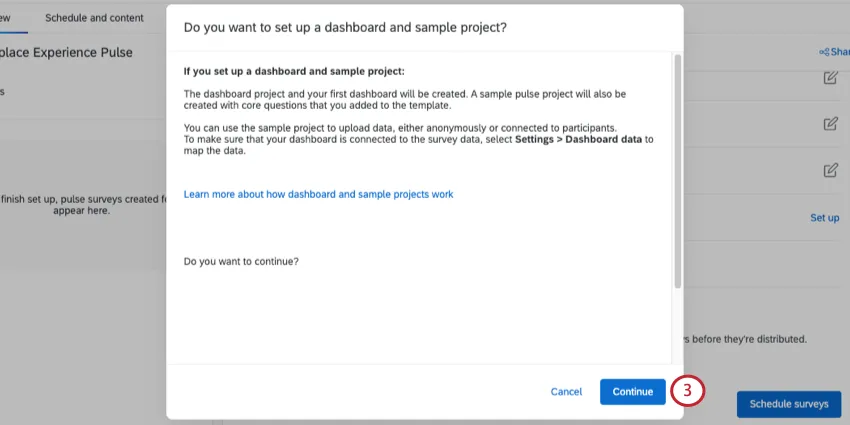
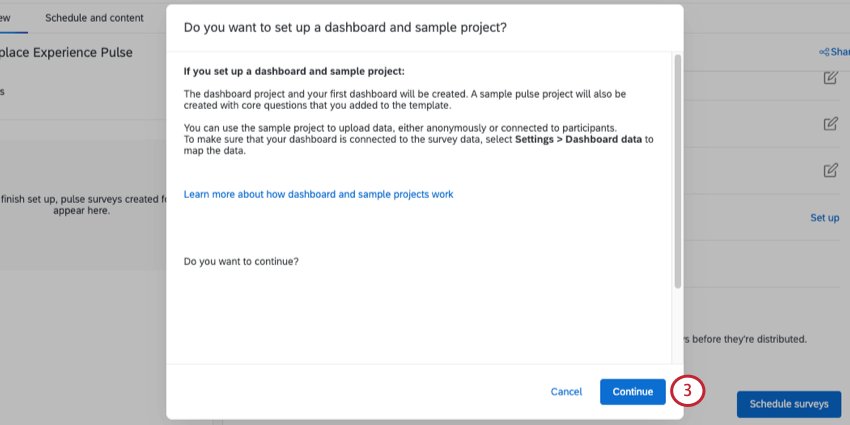
[続行]をクリックします。
ダッシュボードとサンプルプロジェクトの生成に時間がかかる場合があります。
完了すると、サンプルアンケートがプロジェクトリストに表示されます。
Qtip:アンケートの名前を控えておいてください – 次へのステップで必要になります。
サンプルプロジェクトへのテストデータの追加
パルスプログラムを開始する前にダッシュボードを設定したい場合は、匿名データまたは参加者に関連するデータのいずれかをアップロードすることをお勧めします。
匿名データをアップロードするには、以下の手順に従いますが、参加者固有識別子のフィールドは空白にしておいてください。
参加者に関連するデータをインポートする:
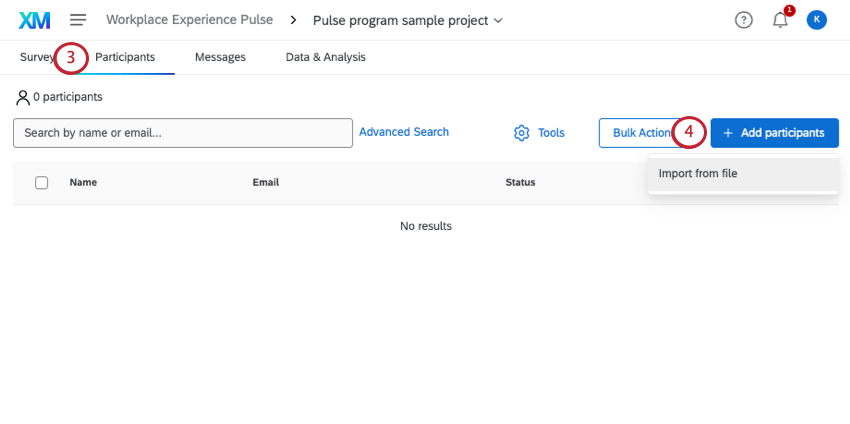
Qtip:参加者にアンケートがどのように見えるかテストしたい場合は、アンケートをプレビューしてみてください。
サンプルプロジェクトのテストダッシュボードへのマッピング
ダッシュボード管理へ。
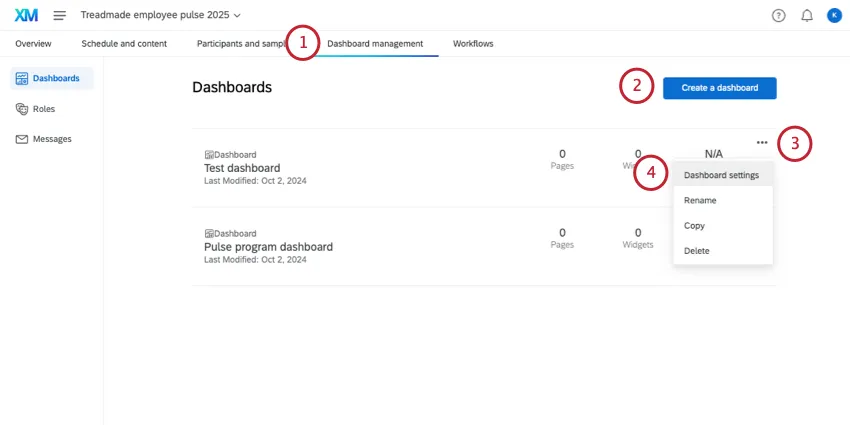
テスト用のダッシュボードを作成するか、既存のものを使用します。
ドロップダウンをクリックします。
ダッシュボードの設定を選択します。
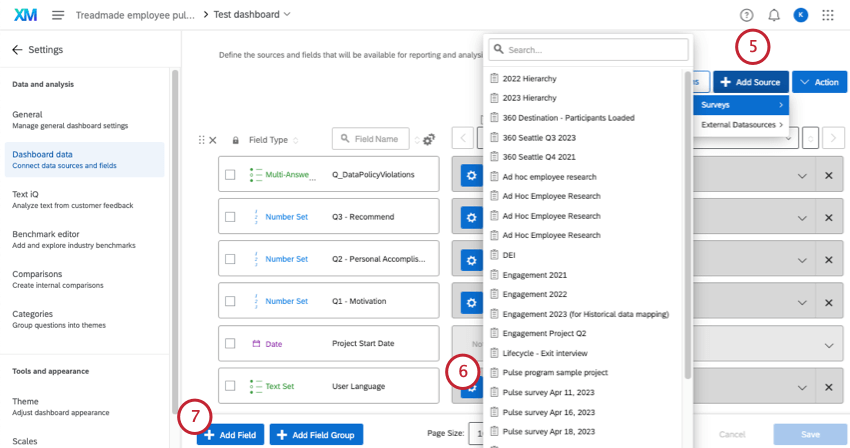
作成したサンプルプロジェクトを選択します。
サンプルプロジェクトのフィールドがマッピングされていることを確認します。
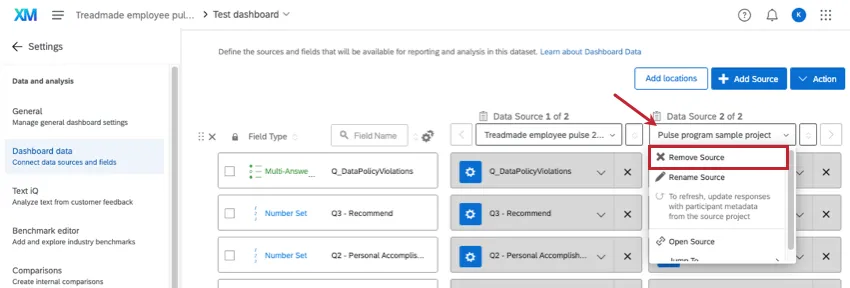
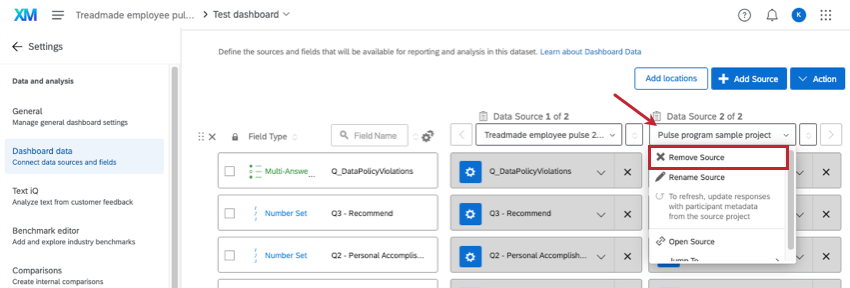
Qtip:ダッシュボードのテストが終わったら、サンプルプロジェクトからデータを削除するか、ダッシュボードからサンプルプロジェクトのマッピングを解除してください。
当サポートサイトの日本語のコンテンツは英語原文より機械翻訳されており、補助的な参照を目的としています。機械翻訳の精度は十分な注意を払っていますが、もし、英語・日本語翻訳が異なる場合は英語版が正となります。英語原文と機械翻訳の間に矛盾があっても、法的拘束力はありません。
素晴らしい! フィードバックありがとうございます!
フィードバックありがとうございます!