回答のインポート(EX)
このページの内容
ヒント:インポートの価格については、アカウントサービスまたは営業担当にお問い合わせください。インポートされた回答は、アカウントで購入した参加者とは別のものと見なされ、影響を与えることはありません。

ヒント:このページでは、エンゲージメント、ライフサイクル、パルス、およびアドホック従業員調査プロジェクトで使用できる機能について説明します。それぞれの詳細については、「Employee Experienceプロジェクトのタイプ」を参照してください。
回答のインポート について
[データ & 分析]タブの[データをインポート]オプションを使用して、テストデータやサンプルデータをアップロードしたり、外部で収集したデータをアップロードしたりできます。
ヒント:このページでは、Employee Experienceプロジェクトに回答データをインポートします。
- 過去のソースをダッシュボードにマッピングする目的で回答データをインポートする場合は、過去のデータのアップロードも必ずご確認ください。
- 匿名回答をインポートする場合は、匿名回答のインポートのセクションを参照してください。
- 参加者リストのインポート方法については、サポートページの参加者の追加をご覧ください。
データの準備とインポート
データファイルをインポートできる状態に準備しておく必要があります。クアルトリクスが認識できる形式でデータを作成し、データをインポートするアンケートの形式と内容に完全に一致させる必要があります。
テンプレートファイルの取得
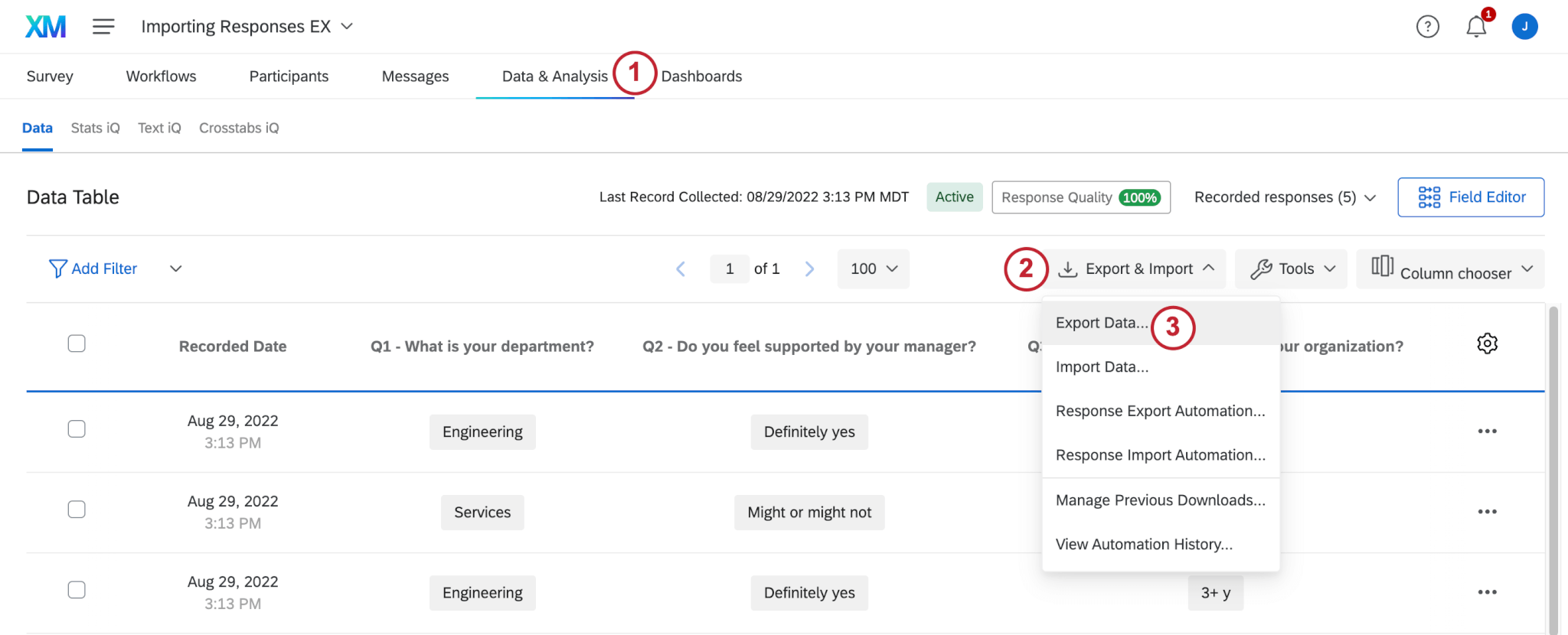
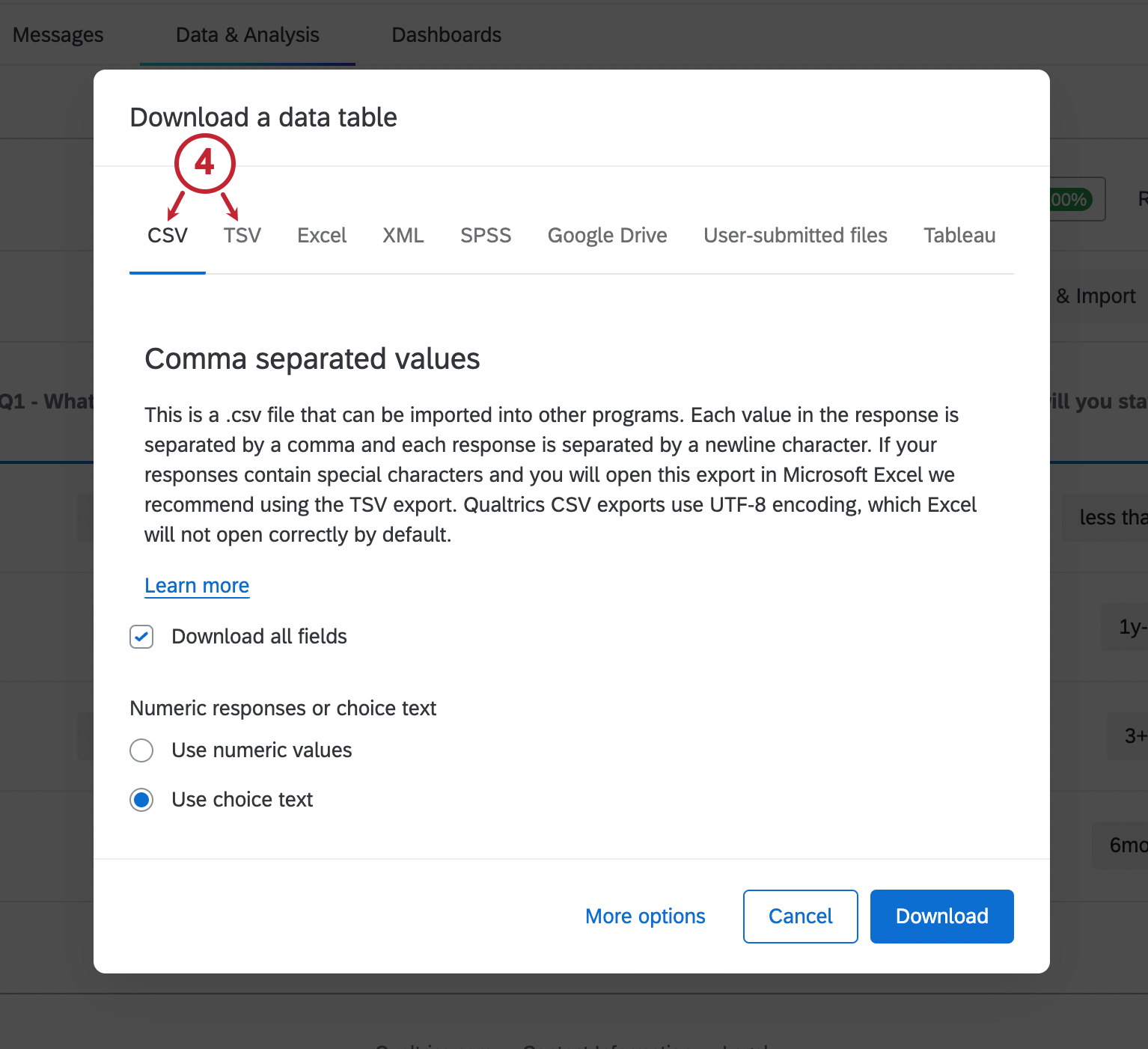
ヒント:データをラベルまたは値でエクスポートしても問題ありません。インポーターは両方を読み取ることができます。
ファイル要件
インポートを機能させるには、データファイルに、その回答がどの参加者のものかを特定するための特別な列が必要です。エクスポートしたファイルには、参加者のユニークIDの列があることがわかります。その名前が示すように、アンケートの回答を適切な従業員とペアリングするには、この列に各回答者の一意の識別子を含める必要があります。
ヒント:ファイルにプロジェクト内に存在しない参加者の個人識別情報が含まれている場合、「インポートを完了できませんでした」というエラーメッセージが表示され、インポートは失敗します。処理された回答はありませんでした。ベストプラクティスは、一意の識別子を使用してインポートするすべての回答について、対応する参加者がプロジェクトにすでに存在することを確認することです。
この列を含めることで、インポートにメタデータを含める必要もなくなります。インポーターは参加者のユニークIDを認識し、適切な参加者メタデータを回答に関連付けます。このファイルに含めようとしたメタデータ(マネージャー ID、所在地、部署、参加者のメールアドレス、親ユニットなど)はすべて無視されます。代わりに、参加者のすべてのメタデータは、プロジェクトの[参加者]タブにあるエントリからインポートされます。
ヒント:参加者のメタデータを変更しますか?代わりに、メタデータの更新のインポートに関するサポートページをご確認ください。
ファイルは必ずCSV、TSV、またはTXT形式にしてください。インポーターは、Excelで読み取り可能なファイル形式であっても、他の種類のファイルを読み取ることはできません。
最大ファイルサイズは 100MB です。
ヒント: すでに回答を収集済みの参加者の既存の回答は変更されません。一意の識別子の列が同じ場合、新しい回答はスキップされます(アップロードされません)。一意の識別子がない場合、回答は個別の匿名回答としてアップロードされます。既存のデータの編集については、回答の編集およびアンケートの再回答リンクのページを参照してください。
回答のインポート
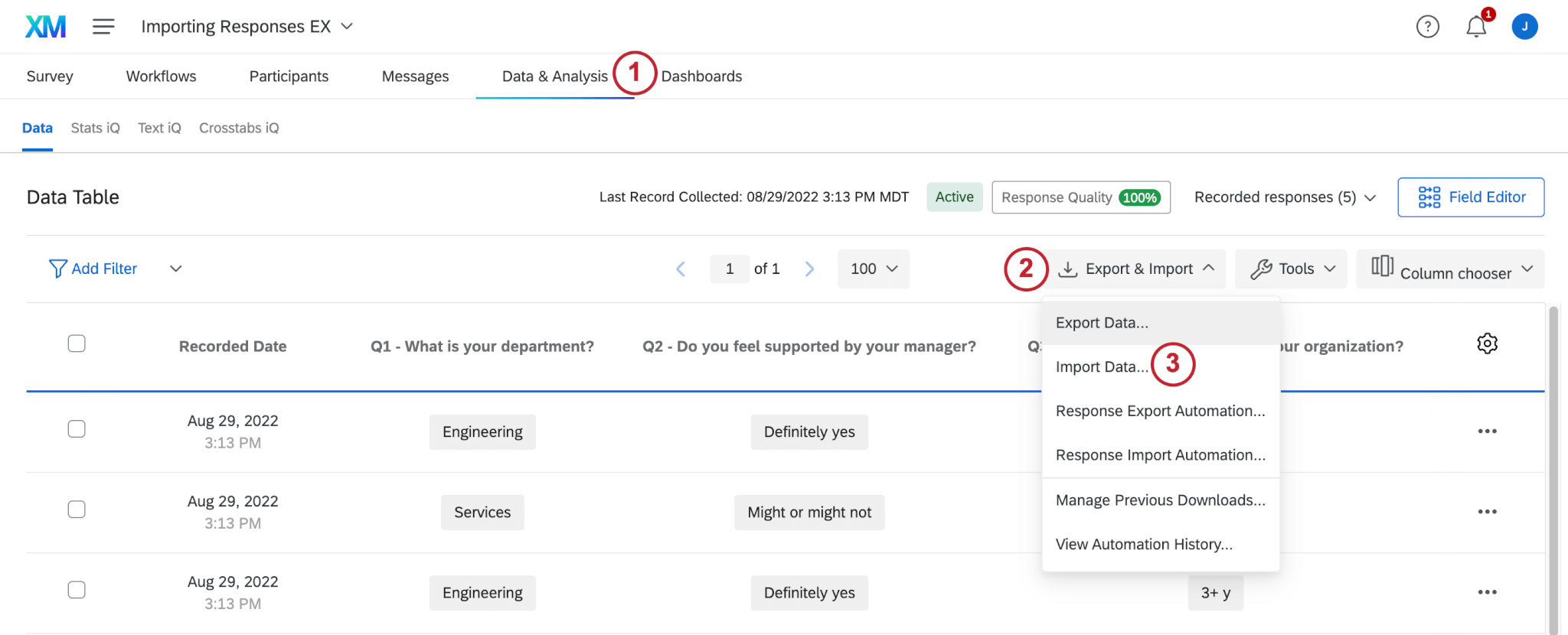
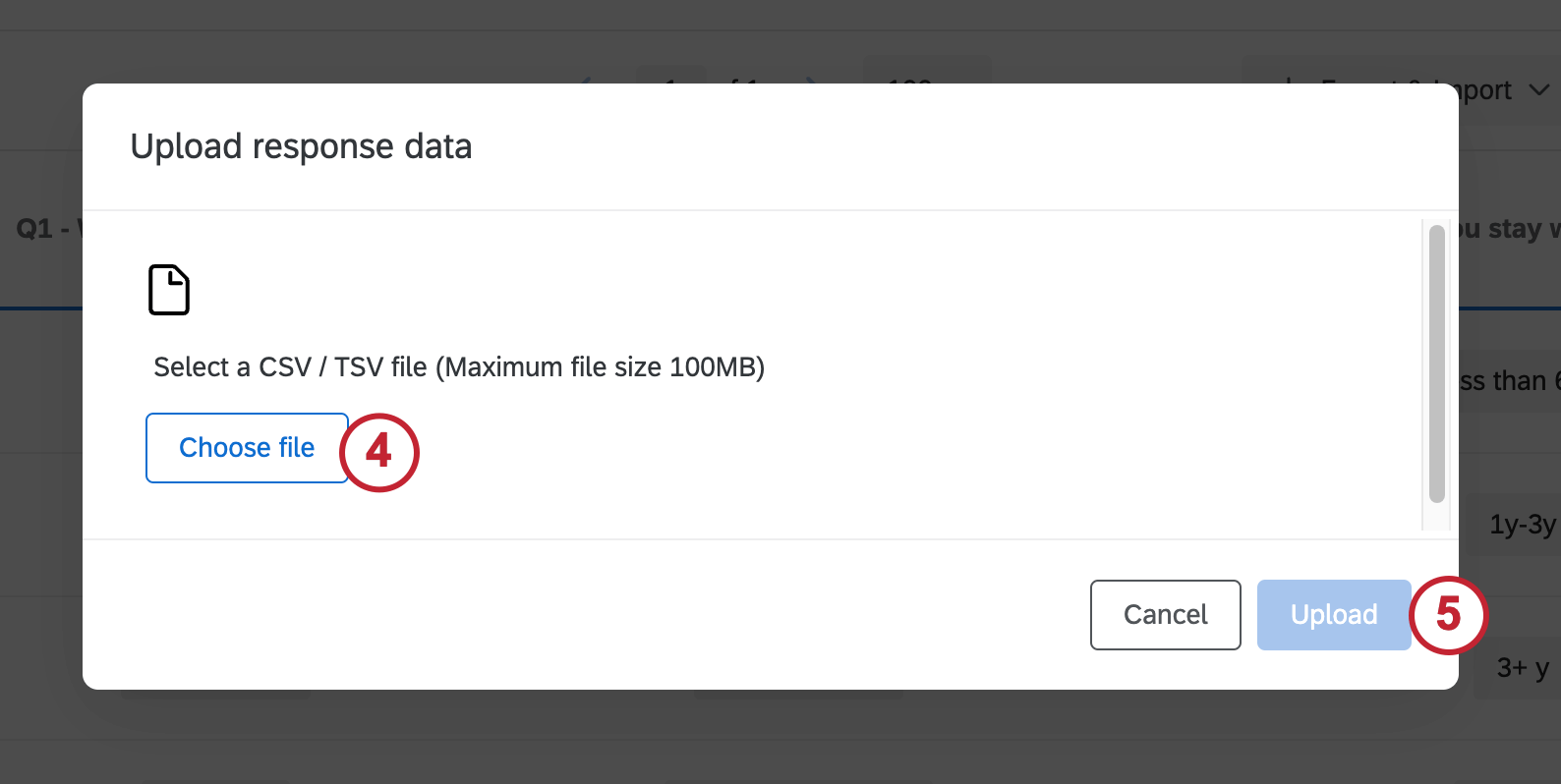
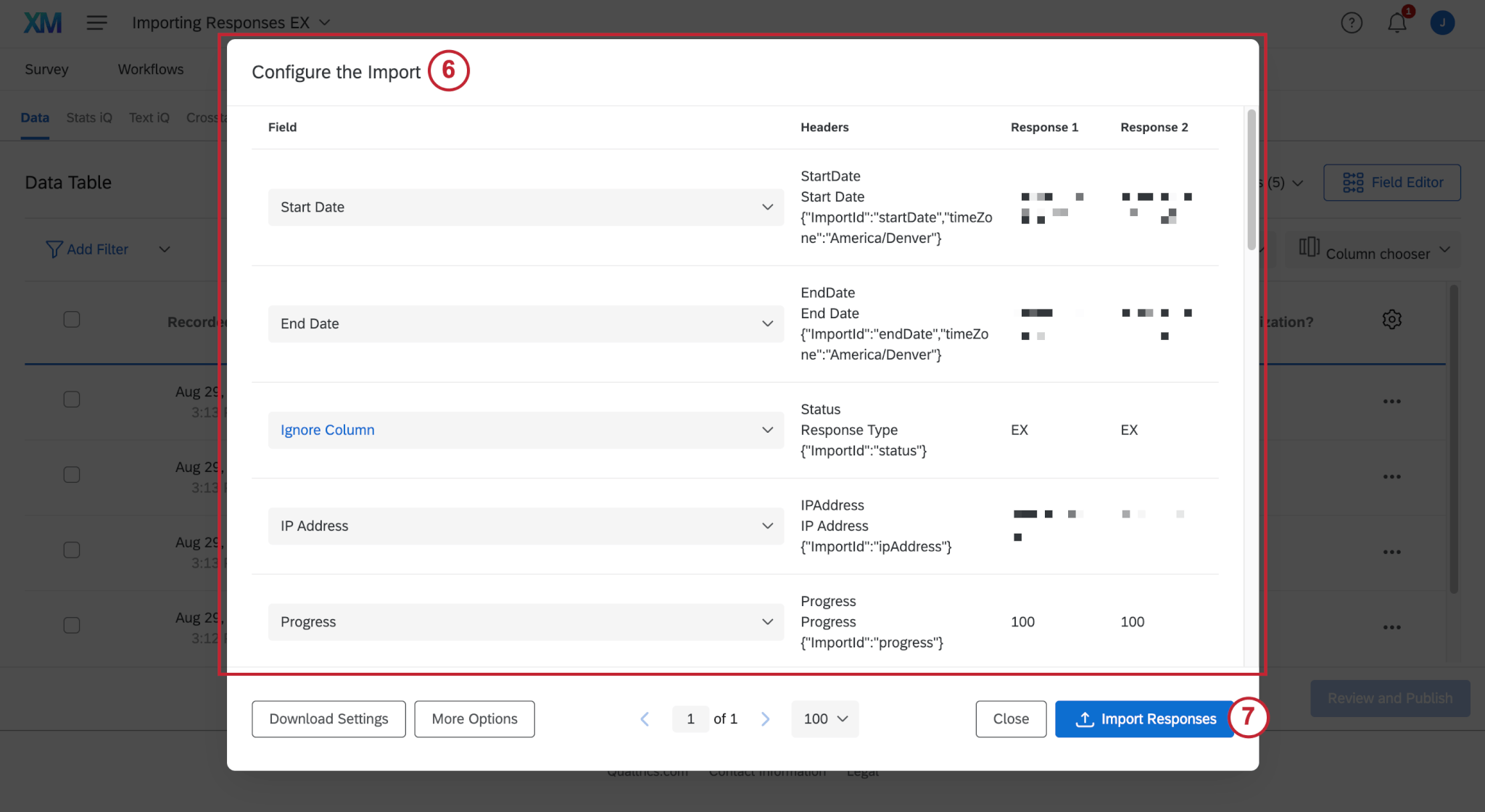
ヒント:トラブルシューティングに関するその他のアドバイスについては、データテーブルインポートのトラブルシューティングおよびCSV/TSVアップロードの問題のページを参照してください。これらのページはアンケートプラットフォーム向けですが、機能は従業員エンゲージメントおよびLifecycleでも同じです。
階層に接続された匿名回答のインポート
クアルトリクス外で収集された匿名の回答をエンゲージメントプロジェクトにインポートできます。これらの回答をエンゲージメントプロジェクトの階層内の特定のユニットにリンクすることもできます。
匿名回答は回答率にカウントされません。匿名回答は、一意の識別子が有効になっているブランドのエンゲージメントプロジェクトにのみインポートできます。
ヒント:匿名の回答のインポートは、Lifecycleプロジェクトとアドホック従業員調査プロジェクト、および階層がまだ設定されていないエンゲージメントプロジェクトでは異なります。詳細はこのセクションを参照してください。
注意:階層にリンクされた匿名の回答をアップロードするには、事前に階層を作成する必要があります。多数の匿名参加者がいるプロジェクトでは、組織単位IDに基づいて親子階層を作成するか、レベルベースの階層を作成することをお勧めします。

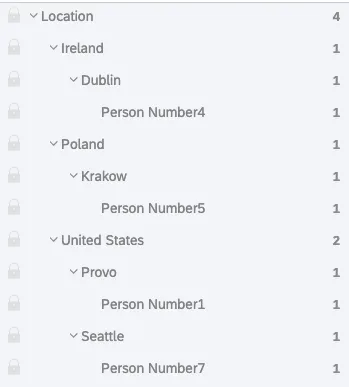
例:アンケートに4人の参加者を追加し、それぞれの事業所の所在地を示すレベルベースの階層を作成しました。

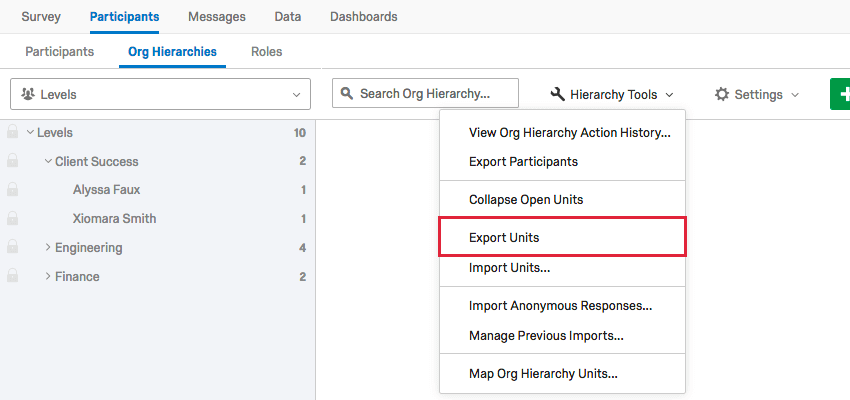
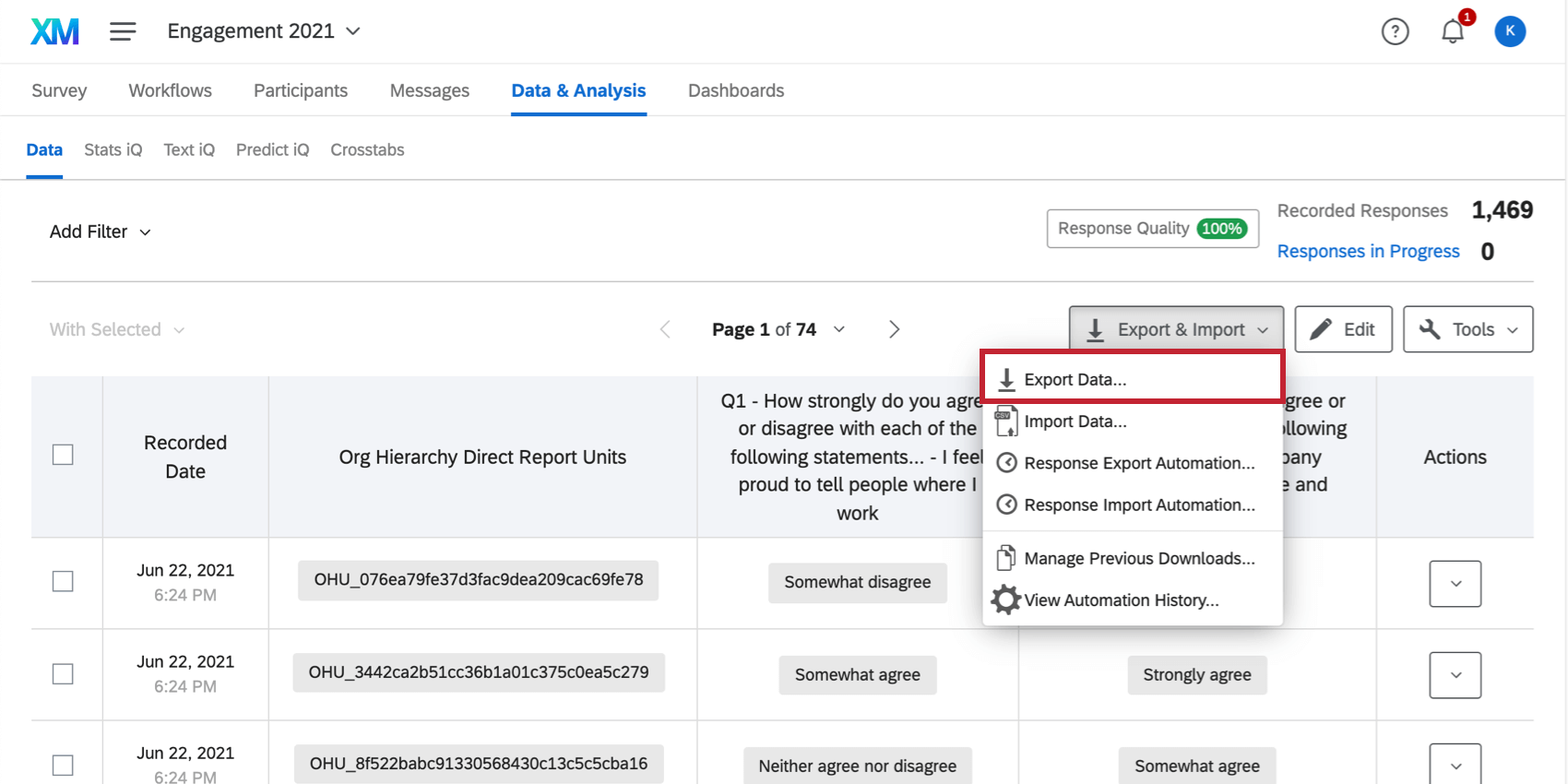
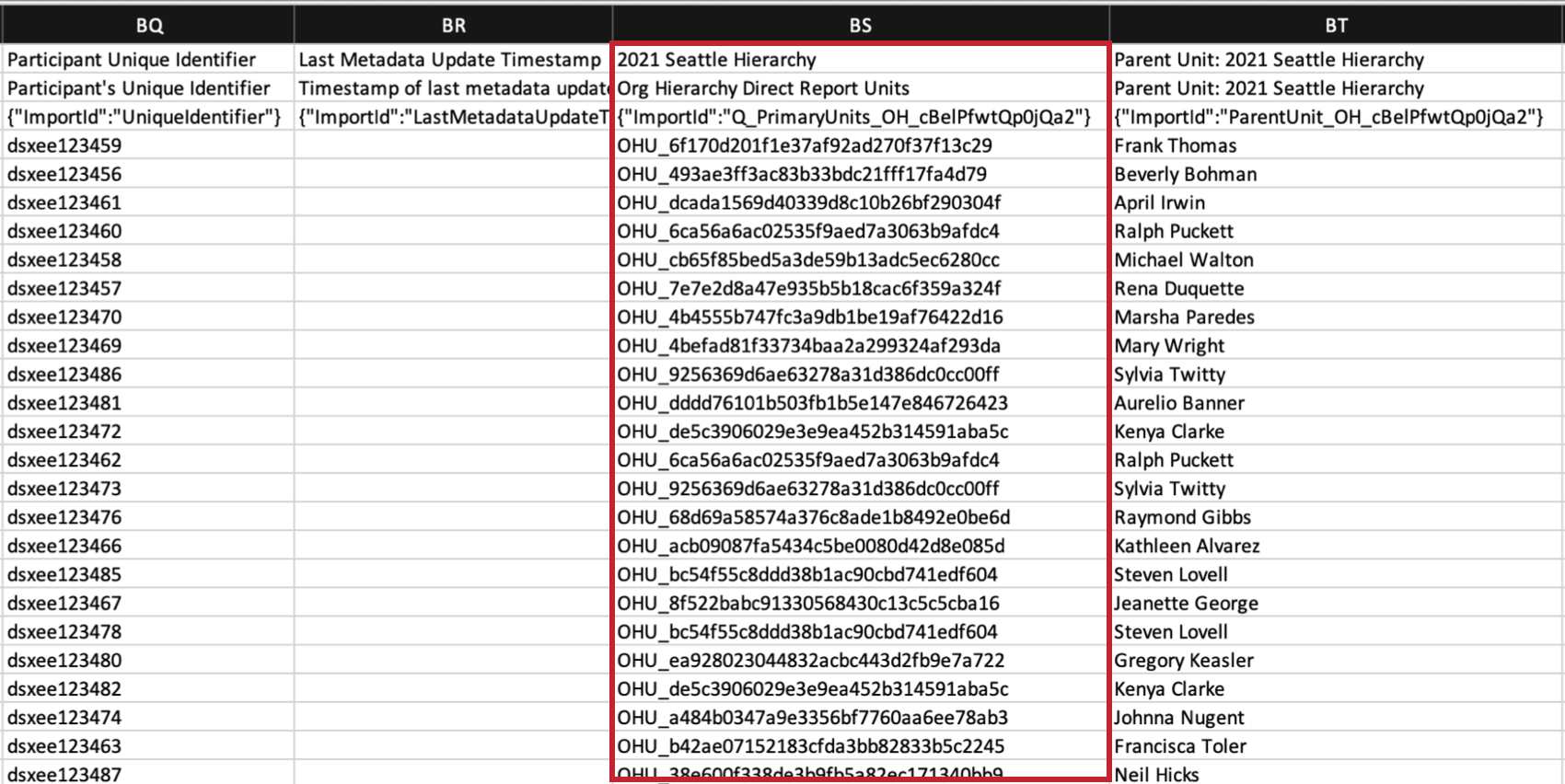
ヒント:この列が表示されませんか?問題ありません。新しいメタデータで回答を更新し、データ & 分析からファイルを再度エクスポートしてください。
ヒント:親ユニットIDではなく、ユニットIDを使用してください。
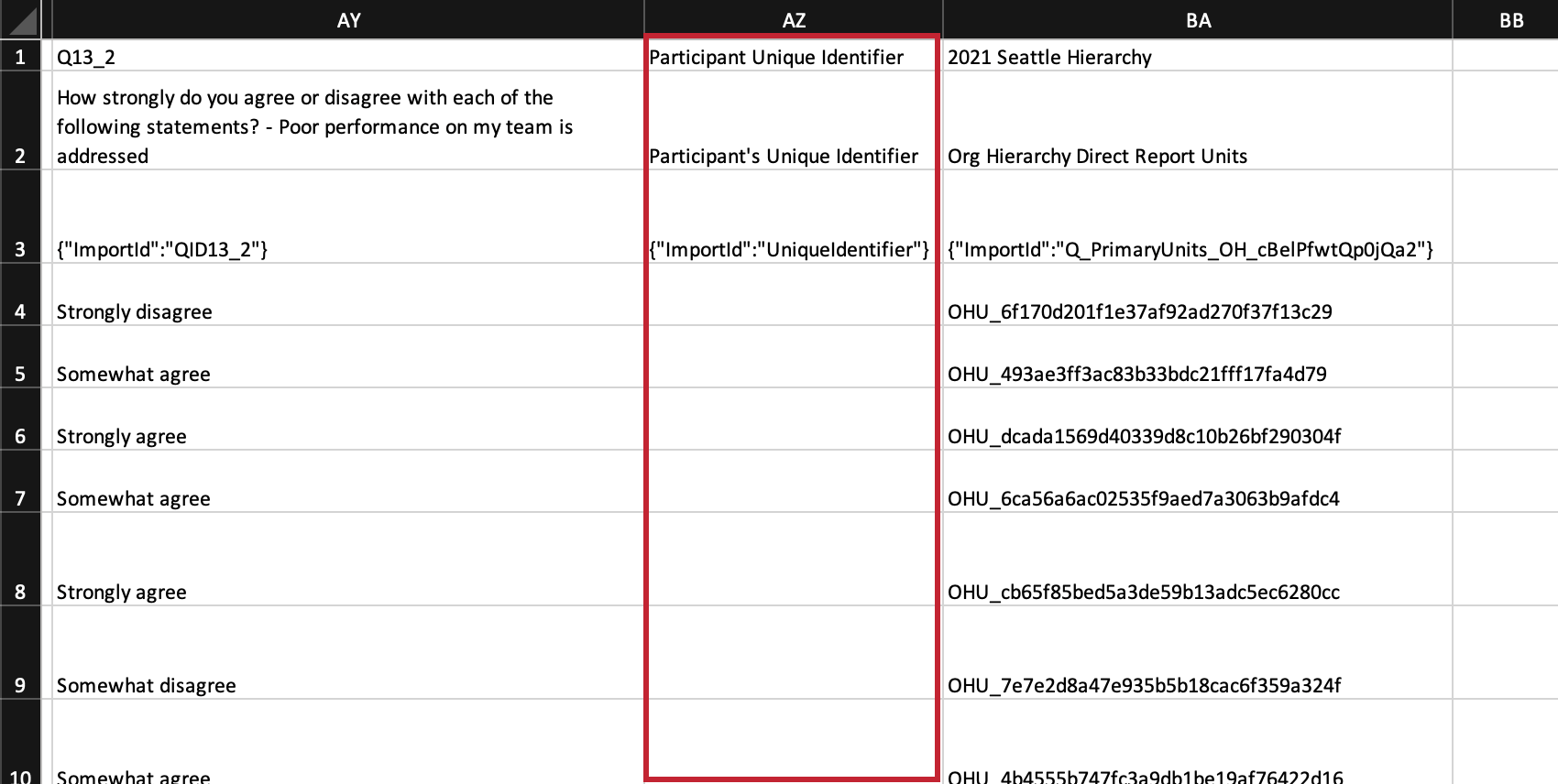
ヒント:インポーターは、一意の識別子または特定された組織階層の特定ユニットのいずれかを参照して機能します。一意の識別子に値がある場合、組織階層の特定ユニットIDは無視されます。
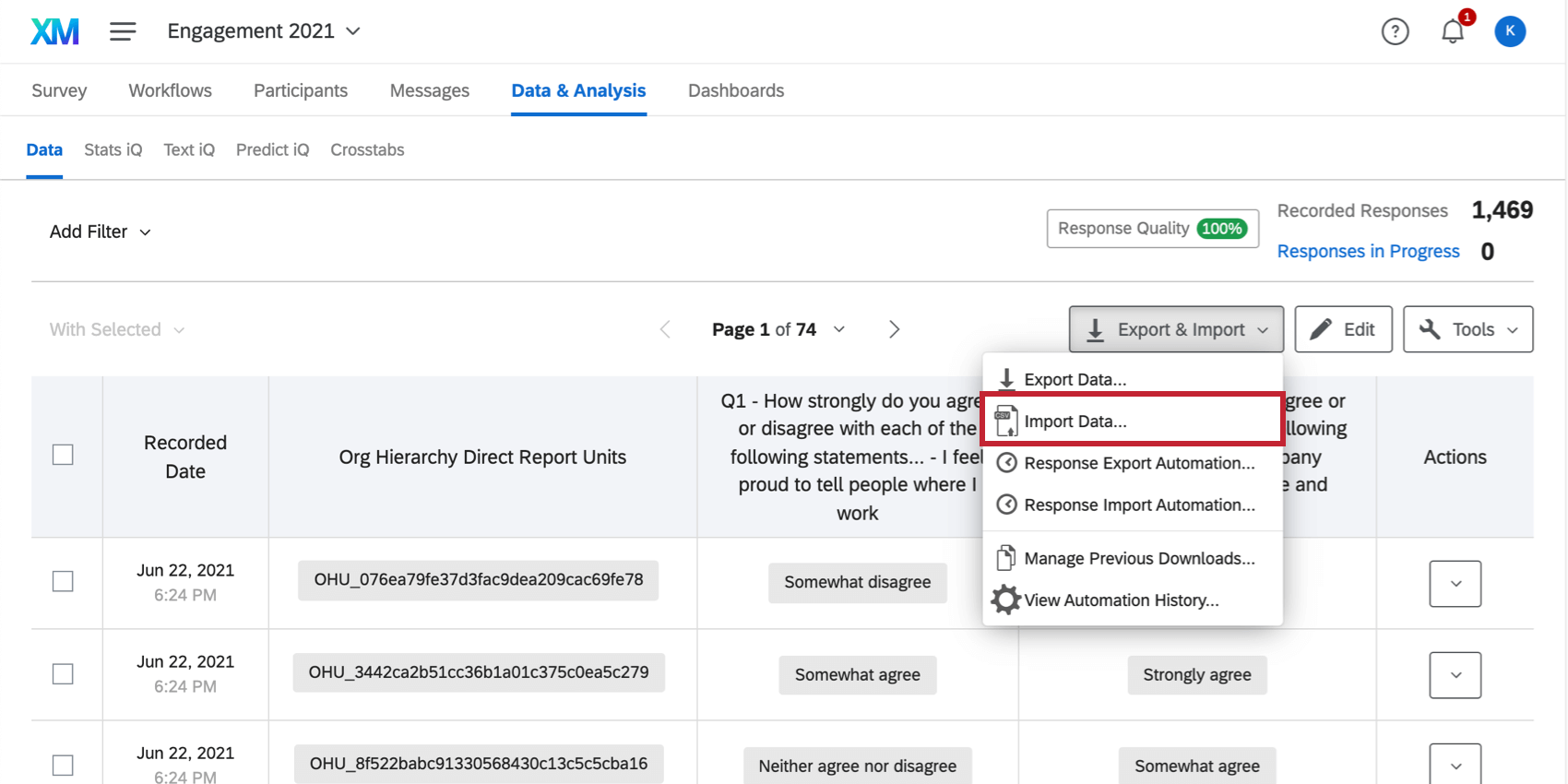
完全匿名回答のインポート
クアルトリクス外で収集した匿名回答をプロジェクトにインポートできます。匿名回答は回答率にカウントされません。
ヒント:階層がすでに設定されているエンゲージメントプロジェクトでは、匿名回答のインポート方法が異なります。詳細については、このセクションを参照してください。
Lifecycleプロジェクト、アドホック従業員調査プロジェクト、または階層のないエンゲージメントプロジェクトに匿名回答をインポートするには、データをインポートするための通常の手順に従ってください。唯一の違いは、ファイルを準備する際に参加者のユニーク識別子フィールドを空白のままにしておくことです。
FAQs
EXダッシュボードに過去のデータを取り込むにはどうすればよいですか?
EXダッシュボードに過去のデータを取り込むにはどうすればよいですか?
素晴らしい! フィードバックありがとうございます!
フィードバックありがとうございます!