Adobe Analytics移行ガイド
このページの内容
Adobe Analyticsの移行について
クアルトリクス・ウェブサイトフィードバックは現在、Adobe Analyticsとの2WAYエクステンションをサポートしており、Adobe Analyticsの変数に基づいたインターセプトのターゲットと、クアルトリクスのデータをAdobeに戻すことができます。
クアルトリクスのデータをアドビに送り返すための拡張機能は、現在アドビのデータコネクター技術に基づいています。アドビは、2021年8月1日をもってエクステンションのデータコネクター技術を終了すると発表した。8月1日以降、新しいデータコネクターを作成することはできませんが、既存のデータコネクターは少なくとも12月31日までは機能し続けます。これは、現在クアルトリクスからアドビにデータを送信しているアンケートにのみ影響します。これは、ウェブサイトからクアルトリクスにAdobeデータを取り込む統合には影響しません。
クアルトリクスは、ワークフローを使用した新しいAdobe Analytics拡張機能を開発しました。この拡張機能には、クアルトリクスのデータをAdobeに送り返す2つの新しいタスクが含まれています:
- 分類タスク:このタスクにより、ユーザーはマッピング目的でAdobeレポートスイートにアンケート調査フィールドをアップロードすることができます。このタスクは、アンケートが公開されるたびに実行されます。
- データアップロードタスク:このタスクは、Adobeレポートスイートに回答データを送信します。このタスクは、アンケートの回答が送信されるたびに実行されます。
移行の一環として、クアルトリクスは、現在 Adobe Analytics データ同期が有効で、Adobe 回答がある各アンケートに上記のワークフローを自動作成します。ユーザーが設定する必要があるのは、Adobe認証情報やIDなど、わずかなフィールドのみです。
ご注意: この移行は、現在クアルトリクスデータをアンケートエディターのAdobeインテグレーション経由でAdobeに送信しているお客様にのみ必要です。
注意: この移行には、Adobe Analyticsへのアクセスが必要です。このガイドには、Adobe Report SuiteおよびAdobeアクセスキーの設定を伴う手順があります。
自動的に作成されるワークフロー

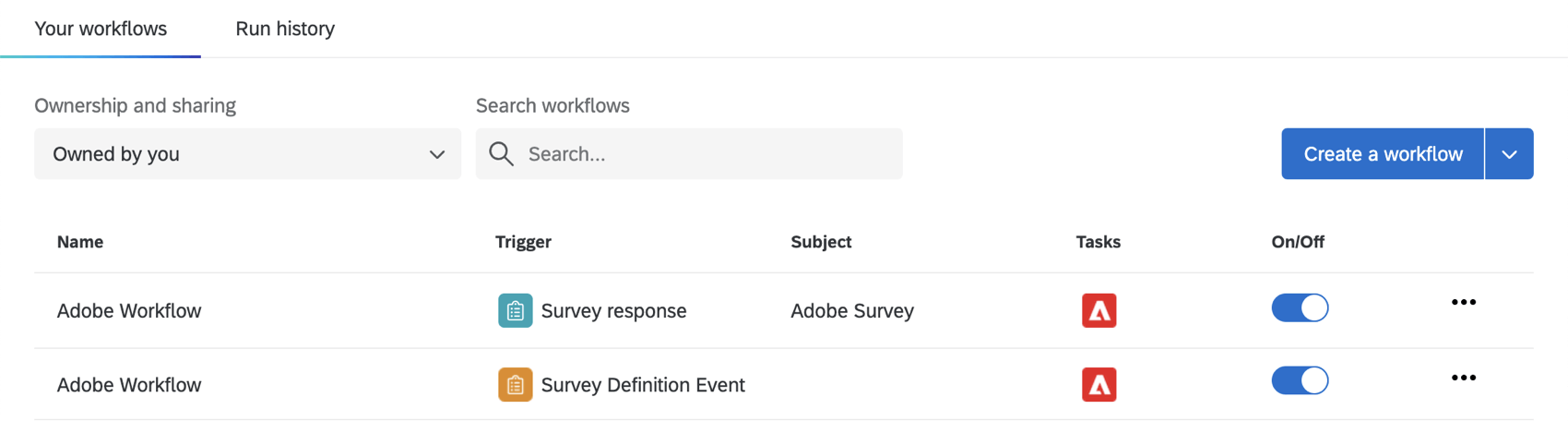
移行の一環として、クアルトリクスは、現在データコネクタを使用して回答データをAdobeに送信しているすべての既存アンケートに、2つの新しいAdobeワークフローを自動的に作成しました。これらのワークフローを有効にするには、Adobe認証機能を入力する必要があります。この認証機能が入力されるまで、ワークフローページには不完全なワークフローが表示されます。
新しいAdobe Analytics統合の有効化
新しいAdobeアナリティクス統合を有効にするには、クアルトリクスが生成する新しいワークフローの両方を有効にする必要があります。
注意: これらの新しいワークフローは、Adobe Analytics へのデータ送信に使用する予定のすべてのアンケートに対して有効にする必要があります。
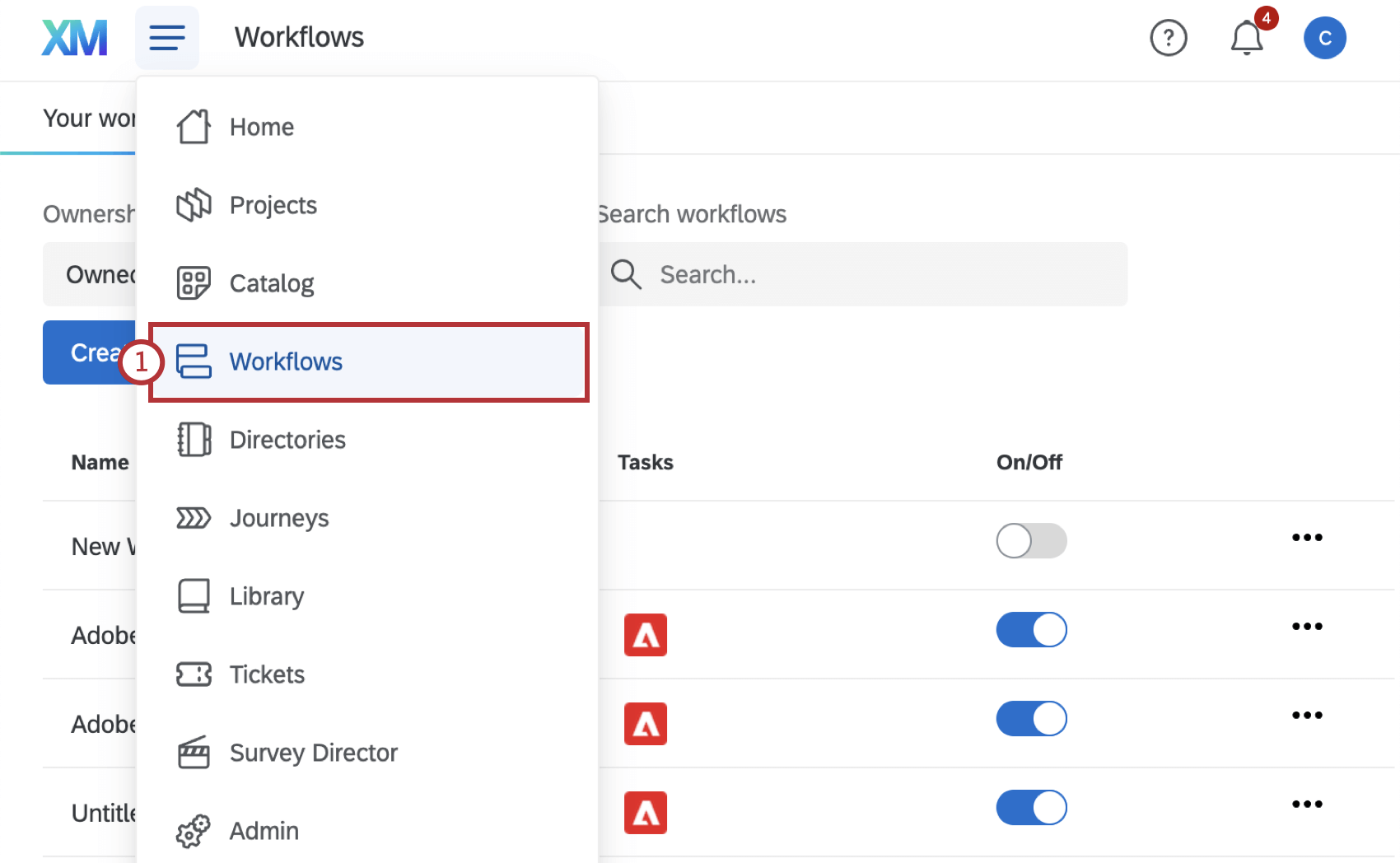
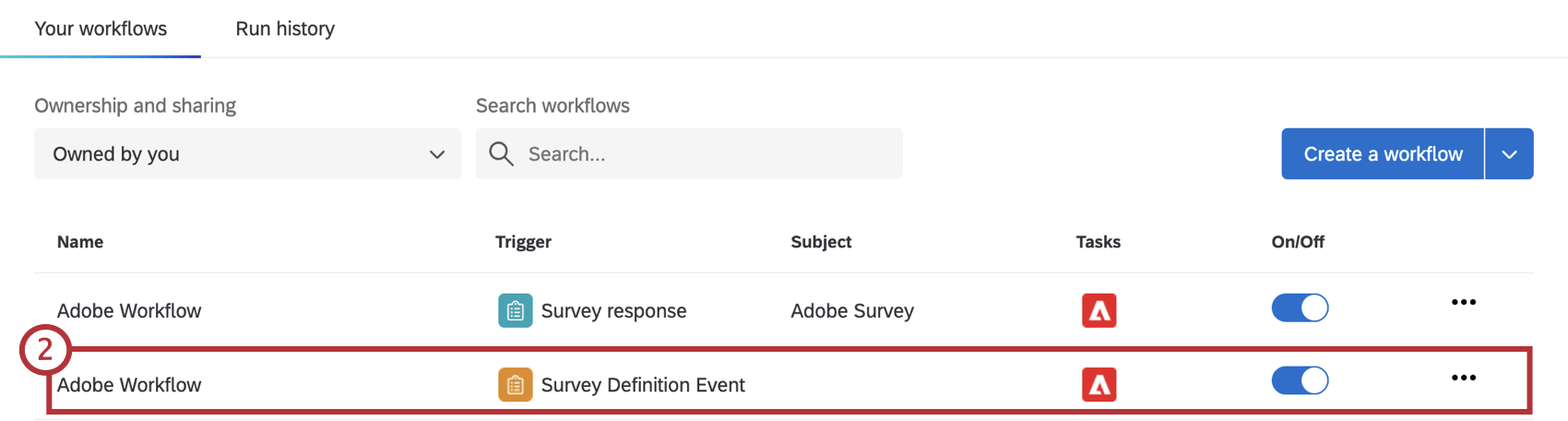
Qtip:ワークフロー作成中に右上のステップバイステップの説明をクリックすると、これらの説明が表示されます。
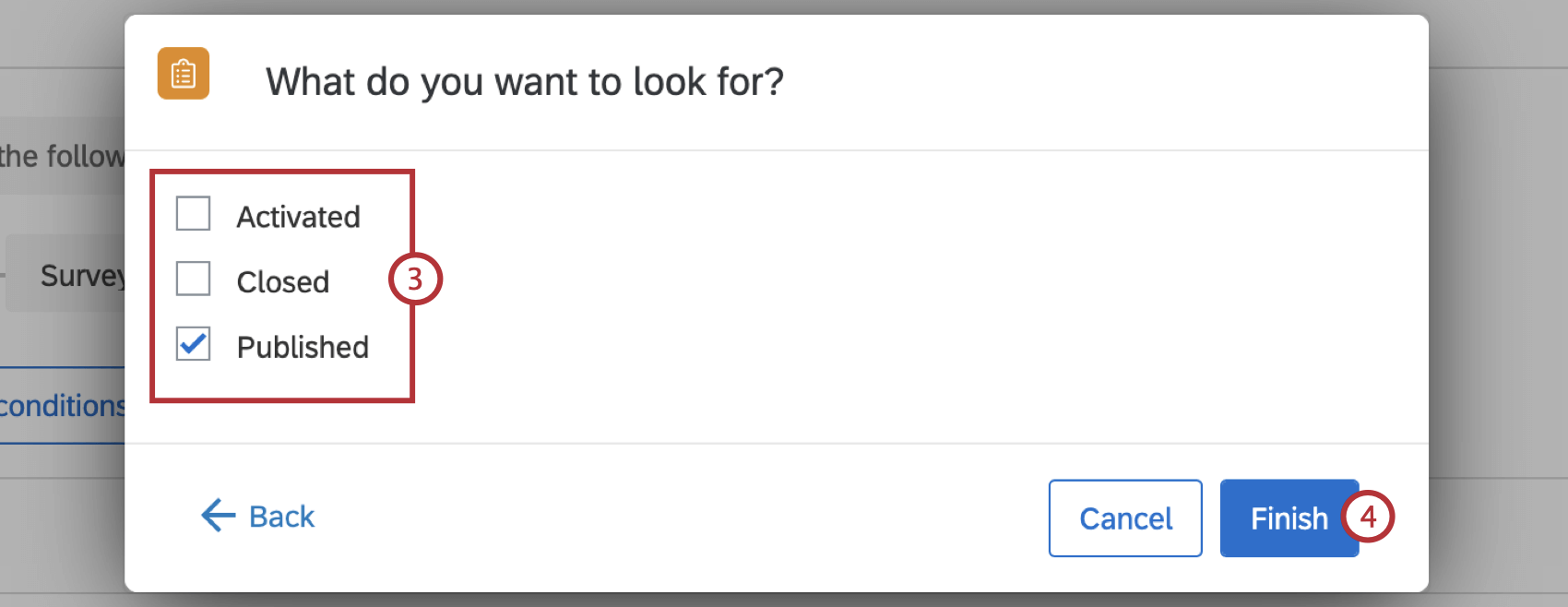
qtip:クアトリックスでは、アンケートが公開されたときにのみ、このワークフローを開始することを推奨しています。
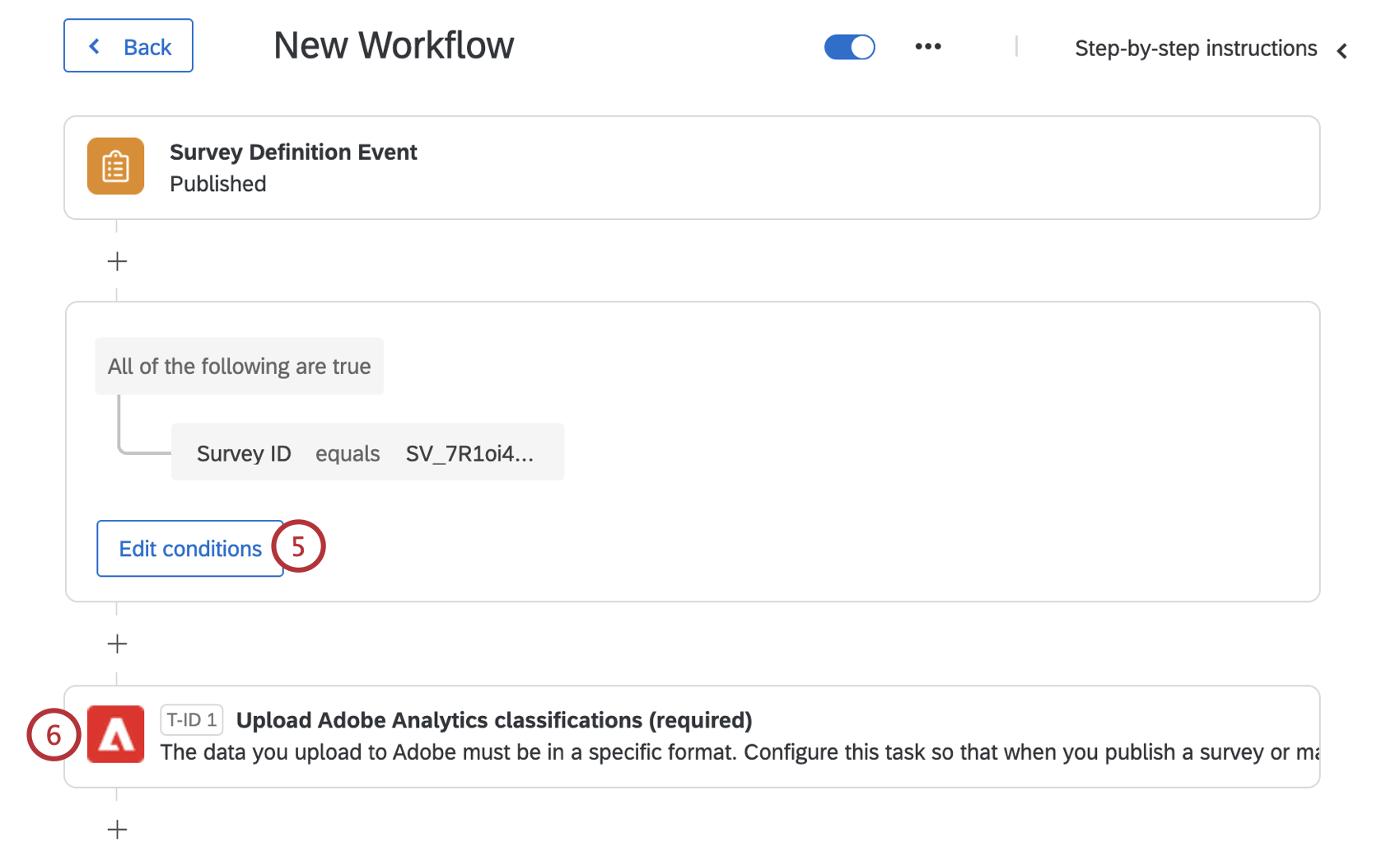
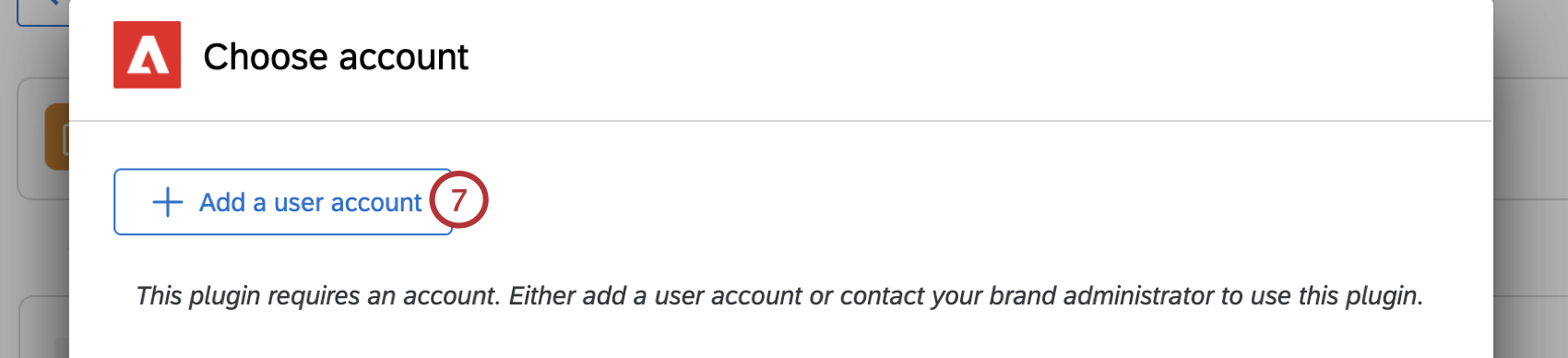
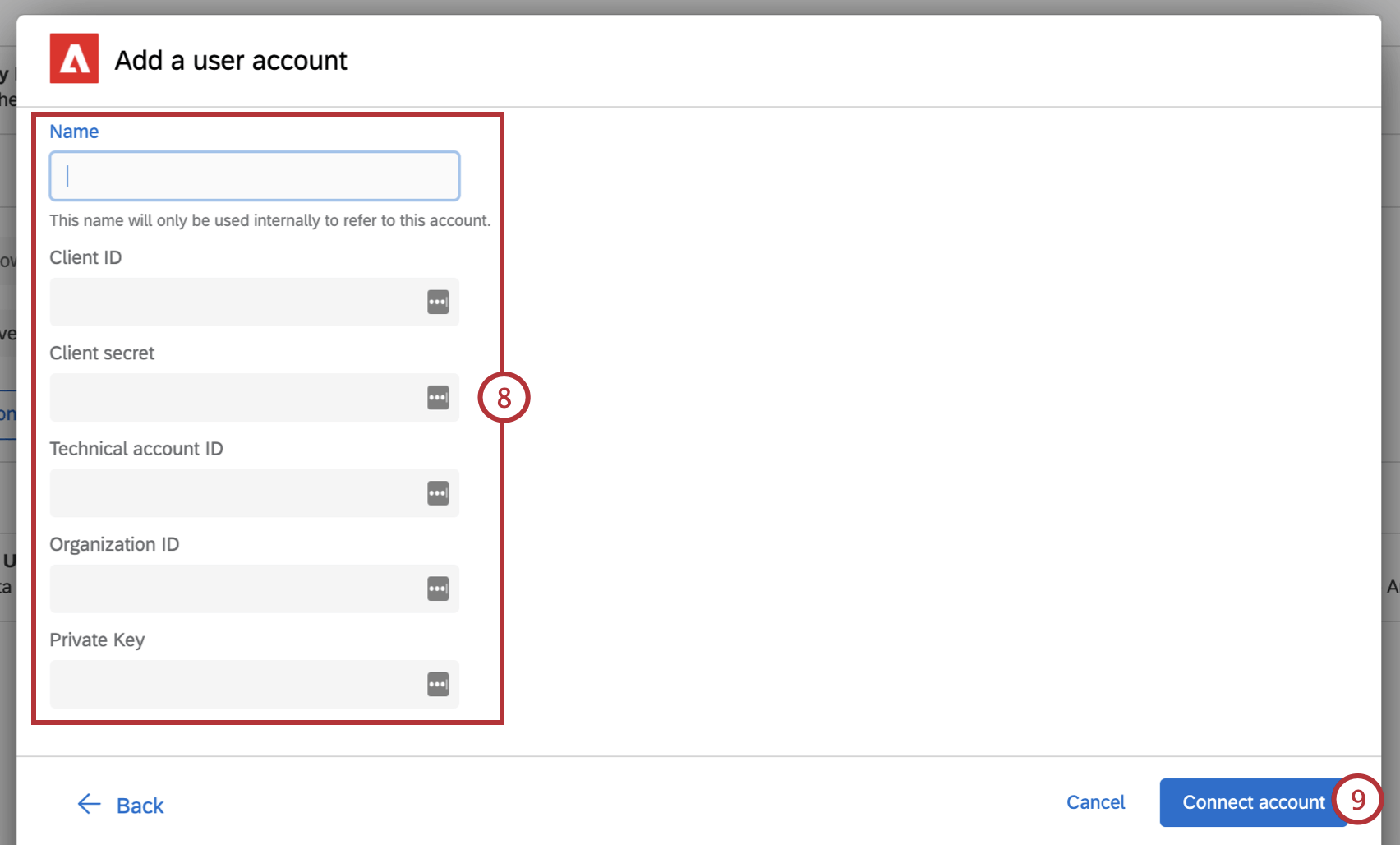
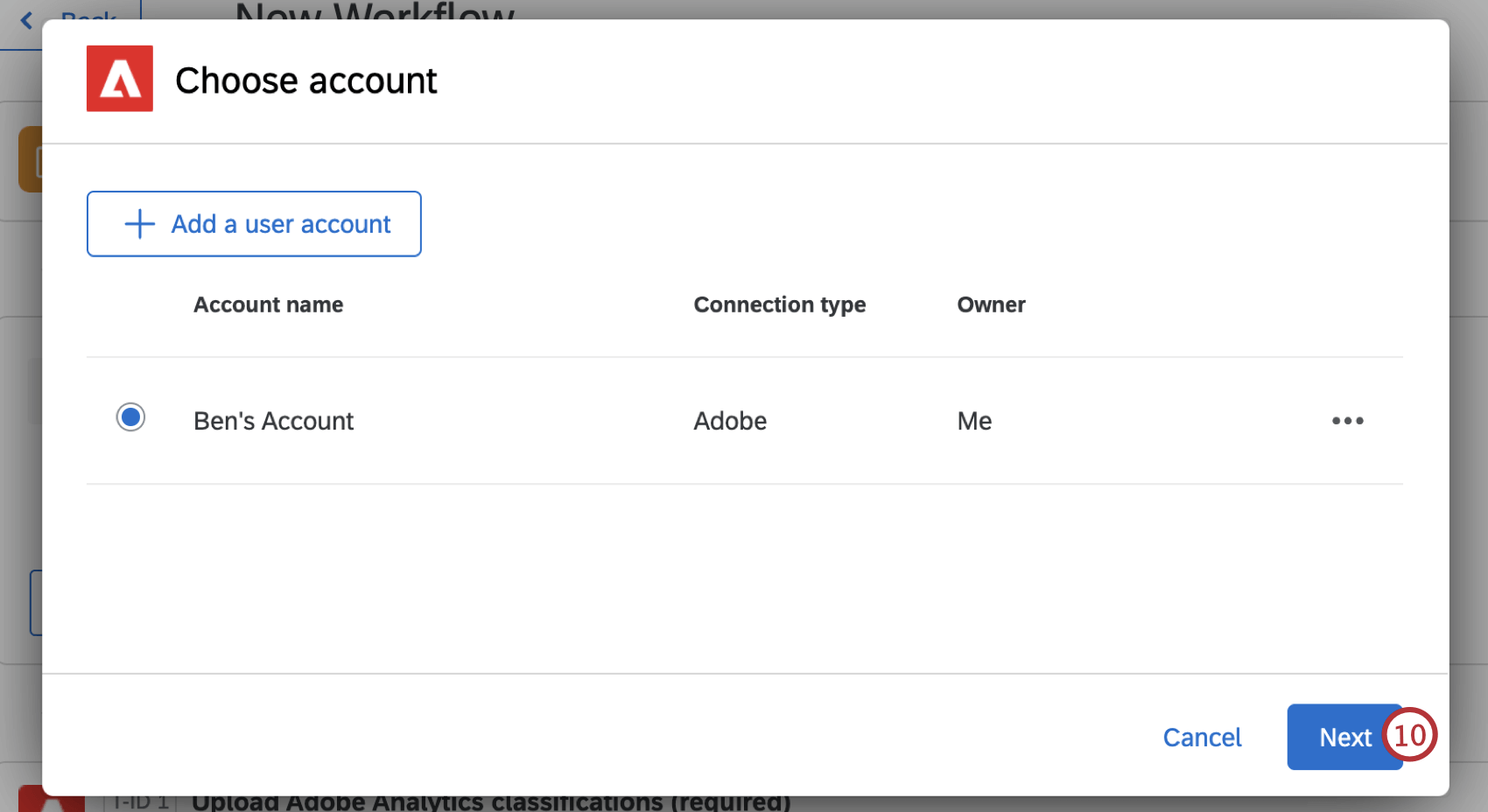
注意: Adobe認証用のアカウントを作成していない場合は、Adobe認証機能の秘密セクションで取得したAdobe認証機能を入力するよう求められます。
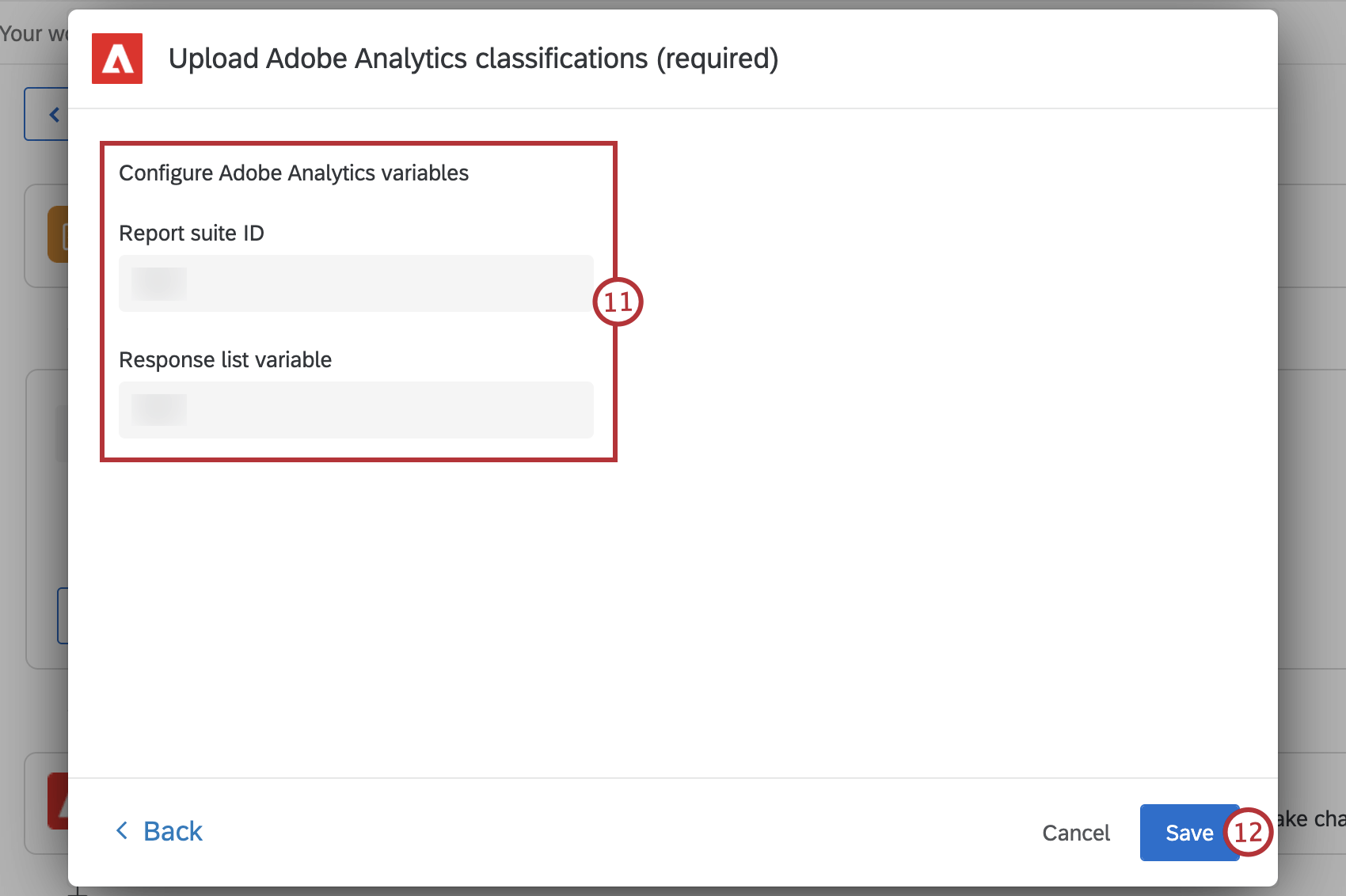
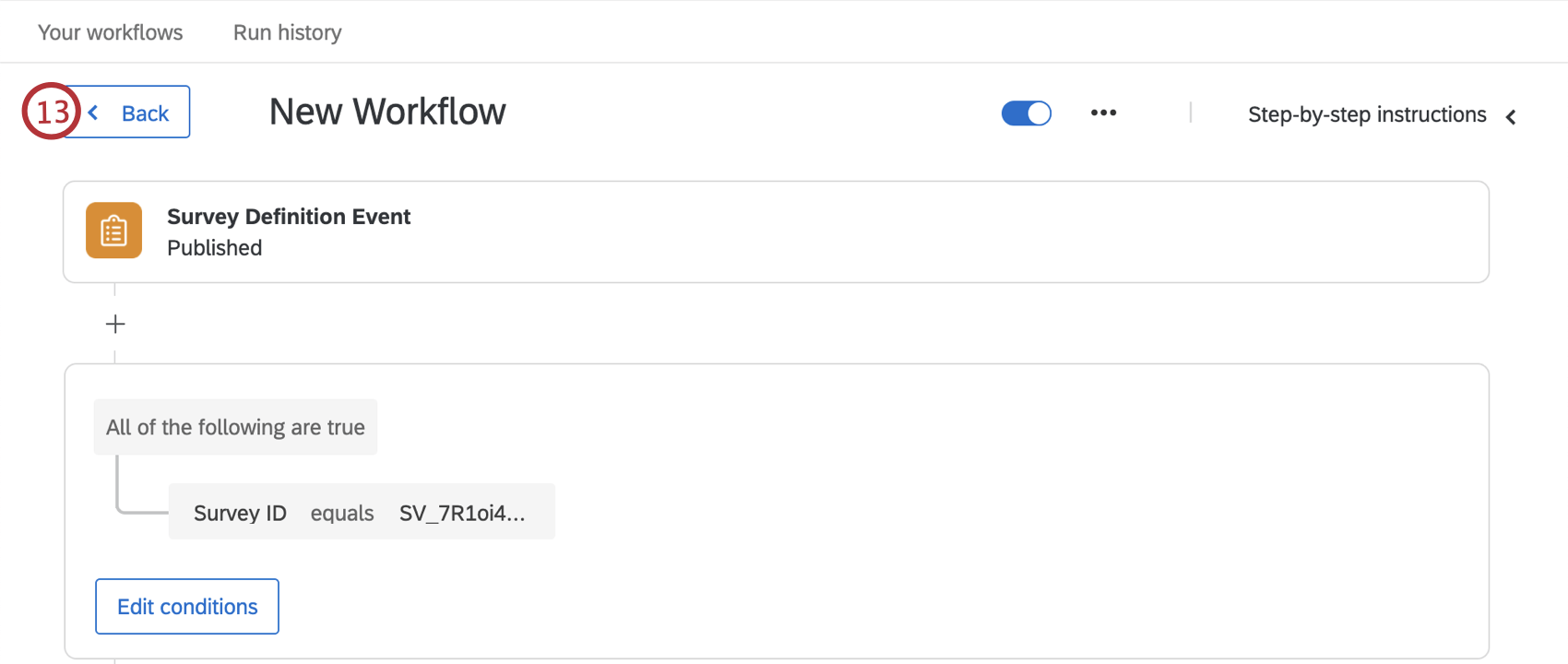
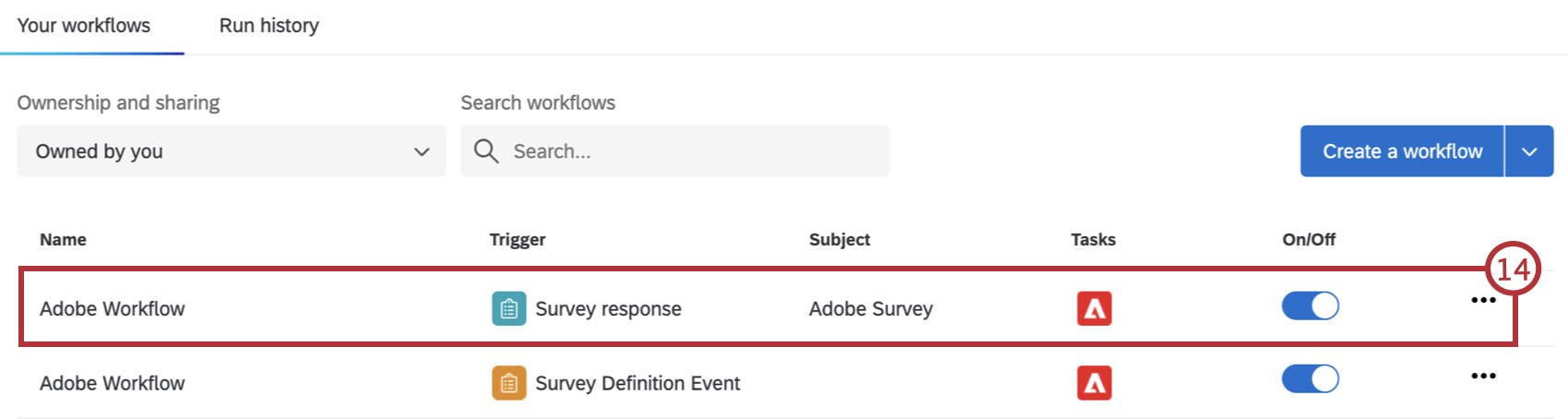
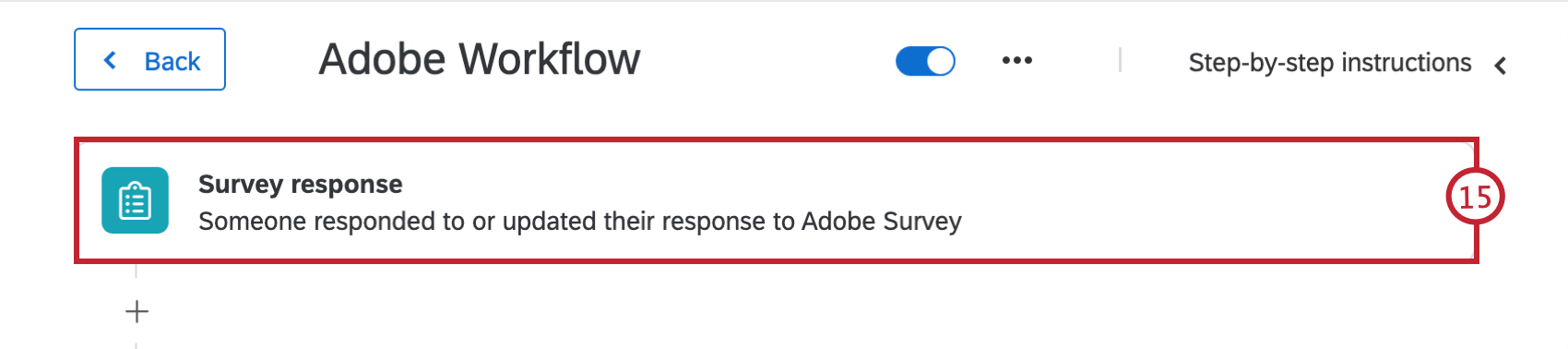
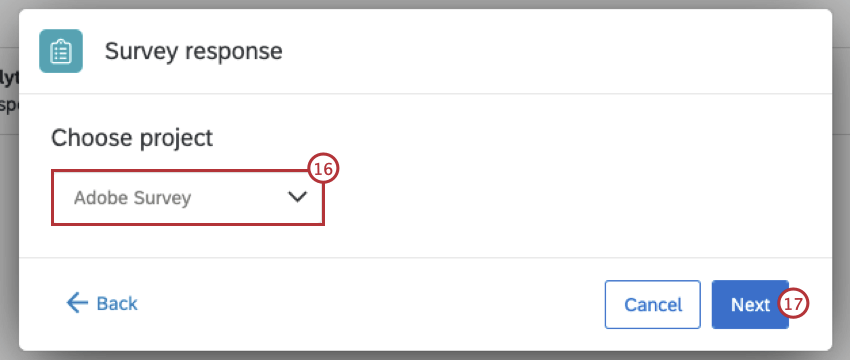
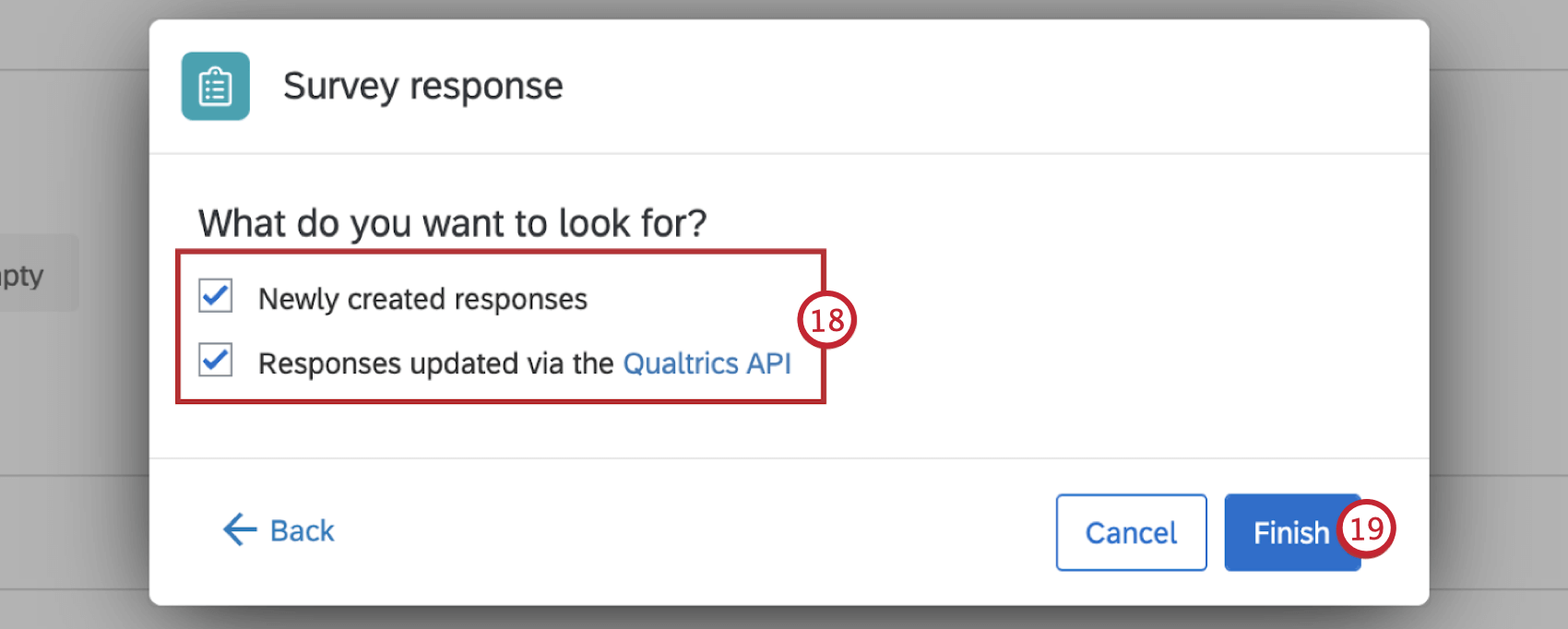
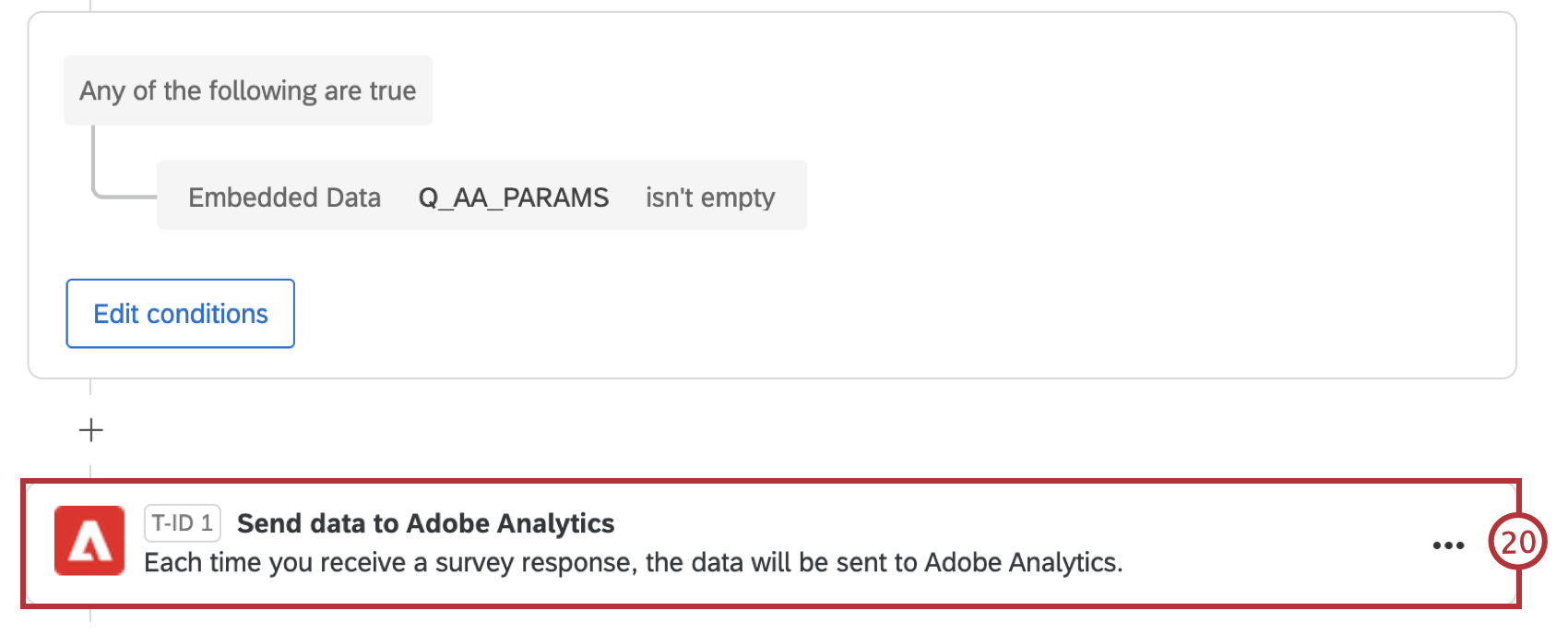
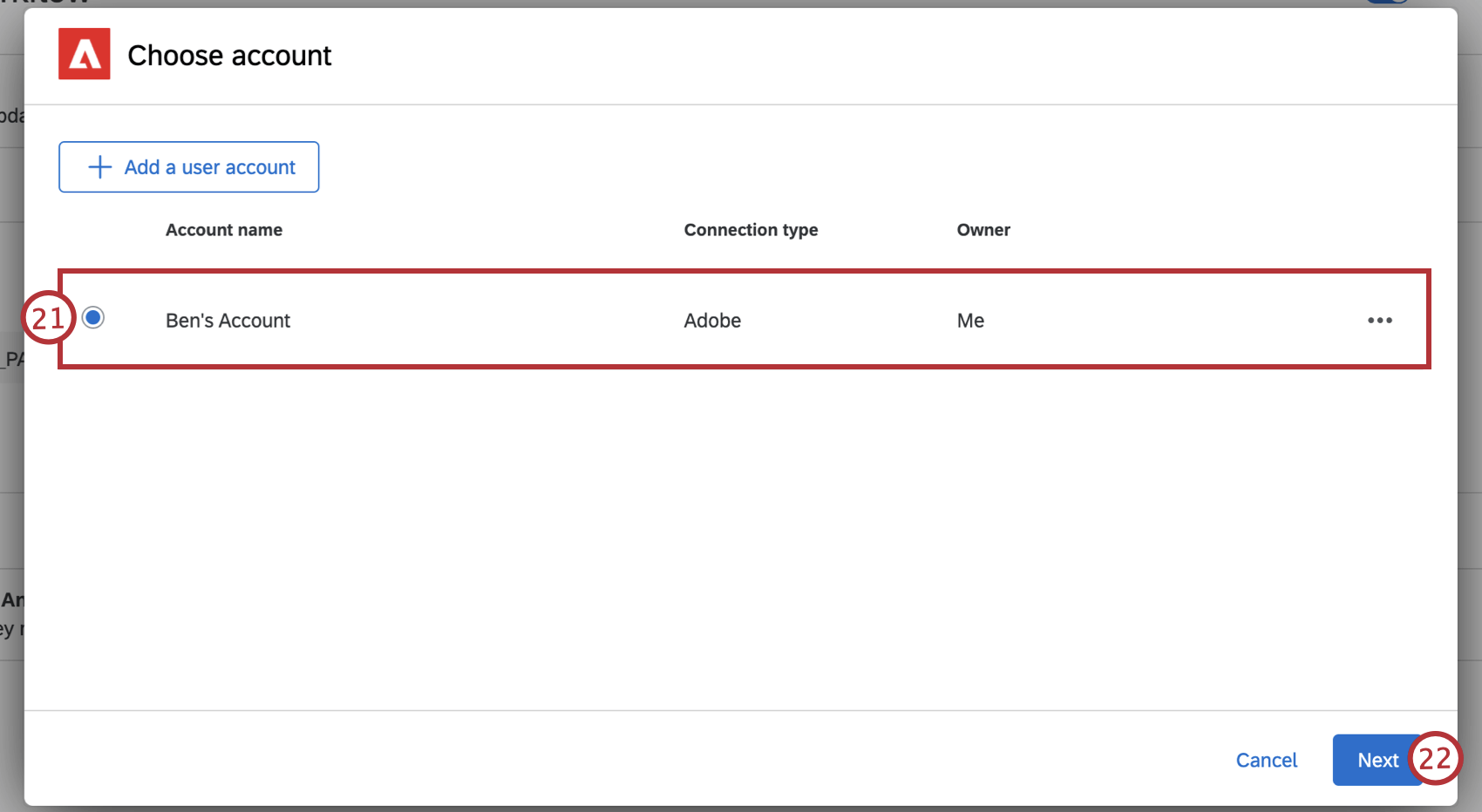
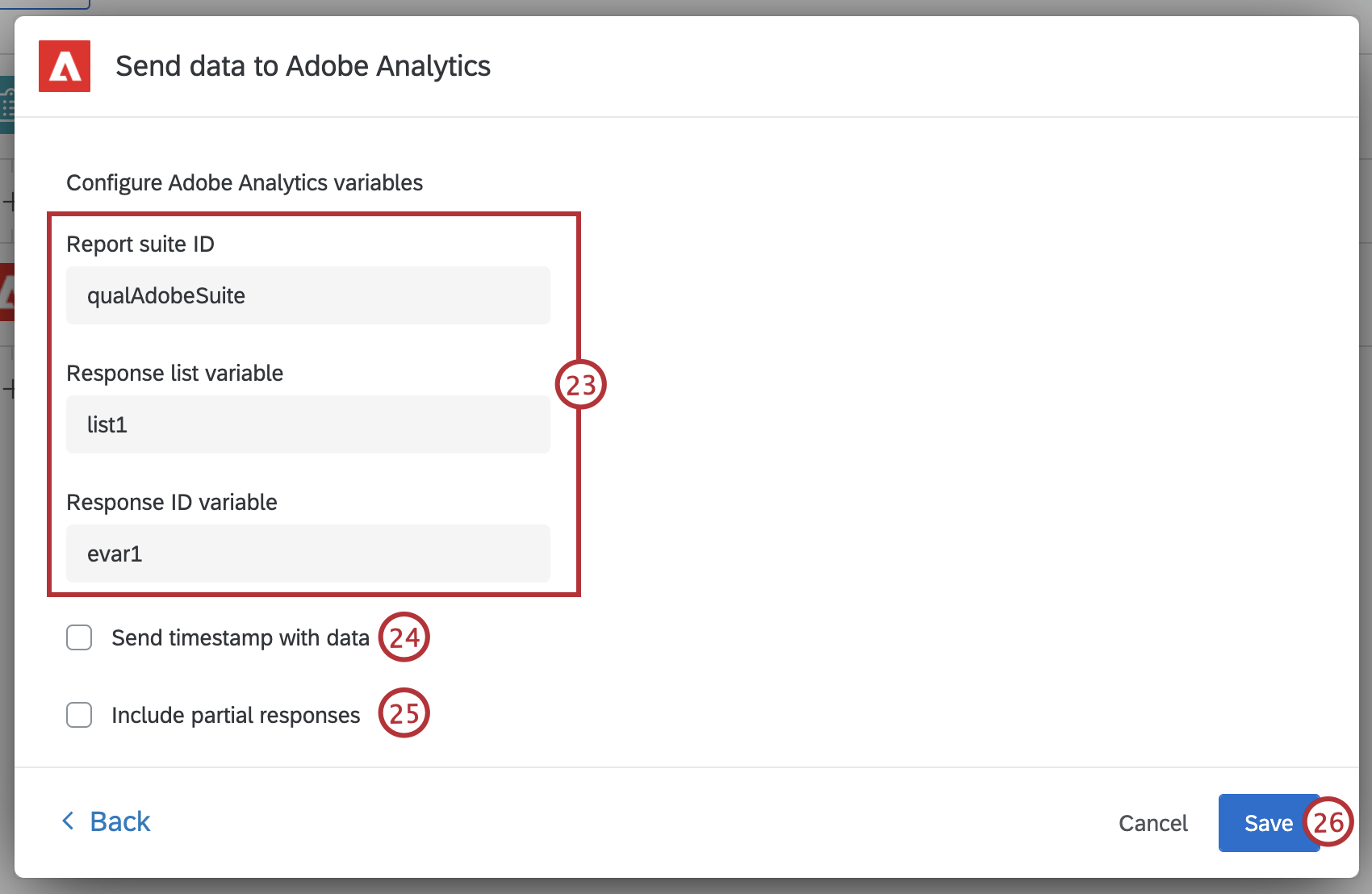
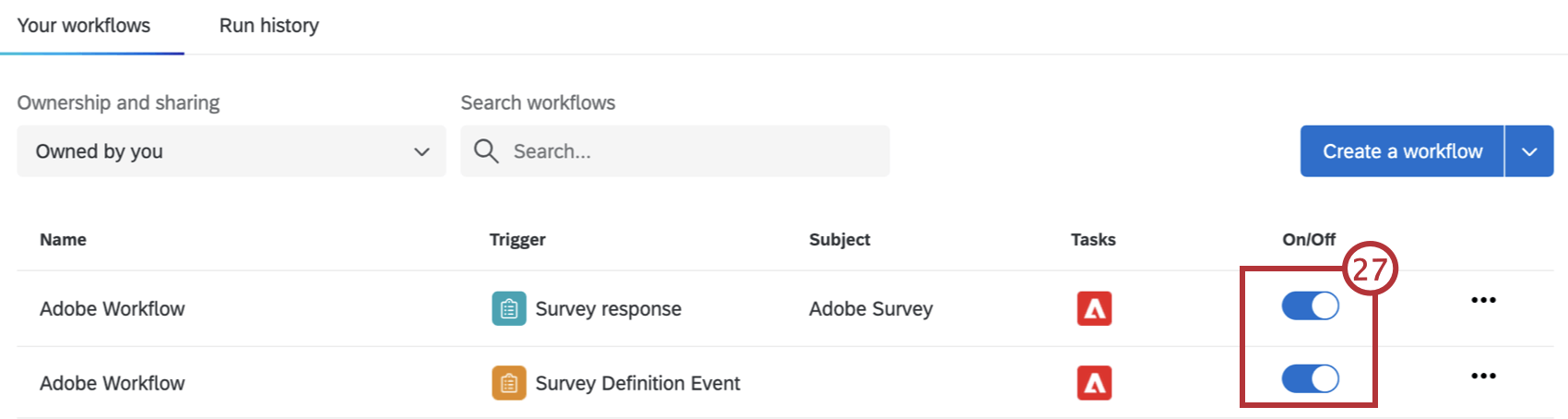
- ウェブサイトフィードバックインターセプトにアクセスし、いくつかのテスト回答を行います。
- アンケートをプレビューして、完全な回答を記入してください。 QTIP:インターセプトにアクセスせずにアンケートをプレビューする場合は、Q_AA_PARMS 埋め込みデータフィールドの値をハードコーディングする必要があります。例えば{marketingCloudVisitorID”: “test123”}.

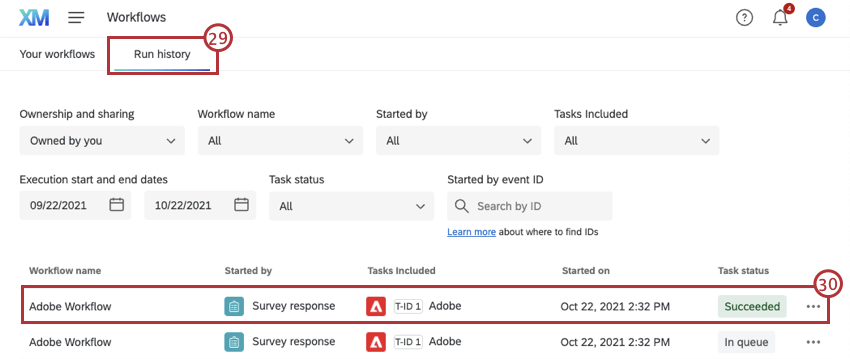
Qtip:ワークフローが実行履歴に表示されるまで数分かかる場合があります。
古いAdobeデータコネクタの削除
クアルトリクスデータをAdobeに送信する新しいワークフローを有効にしたら、古いAdobeデータコネクタを削除する必要があります。
警告: アンケート調査の新しいワークフローが正しく実行されていることを確認してから、これらの手順を完了してください。新しいワークフローがアクティブになると、アンケート調査データが Adobe に表示されるまでに数時間かかる場合があります。
注意: 新しいワークフローと古いAdobeデータコネクタの両方がアクティブな場合、データが複製される可能性があります。
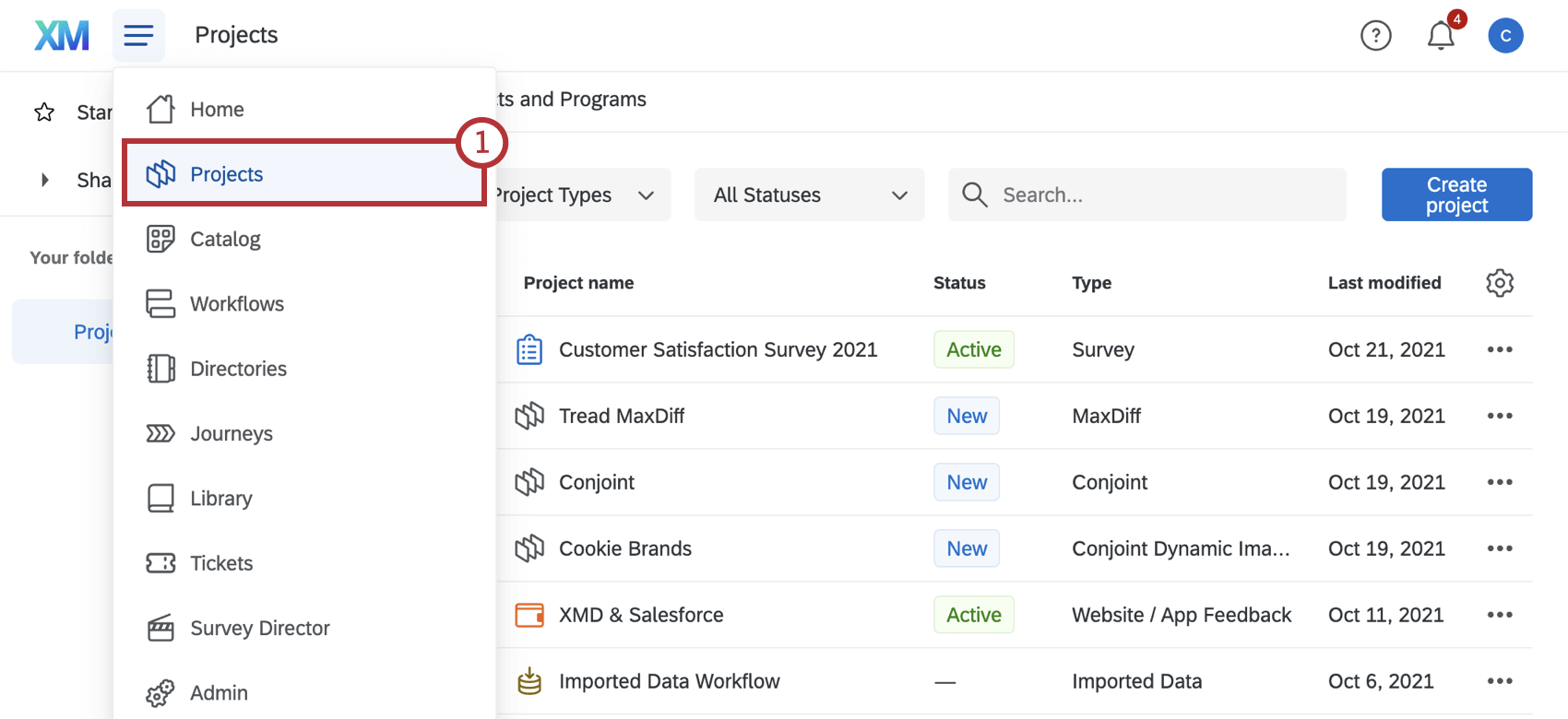
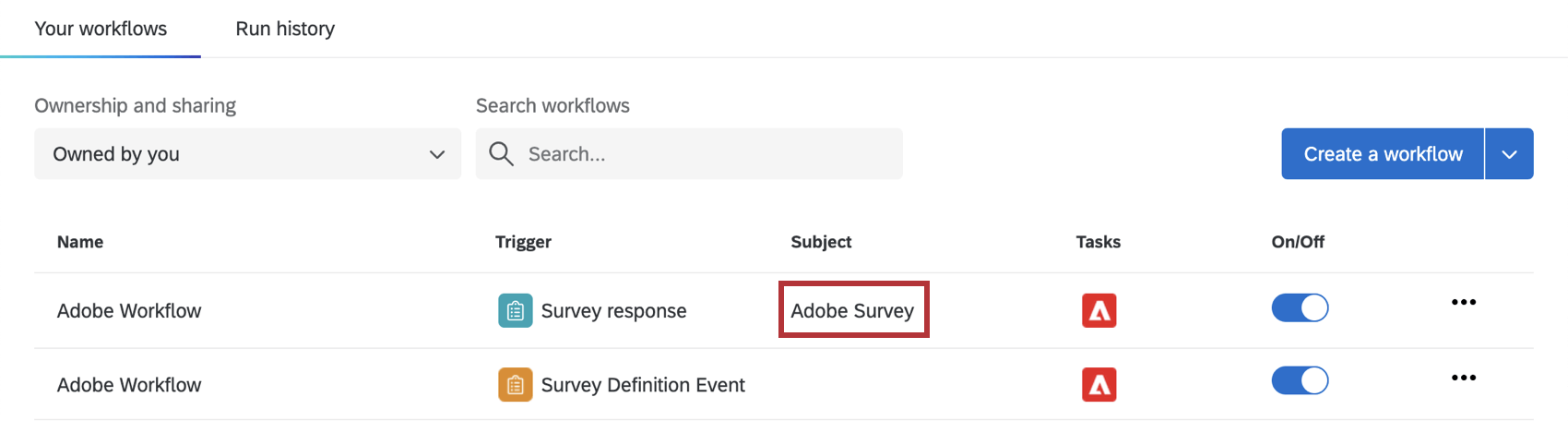
Qtip:アンケート調査名がわからない場合は、Adobeの新しいワークフローをご覧ください。

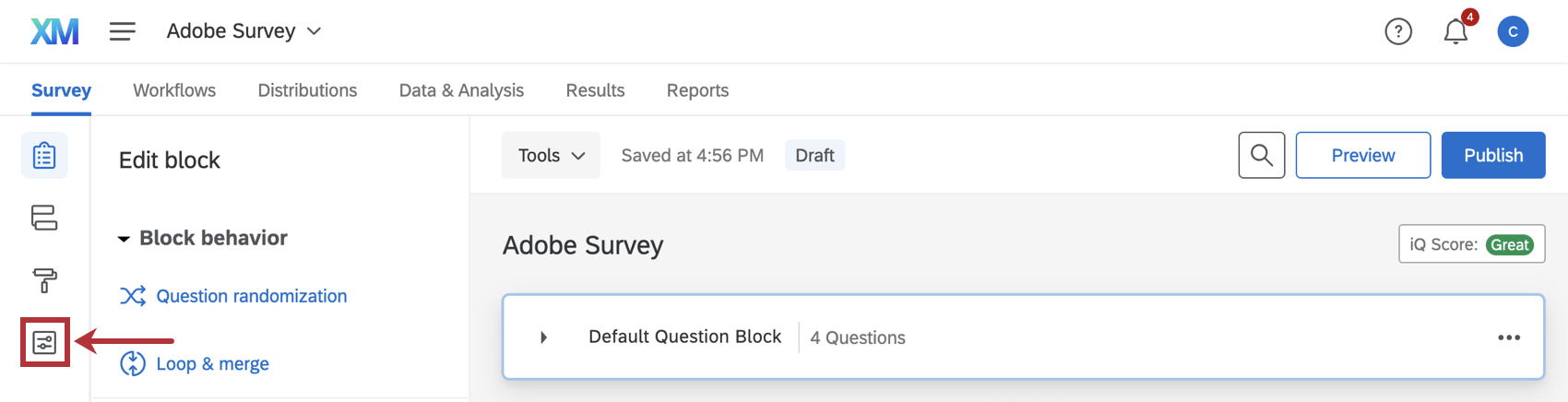
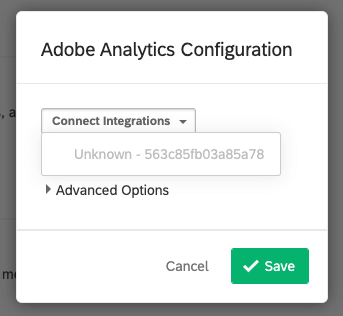
注意エラーメッセージが表示された場合は、[OK] をクリックしてください。これは、Adobeがデータコネクタ技術を非推奨としたためです。
アドビ認証機能の秘密
クアルトリクスがAdobe Analyticsレポートスイートの認証を行えるように、Adobe認証機能を提供する必要があります。これは、新しいAdobe Analyticsワークフローを有効にする際に必要です。
アドビ認証秘密の取得
Adobeワークフローを設定し、Adobe Analyticsとやり取りするためのアカウントを作成する際に、クアルトリクス内で以下の認証情報を提供する必要があります。
- クライアント ID: クレデンシャルの詳細の一部として Adobe コンソールで提供されるクライアント ID。
- クライアントシークレット: クレデンシャルの詳細の一部として Adobe コンソールで提供されるクライアントシークレット。
- テクニカルアカウント ID: クレデンシャルの詳細の一部として Adobe コンソールで提供されるテクニカルアカウント ID。
- 組織 ID: Adobe コンソールでクレデンシャルの詳細の一部として提供される組織 ID。このIDは24文字の英数字の文字列で、その後に@AdobeOrgが続きます。
- 秘密鍵: サービス・アカウント接続に添付されている公開鍵に対応する鍵。 注意: Adobeから提供された秘密鍵ファイルの全内容をコピーしてください。

Qtip:Adobe認証機能をまだお持ちでない場合は、Adobeアカウント内で作成する必要があります。
アドビ認証秘密の作成
まだ自分らしくいられること認証機能をお持ちでない場合は、以下の手順に従って作成してください。詳しくはアドビのサポートドキュメントをご覧ください。
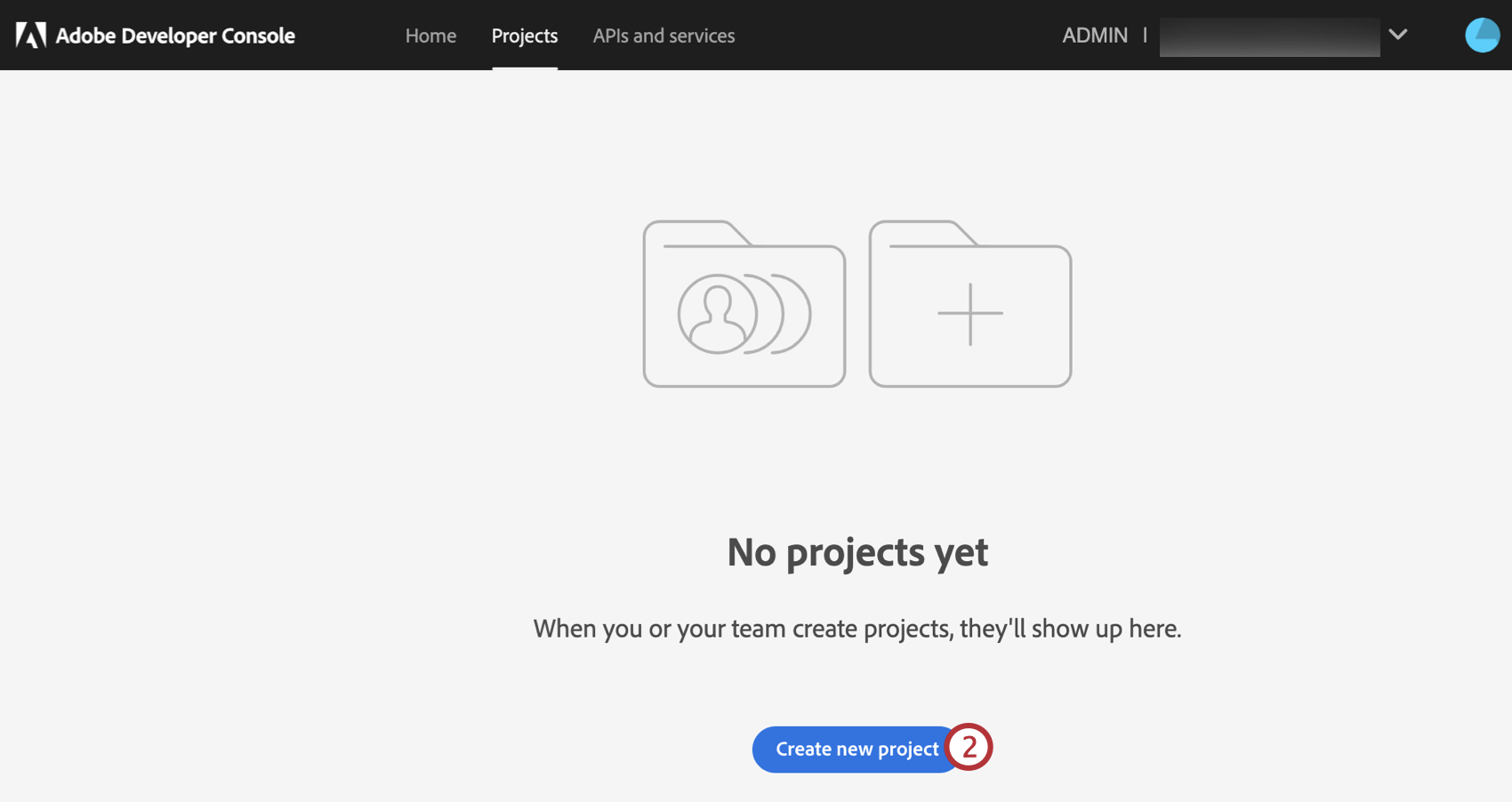
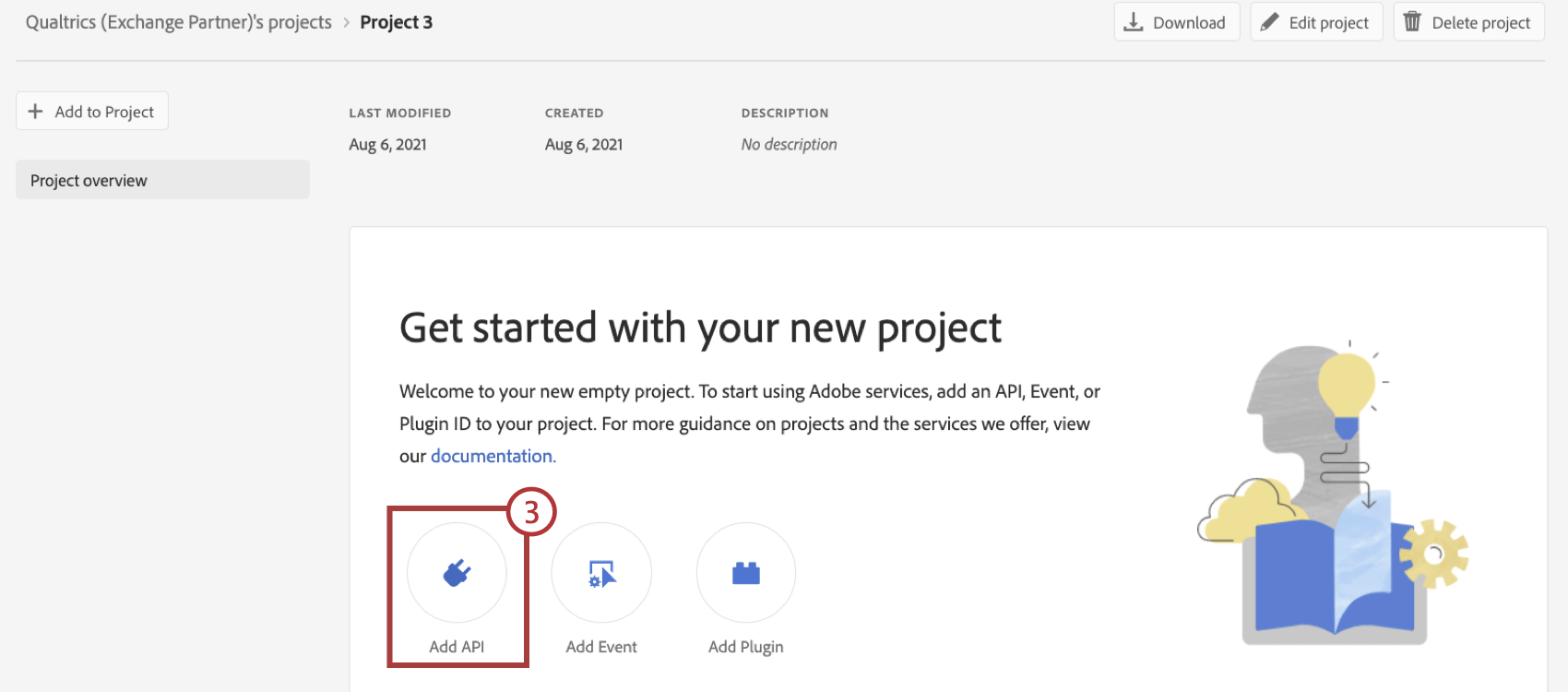
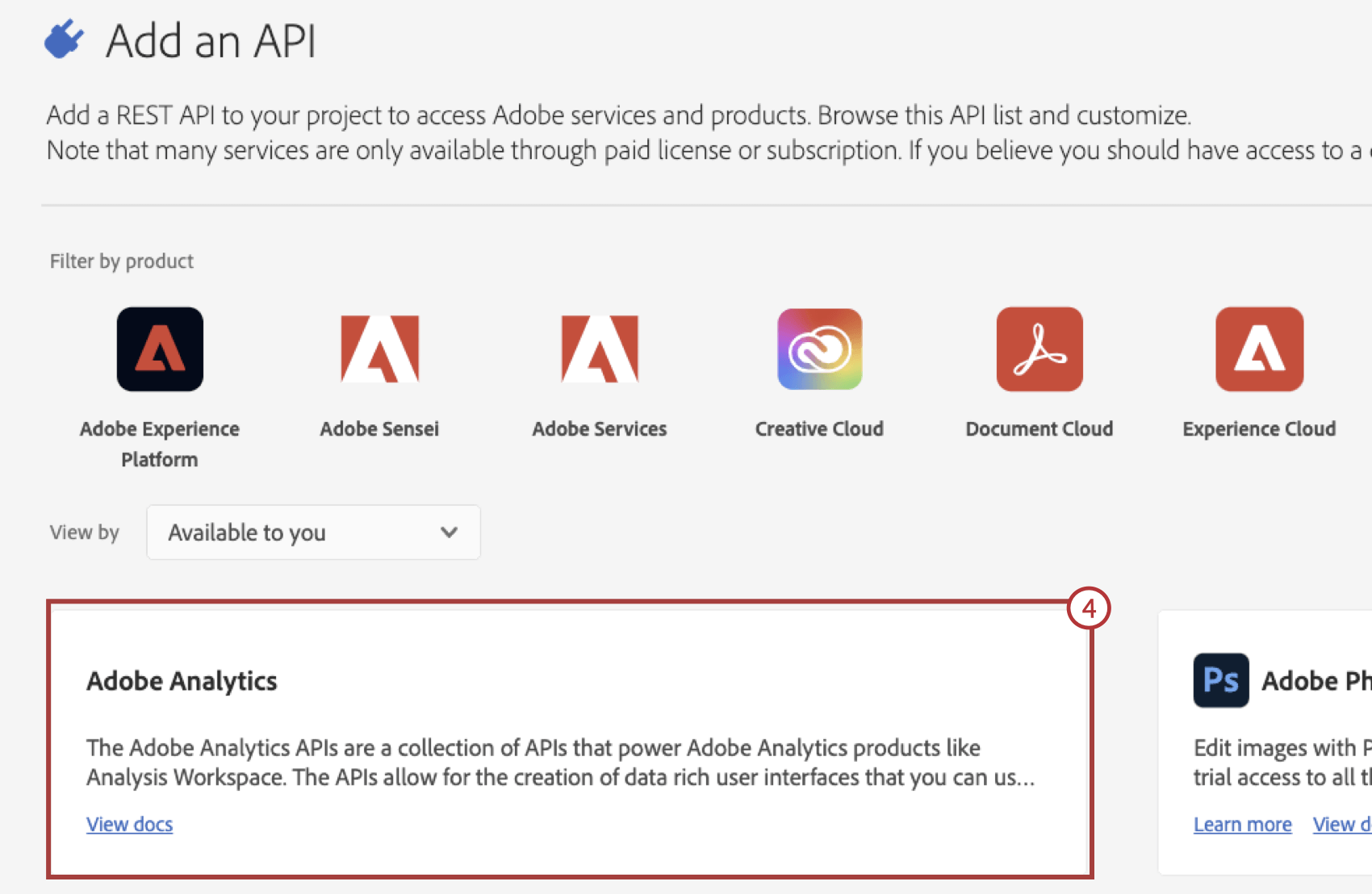
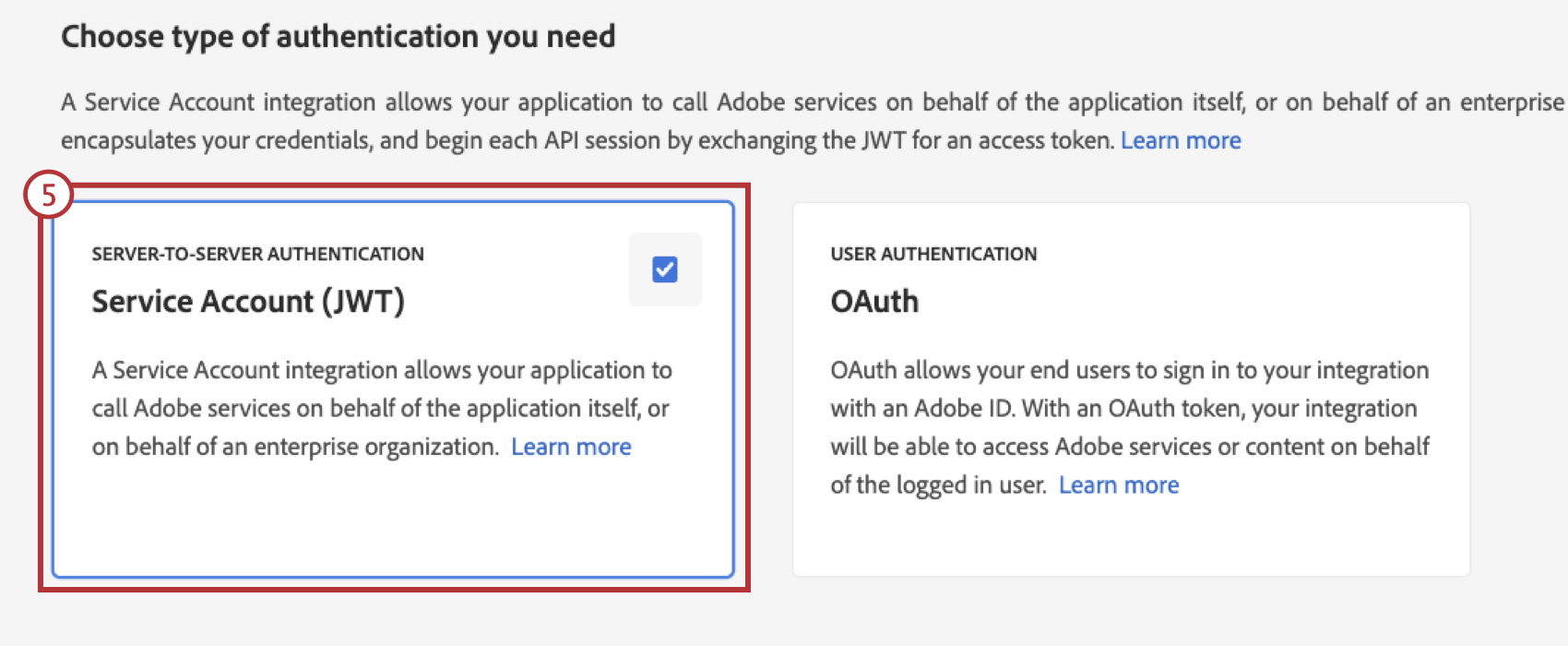
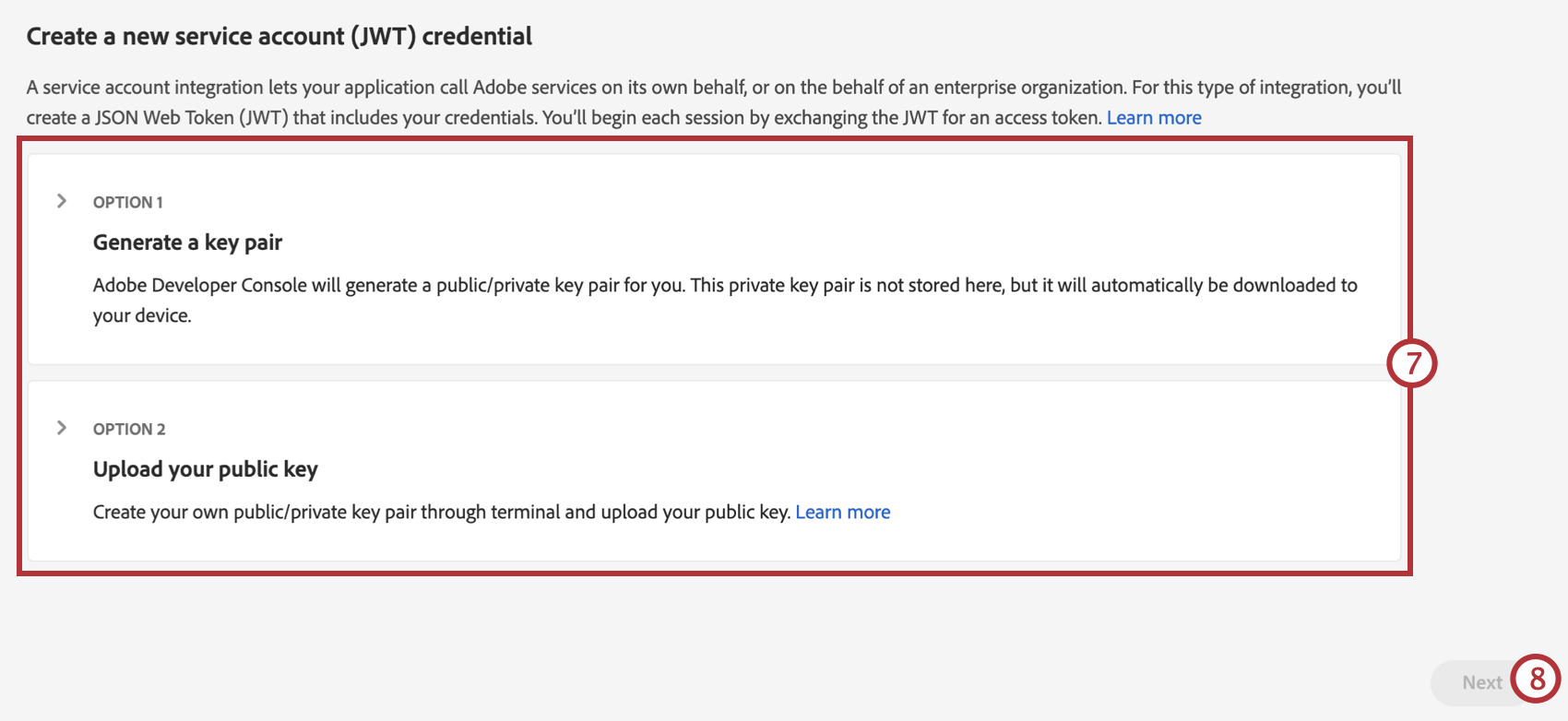
QTip:Adobeにキーペアを生成してもらった場合は、その秘密鍵を安全な場所に保管し、クアルトリクスでAdobe Analyticsワークフローを設定する際に使用してください。
- 分析ツール:ウェブサービスと 分析ワークスペース・アクセス またはレポート & アナリティクス・アクセスの いずれか。
- レポートスイートツール:分類
素晴らしい! フィードバックありがとうございます!
フィードバックありがとうございます!