コレクション
スイート
Strategy & Research
製品
Qualtrics
このページの内容
コレクションについて
コレクションを使用すると、検索結果を統合されたグループに整理し、ユーザーと共有することができます。プレゼンテーションの前に重要なインサイトを整理したり、協力者に背景調査を提供したりするのに便利です。
リサーチハブの設定方法と使用方法の詳細については、「リサーチハブ概要」をご覧ください。
注意:この機能は、新しいシンプルな価格プランおよびパッケージプランのユーザー、またはこの機能のプレビュープログラムに積極的に参加したユーザーのみが利用できます。詳細については、「クアルトリクスのパブリックプレビュー」を参照してください。クアルトリクスの価格やパッケージプランについてご不明な点がございましたら、アカウントサービスまでお問い合わせください。

コレクションの作成
コレクション タブに移動します。
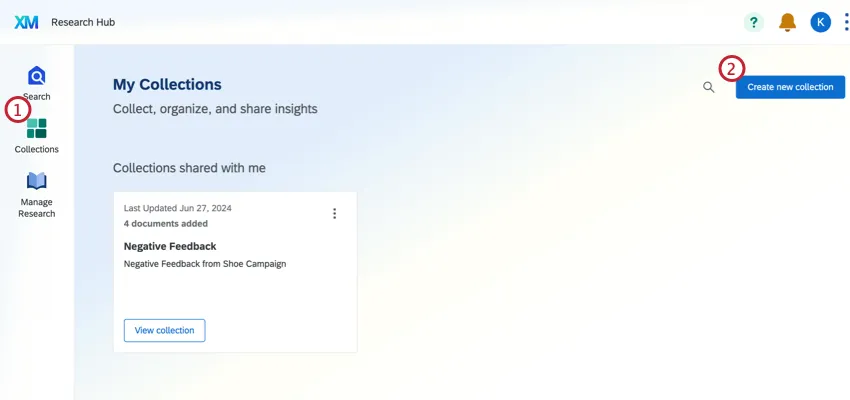
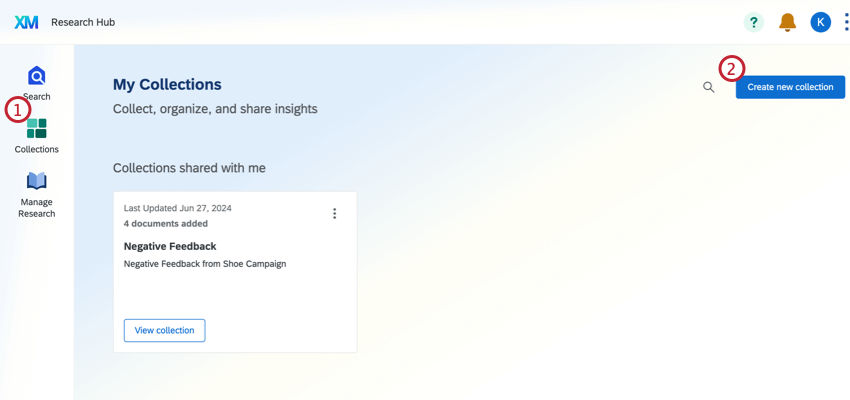
Create new collection をクリックします。
コレクションに名前をつけよう。
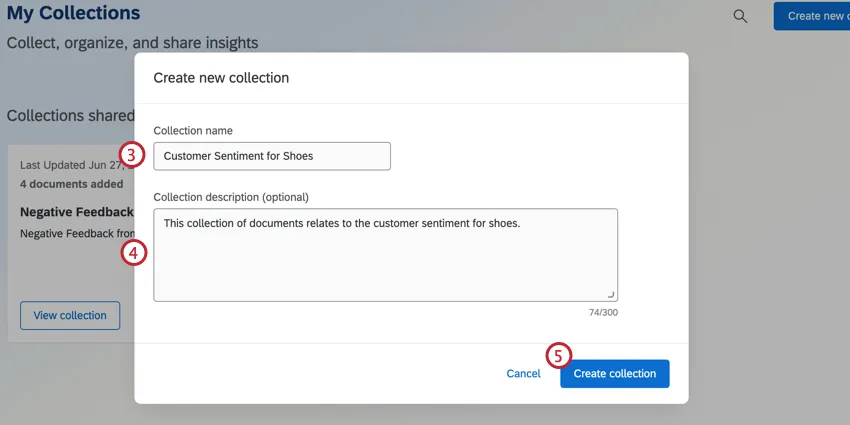
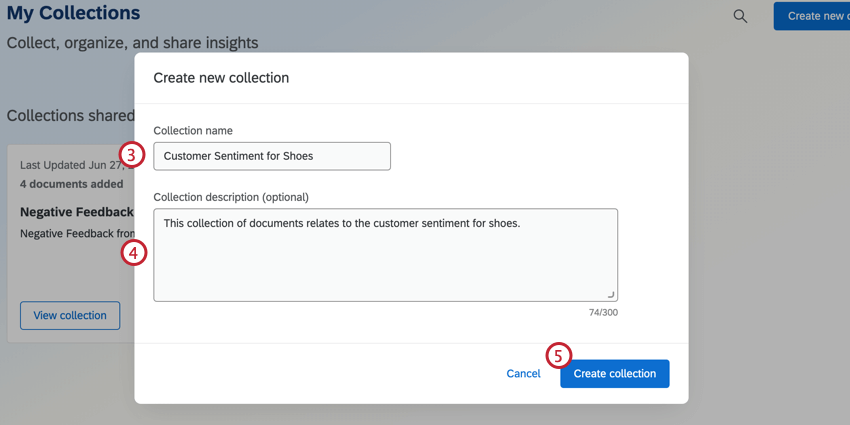
必要であれば、説明を入力する。
Create collection をクリックします。
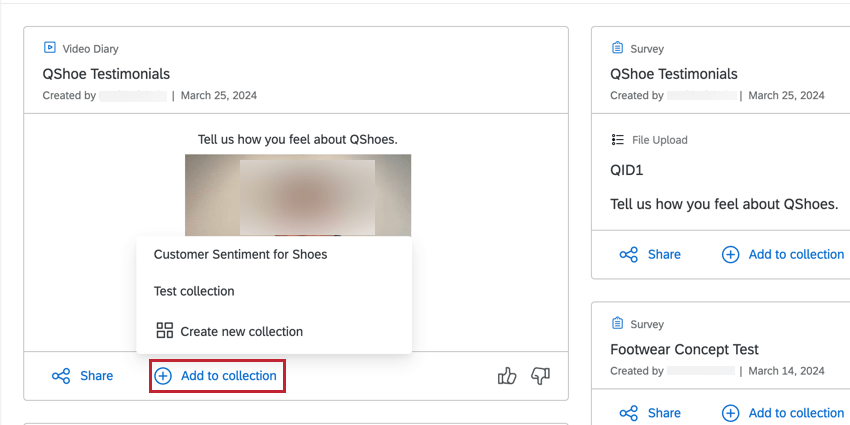
または、検索から新しいコレクションを作成することもできます。Add to collection をクリックして、Create new collection を選択します。

Qtip: カード内のすべてのアイテムを含む正確な結果がコレクションに追加されます。

コレクションに一括追加
1回の操作で、複数の検索結果をコレクションにすばやく追加できます。
検索を実行してください。
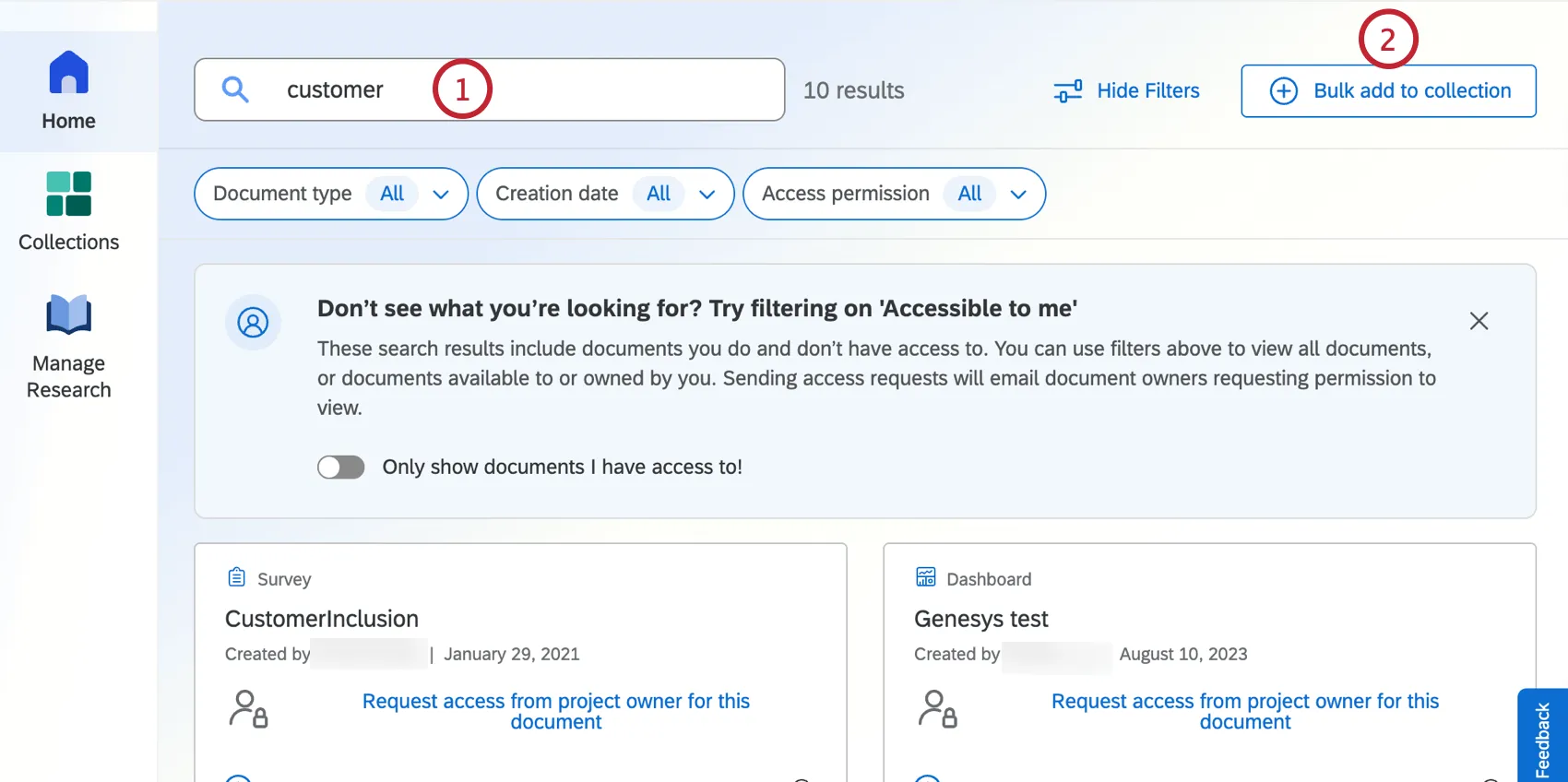
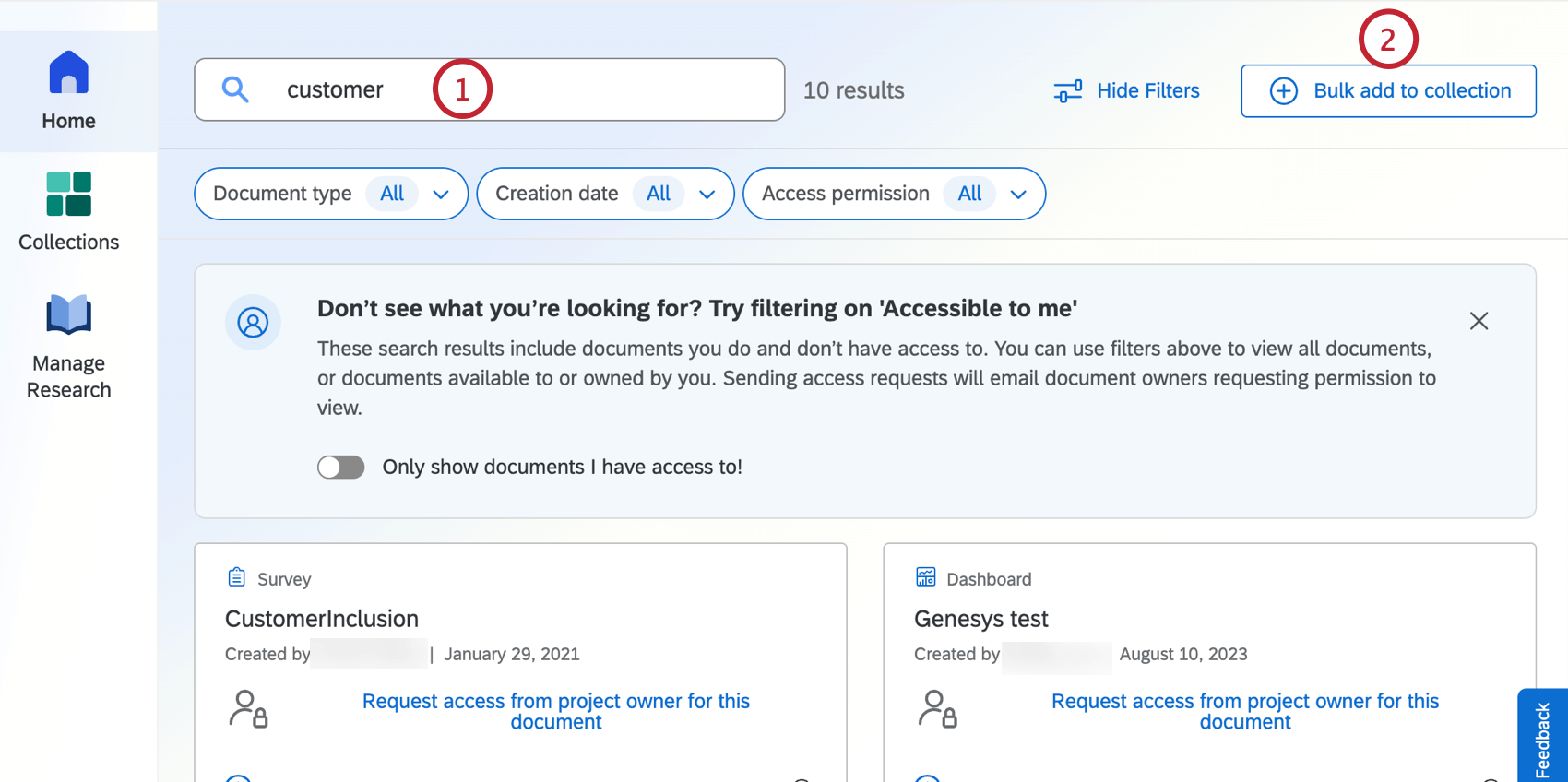
コレクションに一括追加をクリックします。
コレクションに追加したいアイテムを選択します。

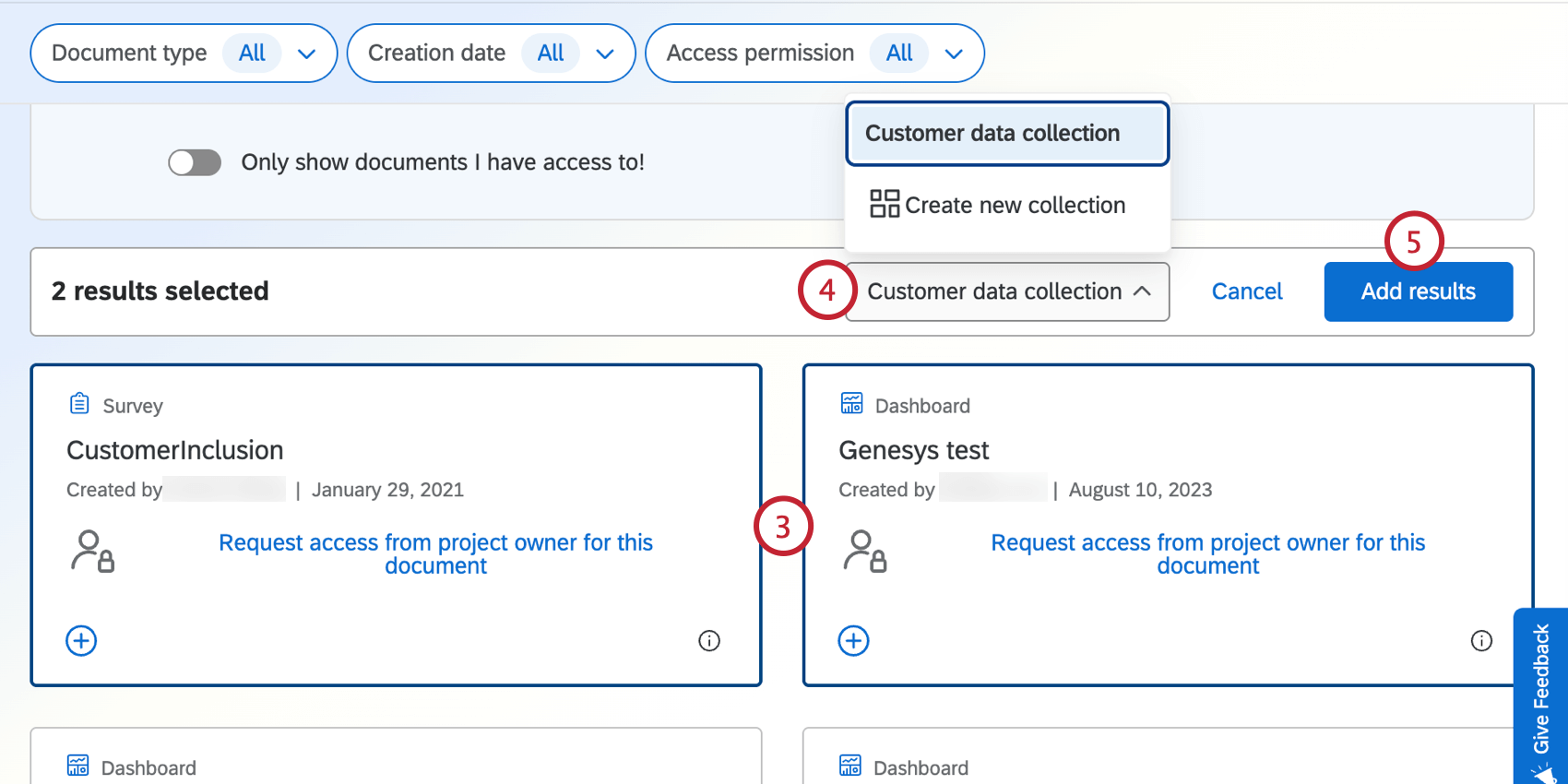
アイテムを追加するコレクションを選択します。または、Create new collectionを選択して、新しいコレクションに追加することもできます。
結果を追加をクリックする。
コレクションのナビゲーション
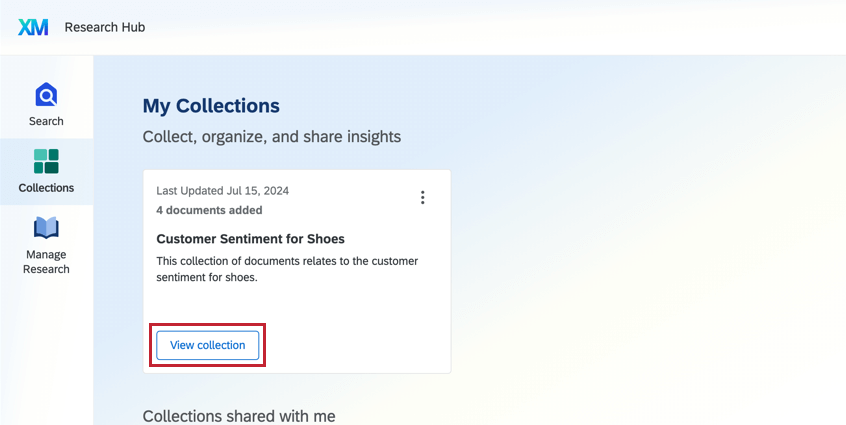
コレクション]タブで、[コレクションの表示]をクリックしてコレクションの内容を表示します。

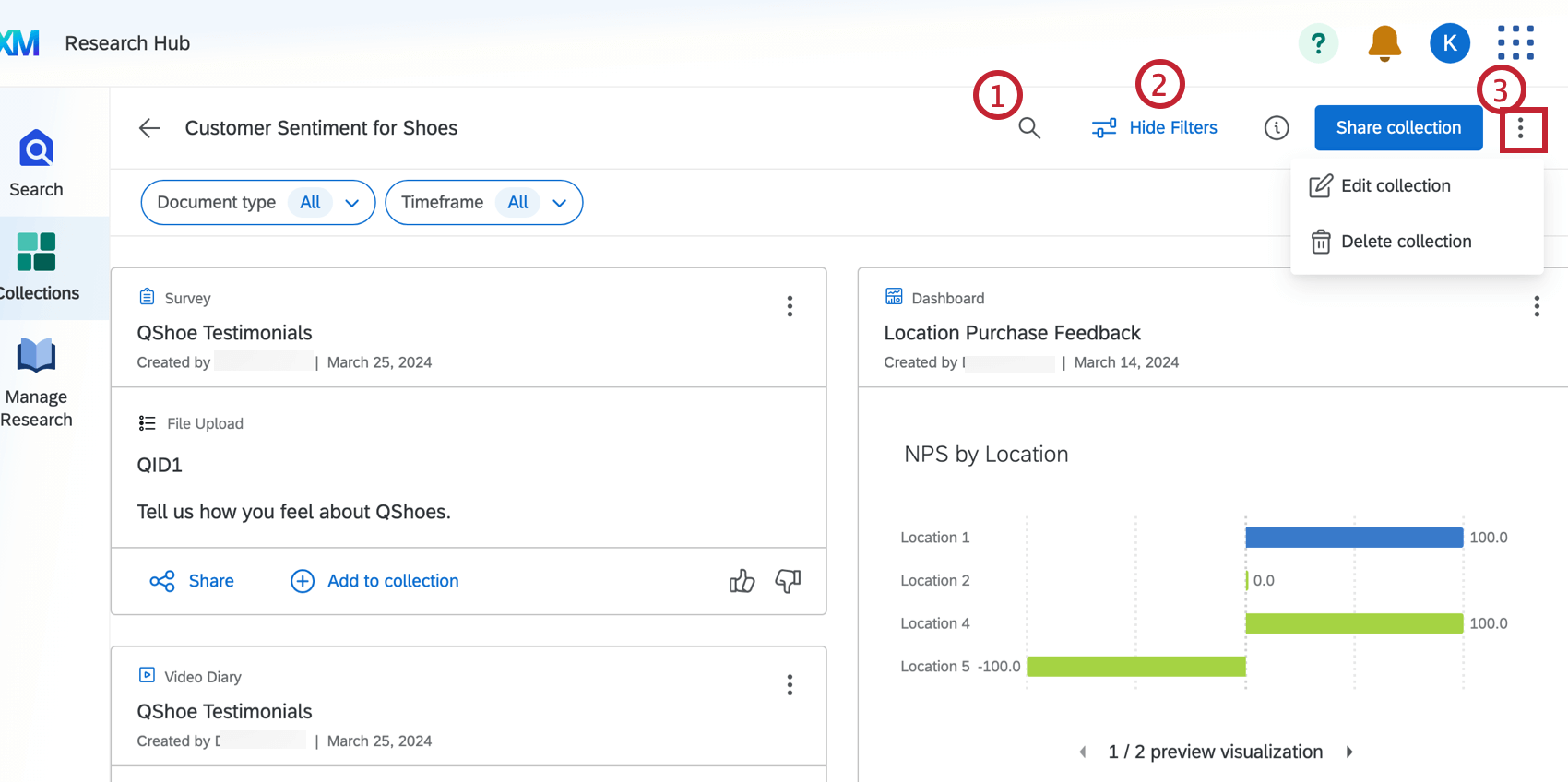
コレクションには、そのコレクションに追加されたすべての検索結果が表示されます。

コレクションの共有
コレクションを見る
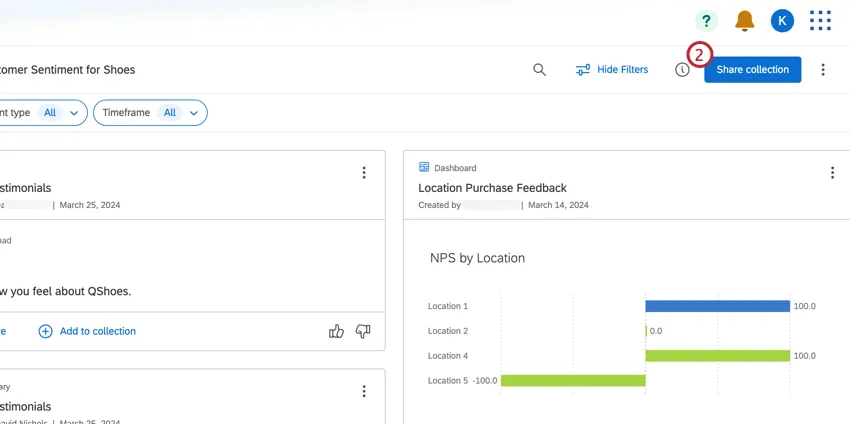
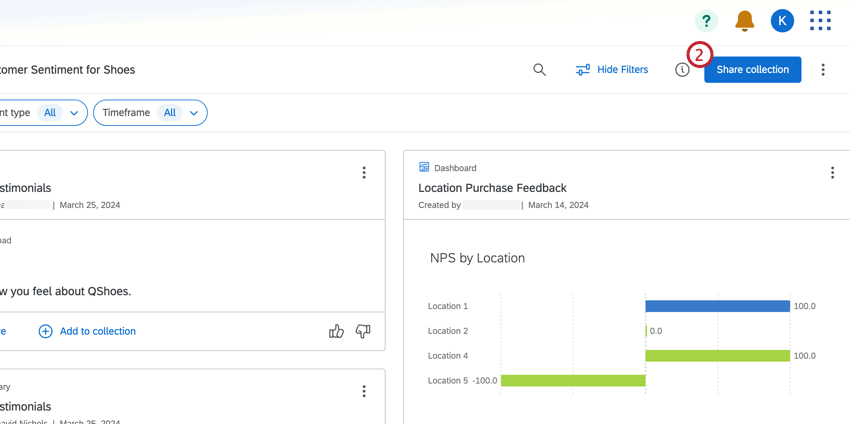
コレクションの共有をクリックします。
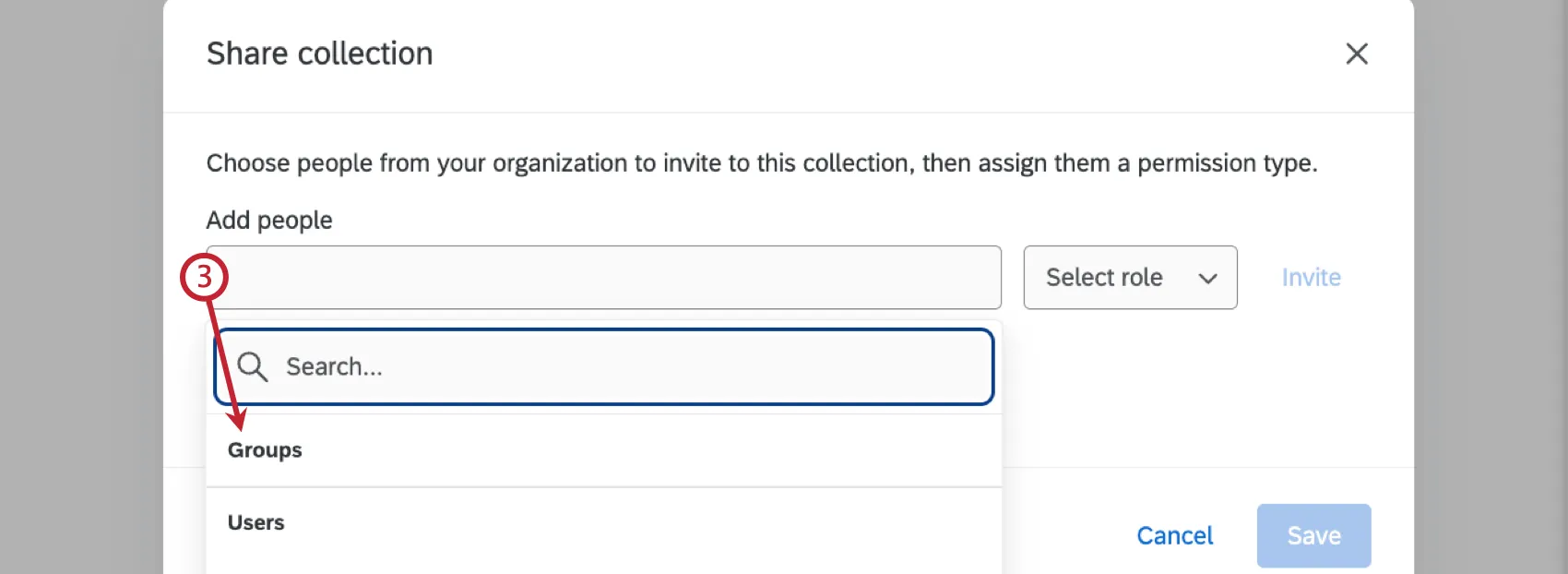
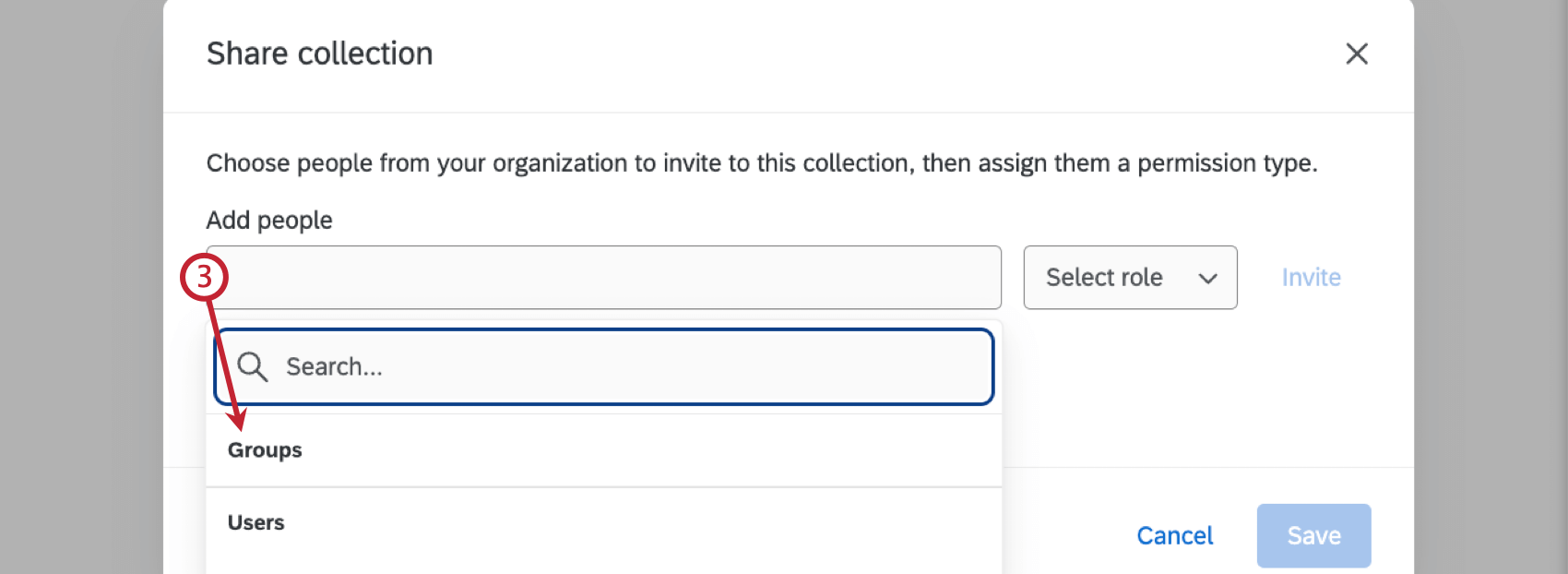
コレクションを共有したいユーザーまたはグループを検索します。利用可能な共有者のリストから誰かを選択することができます。
このユーザーに与えるアクセシビリティのレベルを選択します。
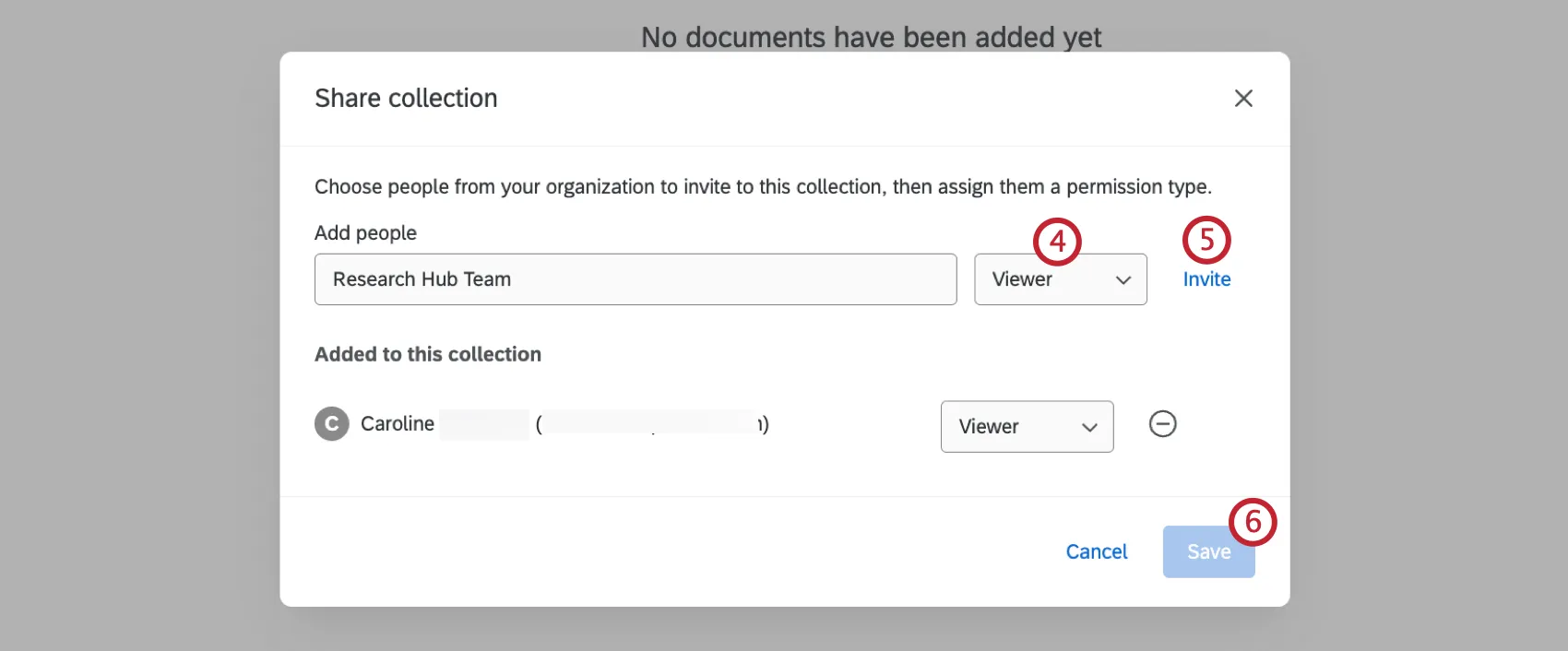
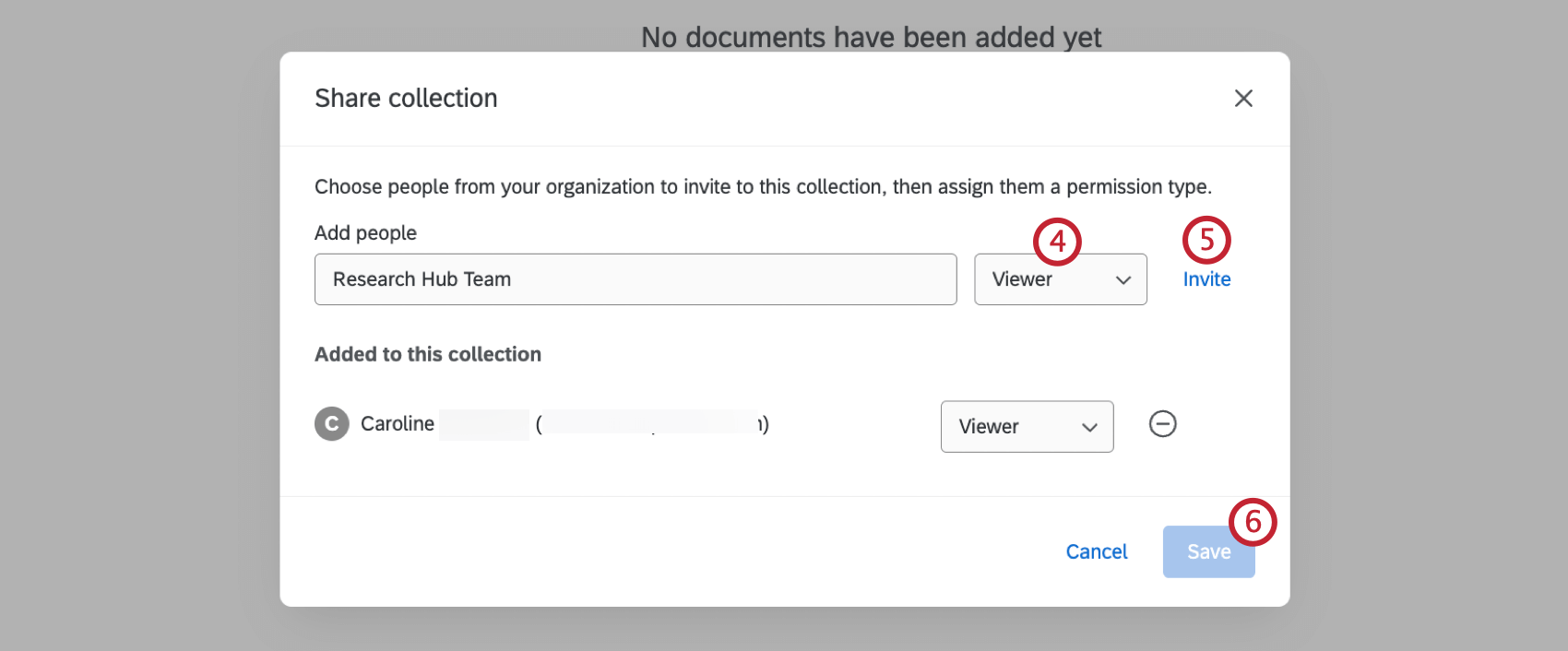
- 共有者: ユーザーはリサーチハブにアクセスし、コレクションを作成し、ファイルをアップロードすることができます。
- ビューア: リサーチハブ内のコレクションやファイルを閲覧することができます。
招待をクリックする。
[保存]をクリックします。
当サポートサイトの日本語のコンテンツは英語原文より機械翻訳されており、補助的な参照を目的としています。機械翻訳の精度は十分な注意を払っていますが、もし、英語・日本語翻訳が異なる場合は英語版が正となります。英語原文と機械翻訳の間に矛盾があっても、法的拘束力はありません。
素晴らしい! フィードバックありがとうございます!
フィードバックありがとうございます!