Zendeskイベント
このページの内容
Zendeskイベントについて
Zendeskイベントを使用すると、Zendeskでのイベントに基づいてクアルトリクスでワークフローを開始できます。これには、チケットの依頼者や担当者が変更された場合や、チケットのフィールドが変更された場合などが含まれます。その後、Zendesk から渡されたデータを後続のワークフロータスクで使用できます。
ヒント:Zendeskイベントでは、Zendesk側での追加設定は必要ありません。

Zendeskイベントの設定
プロジェクトの[ワークフロー]タブ、またはスタンドアロンの[ワークフロー]ページに移動します。
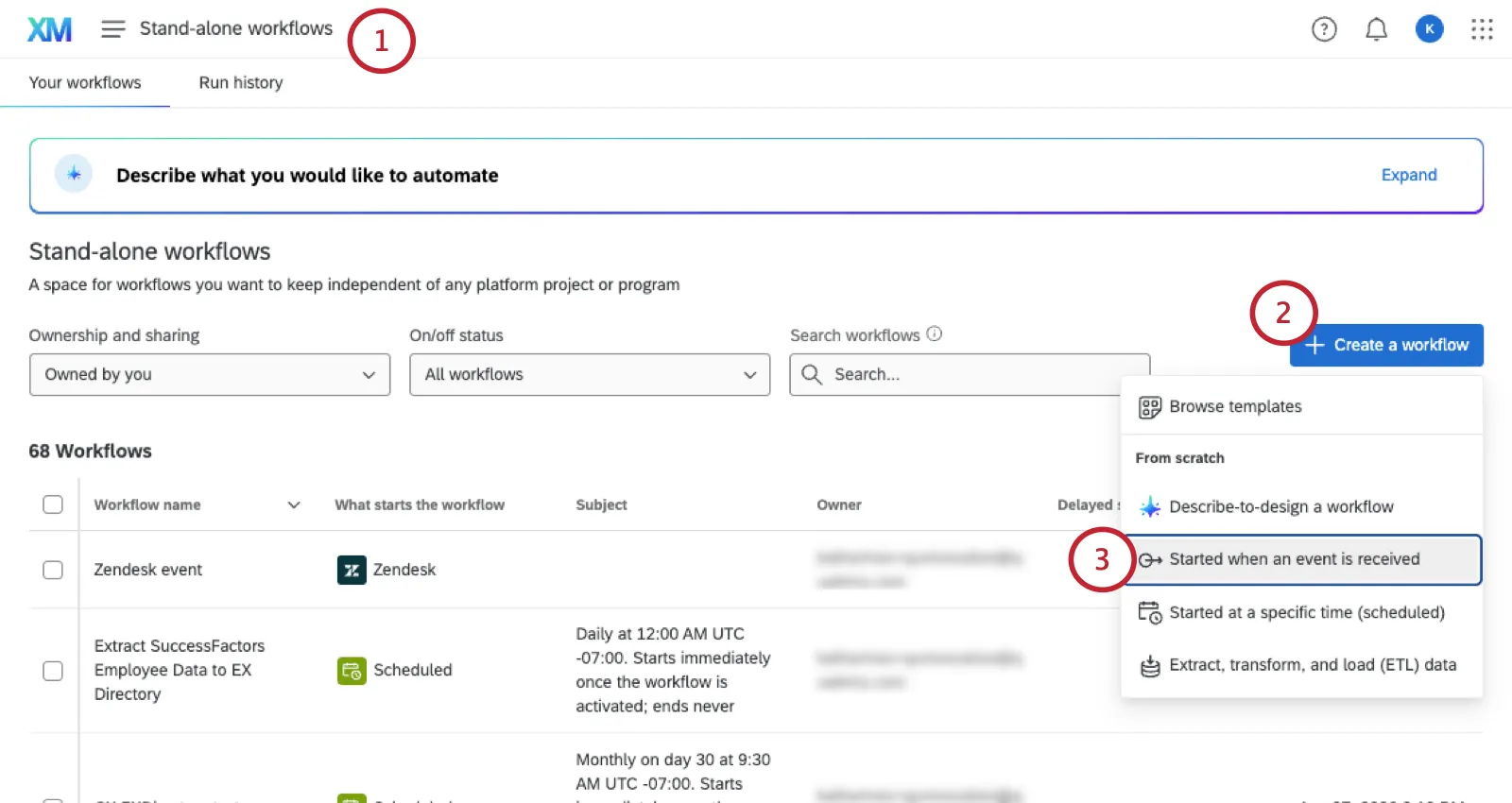
ワークフローを作成するをクリックします。
イベント受信時に開始を選択します。
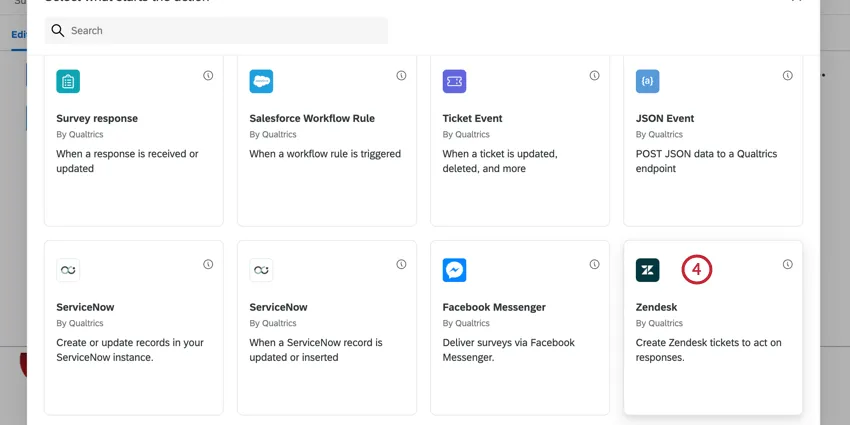
Zendeskイベントを選択します。
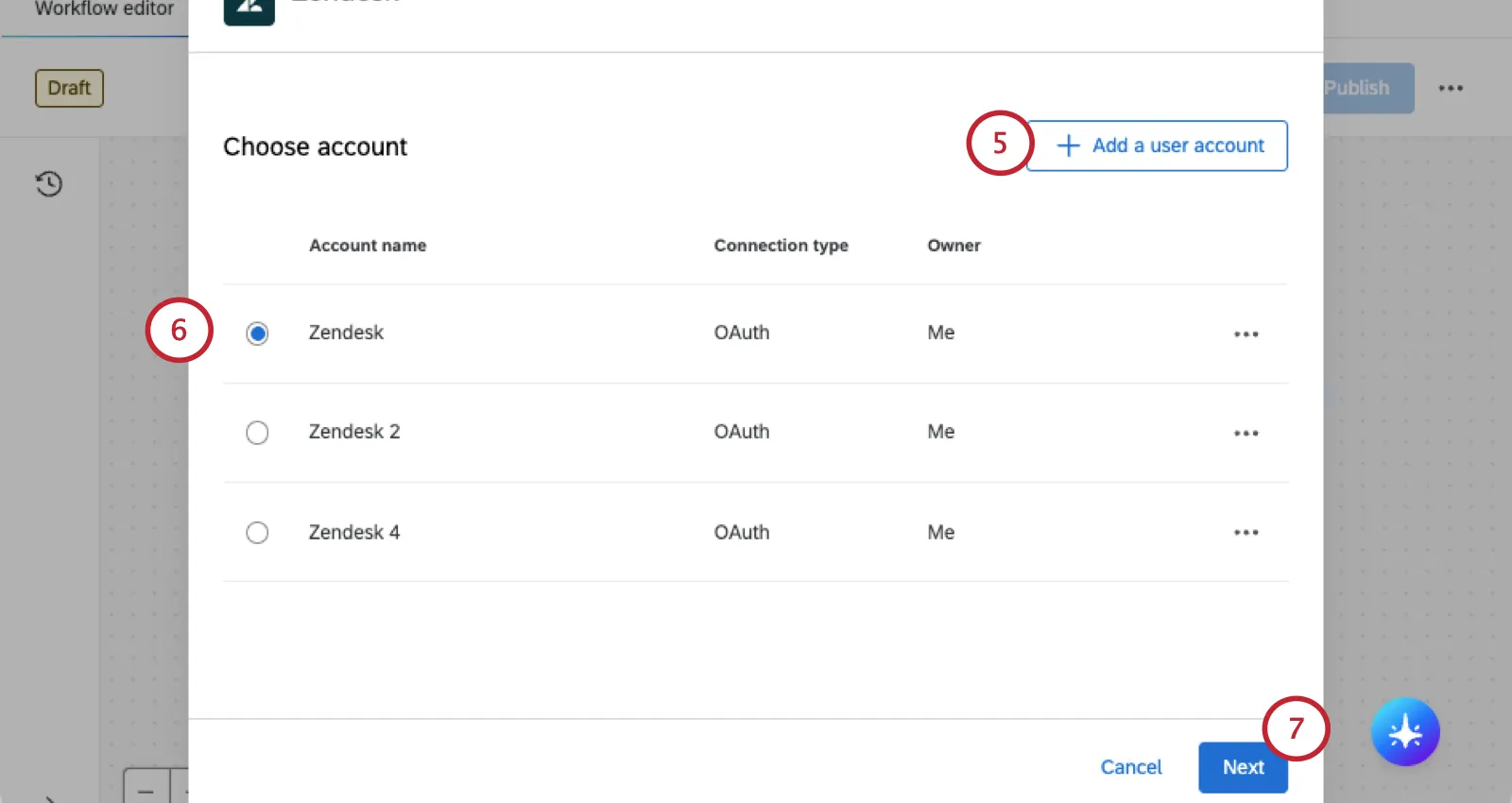
新しいZendeskアカウントを追加する必要がある場合は、ユーザーアカウントを追加をクリックします。
ヒント:OAuth経由でZendeskに接続できます。詳しい手順については、リンク先のセクションにアクセスしてください。
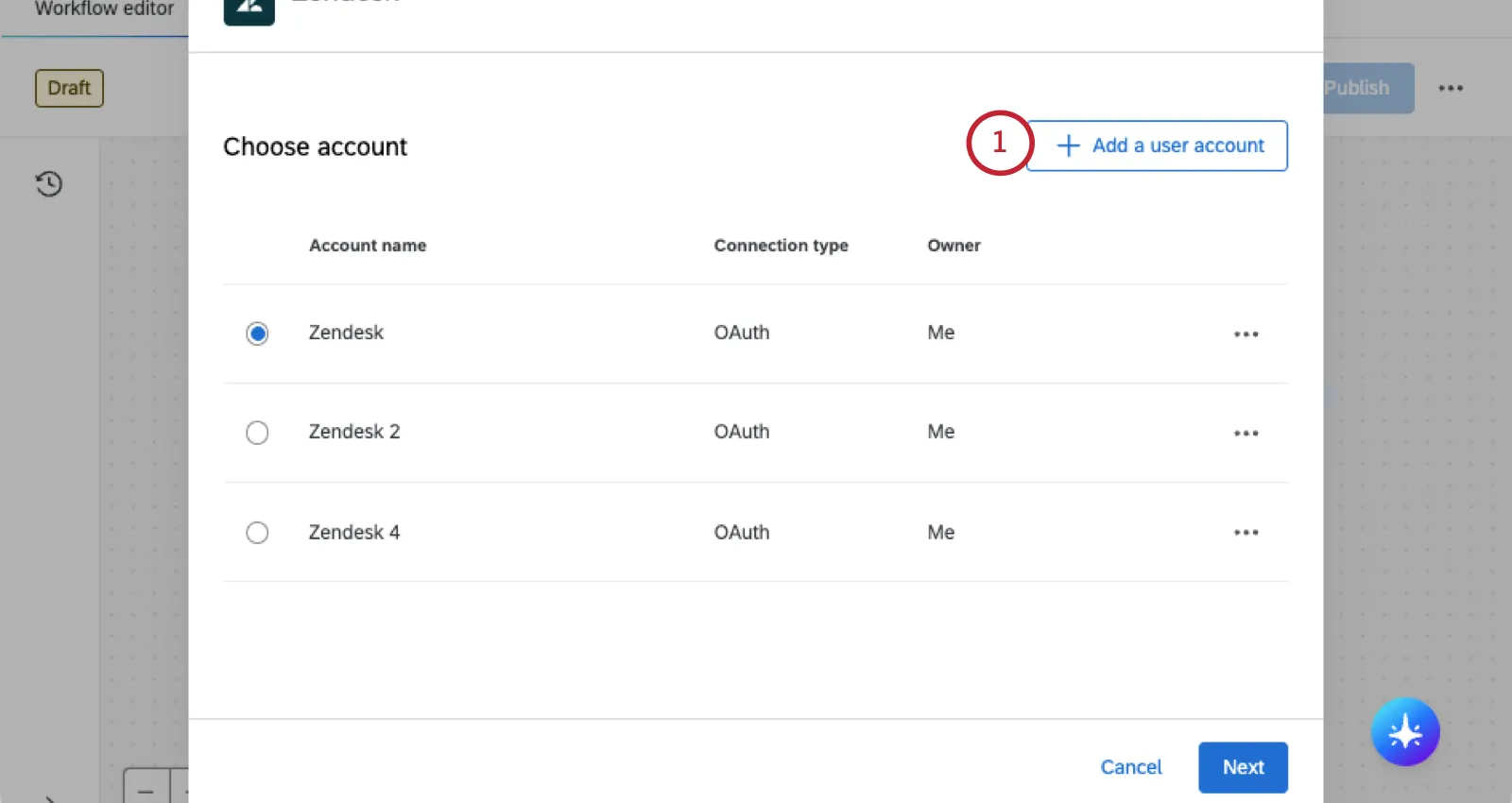
使用するZendeskアカウントを選択します。選択肢には、以前クアルトリクスに接続したZendeskアカウントに加えて、ブランド管理者が追加したブランド全体のアカウントが含まれます。
次へをクリックします。
Zendesk から渡されるフィールドを選択します。これらのフィールドは、条件および後続のワークフロータスクで使用できます。複数選択するか、すべて選択できます。
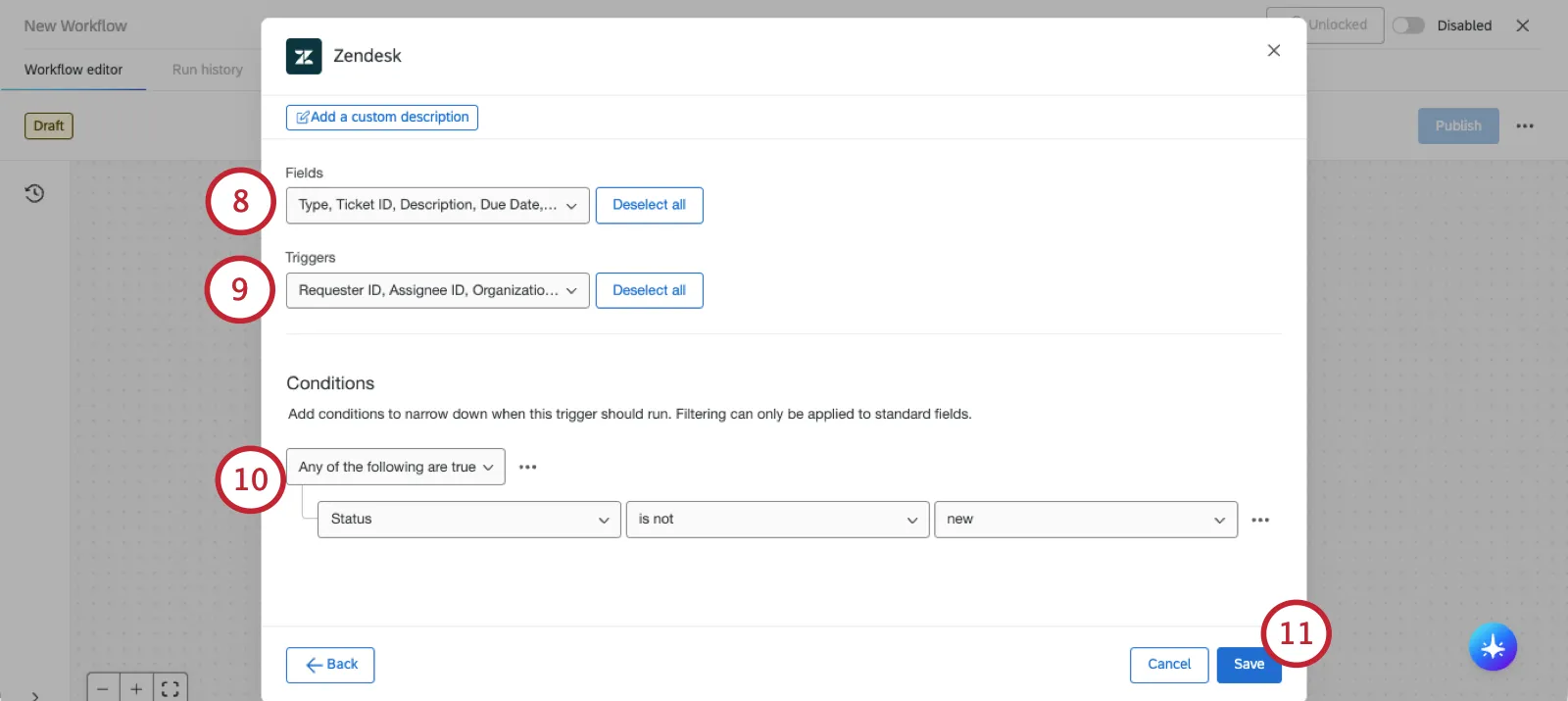
ヒント:ここに表示されるフィールドは変更できません。
ワークフローを開始するトリガーを選択します。複数のトリガー、あるいはすべてのトリガーを選択できます。オプションは次のとおりです。
- すべて選択
- リクエスターIDの変更
- 担当者IDの変更
- 組織 ID の変更
- ステータスの変更
- タイプの変更
- 優先度の変更
- グループ ID の変更
必要に応じて、Zendeskイベントの条件を作成します。これらの条件は、イベントをトリガーするためのZendeskでの基準を決定します。詳細については、Zendesk条件の構築を参照してください。
ヒント:これらの条件は、タスク内で設定されているZendeskの条件です。
終了したら、[保存]をクリックします。
必要に応じて、ワークフローに条件を追加します。
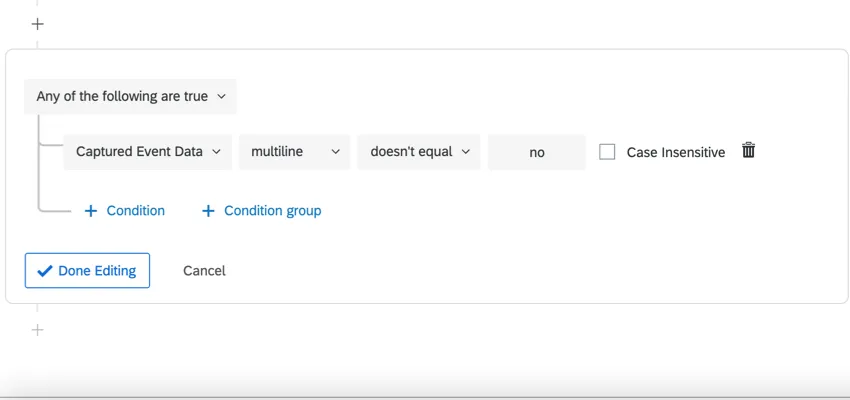
ヒント:これらの条件は、イベントで設定した条件とは別のものです。ここでは、ステップ12に記載されている以前のチケットフィールドに基づいて条件を設定できます。
例:この例では、チケットフィールド「multiline」が「no」と等しくないという条件を設定しています。このフィールドはカスタムフィールドであり、イベント条件では使用できませんが、イベント外の条件では使用できます。

イベントの結果として発生するタスクを選択できるようになりました。詳細については、タスクの定義を参照してください。
Zendesk条件の構築
Zendeskイベントを設定する際に、イベントがトリガーされるタイミングを決定する条件を設定できます。これらの条件はZendesk内の条件を表します。
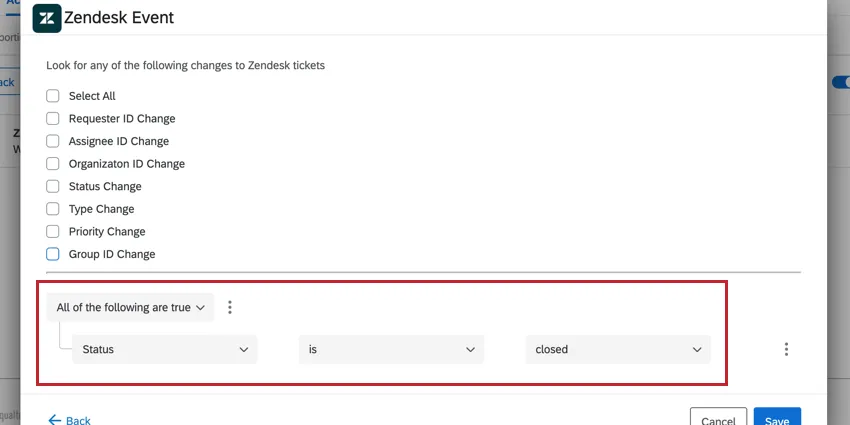
例:Zendeskイベントがチケットのステータス変更をトリガーとして設定されているとします。ただし、チケットのステータスが変更されるたびにイベントがトリガーされるのではなく、ステータスが「クローズ」に変更されたときにのみトリガーされるようにします。「ステータス」が「クローズ」のときにトリガーされる条件を設定できます。
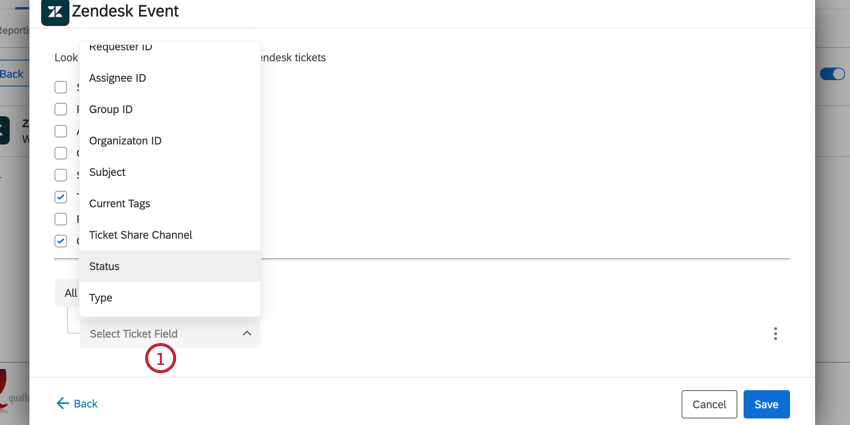
- リクエスターID
- 担当者ID
- グループID
- 組織ID
- 件名
- 現在のタグ
- チケット共有チャンネル
- Status
- タイプ
- 優先度
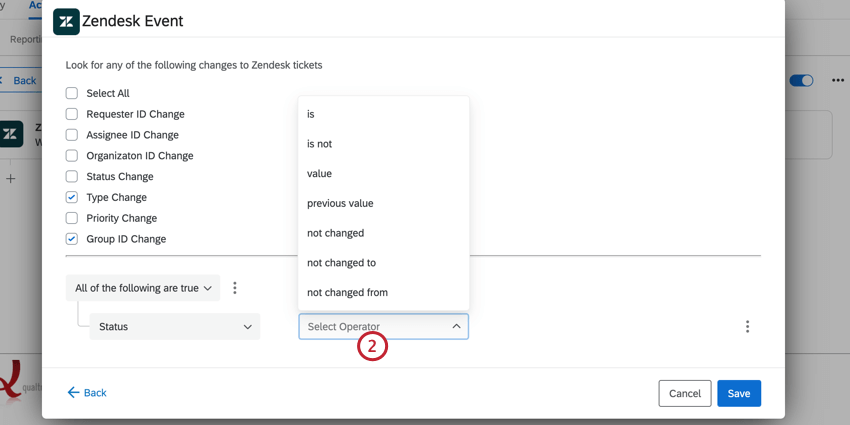
ヒント:「値」演算子は「変更後」に相当し、チケットの新しい値のみを参照することを意味します。例えば、条件が「ステータス値がクローズ」の場合、チケットのステータスがクローズに変更されるとイベントがトリガーされます。
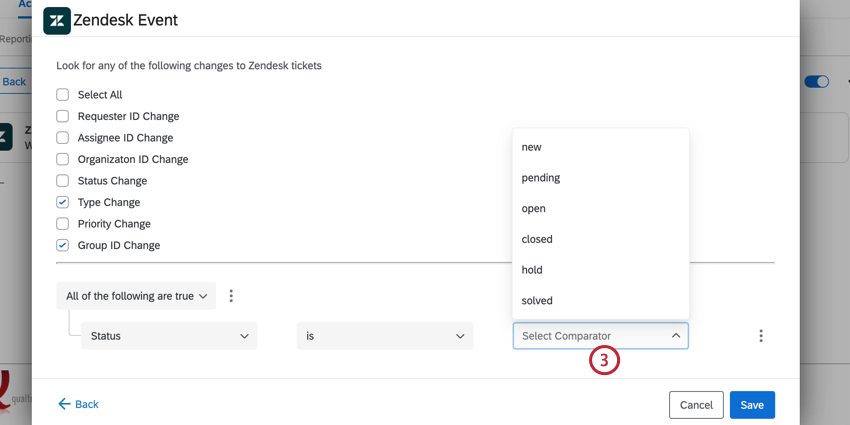
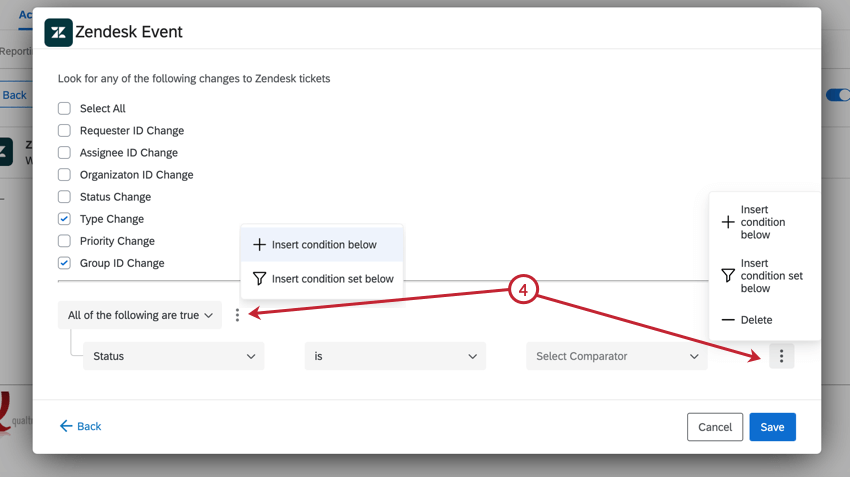
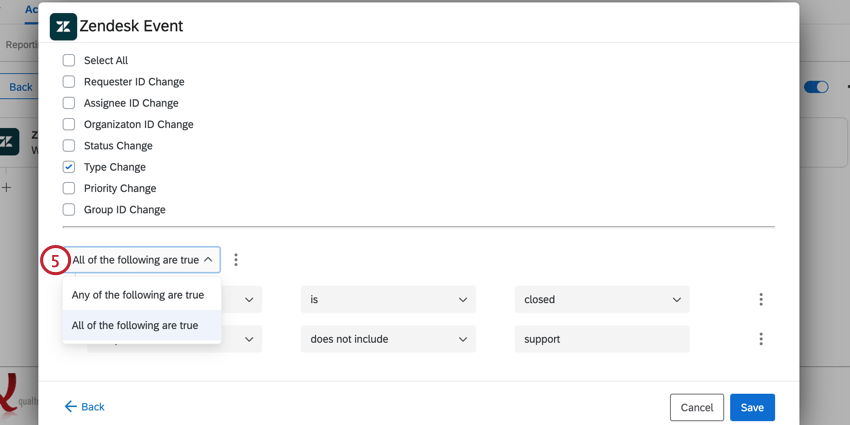
ヒント:条件セットを追加した場合、各条件セットには、選択可能な「すべて」/「いずれか」のオプションがあります。
例:先ほどの例を詳しく見てみましょう。条件のチケットフィールドは「ステータス」です。これは、チケットのステータスに基づいてトリガーするためです。演算子は、特定の値を持つチケットのみを対象とするため、「is」となります。対象となるステータスは「クローズ」であるため、コンパレーターは「クローズ」になります。
OAuth接続の設定
OAuth接続を使用すると、ユーザー名とパスワードを直接入力することなく、クアルトリクスアカウントをZendeskなどの他のプラットフォームに接続できます。この認証方法は、すばやく簡単に使用できます。
ヒント:以下の手順では、ワークフローの設定中にユーザーアカウントを追加する方法を説明します。ブランド管理者は、[管理]の[拡張機能]ページからアカウントを追加することもできます。
ユーザーアカウントを追加をクリックします。
このアカウントに名前を付けます。これは内部でのみ表示されます。
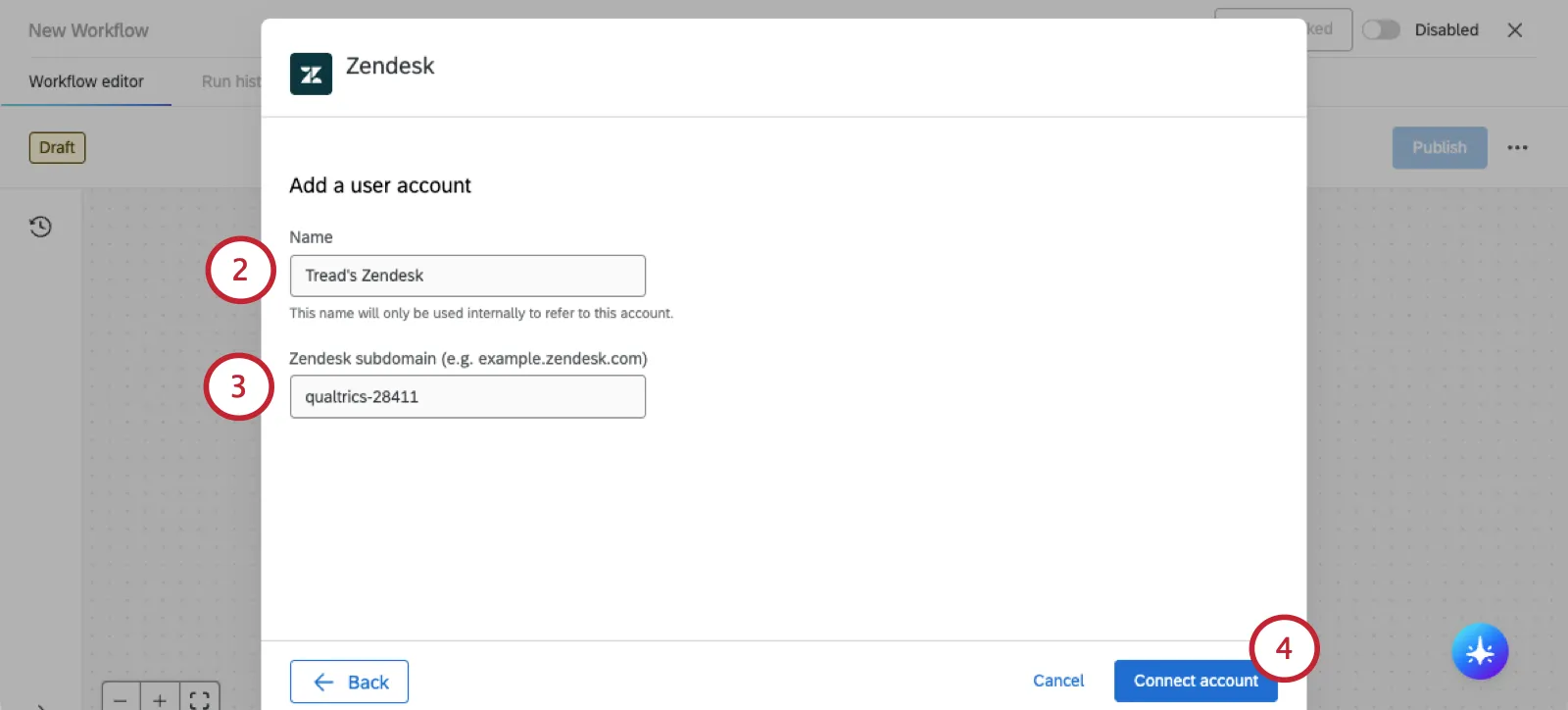
Zendeskのサブドメインを追加してください。
例:サブドメインがexample-domain.zendesk.comの場合、example-subdomainと入力します。
アカウントを連携をクリックします。
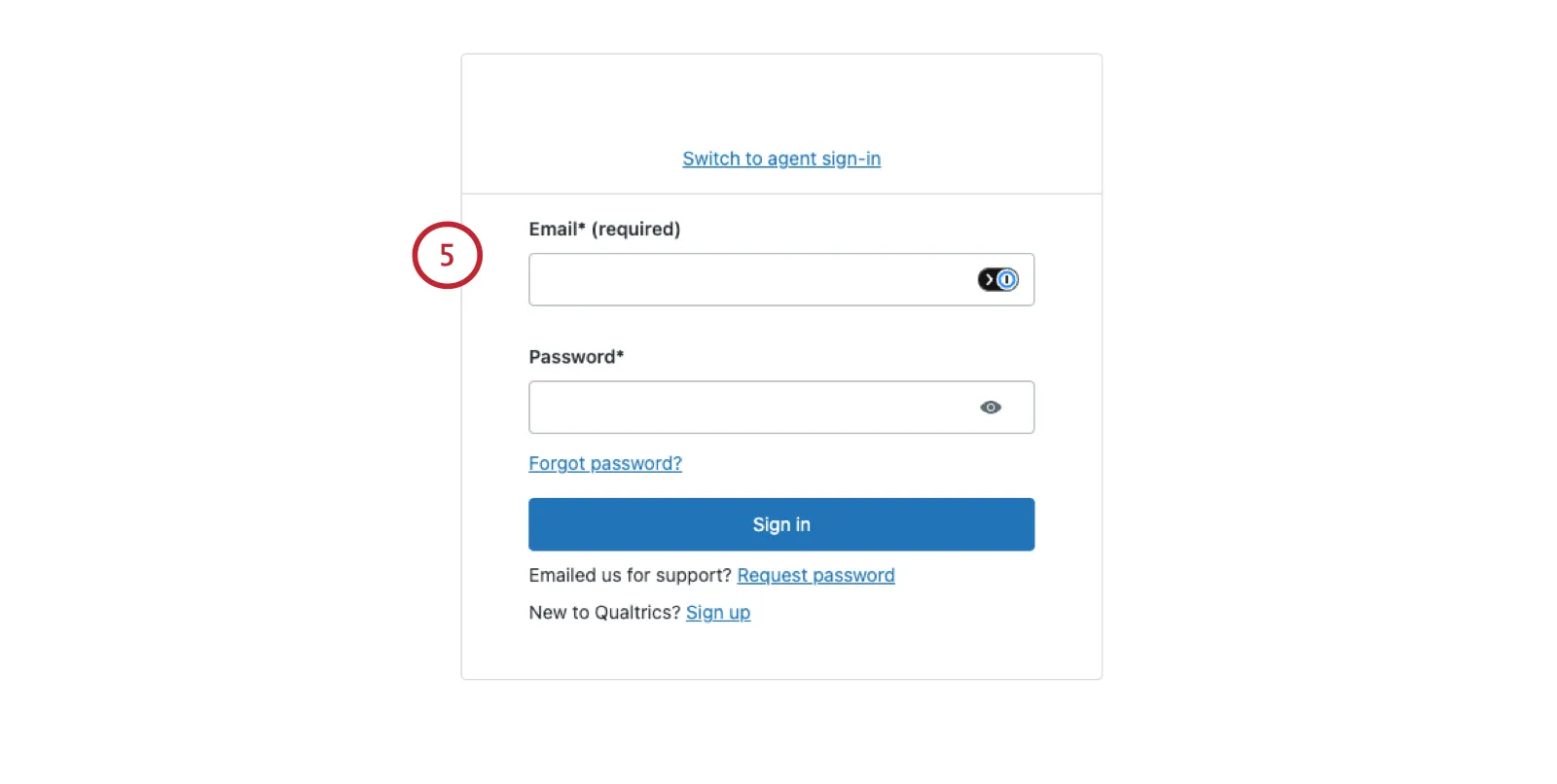
Zendeskが新しいタブで開きます。まだログインしていない場合は、アカウントにサインインしてください。
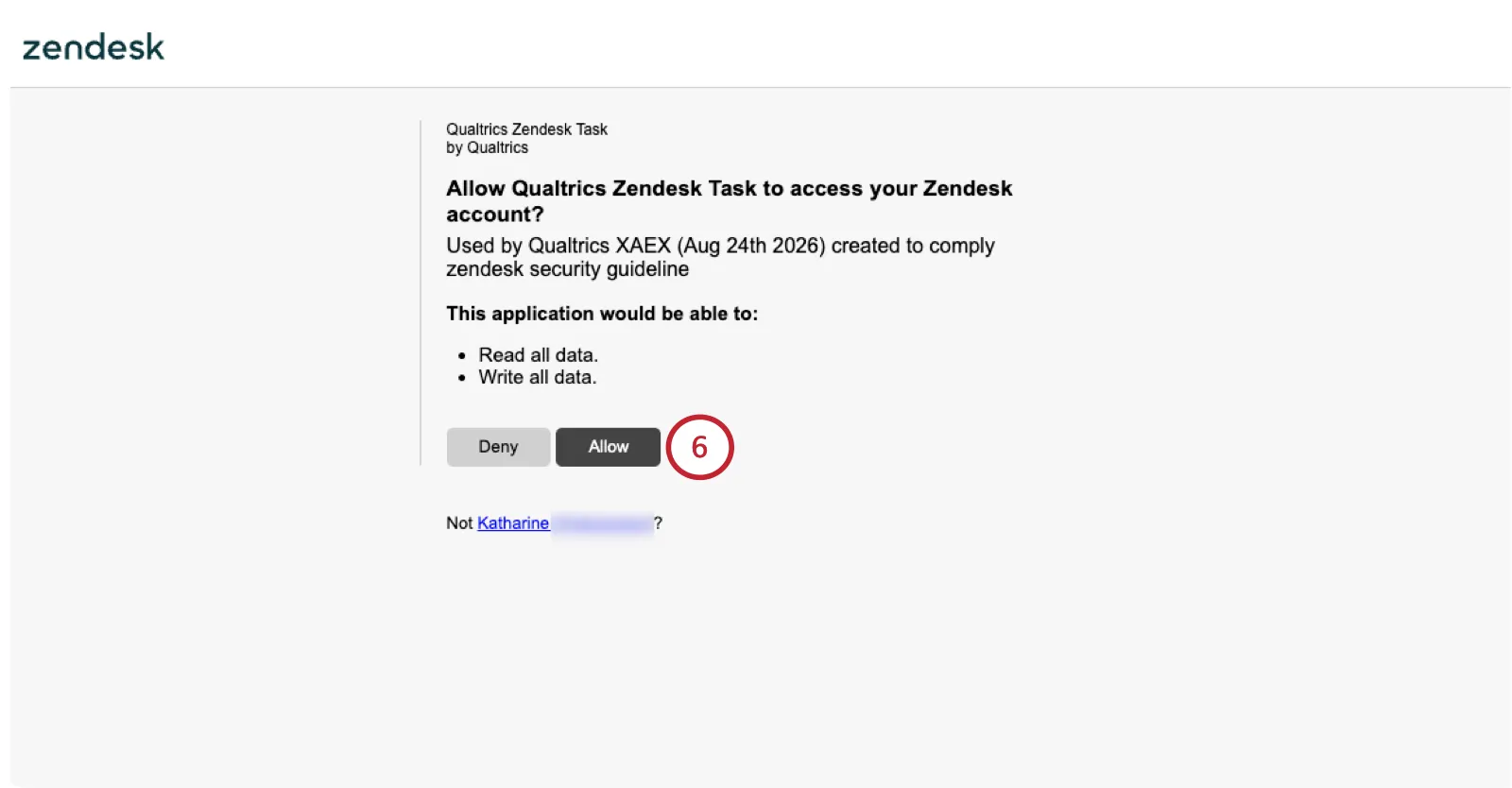
権限を確認し、「許可」を選択します。
選択するアカウントができました。
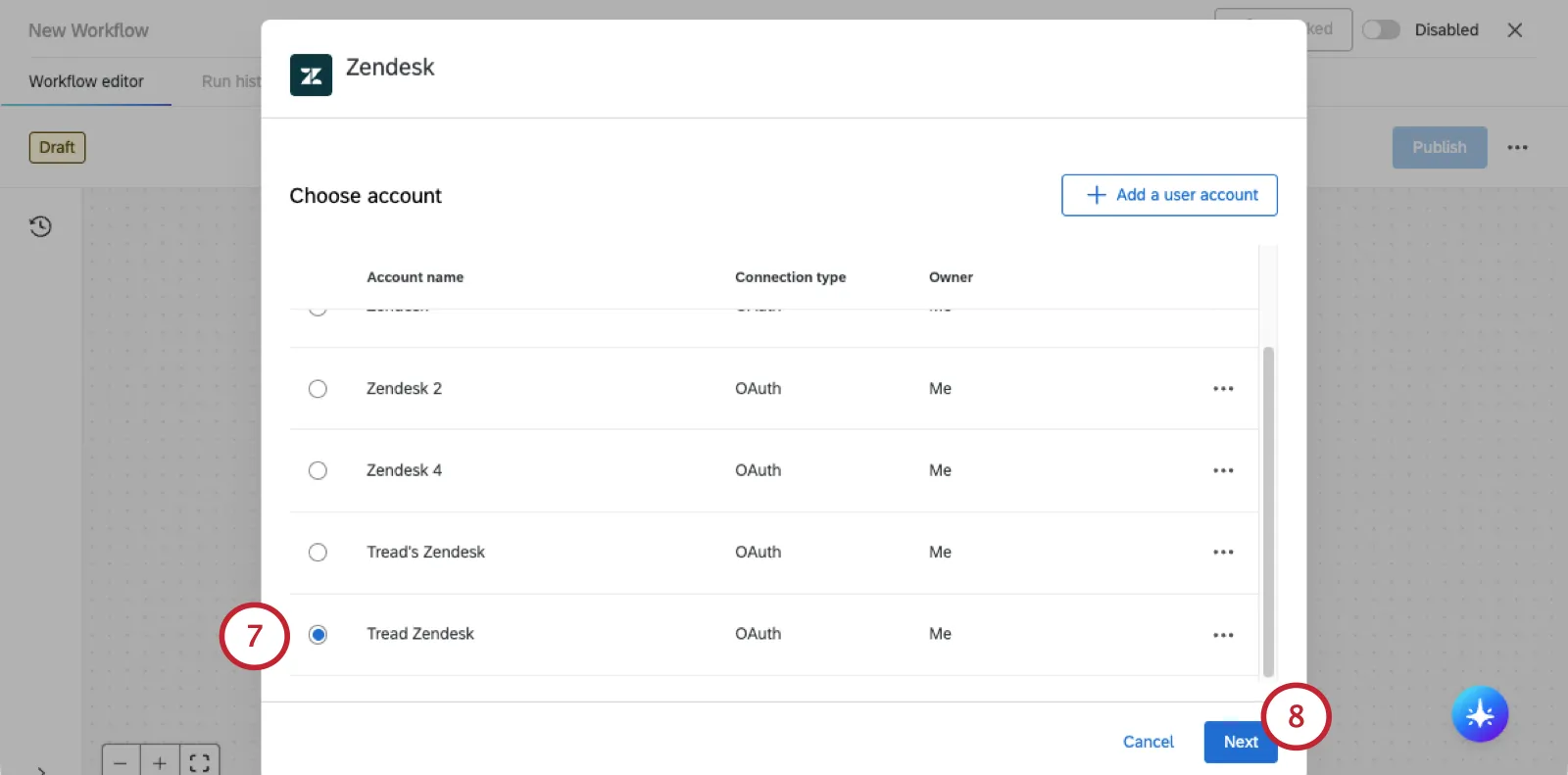
次へをクリックして、ワークフローの構築を続行します。
ヒント:既存のアカウントへの接続時にエラーが発生した場合は、[アカウントを更新]をお試しください。Zendeskにログインし、再度クアルトリクスとの接続を承認するよう求められます。

FAQs
ワークフローテンプレートで利用可能なすべての拡張機能にアクセスできますか?
ワークフローテンプレートで利用可能なすべての拡張機能にアクセスできますか?
すべてのワークフローのイベントとタスクへのリンクはありますか?
すべてのワークフローのイベントとタスクへのリンクはありますか?
ワークフローテンプレートとは何ですか?
ワークフローテンプレートとは何ですか?
ワークフローとは? / アクションはどこにありますか?
ワークフローとは? / アクションはどこにありますか?
今回の更新の一環として、ワークフローの機能に変更はありません。
素晴らしい! フィードバックありがとうございます!
フィードバックありがとうございます!