グローバルナビゲーションにおけるワークフロー
このページの内容
グローバルナビゲーションのワークフローについて
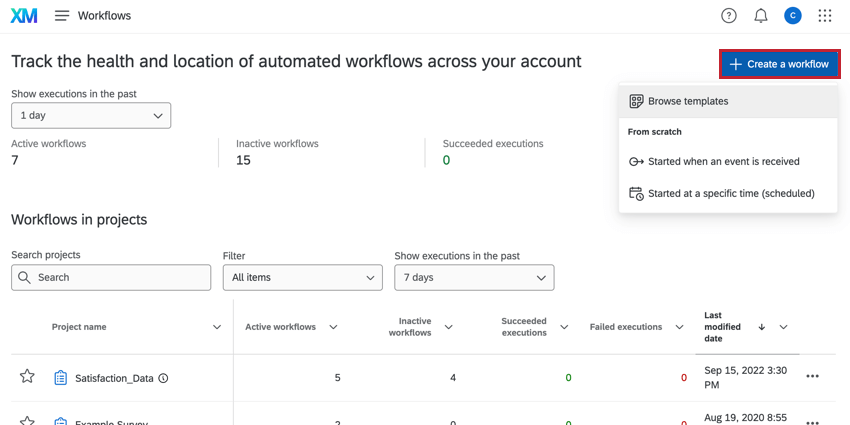
グローバルワークフローページでは、ワークフローの実行状況やアカウント内の位置など、すべてのワークフローに関する情報を一元的に確認することができます。グローバルワークフローページに移動するには、左上のナビゲーションメニューをクリックし、ワークフローを選択します。
![左上のナビゲーションメニューが開き、[ワークフロー]が選択されている](https://www.qualtrics.com/sites/default/files/styles/standard_xl_retina/public/migrations/dsx/content/workflows-global_16.png.webp?itok=4CfNKYQw)
また、グローバルワークフローページに表示される「ワークフローを作成」ボタンをクリックすることで、特定のプロジェクトに関連しないワークフローを作成することもできます。

ワークフローダッシュボードの使い方
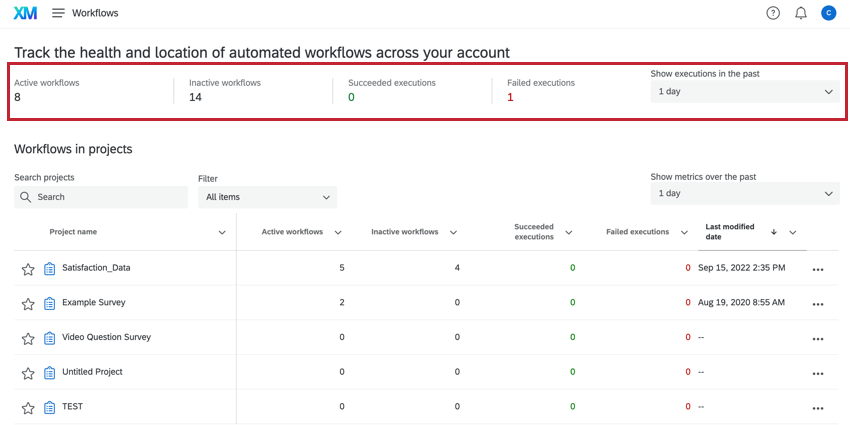
ワークフローダッシュボードでは、アカウント全体のすべてのワークフローに関する主要なメトリクスをインサイトすることができます。このダッシュボードには、自分で作成したワークフローや共有されたワークフローなど、アクセス可能なすべてのワークフローが表示されます。
ダッシュボードの上部には、以下のパフォーマンス・メトリクスが表示されます:
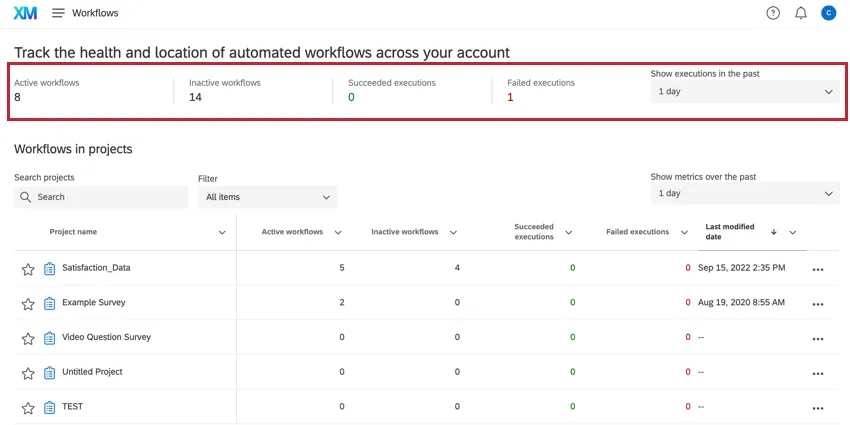
- アクティブなワークフロー:アカウント内でアクティブなワークフローの数。アクティブワークフローとは、ワークフローエディターでオンになっているワークフローのことです。
- 非アクティブなワークフロー:アカウント内の非アクティブなワークフローの数。非アクティブワークフローは、ワークフローエディターでオフになっているワークフローです。
- エグゼクティブに成功した回数:選択した期間内にワークフローが正常に実行された回数。
- 失敗したエグゼクティブ:選択した期間内にワークフローの実行に失敗した回数。
Show executions in the past(過去のエグゼクティブを表示)ドロップダウンを使用して、これらのメトリクスの期間を変更できます。選択した期間はアカウントに保存されます。つまり、グローバルワークフローから移動して戻ってきても、選択した期間は保存されます。
プロジェクトにおけるワークフロー
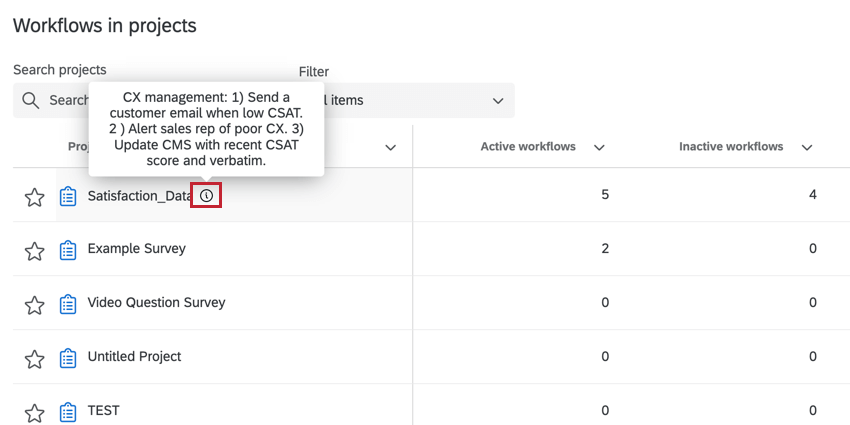
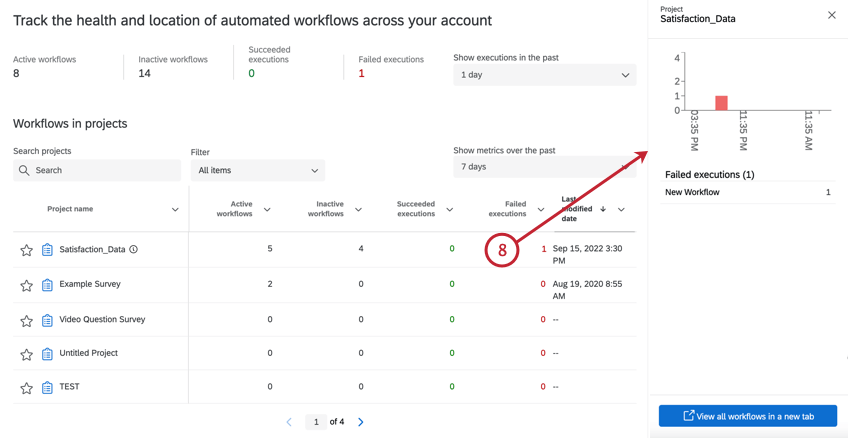
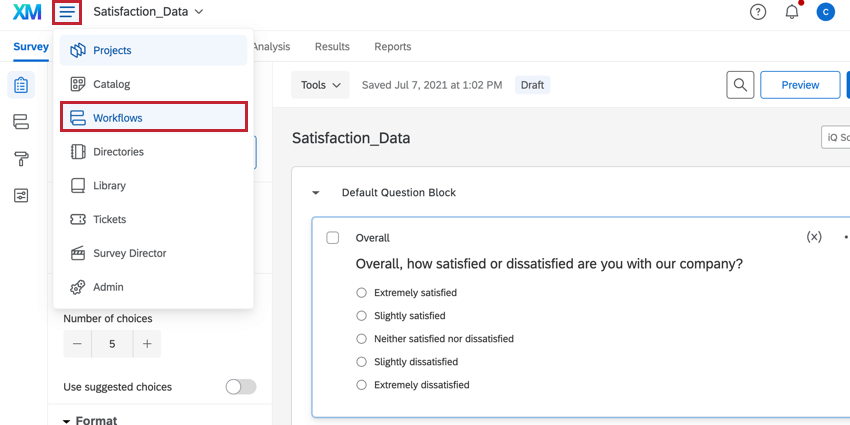
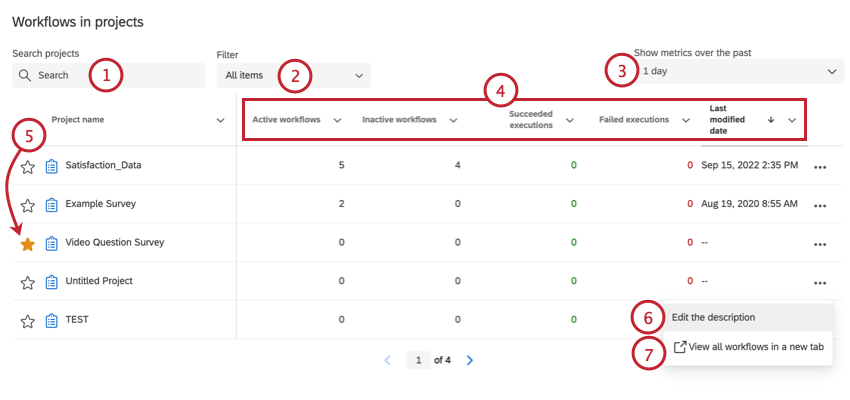
プロジェクト内のワークフロー」セクションには、プロジェクトに関連付けられている(つまり、ワークフローがプロジェクトの「ワークフロー」タブで作成されている)ワークフローがすべて表示されます。この表では、以下のことができる:

Qtip:この表で、アンケートのワークフロー数がワークフロー タブを開いたときよりも多く表示されている場合は、そのアンケートに回答のエクスポート/インポートの自動化が行われている可能性があります。これらはワークフローに非常によく似た自動化であるが、代わりにデータと分析で設定される。

スタンドアローンワークフロー
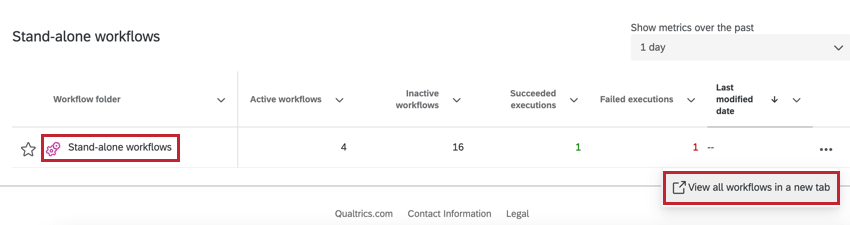
スタンドアロンワークフローセクションには、プロジェクトにリンクされていないワークフローが表示されます。このセクションの表は、「プロジェクト内のワークフロー」の表と同じ働きをする。詳細は上記のセクションを参照のこと。
スタンドアローンのワークフローは、2種類のオプションで表示できます:
![[スタンドアロンワークフロー]セクションに移動し、新しいスタンドアロンのワークフローを作成する](https://www.qualtrics.com/sites/default/files/styles/standard_xl_retina/public/migrations/dsx/content/standalone-workflows_4.png.webp?itok=ymgGqALm)
これらのオプションのいずれかを選択すると、アクセス可能なすべてのスタンドアロンワークフローのリストが表示されます。ワークフローを選択して編集し、ワークフローの詳細情報を表示することができます。
ワークフローの構築とマネージャーの詳細については、ワークフローの基本概要を参照してください。
FAQs
How quickly can I expect workflows to run?
How quickly can I expect workflows to run?
Is there a maximum size workflows can be?
Is there a maximum size workflows can be?
This task is marked as “Preview.” What does that mean?
This task is marked as “Preview.” What does that mean?

素晴らしい! フィードバックありがとうございます!
フィードバックありがとうございます!