SFTPタスクへのデータ読み込み
このページの内容
SFTPサーバーへのデータの読み込みについて
ワークフローを使用すると、定期的なスケジュールで、または選択した別のイベントが実行されたときに自動で、SFTPサーバーにデータをアップロードできます。
例:クアルトリクスのアンケート調査から定期的にデータを抽出し、SFTPサーバーにアップロードできます。

この種のワークフローは、「SFTPにデータをロード」というETLデータローダータスクを使用して作成されます。まず、ETLデータ抽出タスクを使用して、クアルトリクスのアンケートなどの選択した場所からデータを取得する必要があります。その後、データローダータスクを使用してSFTPにアップロードできます。
SFTPの設定とトラブルシューティングの詳細については、SFTPのトラブルシューティングを参照してください。
注意: このタスクを正常に実行するには、SFTPアカウントに読み取りおよび書き込み権限が必要です。

ヒント:ETLワークフローに適用される一般的な制限については、ワークフローの制限を参照してください。タスク固有の制限については、このページの情報を参照してください。

SFTPアカウントの接続
「SFTPにデータを読み込む」タスクを使用する前に、クアルトリクスがデータを読み込めるようにSFTPアカウントを連携させる必要があります。アカウントは、ブランド管理者によって、または個々のユーザーが個人で使用するために追加できます。
これは、他のSFTP関連タスクとまったく同じように機能しますが、1つだけ重要な違いがあります。ブランド全体のプラグインを追加する際は、必ず[SFTPにデータをロード]を選択してください。
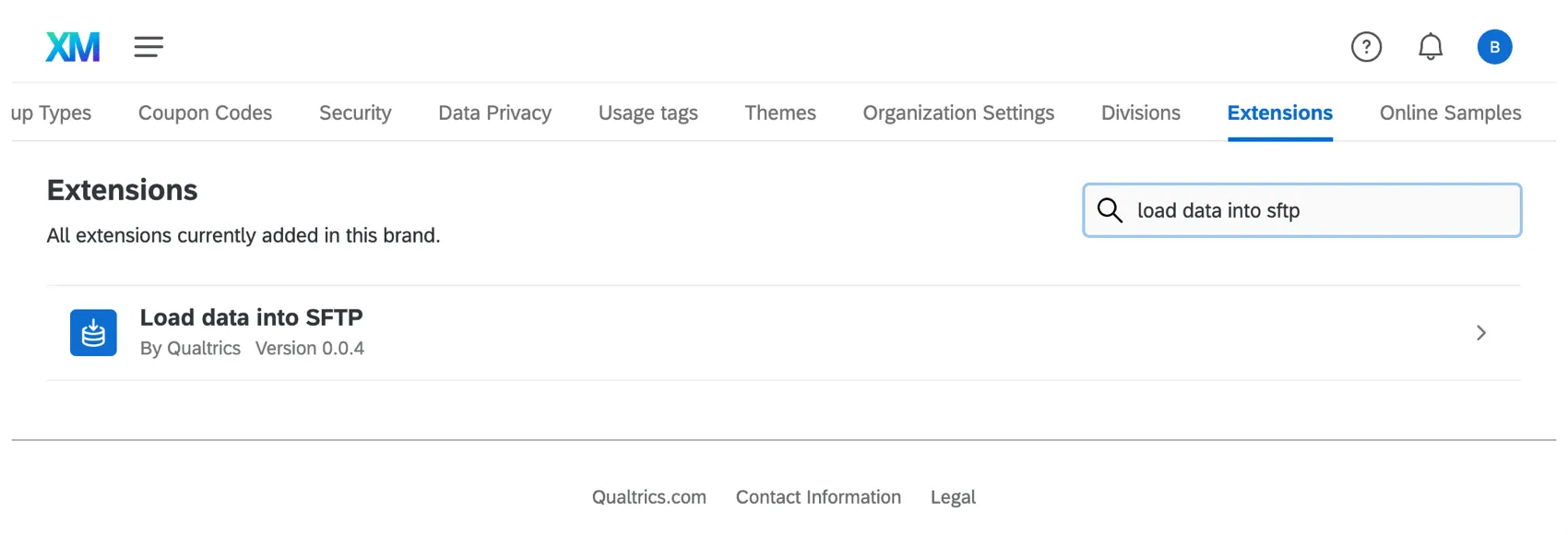
SFTPアカウントに接続するには、SFTPアカウントの接続を参照してください。
ヒント:「SFTP からデータを抽出」で追加されたアカウントは、「SFTP にデータを読み込む」で追加されたアカウントとは別のアカウントとして扱われます。
SFTPにアップロードするデータを抽出する
SFTPにデータをアップロードする前に、どこかからデータを抽出する必要があります。データが現在どこに保存されているかを確認してください。アンケート内ですか、それともXM Directory内ですか?あるいは、クアルトリクス内ではなく、SalesforceやGoogle Driveなどのサードパーティにありますか?
ETLワークフローを作成し、データ抽出タスクを追加します。この種のワークフローの作成ガイドについては、ETLワークフローの構築を参照してください。
SFTPへのデータのロード
ワークフローを作成し、データ抽出タスクを追加したら、SFTPにデータをアップロードします。
注意:SFTPへのデータ読み込みタスクでは、1回の実行につき1GBのファイルが1つという制限があります。
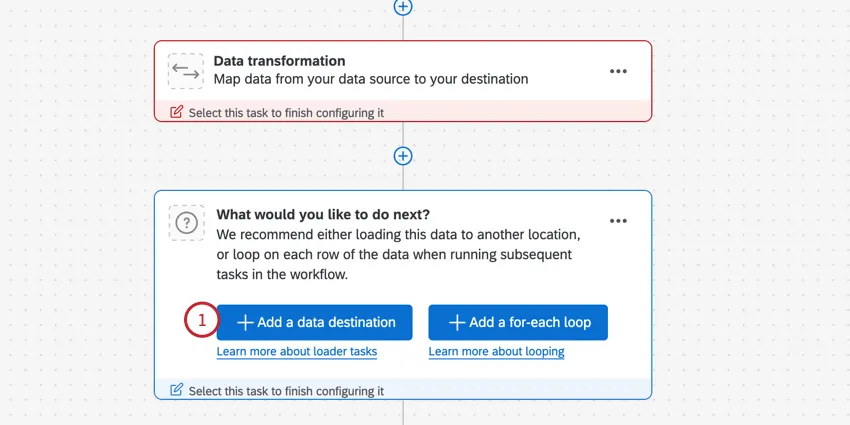
データ宛先を追加をクリックします。
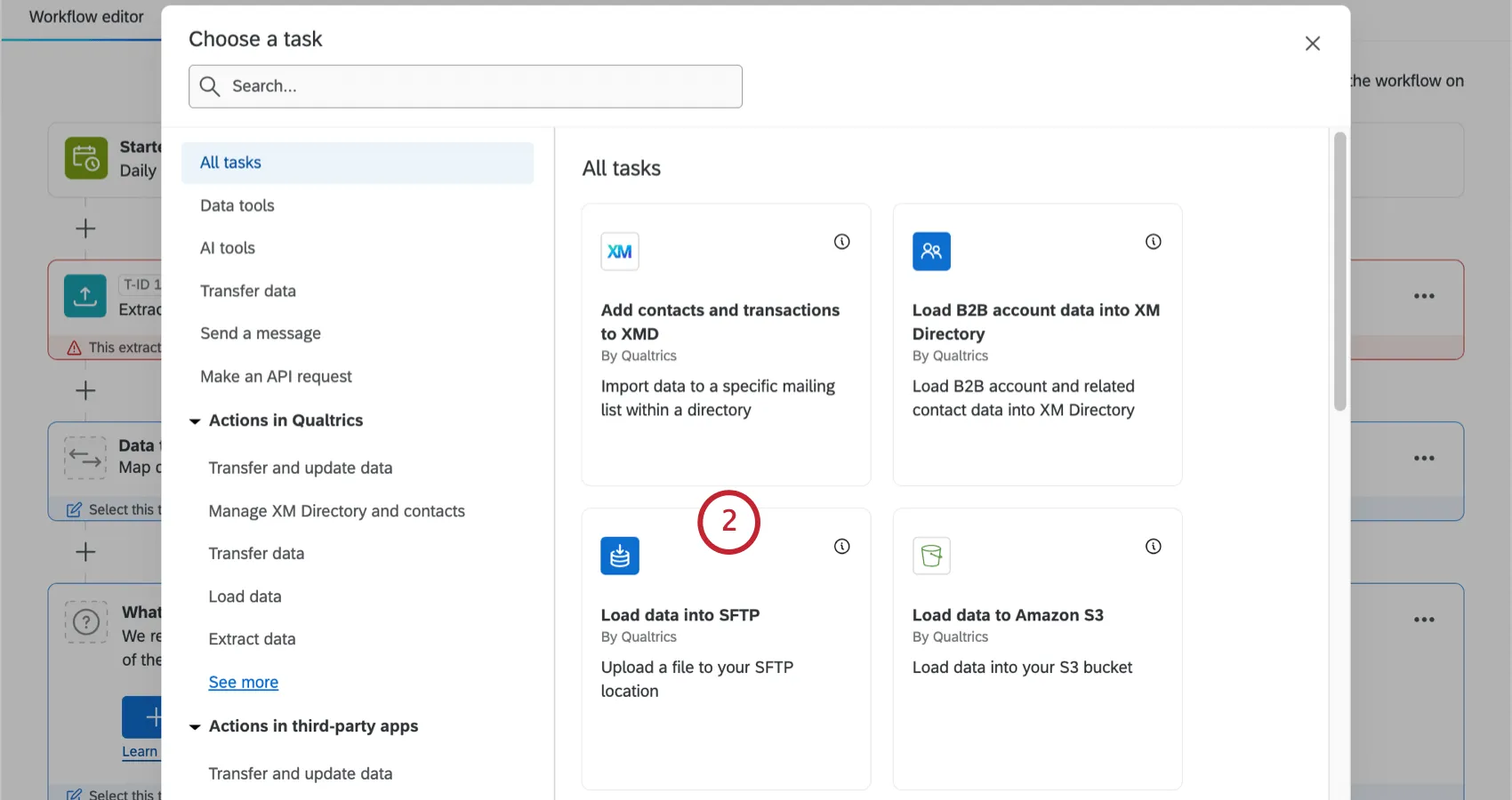
SFTPにデータをロードを検索して選択します。
接続するSFTPアカウントを選択します。
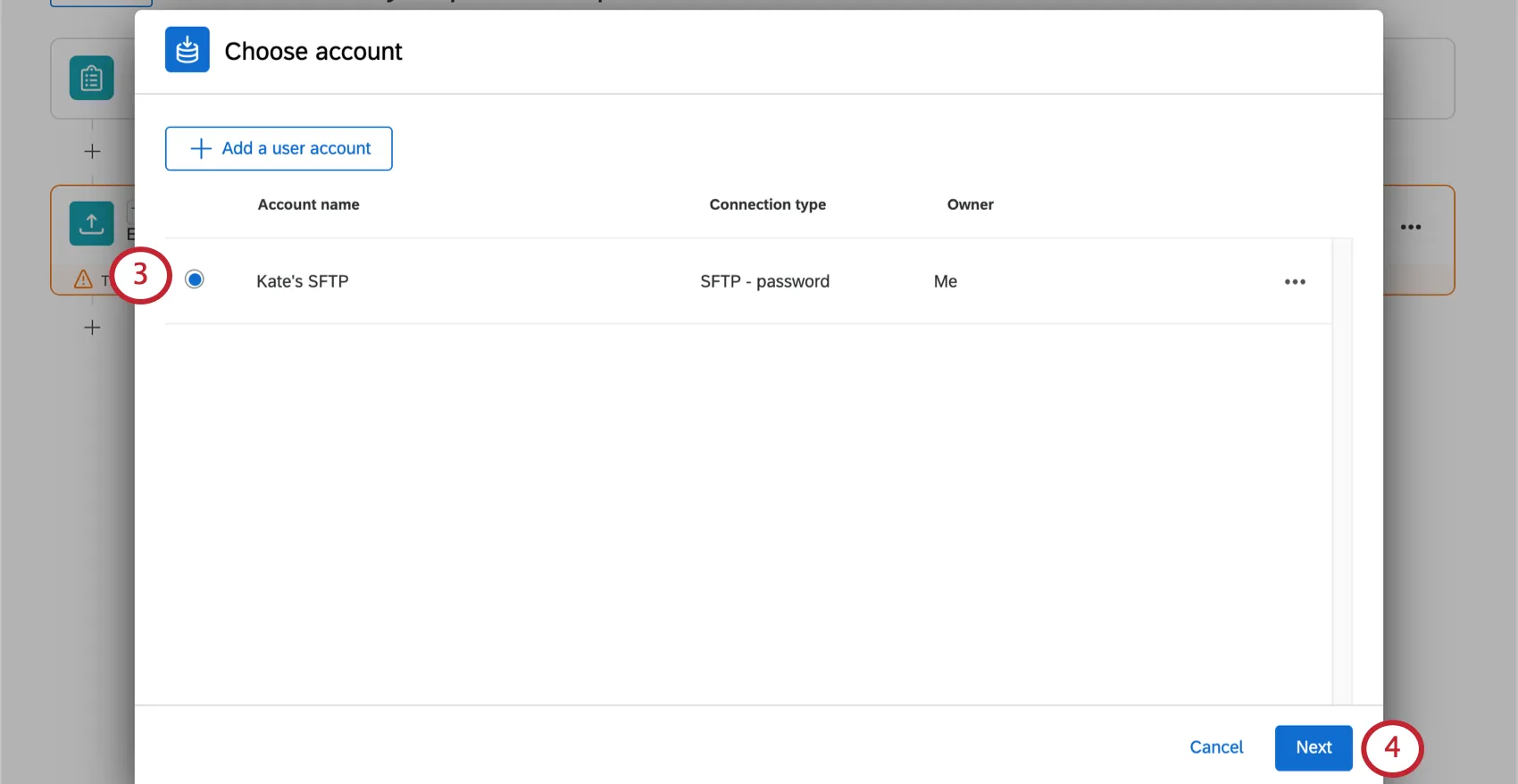
次へをクリックします。
データソースを選択します。
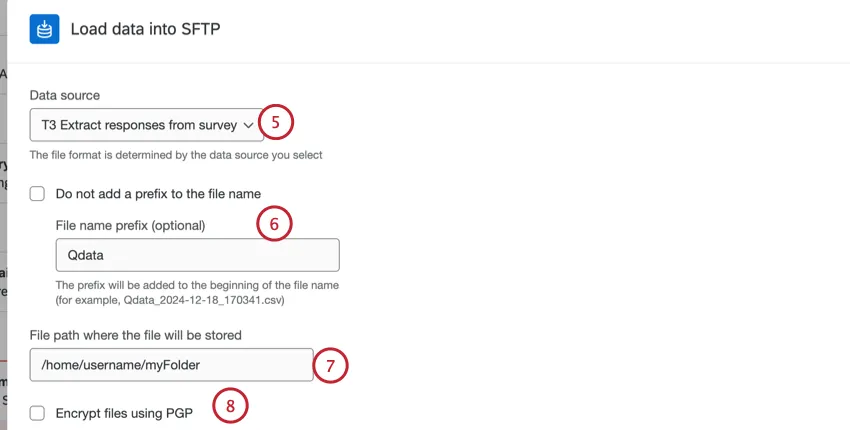
例:アンケート抽出タスクを設定したため、このタスクをデータソースとして選択しました。
ヒント:データ抽出タスクを1つしか追加していない場合、名前に「T1」が含まれるオプションのみが表示されることがほとんどです。これをデータソースとして選択します。
ファイル名のプレフィックスを入力します。このタスクで処理される各ファイルの先頭に、これが追加されます。プレフィックスを追加しない場合は、 [ファイル名にプレフィックスを追加しない]チェックボックスをオンにします。
サーバー上でファイルをアップロードする場所のファイルパスを入力してください。相対パスまたは絶対パスのいずれかを入力できます。
ヒント: このディレクトリパスでは大文字と小文字が区別されます。既存のフォルダーを指すように指定しないと、ワークフローは失敗します。指定されたドロップオフディレクトリよりも上位のディレクトリにファイルがある場合、クアルトリクスはファイルにアクセスできません。
例:入力したパスによっては、ドロップオフディレクトリとして次のようなものが考えられます。
- /home/username/myFolder (絶対パス)
- myFolder (相対パス)
PGP を使用してファイルを暗号化するかどうかを選択します。 暗号化されたファイルは、セキュリティが強化されています。この追加の暗号化レイヤーとデータ保護の詳細については、PGP暗号化を参照してください。
エクスポートするファイルの種類を選択します。
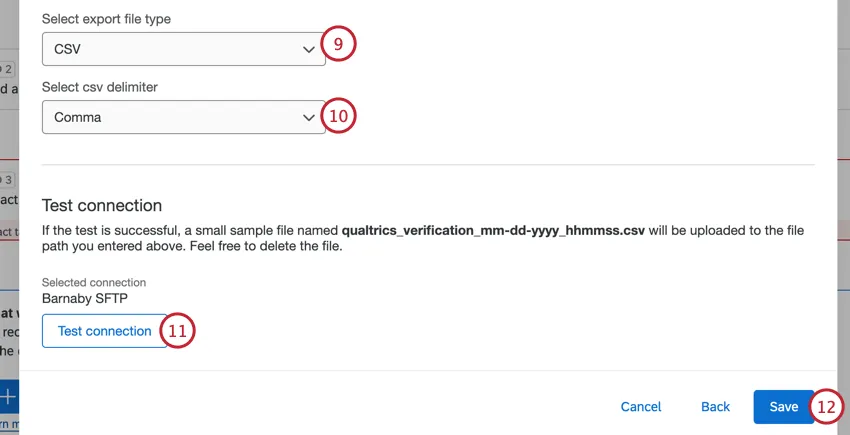
オプションは次のとおりです。
- CSV
- TSV
- JSON
注意:JSONを選択すると、ファイルがアルファベット順にソートされ、元の順序は失われます。
CSVにエクスポートする場合は、ファイルの区切り文字を選択します。コンマ、セミコロン、タブ、パイプのいずれかを選択できます。
SFTPへの接続をテストできます。ファイルパスを指定したら、接続をテストをクリックします。
ヒント:テストが成功すると、qualtrics_verification_mm-dd-yyyy_hhmmss.csvという名前の小さなサンプルファイルが、上記で入力したファイルパスにアップロードされます。ファイルを削除してもかまいません。
[保存]をクリックしてワークフローを完了します。
FAQs
クアルトリクスアカウントで拡張機能を追加または削除するにはどうすればよいですか?
クアルトリクスアカウントで拡張機能を追加または削除するにはどうすればよいですか?
素晴らしい! フィードバックありがとうございます!
フィードバックありがとうございます!