SFTPファイルからデータを抽出するタスク
このページの内容
SFTPファイルからのデータ抽出タスクについて
SFTPファイルからデータを抽出タスクを使用すると、SFTPサーバーからデータをインポートしてクアルトリクスで使用できます。このタスクを使用して、一度に1つまたは複数のファイルを処理できます。このタスクを「XM Directoryにデータを読み込む」タスクなどの他のタスクと組み合わせることで、クアルトリクスの他の場所にデータをインポートできます。
ヒント:クアルトリクスは、プロフェッショナルサービスチームを通じて、お客様に当社独自のSFTPサーバーを提供しています。このサービスにはコストがかかりますが、これらのサーバーが自動化で動作することは保証されています。詳細については、プロフェッショナルサービスチームまでお問い合わせください。
注意: このタスクを正常に完了するには、SFTPアカウントに読み取り、書き込み、削除の権限が必要です。

注意:ファイル名に「%」 が含まれているファイルは展開できません。
SFTPアカウントの接続
SFTPファイルからデータを抽出タスクを使用する前に、クアルトリクスがデータを抽出するためのSFTPアカウントを連携させる必要があります。アカウントは、ブランド管理者がブランド内の他のユーザーが使用するために追加することも、個々のユーザーが個人で使用するために追加することもできます。
認証オプションは3種類あります。
- パスワード: ユーザー名とパスワードで認証します。
- SSHキー:お客様が提供するセキュアシェル(SSH)キー、またはクアルトリクスが提供するキーを使用して認証します。
- 暗号化されたSSHキー:暗号化されたSSHキーを使用して認証します。
ヒント:SFTP接続を設定する際は、貴社のITチームがクアルトリクスのIP範囲を許可リストに登録することを推奨します。
ブランド管理者としてアカウントを追加する
ブランド管理者の場合は、このセクションの手順に従って、ライセンス内の一部のユーザーまたはすべてのユーザーが使用するSFTPアカウントを追加します。
左上のナビゲーションメニューから [管理]に移動します。
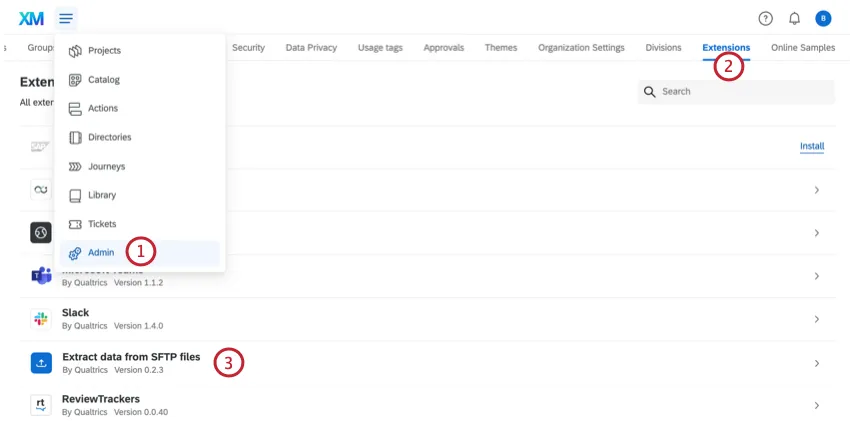
拡張機能に移動します。
SFTPファイルからデータを抽出エクステンションをクリックします。
[アカウントを追加]をクリックします。
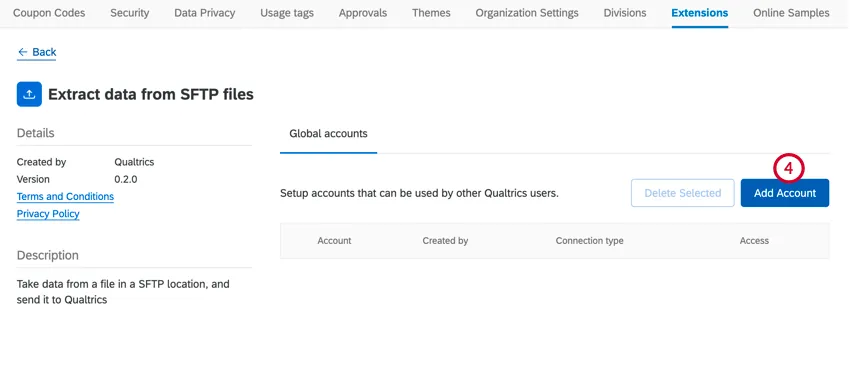
アカウントに名前を付けます。この名前は、組織的な目的およびアカウントを識別するために使用されます。
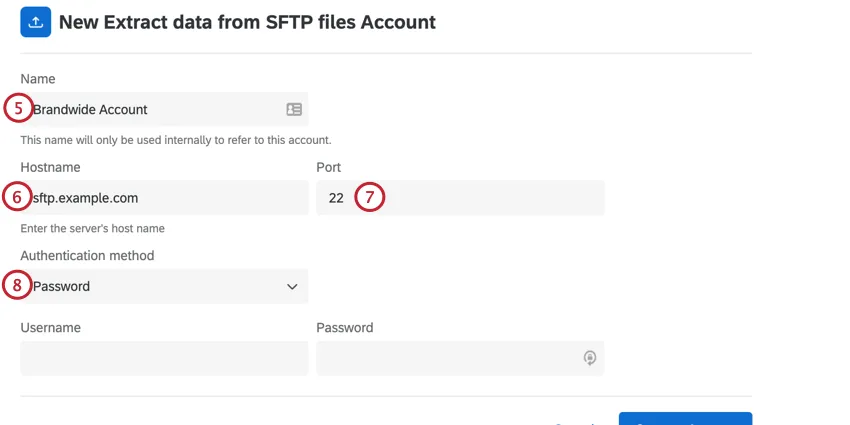
関連するSFTPサーバーのホスト名を入力してください。
例:一般的に、sftp.example.com のような形式になります
ポート番号を入力してください。(通常はQ1です)
認証方法を選択してください。オプションは次のとおりです。
- パスワード:認証用のユーザー名とパスワードを入力します。
- SSHキー:認証用のユーザー名とSSHキーを指定するか、クアルトリクスが生成したSSHキーを使用します。
- 暗号化されたSSHキー:認証用に、パスフレーズ付きの独自の暗号化されたSSHキーを提供します。
パスワードを選択した場合は、SFTPアカウントのUserNameとパスワードを入力します。
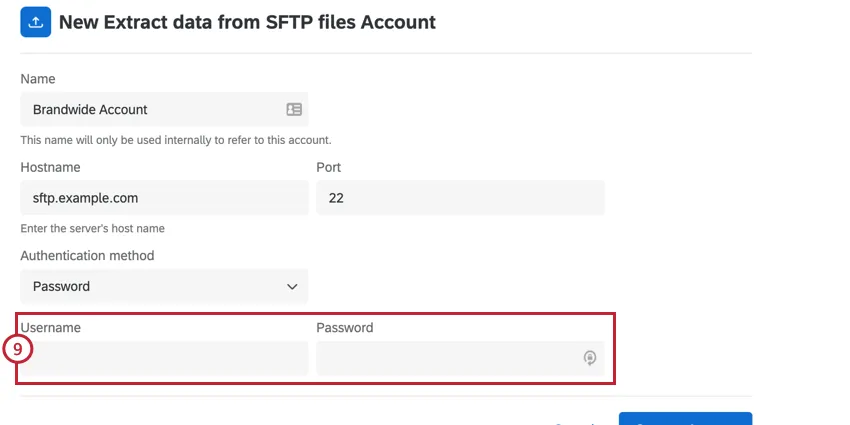
SSHキーで認証する場合は、次のいずれかを実行します。
クアルトリクスで生成されたSSHキーを使用する場合は、UserNameを入力してSSHキーペアを生成をクリックします。
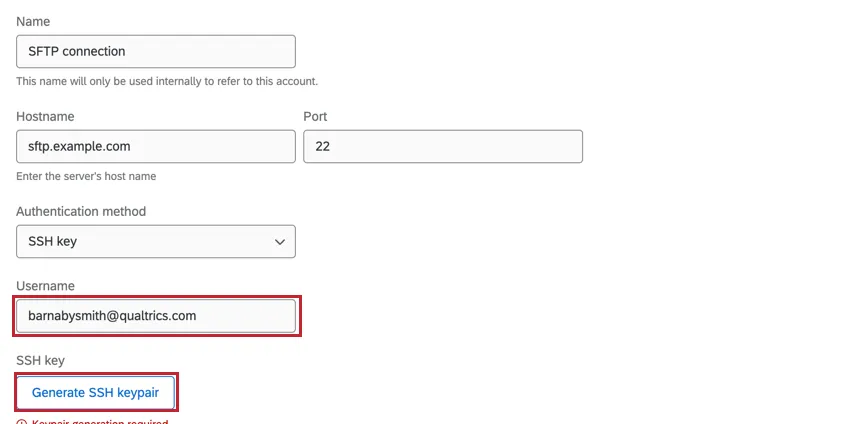
次に公開SSHキーをダウンロードをクリックすると、公開キーを.pemファイルとしてコンピューターにダウンロードできます。関連付けられた秘密鍵はクアルトリクスによって保管されます。クリップボードにコピーをクリックして、キーのフィンガープリントをクリップボードにコピーします。必要に応じて参照できるよう、両方を安全な場所に保存してください。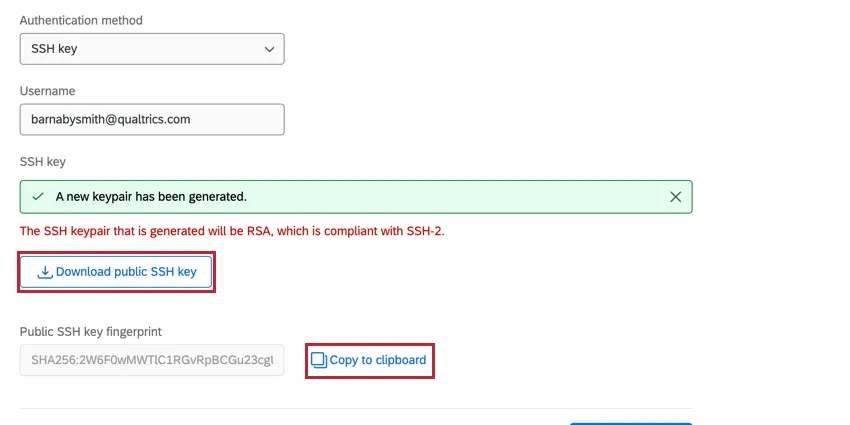
独自のSSHキーを使用する場合は、秘密キーを指定をクリックします。
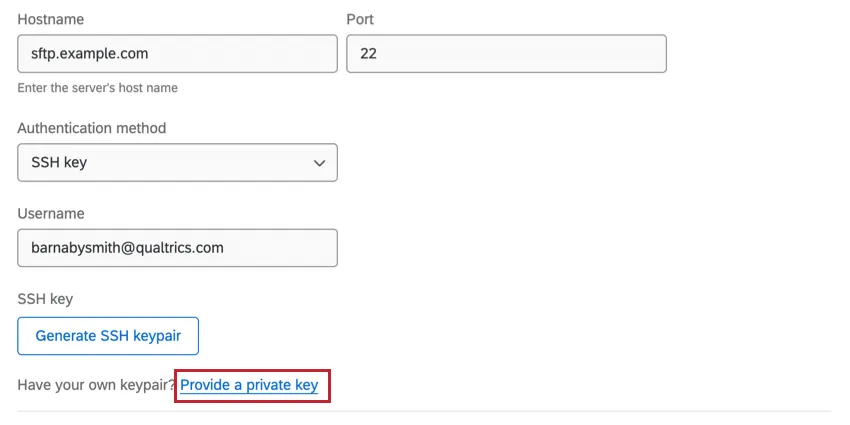
次に、UserNameとSSHキーを入力します。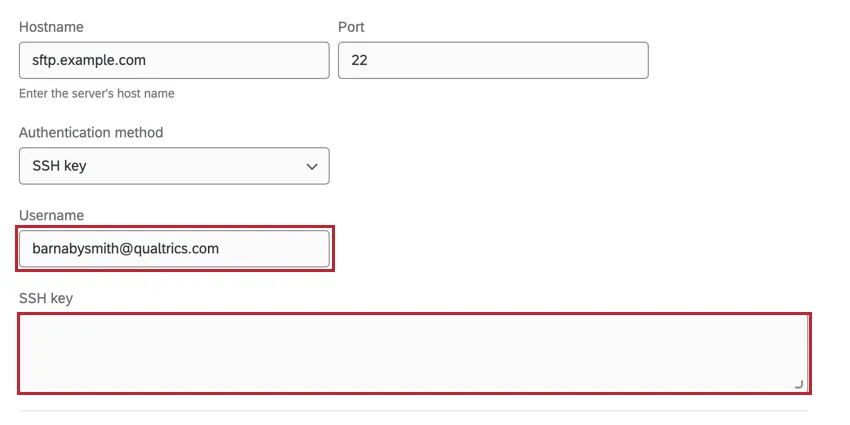

ヒント: このボックスには、パスワードで保護されていない秘密鍵を入力する必要があります。公開鍵は、お使いのSFTPサーバーで認証される必要があります。
このキーはPEMエンコード形式である必要があります。その他の形式(PuTTY秘密鍵など)はサポートされていません。
例:PEMエンコードされたキーは、通常、人間が判読できる形式になっています。キーの一般的な形式は次のとおりです(RSAキーの開始行と終了行を含みます):
—–BEGIN RSA PRIVATE KEY—–
a1b2c3d4…
—–END RSA PRIVATE KEY—–
暗号化されたSSHキーで認証する場合は、キーに関連付けられているUserName、暗号化されたSSHキー、パスフレーズを入力します。
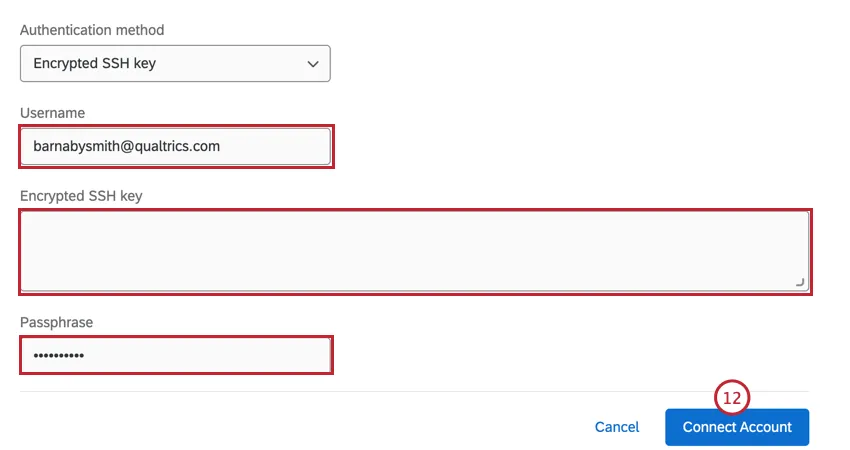
完了したら、アカウントを連携をクリックします。
個人ユーザーとしてアカウントを追加する
このセクションの手順に従って、個人で使用するSFTPアカウントを追加します。接続したアカウントは、ご本人様のみが使用できます。
SFTPファイルからのデータ抽出タスクの設定セクションの手順に従い、使用するアカウントを選択するステップまで進みます。
ユーザーアカウントを追加をクリックします。
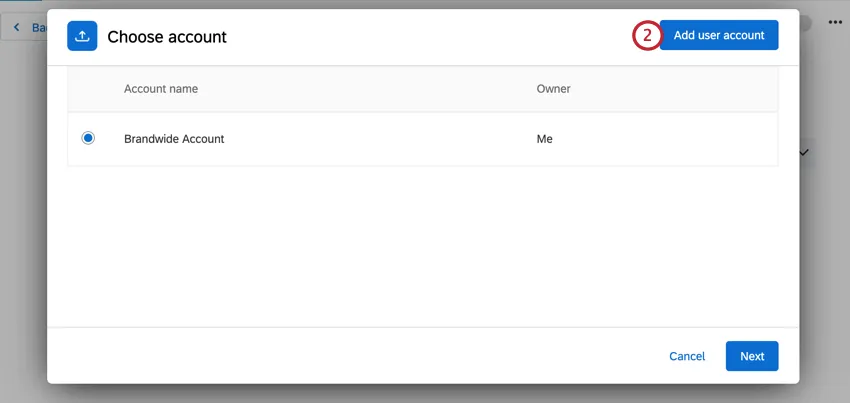
アカウントの接続に関する詳細は、上記の「ブランドアドミニストレーターとしてアカウントを追加する」のサブセクションにある指示に従ってください。個人ユーザーとしてアカウントを追加する場合も、同じ認証オプションと設定を利用できます。
接続をテスト中
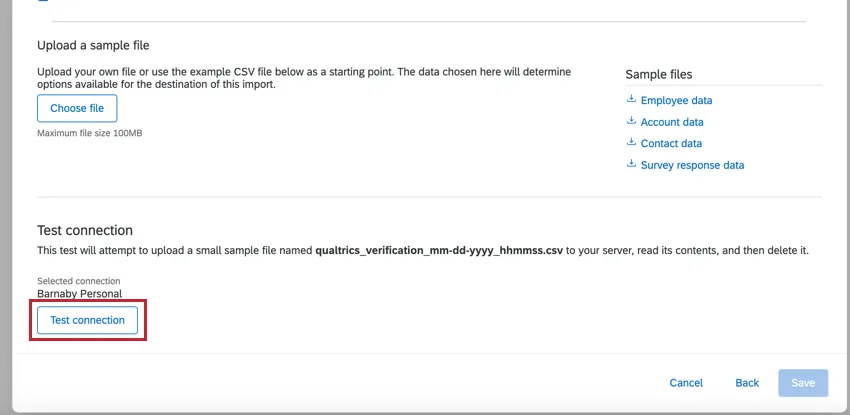
アカウントを追加した後、SFTPファイルからデータを抽出タスク内から接続をテストできます。タスクの下部にある [接続をテスト]をクリックします。これにより、小さなテストファイルがサーバーにアップロードされ、その内容が読み取られた後、ファイルは削除されます。
公開 SSH キーのダウンロード
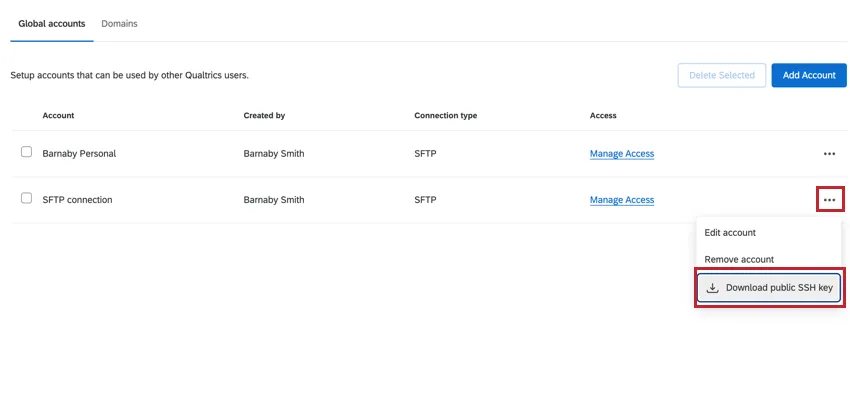
クアルトリクスが生成したSSHキーを使用している場合、接続用の公開キーをダウンロードできます。使用するSFTPアカウントのリストを表示する際に、アカウントの右側にある3点ドットメニューをクリックし、公開SSHキーをダウンロードを選択します。これにより、キーが .pem ファイルとしてお使いのコンピューターにダウンロードされます。
クアルトリクスが生成したSSHキーの更新
クアルトリクスが生成したSSHキーを使用している場合、必要に応じてキーを再生成できます。キーが漏洩したと思われる場合や、会社が一定期間後にキーをローテーションすることを義務付けている場合に便利です。
注意:この操作はアカウントのSSHキーを自動的に更新し、元に戻すことはできません。このセクションの手順に従う前に、キーを再生成してもよいか必ず確認してください。
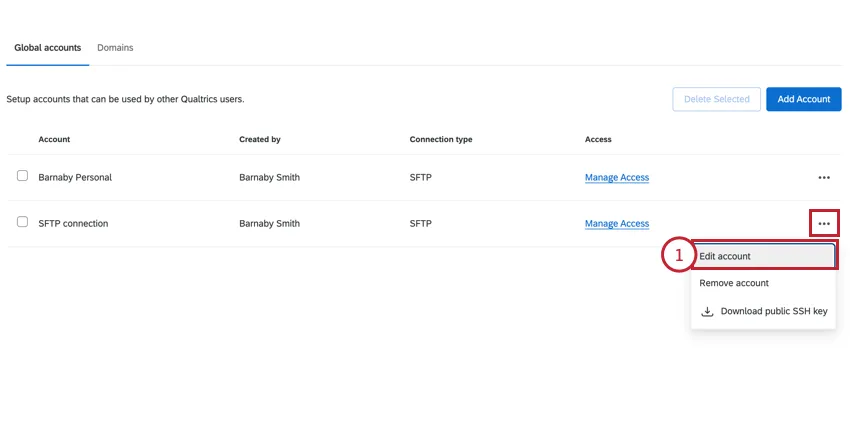
使用するSFTPアカウントのリストを表示する際に、アカウントの右側にある3点メニューをクリックし、[アカウントを編集]をクリックします。
ハイパーリンクをクリックして、新しいキーペアを生成します。
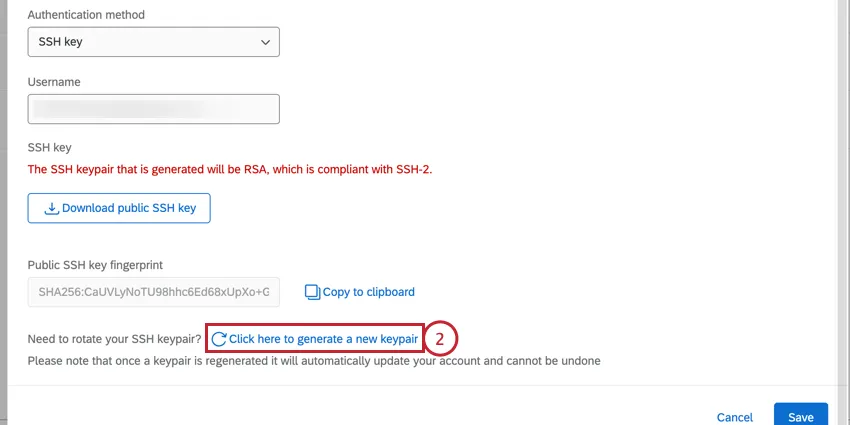
ヒント: 新しいSSHキーを保存するには、必ず[公開SSHキーをダウンロード]と[クリップボードにコピー]をクリックしてください。
「SFTPファイルからデータを抽出」タスクのトラブルシューティング
このタスクでファイルを処理する際のベストプラクティス、制限、トラブルシューティングのアドバイスは次のとおりです。
- ファイルサイズの制限: SFTPファイルからのデータ抽出タスクには、1回の実行につき200ファイルという制限があります。個々のファイルのファイルサイズは5 GB、全ファイルの合計ファイルサイズは10 GBが上限です。ファイルがこれらの制限を超えるとタスクは失敗し、どのファイルも処理されません。
- 必須ヘッダー: ファイルを処理するには1行のヘッダーが必要です。ファイルにヘッダー行がない場合、そのファイルは無効と見なされます。
- タスク失敗の原因となるファイル: 複数のファイルを抽出しようとして、そのうちの1つが原因でタスクが失敗した場合、そのファイルを変更して、ワークフローが再度処理を試みて失敗するのを防ぐ必要があります。例えば、SFTP内の別のディレクトリにファイルを移動したり、削除したり、ファイルのプレフィックスを別のものに変更したりできます。
- エスケープされた引用符:バックスラッシュ( \ )は、CSVファイルでは 無効なエスケープされた引用符です。必ず半角の引用符( “”)を使用してください。活字引用符(“ ”)は使用しないでください。
- 改行コード: キャリッジリターンのみの改行コードを持つファイルを使用している場合、それらは改行コードに置き換えられます。
- UTF-8でエンコードされたCSV: CSVを使用する場合、このタスクでサポートされているファイルエンコーディング形式はUTF-8のみです。予期しないエラーが発生する場合、一部の表計算ソフトでは UTF-8 とは異なる Unicode UTF-8 として保存されることがあります。UTF-8形式でエクスポートしていること、またUnicode UTF-8ではないことを確認してください。
ヒント:ETLワークフローに適用される一般的な制限については、ワークフローの制限を参照してください。タスク固有の制限については、このページの情報を参照してください。
SFTP接続のトラブルシューティングについては、SFTPトラブルシューティングを参照してください。
SFTPファイルからのデータ抽出タスクの設定
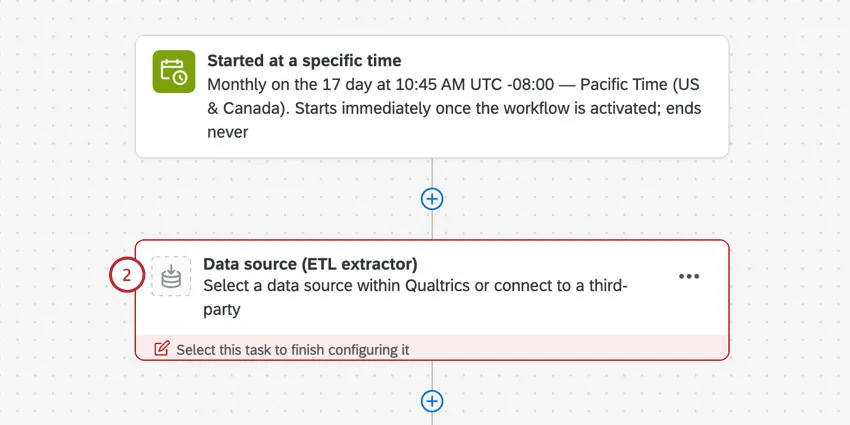
データソース(ETLエクストラクタ)を選択します。
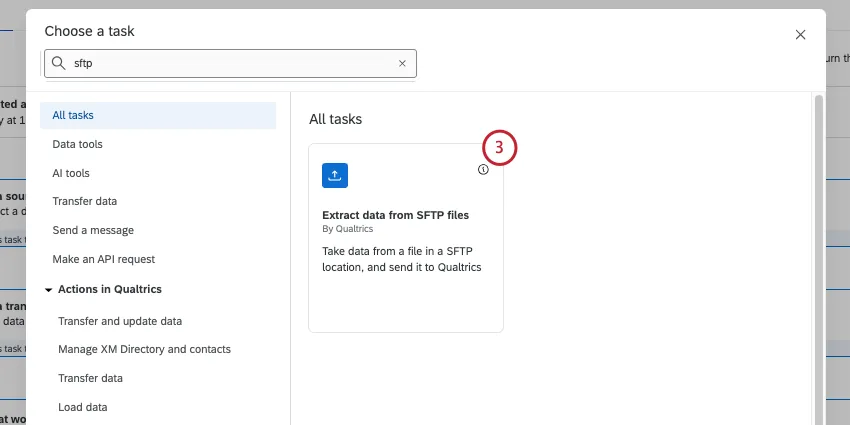
SFTPファイルからデータを抽出タスクを選択します。
ファイルを抽出するSFTPアカウントを選択します。ブランド管理者が追加したアカウント、および自分自身で追加したアカウントは、すべてここに表示されます。
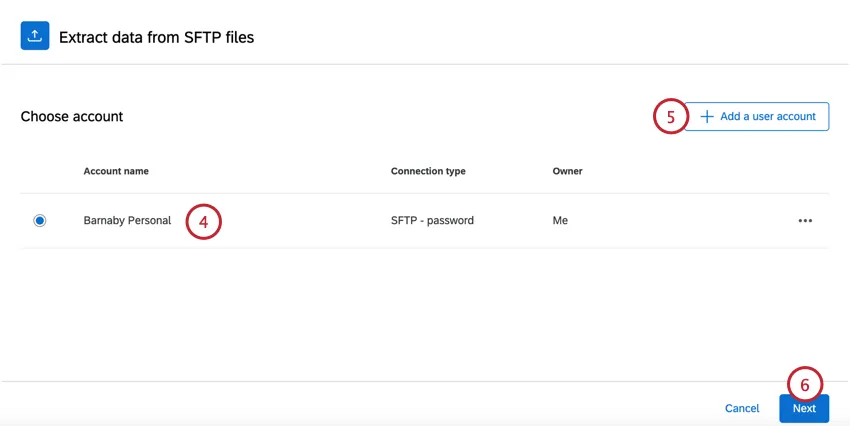
新しいSFTPアカウントの認証情報を追加する場合は、[ユーザーアカウントを追加]をクリックし、SFTPアカウントの接続に関するセクションの手順に従ってください。
次へをクリックします。
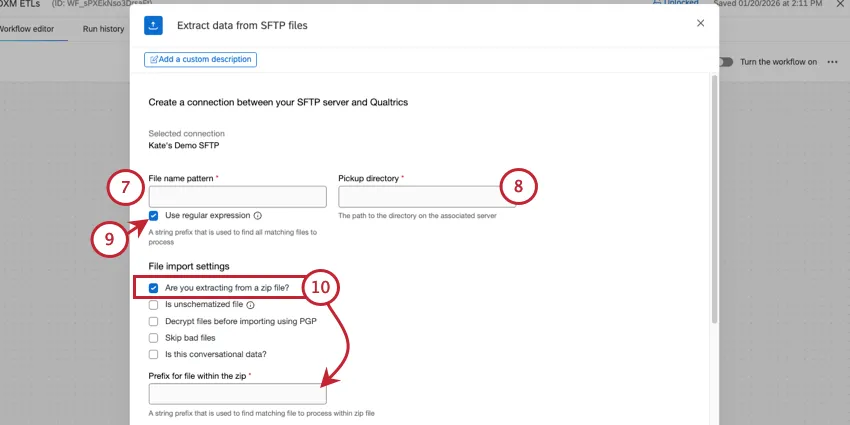
ファイルのプレフィックスを基に処理対象のファイルを特定するために使用するファイル名のパターンを入力します。指定したプレフィックスを持つすべてのファイルが処理されます。ボックスに希望のプレフィックスを入力します。プレフィックスの末尾にアスタリスク(*)を追加する必要はありません。
例:Qualtrics-DataImport.csvというファイルがあるとします。処理したい他のファイルがサーバーにあるかどうかに応じて、プレフィックスとして「Q」または「クアルトリクス」を入力できます。
ヒント:ファイル名のパターンに正規表現を使用する場合は、 [正規表現を使用]チェックボックスをクリックします。
サーバー上のファイルを見つけるためのピックアップディレクトリまたはディレクトリパスを入力します。相対パスまたは絶対パスのいずれかを入力できます。
ヒント: このディレクトリパスでは大文字と小文字が区別されます。既存のフォルダーを指すように指定しないと、ワークフローは失敗します。ピックアップディレクトリに指定されたディレクトリよりも上位のディレクトリにあるファイルには、クアルトリクスはアクセスできません。
例:入力したパスに応じて、ピックアップディレクトリは次のようになります。
- /home/username/myFolder (絶対パス)
- myFolder (相対パス)
ファイル名のパターンに正規表現を使用する場合は、[正規表現を使用]チェックボックスをクリックします。
ヒント:指定された正規表現に一致するファイルのみが抽出されます。RE2正規表現構文を使用してください。
ファイルが圧縮されている場合は、 zipファイルから抽出しますかオプションを有効にしてください。次に、zipファイルからインポートする適切なファイルを見つけるために使用されるzip内のファイルのプレフィックスを入力します。
ヒント: .zip圧縮のみがサポートされています。.zipファイル内のファイルは暗号化できますが、.zipファイル自体は暗号化できません(たとえば、filename.csv.pgp.zipはサポートされていますが、filename.csv.zip.pgpはサポートされていません)。
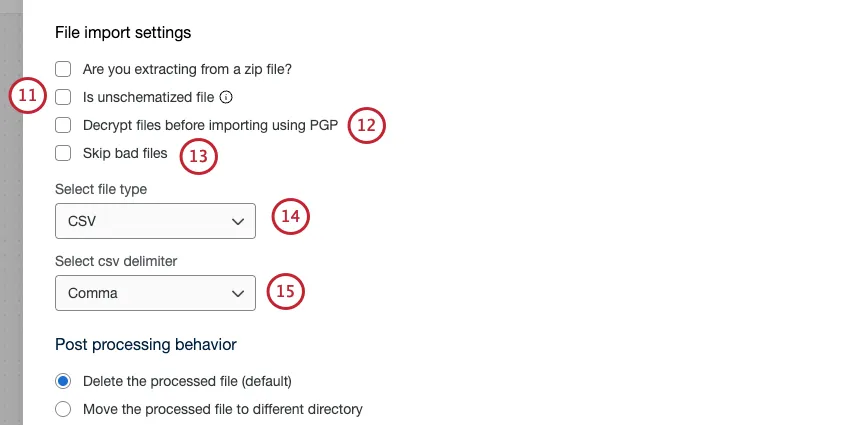
必要に応じて、非スキーマ化ファイルを選択します。
ヒント:標準の必須形式に従っていないファイルは、「スキーマ化されていない」と見なされます。例:
- ファイルがサポートされていないファイルタイプです(サポートされているタイプについてはステップ15を参照してください)。
- ファイルにヘッダーがありません。
- ファイルに他の書式設定エラーがあります。
ヒント:「非スキーマ化ファイル」を選択すると、ファイルタイプ、区切り文字、サンプルファイルの設定が削除されます。
必要に応じて、PGPを使用してインポートする前にファイルを復号化を選択します。この追加の暗号化およびデータ保護手段についての詳細は、PGP暗号化をご覧ください。
ヒント:インポートするファイルは、SFTPサーバーにアップロードする前に、クアルトリクスの公開鍵で暗号化されていることを確認してください。これを実行するには、ITチームへのご相談が必要な場合があります。
処理できないファイルをスキップする場合は、不良ファイルをスキップを選択します。このオプションが選択されていない場合、不正なファイルを処理しようとするとワークフロー全体が失敗します。
注意:ファイル拡張子では大文字と小文字が区別されます。ファイルの拡張子は常に小文字にしてください。そうしないと、ファイルが正しく処理されません。
ヒント:「不良ファイルをスキップ」を選択すると、最大ファイルサイズを超えているファイルや、破損しているなどの理由で開けないファイルは処理されません。この設定によりワークフローが失敗する可能性は低くなりますが、ヘッダーやフォーマットの誤りなど、開くことのできるファイル内で発生しうる問題には対応できません。
ファイルタイプを選択します。CSV、TSV、JSON、またはExcel (.xlsxまたは.xls) のいずれかを選択できます。
注意: Excelファイルタイプが選択されている場合、タスクはドキュメントの最初のタブのみを読み取ります。また、xlsxファイルは1ギガバイト未満、xlsファイルは5メガバイト未満である必要があります。
ヒント:JSONファイルの内容は角括弧[]で囲む必要があります。例:
[{"fruit": "リンゴ","size": "大","color": "赤"}]
注意: BOMなしのUTF-8ファイルのみ使用できます。列ヘッダーには、通常のスペースを使用してください(ノーブレークスペースは使用しないでください)。ノーブレークスペースは見た目は同じですが、一致しない原因となります。Excelのエクスポートでは、改行なしのスペースが作成されることがよくあります。これらを通常のスペースに置き換えてください。
CSVを処理する場合は、ファイルの区切り文字を選択します。コンマ、セミコロン、タブ、パイプのいずれかを選択できます。
ファイルの処理後に実行するアクションを選択します。オプションは次のとおりです。
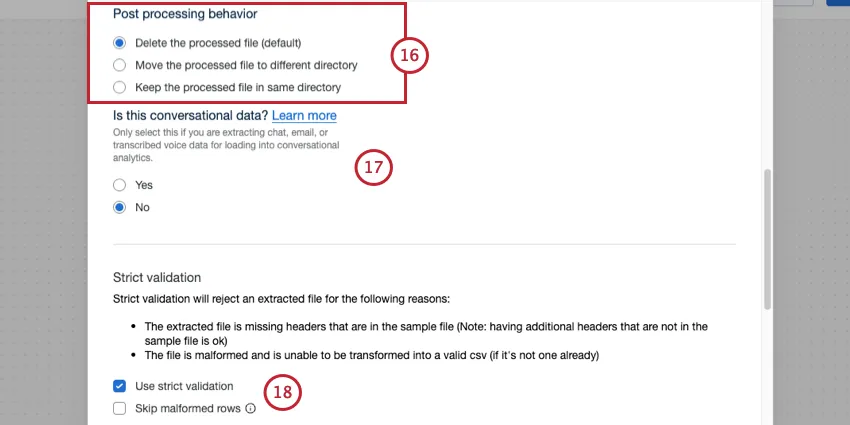
処理済みファイルを削除:ファイルの処理後、クアルトリクスはお客様のSFTPサーバーからそのファイルを削除します。このオプションはデフォルトで有効になっています。
ヒント:複数のワークフローが同じファイルにアクセスしている場合も同様であることに注意してください。つまり、あるワークフローがファイルを削除し、別のワークフローが同じロジックで実行しようとした場合、そのファイルはすでにSFTPから削除されているため、追加のワークフローでは処理されません。
- 処理済みファイルを別のディレクトリに移動する:このオプションを選択すると、処理済みファイルの保存先となる別のフォルダーのURLパスを記述するフィールドが表示されます。
- 処理済みファイルを保持:ファイルの処理後、クアルトリクスはお客様のSFTPサーバーにファイルを残します。
注意:SFTPサーバーがファイルにアクセスした後に自動的に削除または移動するように設定されている場合、選択した事後処理オプションが意図したとおりに機能しない可能性があります。
データの会話形式の有無を設定し、チャットまたはメールに設定します。詳細については、SFTPからの会話データの抽出を参照してください。
ヒント:タスクを会話データに設定すると、ファイルタイプと区切り文字の設定が削除されます。
フォーマットに問題がある場合に抽出されたファイルを自動的に拒否する厳格な検証を使用するかどうかを決定します。抽出されたファイルのヘッダーは、提供されたサンプルファイルと比較されます。ヘッダーに欠落がある場合、抽出されたファイルは検証に失敗します。
ヒント:個々の行にヘッダーの値がない場合、その行は検証に失敗します。 不正な形式の行をスキップを有効にすると、書式に問題がある行を除外してファイルをアップロードできます。
不正な行をスキップを有効にすると、ファイルをアップロードし、書式に問題がある行を除外できます。
[ファイルを選択]をクリックしてサンプルファイルをアップロードします。これにより、インポートするフィールドがクアルトリクスに通知され、このタスクで使用できる後続のタスクが決定されます。アップロードするファイルには、このタスクの一環としてインポートするフィールドを含める必要があります。
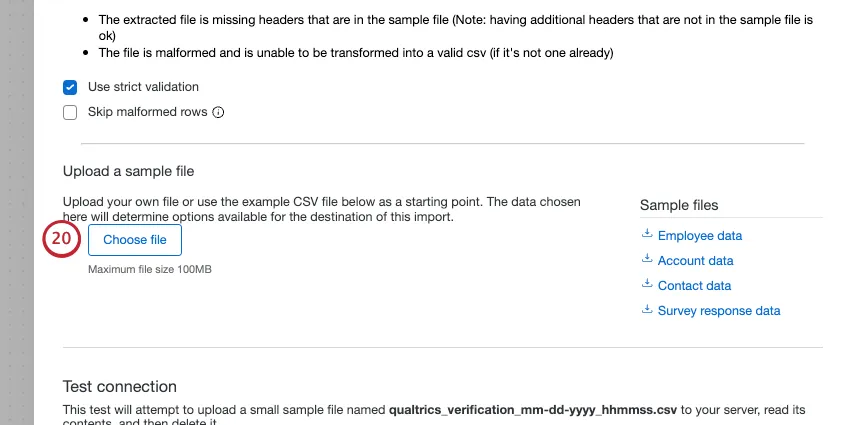
ヒント:タスク内のサンプルファイルをダウンロードするか、サンプルファイルセクションでファイルをダウンロードして、ユースケースに基づいたデータ構造のテンプレートとして使用します。
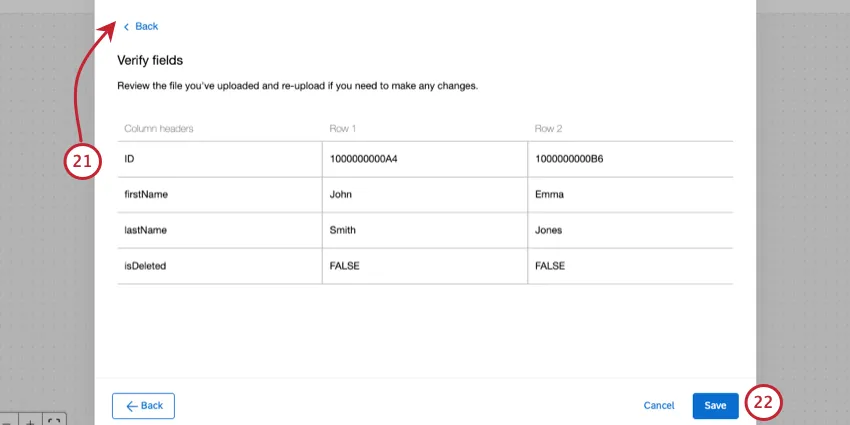
ファイルがデータを正しくインポートしていることを再確認してください。設定を変更する必要がある場合は、タスク上部の[戻る]をクリックします。
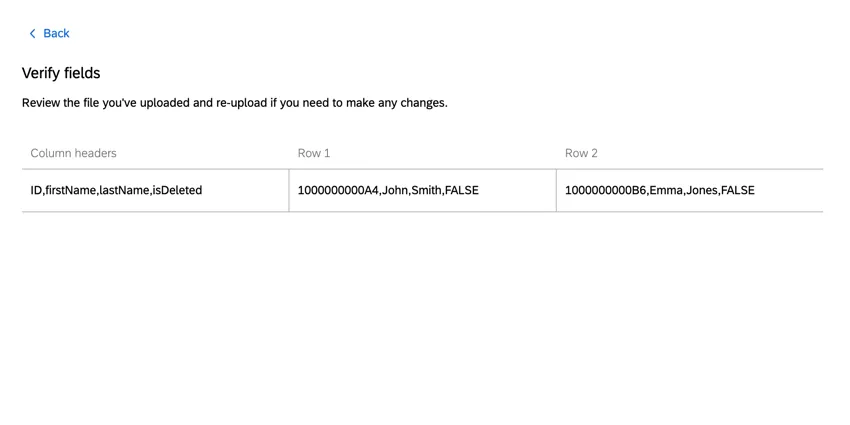
ヒント:すべてのデータが 1 つの列としてインポートされる場合は、区切り文字が間違っています。以下のスクリーンショットは、タスクウィンドウでどのように表示されるかを示したものです。
データが正しいことを確認したら、保存をクリックします。
ETLワークフローの構築を完了する。ローダータスクを選択すると、抽出したデータの保存先を決定することになります。利用可能なオプションの一覧については、利用可能なローダータスクを参照してください。
サンプルファイル
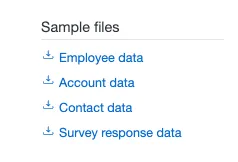
インポートするデータの種類に応じてデータをインポート用に構成する方法について、以下にサンプルファイルを示します。ファイル名をクリックすると、サンプルファイルをダウンロードできます。
SFTPファイルからの会話データの抽出
会話データとは、チャットやメールから得られるデータのことです。例えば、顧客やサポートとのやり取りの記録がある場合、これらは会話データとなります。この種の情報には、充実した自由回答のフィードバックが含まれている可能性があり、顧客対応担当者が顧客に最高のサービスを提供する方法を指導する機会にもなります。サーバーからクアルトリクスにデータを移行すると、クアルトリクスの豊富なオムニチャネルリスニング機能を使用して、この種の会話分析を実行できます。
詳細については、ファイルからの会話データの抽出を参照してください。
FAQs
ワークフローテンプレートで利用可能なすべての拡張機能にアクセスできますか?
ワークフローテンプレートで利用可能なすべての拡張機能にアクセスできますか?
すべてのワークフローのイベントとタスクへのリンクはありますか?
すべてのワークフローのイベントとタスクへのリンクはありますか?
ワークフローテンプレートとは何ですか?
ワークフローテンプレートとは何ですか?
ワークフローとは? / アクションはどこにありますか?
ワークフローとは? / アクションはどこにありますか?
今回の更新の一環として、ワークフローの機能に変更はありません。
クアルトリクスアカウントで拡張機能を追加または削除するにはどうすればよいですか?
クアルトリクスアカウントで拡張機能を追加または削除するにはどうすればよいですか?
素晴らしい! フィードバックありがとうございます!
フィードバックありがとうございます!