スコアリングに基づいたメッセージの表示
このページの内容
スコアリングに基づいたメッセージの表示について
スコアリング機能により、クアルトリクスを使用してテストを作成し、回答者のスキルを測定し、無数の方法で人々をアセスメントすることができます。ただし、アセスメントに関しては、パフォーマンスに応じて異なる内容を伝える必要があります。100%のスコアを獲得した人物にはお祝いの言葉を贈りますが、75%より低いスコアの人物に対してはガイダンスと学習ガイドを提供する必要があります。性格アセスメントを実施していて、その結果と一致するプロファイリングを回答者に伝えたいのかもしれません。
このページでは、回答者のスコアに応じて、アンケート終了時に異なるメッセージを表示する方法について説明します。
Qtip:あらゆるプロジェクトタイプの中で、このソリューションはアンケート調査に最適です。

スコアリング
次に進む前に、アンケートのスコアリングを設定してください。このプロセスの詳細については、スコアリングのサポートページをご覧ください。
スコアリングのセッティングは人それぞれ異なるので、前もって考えておくこと。例えば、あるカテゴリーで獲得できるポイントの上限が35点だとする。1~15、16~20、21~35のそれぞれのスコアの範囲で人物を確認したい場合もあります。
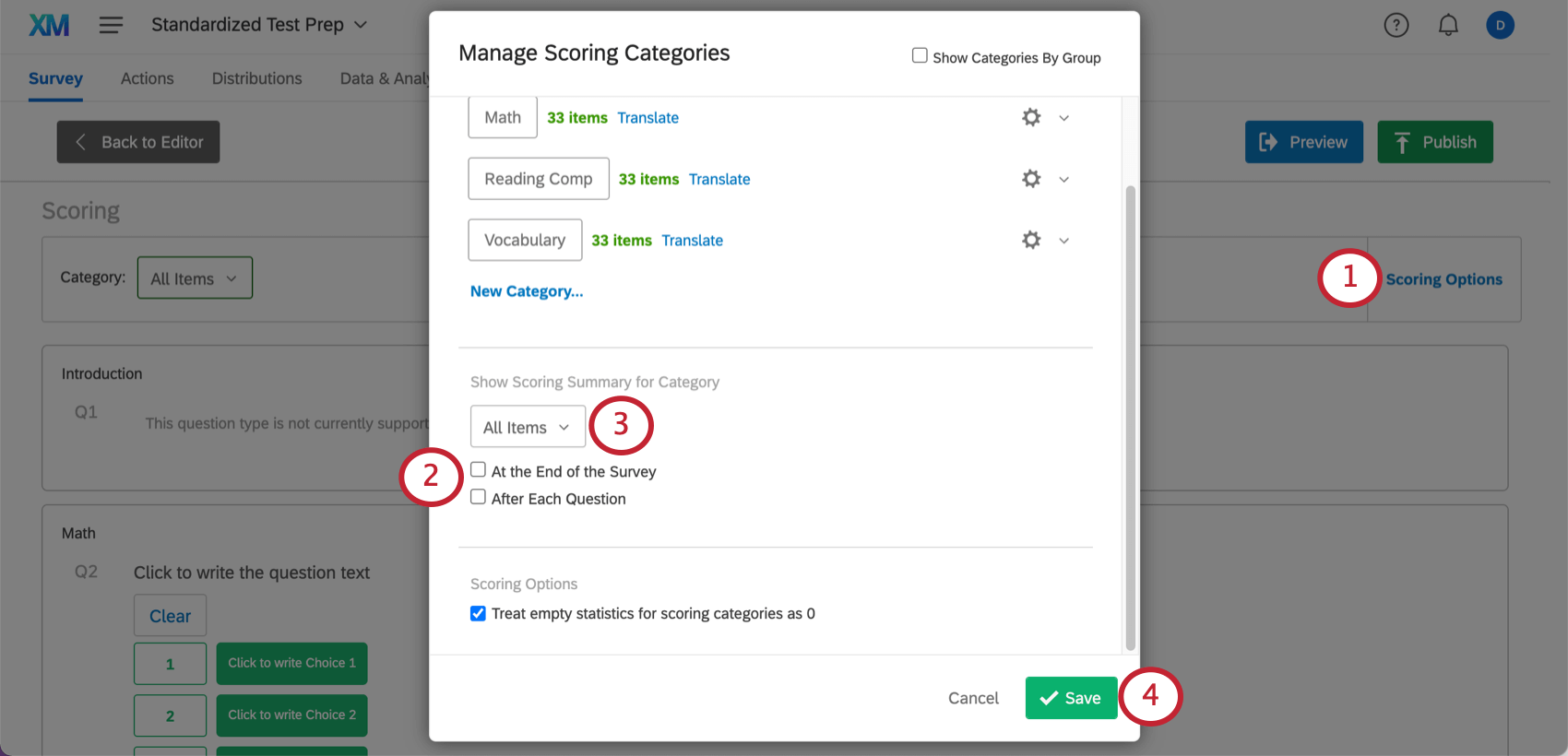
また、アンケートの終了時に回答者のスコアを自動的に表示しないようにします。スコアも含めたメッセージを作成する際に、この設定が影響します。
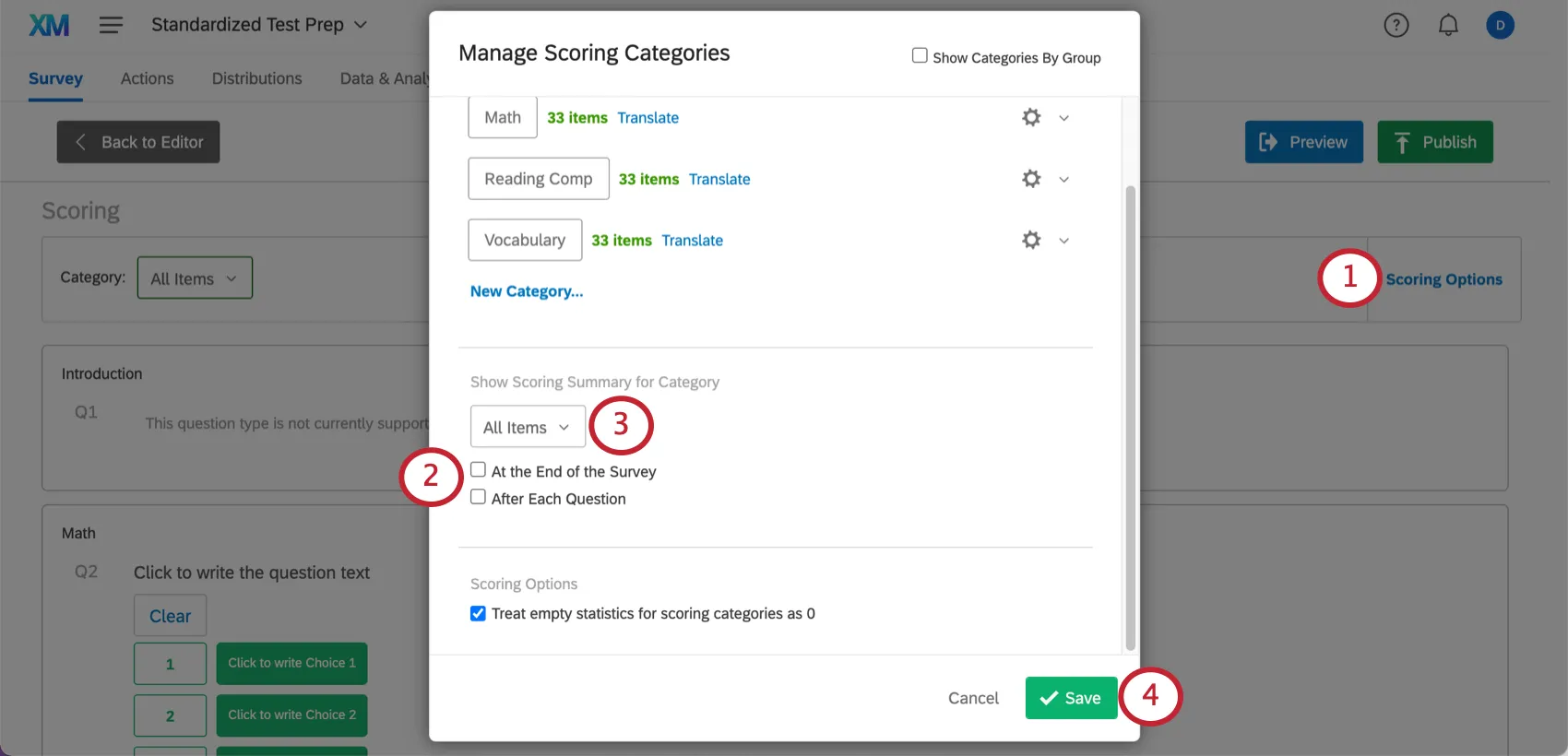
Qtip:「各質問の後」を選択しても問題ありません!
アンケートの設定
Qtip:この方法は、メッセージのベースとなるスコアリングカテゴリーが1つしかない場合に最適です。すべてのカテゴリーを合計したスコアを使用したい場合は、「総合スコア」という新しいカテゴリーを作成し、それに従って設問をスコアリングします。
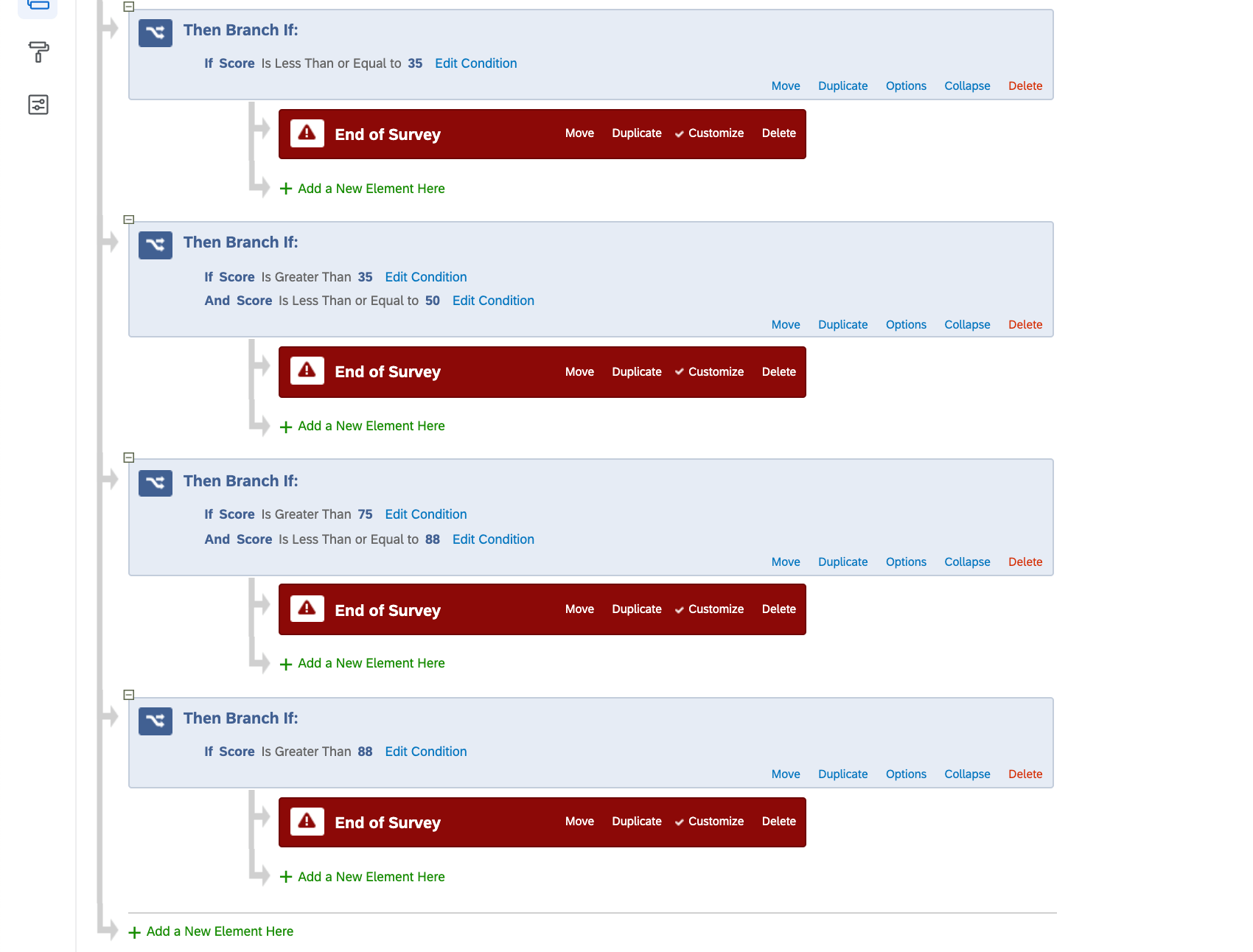
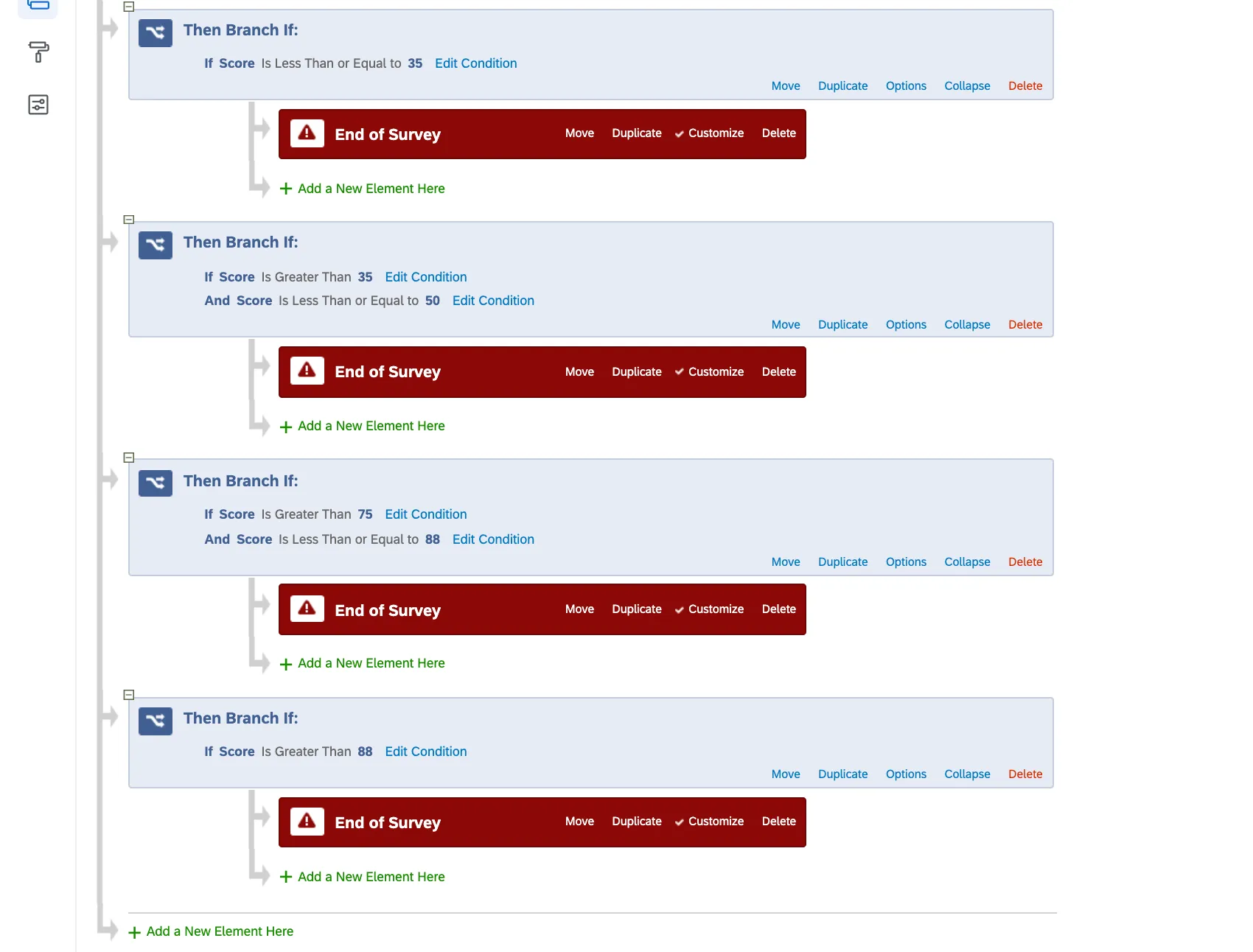
この例では、すべての項目のスコアリングカテゴリで満点を獲得した際の点数が100点になるアンケートを用意します。4つの異なるスコアリングのメッセージを作成したいと考えています:0-50点、50-75点、75-88点、88-100点。
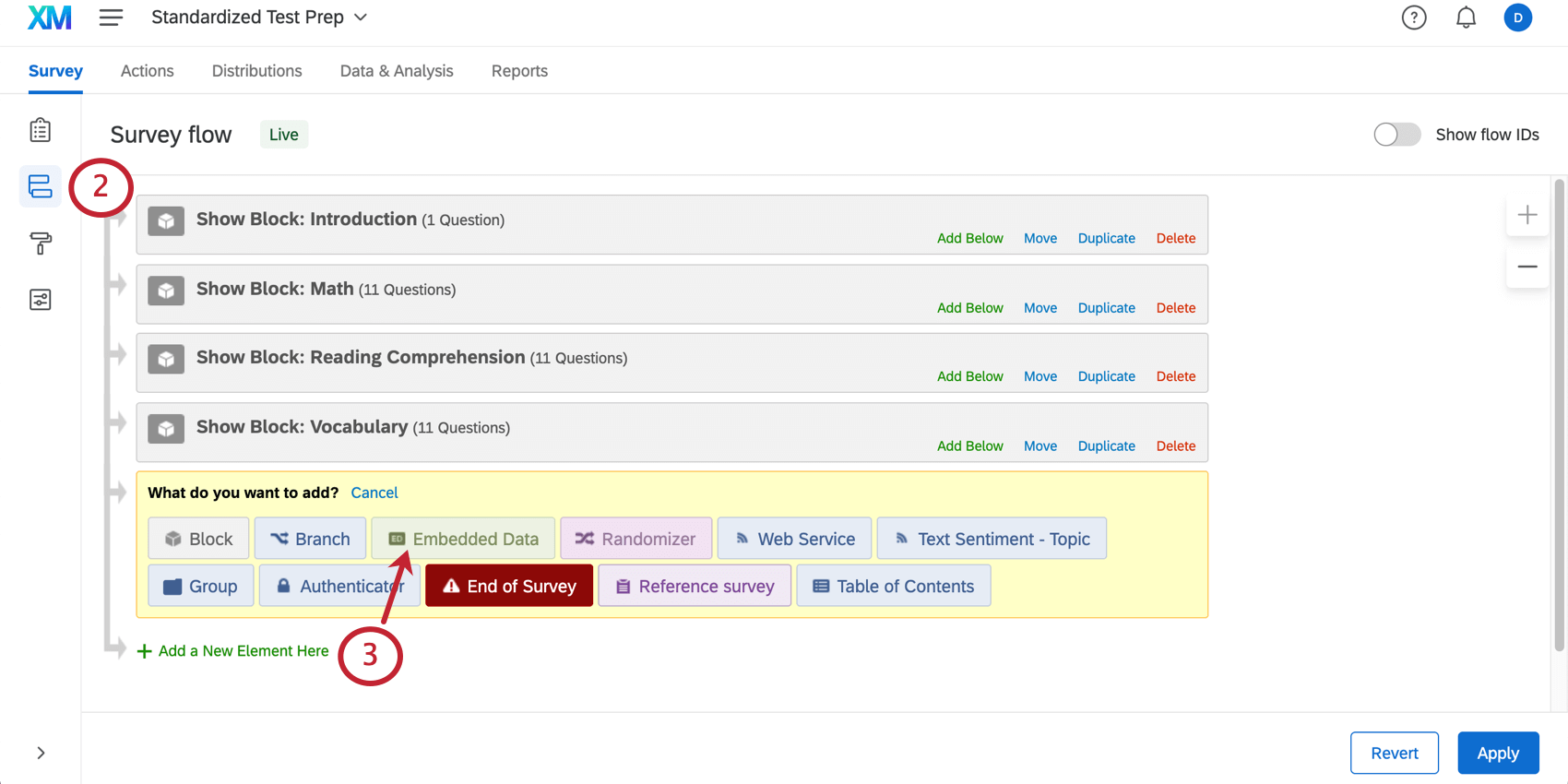
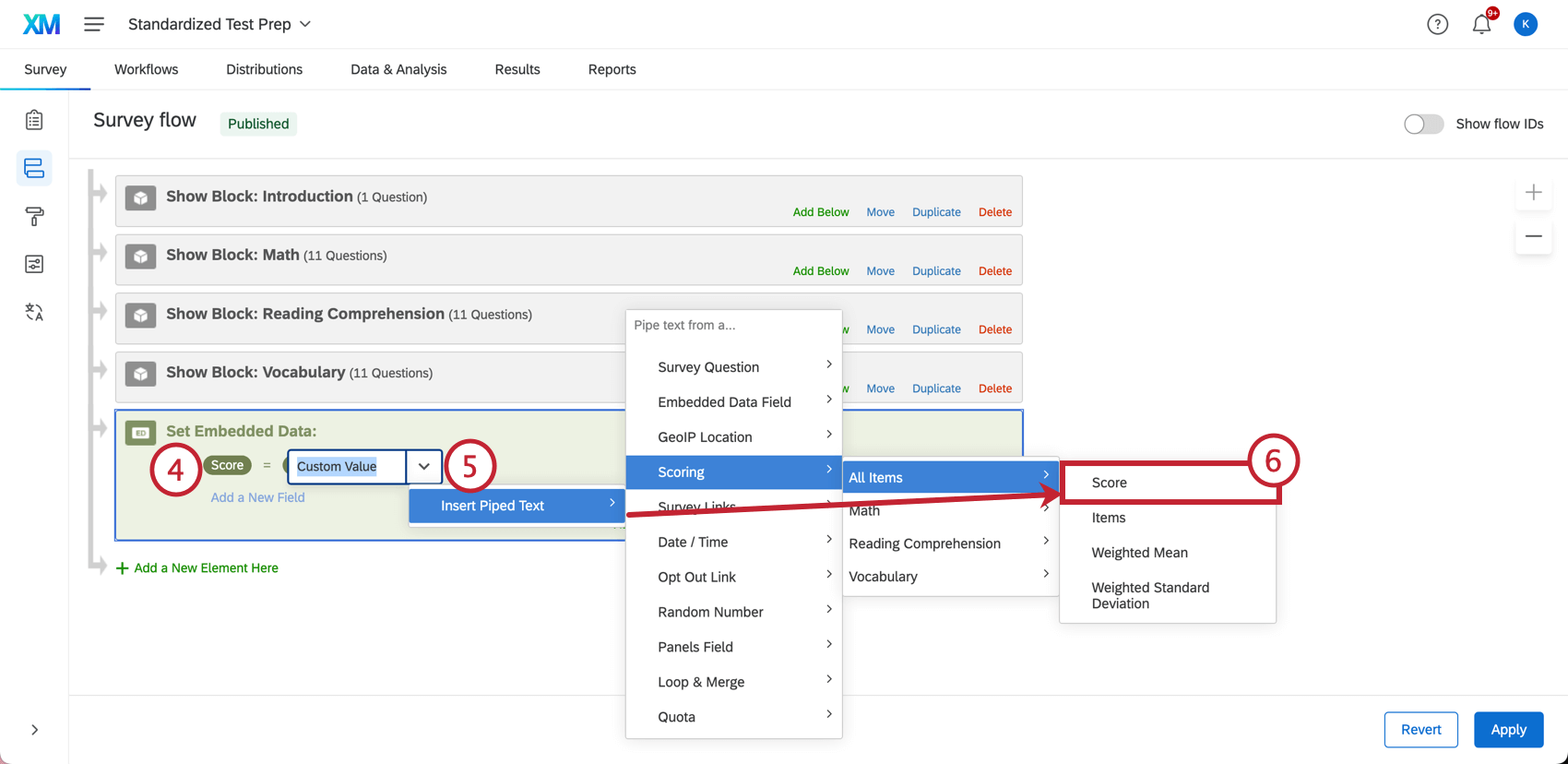
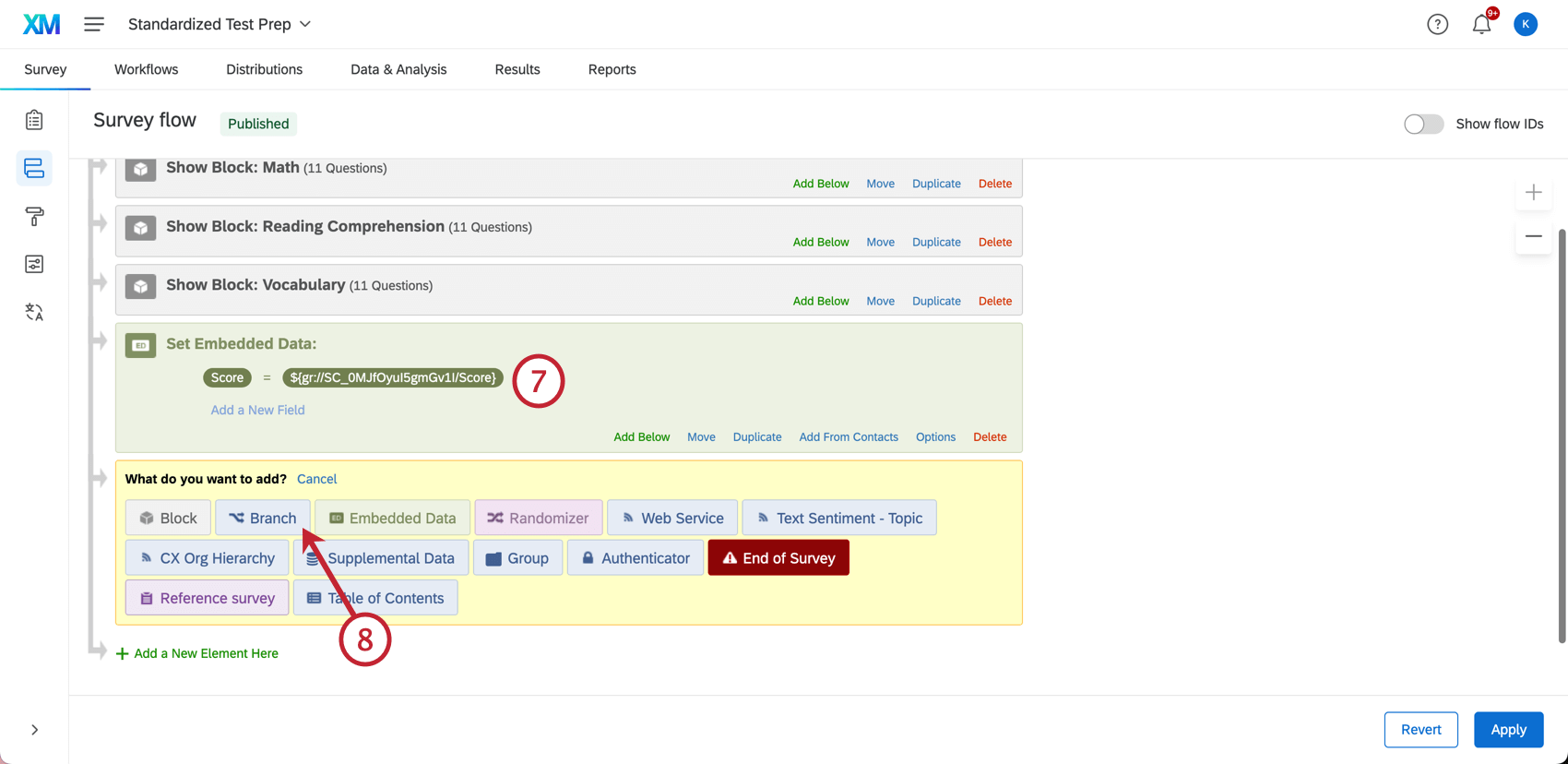
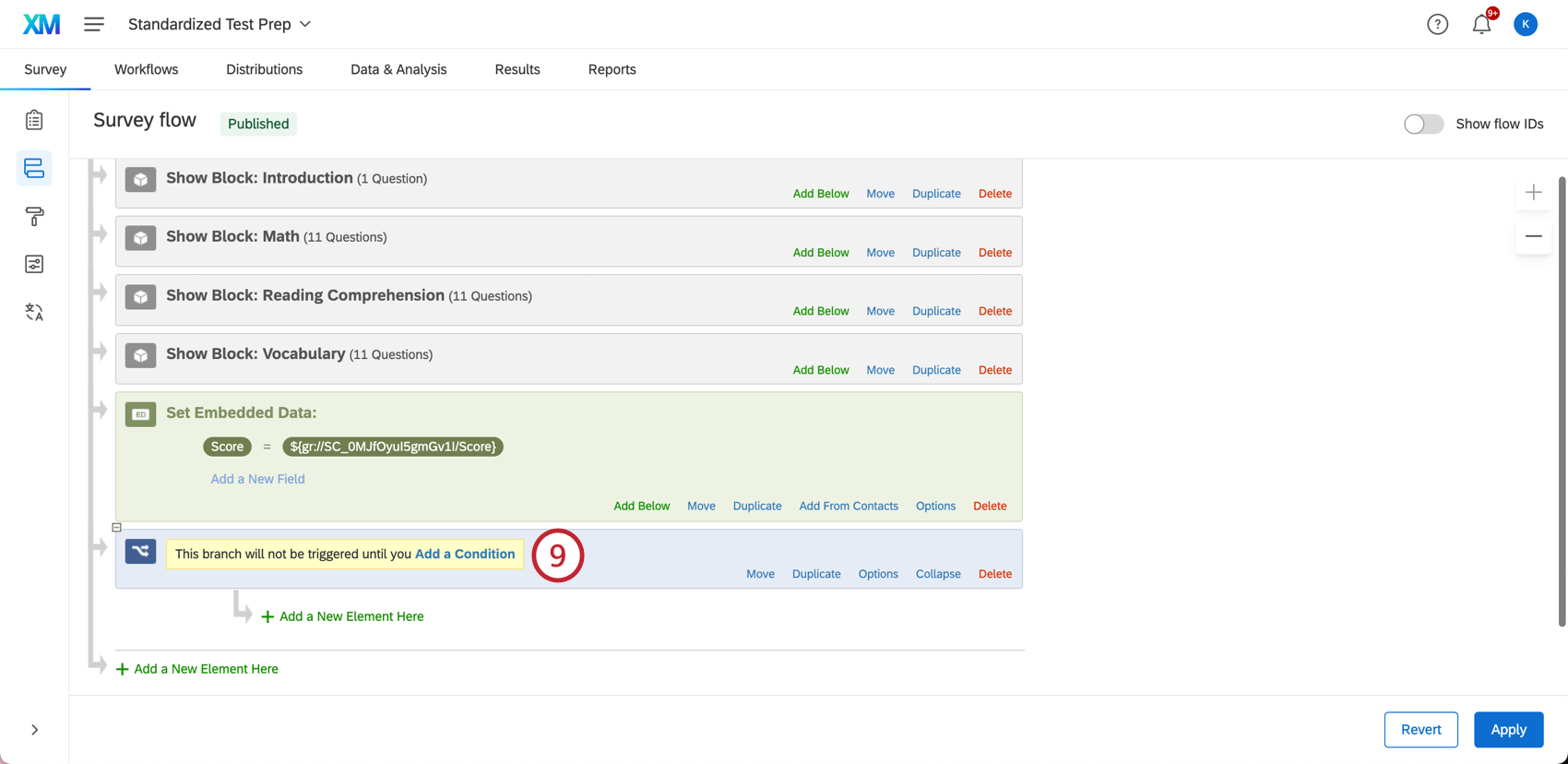
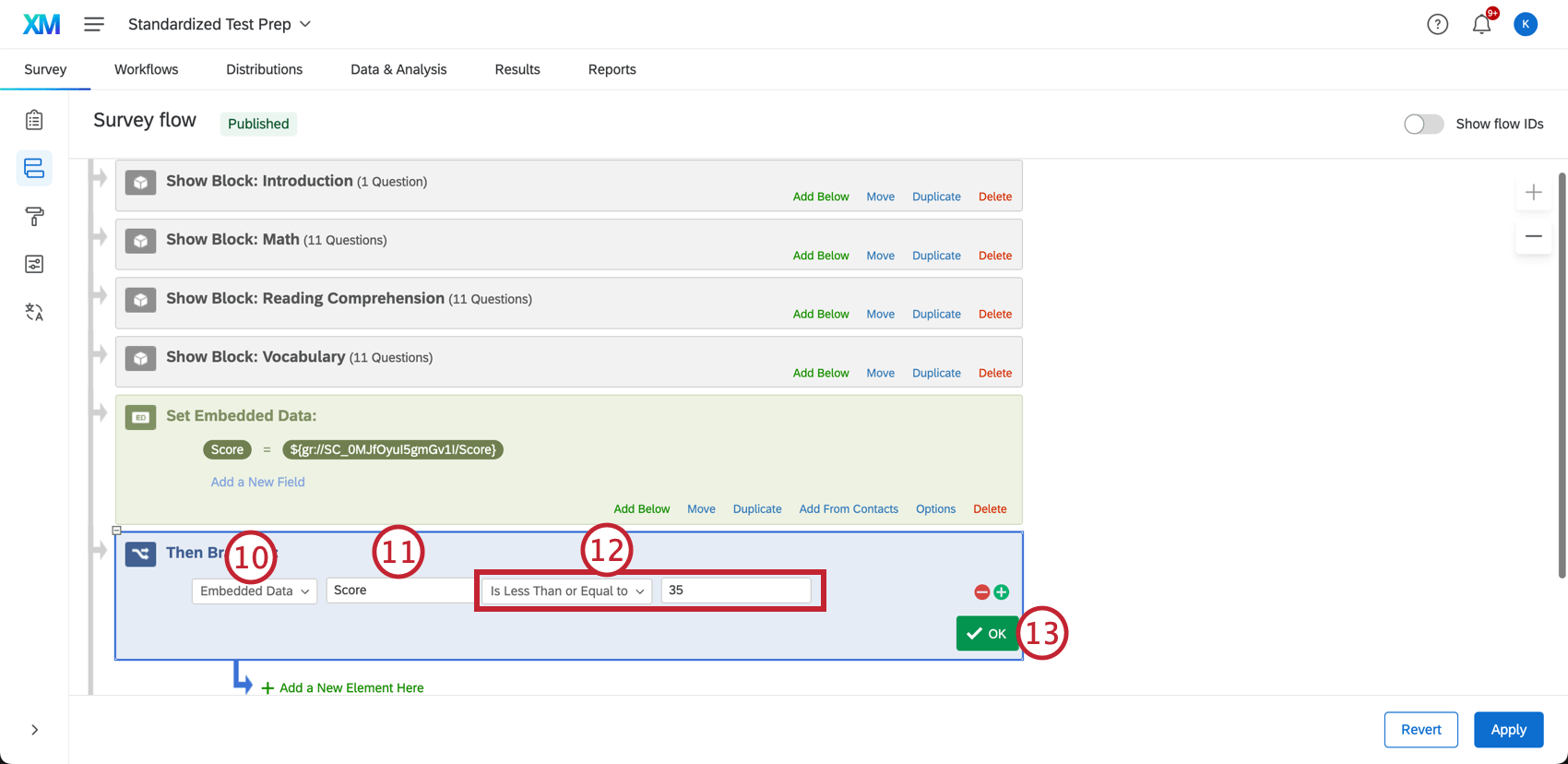
Qtip:埋め込みデータ・エレメントを移動させないでください!埋め込みデータはブロックの後かつこれから作成する分岐より前に配置する必要があります。こうすることで、特定の分岐にいる人に送信する前にアンケートの満点を判定することができます。
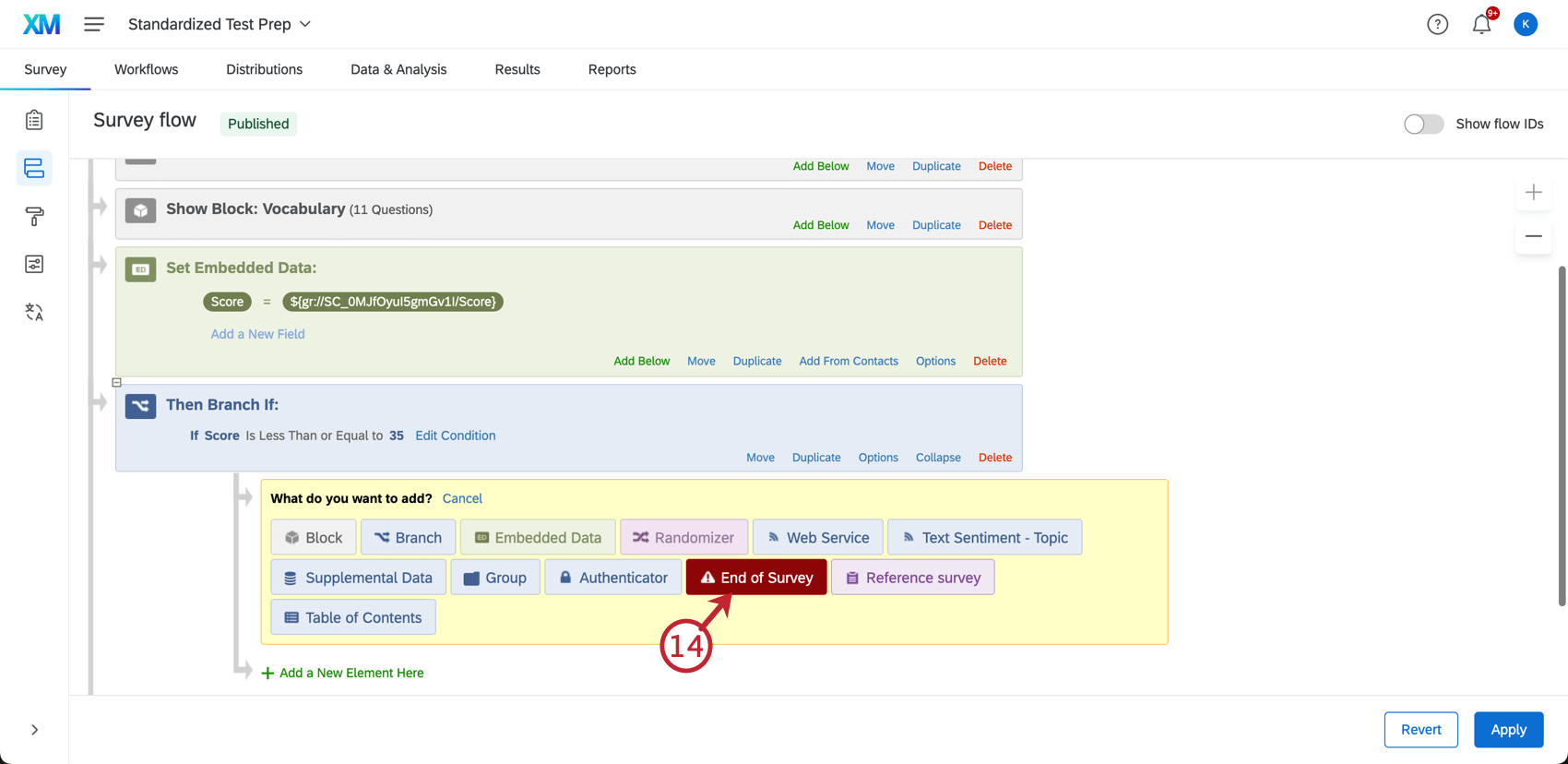
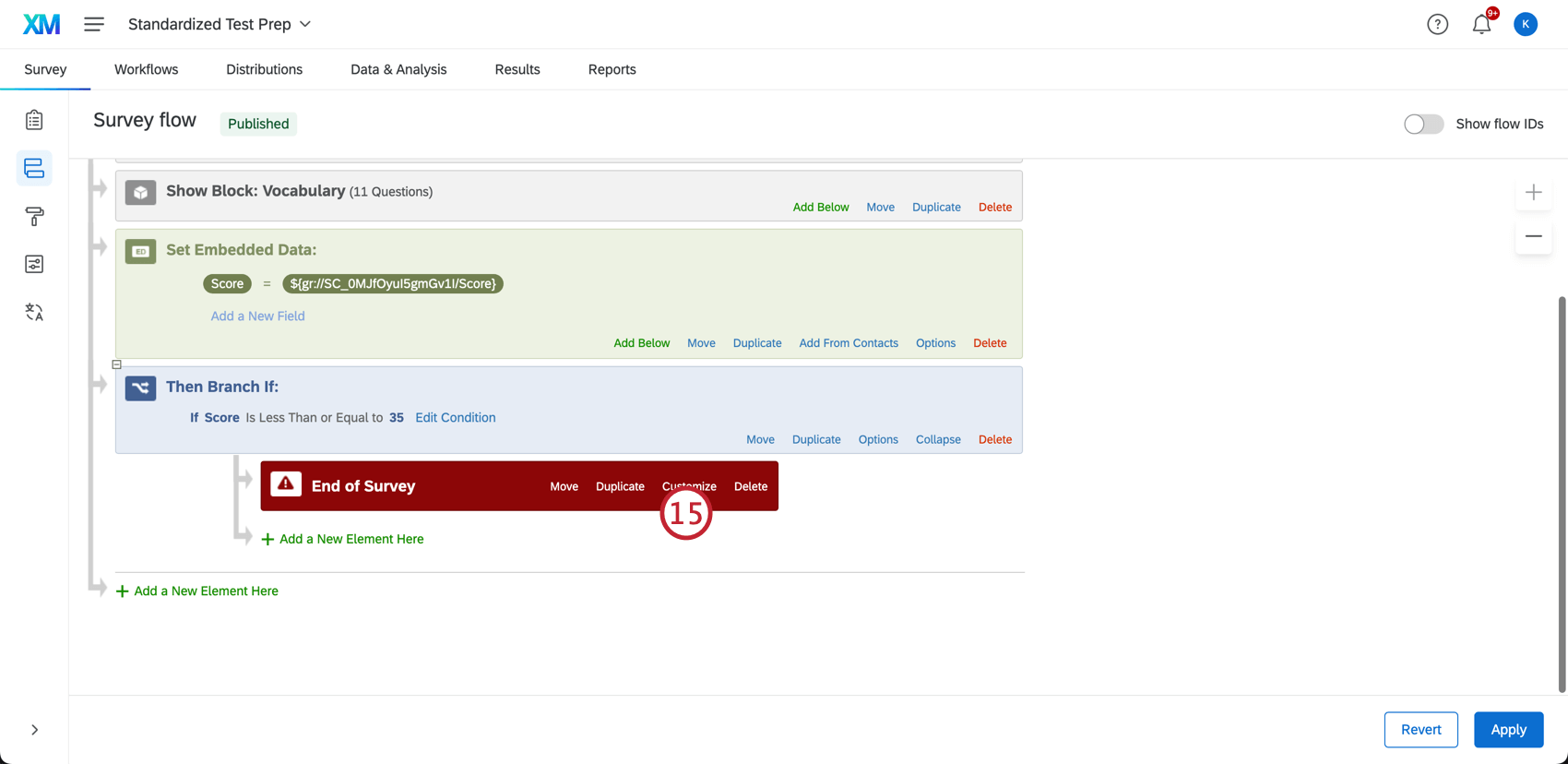
Qtip:分岐の下にインデントされたリンクをクリックすることが非常に重要です!分岐を通過した場合だけ回答者にこの要素が表示されるようにする必要があります。間違った場所に要素を作成した場合はそれを移動します。
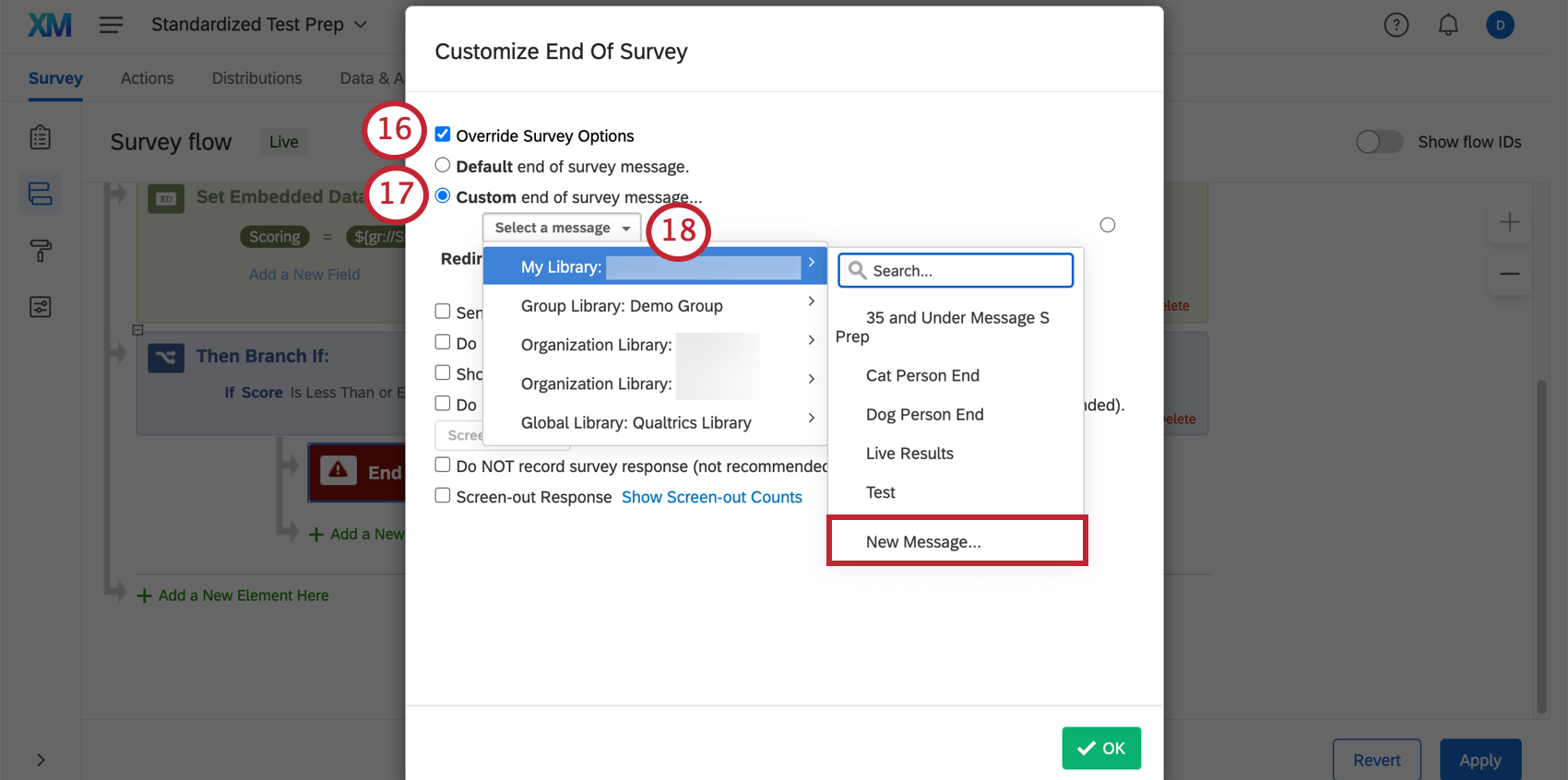
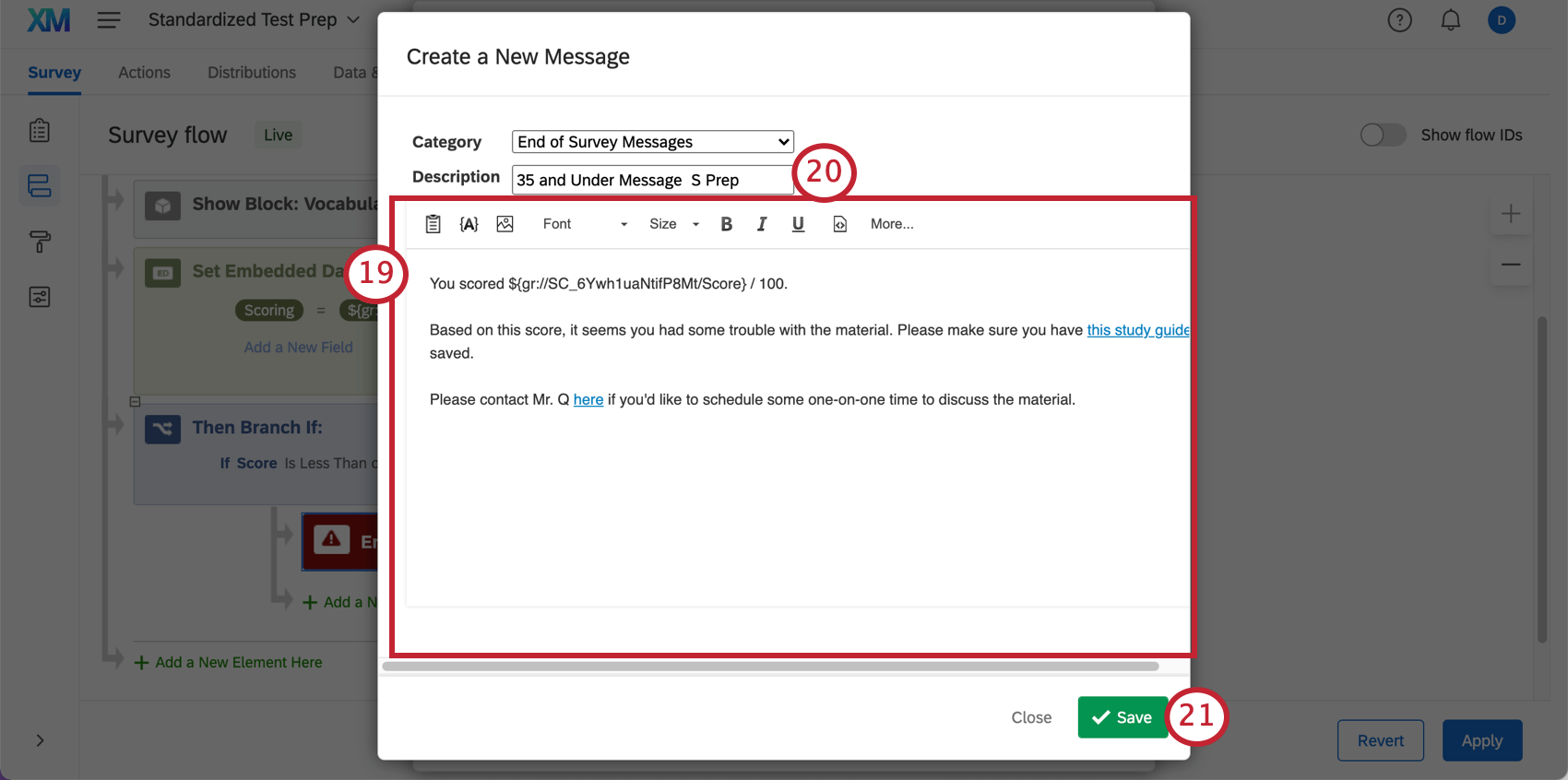
- テキストの差し込みボタン ({a}) を使用して回答者のスコアを表示します。
- 「あなたのスコアは100点満点中X点です」のような形式で最高得点を表示する場合は、この値を手動で入力する必要があります。
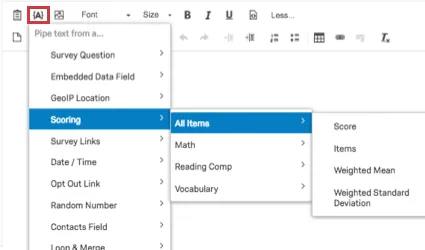
- リッチコンテンツエディターを使ってフォント効果や画像を追加する方法の詳細については、リンク先のサポートページを参照してください。
- 異なるアンケートで類似のメッセージを使用する場合は、埋め込みテキストを編集する必要があります。
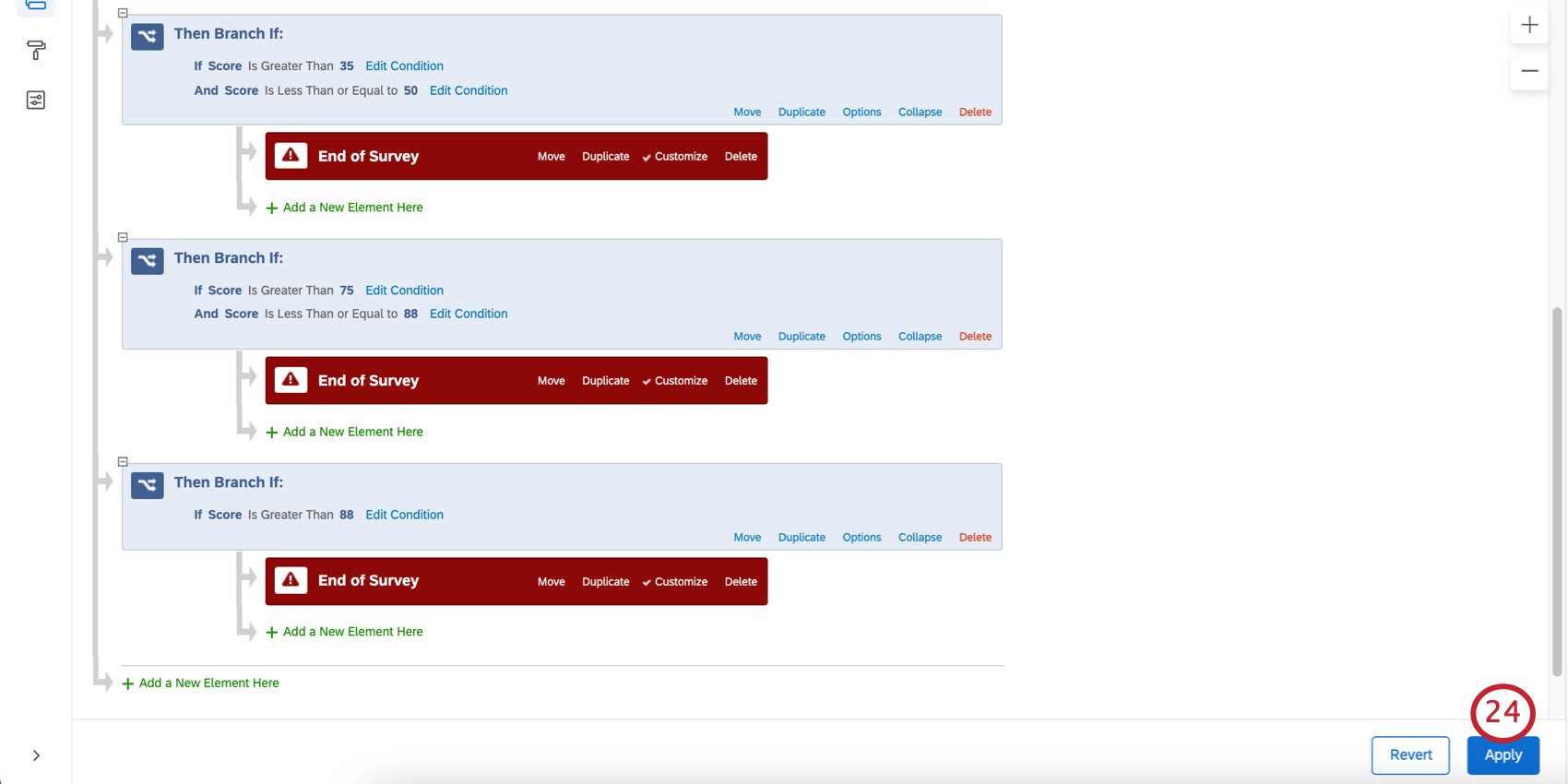
例: つ目の分岐では、”Greater Than 35″ AND “Less Than or Equal to 50 “とした。最初の分岐には35に等しいスコアリングが含まれるため、重複がないことを確認するために “greater than”(”greater than or equal to “ではない)と言う。

また、2つの条件がAndで結ばれていることを確認する。なぜなら、両方とも真でなければならないからである。そうでなければ、35点以上または75点未満のスコアの全員が含まれることになる。つまり、スコアが35未満のユーザーも含まれないようにする必要があります。


今回の例で作成したスコアリング範囲は次のようになります。
複数のカテゴリに複数のメッセージ
各回答者に同じアンケートの終了メッセージを表示することができます。このメッセージには複数のスコアリングカテゴリやアンケートで保存した追加情報など、何でも含めることができます。
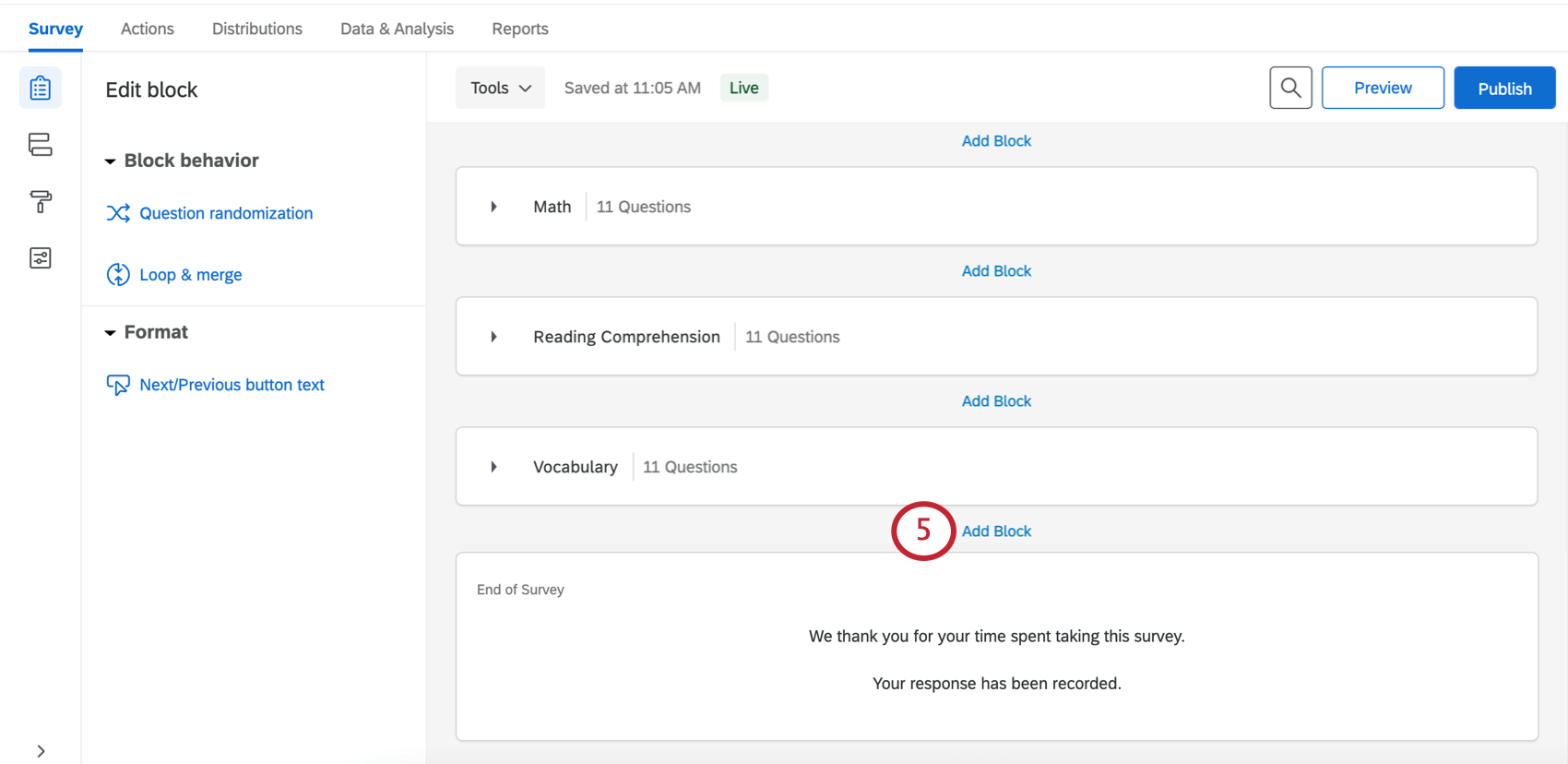
しかし、3つのカテゴリーがあるとしよう:数学、ボキャブラリー、読解力。例えば、ボキャブラリーと読解力には苦戦したが、数学はよくできた。成績に応じて異なる参考情報が必要になったり、異なる教師と話す必要があります。
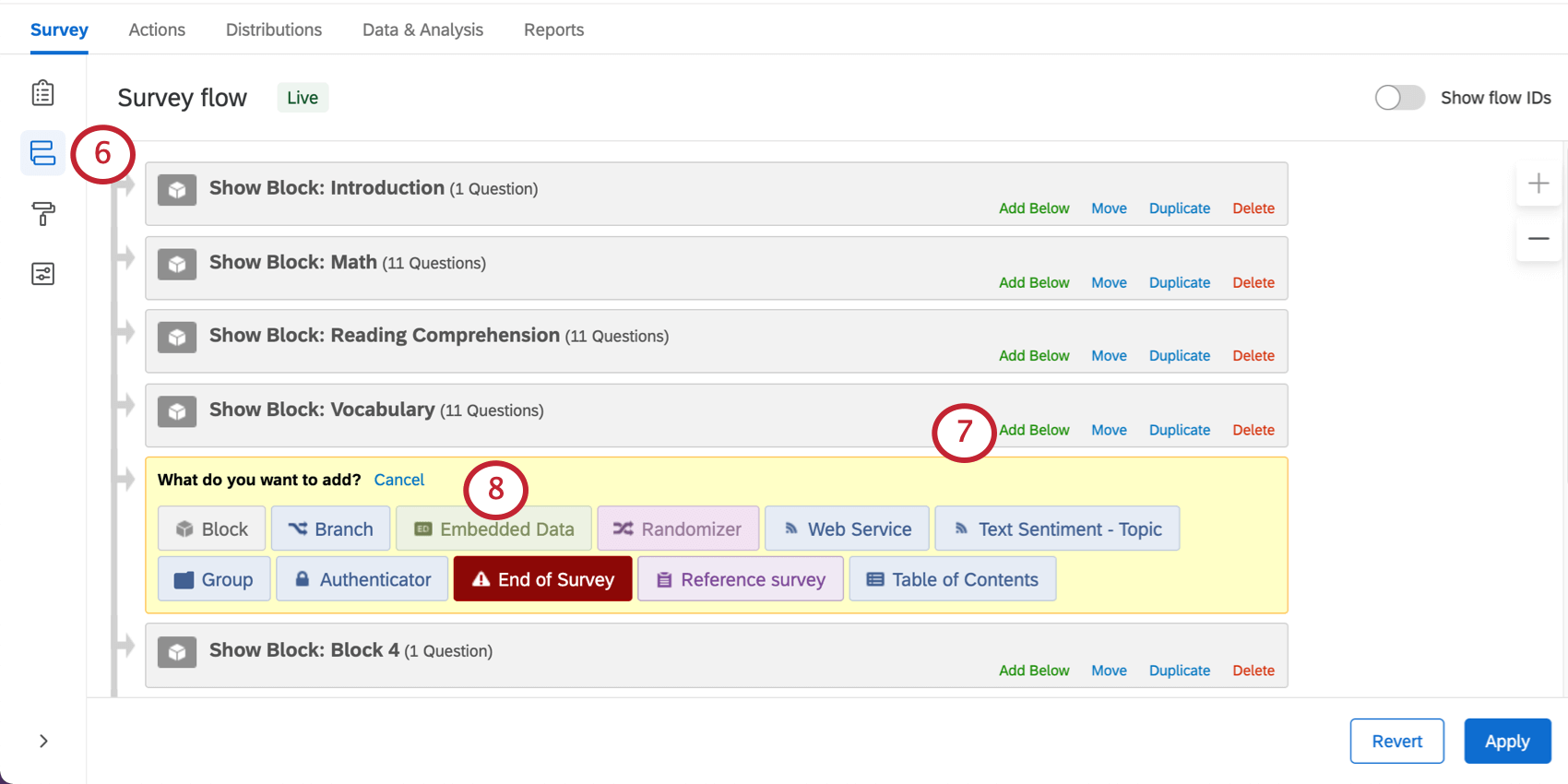
スコアリングカテゴリの範囲ごとに異なるメッセージを表示する場合は次の手順に従います。
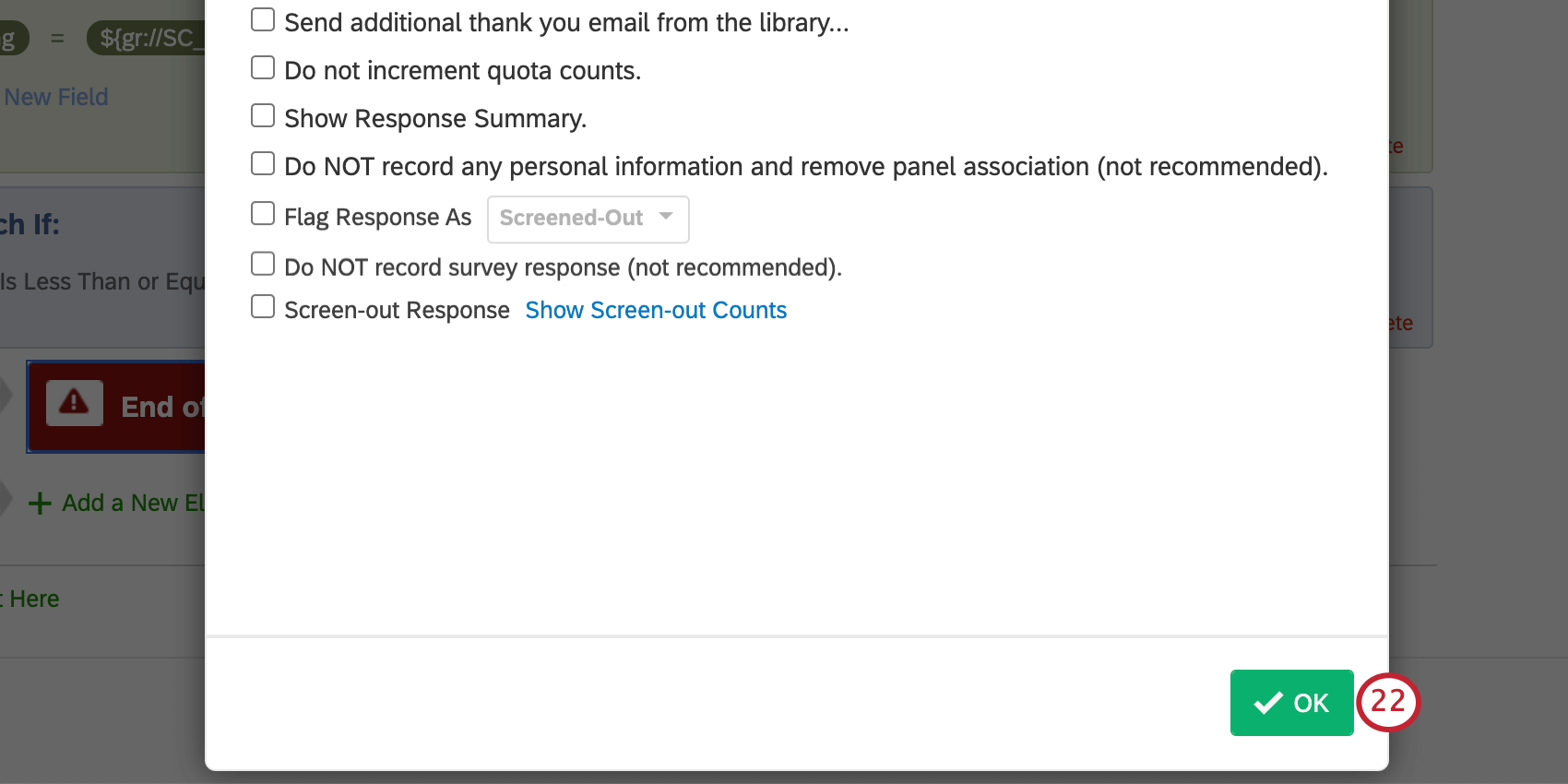
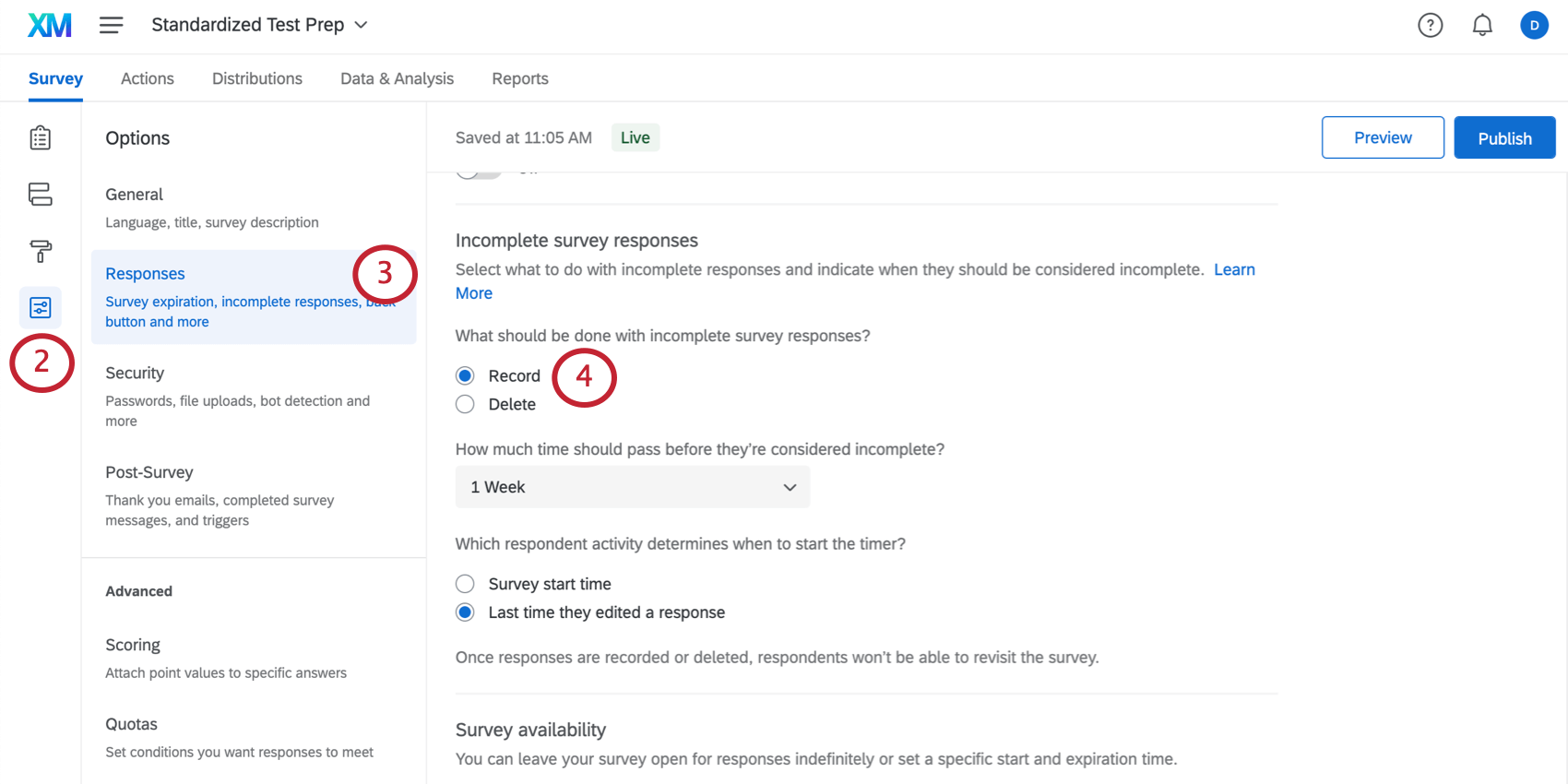
Qtip:この方法を使えば、異なるスコアリングカテゴリーのパフォーマンスに基づいて異なるスコアを与えることが容易になる。ただし、回答者が最後に「送信」をクリックし忘れることがあるため、すべての質問に回答したにもかかわらず、不完全な回答として表示されることがあります。不完全なアンケートのオプションに、これらの回答を記録する(削除しない)と記載されている限り、データが破損することはありません。これについてはこの後の手順でも改めて説明します。
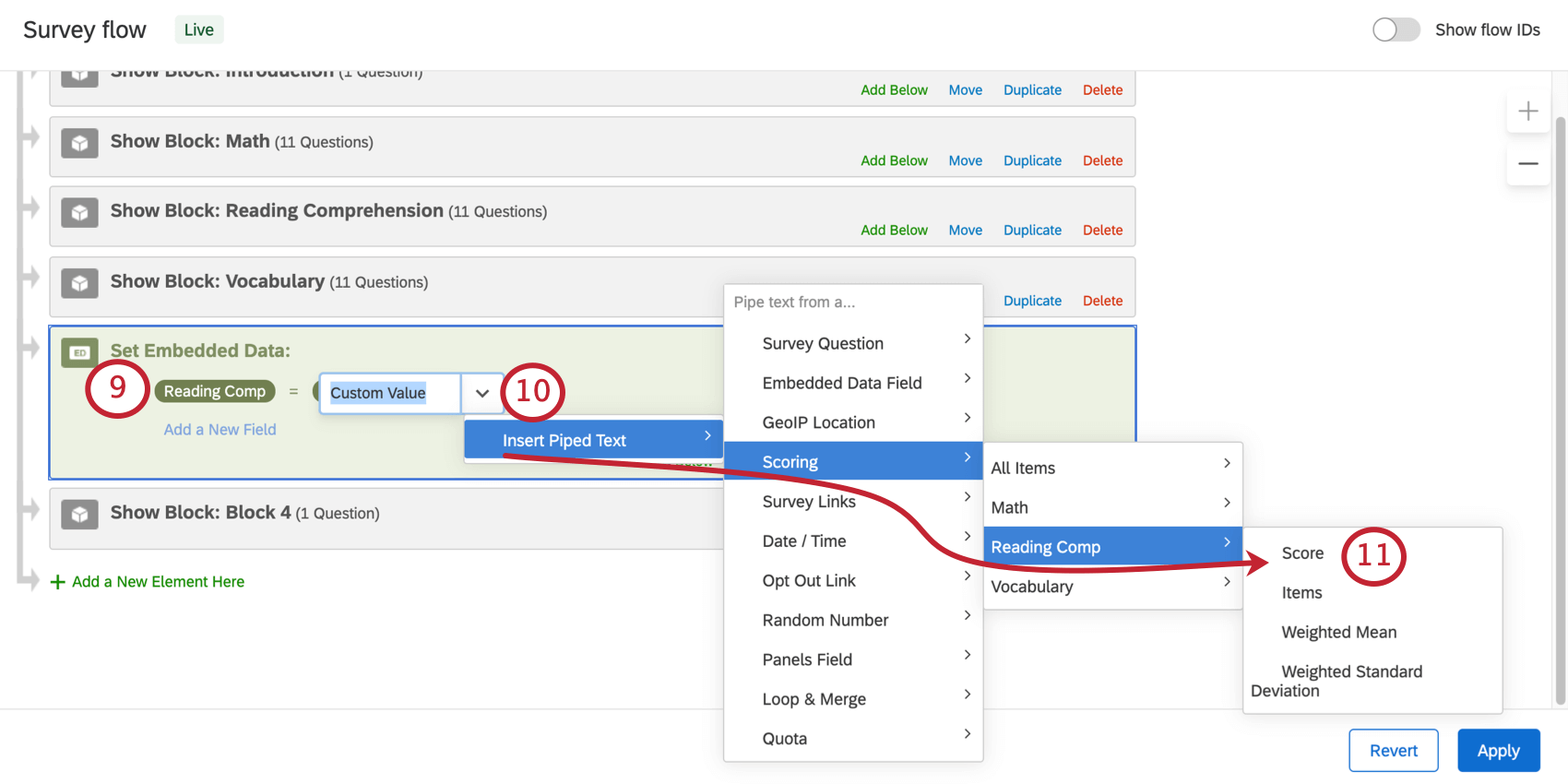
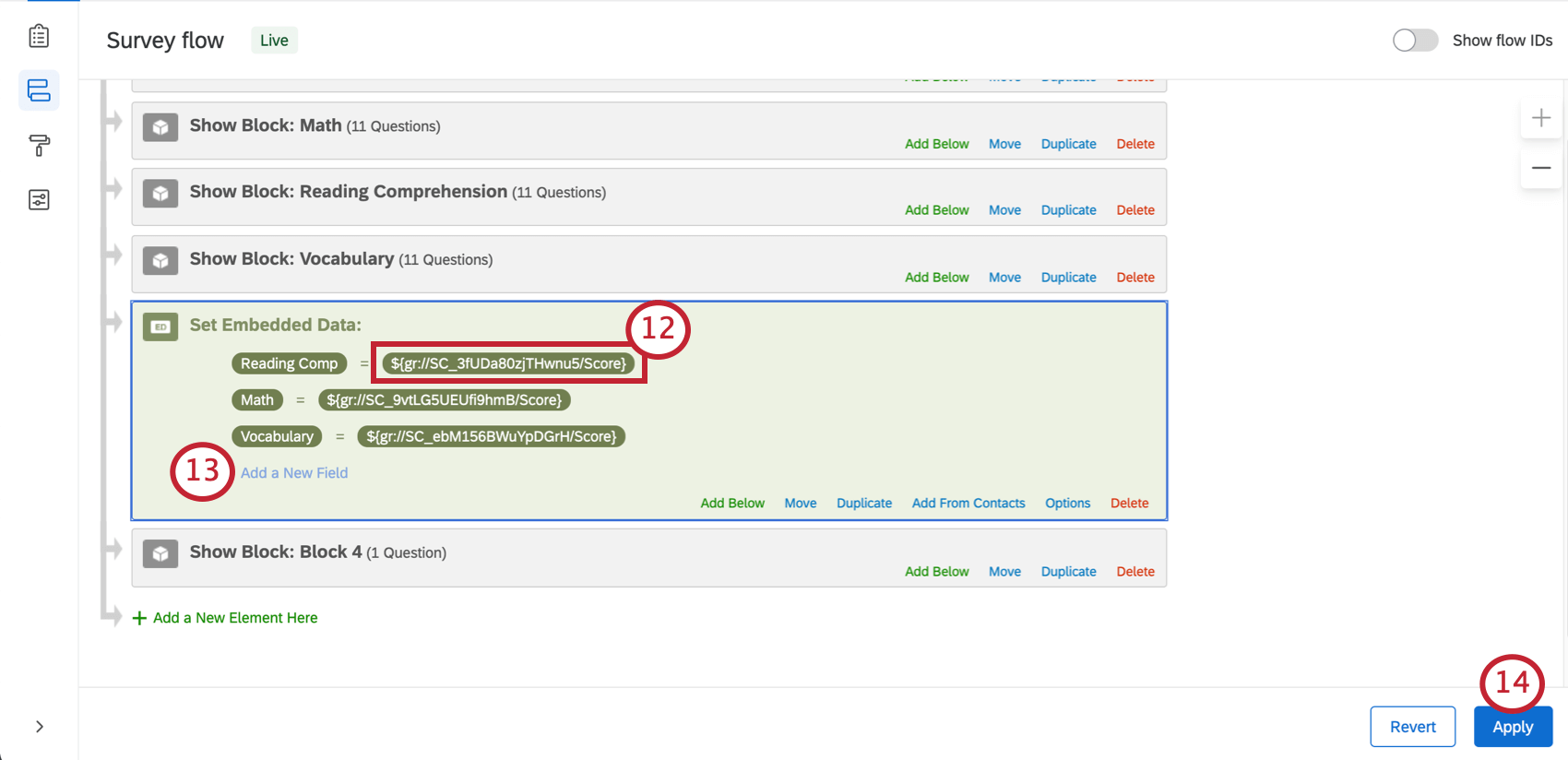
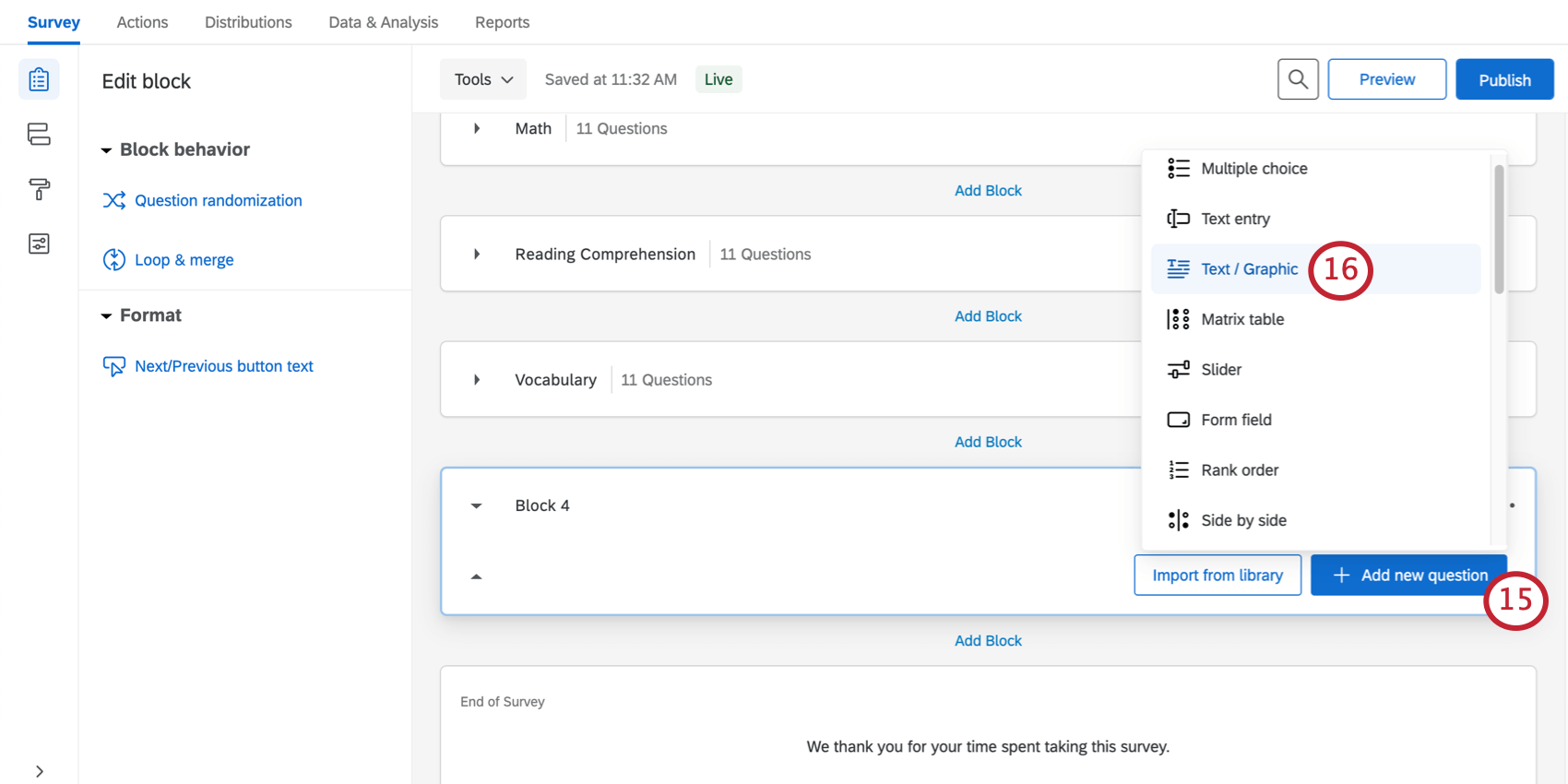
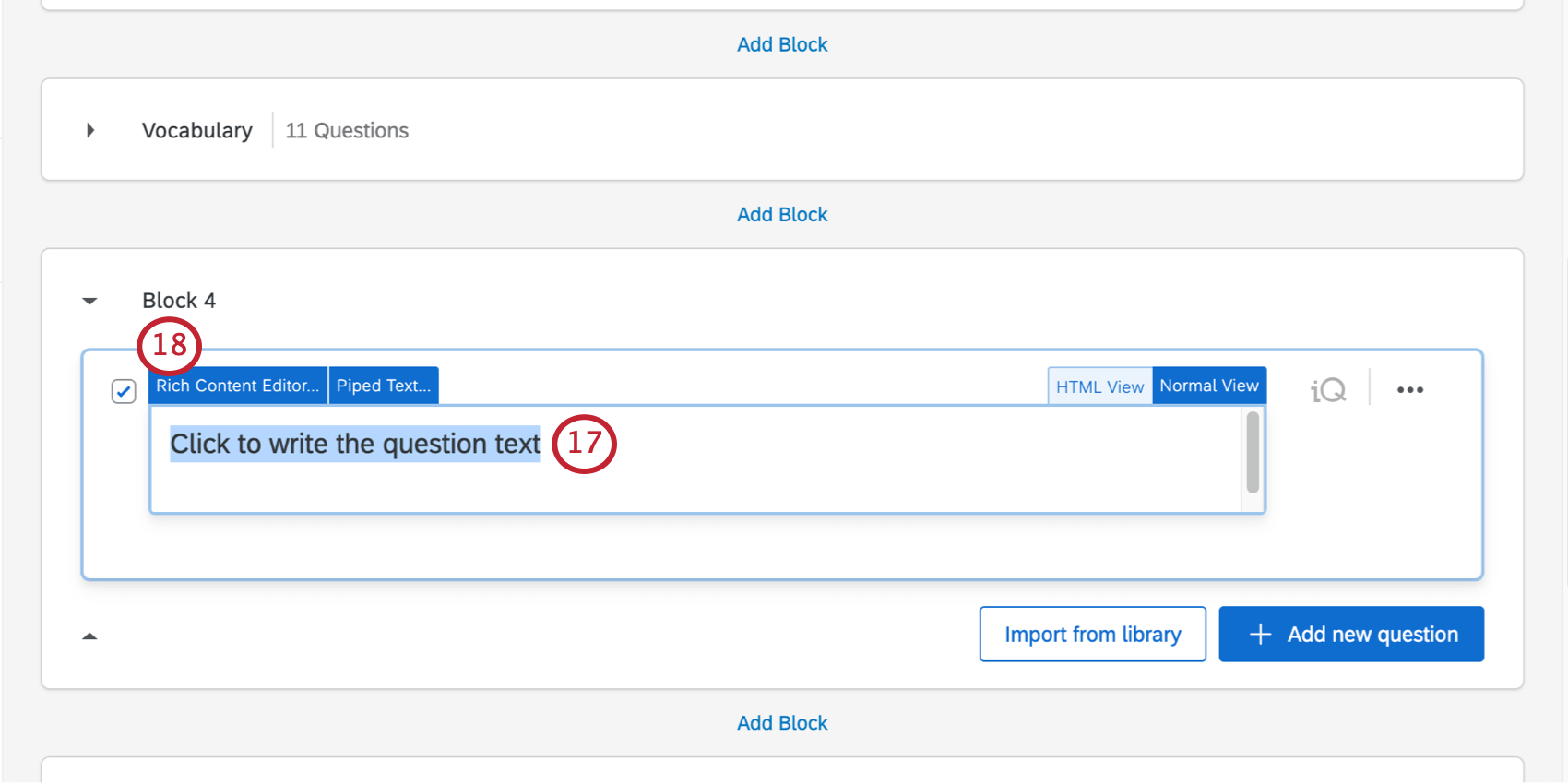
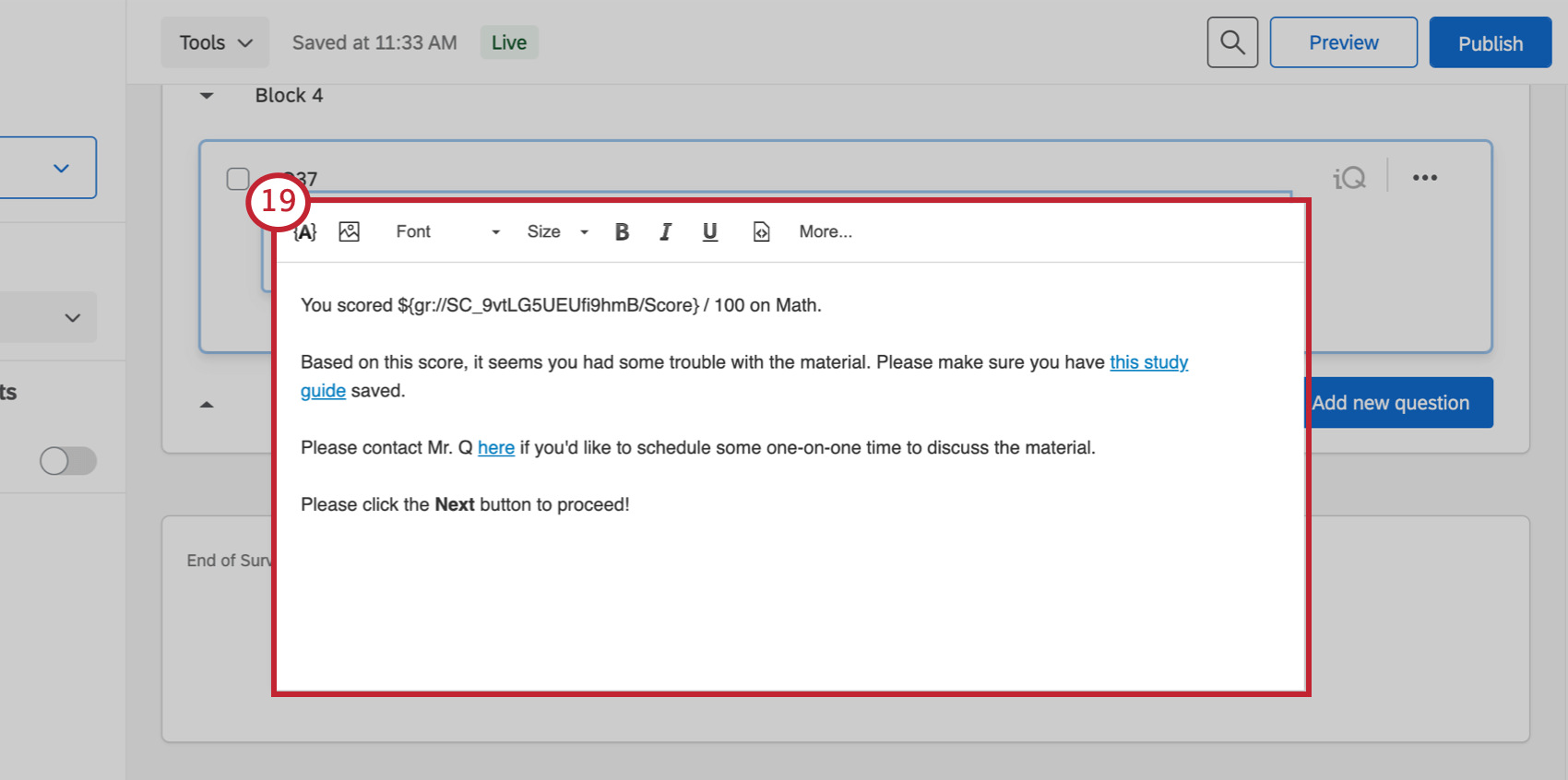
- テキストの差し込みボタン ({a}) を使用して回答者のスコアを表示します。
- 「あなたのスコアは100点満点中X点です」のような形式で最高得点を表示する場合は、この値を手動で入力する必要があります。

- リッチコンテンツエディターを使ってフォント効果や画像を追加する方法の詳細については、リンク先のサポートページを参照してください。
- 異なるアンケートで類似のメッセージを使用する場合は、埋め込みテキストを編集する必要があります。
- 次へ」ボタンをクリックするように指導しなければならない。
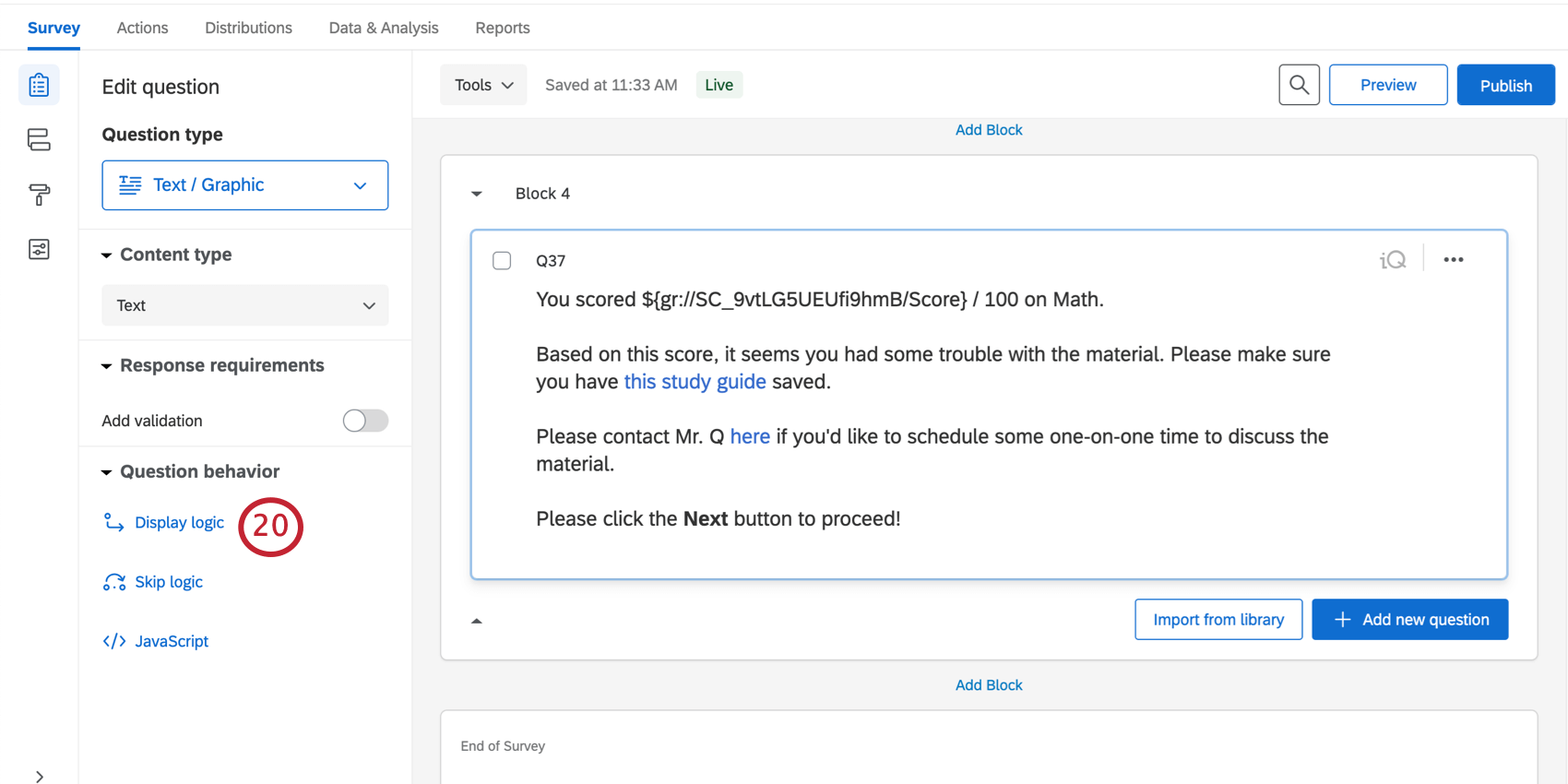
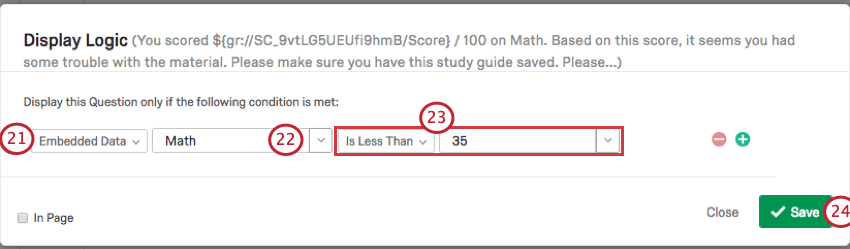
回答者には自分のスコアと関連するメッセージだけが表示されます。たとえば、数学と語彙で高いスコアを獲得し、読解のスコアが悪かった場合、カテゴリごとに異なる3つのメッセージが表示されます。
回答者のスコアリングメッセージは別々のページに表示され、回答者は次へをクリックして各スコアを読み、アンケート調査を送信する必要があります。
素晴らしい! フィードバックありがとうございます!
フィードバックありがとうございます!