データテーブル 図表
このページの内容
データテーブルについて
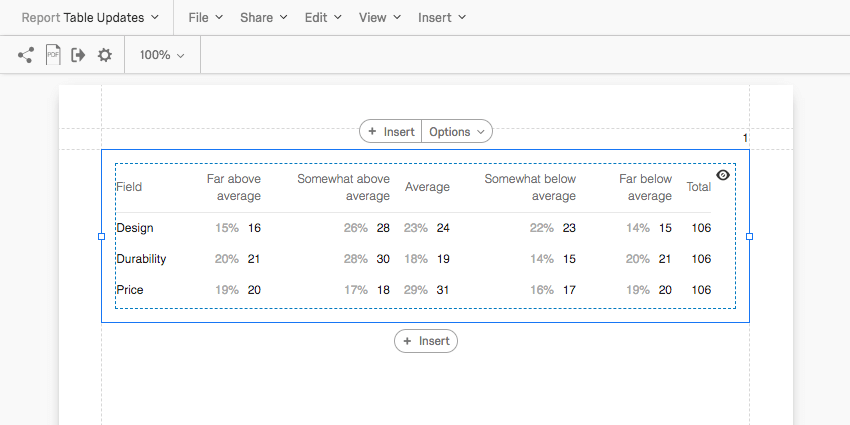
データテーブルの図表では、指定されたデータソースの選択されたメトリックに関する基本情報を表示できます。デフォルトでは、各選択肢の表示名と各選択肢のメトリックが表示されます。たとえば、メトリックを選択肢数に設定すると、各選択肢の右側に各選択肢を選択した回答者の数が表示されます。

Qtip:テーブルの色やフォントが気に入らない?レポート全体の設定を変更するには、グローバル設定に移動します!

カスタマイズ
基本的な図表の作成方法とカスタマイズについては、図表の概要のサポートページをご覧ください。図表に特化したカスタマイズについては、続きをお読みください。
Qtip: データを日付ごとに分割する場合、データテーブルにローリング平均を追加することもできます。ローリング平均を参照。
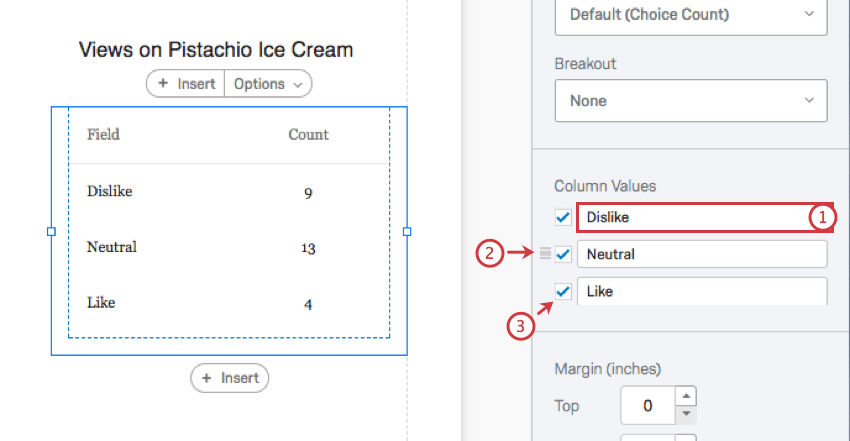
列の値

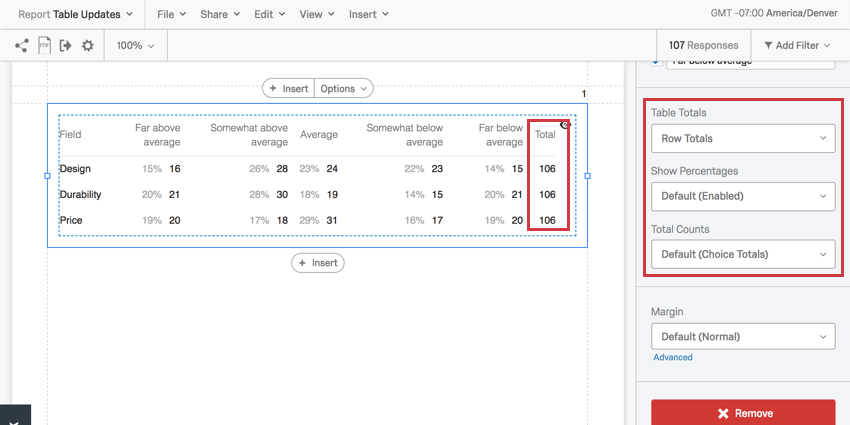
表の合計、パーセンテージの表示、総カウント数

テーブル合計では、データテーブル図表の各行または各列の合計を計算して表示できます。
- 合計を表示する:行または列の合計を表示するかどうかを決定します。
- パーセンテージを表示する:データテーブルの各値の次へパーセンテージを表示するかどうかを決める。

- 総カウント数:このオプションは、回答者が複数回答を選択できる複数選択形式の質問でレポートを作成する場合に便利です。
- 選択肢の合計:選択肢数のベースデータ。回答者は1つの質問に対して複数の回答を選ぶことができるため、回答者数よりも多くなることがあります。
- 回答者の合計:回答者数のベースデータ。これは、質問に回答した回答者の数を加算するだけである。回答者が質問をスキップした場合、この数は受け取った完全な回答数を下回る可能性があります。

スタイル
スタイル]タブを選択し、テーブルのヘッダーとボディのフォントを変更します。
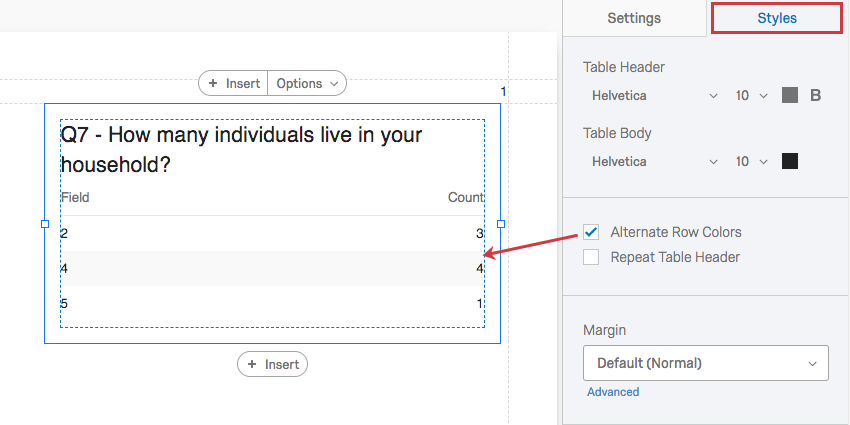

Alternate Row Colorsを選択すると、他の行に影が付き、読みやすくなります。
Repeat Table Headerを選択すると、テーブルが大きくなって行数が多くなっても、(タイトルではなく)ヘッダー行が繰り返されるようになります。
テーブルの余白を調整するにはMarginを使う。
表の行列を入れ替え
テーブルの列ヘッダーに表示されるデータと、行に表示されるデータを切り替えることができる。これを行うには、トランスポーズを選択する。
詳細区分が適用されたテーブルの写真です:
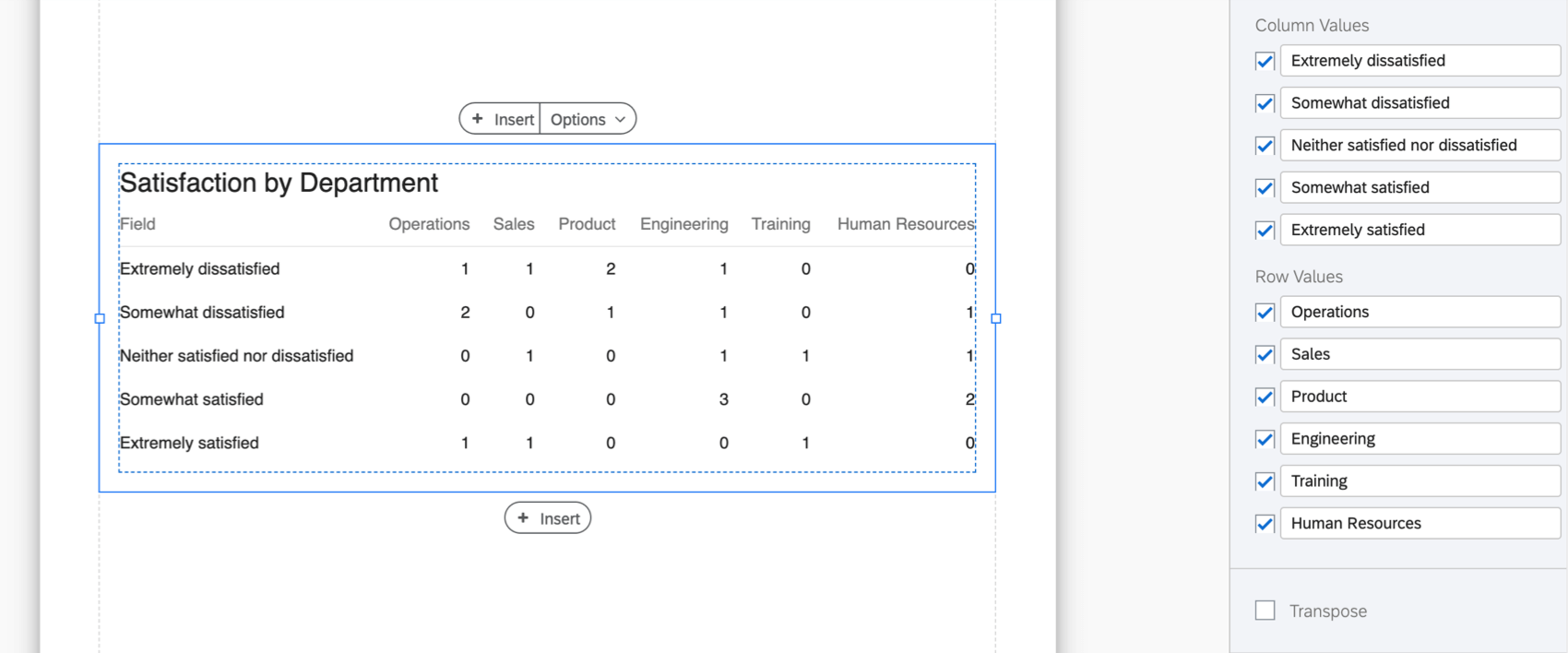
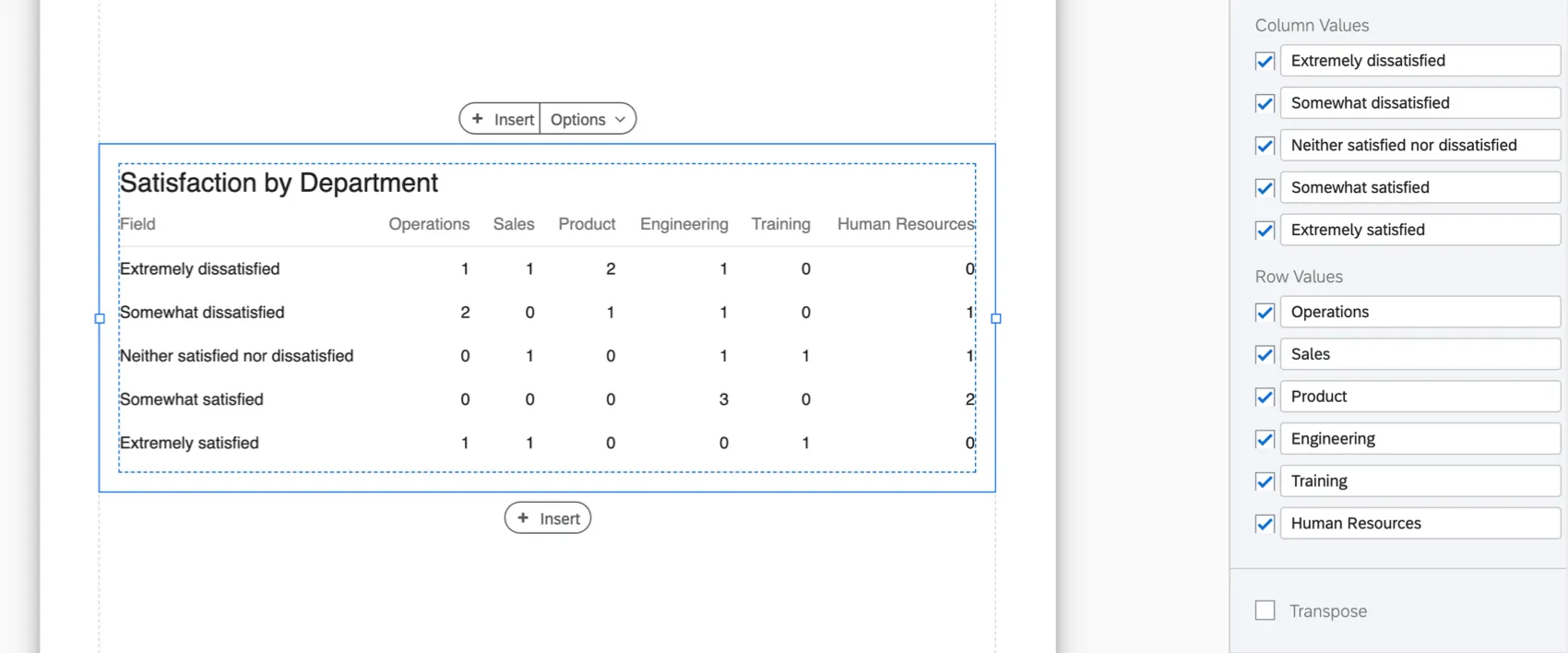
同じテーブルを移した写真がこれだ:
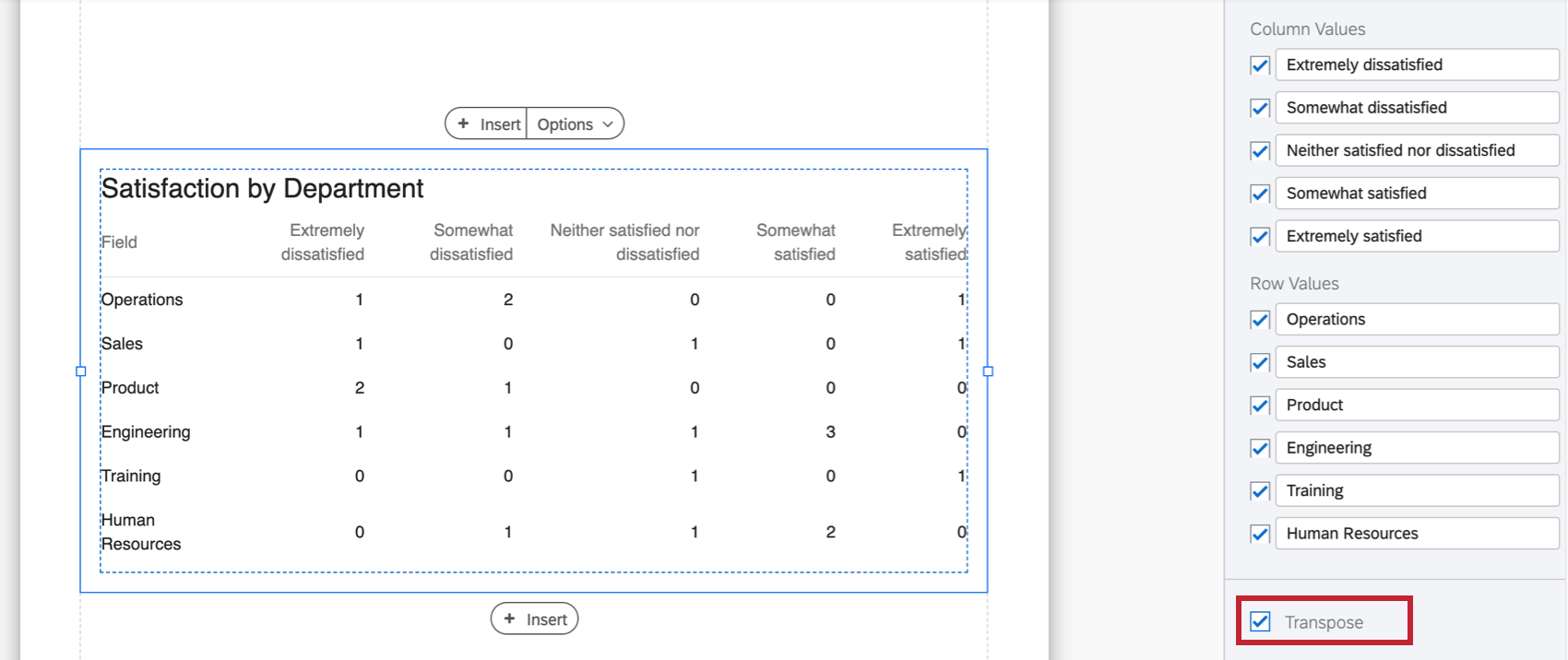
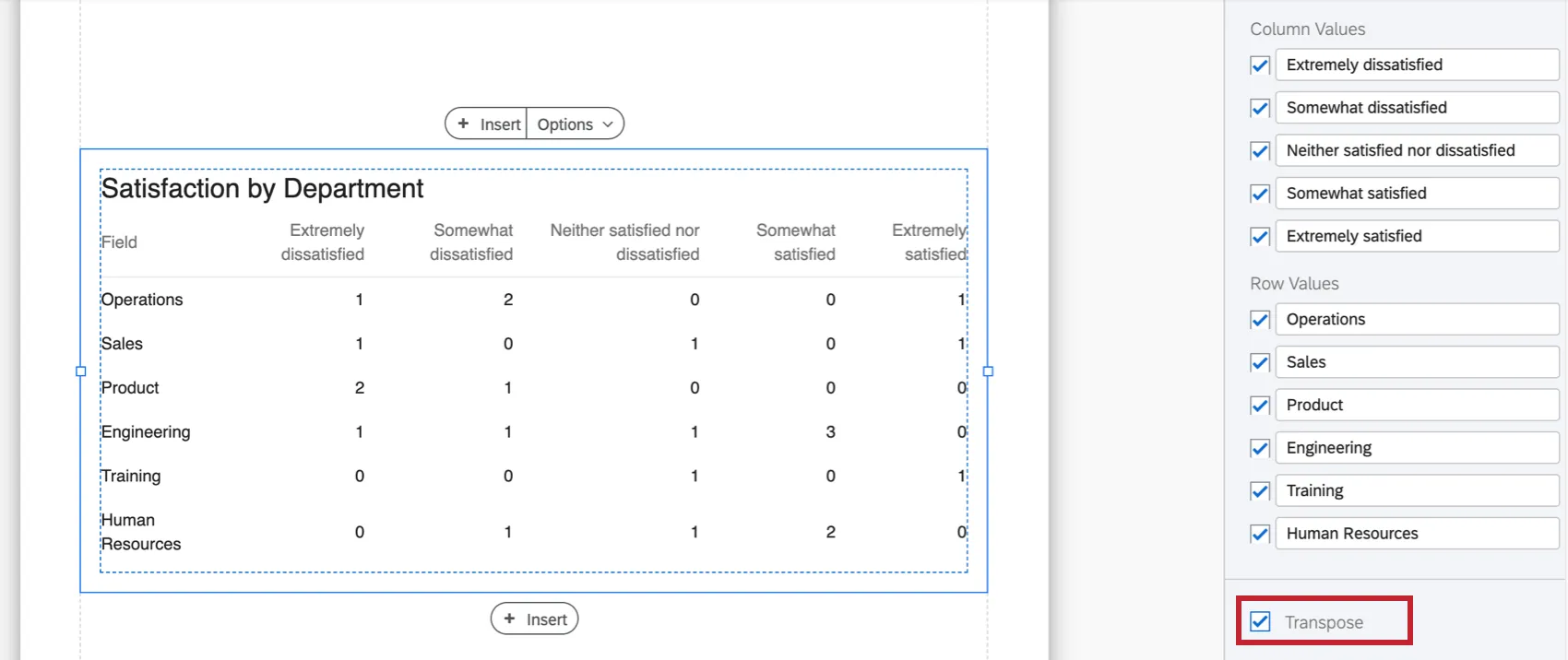
Qtip:列や行のラベルを編集すると、図表編集ペインの元の位置に表示されます。例えば、テーブルを入れ替える前の行が部門名であった場合、テーブルを入れ替えた後でも、「行の値」でそのラベルを編集します。上のスクリーンショットをご覧ください。
互換性のないフィールド
データテーブルの図表は、離散データ(例えば、5段階の尺度)と連続データ(例えば、回答者が年齢を入力する質問)の両方を表示できるため、クアトリクスのほぼすべての変数タイプと互換性があります。これには、ほとんどの質問タイプ、アンケートメタデータ、埋め込みデータ、および数式やバケット変数などのカスタム変数が含まれます。
以下は、データテーブル図表が対応していないいくつかの変数です:
一般に、データテーブル図表は、数値形式でないオープンテキストのコンテンツとは互換性がありません。
Qtip:自由形式の質問から収集した数値データや、何百もの選択肢がある有限の尺度には注意が必要です。データテーブル図表では、何百もの選択肢を快適に表示することはできません!
レポートの種類
この図表は、いくつかの異なるタイプのレポートで使用することができる:
素晴らしい! フィードバックありがとうございます!
フィードバックありがとうございます!