結果ダッシュボードページ
このページの内容
Qtip:結果の新バージョンにオプトインするには、結果タブに移動し、バナーで今すぐ試すを選択します。結果の旧バージョンに戻すには、「設定」をクリックし、「テーマ」タブで「元に戻す」をクリックする。
結果ダッシュボードページについて
結果ダッシュボードページでデータを分析し、インサイトなグラフやテーブルを作成することができます。これらのページを使って図表を作成し、探索することも、エクスポートして共有することもできます。
結果ダッシュボードページの表示
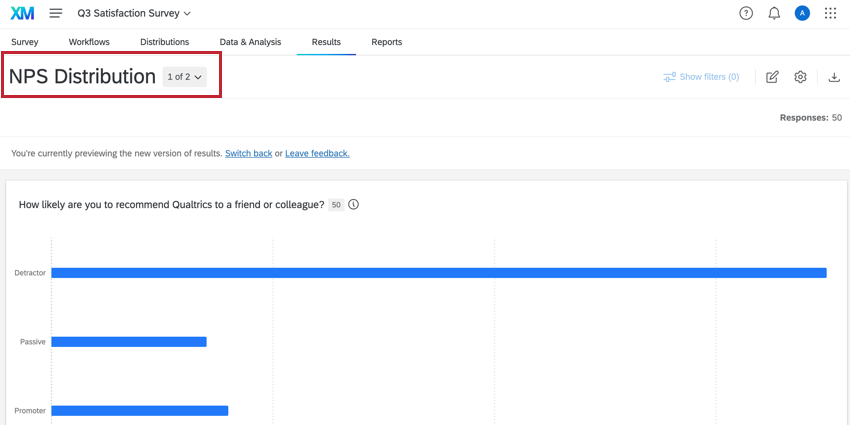
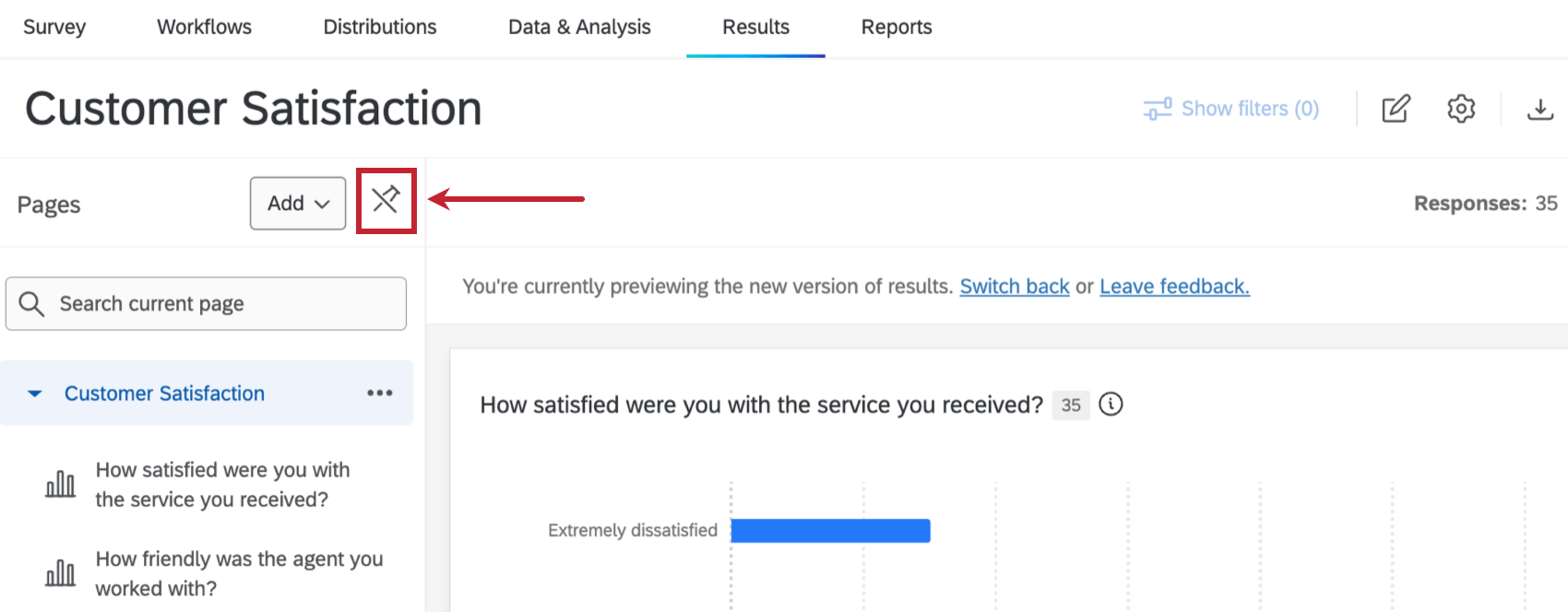
ページタイトルをクリックすると、ページパネルが開きます。このパネルにはダッシュボード内のすべてのページが表示され、ページの作成やページオプションの設定を行います。
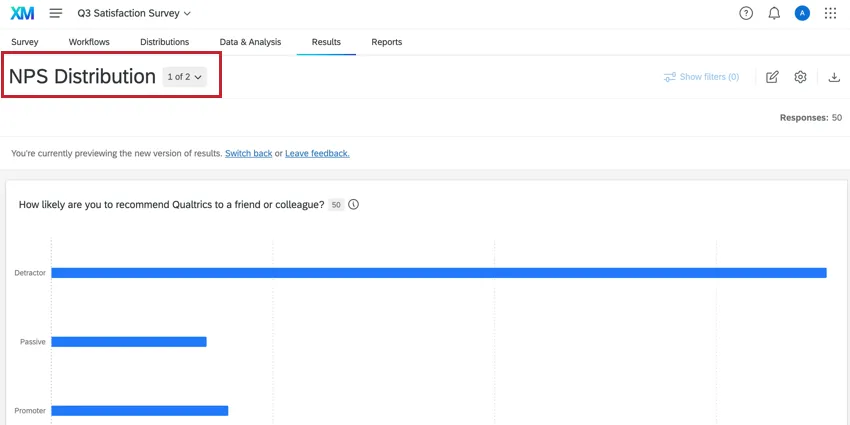
ピンアイコンをクリックすると、ページパネルが常に表示されます。パネルが表示されている場合は、ピンのアイコンをクリックして非表示にします。

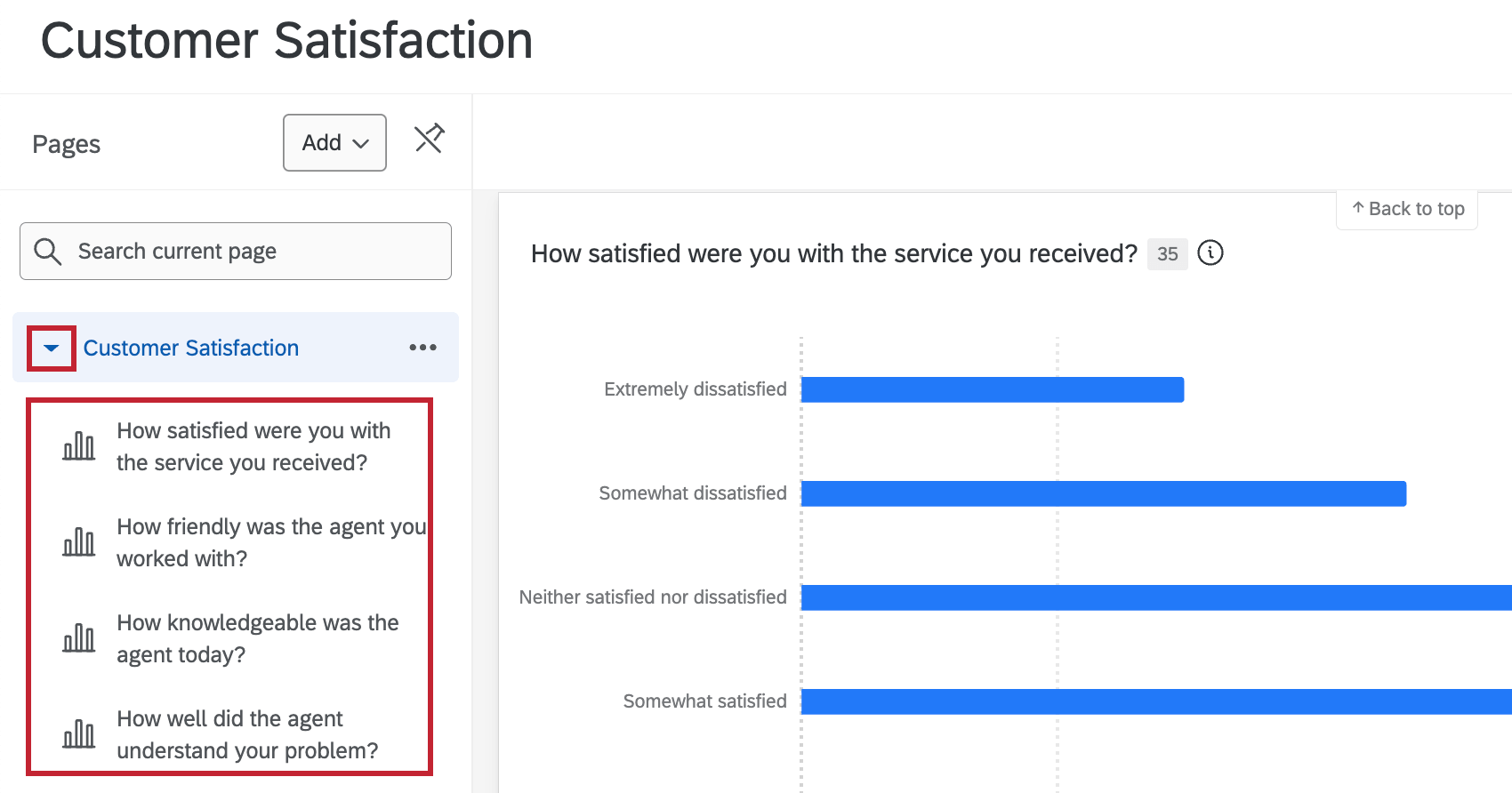
ページ内のウィジェットリストを表示するには、ページ名の次へ矢印をクリックしてください。各ウィジェットのタイトルは、ウィジェットタイプを示すアイコンと共に表示されます。ウィジェットタイトルをクリックすると、ページ上のそのウィジェットに直接移動します。ダッシュボード内の特定のウィジェットを検索するには、[現在のページを検索]をクリックし、ウィジェット名を入力します。

結果ダッシュボードページの種類
結果ダッシュボードには3種類のページタイプがある:
- レポートページ:結果セクションが生成するデフォルトページ。レポートページのウィジェットは、デフォルトでは対応する質問のデータのみを表示します。ウィジェットを編集することで、レポート・ページのウィジェットのデータ・ソースを変更できます。 Qtip:レポートページは自動的にすべての結果ダッシュボードに含まれますが、必要に応じてレポートページを追加することができます。

- 空白のページ:空白のページでは、好きな質問のウィジェットを作成することができます。
- プライベートページ:これらは空白ページと同じですが、あなただけが見ることができます。
3種類のページはすべてカスタマイズ可能で、追加したいウィジェットをいくつでも入れることができます。また、あらゆる種類のページのリネームや削除も可能です。
レポートページのカスタマイズ
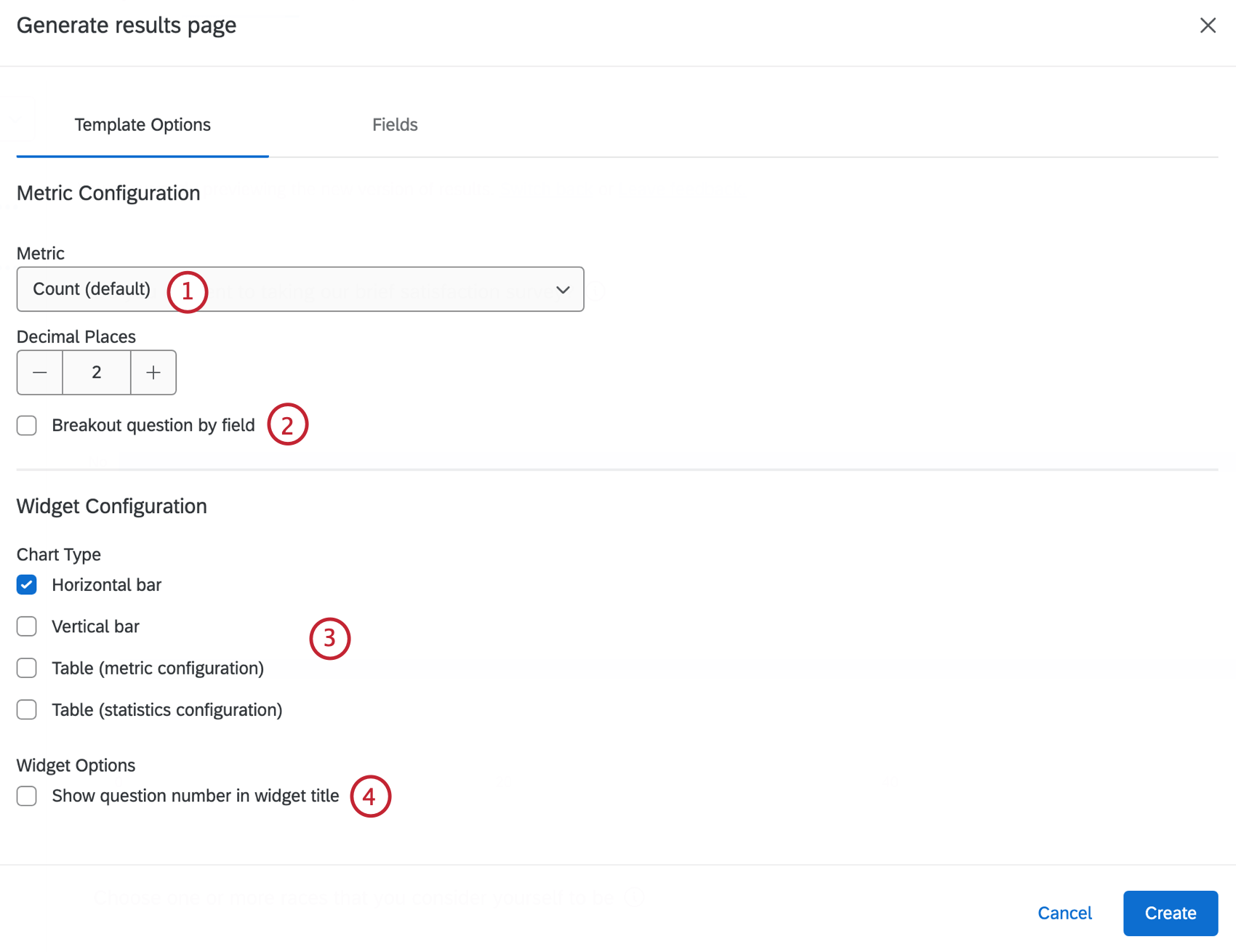
レポートページは、結果セクションが生成するデフォルトのページです。レポートページはすべての結果ダッシュボードに自動的に含まれますが、レポートページを追加することもできます。新しいレポート・ページを作成する際には、いくつかのカスタマイズ・オプションが用意されています。ページのカスタマイズが完了したら、「作成」をクリックしてページを生成します。
テンプレートオプション
これらのオプションにより、ページ全体を通してどのようにメトリクスとウィジェットを構成するかを指定することができます。ここで選択した内容は、ページ上のすべてのウィジェットに適用されます。

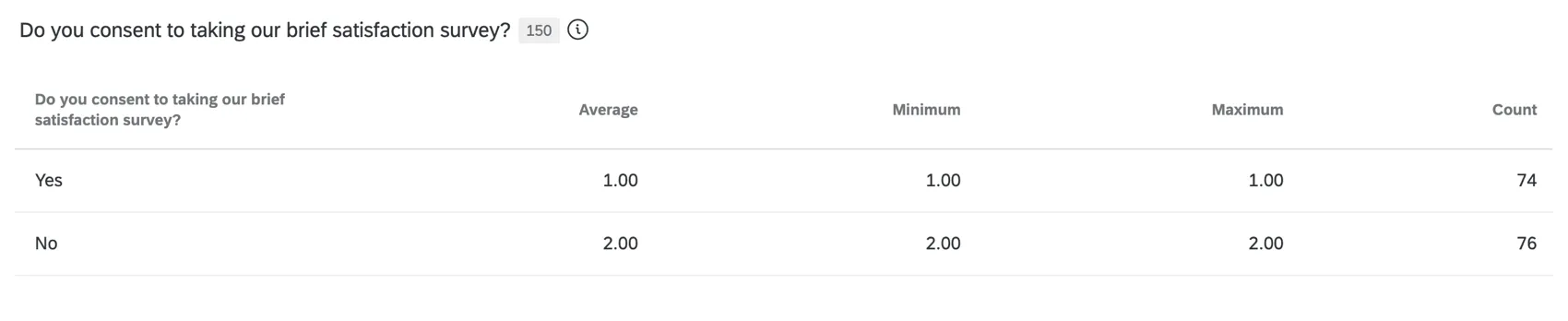
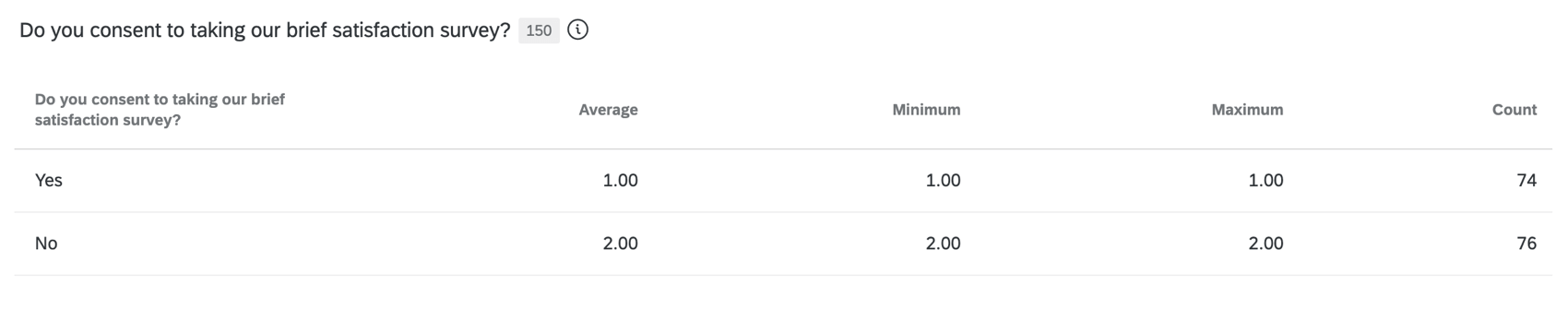
Qtip: メトリック・コンフィギュレーションは、パーセンテージ・メトリックとカウント・メトリックを含むテーブルを生成します。統計設定は、平均、最小、最大、およびカウントの各メトリクスを含むテーブルを生成します。
フィールド
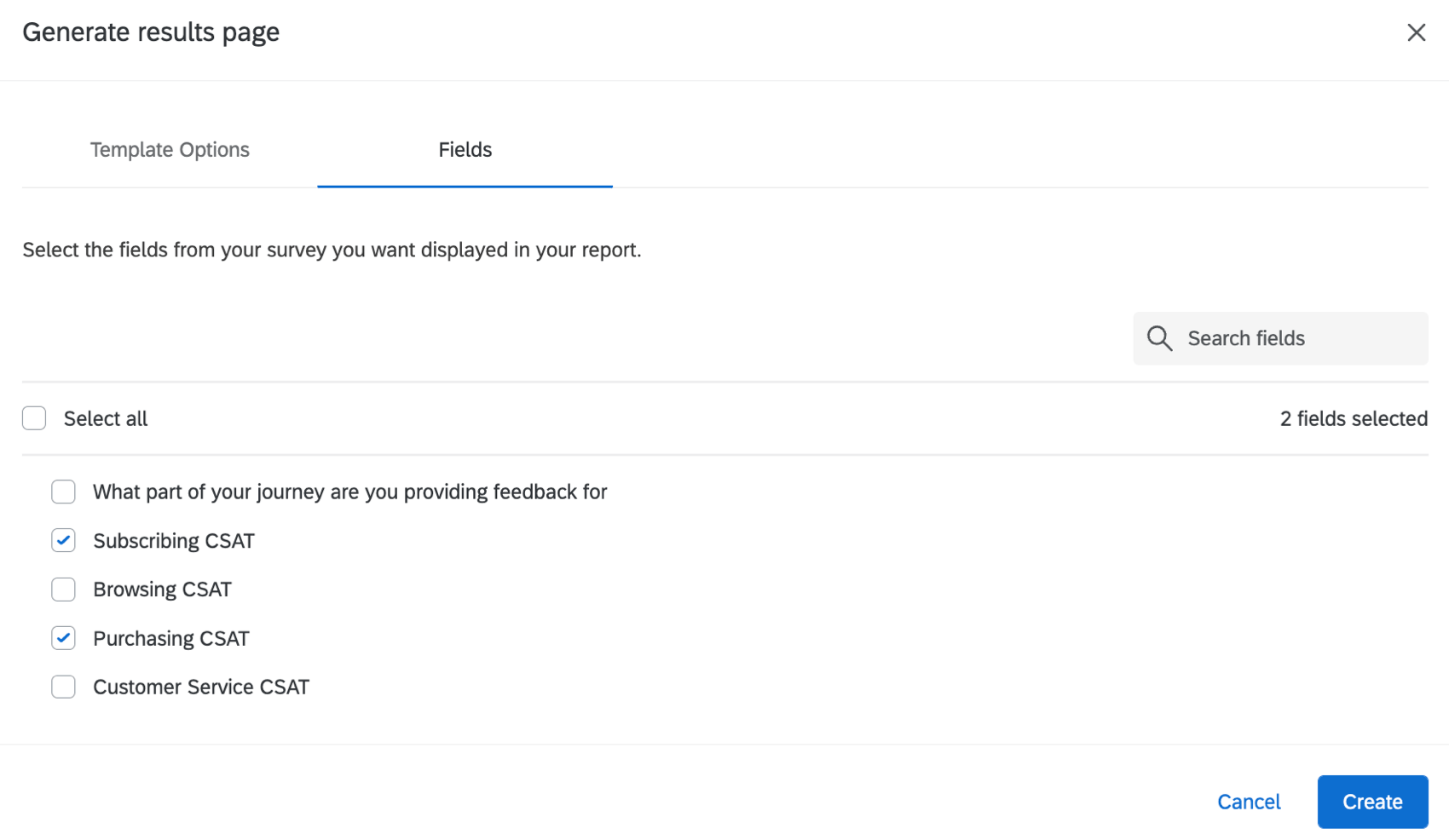
レポートに表示するアンケートのフィールドを選択します。アンケート調査のすべてのフィールドを選択する場合はすべて選択、個々のフィールドを選択する場合は個別に選択 をクリックします。検索バーを使って特定のフィールドを検索することもできます。
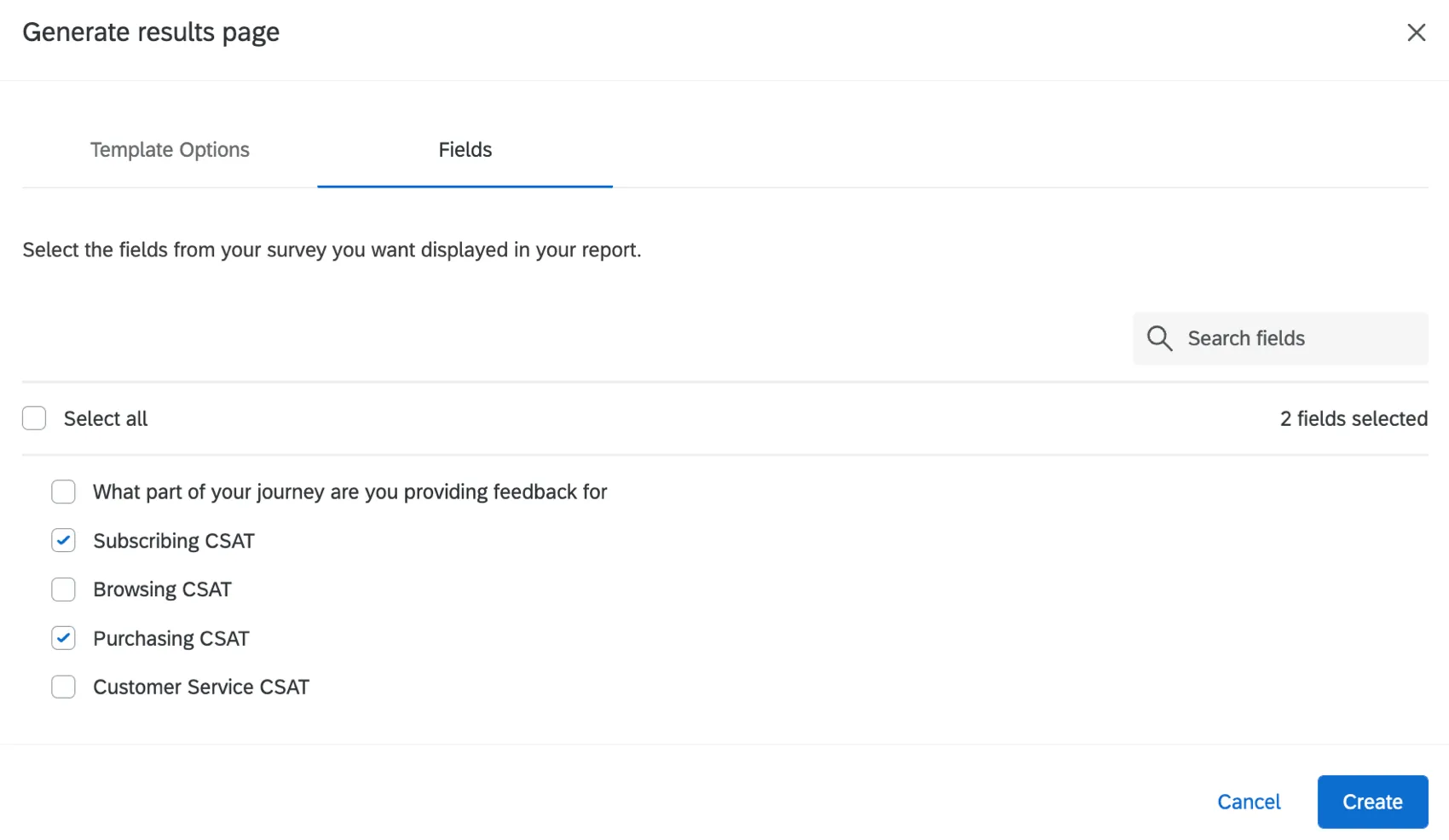
ページの作成
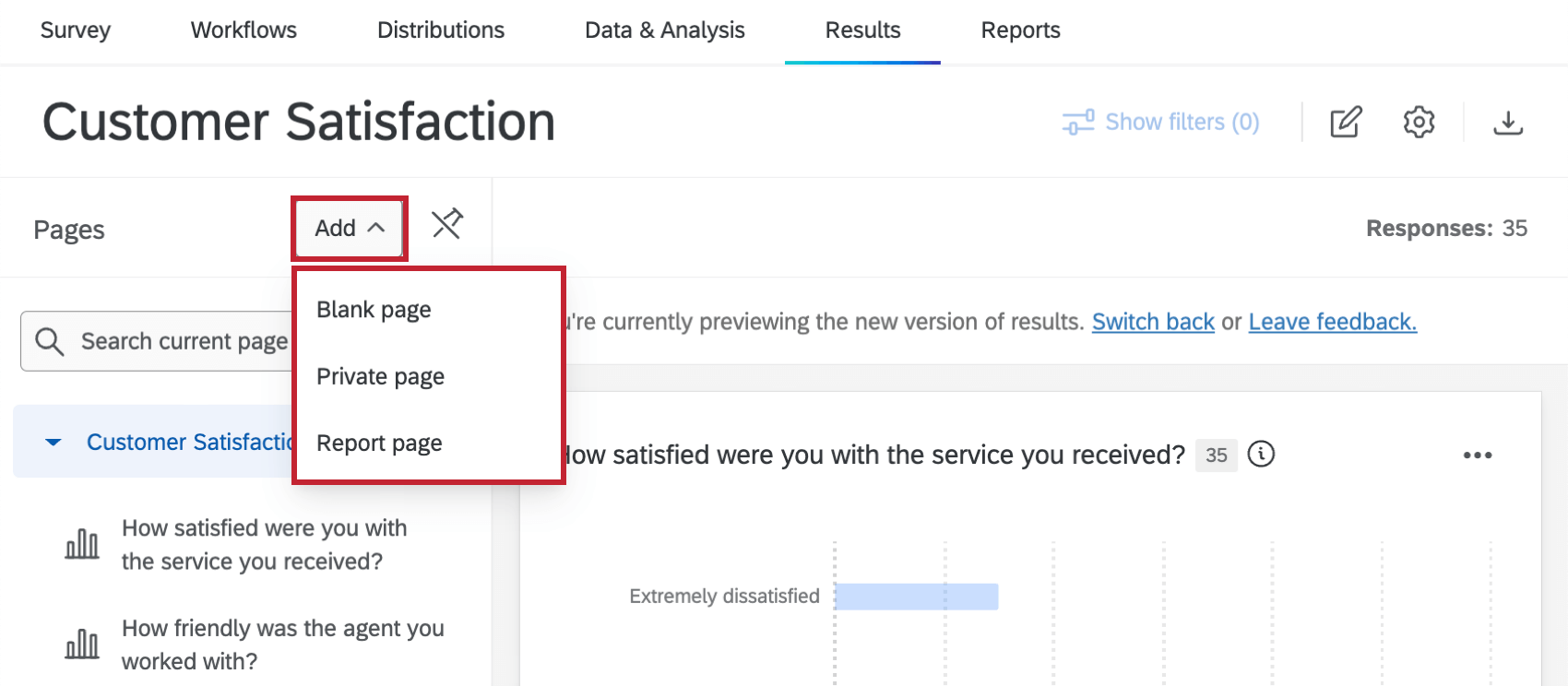
追加]をクリックし、希望のページタイプを選択することで、新しいページを作成することができます。

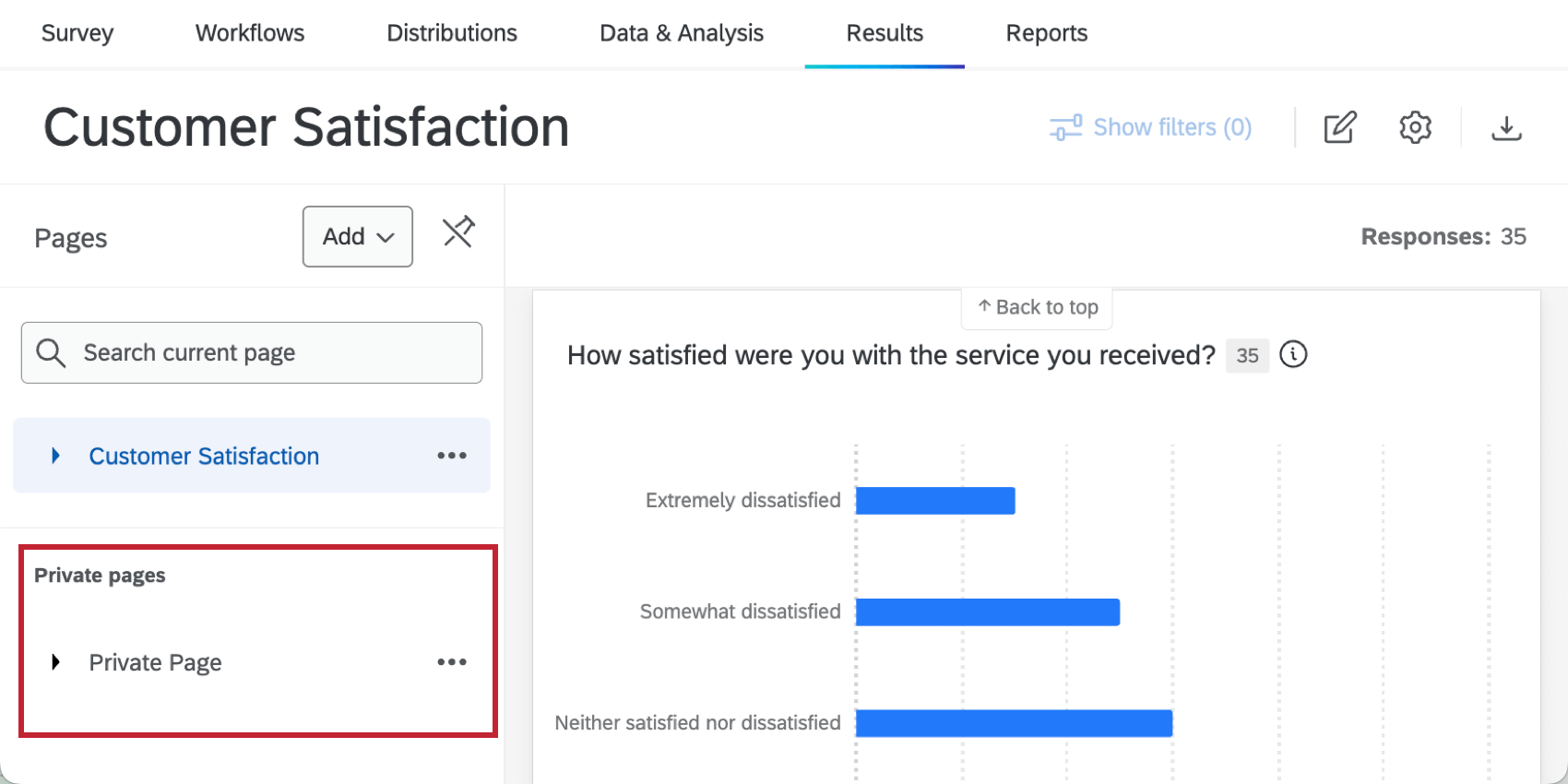
あなたが作成したプライベートページは、独自のセクション内に表示されます。

ページオプション
ページタイトルの次へ横3つの点をクリックすると、以下のメニューが表示されます:
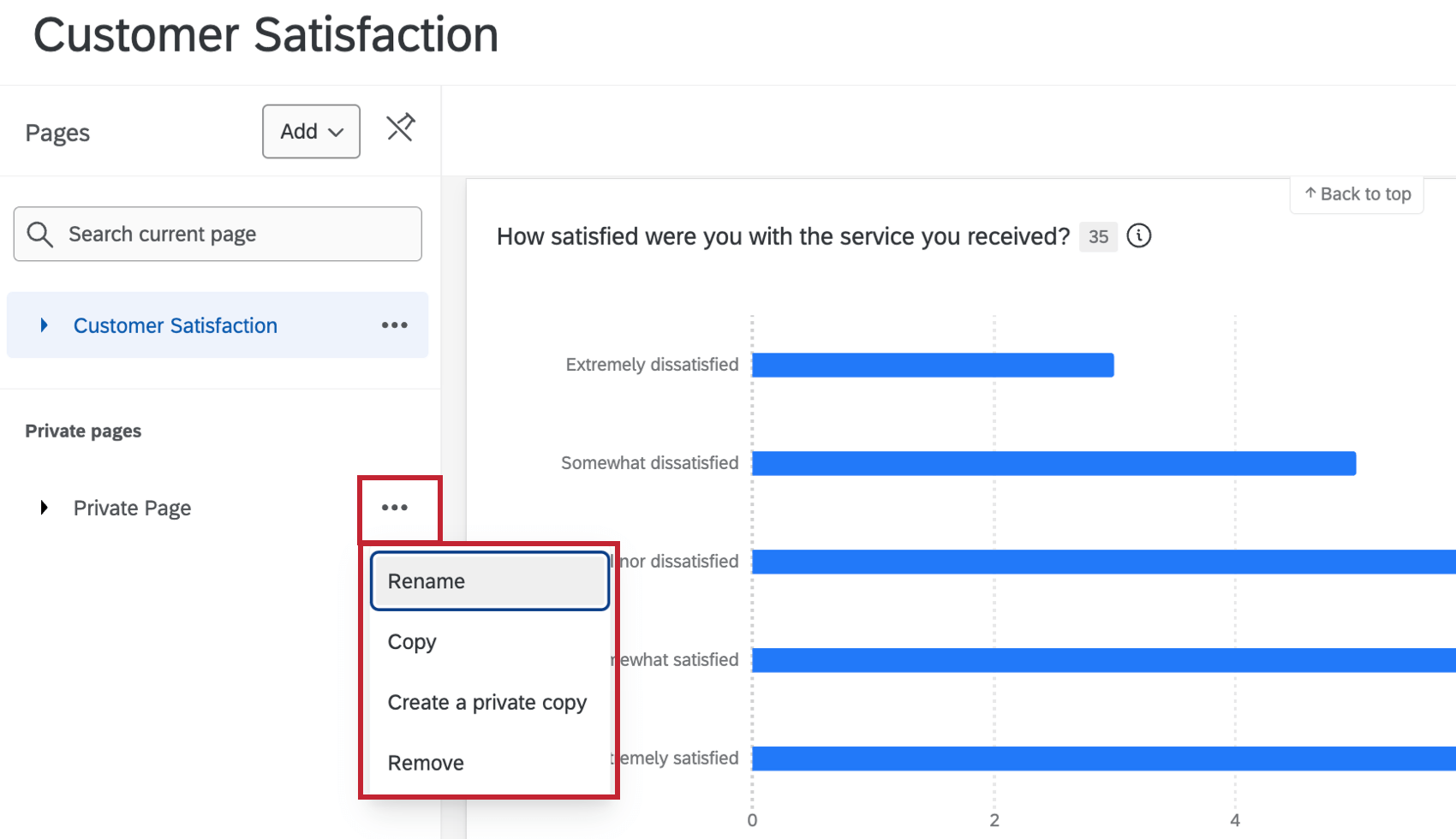

- リネーム:ページ名を変更します。
- コピーする:ページのコピーを取る。これは、ページ上のすべてのウィジェットをコピーします。 Qtip:プライベートページのコピーもプライベートになります。
- プライベートコピーを作成する:自分だけが閲覧できるページのコピーを作成します。
- 削除するページを削除します。これですべてのウィジェット設定とフィルターが削除されます。
ページを移動するには、希望の場所にドラッグ&ドロップします。レポートページと空白ページは相互に移動できるが、プライベートページと混在させることはできない。
ダッシュボード・スポットチェック
スポットチェックは、ダッシュボードページを改善するための推奨事項を提供します。ダッシュボードの上部にあるスポットチェックボタンをクリックして開きます。詳しくは、ダッシュボード・スポットチェックをご覧ください。リンク先のページはEXダッシュボードに関するものですが、スポットチェックの機能はすべてのダッシュボードタイプで同じです。
ウィジェットの追加
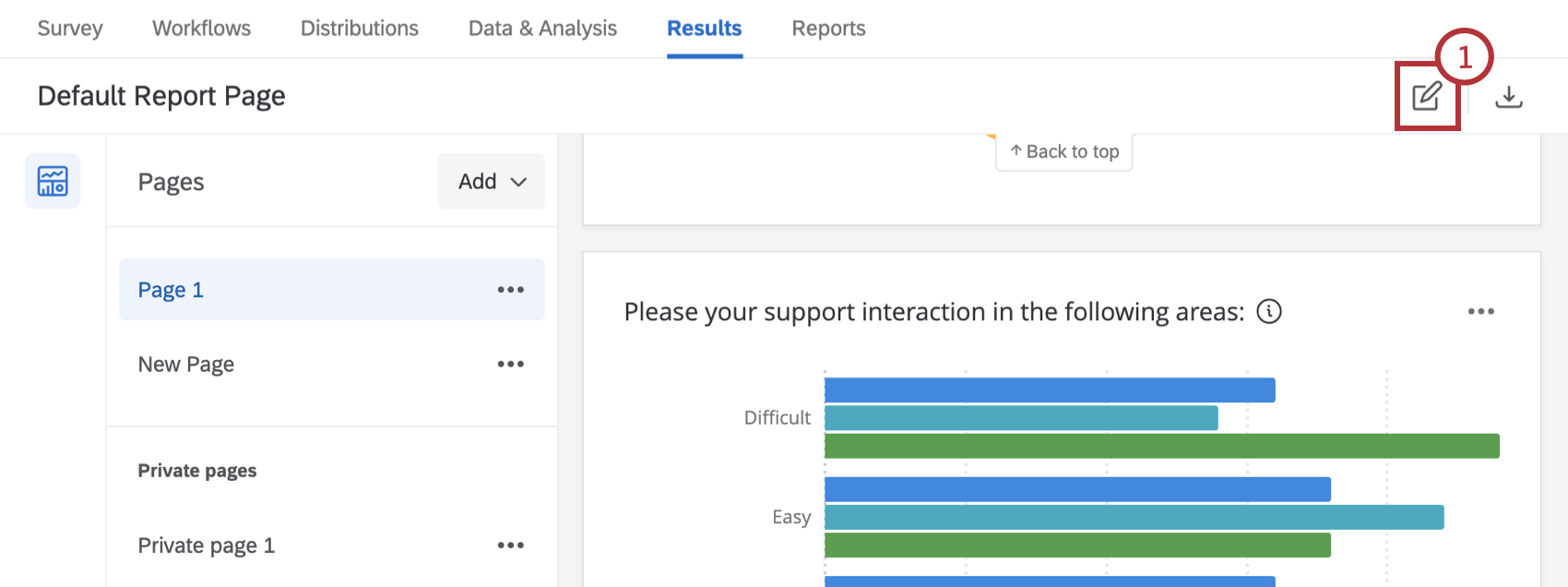
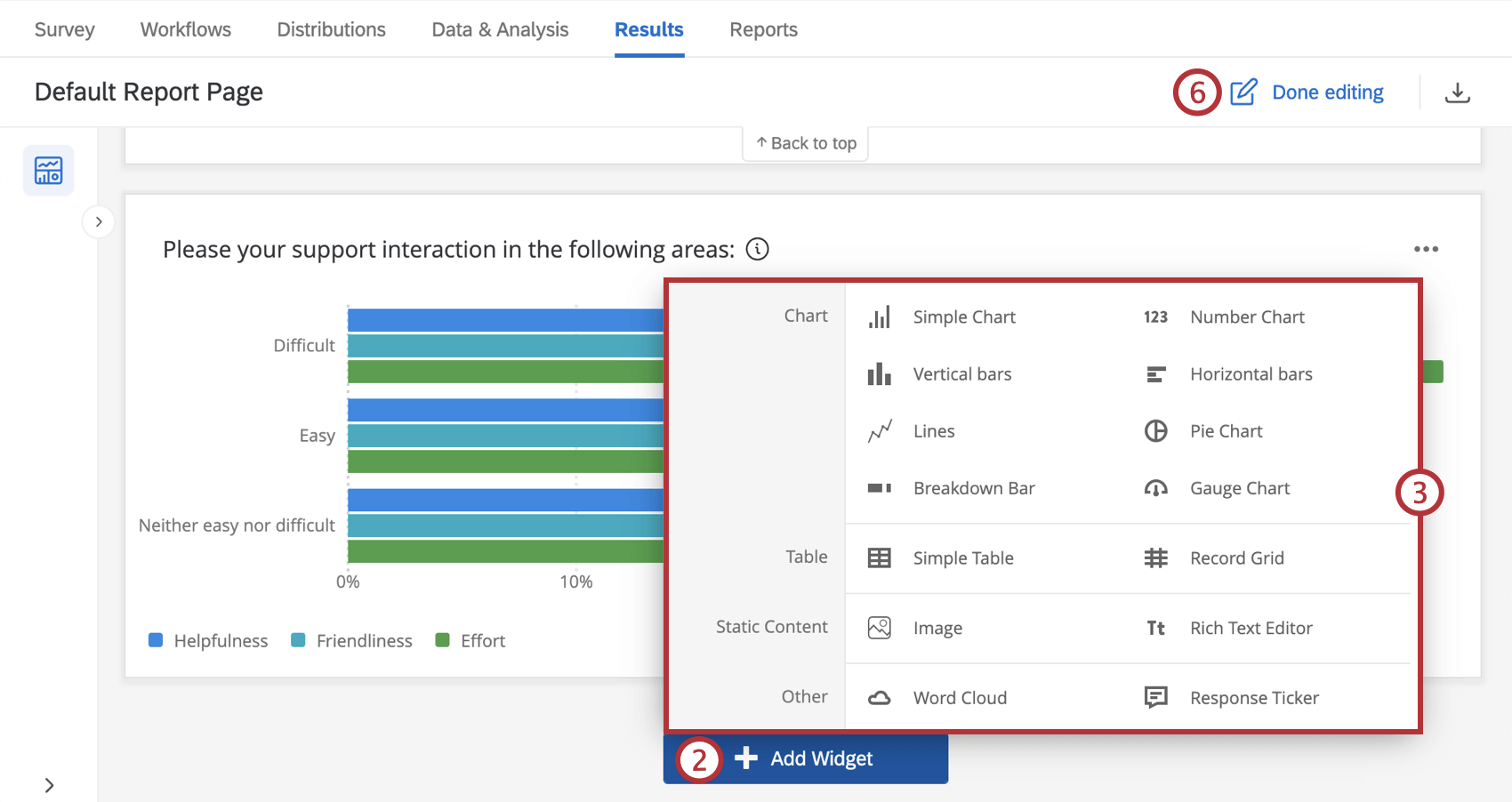
Qtip:ダッシュボードの下にウィジェットを追加するだけでなく、ダッシュボードのウィジェットを追加したい場所にカーソルを合わせて「追加」をクリックし、「ウィジェット」を選択することもできます。
Qtip:変更は自動的に保存されます。
素晴らしい! フィードバックありがとうございます!
フィードバックありがとうございます!