ランダム化機能
このページの内容
ランダマイザー(ランダム化機能)について
にランダム化機能を搭載している。 アンケートフローランダム化機能で質問のランダム化が可能です。 ブロック、 埋め込みデータなどのアンケートフローを回答者に提供することができます。
例: ランダム化機能を使用して、回答者を質問のコントロールブロックまたは質問の実験ブロックのいずれかに割り当てることができます。

ランダマイザーの追加
アンケートフローのどの項目もランダム化することができます。このランダム化はフローのどの時点にも配置できます。
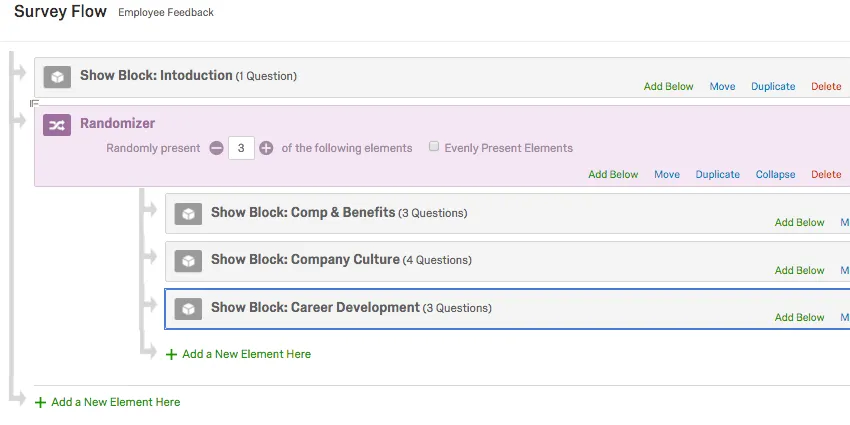
例: はじめに」のブロックの後、回答者には「待遇・福利厚生」、「企業文化」、「キャリア育成」のブロックがランダムな順番で提示されます。
ランダム化機能を追加するには
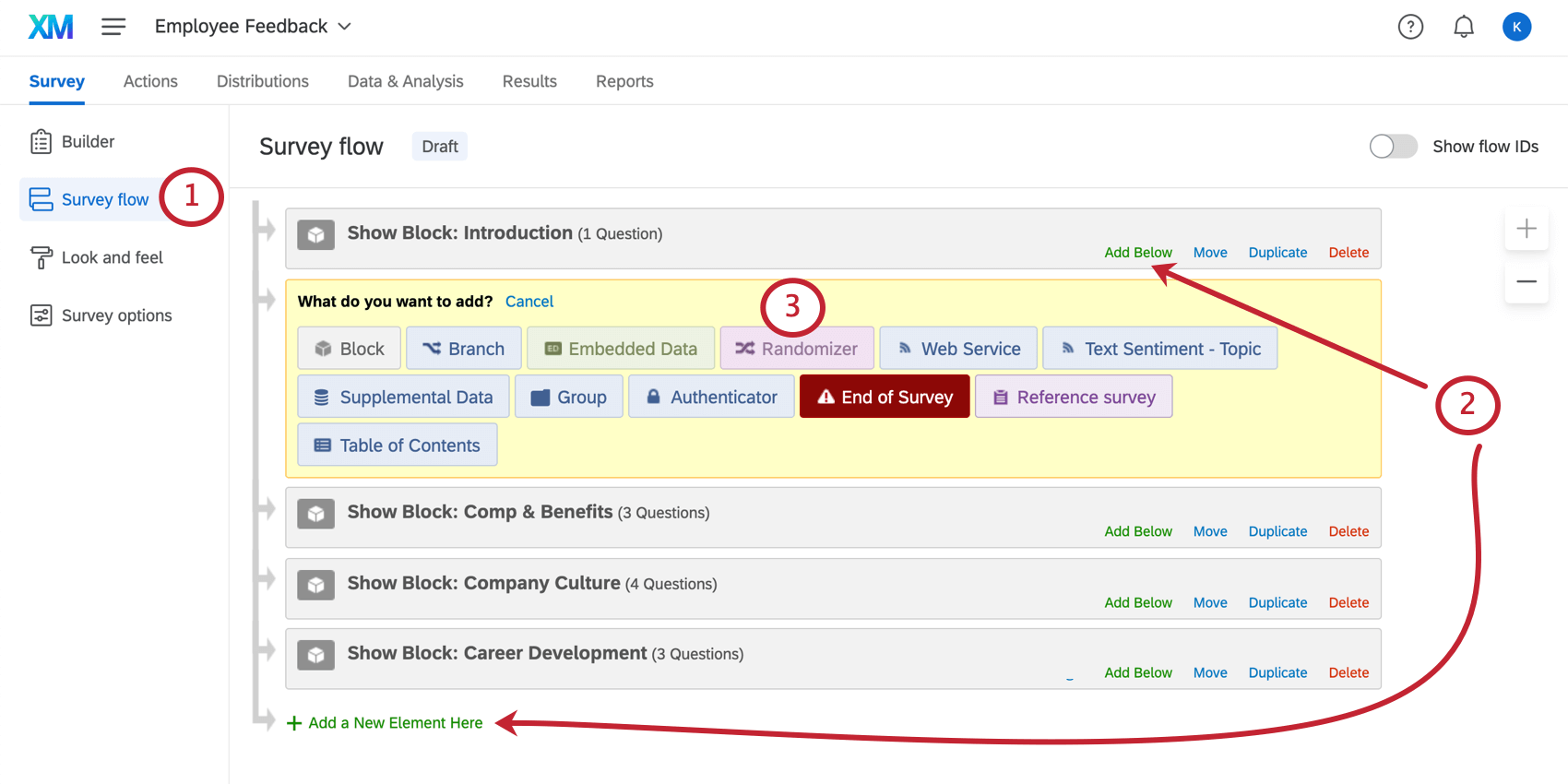
Qtip:ランダマイズ機能がアンケートフロー内のお望みの場所に正確に作成されない場合でも、心配はいりません。項目を選択し、キーボードの↑ または↓ を押すと、アンケートフロー内の要素を移動できます。移動]をクリックしたまま、アンケートフローに要素をドラッグ&ドロップすることもできます。

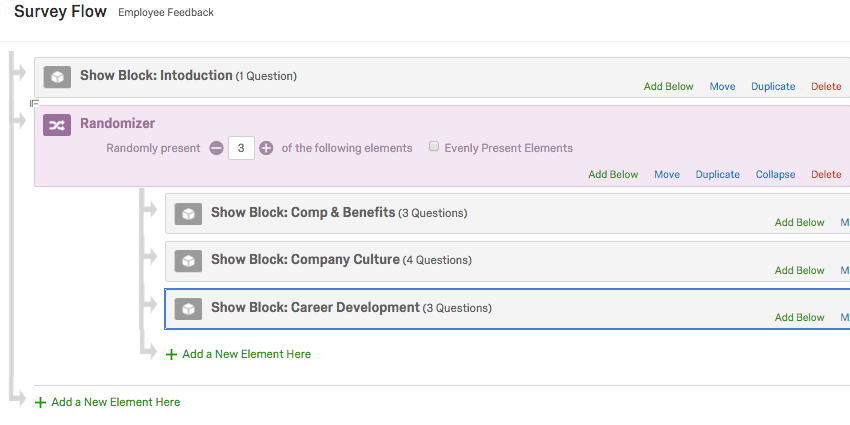
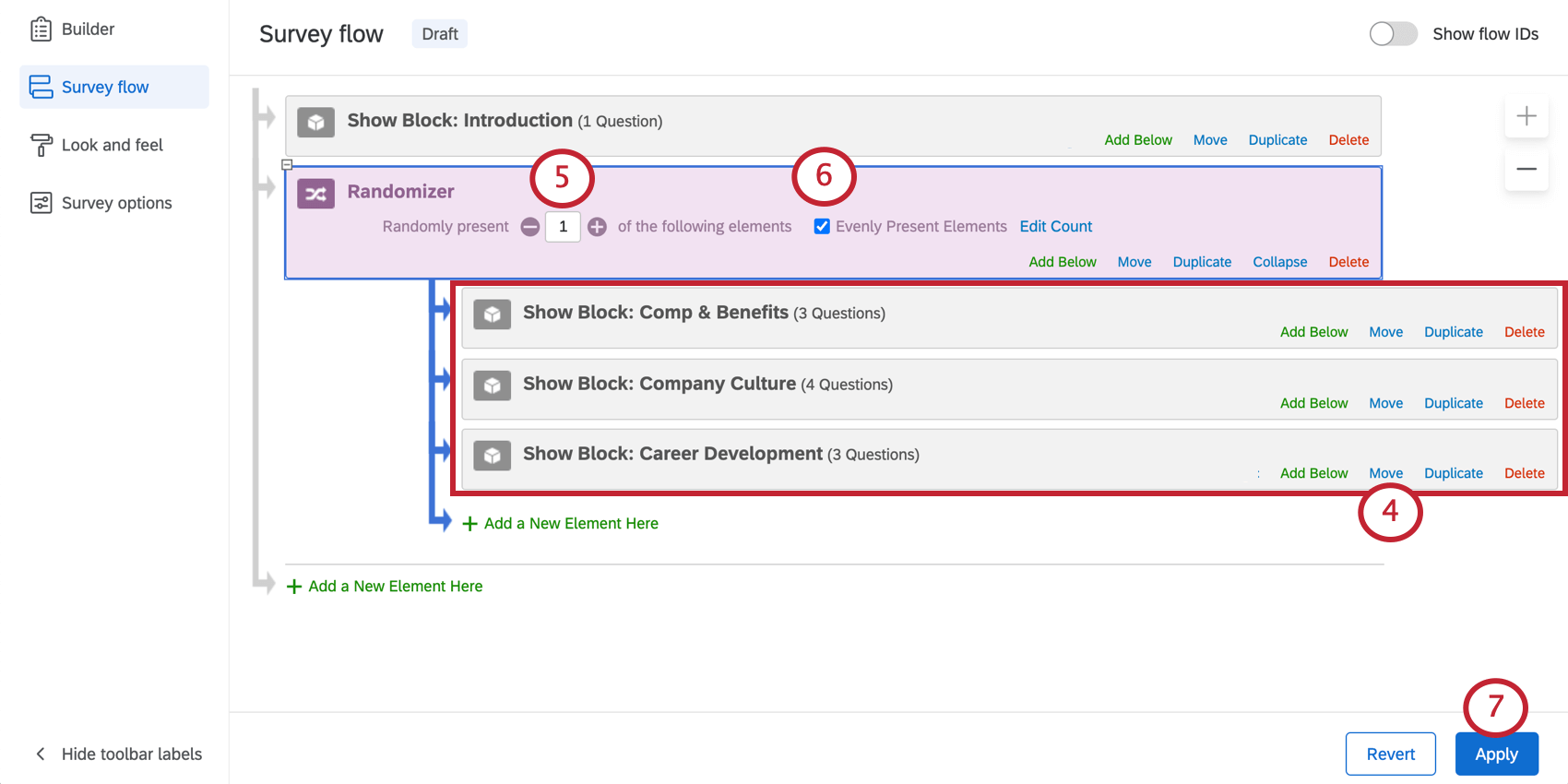
Qtip:ランダマイザーの下に含まれる要素はグループ化されるため、アンケートフロー内でランダマイザーを移動すると、その中の要素も移動します。
出現数が均等になるように表示
均等化機能」を選択すると、要素がランダム化されても、均等にランダム化されます。この設定では、数を注意深く監視し、すべての要素が同じ回数だけ表示されるようにします。
非選択の場合、アイテムはランダムに提示され、提示された回数が等しいかどうかは考慮されない。
Qtip: エレメントが均等に表示されないような問題がありますか?カウントを再チェックし、必要であればリセットする必要がある。
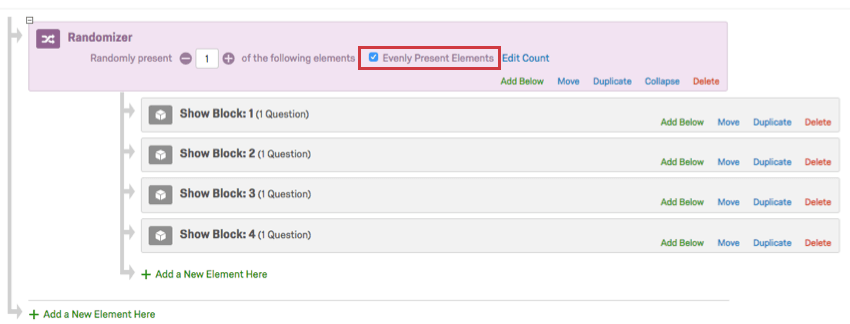
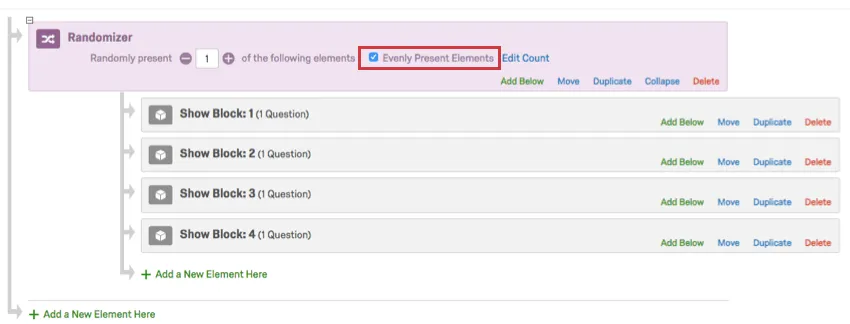
例: 均等に存在する要素」が選択されています。約1週間、回答者に3ブロックのうち1ブロックをランダムに割り当てていました。15人が回答しました。つまり、各ブロックが5回提示されました。新しい4番目のブロックを追加することにしました。4番目のブロックは、他のブロックと均等にするため、5回連続して表示される場合があります。この後、割り当ては再びランダムになります。
回数の編集
Evenly Present Elementsが選択されている場合、Edit Countをクリックすると、各要素の表示回数を確認することができます。
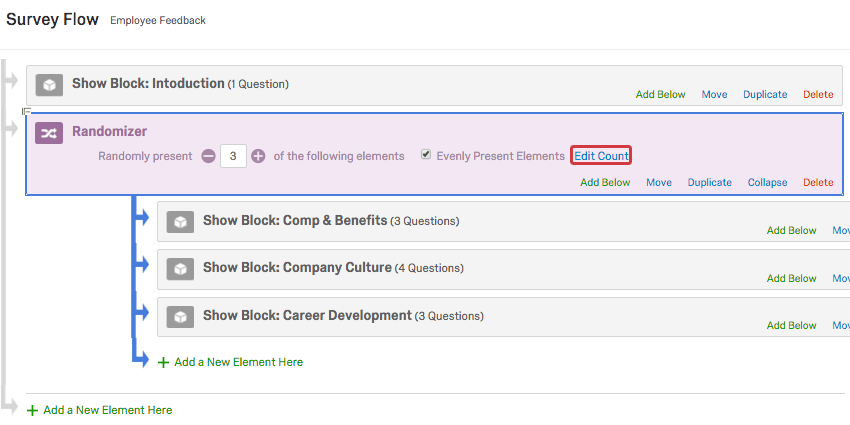
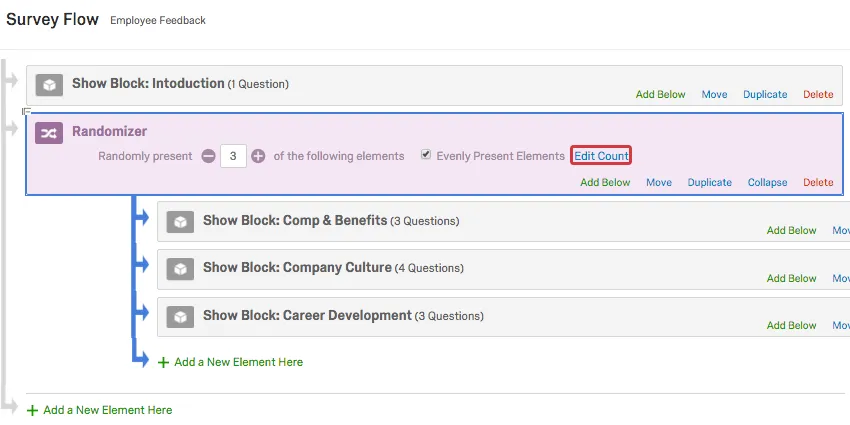
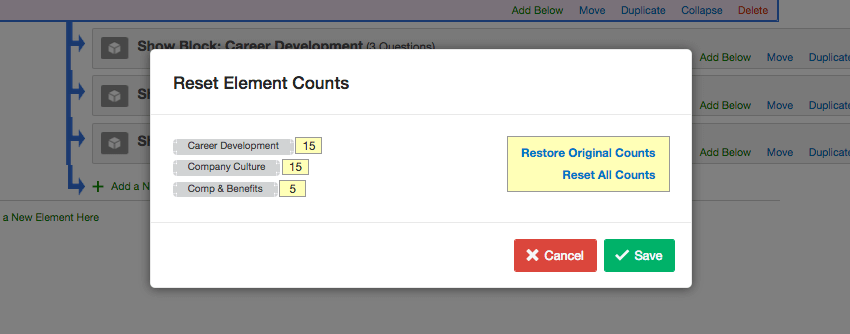
これらの数値はほぼ同じである必要がありますが、特定の要素を一時的に優先させる必要がある場合は、回数をオーバーライドできます。以下の例では、質問ブロックComp & Benefitsを「5」に設定し、他のブロックを「15」に設定した場合、Comp & Benefitsブロックは、他のブロックに「追いつく」ために10回連続して表示され、均等に表示されます。
また、すべてのカウントを0に戻すか、すべてのカウントを変更前の状態に戻すオプションもある。
- 元のカウント数に戻す:このオプションは、カウントを編集前の元の数に戻します。 警告: このオプションは、[Edit Counts]ウィンドウを開いている時間枠のカウントのみを復元します。数を編集して変更を保存してから戻り、数を編集する場合、[元の数に復元]オプションで編集前の数に戻すことはできません。

- すべてのカウントをリセットする:このオプションはすべての要素のカウントを0にします。
他の要素でのランダマイザーの使用
ブロックだけでなく、ランダム化機能を使用して、アンケート調査フロー内の他の要素をランダム化することもできます。たとえば、ランダム化機能を使用して、各回答者に特定の埋め込みデータラベルをランダムに割り当てたり、アンケートの終了要素を使用して回答者をランダムに異なるアンケートの終了画面に送ったりすることができます。
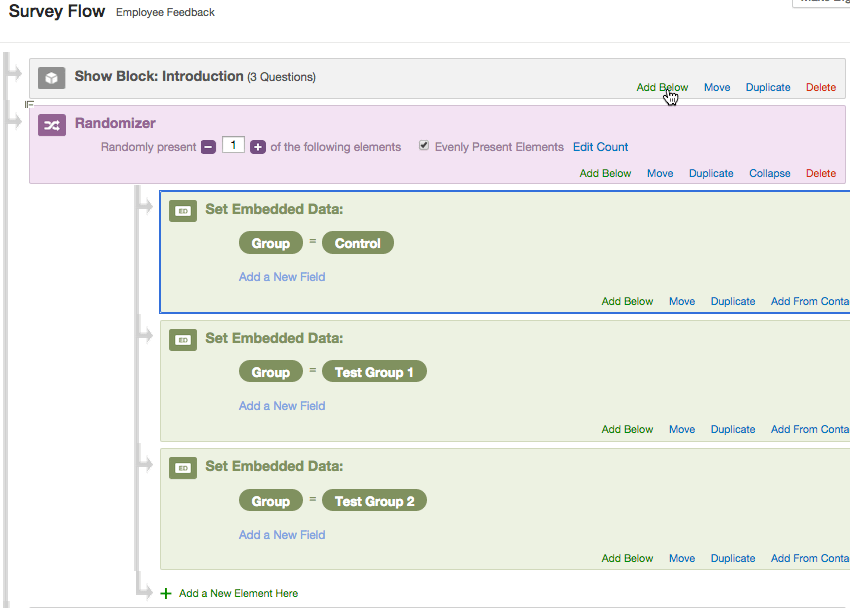
各回答者はランダムにグループに割り当てられる。このグループ値は、後のアンケート調査フローで、分岐ロジック、表示ロジック、その他のロジックの基準として使用できます。
をランダム化することもできる。 分岐 を使用して、条件付きで要素を表示したり、複数の要素をまとめて表示したりすることができます(ブロック、アンケートの終了要素、埋め込みデータなど)。条件提示をしない場合でも、分岐を使ってアイテムをグループ化する必要がある。
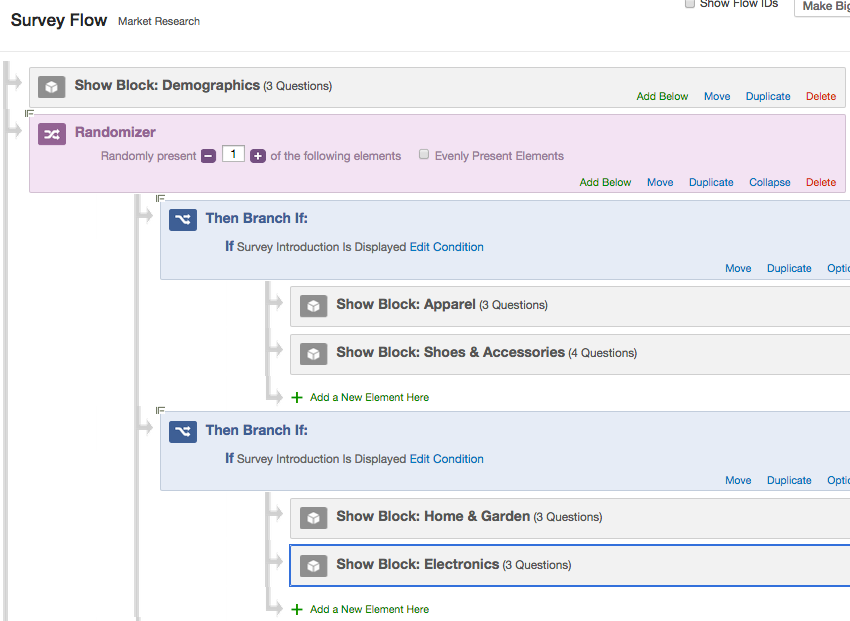
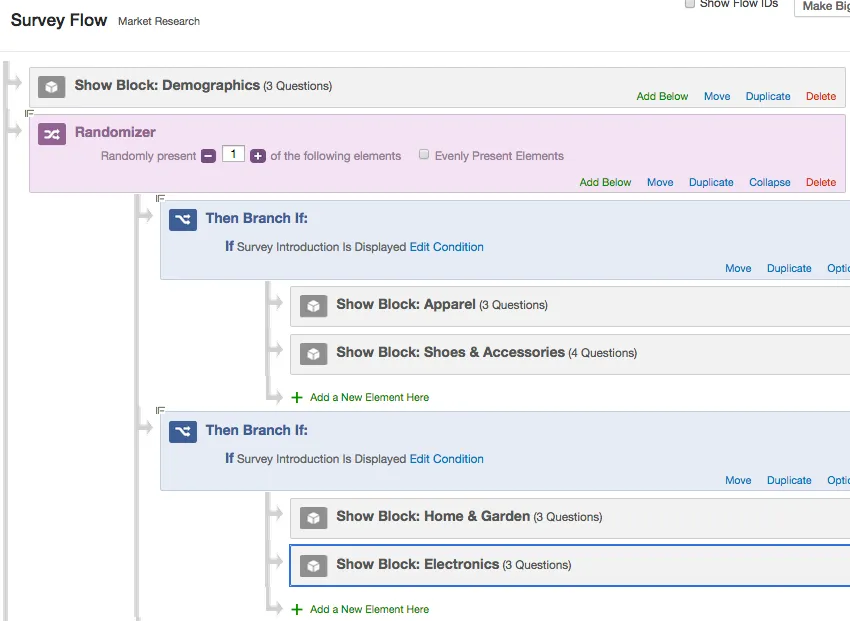
このアンケート調査では、回答者は「デモグラフィック」ブロックを見せられ、2つの分岐のうち1つにランダムに振り分けられる。最初の分岐に割り当てられた場合は、「アパレル&シューズ&アクセサリー」と表示され、アンケートの終了に誘導される。第2分岐に割り当てられた場合は、ホーム&ランプ、ガーデン、エレクトロニクスと表示される。
Qtip:分岐要素を選択するためにランダム化機能を使用する場合、ランダム化機能は条件が真で表示される分岐からのみ選択します。これにより、ランダム化機能は、回答者が入れない分岐を選択することを防ぎます。
複数の要素をグループ化するには
分岐で異なる条件をセットする予定がない場合は、group 要素を使用して、アンケートフロー内の要素をグループ化しておくことができます。
Qtip:どのランダム化機能を回答者が見たかを追跡するために、埋め込みデータで質問ブロックをグループ化することを検討してください。
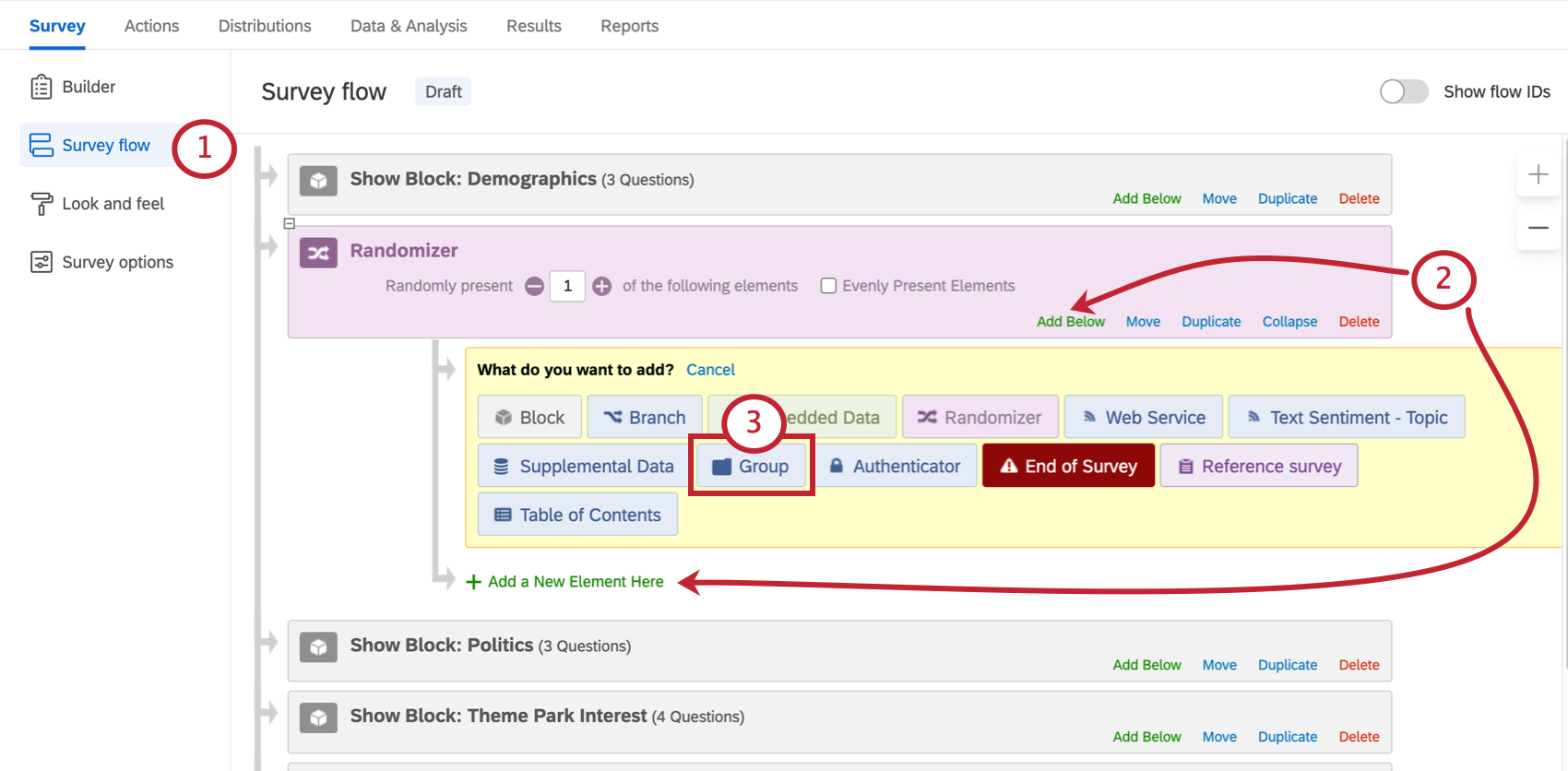
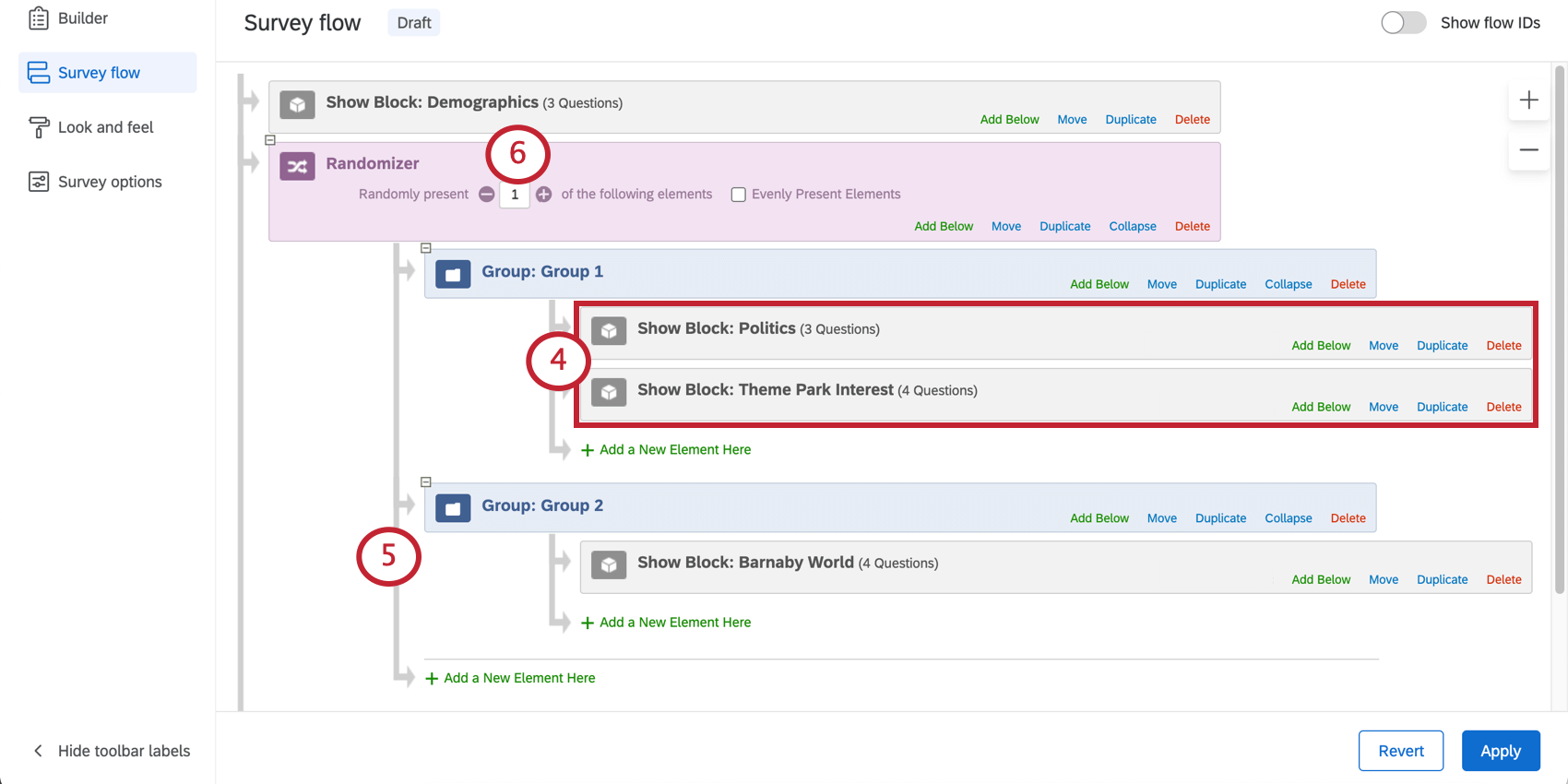
ランダム化された表示順のエクスポート
ランダム化データをダウンロードすると、アンケート調査機能が回答者に表示された順序を確認することができます。
各アンケートフロー要素には固有のフローIDがあり、アンケートフローを開いて「フローIDを表示」を選択すると表示されます。
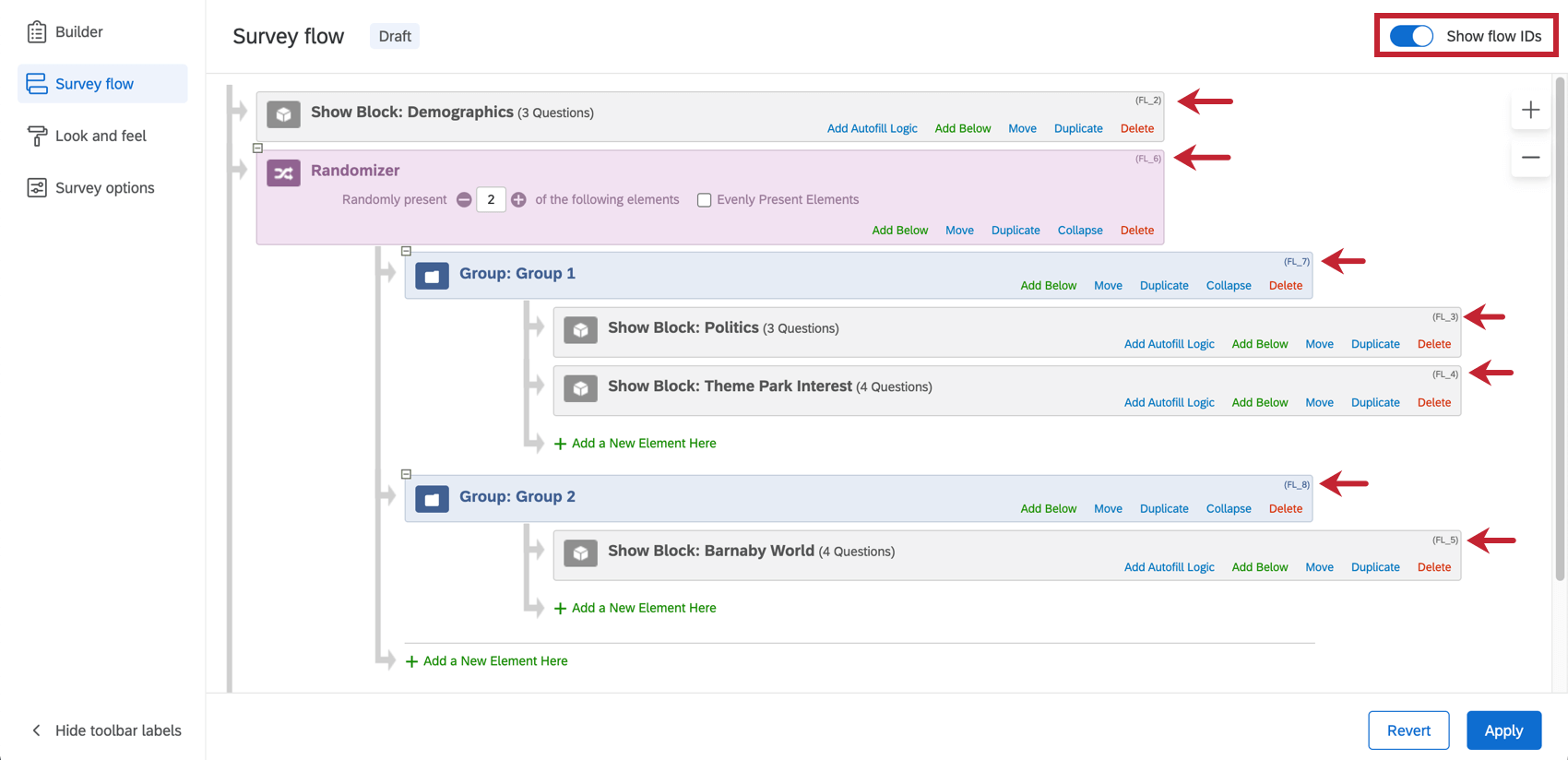
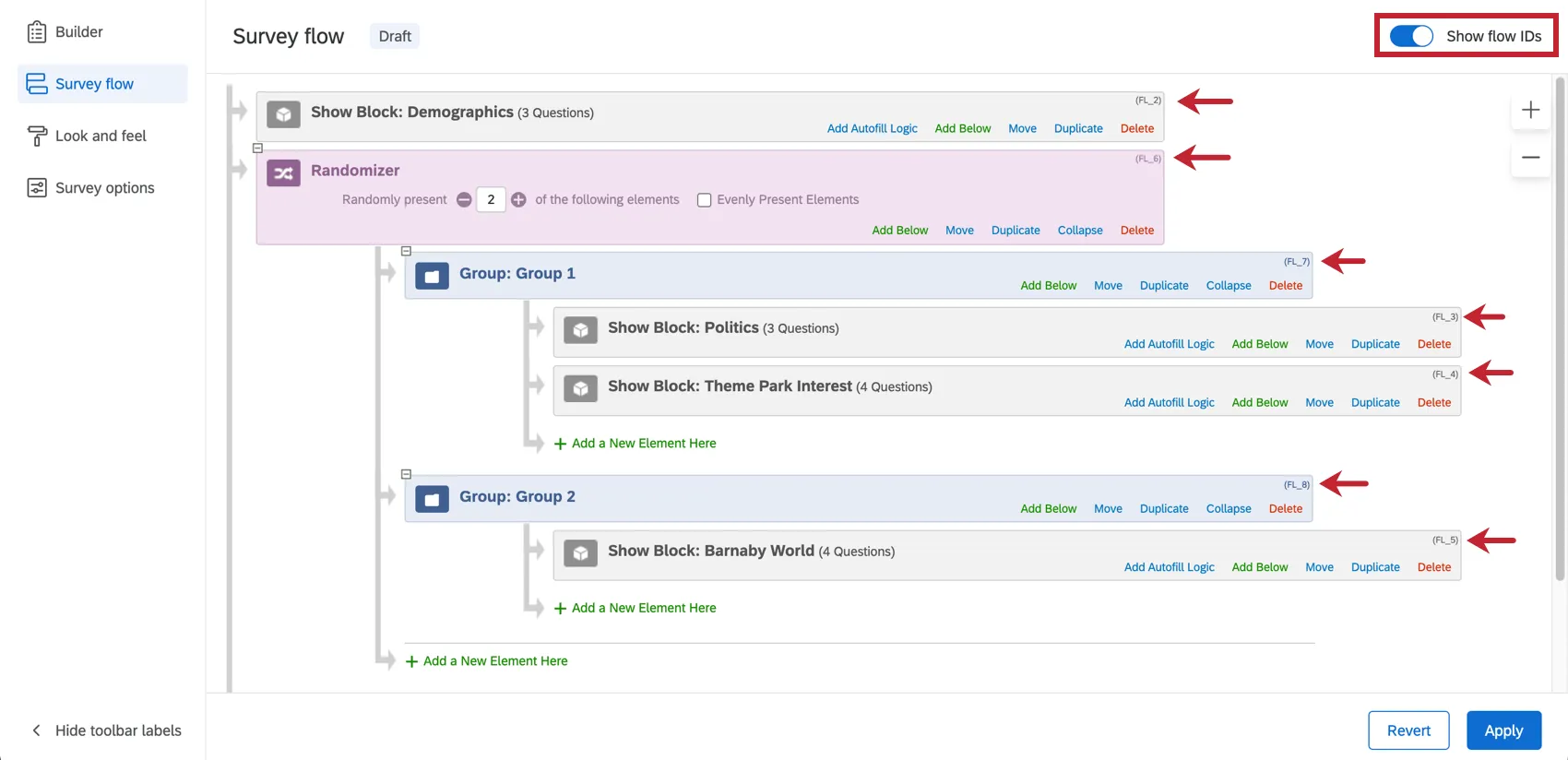
これらのIDはエクスポートされたデータで使用され、ランダマイザーのどの要素が回答者に表示されたかを特定します。データのこの列は、通常、エクスポートされたデータファイルの最後に表示されます。


この機能が利用可能なプロジェクトの種類
ランダム化機能は、アンケートをカスタマイズできるあらゆるタイプのプロジェクトに対応しています。これには以下が該当します。
素晴らしい! フィードバックありがとうございます!
フィードバックありがとうございます!