翻訳メモリ
スイート
Customer Experience
Employee Experience
Strategy & Research
製品
Qualtrics
このページの内容
翻訳メモリについて
翻訳メモリは、あなたのブランド全体のプロジェクトやダッシュボードに迅速にダウンロードできる翻訳を保存することができます. 一度翻訳が翻訳メモリにアップロードされると、あなたのブランドの誰もがオンデマンドでアクセスすることができます.
翻訳メモリは以下の製品で使用できます:
翻訳メモリへのアクセス
アンケートを翻訳する場合、アンケートビルダーの翻訳タブで翻訳メモリにアクセスできます。言語の横にある3つの点をクリックすると、翻訳メモリオプションにアクセスできます。
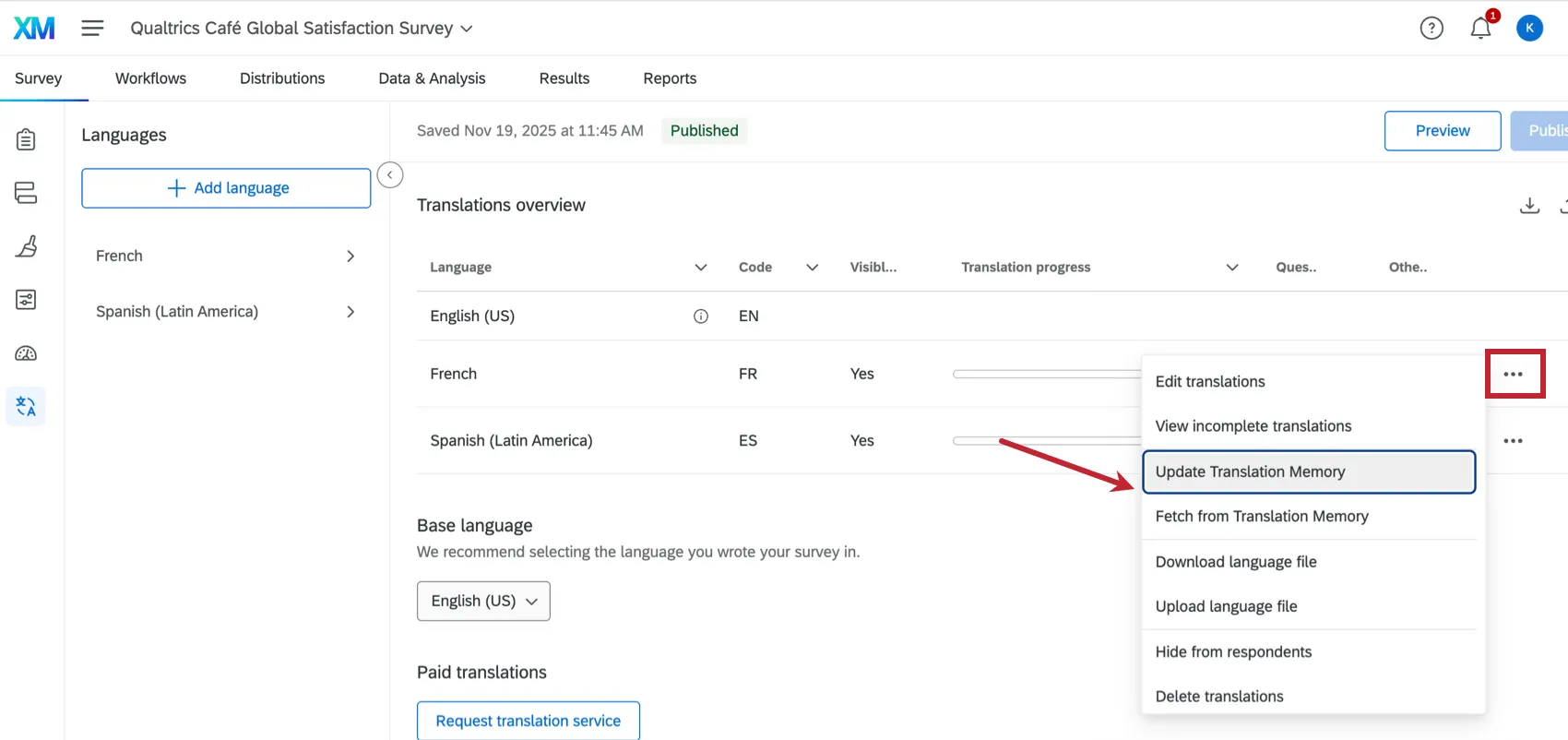
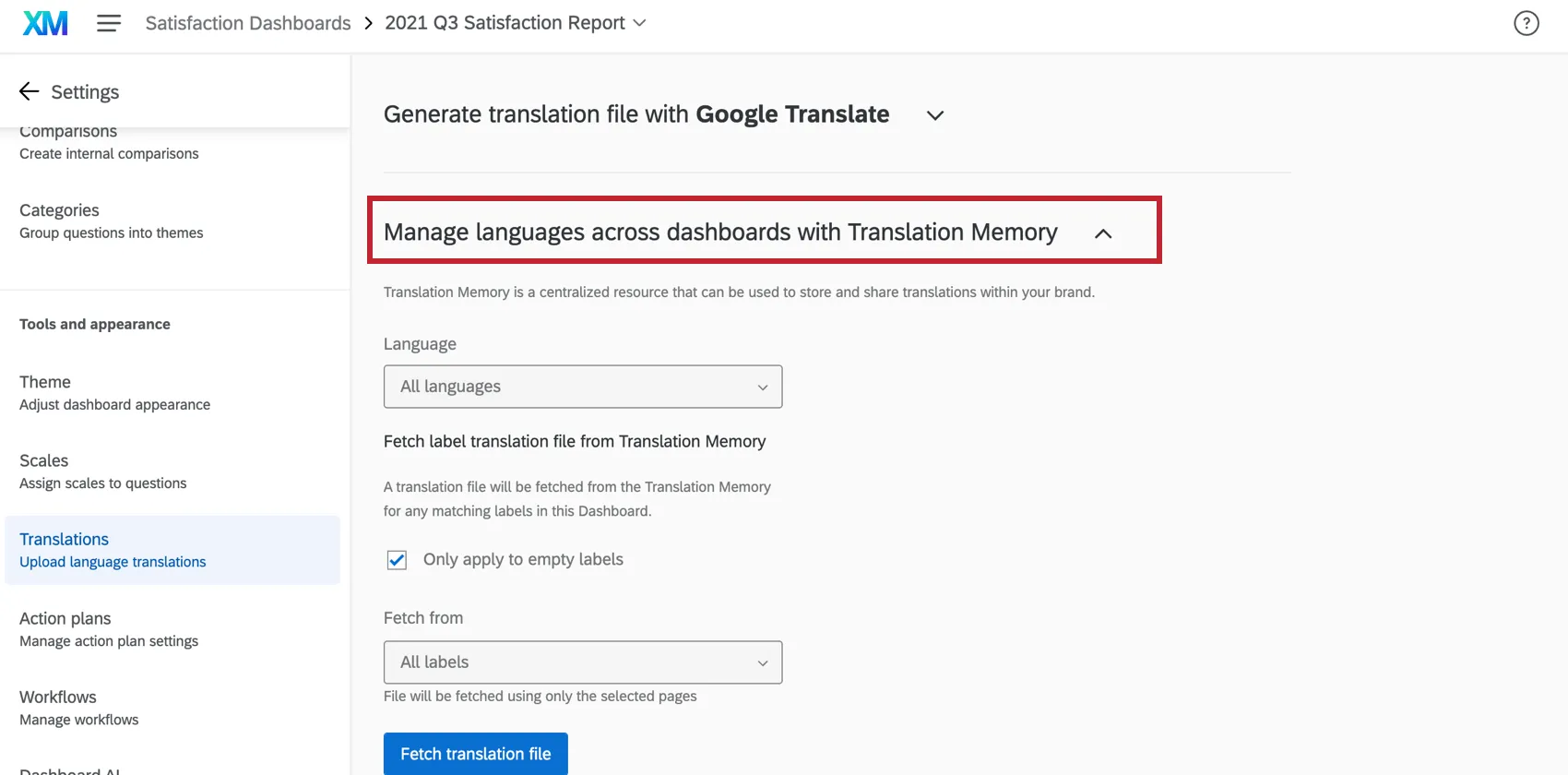
ダッシュボードラベルを翻訳する場合、ダッシュボード設定の翻訳タブで翻訳メモリにアクセスできます。詳細については、翻訳メモリを使用した言語のマネージャーを参照してください。
翻訳メモリの更新
Qtip: 翻訳メモリを更新するには、翻訳メモリの更新 ユーザーパーミッションを有効にする必要があります。この機能にアクセスするには、ブランド管理者にお問い合わせください。

翻訳された文字列をブランド全体でアクセスできるようにするには、翻訳メモリを更新する必要があります。翻訳メモリを更新したら、以下のセクションの手順に従って翻訳をフェッチできるようになります。
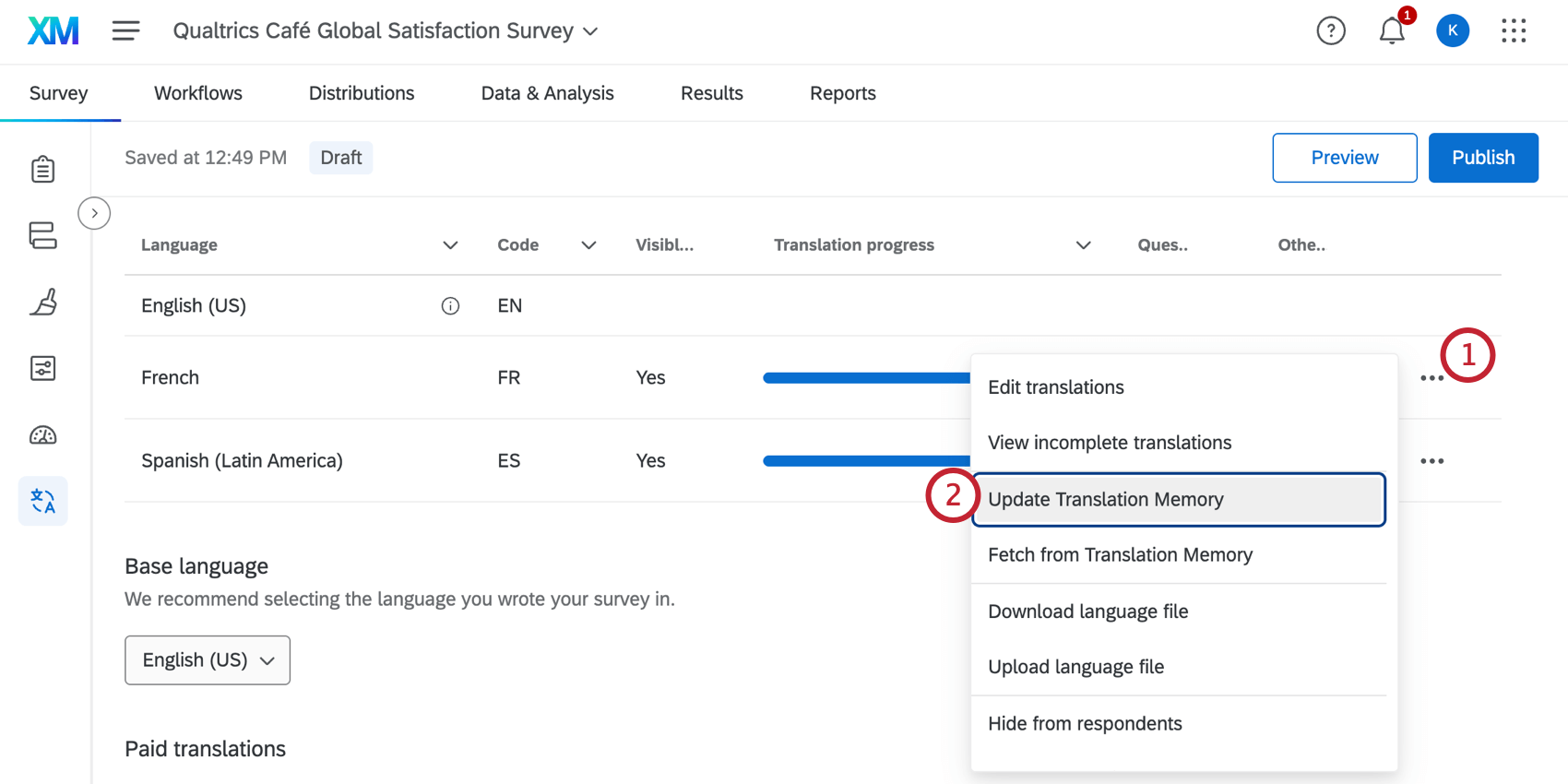
翻訳メモリを更新]を選択します。
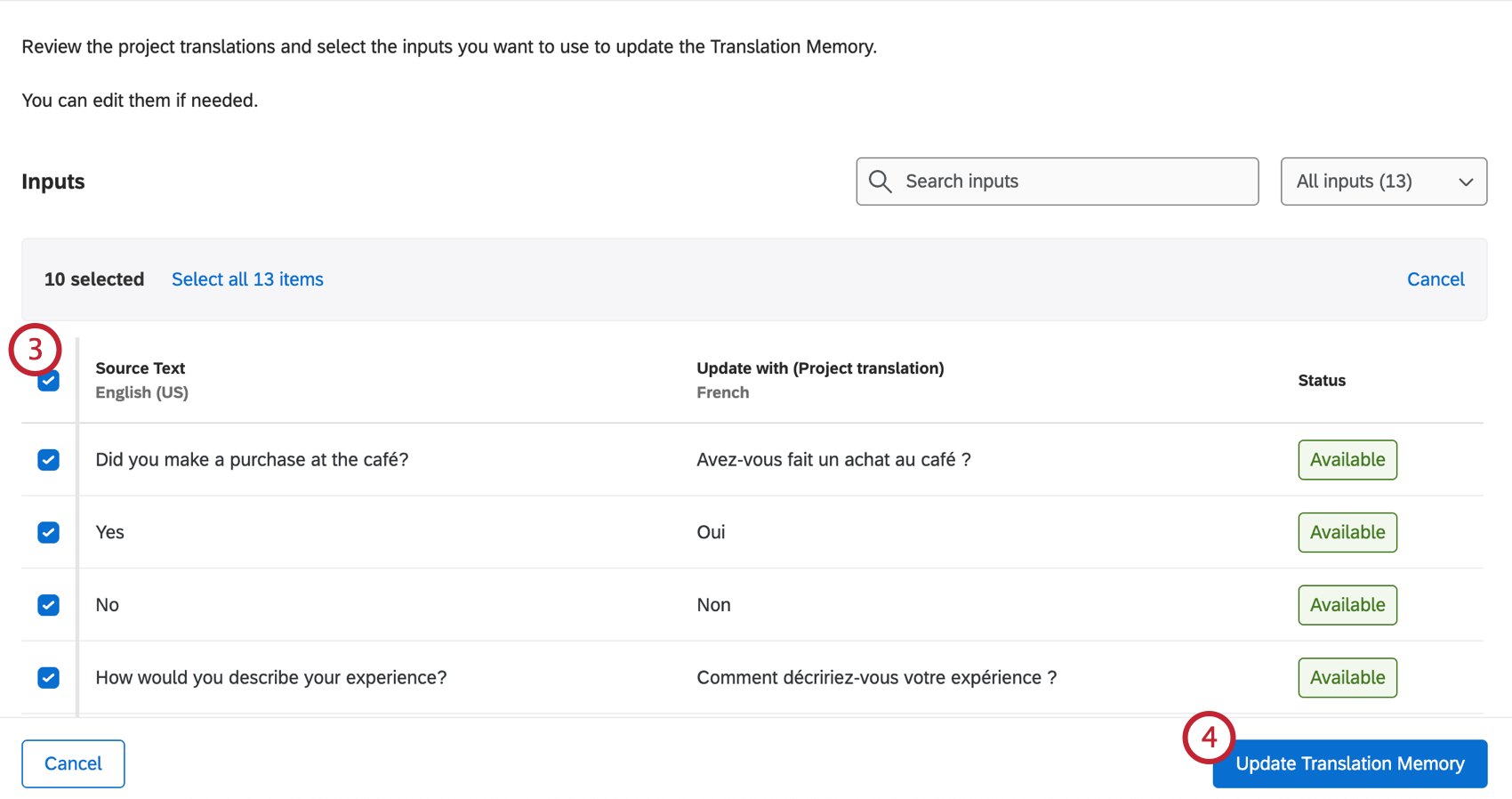
翻訳メモリにアップロードしたい翻訳の横にあるチェックボックスをクリックします。ページ上のすべての翻訳を選択するには、表の左上隅にあるチェックボックスをクリックします。
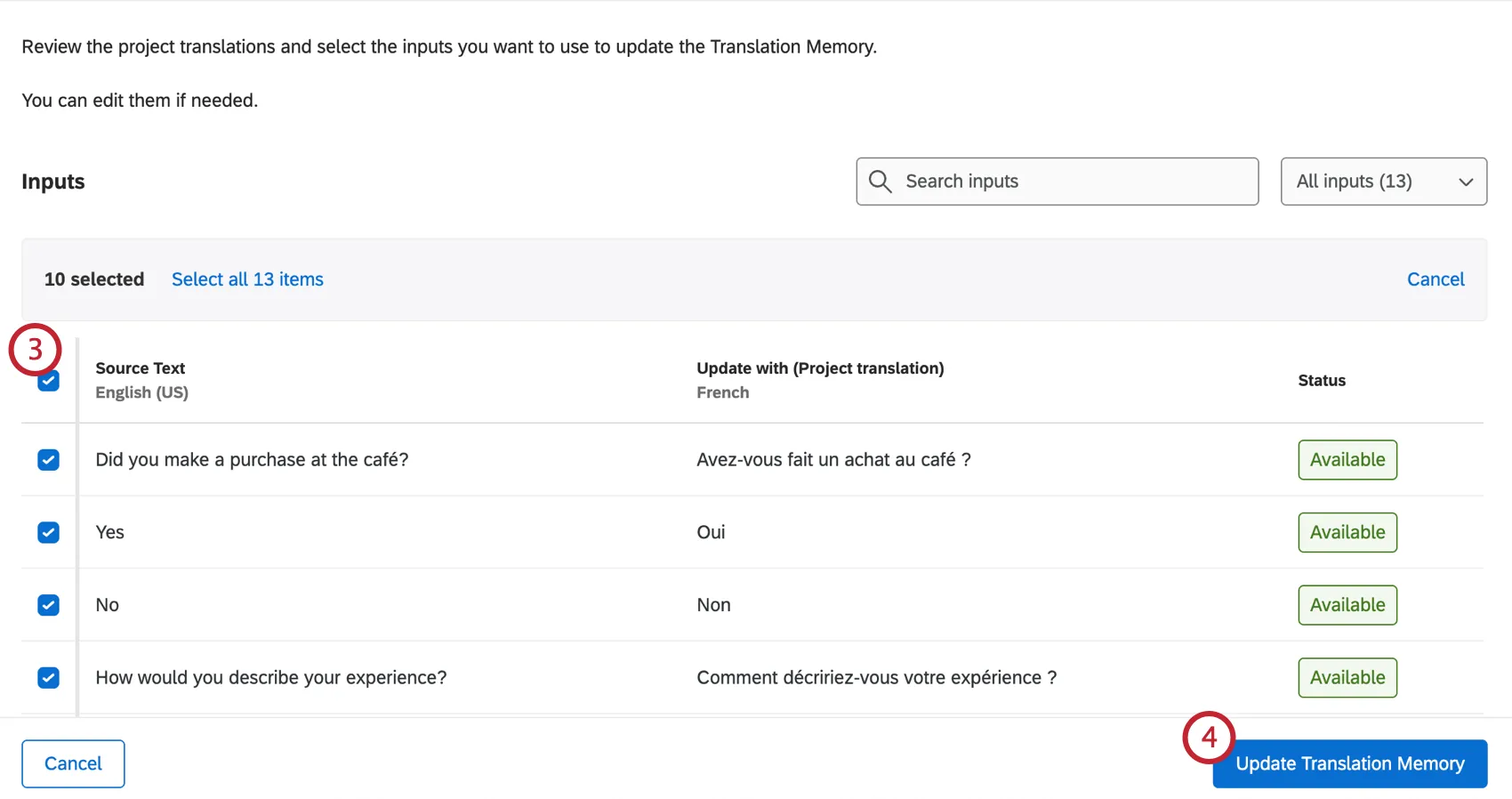
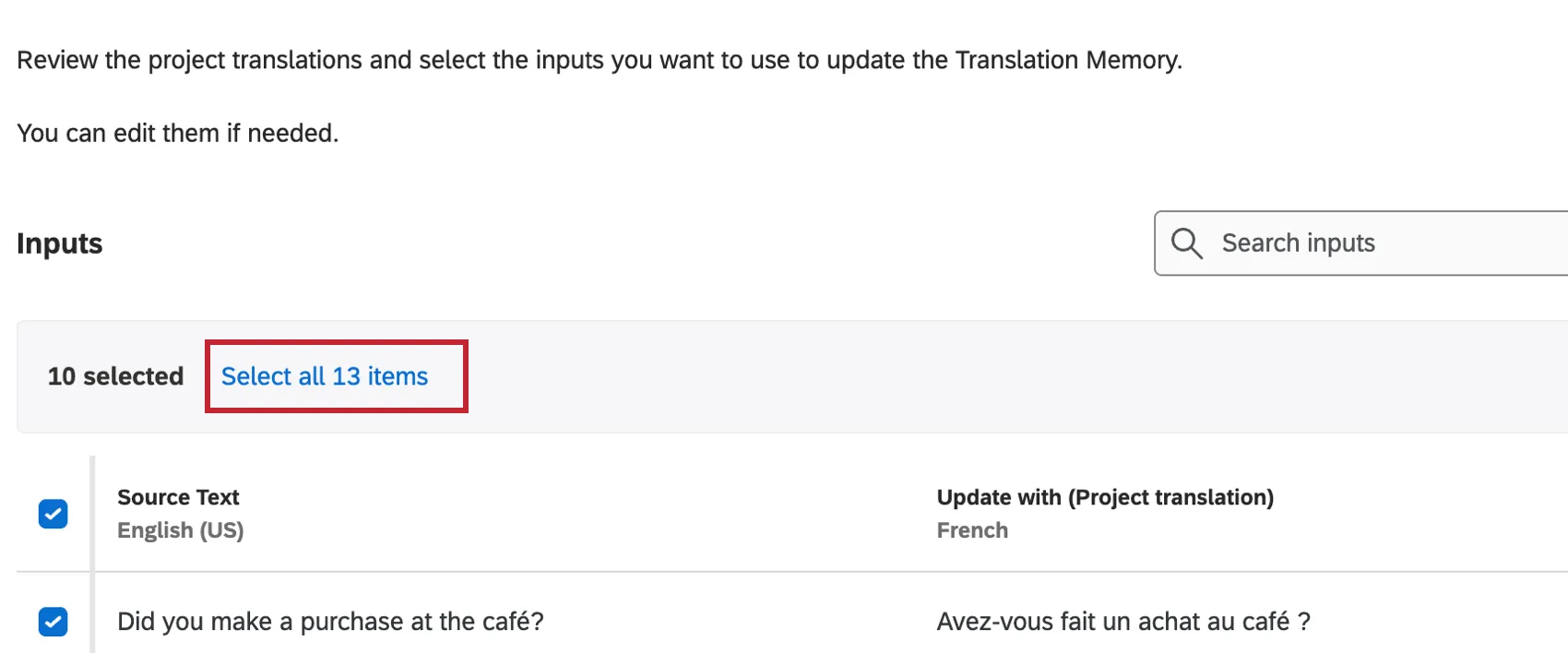
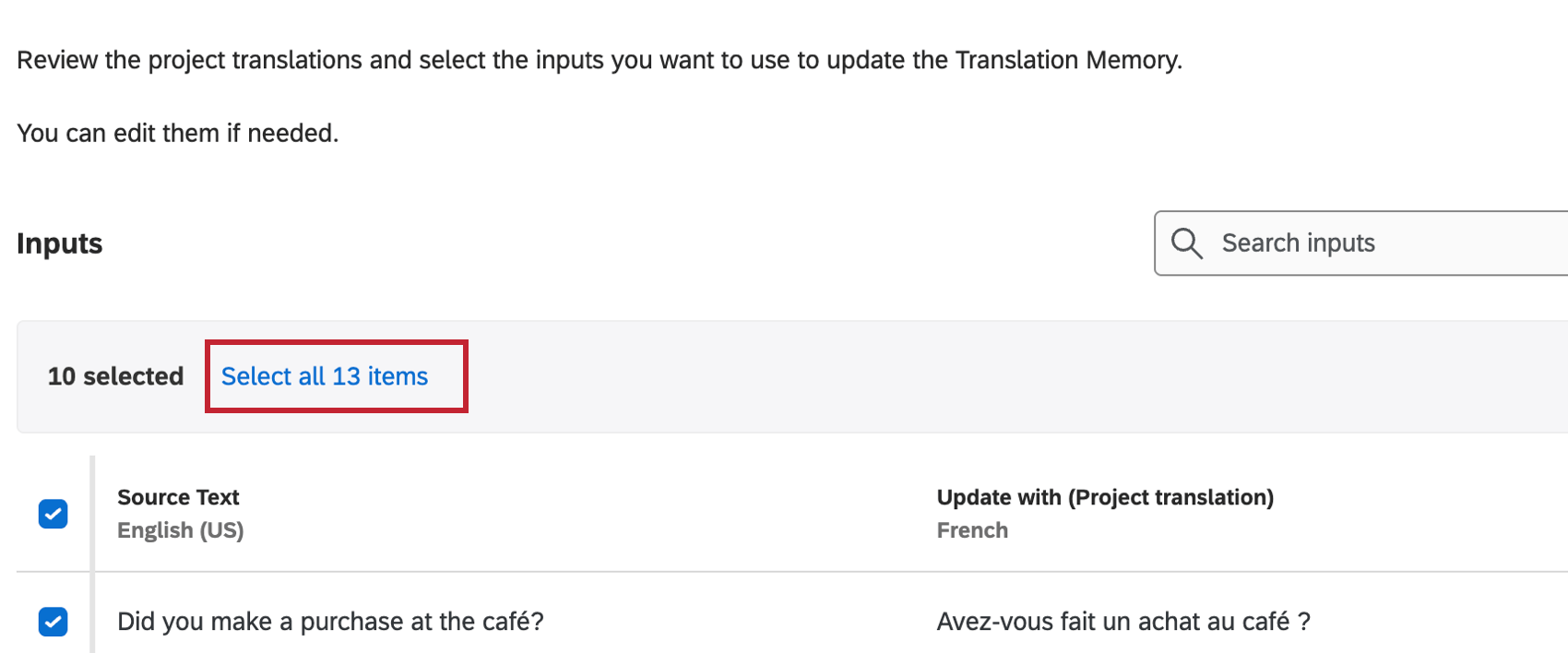
Qtip: 複数の翻訳ページがある場合、[すべての翻訳を選択]をクリックすると、すべての翻訳をすばやく選択できます。
翻訳メモリを更新]をクリックします。
確認後、Proceedをクリックします。
![翻訳メモリに加えた変更を確認するには、[次へ]ボタンをクリックします。](https://www.qualtrics.com/sites/default/files/styles/standard_xl_retina/public/migrations/dsx/content/TranslationMemory_6_4.png.webp?itok=zrhTvN6Y)
![翻訳メモリに加えた変更を確認するには、[次へ]ボタンをクリックします。](https://www.qualtrics.com/m/assets/support/wp-content/uploads//2025/11/TranslationMemory_6.png)
翻訳メモリから翻訳を取得する
翻訳メモリから翻訳を取得し、プロジェクトに直接取り込みます。
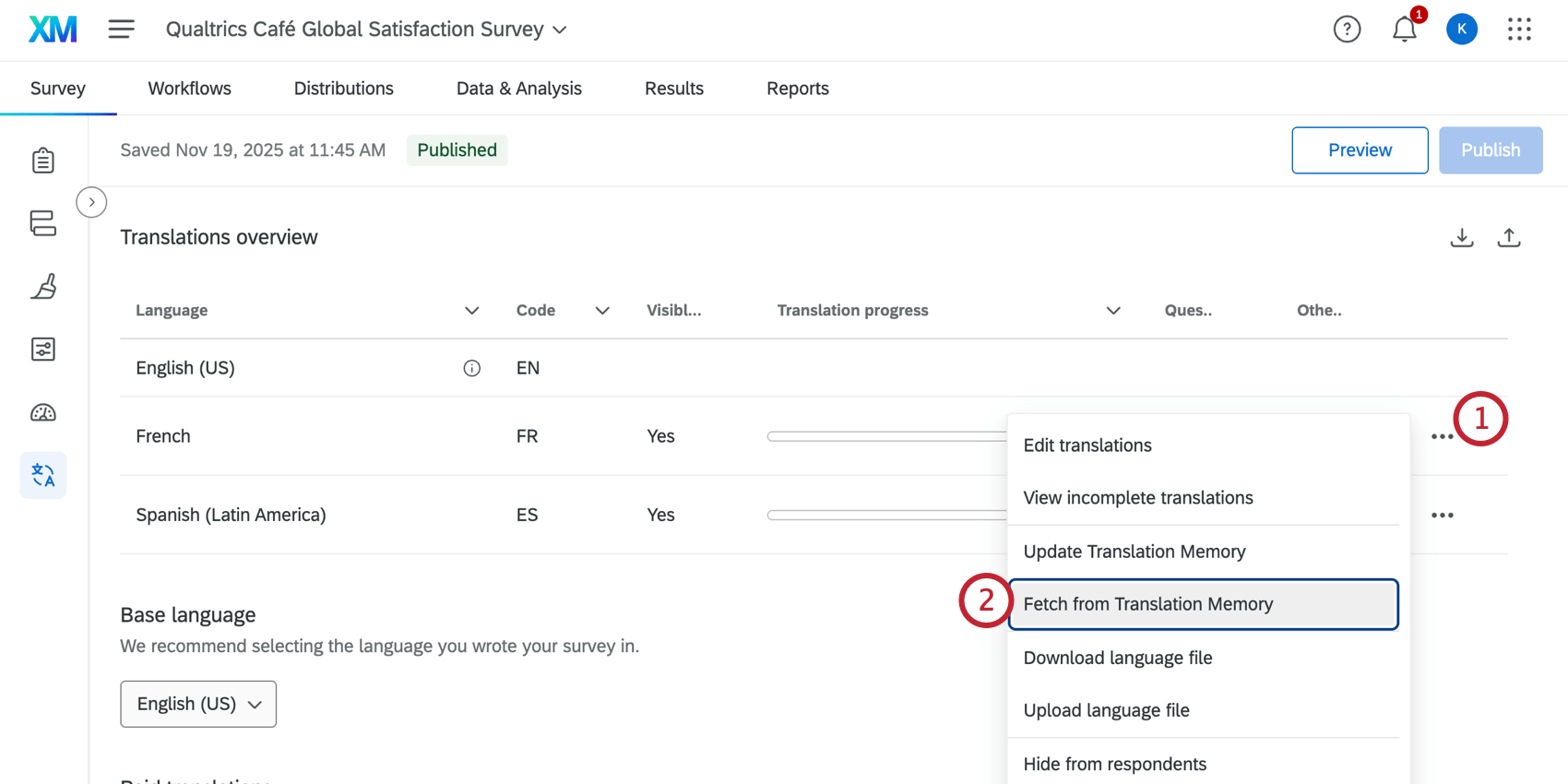
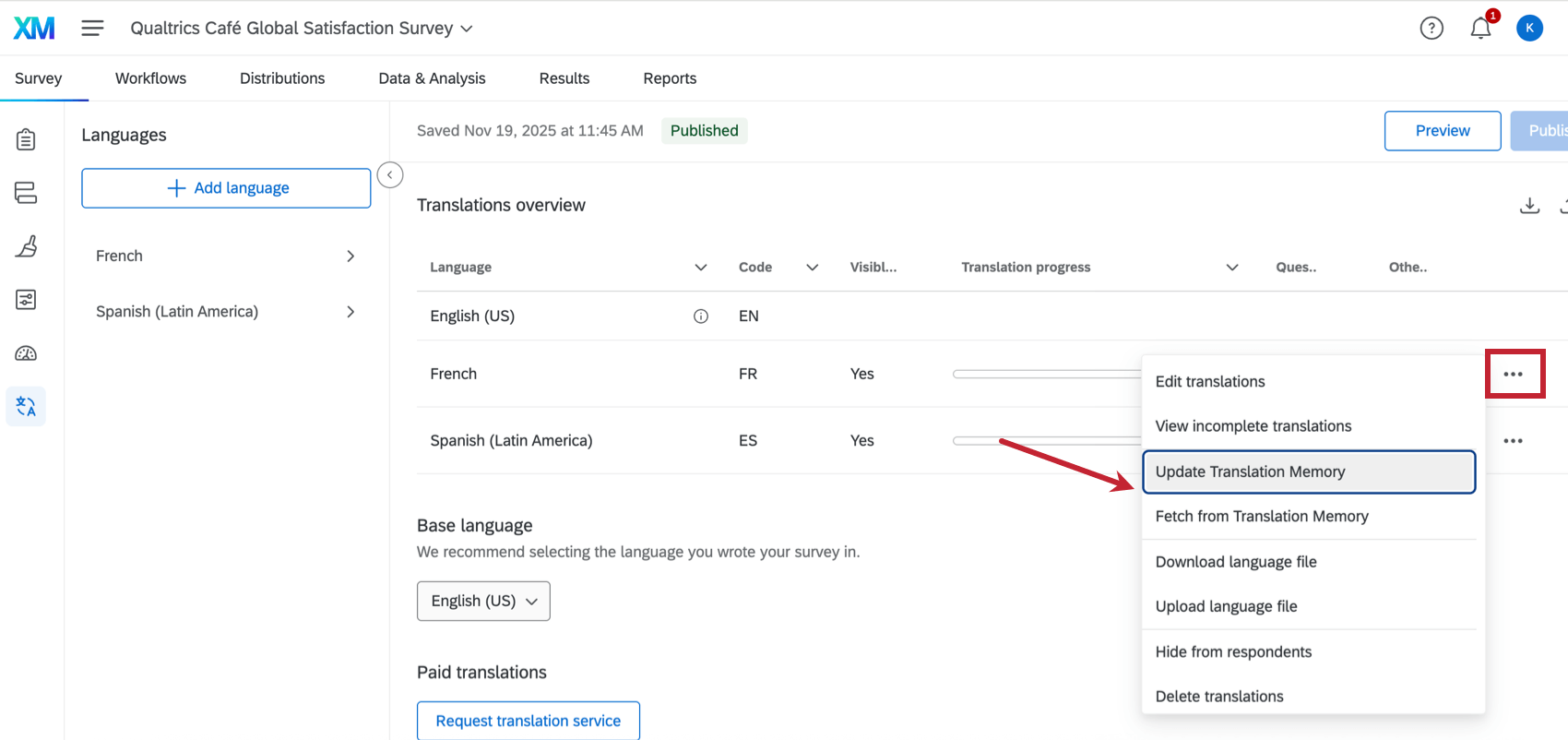
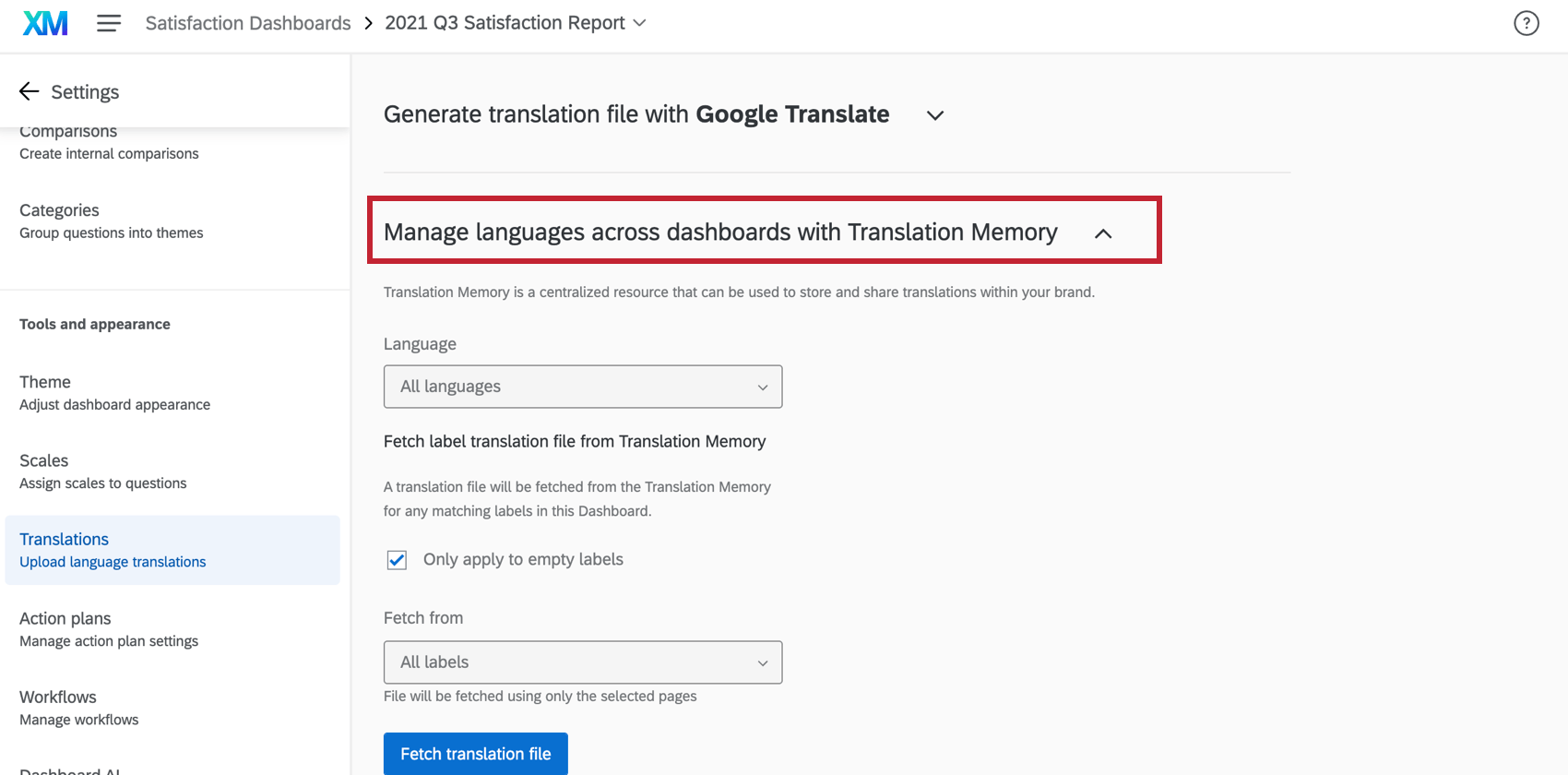
翻訳メモリからフェッチ]を選択します。
ドロップダウンリストを使用して、すべての翻訳をフェッチするか、プロジェクトに欠けているものだけをフェッチするかを選択します。

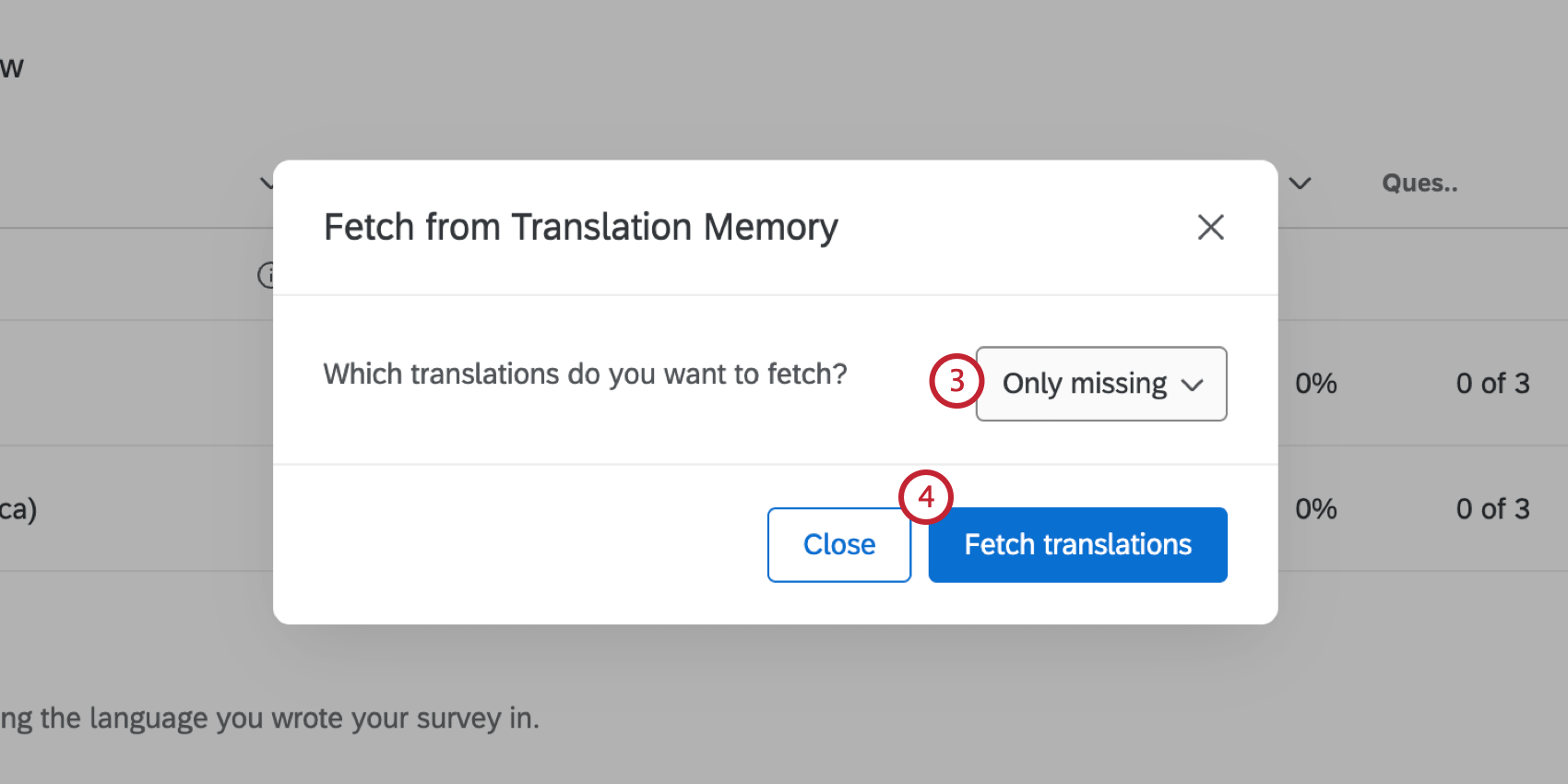
翻訳を取得]をクリックします。
取得したい翻訳を選択します。ステータスの列には、翻訳メモリと異なる翻訳が表示されます。

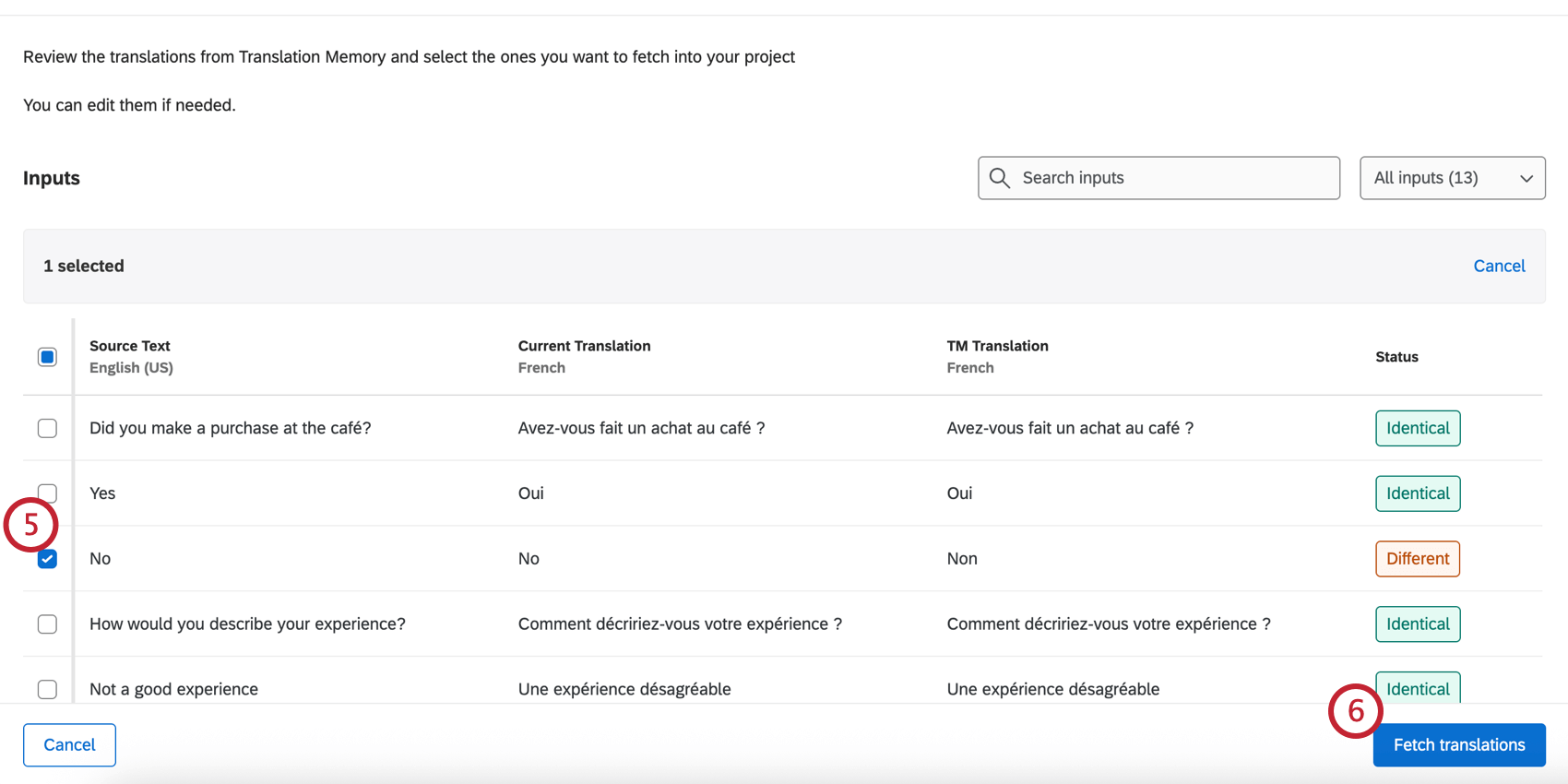
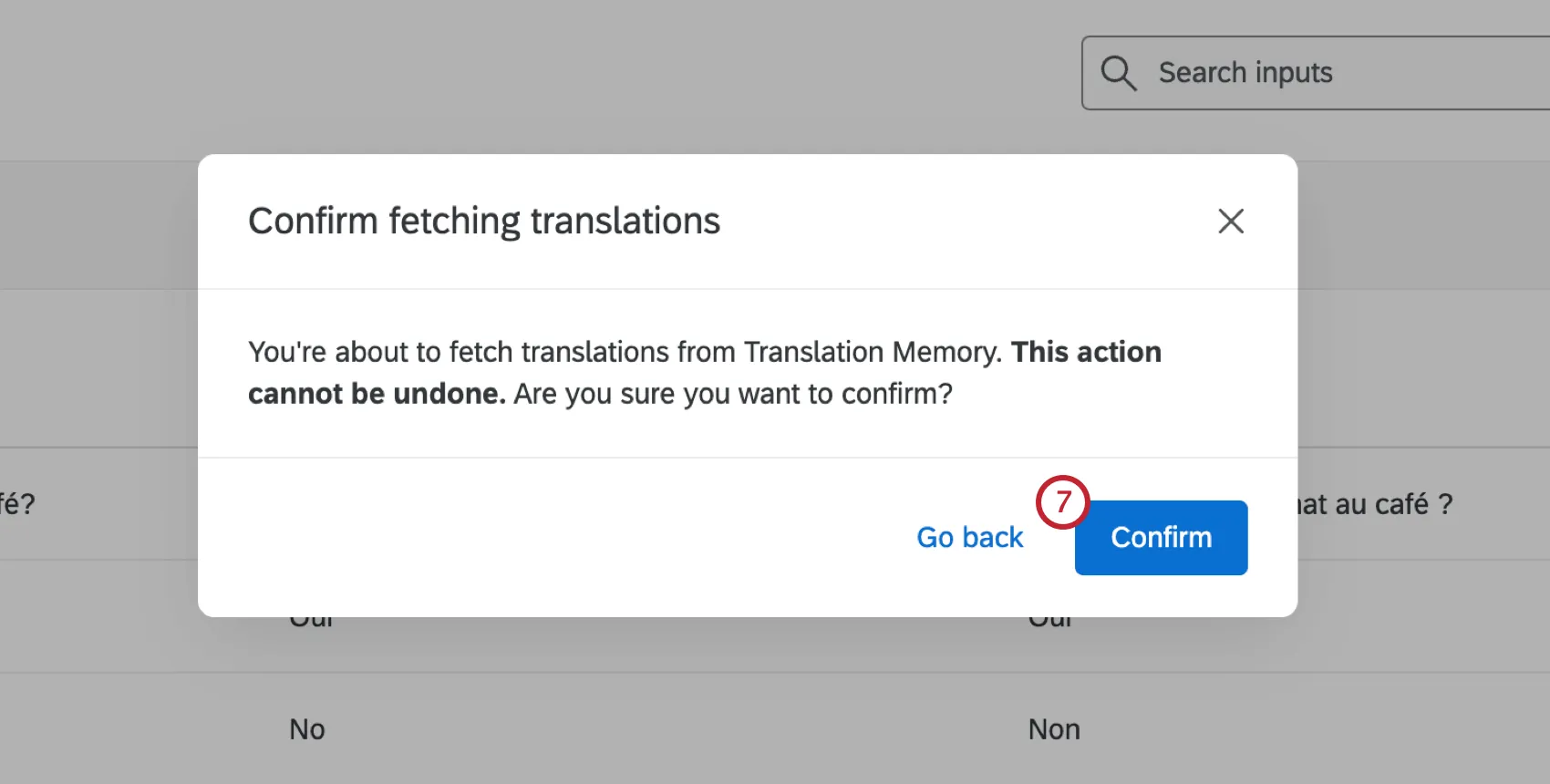
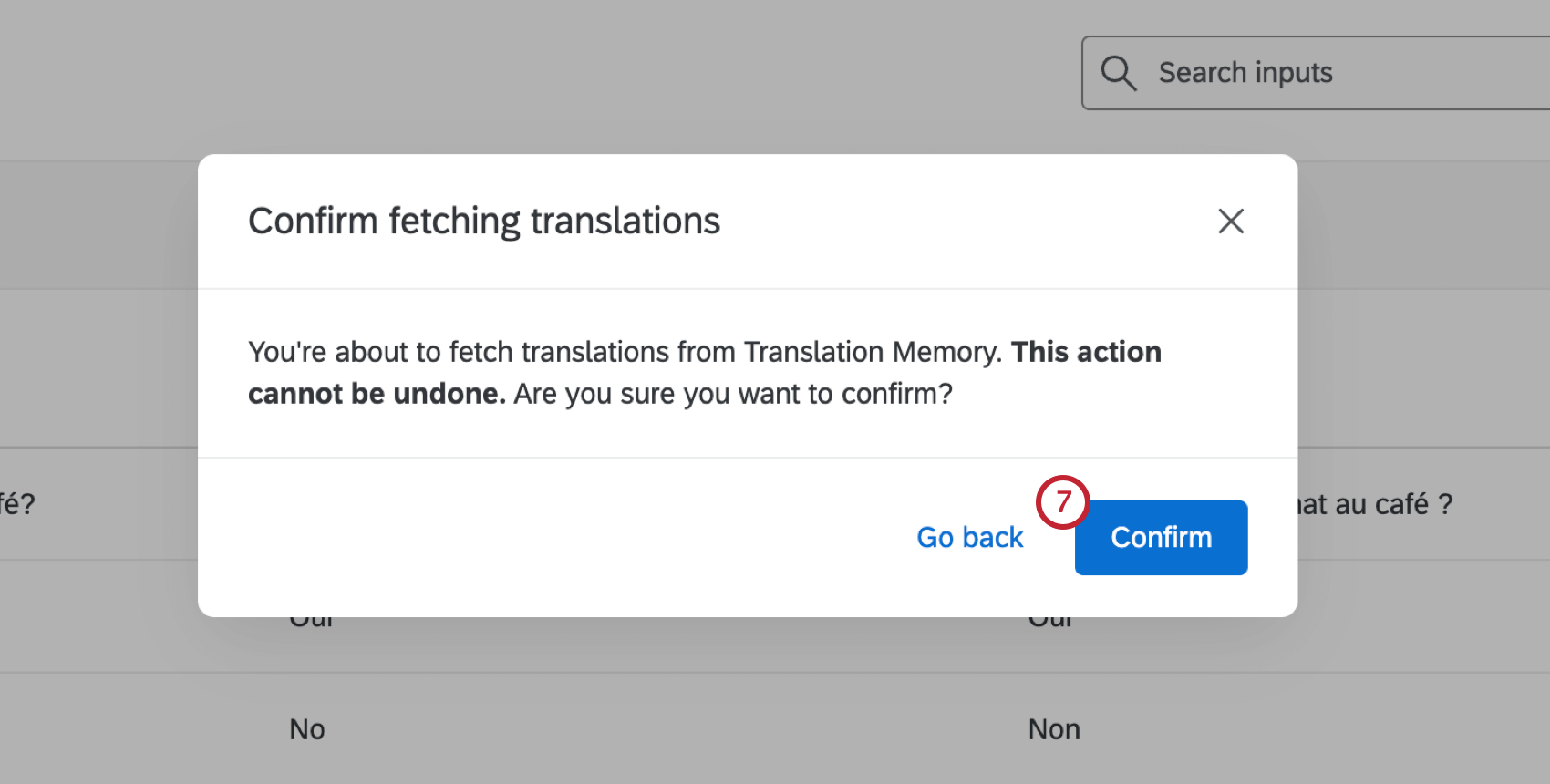
翻訳を取得]をクリックします。
確認をクリックします。
当サポートサイトの日本語のコンテンツは英語原文より機械翻訳されており、補助的な参照を目的としています。機械翻訳の精度は十分な注意を払っていますが、もし、英語・日本語翻訳が異なる場合は英語版が正となります。英語原文と機械翻訳の間に矛盾があっても、法的拘束力はありません。
素晴らしい! フィードバックありがとうございます!
フィードバックありがとうございます!