コーチング推奨プロジェクト
このページの内容
コーチングの推奨事項について
コーチング推奨プロジェクトでは、オペレーターのパフォーマンスに関するインサイトや、コンタクトセンターチームへの継続的なコーチングを得ることができます。設定が完了すると、これらのプロジェクトをカスタマーケアアプリのインスタンスにリンクして、オペレーターのパフォーマンスとコーチングを複数の情報ウィジェット内で可視化できます。
コーチング推奨プロジェクトを設定するには、以下が必要です。
- Discoverアカウントとクアルトリクスアカウントを連携させます。
- インテリジェントスコアリングを設定します。
- CX組織階層を作成します。
コーチング推奨プロジェクトの作成
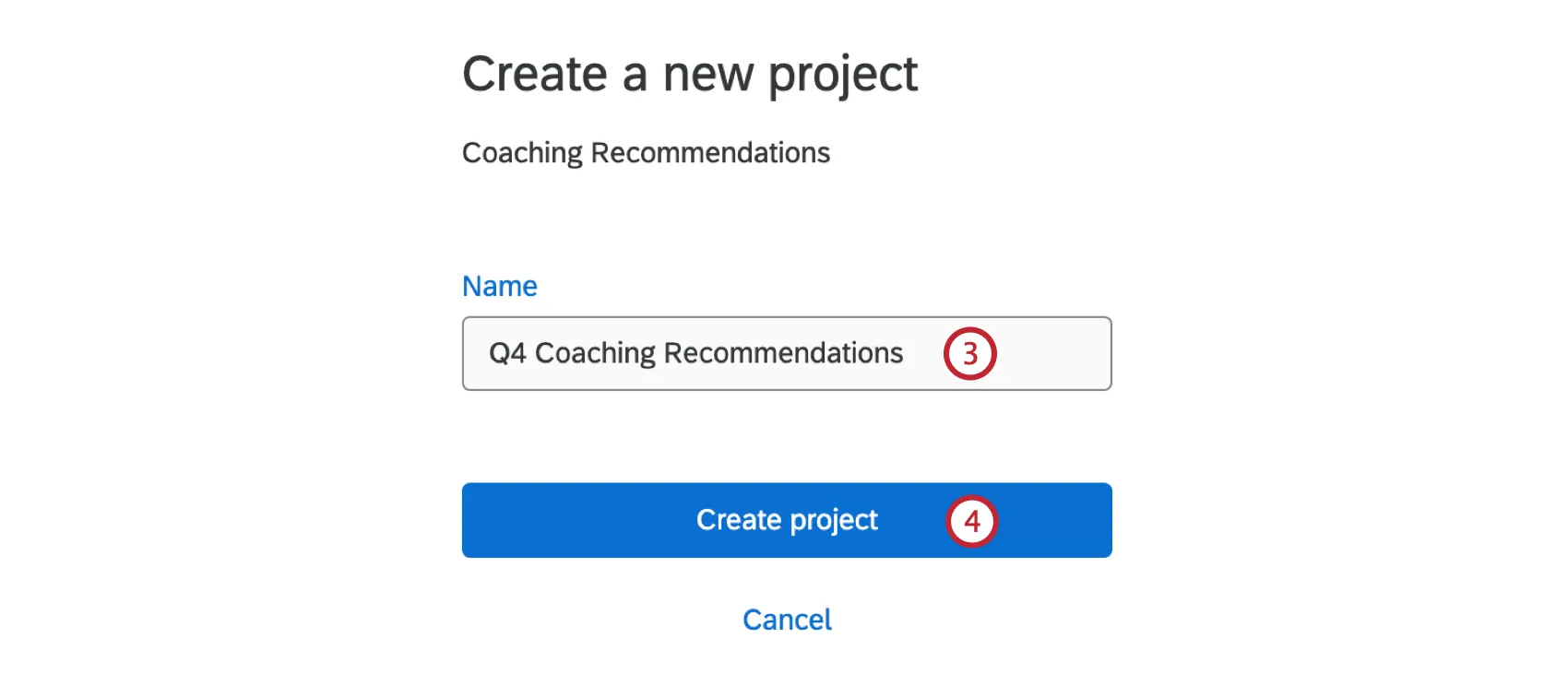
カタログに移動し、名前で検索するか、Customer XMカテゴリー内で検索すると、コーチング推奨プロジェクトを作成できます。
プロジェクト詳細タブ
プロジェクトを作成すると、「プロジェクトの詳細」タブに移動します。ここでは、プロジェクトのプロパティを設定したり、ルーブリックをセットアップしたり、コーチング設定を行ったりすることができます。次のセクションに進むには、各セクションを順番に完了する必要があります。各セクションのステータスは、完了するたびに更新されます。
注意:各セクションを進める際に「保存」をクリックして、設定が確実に保存されるようにしてください。

プロジェクトプロパティ
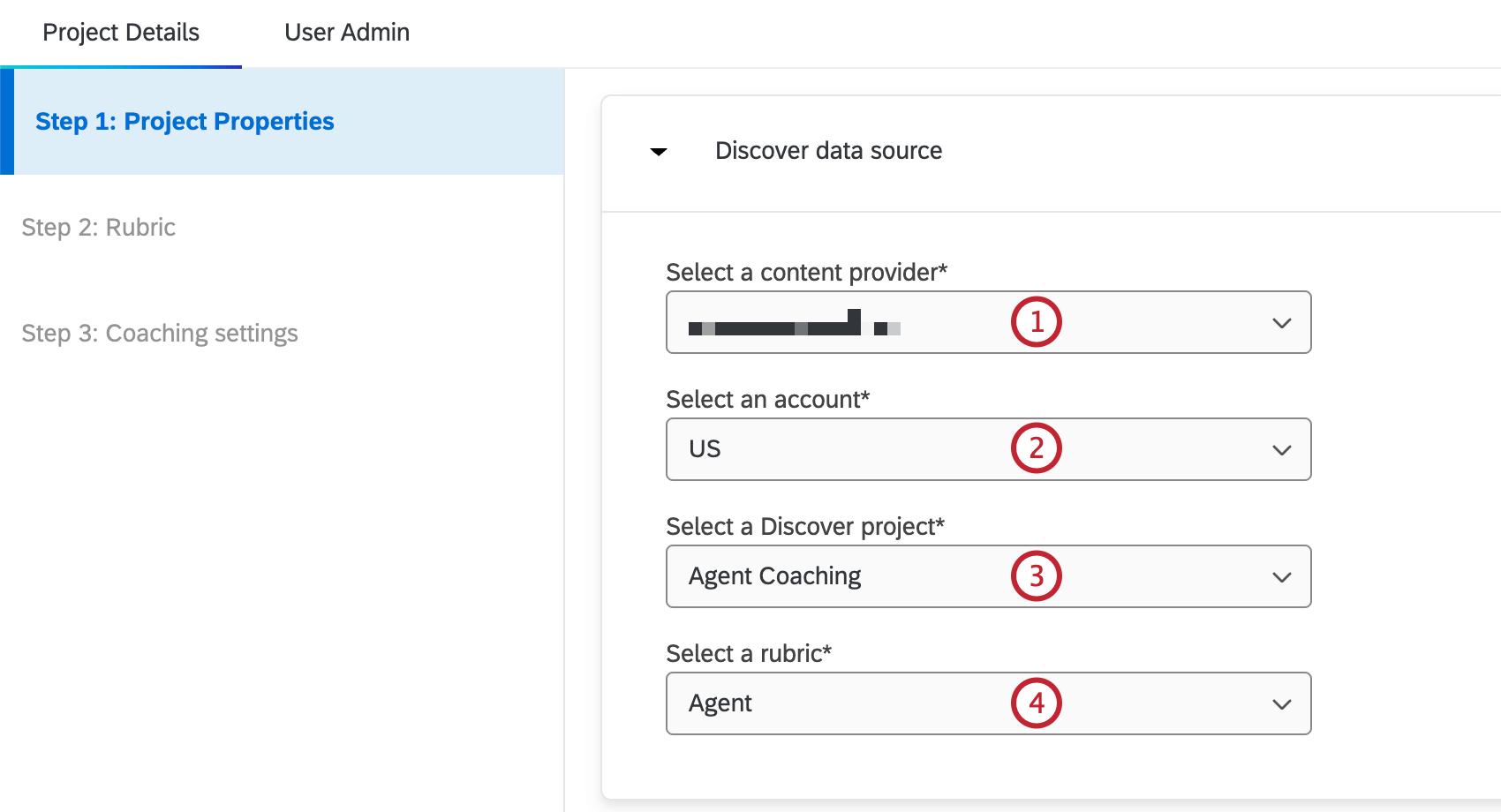
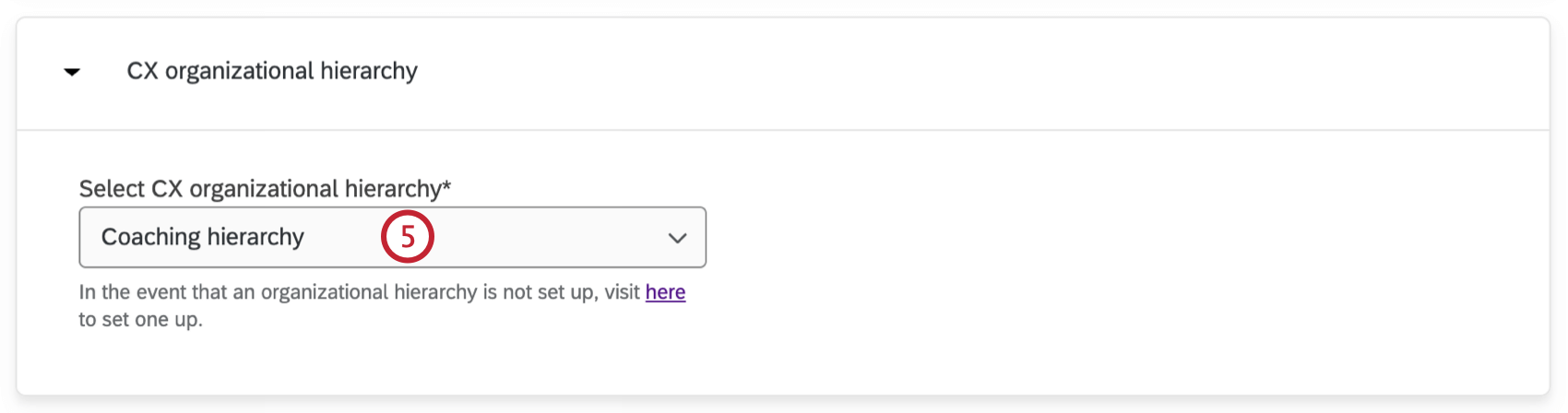
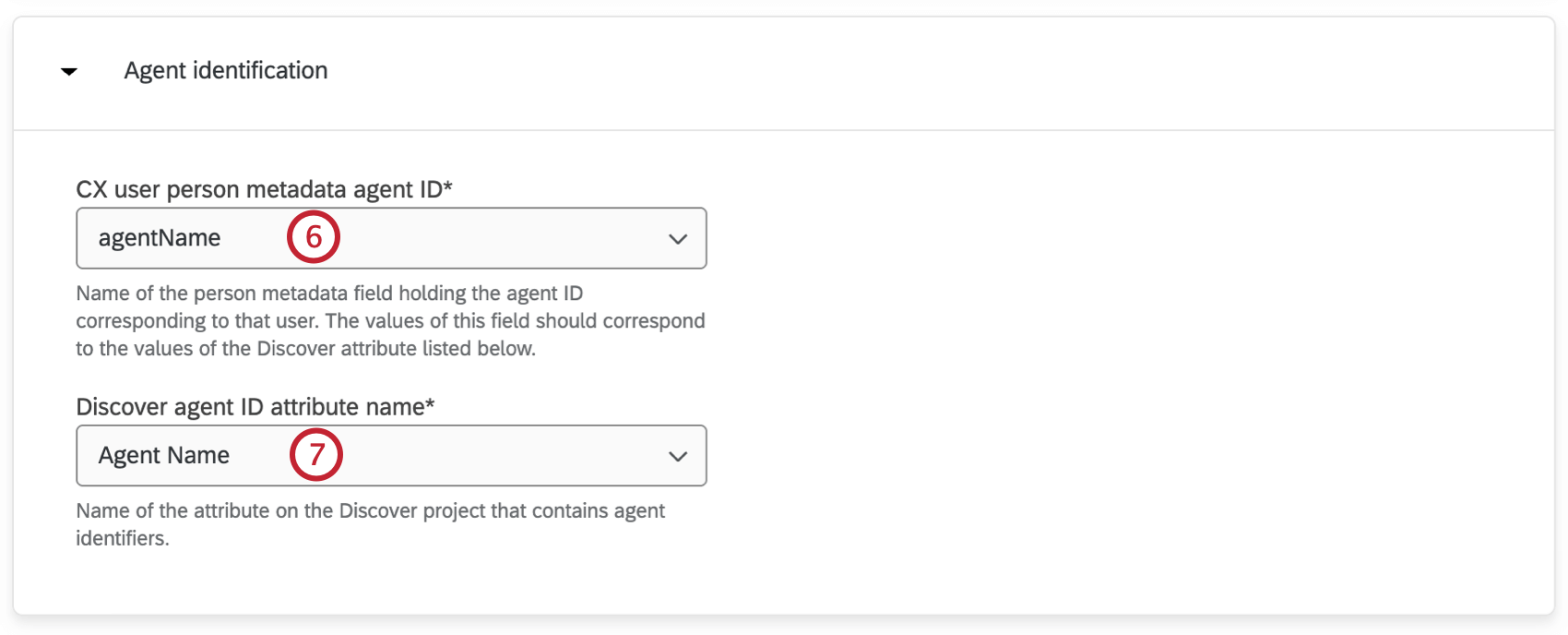
プロジェクトプロパティのセクションでは、コーチングレコメンデーションプロジェクトのプロパティを設定できます。これには、Discoverデータソース、CX組織階層、およびエージェントIDが含まれます。設定が完了すると、Discoverのルーブリック基準は次のセクションで編集できます。
達成度評価
XM Discoverで作成したルーブリックのスコアリング基準は、プロジェクトプロパティセクションで選択されると、このセクションに自動的に追加されます。コーチングプランに含める各スコアリング基準について、以下の手順に従ってください。
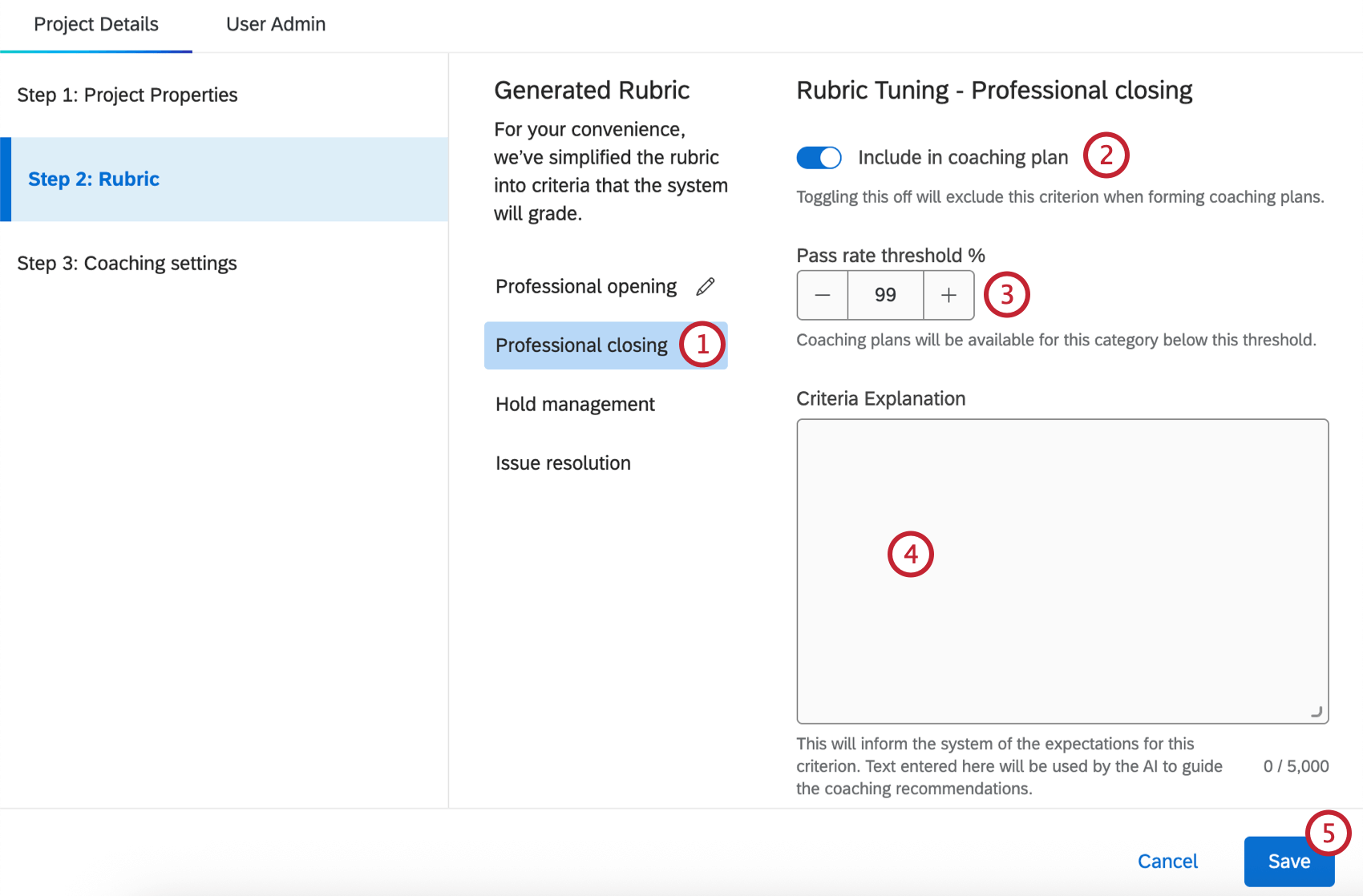
ヒント:編集した基準には、横に鉛筆アイコンが表示されます。保存をクリックすると、このアイコンは表示されなくなります。

コーチング設定
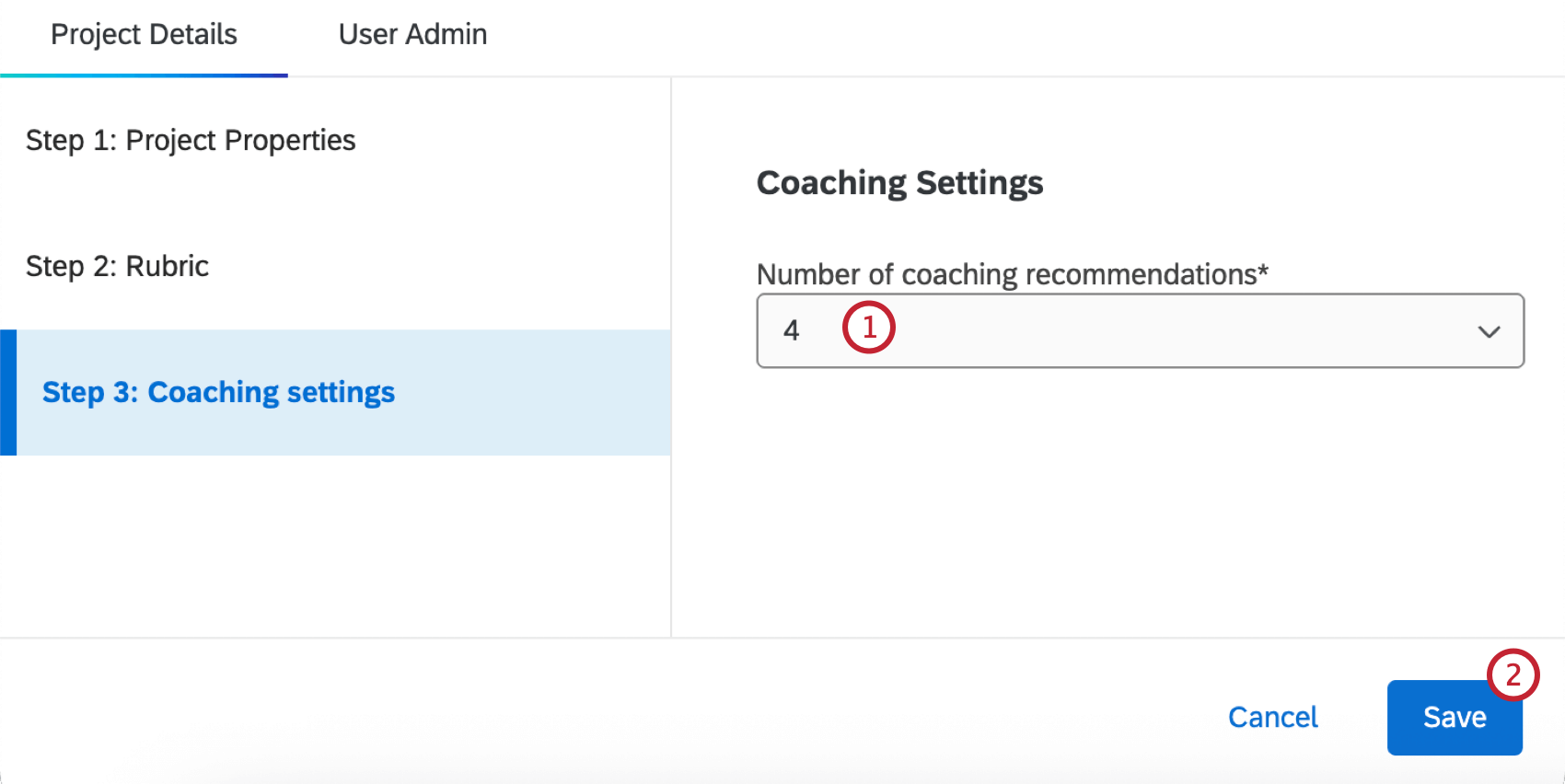
このセクションでは、カスタマーケアアプリのコーチングタブに表示されるコーチング推奨の数を設定できます。
コーチング推奨事項プロジェクトの共有
プロジェクトを共有することで、他のユーザーをプロジェクト管理者またはテスターとして追加できます。
プロジェクトページで、プロジェクトの横にあるメニューをクリックします。
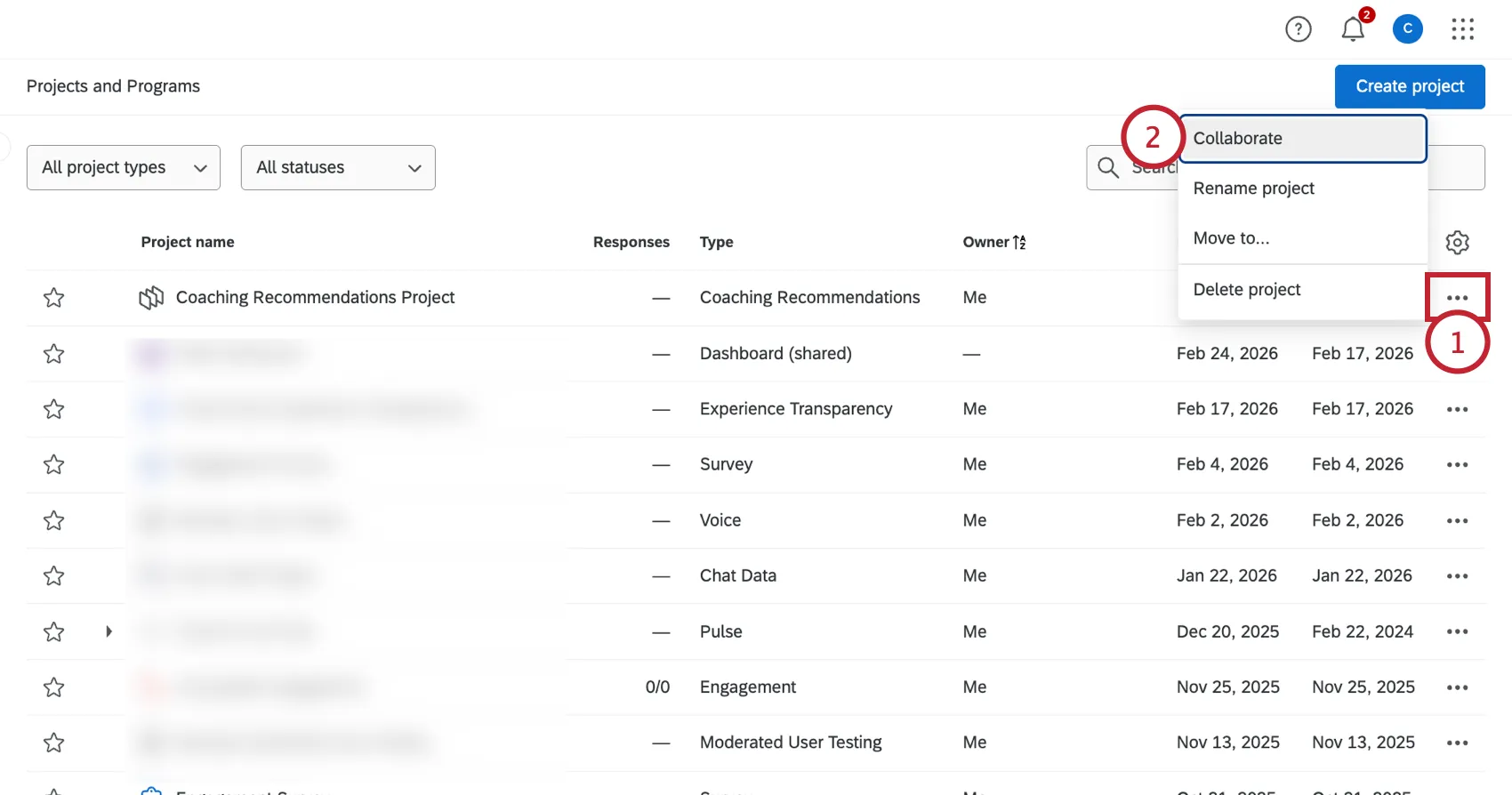
コラボレーションを選択します。
プロジェクトを共有するユーザーを検索します。
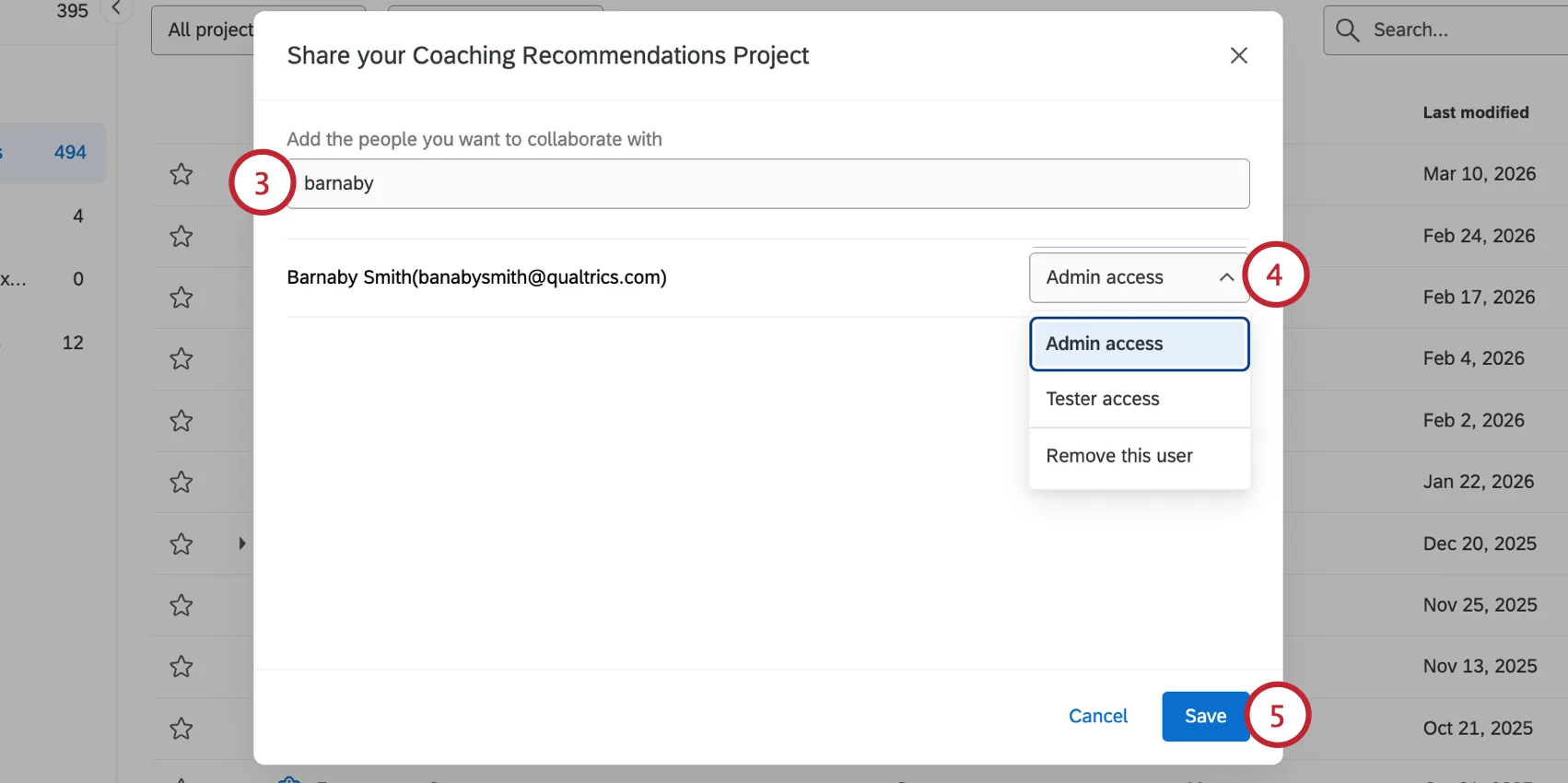
アクセスレベルを選択してください。
- 管理者アクセス:ユーザーはプロジェクト詳細タブとユーザー管理者タブで変更を加えたり、プロジェクトのテストを使用したりできます。
ヒント:プロジェクトの名前の変更、移動、削除は、プロジェクトの所有者のみが行えます。
- テスターアクセス:ユーザーにプロジェクトのテストの使用を許可します。
- このユーザーを削除:このユーザーのアクセス権を削除します。
[保存]をクリックします。
プロジェクトテストタブ
プロジェクトのテストタブでは、組織内のさまざまなユーザーに対してカスタマーケアアプリがどのように表示されるかを確認できます。このタブは、プロジェクトへの管理者またはテスター アクセス権がある場合に利用できます。
プロジェクトをテストすることで、公開前にプロジェクトが適切に設定されているか検証できます。さらに、マネージャーはテストアクセスを使用して、不在の他のマネージャーの代理を務めることができます。
注意: テスト中に実行したアクションはすべてアプリに保存されますのでご注意ください。これには、ユーザーの 新しいコーチングアドバイスの作成や、ユーザーとしての 情報の編集などのアクションが含まれます。
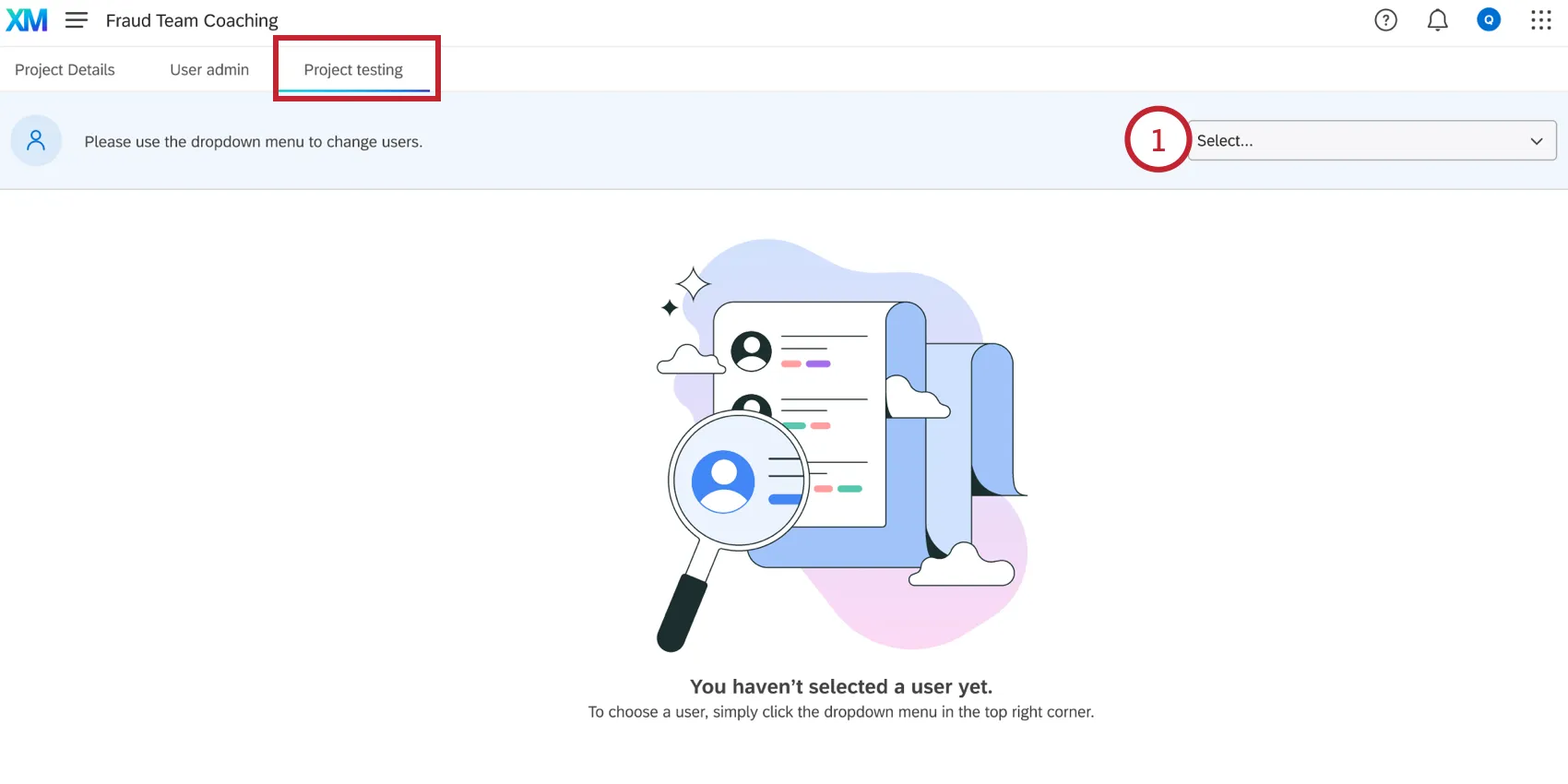
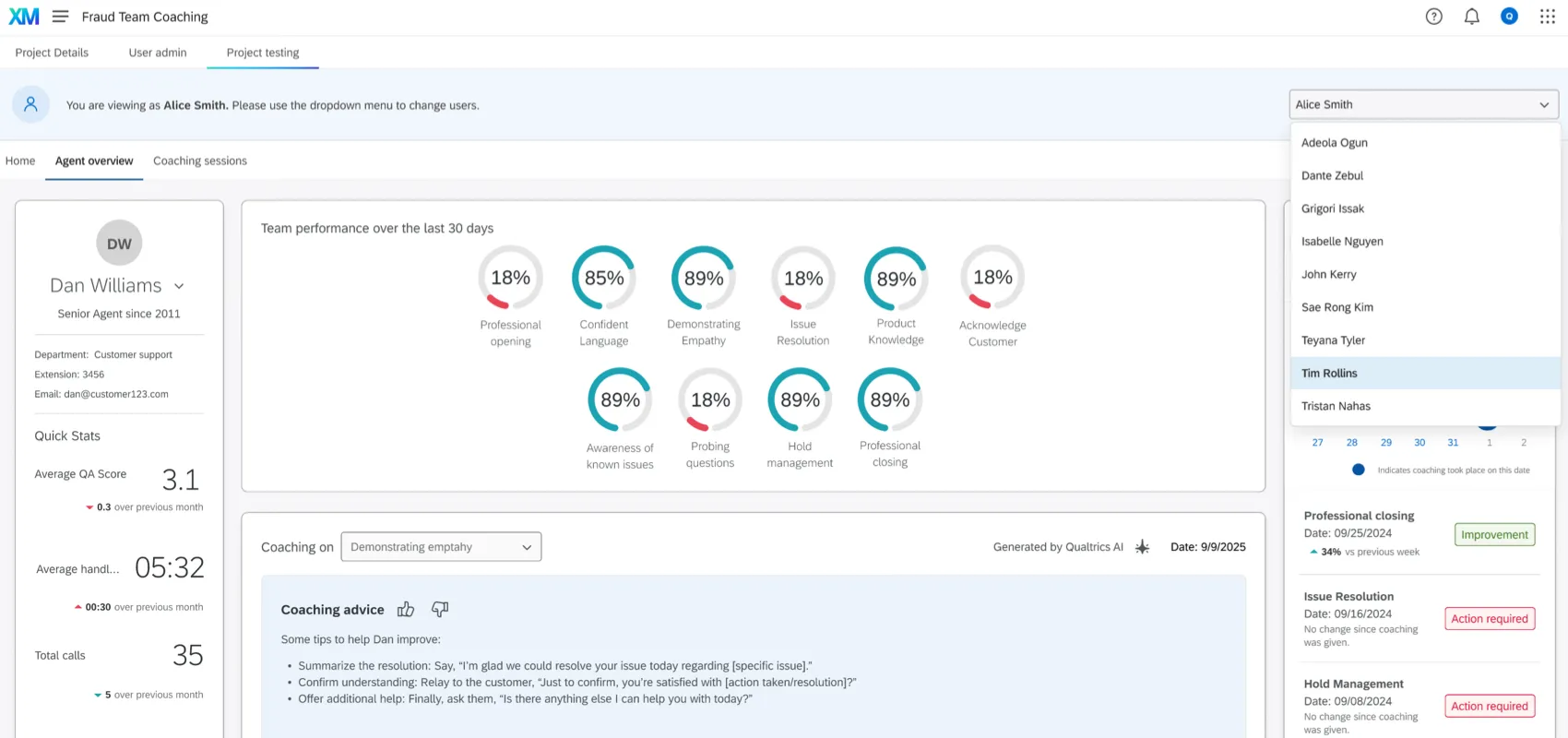
「プロジェクトのテスト」タブに移動した後、ページ上部のドロップダウンメニューを使用して、コーチングの推奨事項を表示するユーザーを選択します。テスト中は、このメニューがすべてのページの上部に表示され、いつでも簡単にユーザーを切り替えることができます。ユーザーを選択できず、プロジェクトのセットアップが不完全であるというメッセージが表示された場合は、プロジェクト管理者が [プロジェクトの詳細]タブでセットアップを完了する必要があります。
このページは、通常のコーチングタブと同様に操作でき、チームのパフォーマンスの表示、コーチングプランの作成、ユーザー情報の編集など、あらゆるアクションを実行できます。ここに記載のウィジェットの使用方法に関する詳細な手順については、リンク先のページを参照してください。
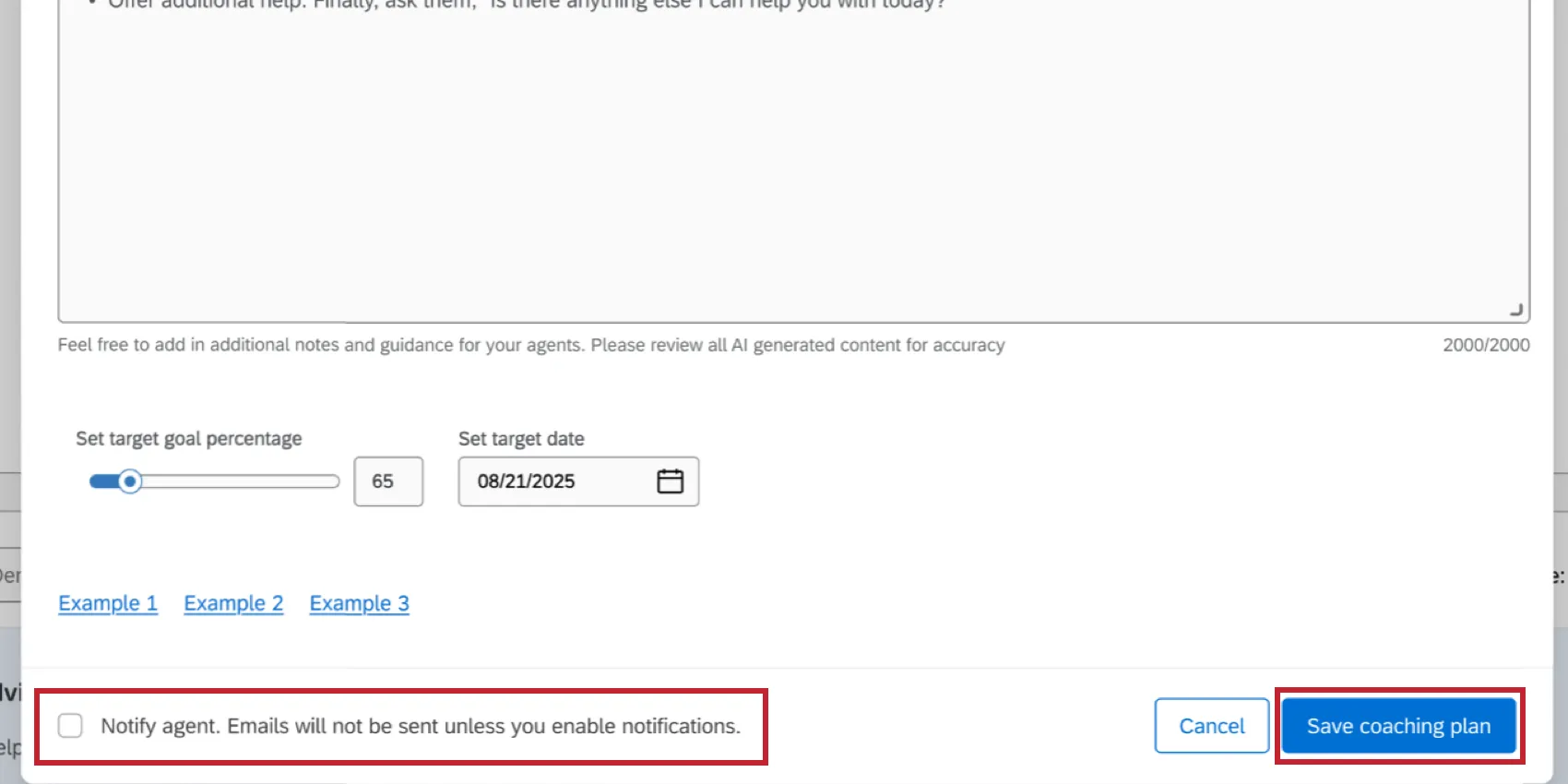
新しいコーチングプランを作成する場合、コーチングプランを保存する前にチェックボックスを有効にすることで、新しいプランについてエージェントに通知するかどうかを選択できます。
ユーザー管理タブ
[ユーザー管理者]タブでは、ユーザーの管理とアップロード、組織階層の作成、および役割の作成ができます。このタブの機能は、CXダッシュボードのユーザー管理と同じです。このタブの使用方法に関する詳細と手順については、CXダッシュボードユーザーの管理を参照してください。
素晴らしい! フィードバックありがとうございます!
フィードバックありがとうございます!