高度なダッシュボードフィルター
このページの内容
高度なダッシュボードフィルターについて
高度なダッシュボードフィルターを使用すると、標準のフィルターよりも複雑な条件を作成できます。複数の条件を追加するだけでなく、高度なフィルターでは、異なる条件をどのように結びつけるかを決めたり、入れ子の条件セットを作成したり、結果に含める文字列を部分的または厳密に設定したりすることができます。
高度なフィルターは、ページ全体またはウィジェットに追加できます。
Qtip:標準フィルタ(CX|EX)の動作は、ウィジェットレベルフィルタとページレベルフィルタが衝突する場合、ウィジェットレベルフィルタがページレベルフィルタを優先します。しかし、高度なフィルターに関しては、ページレベルの高度なフィルターはウィジェットレベルのフィルターによってオーバーライドされません。

サポートされるダッシュボードの種類
クアルトリクスには、いくつかのタイプのダッシュボードが用意されています。この機能は以下のダッシュボードで見ることができる:
- ダッシュボードプロジェクト(CXダッシュボードなど)
- 結果ダッシュボード
- 従業員エンゲージメント
- Lifecycle
- 360
- パルス
- アドホック従業員調査
- 従業員ジャーニー分析
- ブランドエクスペリエンス
すべてのライセンスにこの機能が含まれているわけではありませんし、これらのタイプのダッシュボードのすべてが含まれているわけでもありません。
ダッシュボードページに高度なフィルターを追加する
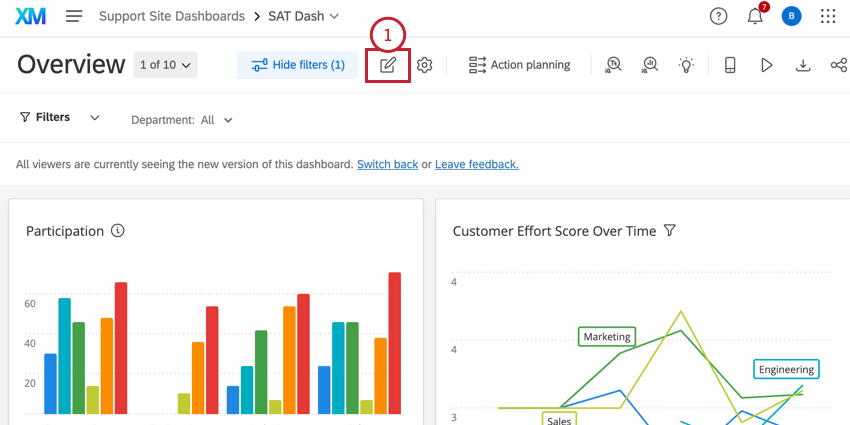
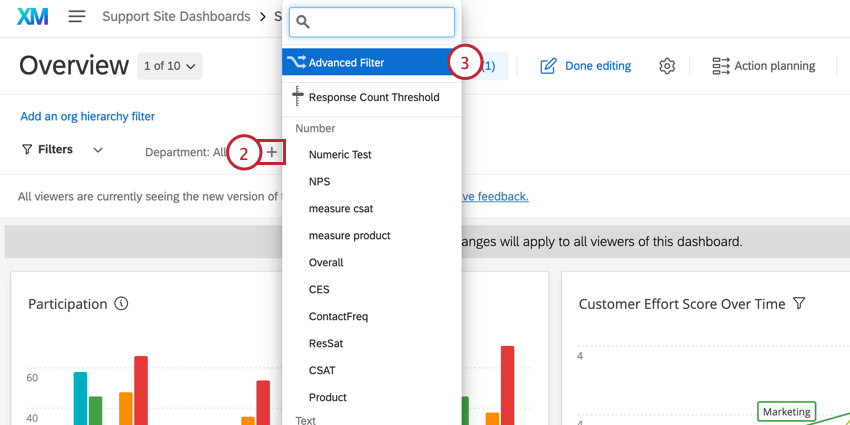
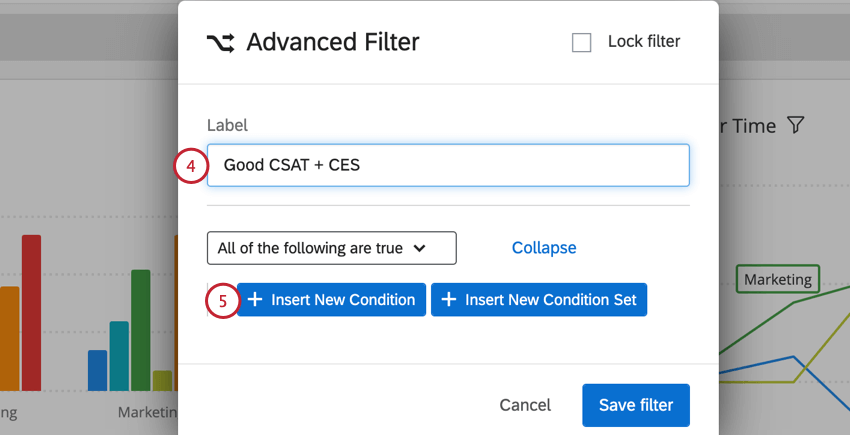
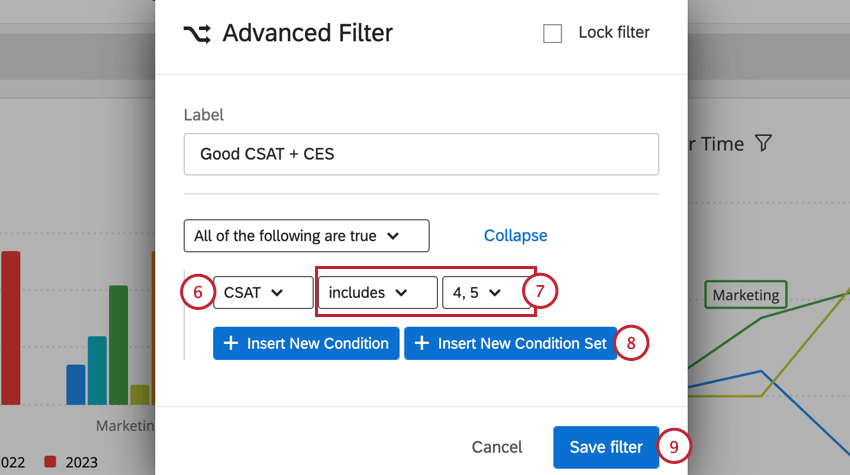
Qtip:詳細については、「すべてのセット」と「任意のセット」、「条件セット」のセクションをお読みください。
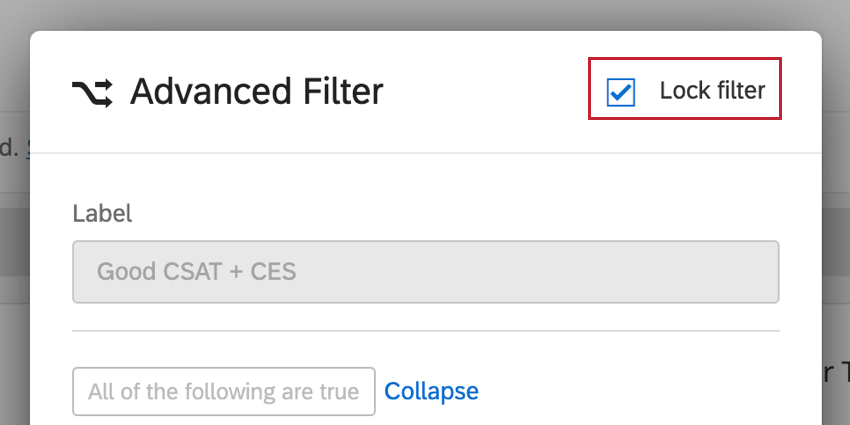
Qtip:フィルタを作成する際にLock filterを選択することで、ユーザーがフィルタを一切変更できないようにすることができます。

ウィジェットへの高度なフィルターの追加
ウィジェットへの高度なフィルターの追加は、ページへの追加とよく似ています。
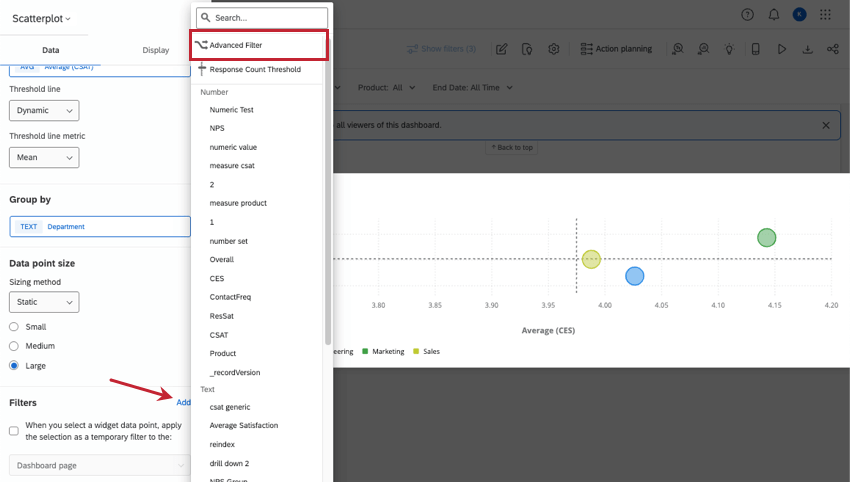
フィルタリング基準に使用できるフィールド
すべてのフィールドタイプは、高度なフィルタとの相互作用が少し異なります。
- 自由形式のテキスト:テキストフィールドを開く。doesn’t / equal(s)」、「doesn’t / contain(s)」、「is / not empty(s)」で値を比較できる。
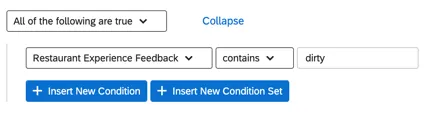
自由記入欄に値を記入する場合:- 含む/含まない」で検索すると、フィールド内の用語は接頭辞の一致に基づいて検索される。 例: Tal “と入力すると、”Tall “と “Tally “を含む答えも返されます。しかし、”all “と入力しても、これらの単語は返されない。”all “を含んでいても、”all “で始まる単語ではないからだ。

- 引用符は使わないこと。
- 最後の単語の後のスペースは無視されるが、単語と単語の間のスペースは無視されない。
- 含む/含まない」で検索すると、フィールド内の用語は接頭辞の一致に基づいて検索される。
- GenericValue:テキスト値フィールド。doesn’t / equal(s)」、「doesn’t / contain(s)」、「is / not empty(s)」で値を比較できる。

自由記入欄に値を記入する場合:- 含む/含まない」で検索すると、フィールド内の用語は接頭辞の一致に基づいて検索される。
- 引用符は使わないこと。
- 最後の単語の後のスペースは無視されるが、単語と単語の間のスペースは無視されない。
- 列挙可能な値:テキスト・セット・フィールド。値が「ある/ない」、「空である/空でない」、選択された値を「含む/含まない」で指定できる。

- 値は “or “で結ばれたものとして扱われる多肢選択式を “含む “ことができる。(例:”includes married, single “は既婚と独身の両方の結果を返す)
- “含まない “検索は、結果を “and “で結合する。例えば、”doesn’t include married, single “で、既婚の結果と独身の結果を除外する。
- EnumerableValueSet:複数回答テキストセットのフィールド。値が「空である/空でない」、選択された値を「含む/含まない」、選択された値を「排他的に含む」のいずれかで指定することができます。exclusively is “を使用し、複数の値を選択した場合、両方の値を含むデータでなければならない。これは複数選択問題のフィルタに便利です。

- EnumerableScalarValue:Number フィールドを設定する。より大きい」、「より小さい」、「等しい」などの数値比較を使う。

- スカラー値:数値フィールド。より大きい」、「より小さい」、「等しい」などの数値比較を使う。

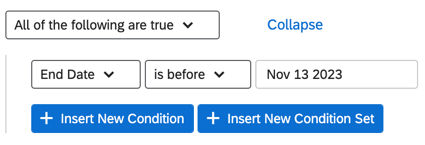
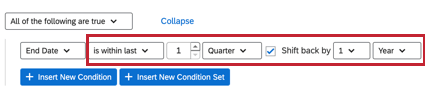
- DateTime:日付フィールド。日付の “前”、”後”、”間”、またはダイナミックでプリセットされた時間の範囲内など、一連のタイミングから選択します。例えば、”Last 14 Days “はフィルタを追加した時点から14日分ではなく、常に直近14日分のデータとなるように調整される。

また、日、週、月、四半期、年の「直近」のフィルターも可能です。そこから日付範囲を「シフトバック」(CX|EX)することができる。

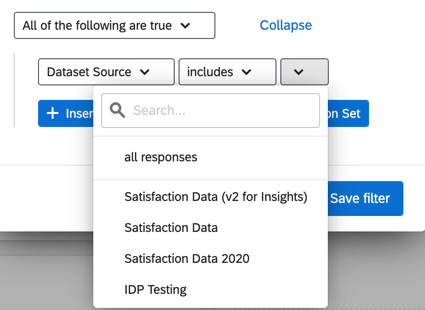
- Id:データセットのソース。ここでは、値が「ある/ない」、「空である/空でない」、選択した値を「含む/含まない」で指定できる。

値には以下が含まれる:- すべての回答
- マッピングされた特定のソース。例えば、3つのアンケート調査がマッピングされている場合、代わりに1つのアンケート調査からデータを選択することができます。
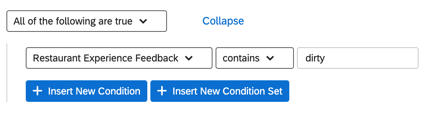
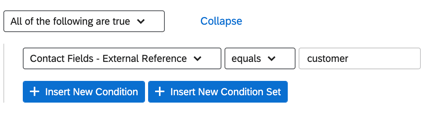
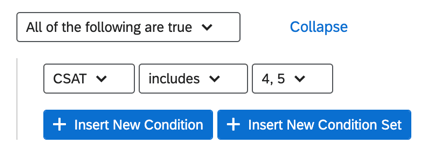
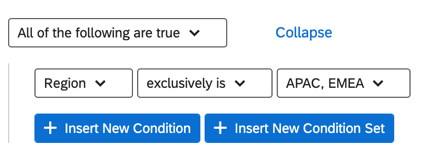
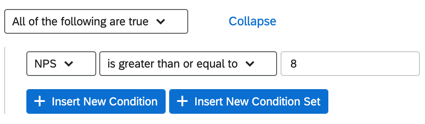
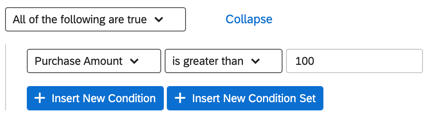
Qtip:“contains / doesn’t contain “のフィルターは50個までの値しか返すことができません。値は、数値順でもアルファベット順でもなく、ランダム化機能で識別される。例えば、値が “call1″、”call2″、”call3 “から “call100 “までのフィールドタイプがあり、containsフィルターに “call “と入力すると、100個の値のうち50個しか表示されません。しかし、これらの値はランダムに識別されるため、フィルターが “call100 “ではなく、”call4 “を返すとは限らない。
オール・アンド・エニー・セット
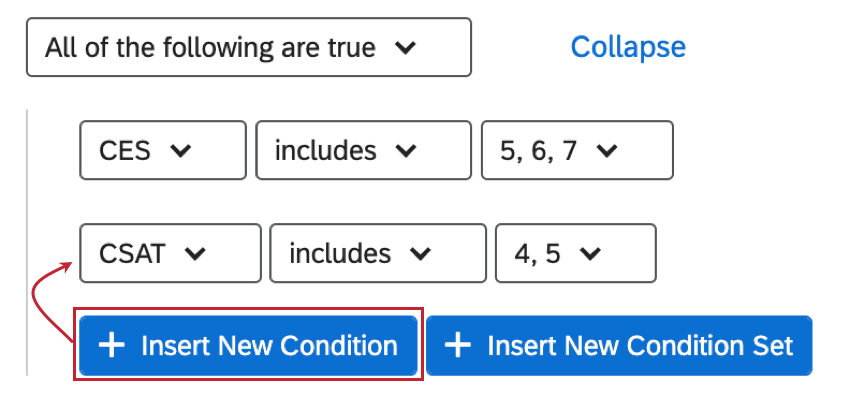
条件にステートメントを追加するには、[新しい条件を挿入 ]をクリックします。

複数の条件がある場合は必ず、それぞれの条件をどのように結びつけるかを決める必要がある。両方の条件を満たす必要がありますか(例えば、回答は特定の月のものでなければならず、特定のマネージャーを含める必要があります)?それとも、どちらか一方の条件のみが真であればよいのか(例えば、北東部または南東部のいずれかで収集されたデータであれば、レポートに含めることができる)。
AND接続詞で結ばれた条件はALL条件セットと呼ばれる(つまり、「これらの条件がすべて真であるデータのみを表示する」)。OR接続詞で結ばれた条件はANY条件セットと呼ばれる(すなわち、「これらの条件のうちANYが真であるデータのみを表示する」)。
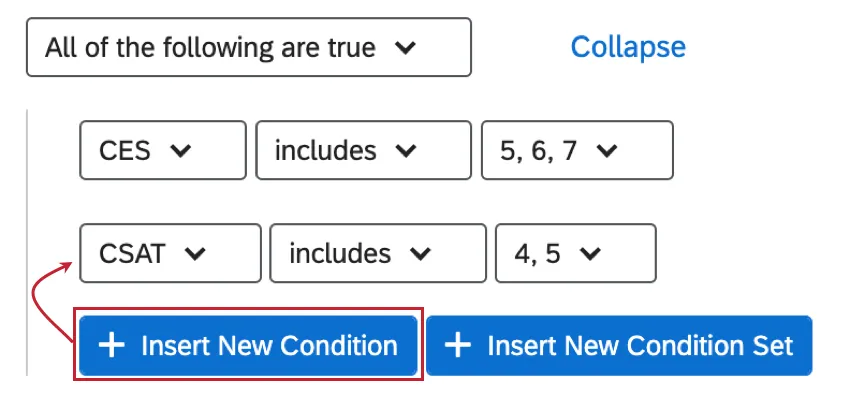
例: 次のスクリーンショットを見てください。以下がすべて当てはまる」が使用されているため、このフィルターはCSATスコアが5~7の間にあり、かつCESスコアが4または5のすべてのコンタクトを捕捉します。一方のスコアが高く、もう一方のスコアが低い連絡先は含まれません。
条件セット
同じ条件セット内の条件はすべて同じ量だけインデントされ、同じALL/ANYヘッダーの下にある。

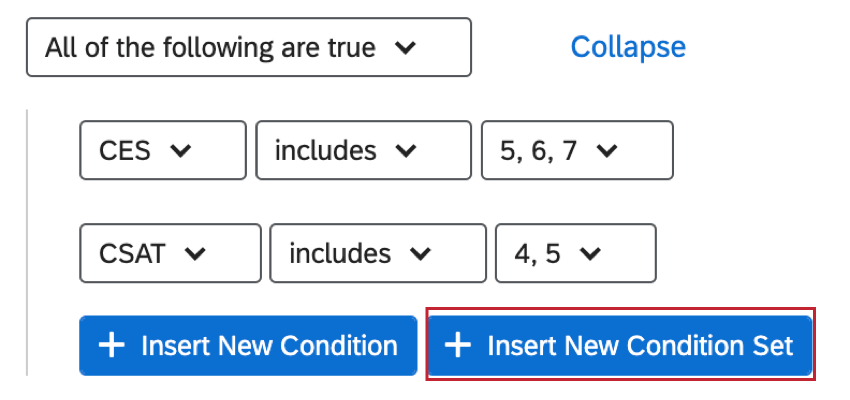
新しい条件セットを挿入 ]をクリックして、新しい条件グループを作成できます。これにより、現在作業している条件セットの下に、新しい条件セットがネストされる。

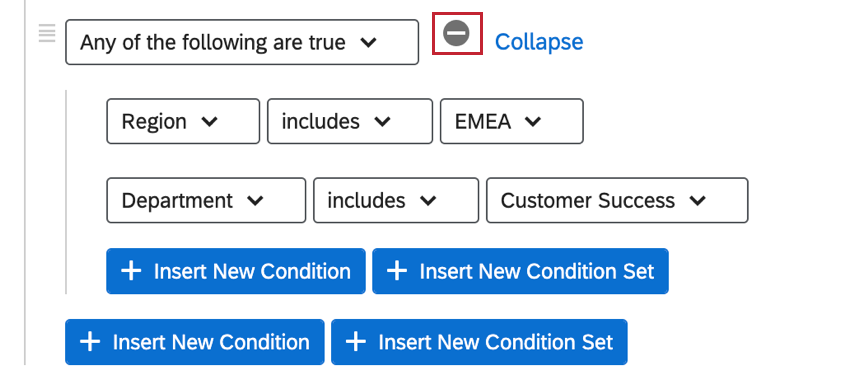
ANY/ALLヘッダーにカーソルを合わせてマイナス記号(-)をクリックすれば、いつでも条件セット全体を削除できる。これは、追加の条件セットを含め、その下に入れ子になっているすべての条件を削除することに注意!

ロジックのネスト
条件セットを入れ子にネストすると、データをフィルタリングする、より高度な条件を作成できます。
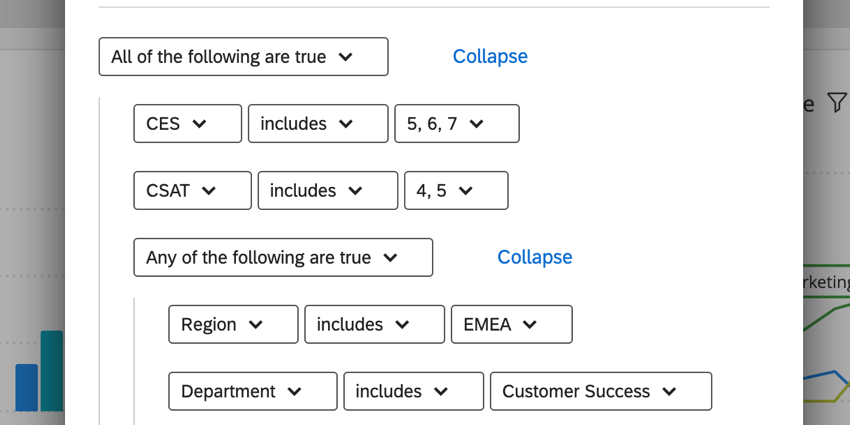

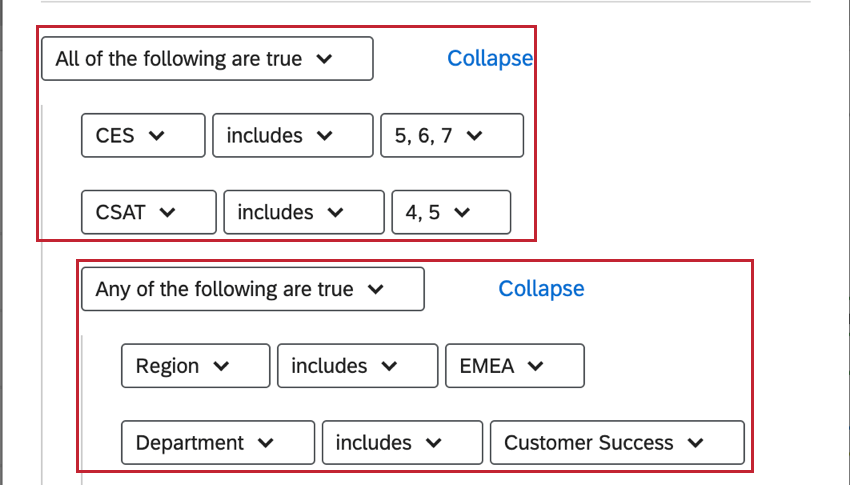
このレポートには、CESとCSATのスコアが高い人の回答のみが含まれます。さらに、回答が EMEA 地域出身であるか、または所属部署が「カスタマーサクセス」である場合のみ、回答が含まれます。
上記の例では、一番外側のグループは ALL グループです。この2つの基準を満たしていることが条件となる。そのALLグループの中にANYグループがある:
- EMEA地域のアンケート調査回答者
- カスタマーサクセス」部門の従業員と仕事をした回答者。
基本的には、ANYからALL(またはその逆)に切り替えるたびに新しい条件セットを作ることになる。
したがって、この構造では、条件や入れ子を追加する前に、どのタイプのグループ(ALLまたはANY)が一番外側のグループであるかを考慮することが非常に重要である。問うべきは、最も高いレベルで、すべての必要条件を満たす回答(ALLグループ)を探しているのか、1つ以上の可能な条件を満たす回答(ANYグループ)を探しているのかということである。
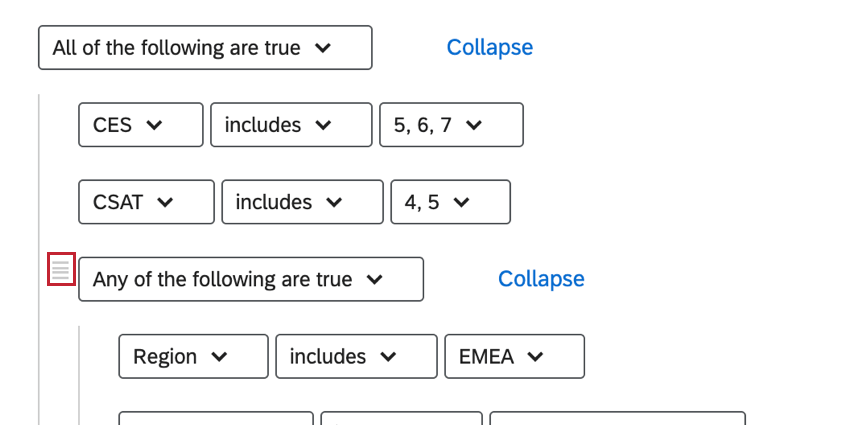

条件やグループの表示順を変更するには、その条件やグループにカーソルを合わせてアイコンをクリックし、ドラッグします。同じレベルで入れ子になっている項目だけを並べ替えることができることに注意してください!
ネスティングの基本
- 新しい条件」をクリックすると、同じ条件セット内に新しいステートメントが追加されます。
- 新しい条件セット」をクリックすると、作業中の条件セットの下に新しい条件セットがネストされます。
- 条件または条件セットの次へマイナス記号(-)をクリックすると、その条件が削除されます。
- 条件セットのヘッダーの右にあるマイナス記号(-)をクリックすると、グループ全体とその中のすべてが削除されるので、注意が必要だ!
- 1つ上のレベルの項目は追加できません。追加できるのは1つ下のレベルと、1つのレベル内での並び替えのみです。
高度なフィルターの使用
ダッシュボードに高度なフィルターを追加すると、すべてのユーザーがそのフィルターを使ってダッシュボードのデータを調整できるようになります。
ユーザーは、新しい条件や条件セットを追加することで、フィルターがどのように表示されるかを変更することができます。これらの変更は、他のダッシュボードユーザーによるフィルターの表示には影響しません。
高度なフィルタの削除
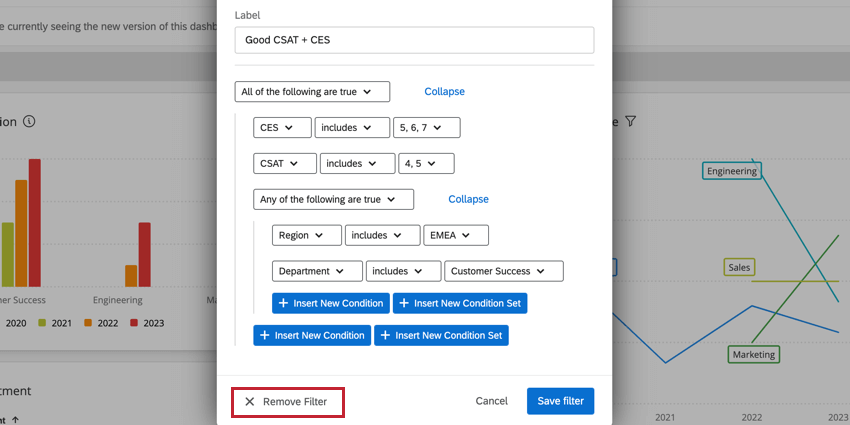
フィルタの編集アクセシビリティがある場合は、高度なフィルタをクリックし、フィルタの削除を選択することで、高度なフィルタを削除することができます。

素晴らしい! フィードバックありがとうございます!
フィードバックありがとうございます!